夜雨聆风
夜雨聆风
中望CAD2025安装包下载
[名称]:中望 CAD 2025
[大小]:718MB
[网盘下载地址]:往下浏览见文末!
[远程安装]:☛小白救星!在线一对一远程软件安装服务☚
备注:下载及安装过程中疑问请点击☛下载及安装问题解决办法汇总☚
软件介绍
中望CAD2025是中望软件自主研发的全新一代二维CAD平台软件,运行速度快,系统稳定性高,界面风格和操作习惯与国外CAD高度一致,兼容DWG最新版本格式文件。
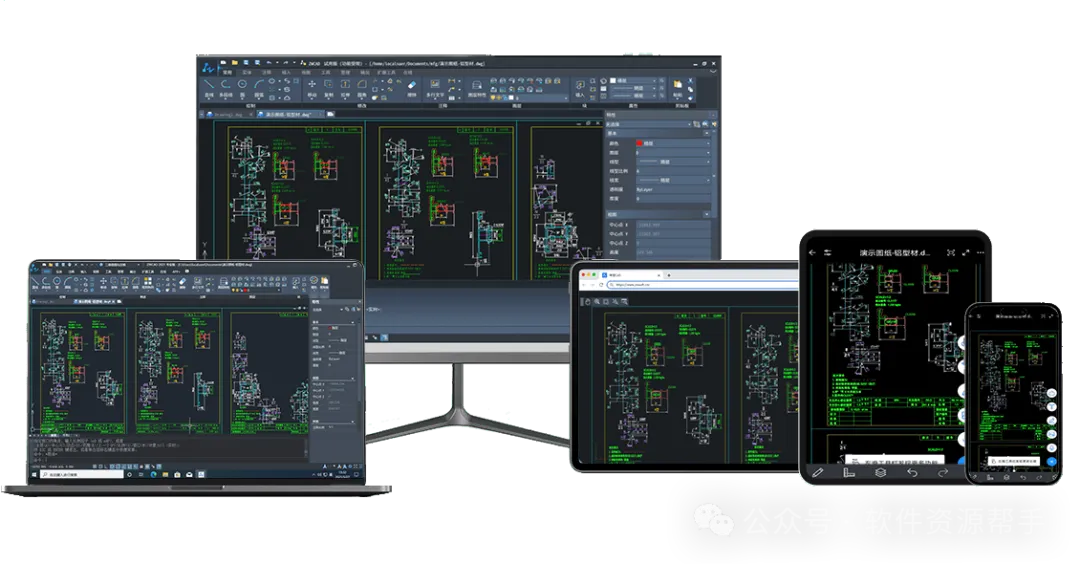
功能介绍:
1、零成本切换
兼容原生DWG格式
全面兼容主流DWG文件格式,可准确完整地读取和保存图形信息。
熟悉的界面及功能命令
采用设计师熟悉的经典/Ribbon操作界面和绘图功能命令,无需改变习惯就能轻松上手。
支持主流行业应用
依托强大的API接口能力,中望CAD支持常见主流行业应用,包括天正、道亨、探索者、南方数码、湘源控规、燕秀工具箱等,大幅降低软件切换成本。
支持管理系统集成
支持与协同管理系统、产品全生命周期管理系统(PLM)等数字化管理软件集成,如金蝶、思普、天喻等,让企业轻松实现信息化系统与设计软件的全面切换。
2、高效率设计
高性能自主内核
基于第三代自主内核底层架构,中望CAD可充分调动多核CPU及GPU显卡、硬盘等电脑硬件资源,结合算法优化,为设计师打造全流程快速设计体验。
高效率设计功能
中望CAD创新开发了可变块、文件对比、图纸集、PDF导入、套索选择、公式输入等系列高效设计功能,大幅提升设计师工作效率。
3、赋能行业应用
点云
适用于规划行业,提供点云附着、显示调节及辅助绘图功能,支持点云模型导入与编辑。
IFCIMPORT
适用于建筑行业,支持导入IFC格式文件,并可在IFC结构树面板上查看模型详细信息、管理实体对象。
地理服务
适用于测绘行业,在CAD工程图中添加空间参考,支持访问多种地图服务并支持用户自定义添加地图,支持编辑定位点以及区域捕捉。
4、创新智能体验
智能打印
支持智能框选打印范围,一次性输出多张图纸。
光栅图像矢量化
支持将图像一键转为矢量数据。
智能语音
支持为DWG图纸添加语音备注。
手势精灵
移动鼠标即可直接调用CAD相关命令,无需手动输入。
安装步骤:
1.下载得到的是一个压缩包,你需要使用360压缩等免费的解压软件把它解压了,不要使用系统自带的提取功能,那个不好使。如果解压过程提示需要解压密码,你打开压缩包就能看到了,如果你不是很懂的话你可以在公众号“冰冷的希望”回复一下“解压密码”获取相关信息。那我这里是使用360压缩对它进行解压
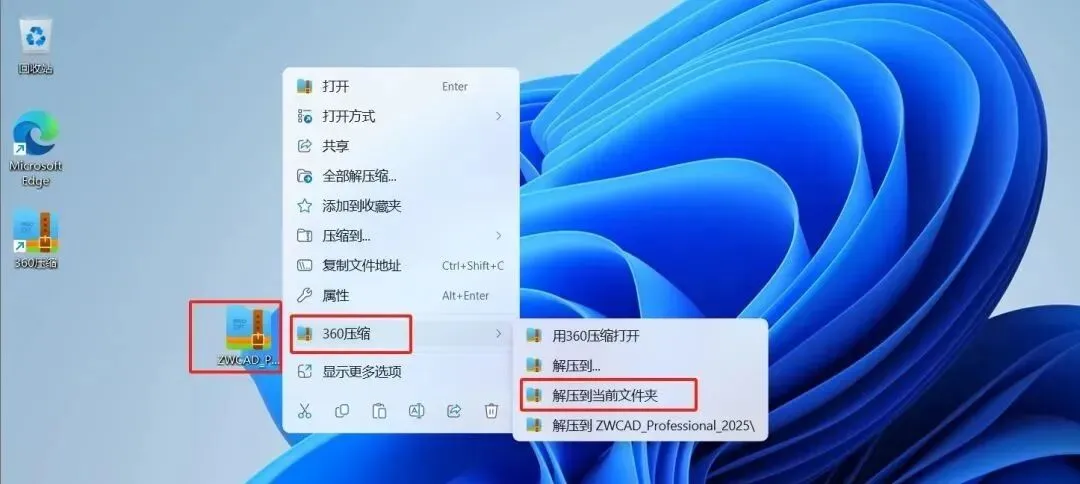
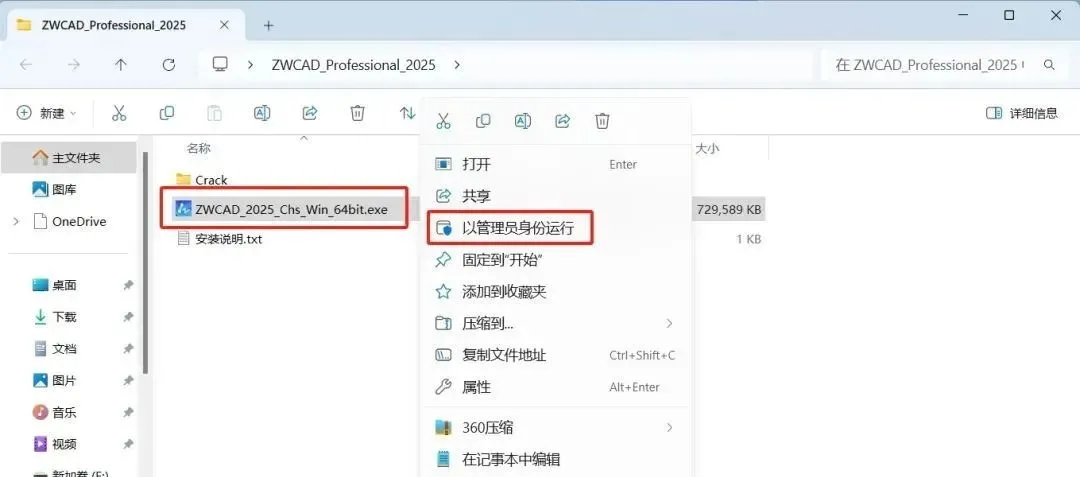
2.解压之后你可以得到CAD安装包和一个dll文件。那我们先开始安装软件。选中“ZWCAD_2025_Chs_Win_64bit.exe”(你的系统不一定显示文件扩展名),右键,以管理员身份运行
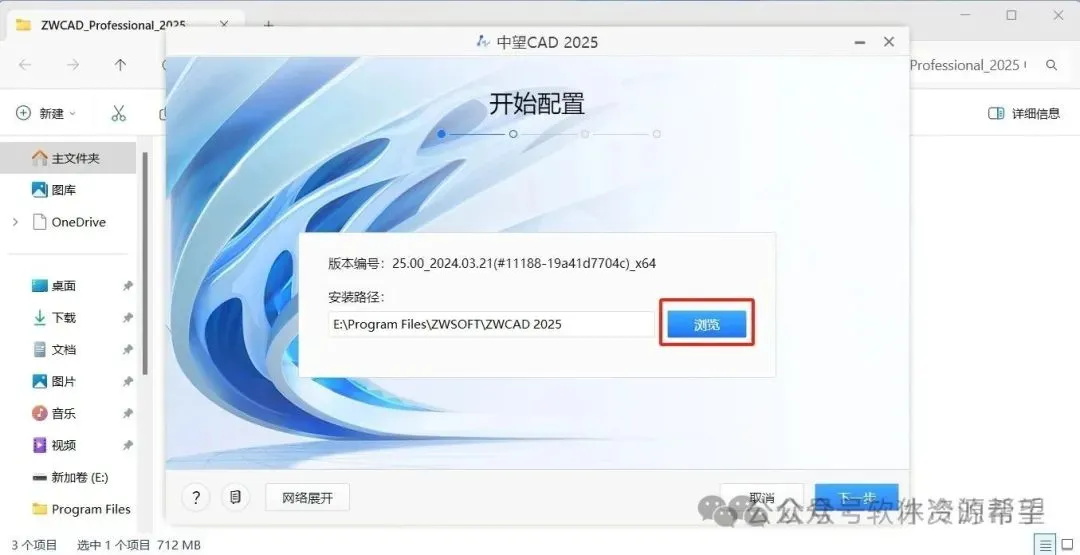
3.现在已经打开安装向导界面了,那第一个界面就是让你选择一个安装位置,如果你不希望把它安装在C盘,你可以点击右边的“浏览”按钮选择一个安装位置,但是你要注意,自己的整个路径不能出现任何中文或者其他非法字符,否则以后使用可能会出现问题的。设置好安装路径之后,你还需要记住这个路径,后面我们还需要到该位置替换文件,比如说我这里是“E:\Program Files\ZWSOFT\ZWCAD 2025”,然后点击“下一步”按钮
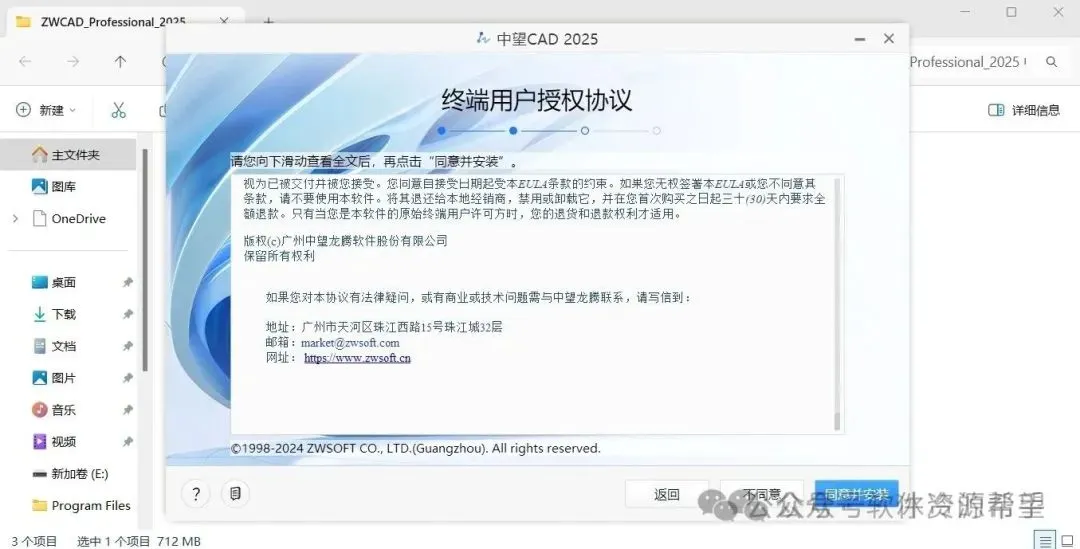
4.终端用户授权协议,你需要把协议内容浏览到最后,下面的“同意并安装”按钮才能点击
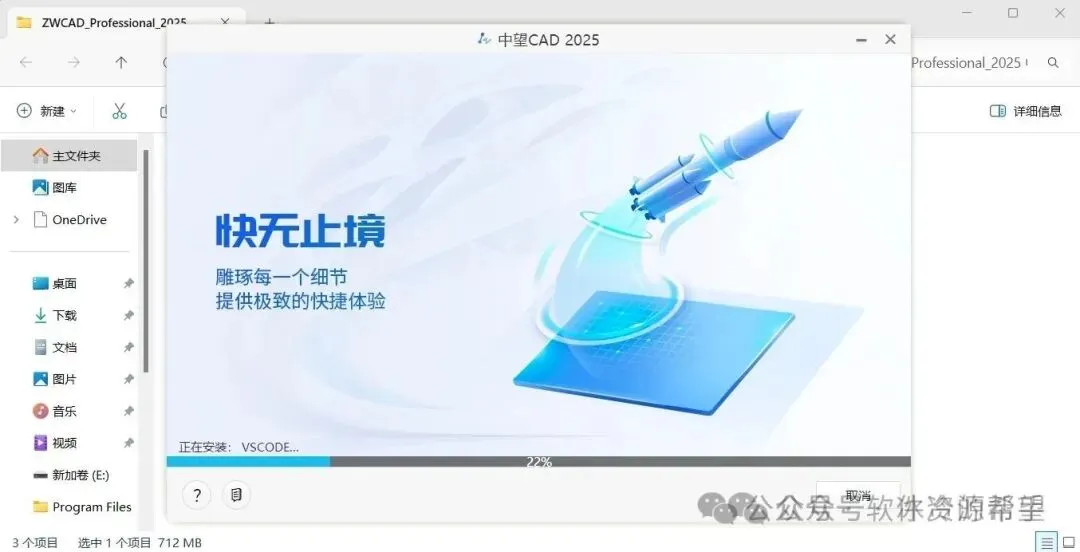
5.现在已经开始安装了,那你就静静地等呗,时间应该不会超过十分钟
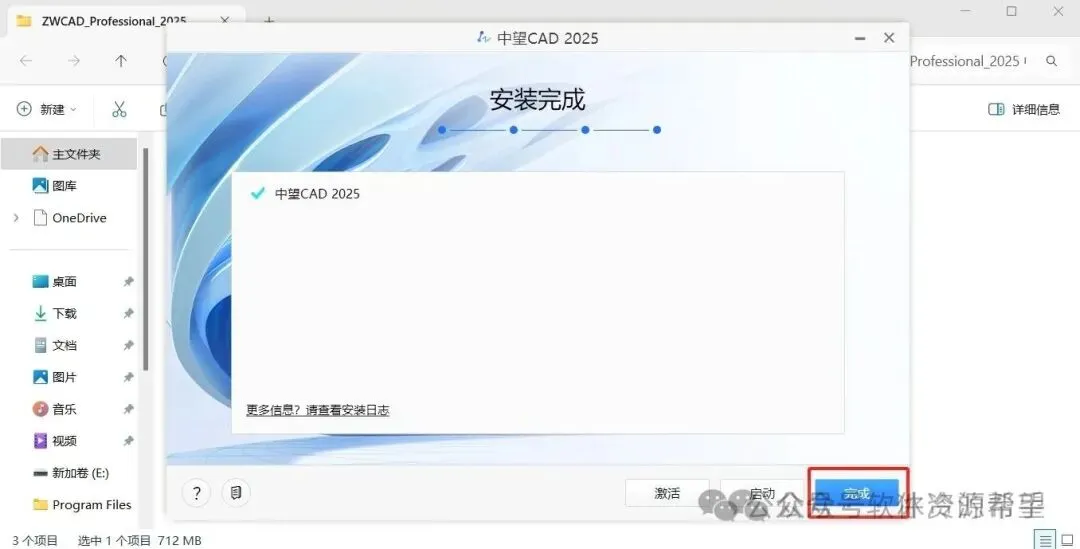
6.等它安装好之后不要启动它,直接点击“完成”按钮
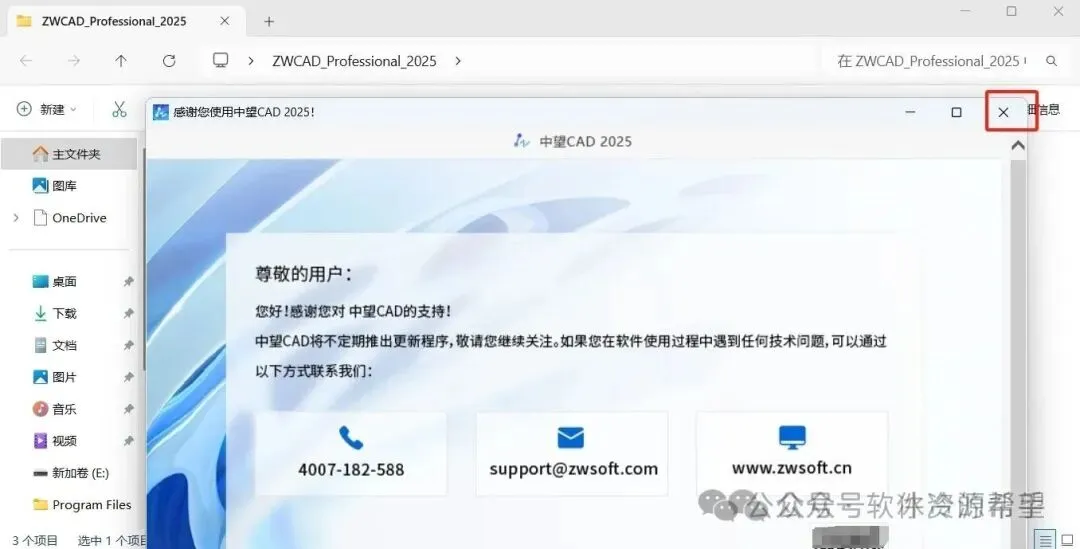
7.然后它会弹出一个让你激活它的界面,直接点击右上角的叉叉把它关闭掉
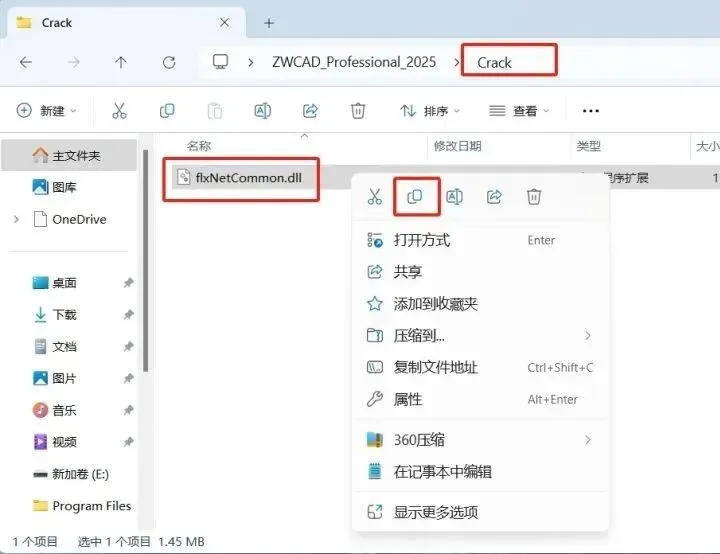
8.现在回到之前解压得到的文件,找到Crack文件夹里的“flxNetCommon.dll”文件(你的系统不一定显示文件扩展名),选中它,右键,复制
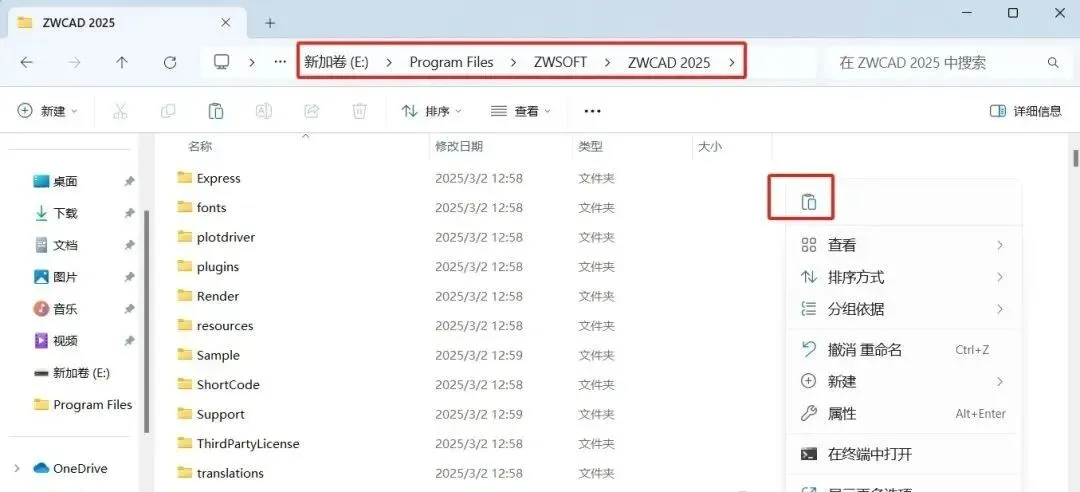
9.然后进入到你的CAD软件安装目录,比如说我这里是“E:\Program Files\ZWSOFT\ZWCAD 2025”,找个空白的地方,右键,粘贴
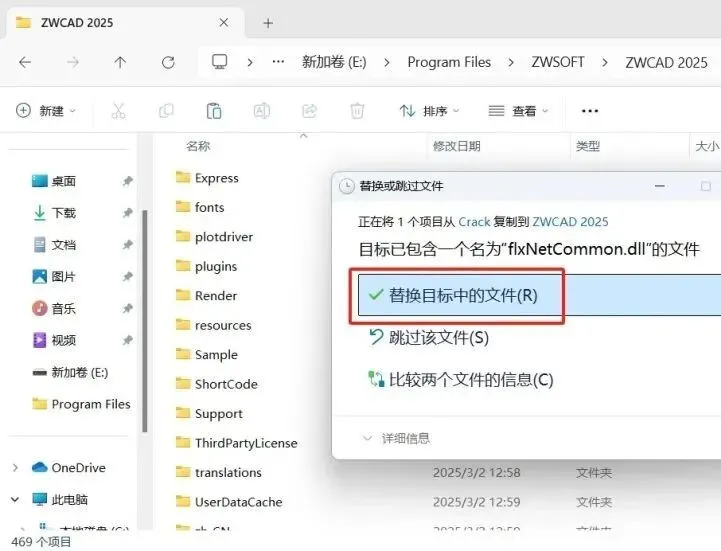
10.当它提示“目标已包含一个名为XXX的文件”的时候,那就说明位置对了,点击“替换目标中的文件”选项
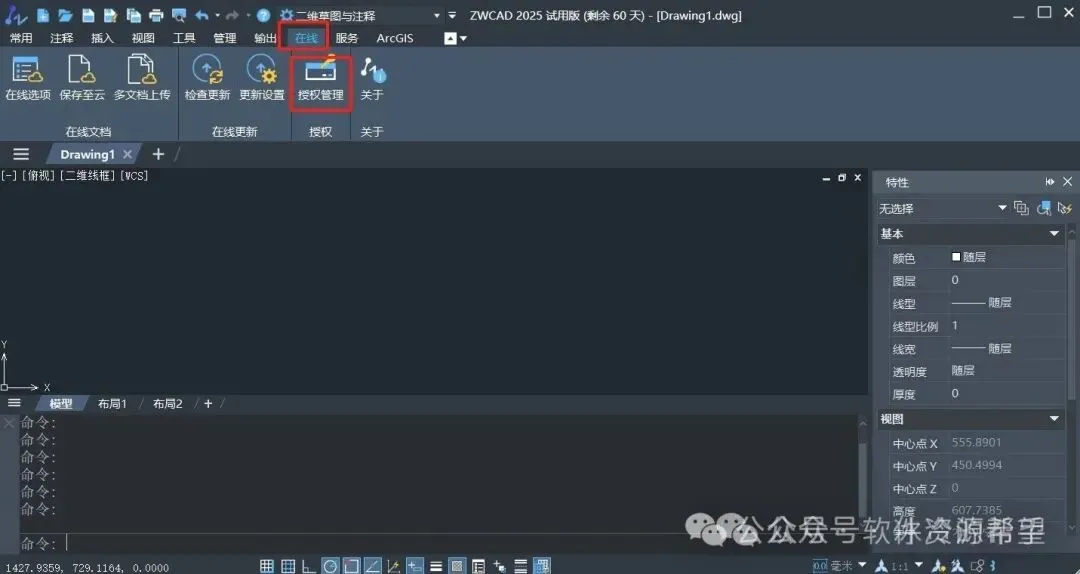
11.现在我们双击一下桌面的中望CAD快捷方式,启动软件,然后依次点击菜单栏的“在线->授权管理”按钮
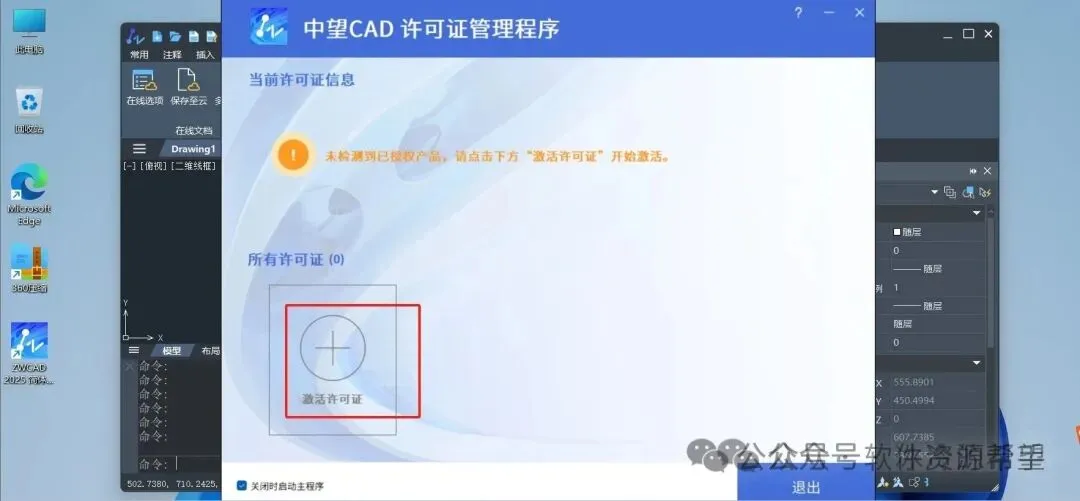
12.我们点击下面的“激活许可证”按钮
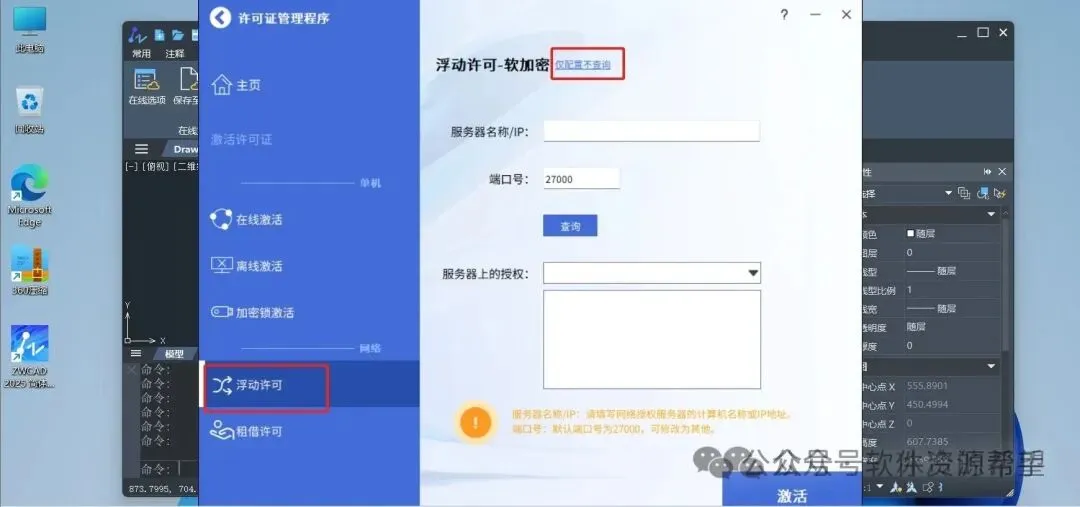
13.先点击左下角的“浮动许可”,再点击“仅配置不查询”按钮
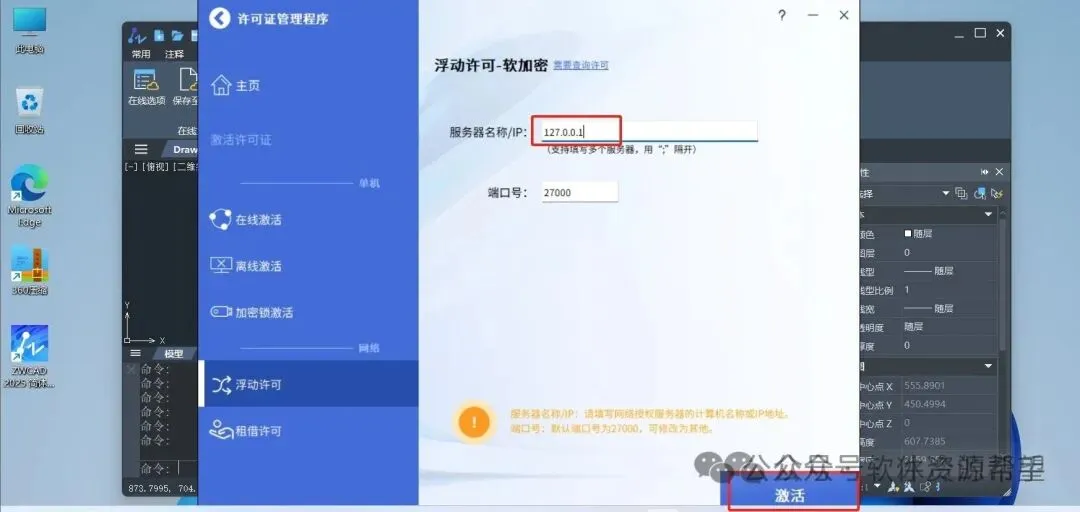
14.然后在“服务器名称/IP”那里输入“127.0.0.1”,端口号输入“27000”(一般来说它默认就是这个),然后点击“激活”按钮
15.不出意外的话它应该会提示你已经激活成功了,那就点击“完成”按钮
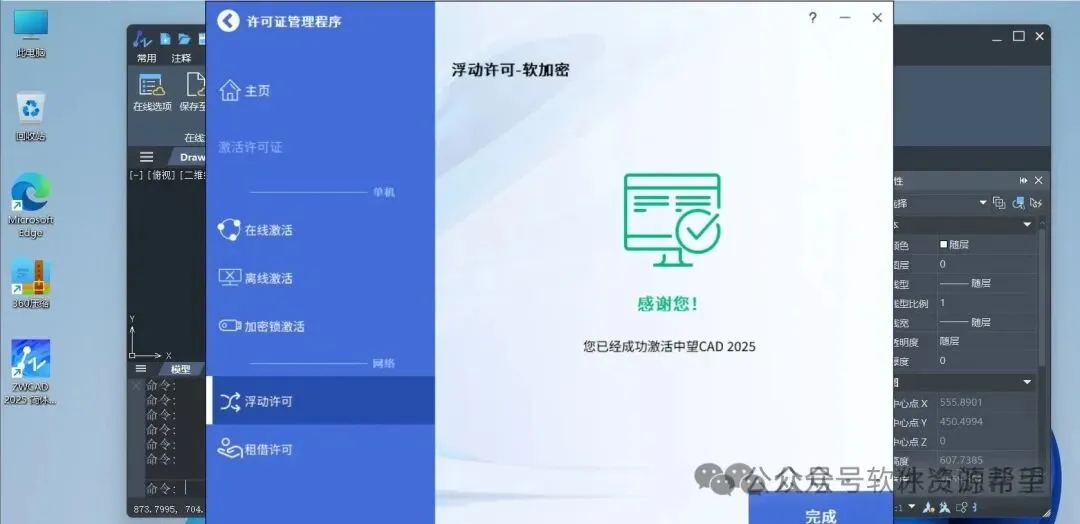
16.在这个界面,当你点击“退出”按钮的时候它会提示“程序正在运行,是否仍需启动”,那我们点击“取消”按钮
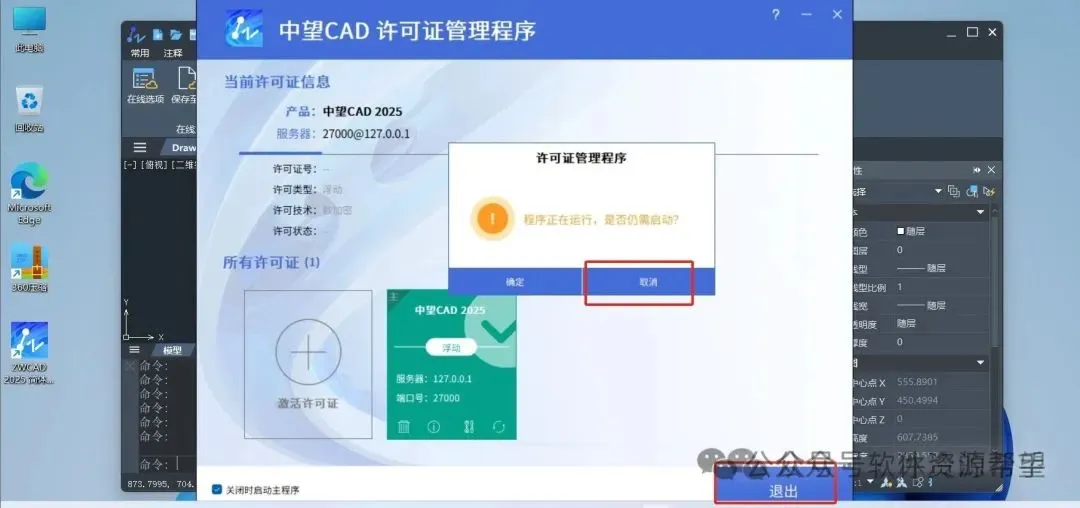
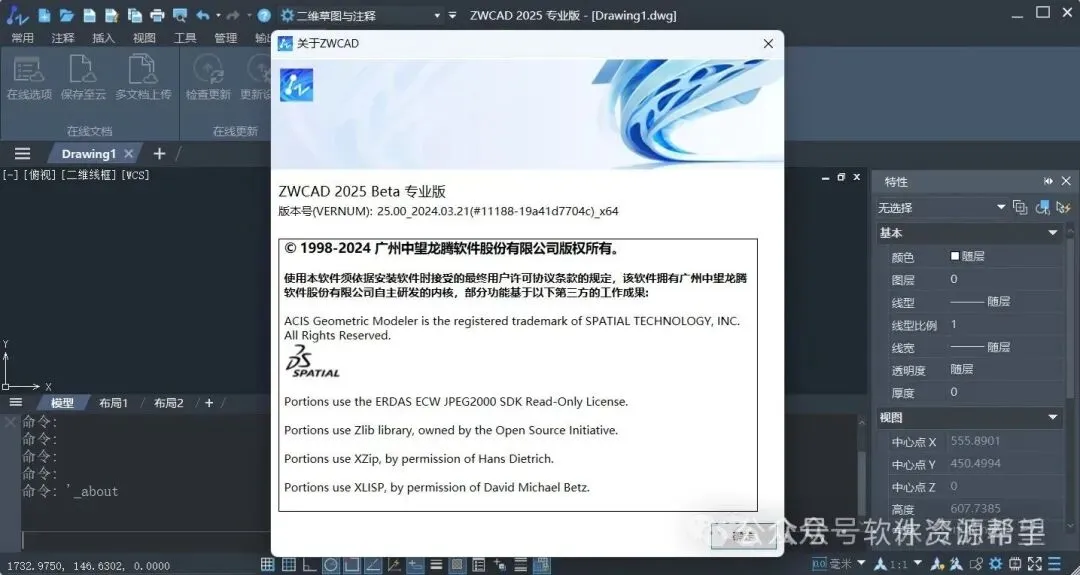
17.现在手动关闭中望CAD,然后再次启动它,你就会发现它现在已经处于激活状态了,那你就可以永久免费使用它了

下载地址
点击下方本公众号名片,关注公众号【软件资源帮手】,后台回复ZW即可免费下载!

 点击下方图片,成为VIP会员,获取海量资源