 夜雨聆风
夜雨聆风 我们致力于探索、分享和推荐最新的实用技术栈、开源项目、框架和实用工具。每天都有新鲜的开源资讯等待你的发现!
大家好,在前面的文章中,介绍了 OpenClaw 在 Windows 中如何安装,及如何接入QQ、企业微信,后台又有小伙伴在问:如何让 OpenClaw 连接上 飞书?
其实吧,现在连接飞书挺简单的,飞书的官方已经发布了插件,直接一步就可以连接上飞书,不像早期的 OpenClaw 内置的 feishu 插件,要自己登录开放平台,配置机器人,获取AppId, screct等繁锁过程,大大简化了小白新手的操作。 接下来,我来分享下 OpenClaw 如何快速连接上飞书。

如果你还没有安装 OpenClaw,可以点开下面的文章《手把手教你 在 Windows 中安装 OpenClaw(图文教程)》进行参考安装。
1. 安装飞书官方插件
注意:这里是安装飞书官方插件,别搞错。
在 OpenClaw 运行的命令窗口中(如 Windows 的PowerShell,记得管理员模式),输入以下口令:
npx -y @larksuite/openclaw-lark-tools install在如下的界面稍等片刻:
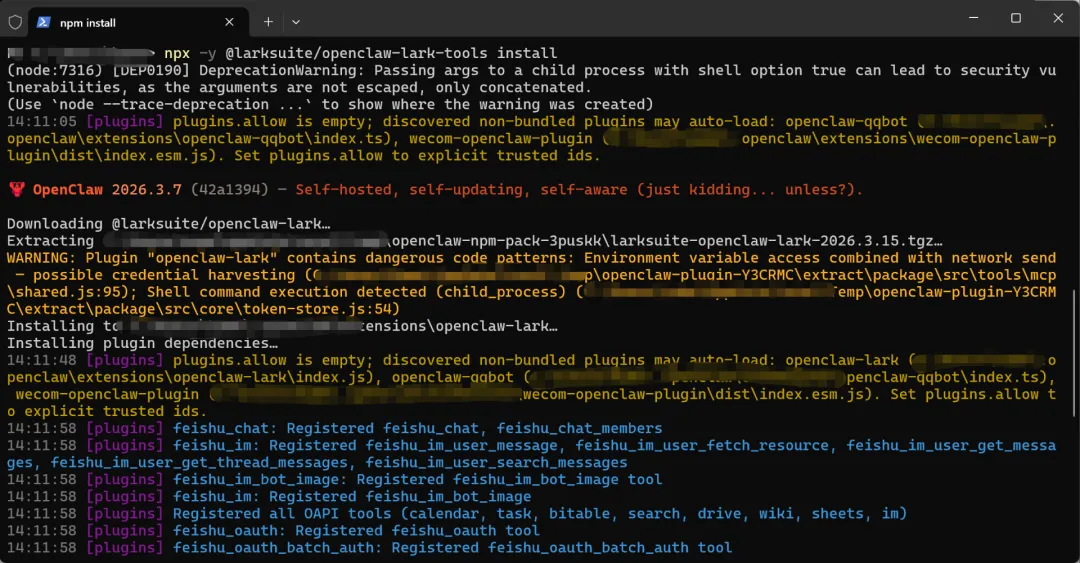
等待安装完成,来到配置 机器人 这一步:
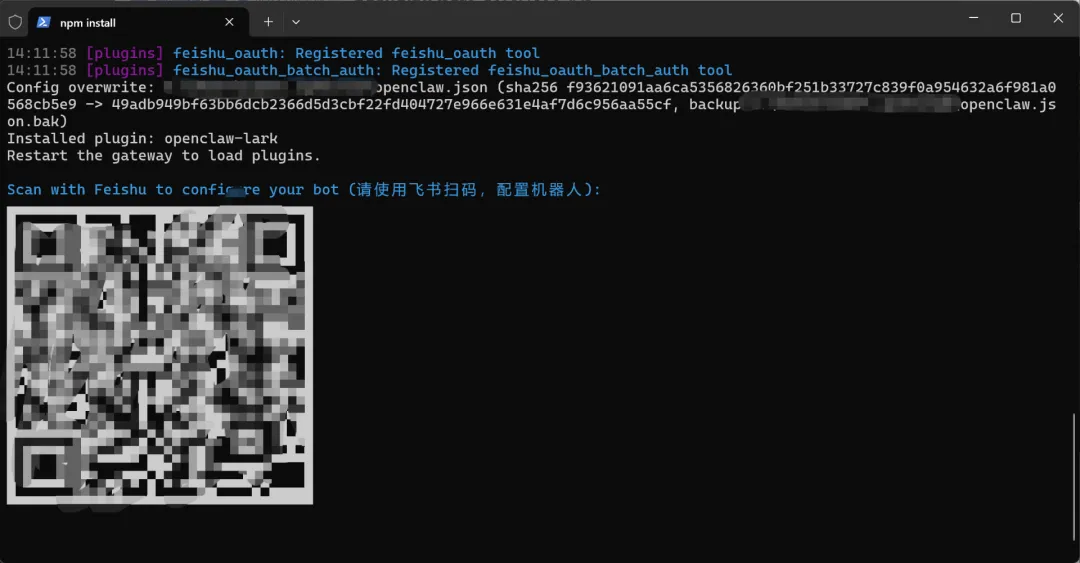
使用 飞书APP 扫码,在APP配置 机器人 的相关信息,

点击下面的 创建 ,等待系统执行完成
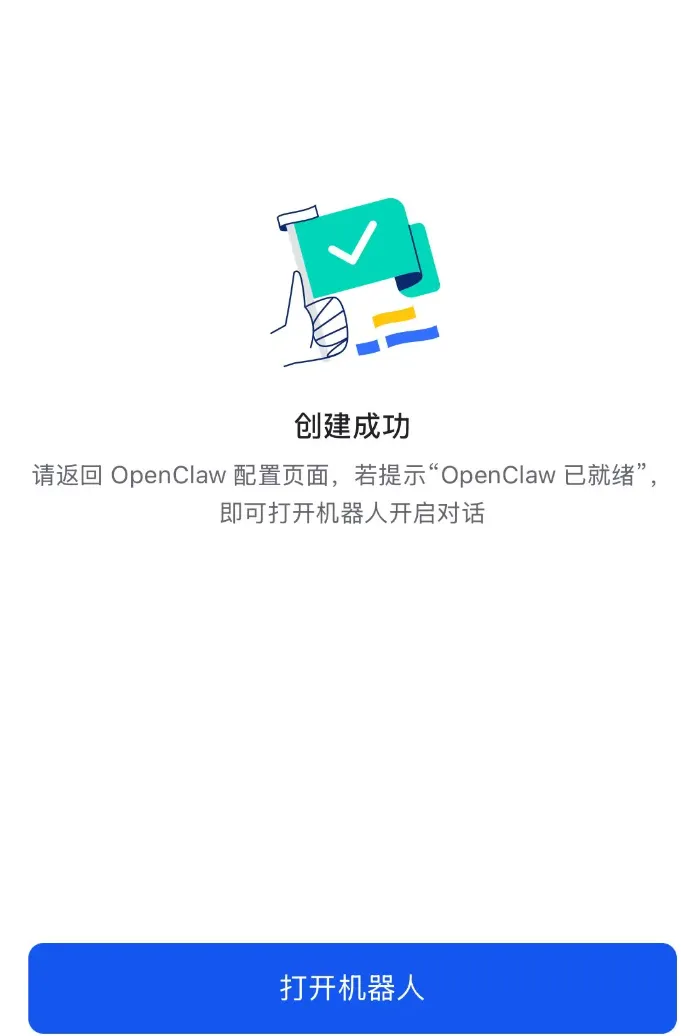
回到 Windows 的 PowerShell 界面,看到下面的提示表示成功

如果 Windows 设备中无法扫码成功,可能是因为终端的分辨率问题导致,建议更换终端使用 Cmder。
2. 开始飞书养虾
上面已经完成了安装,来验证是否安装成功,在飞书APP上,打开机器人对话窗口,输入:/feishu start,若返回了版本号信息,则代表安装成功。
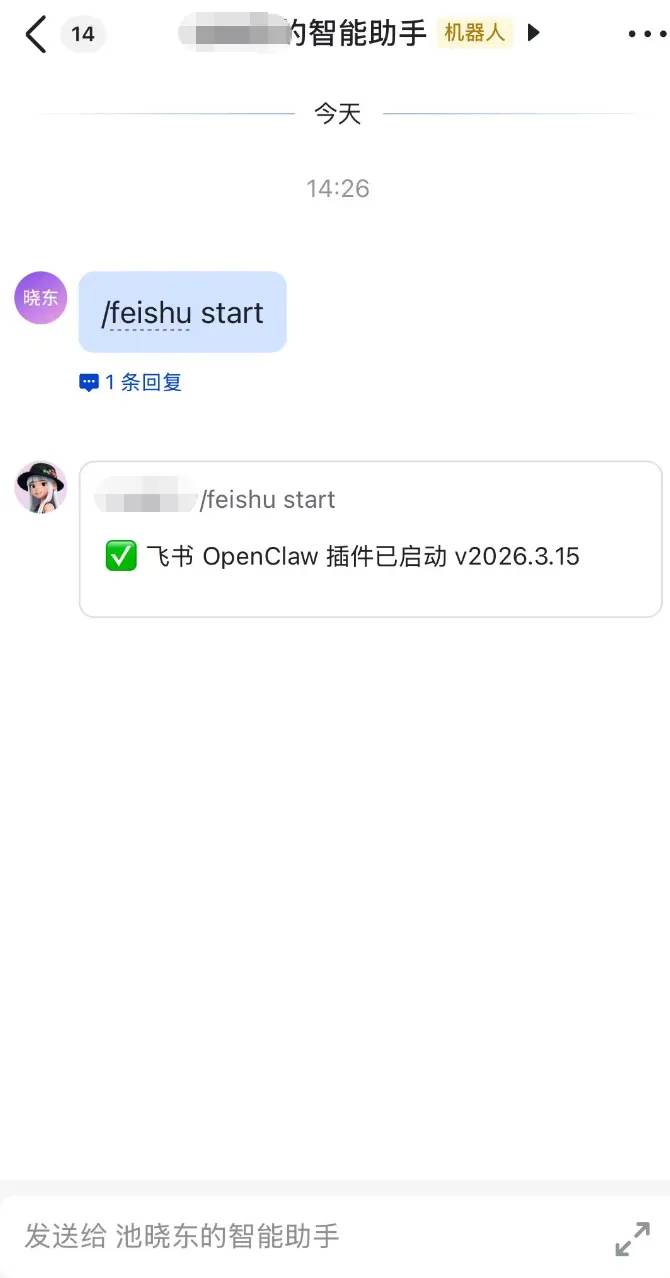
好了,从现在开始,你就可以畅享与机器人的聊天,并让机器人为你打开。不过请注意:这些操作是很费 Token 的,注意你的账单。
按照飞书官方的安装提示,若希望快速完成用户授权,便于后续 OpenClaw 通过你的身份完成消息、文档、多维表格、日历等任务,可以在飞书对话中发送 /feishu auth 来完成批量授权。
为了让 OpenClaw 能学会这些新技能并正确使用,建议在飞书对话中发送 学习一下我安装的新飞书插件,列出有哪些能力。
3. 附录:飞书常用指令
需要在运行 OpenClaw 的命令窗口中输入。
---全文完---
