 夜雨聆风
夜雨聆风
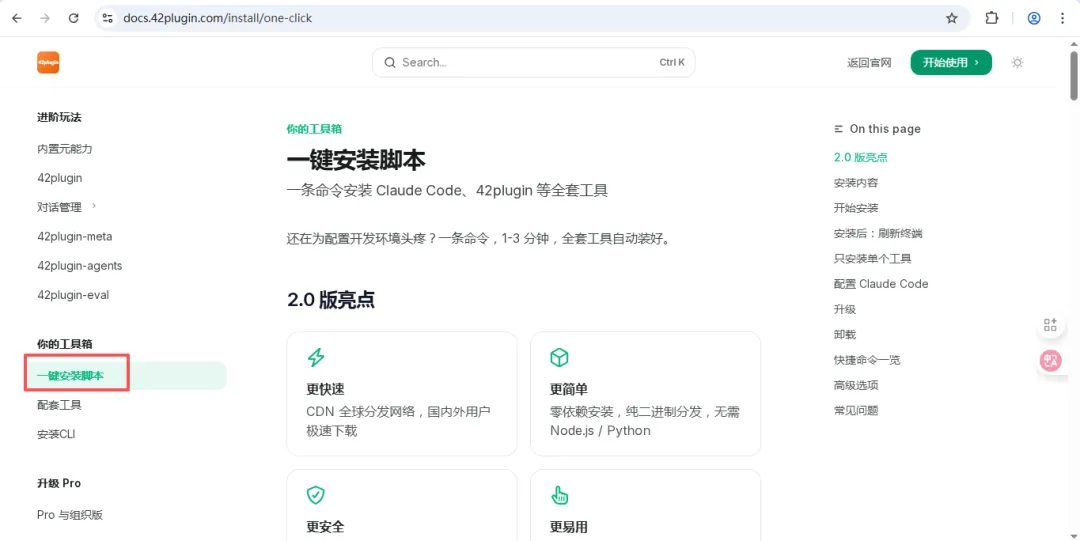
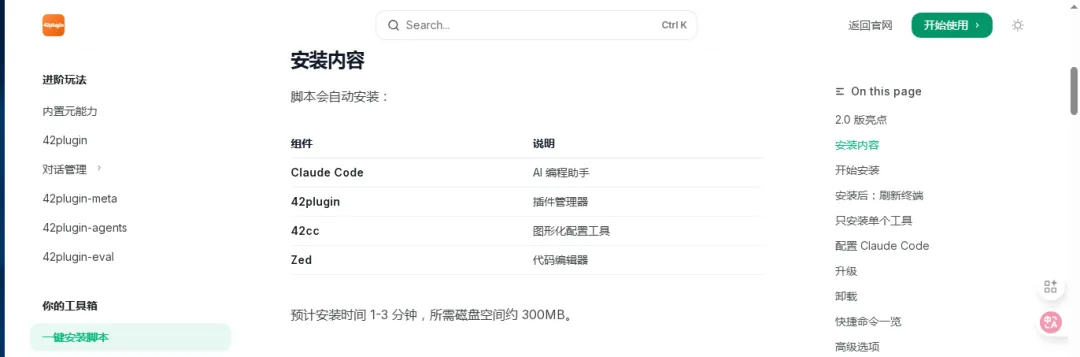
irm https://get.42plugin.com/win | iex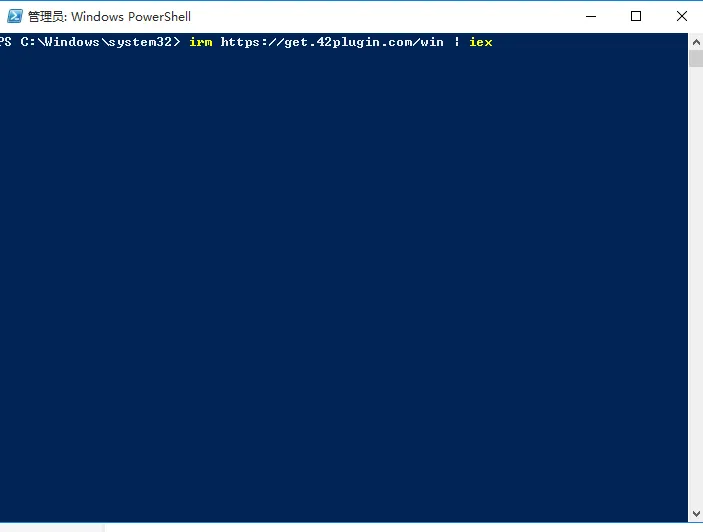
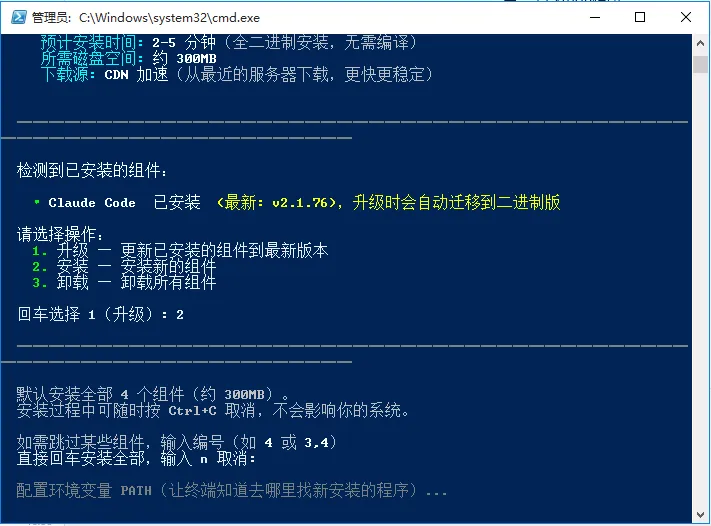
4.回车后,自动检查安装环境,选择2全新安装(我原来已经安装过Claude,相当于覆盖)
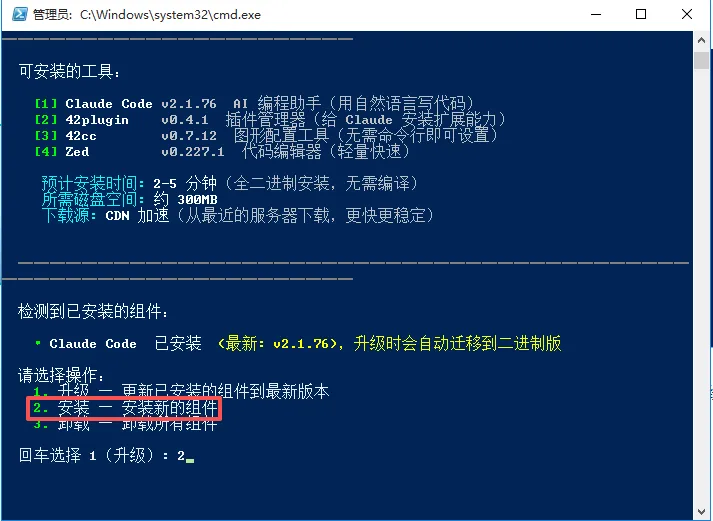
5.回车安装
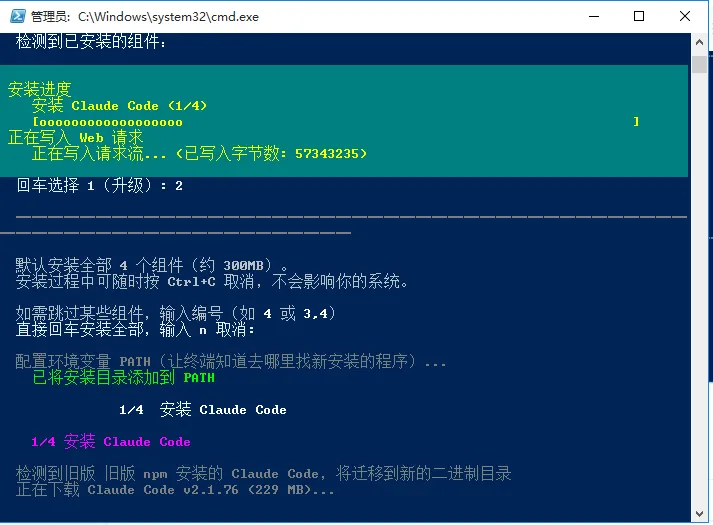
6.安装完成,关闭当前powershell窗口
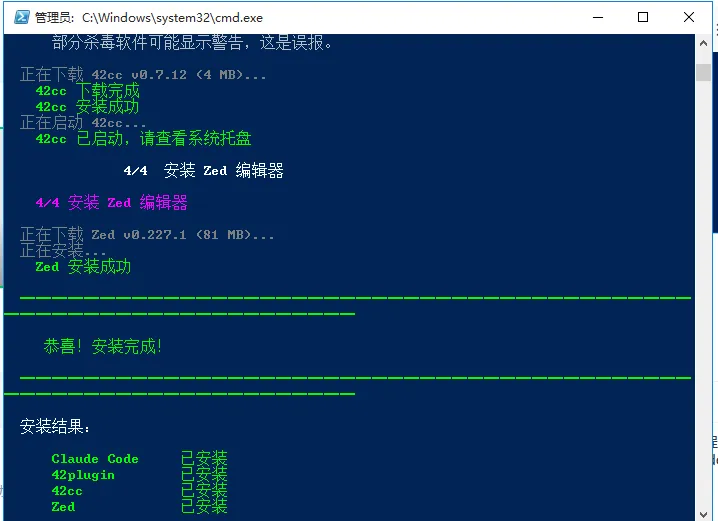
二、配置模型和api
1.打开阿里百炼模型

2.使用支付宝登录后,再控制台里点击左侧的密钥管理,创建api key

3.打开自动弹出的42cc配置窗口,点击新增配置
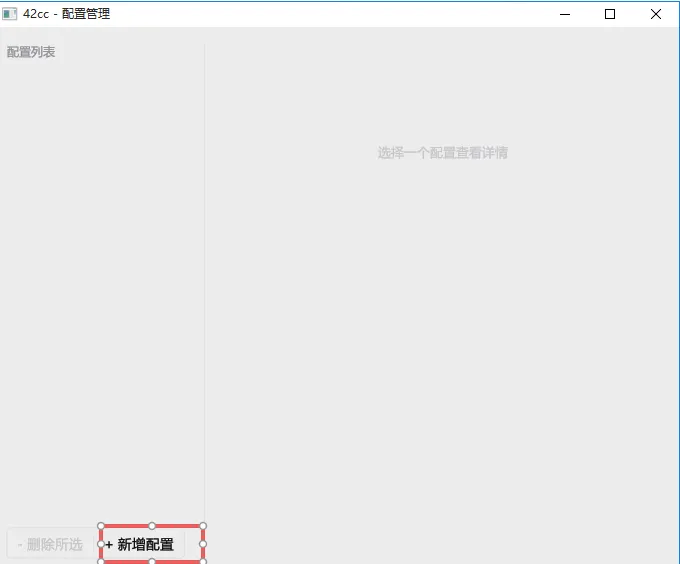
4.在弹出的窗口,选择供应商,填写你刚才申请的api key,模型你可以按照我的写,也可以在阿里百炼的大模型市场里找。
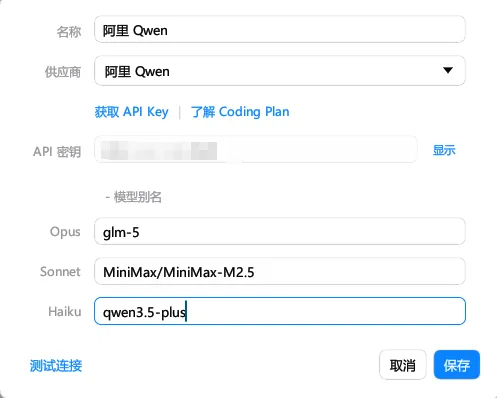
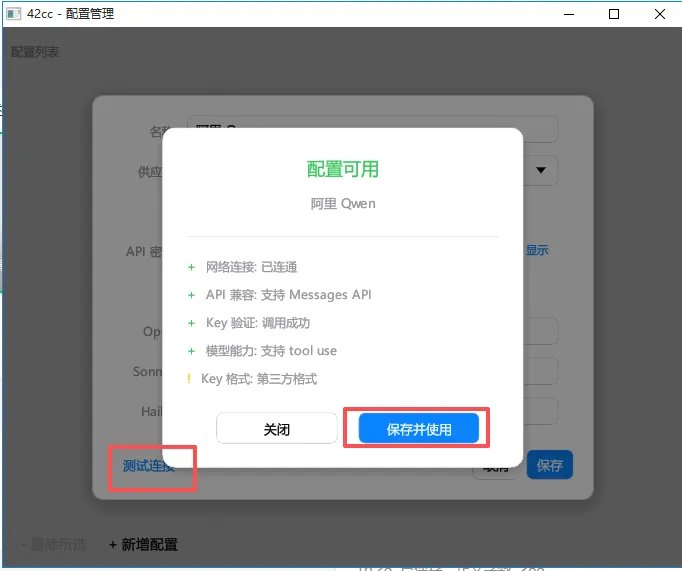
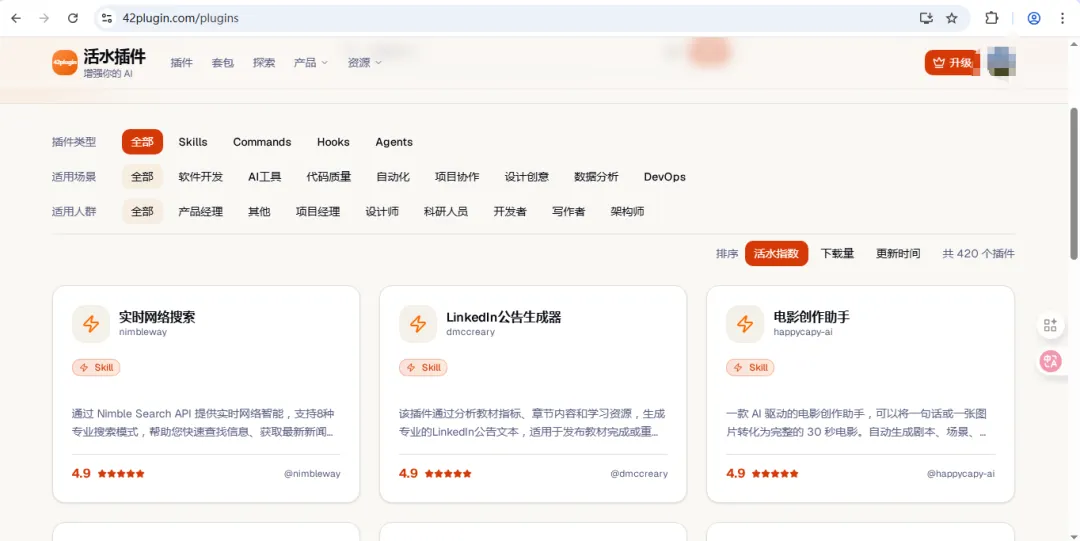
到这里我们就完了安装,后续如果你想使用活水插件,可以注册登录
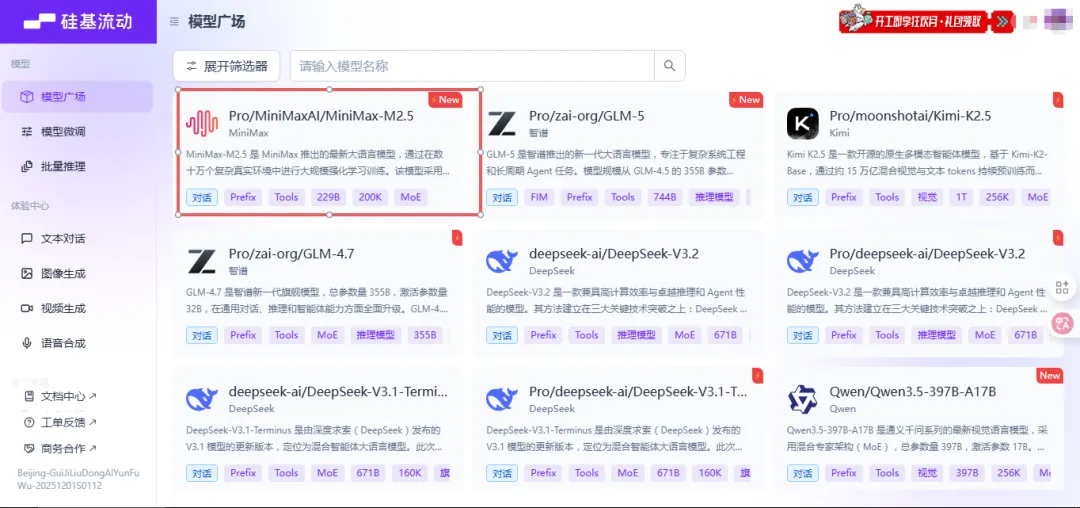
附:分享两款有免费额度的国内API平台,方便大家快速体验claude code
1. 硅基流动 https://cloud.siliconflow.cn/
模型广场:https://cloud.siliconflow.cn/me/models 推荐使用pro模型
2.七牛云 https://www.qiniu.com/ai/agent
模型广场:https://www.qiniu.com/ai/models

三、Claude Code 工作目录
在使用Claude Code前,我们需要先明确一个关键点:你在电脑那个地方启动Claude ,它就只在那个地方干活。这一点最容易遗忘,我们可以给Claude准备个工作目录文件夹,每次需要做什么的时候,就在这个文件夹下,新建一个文件夹。
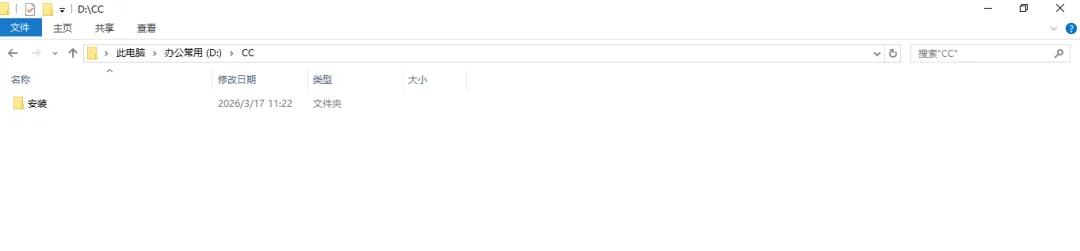
mac系统:右键点击新建位于文件夹位置的终端窗口。Windows10系统:按住 Shift + 右键,点击在此处打开 PowerShell 窗口。Windows 11系统:直接右键,点击在终端中打开。
然后在终端里输入claude,这样就启动了Claude。
这样我们就完成了Claude Code的安装和配置,下一期我将继续给大家分享Claude Code的教程,有问题我们可以在评论区讨论~