夜雨聆风
夜雨聆风2026 年超火的龙虾 OpenClaw 终于有简易安装方法了!之前网上的教程都要手动配置环境、部署相关组件,对零基础的新手来说门槛太高,完全摸不着头脑。今天就给大家带来免部署一键安装版,不用懂任何开发知识,跟着步骤走,几分钟就能搞定安装,轻松用上龙虾 OpenClaw!
一、Windows/Mac 双端安装步骤
本次提供的安装包适配主流系统,Windows 用户根据 64 位系统选择对应安装程序,Mac 用户则用 dmg 格式文件安装,安装包均已做好适配,无需额外调试。适配安装包清单:Git-2.36.1-64-bit.exeMyClaw-1.0.2-mac-arm64.dmgMyClaw-1.0.2-win-arm64.exeMyClaw-1.0.2-win-x64.exenode-v24.14.0-x64.ms
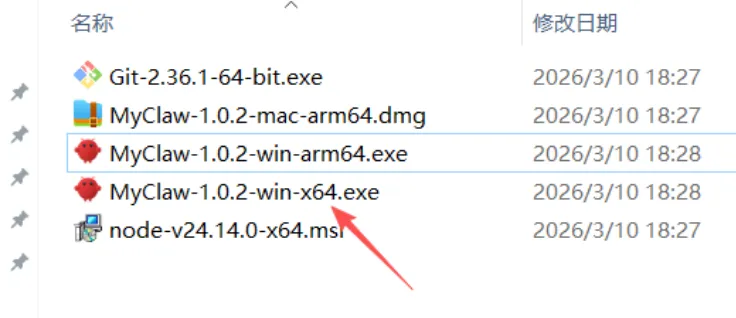
Windows 端安装操作
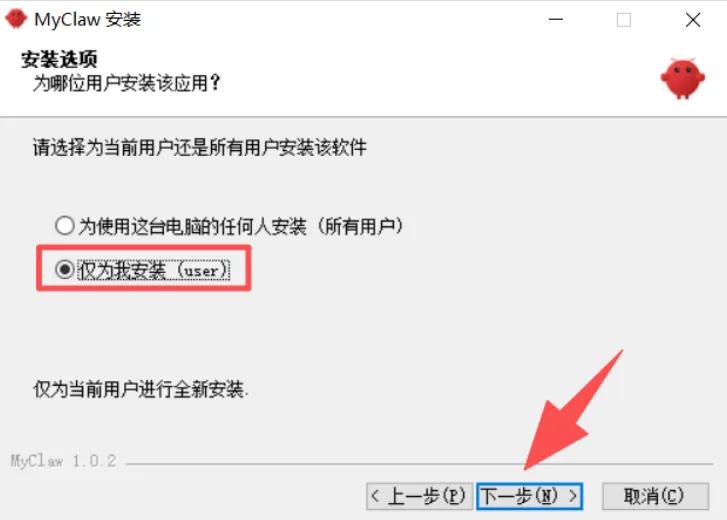
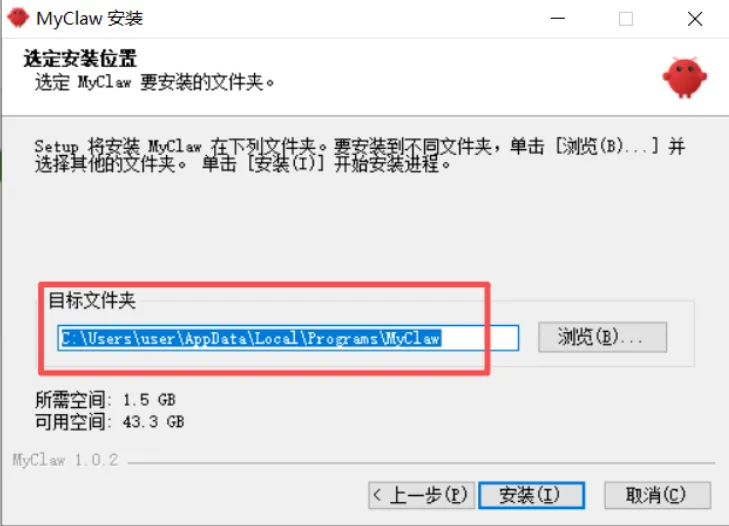
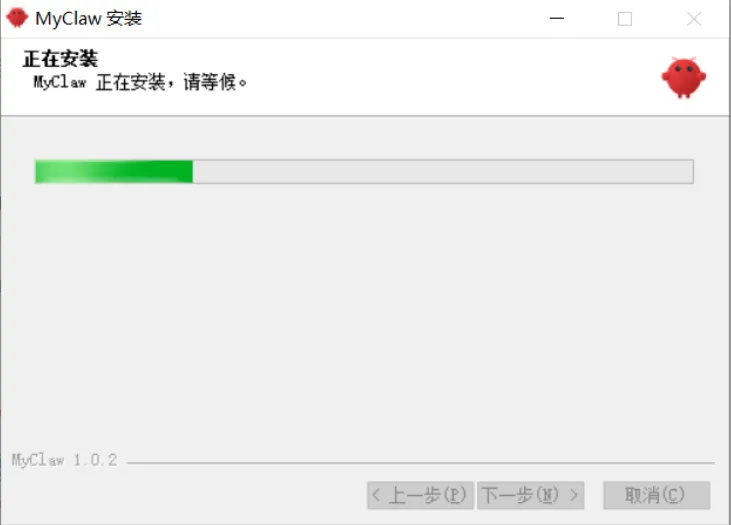
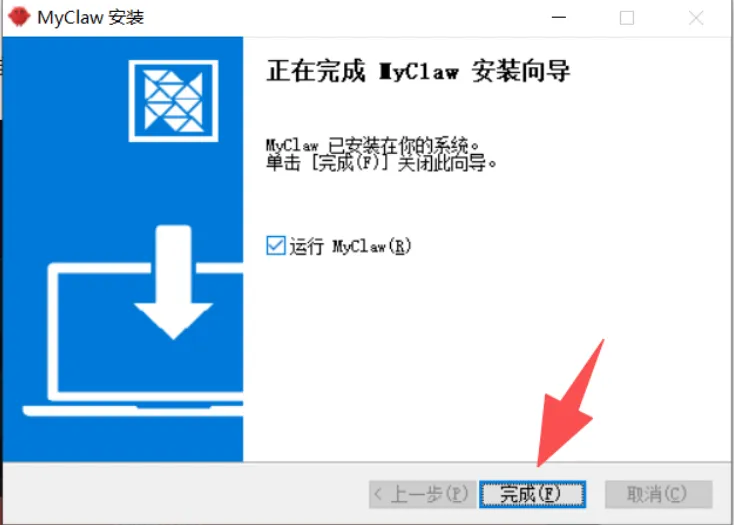
找到对应系统的 MyClaw 安装程序双击运行,首先会弹出许可证协议页面,该软件基于 MIT License 开源协议,阅读后点击我同意才能继续安装,这是安装的必要步骤。 进入安装选项页面,选择仅为我安装,这个选项更适合个人用户使用,选好后点击下一步。 选定安装目录,可直接使用默认路径,也能点击 “浏览” 自定义文件夹,确认后点击安装,软件所需安装空间为 1.5GB,确保电脑有足够剩余空间即可。 等待安装进度完成,注意:安装过程中可能会被 360 等安全软件拦截,建议安装前先退出各类安全软件,避免安装失败。 安装成功后,点击完成,即可结束安装向导。 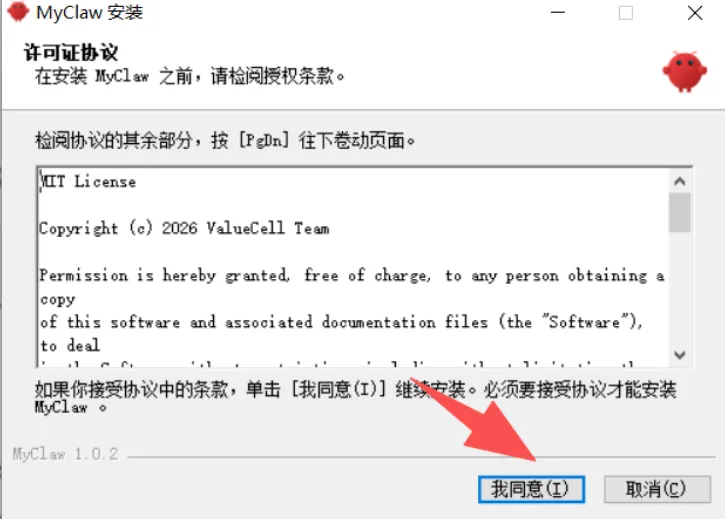
Mac 端安装操作
找到 MyClaw-1.0.2-mac-arm64.dmg 安装包,双击打开后,将安装文件拖动到电脑的Applications文件夹中,等待文件复制完成,即可完成安装,全程无需额外配置。
二、首次启动与环境检查
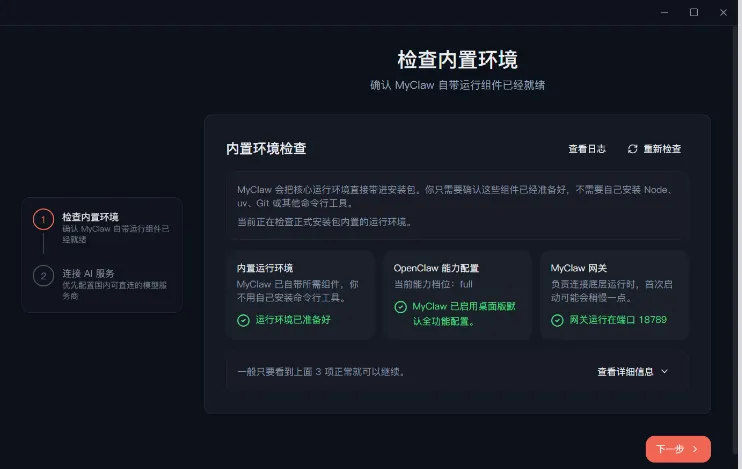
安装完成后,直接打开 MyClaw 软件,首次启动可能会提示注册,注册信息可随意填写,无需真实信息,填写后即可进入软件主界面。进入后软件会自动进行内置环境检查,大家无需担心,MyClaw 的安装包已经自带了所有核心运行组件,包括 Node、uv、Git 等命令行工具,不用再手动下载安装任何配套程序,只需等待系统确认组件就绪即可。如果检查出现问题,可点击 “重新检查” 或查看日志排查,一般情况下都能一次性通过。
三、AI 服务连接与配置
环境检查通过后,软件会自动配置MyClaw 网关,首次启动网关可能会稍慢,耐心等待即可,网关默认运行在 18789 端口,无需手动修改。待网关启动完成,就可以进行 AI 服务连接,软件已优先适配国内可直连的 AI 模型服务商,无需翻墙,操作步骤如下:
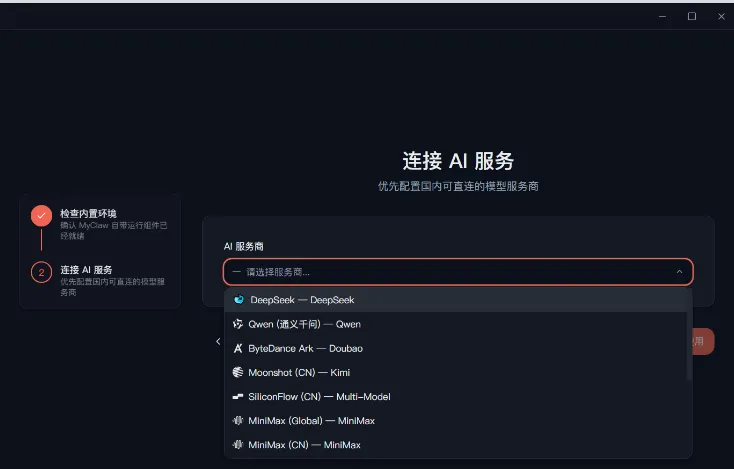
在 AI 服务商选择界面,挑选自己想使用的模型,目前支持 DeepSeek、通义千问 Qwen、字节跳动方舟豆包、月之暗面 Kimi、SiliconFlow、MiniMax(国内 / 全球版)等多款主流模型。 选择对应模型后,填写该服务商的API Key,即可完成绑定。
四、龙虾 OpenClaw 基础使用
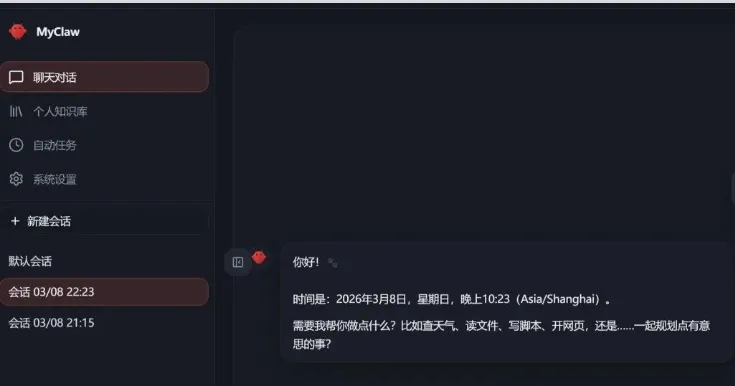
配置完成后,就能正常使用龙虾 OpenClaw 的所有功能了,软件主界面包含AI 聊天、个人知识库、自动任务、系统设置四大核心板块,操作简单易上手:
想进行 AI 对话,直接在聊天窗口输入问题即可,支持日常咨询、文件解读、脚本编写、网页打开、规划安排等多种需求; 可创建新建会话,也能在默认会话中交流,聊天记录会按时间自动保存,方便后续查看。 小龙虾一键安装包下载链接,打开迅雷网盘下载安装即可https://pan.xunlei.com/s/VOo7N23aqTgCu-cAcCVAJefDA1?pwd=9cxb#