 夜雨聆风
夜雨聆风
[下载]:
Blender 4.2.1 是 Blender 4.2 系列的一个稳定版本更新,主要修复了 4.2.0 版本中的一些关键 Bug。它继承了 Blender 4.0 系列引入的现代化 UI 设计和强大的几何节点系统,是一个非常值得使用的稳定版本。
这份指南将为您重点介绍 Blender 4.2.1 的核心特性、界面变化以及高效上手路径。
Blender 4.2.1 的核心改进与亮点
Blender 4.2.1 在 4.2 版本的基础上,进一步提升了软件的稳定性和性能,特别针对视口交互和几何节点进行了优化。
性能与稳定性提升:
视口响应速度:在处理复杂场景时,视口的旋转、平移操作更加流畅,减少了卡顿感。 Cycles 渲染器优化:修复了某些情况下渲染崩溃的问题,提升了渲染稳定性。 几何节点(Geometry Nodes)增强:
这是 Blender 4.x 系列的重点。4.2 版本对模拟节点(Simulation Nodes)进行了重要改进,使其更适合制作复杂的程序化动画(如粒子效果、布料模拟)。 新的节点工具:引入了新的“几何接近度”相关节点,可以更轻松地计算几何体之间的距离,用于制作基于距离的特效。 建模工具改进:
新的“推拉”笔刷:在雕刻模式下,新增了一个更直观的推拉笔刷,非常适合快速塑形。 网格投影切割:可以更精确地将一个网格的形状投影切割到另一个网格上。 用户界面与体验:
新的“文件浏览器”:文件导入/导出对话框界面更现代,预览和导航更流畅。 状态栏提示:底部状态栏会显示更多操作提示和进度信息,对新手更友好。
认识核心界面(4.2.1 版概览)
Blender 4.2.1 的界面延续了 4.0 引入的更简洁、更现代的设计语言,去除了许多不必要的视觉干扰,专注于内容本身。
启动画面:启动时显示最近打开的文件和模板选择,支持深色/浅色主题切换。 工作区选择器:顶部标签栏,可以快速切换“布局”、“建模”、“雕刻”、“着色”、“动画”等预设工作区。 3D 视图:中央主工作区,背景默认为更柔和的灰色,减少视觉疲劳。 属性编辑器:右侧,选中物体后,这里显示其所有参数。图标和布局经过优化,查找工具更直观。 几何节点编辑器:如果你使用程序化建模,这是核心区域。 大纲视图:右上角,管理场景层级。
新手快速上手 - 从“默认立方体”开始
Blender 4.2.1 默认启动后,场景中有一个立方体。我们用它来熟悉基本操作。
1. 基本操作与导航(必须掌握)
选择物体:右键点击(这是 Blender 的特色,与其他软件不同,但习惯后效率极高)。 移动/旋转/缩放:选中后按 G (Grab/Move)、R (Rotate)、S (Scale)。 视图导航: 旋转视图:按住鼠标中键拖动。 平移视图:Shift + 鼠标中键拖动。 缩放视图:滚动滚轮 或 Ctrl + 鼠标中键上下拖动。
2. 编辑模式与建模
进入编辑模式:选中立方体,按 Tab 键。 选择子层级:按 1 (顶点)、2 (边)、3 (面)。 挤出:选中一个面,按 E 键,然后移动鼠标。这是最常用的建模命令。 环切:按 Ctrl + R,移动鼠标添加环切线。
3. 添加修改器(非破坏性建模)
Blender 的修改器非常强大,可以随时调整。
在右侧属性面板,点击扳手图标(修改器属性)。 点击“添加修改器”,选择“细分表面”(Subdivision Surface)。 将视图层级设为 2,你会发现立方体变圆滑了。
4. 快速渲染
切换到摄像机视角:按数字小键盘的 0。 渲染:按 F12 键,或者点击右上角的渲染按钮。 保存:渲染完成后,点击“图像” -> “保存”。
4.2.1 版特有技巧与最佳实践
1. 善用“F3”搜索菜单
这是 Blender 的效率神器。按 F3 键,输入任何命令名称(如“Boolean”、“Bevel”),即可快速找到并执行,无需记忆菜单位置。
2. 资产浏览器(Asset Browser)
按 Shift + F1 打开。 你可以将常用的材质、模型、灯光保存为资产,以后直接拖拽到场景中使用,极大提升复用效率。
3. 几何节点(Geometry Nodes)入门
如果你对程序化建模感兴趣,这是必学功能。
选中物体,在属性面板点击绿色图标(几何节点属性)。 点击“新建”,进入几何节点编辑器。 尝试添加一个“网格基本体”节点和一个“实例化于点上”节点,体验程序化生成的魅力。
学习资源与进阶路径
1. 官方资源
Blender Manual:官方文档非常详尽。 Blender Studio:官方提供了高质量的付费教程,也有免费内容。
2. 视频教程(最佳途径)
YouTube:Default Cube、Ian Hubert 等频道提供了很多高效技巧。
3. 下一步建议
硬表面建模:学习布尔运算、倒角等技巧,制作机械、科幻类模型。 雕刻:学习 Sculpting 模式,制作有机生物、角色模型。 材质与着色:学习着色器编辑器(Shader Editor),创建复杂的材质。
Blender 4.2.1 是一个稳定、高效且现代化的版本。它修复了早期版本的许多问题,非常适合用于实际项目制作。
给新手的建议:不要试图一次性学会所有功能,从建模一个简单的物体(如咖啡杯、桌子)开始,逐步探索材质、灯光和渲染。祝你学习愉快!
1.下载好的压缩包先解压出来,没有解压软件安装一个再操作(https://pan.quark.cn/s/08c0591a6274)
2.进入解压后的文件夹
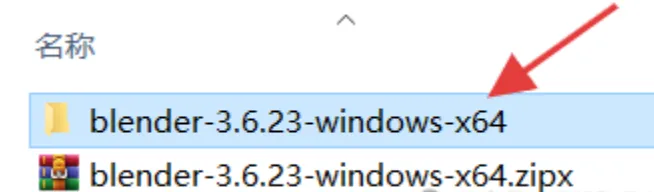
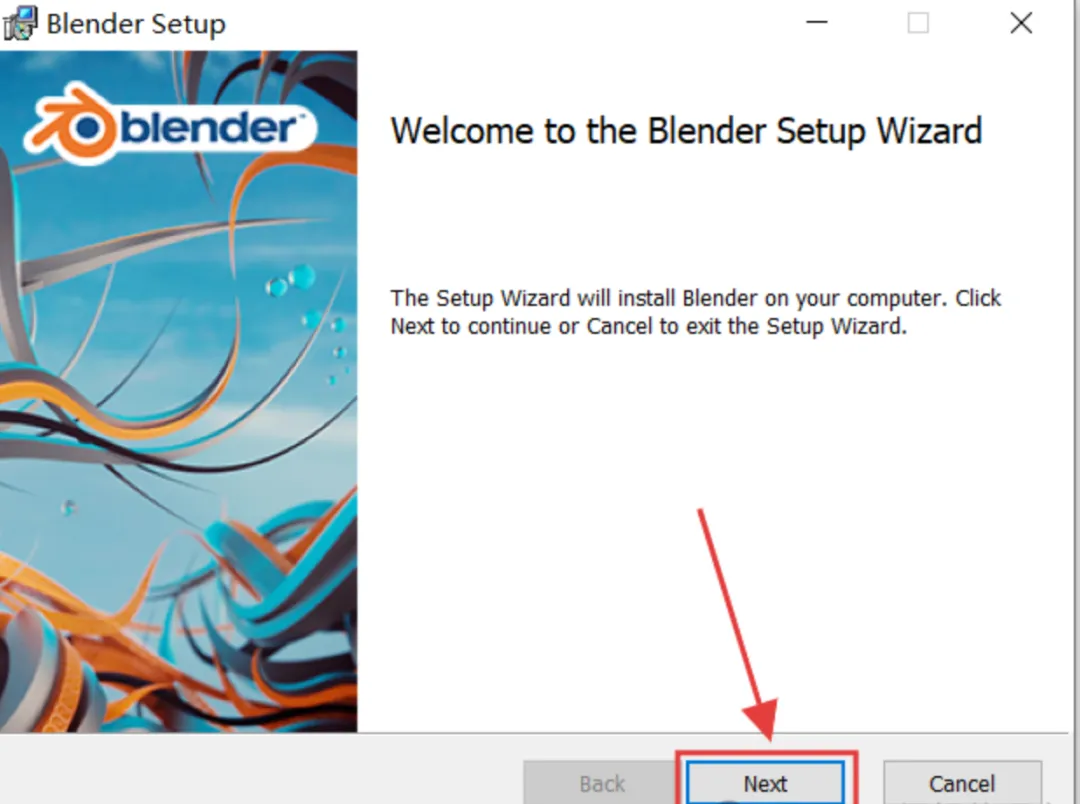
3.点击blender.msi安装软件

4.点击Next下一步
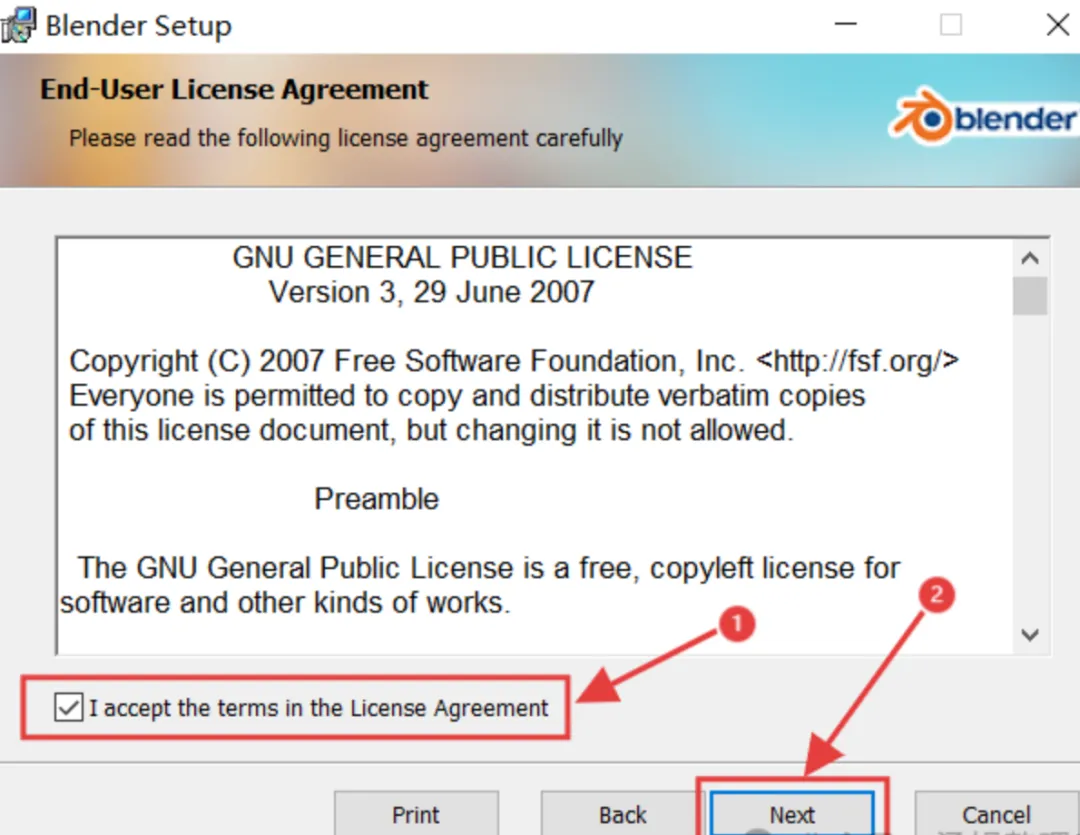
5.同意协议,点击下一步
6.选择安装目录
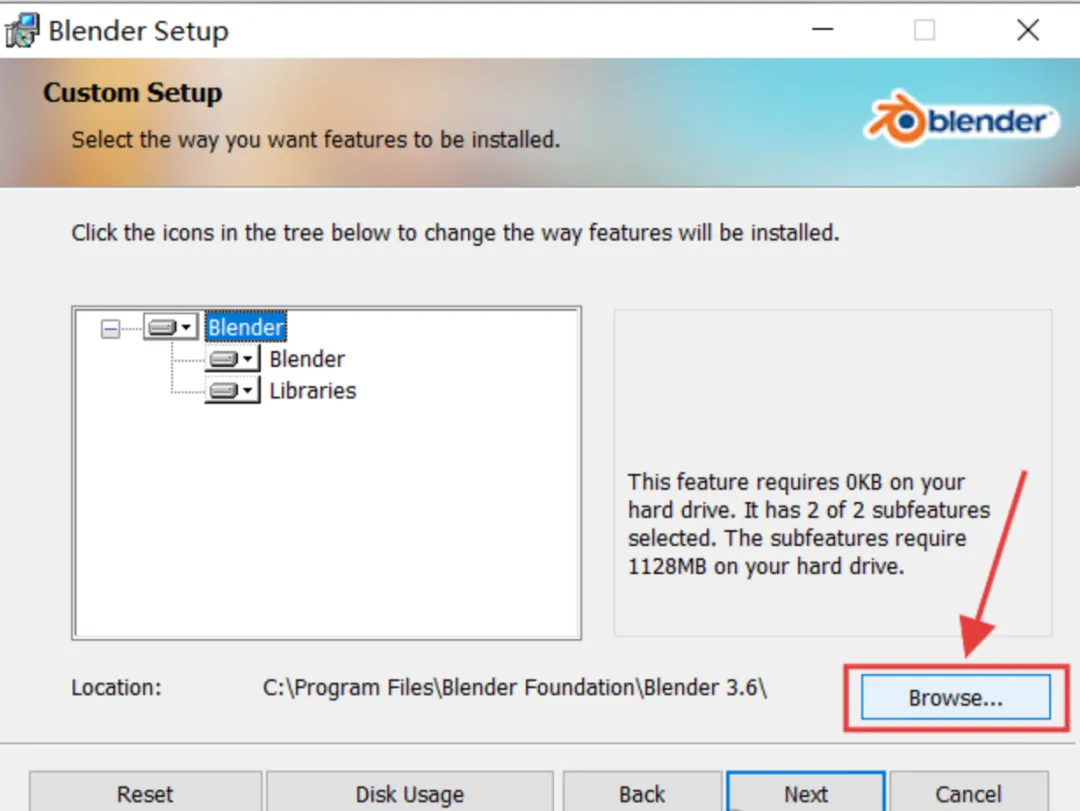
7.建议不要安装到C盘
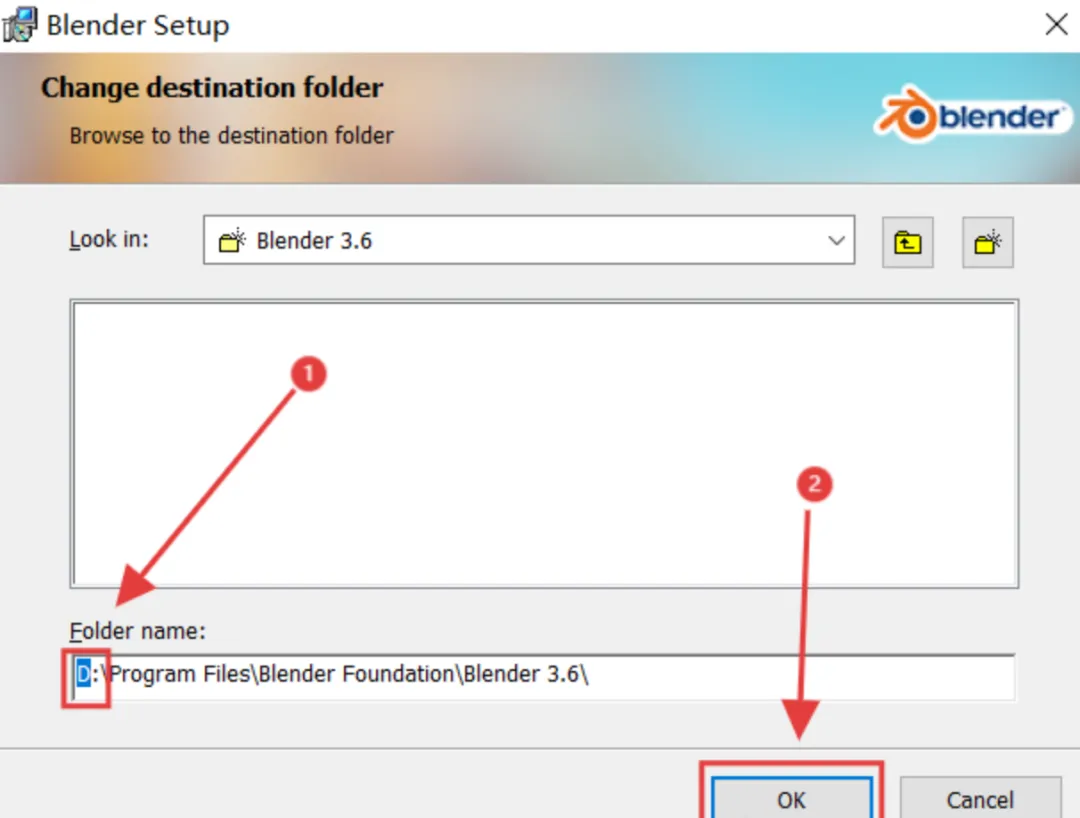
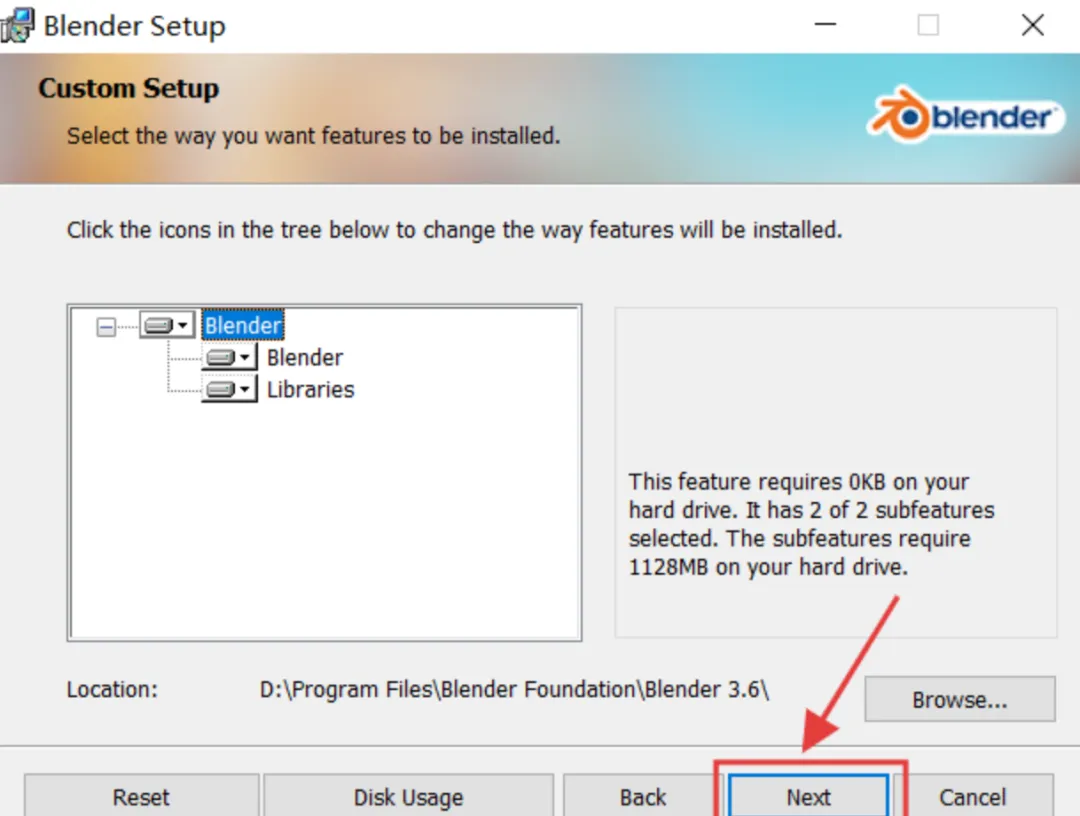
8.更改好安装位置后点击【Next】
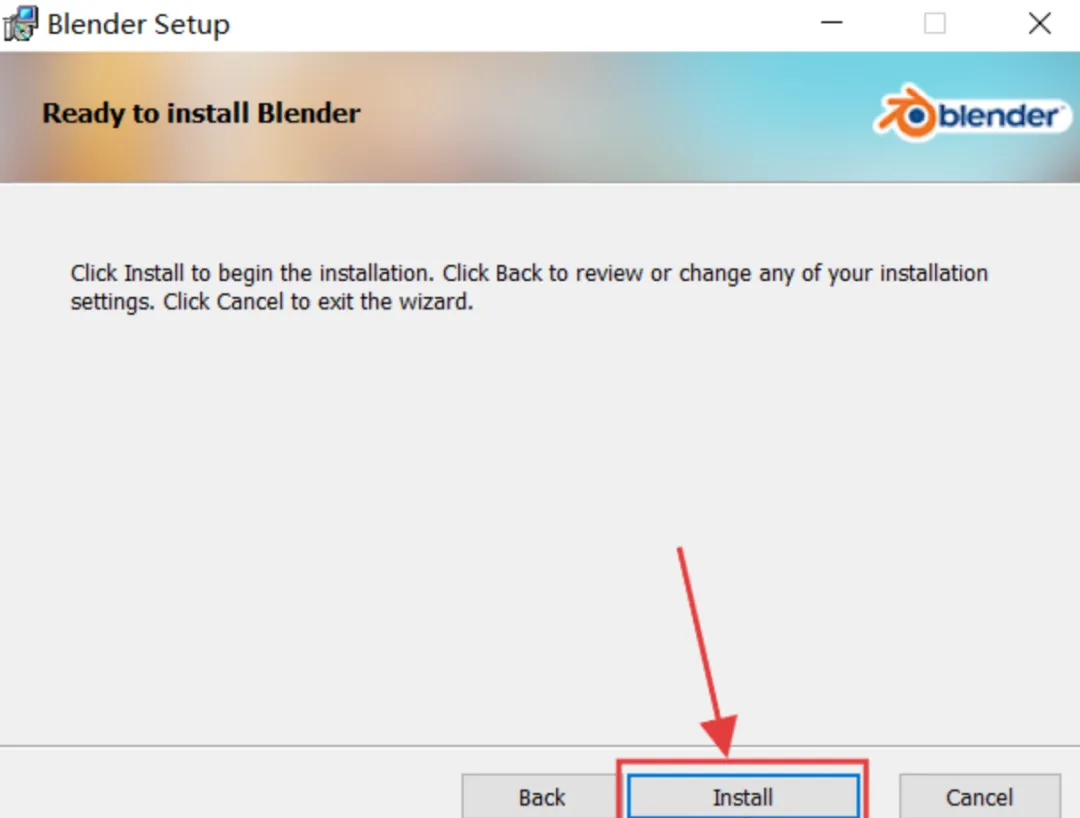
9.点击Install按钮
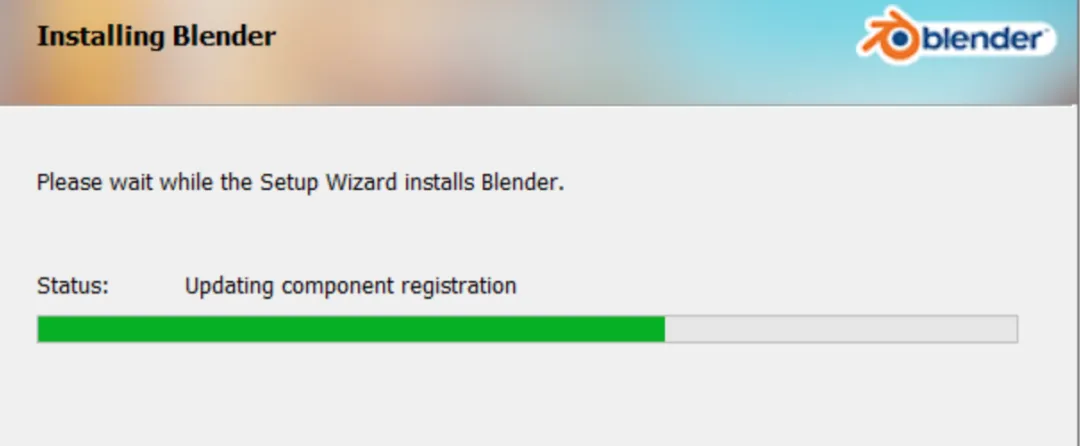
10.安装进行中
11.安装完成
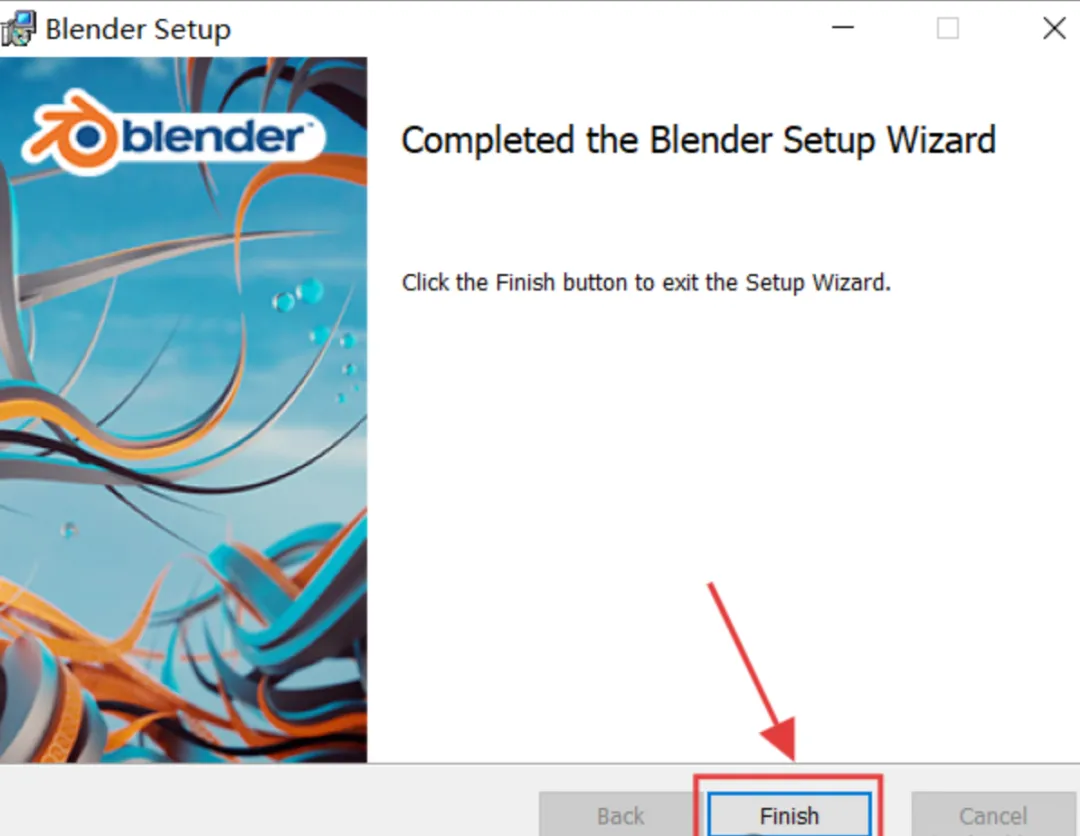
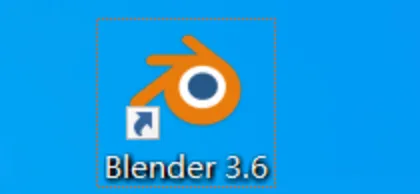
12.点击图标
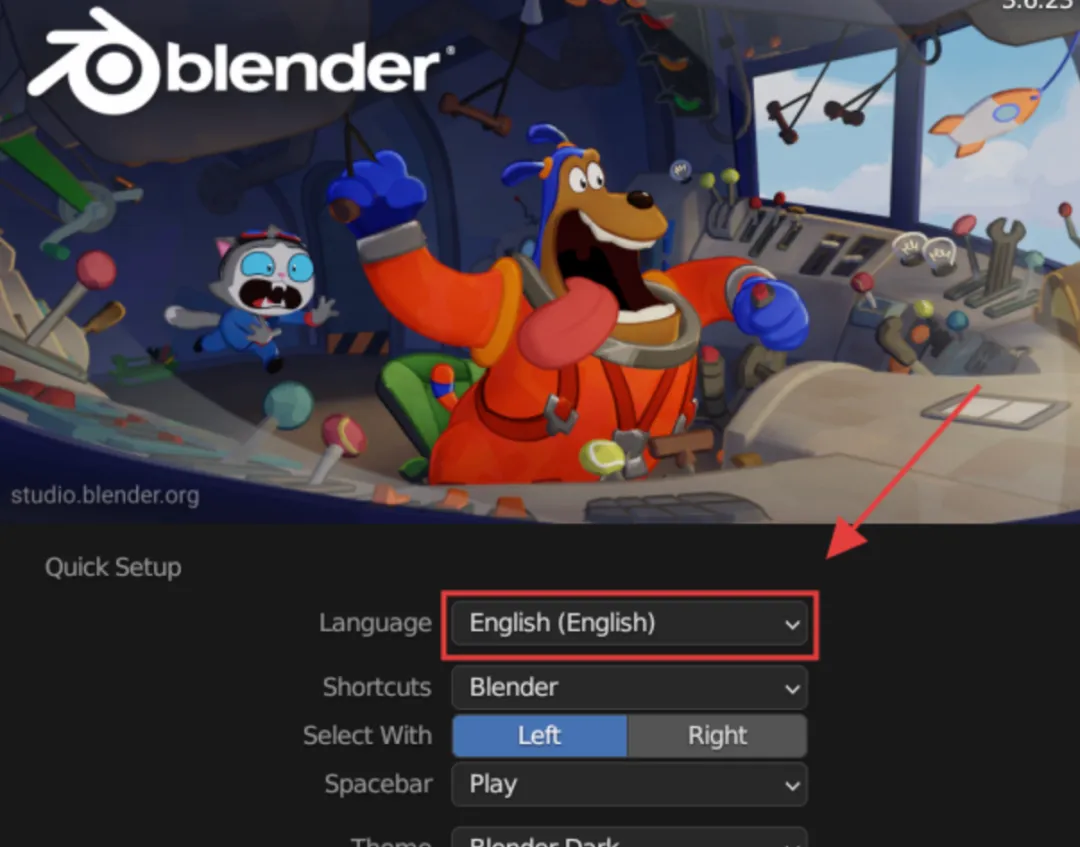
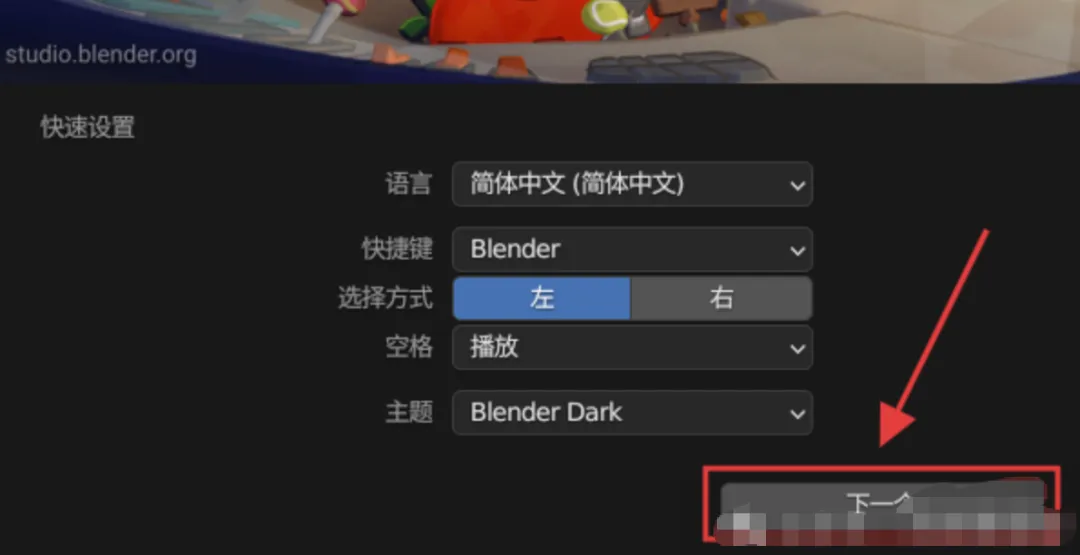
13.点击Language旁边的语言栏更改程序语言
13.选择点击【简体中文】
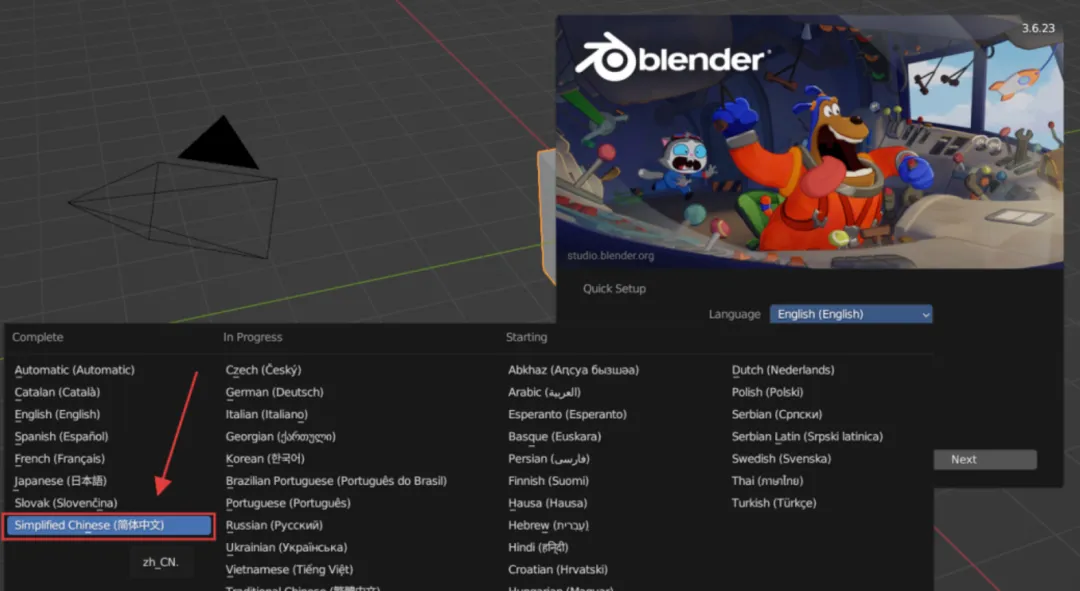
14.选择好点击【下一个】
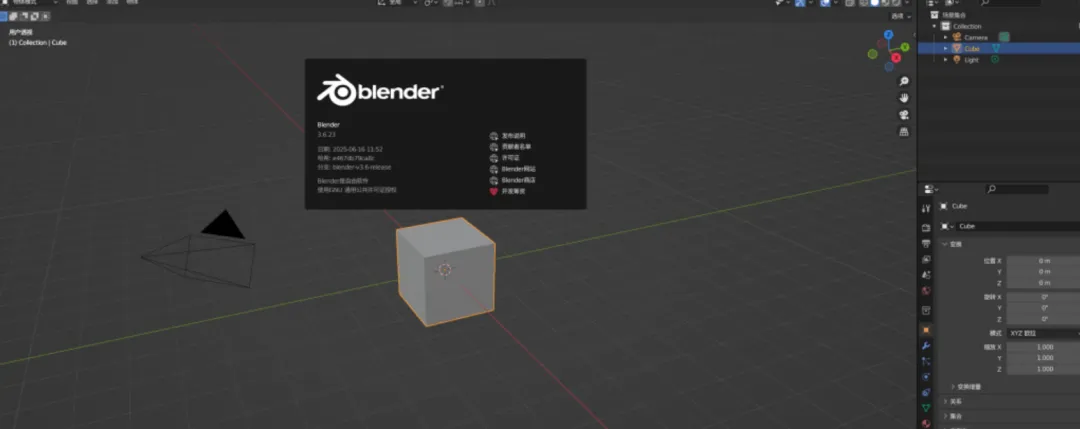
15.安装完成可以使用
1.有关资源均收集来自网络与网友提供,任何涉及商业盈利目的的均不能使用,否则后果将由您自己承担。
2.分享的软件资源仅供学习交流使用。所有内容请在下载后24小时内删除,禁止非法恶意传播,不对任何下载或转载造成的危害负任何法律责任。