夜雨聆风
夜雨聆风一、简介
OpenClaw 小龙虾是现在比较火的一个能听懂、能动手的 AI 执行引擎,可以用来做的场景非常多,如办公自动化、开发辅助、智能家居控制等等。
但是 OpenClaw 的 Token 使用量也非常巨大,而前段时间阿里开源的 Qwen3.5 系列已经实现了模型能力大的跨越,其中 27B 的稠密模型,在全方位基准评估中均表现优异,因此本文实践 OpenClaw+ 私服 Qwen3.5-27B + 飞书聊天接入,构建一个纯私域的龙虾助手。
本文包括 本地部署 Qwen3.5-27B 模型、OpenClaw 本地部署、接入飞书机器人 等几个过程,最后也提供了 OpenClaw 的卸载方式。
二、本地部署 Qwen3.5-27B 模型
部署采用vLLM引擎,使用依赖版本如下所示:
vllm==0.16.1rc1.dev37+g4fec53cfctorch==2.10.0+cu129torchvision==0.25.0+cu129transformers==4.57.6modelscope==1.34.02.1 下载模型:
这里使用 modelscope 快速下载到本地:
modelscope download --model="Qwen/Qwen3.5-27B" --local_dir Qwen3.5-27B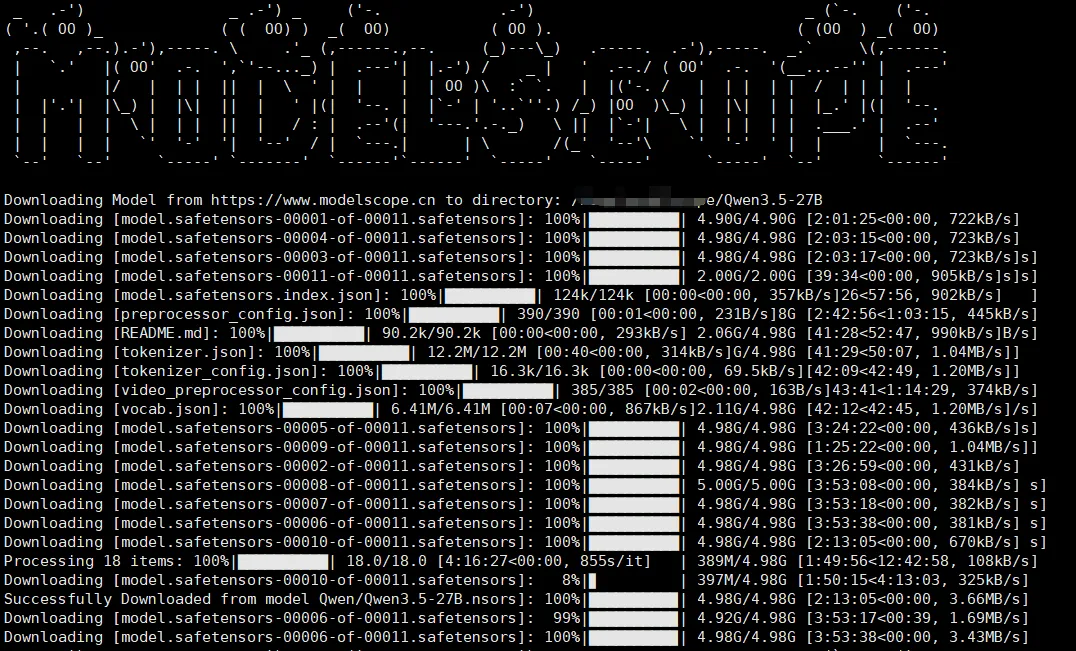
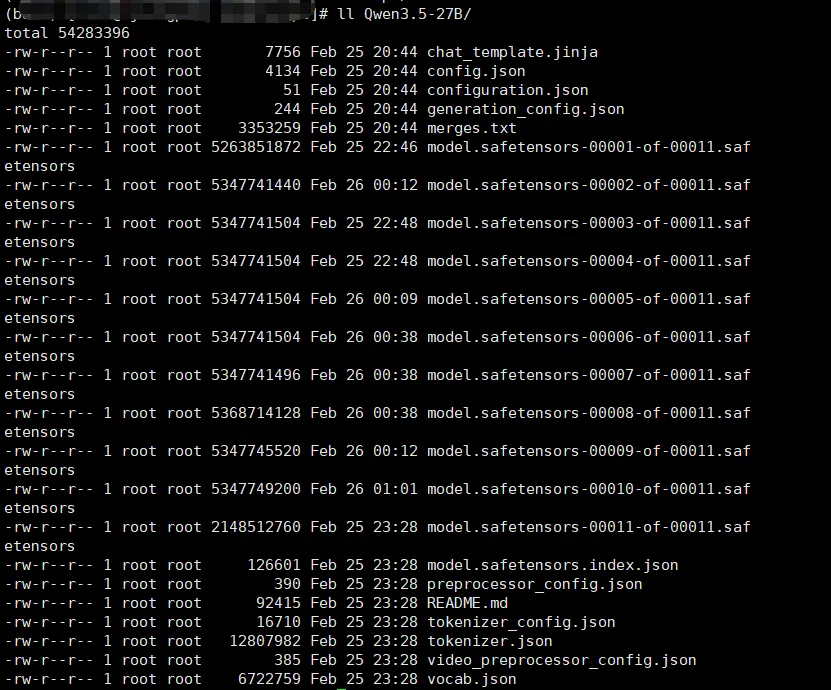
下载完成后,可以看到如下内容:
2.2 使用 vLLM 启动 Api 服务:
export CUDA_VISIBLE_DEVICES=0,1vllm serve "Qwen3.5-27B" \ --host 0.0.0.0 \ --port 8000 \ --dtype bfloat16 \ --tensor-parallel-size 2 \ --cpu-offload-gb 0 \ --gpu-memory-utilization 0.8 \ --api-key token-abc123 \ --enable-prefix-caching \ --reasoning-parser qwen3 \ --enable-auto-tool-choice \ --tool-call-parser qwen3_coder \ --trust-remote-code关键参数说明:
GPU设备,根据实际的情况选择 | |
bfloat16,16位浮点数,适合 NVIDIA A100 等设备 | |
TensorGPU 分布式推理时使用,建议和GPU的数量一致 | |
CPU 的内存中,单位为 GB。,模拟 GPU 内存扩展,如果部署的模型大于了显存大小可以设置该参数,但是推理速度会大大下降 | |
GPU 内存利用率的上限 | |
API | |
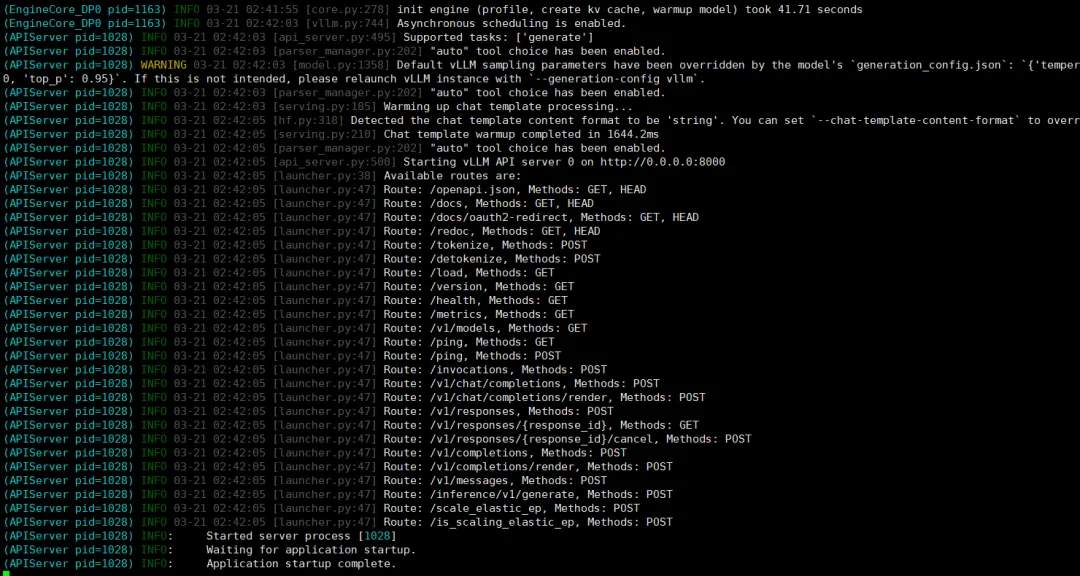
显存占用情况:
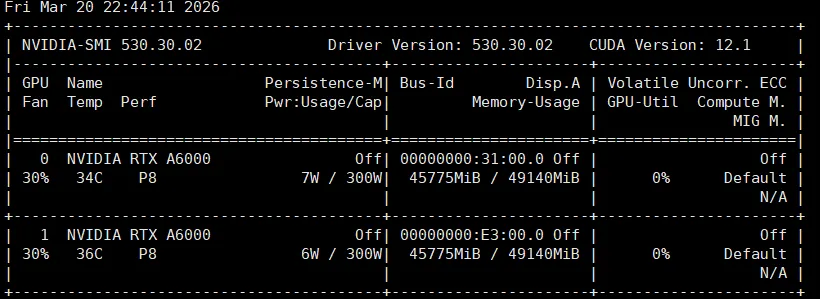
2.3 查看模型
启动后,vLLM 默认采用 OpenAI 协议接口,可通过 /v1/models 接口可查看模型列表:
curl http://127.0.0.1:8000/v1/models -H "Authorization: Bearer token-abc123"
2.4 Chat 交互测试
curl http://127.0.0.1:8000/v1/chat/completions \ -H "Content-Type: application/json" \ -H "Authorization: Bearer token-abc123" \ -d '{ "model": "Qwen3.5-27B", "messages": [ {"role": "system", "content": "You are a helpful assistant."}, {"role": "user", "content": "你是谁,你认识小毕超吗?"} ], "chat_template_kwargs": {"enable_thinking": false} }'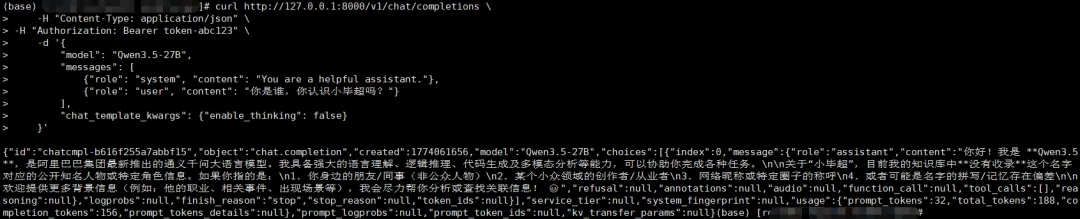
三、OpenClaw 本地部署
中文介绍文档地址:
https://openclawcn.com/docs/start/
安装之前请先部署好 Node,版本需要 Node >=22 。

3.1 安装 OpenClaw
官方版本:
npm install -g openclaw@latest --registry=https://registry.npmmirror.com也可以选择晴辰的汉化版本:
npm install -g @qingchencloud/openclaw-zh@latest --registry=https://registry.npmmirror.com这里我采用官方的版本安装,安装过程:

验证安装
openclaw --version
查看帮助信息:
openclaw --help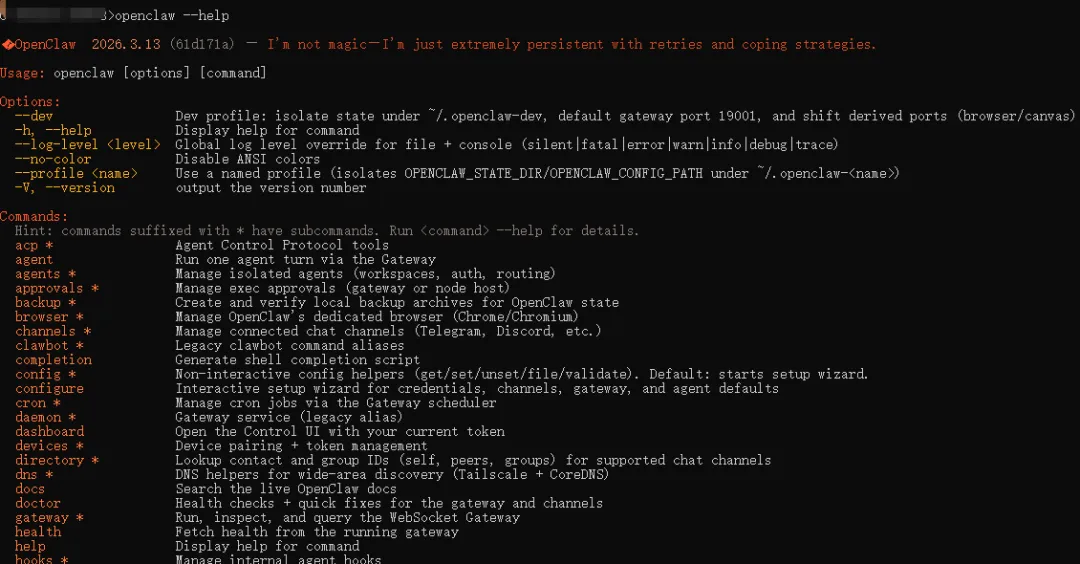
3.2 初始化配置
建议后续操作使用管理员身份在 PowerShell 中运行。
首先临时放行当前窗口的脚本执行限制:
Set-ExecutionPolicy -Scope Process -ExecutionPolicy Bypass然后开始初始化配置:
openclaw onboard运行命令后,会引导你完成以下配置:
安全风险提示,选择 Yes:
* I understand this is personal-by-default and shared/multi-user use requires lock-down. Continue?| > Yes / No配置模式,选择 QuickStart :
* Onboarding mode| > QuickStart (Configure details later via openclaw configure.)| Manual选择模型供应商,本次需要使用上面私有化部署的模型,这里选择 vLLM:
* Model/auth provider| OpenAI| Anthropic| Chutes| MiniMax| Moonshot AI (Kimi K2.5)| Google| xAI (Grok)| Mistral AI| Volcano Engine| BytePlus| OpenRouter| Kilo Gateway| Qwen| Z.AI| Qianfan| Alibaba Cloud Model Studio| Copilot| Vercel AI Gateway| OpenCode| Xiaomi| Synthetic| Together AI| Hugging Face| Venice AI| LiteLLM| Cloudflare AI Gateway| Custom Provider| Ollama| SGLang| > vLLM (Local/self-hosted OpenAI-compatible)| Skip for now下面依次填写上面私有化部署的地址、ApiKey、模型信息:
o vLLM base URL| http://127.0.0.1:8000/v1|o vLLM API key| token-abc123|o vLLM model| Qwen3.5-27B设置默认模型,可以选择上面配置的模型作为默认模型:
* Default model| > Keep current (vllm/Qwen3.5-27B)| Enter model manually| vllm/Qwen3.5-27B选择渠道,后面会绑定飞书机器人,需要下载飞书的插件,后面会详细介绍,这里可先跳过,后面会通过修改配置的方式添加渠道:
* Select channel (QuickStart)| Telegram (Bot API)| WhatsApp (QR link)| Discord (Bot API)| IRC (Server + Nick)| Google Chat (Chat API)| Slack (Socket Mode)| Signal (signal-cli)| iMessage (imsg)| LINE (Messaging API)| Feishu/Lark (飞书)| Nostr (NIP-04 DMs)| Microsoft Teams (Bot Framework)| Mattermost (plugin)| Nextcloud Talk (self-hosted)| Matrix (plugin)| BlueBubbles (macOS app)| Zalo (Bot API)| Zalo (Personal Account)| Synology Chat (Webhook)| Tlon (Urbit)| > Skip for now (You can add channels later via `openclaw channels add`)搜索供应商,可根据自己的需求配置:
* Search provider| Brave Search| Gemini (Google Search)| Grok (xAI)| Kimi (Moonshot)| Perplexity Search| > Skip for now (Configure later with openclaw configure --section web)是否配置 Skill,这个可以在UI页面设置:
* Configure skills now? (recommended)| Yes / > No是否使用钩子,可先跳过,后面有需求时可通过命令配置:
o Hooks ------------------------------------------------------------------+| || Hooks let you automate actions when agent commands are issued. || Example: Save session context to memory when you issue /new or /reset. || || Learn more: https://docs.openclaw.ai/automation/hooks || |+--------------------------------------------------------------------------+|* Enable hooks?| [+] Skip for now| [ ] 🚀 boot-md| [ ] 📎 bootstrap-extra-files| [ ] 📝 command-logger| [ ] 💾 session-memory然后等待一会,它会自动执行脚本启动 GateWay 网关,并在浏览器打开UI页面:
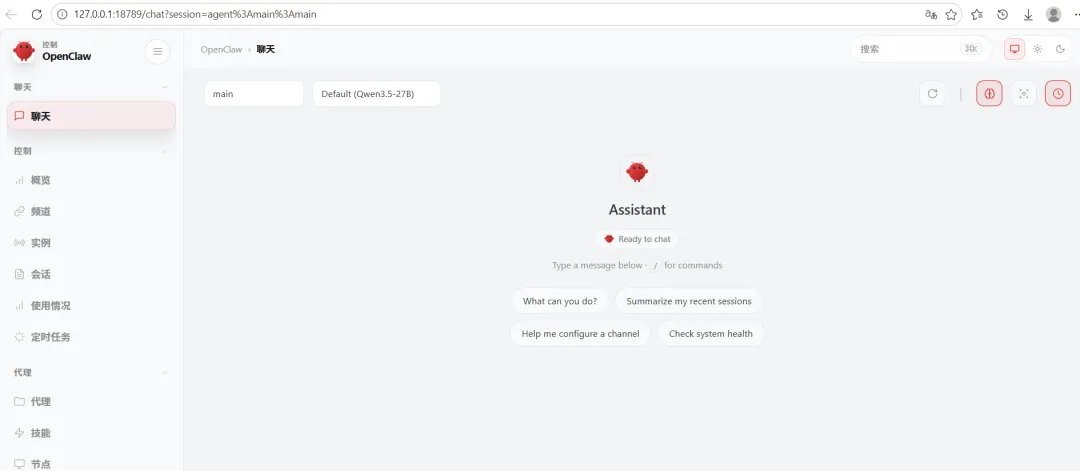
GateWay 的状态:openclaw gateway status如果没有启动,可用过下面指令重新启动 GateWay :
openclaw gateway restart然后重新尝试访问UI页面。
3.3 交互测试
在 OpenClaw 提供的 UI 页面上,可直接在聊天中,与AI交互:
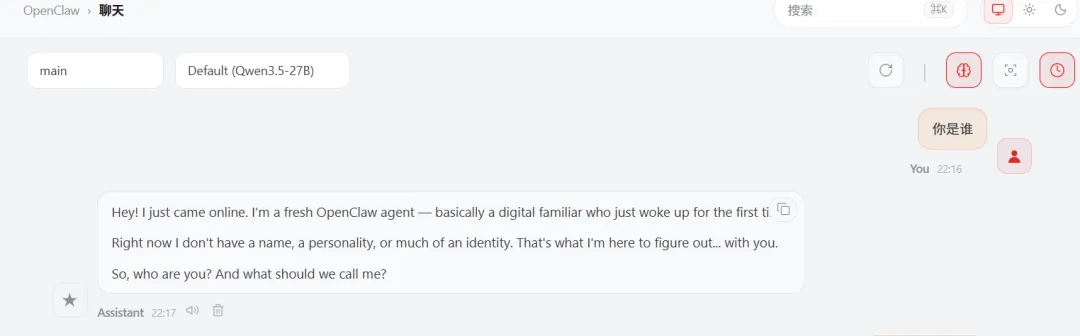
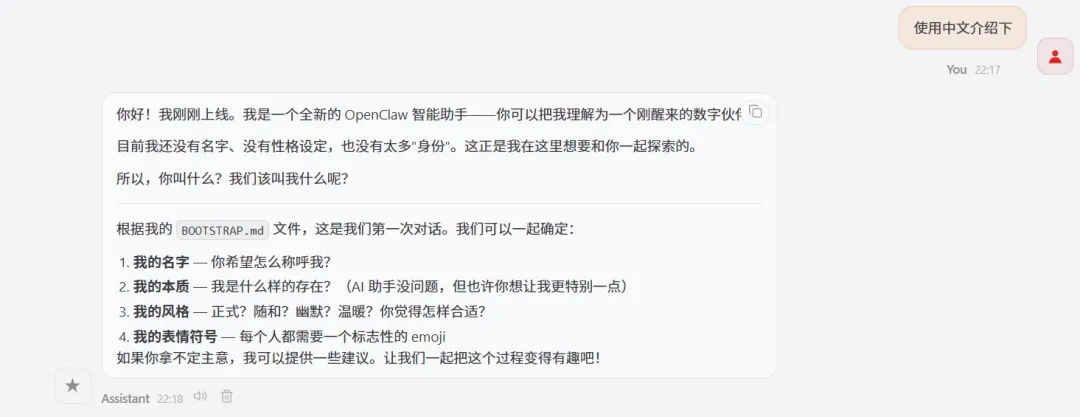
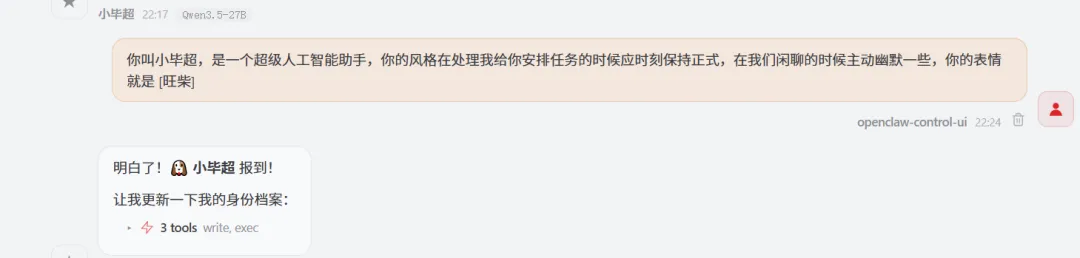

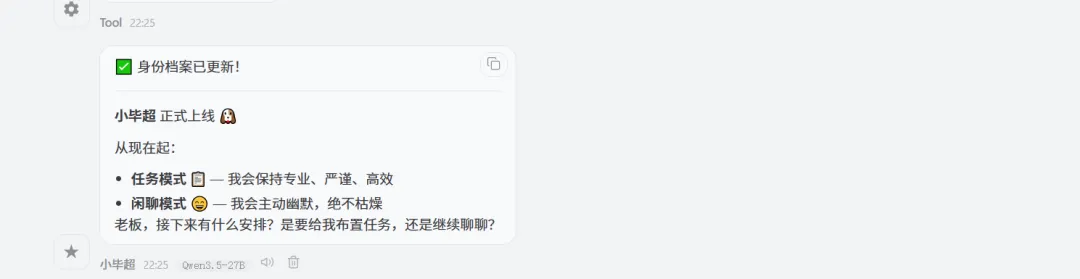
其实这里就可以安静的养虾了,不过,为了使养虾更方便,这里我们再接入下飞书聊天机器人。
四、接入飞书机器人
4.1 开启飞书机器人
访问飞书开发者平台:
https://open.feishu.cn/
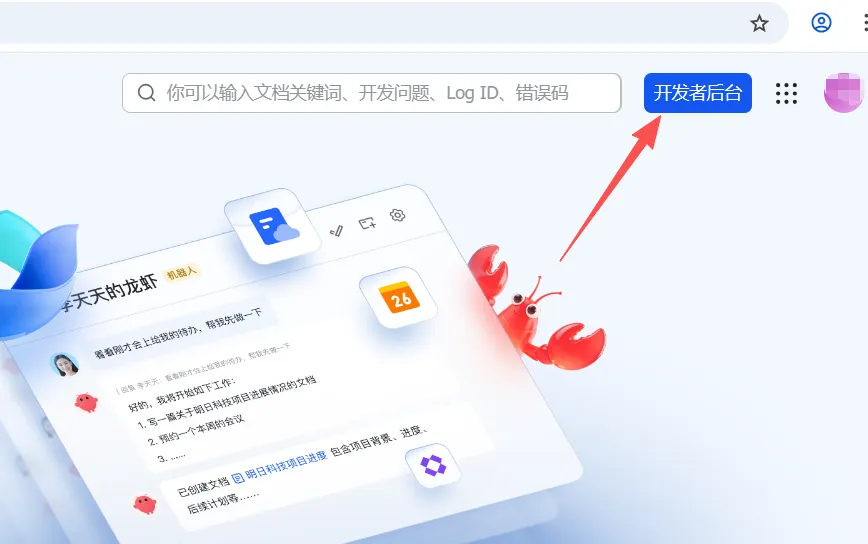

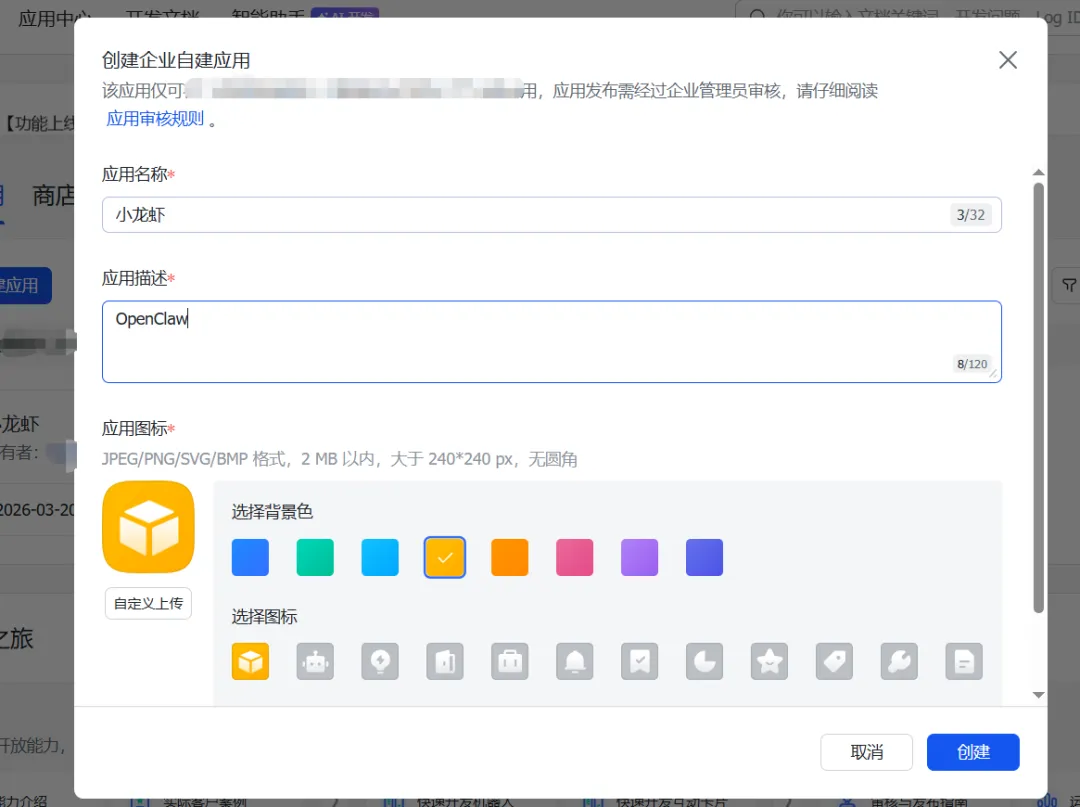
填写应用的名称,可自定义填写:
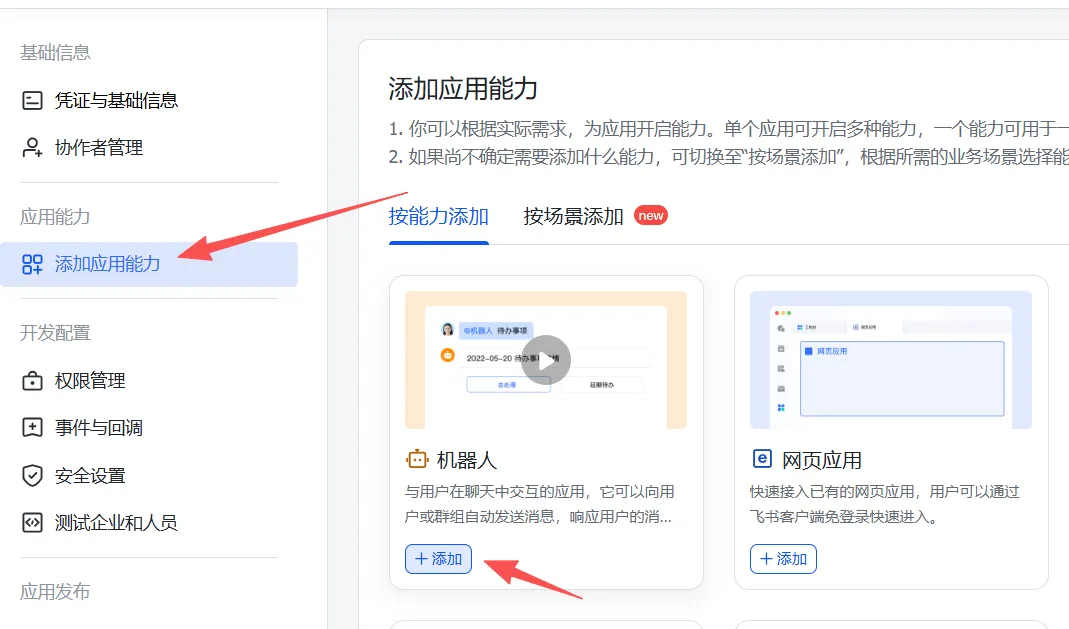
给应用添加机器人能力:
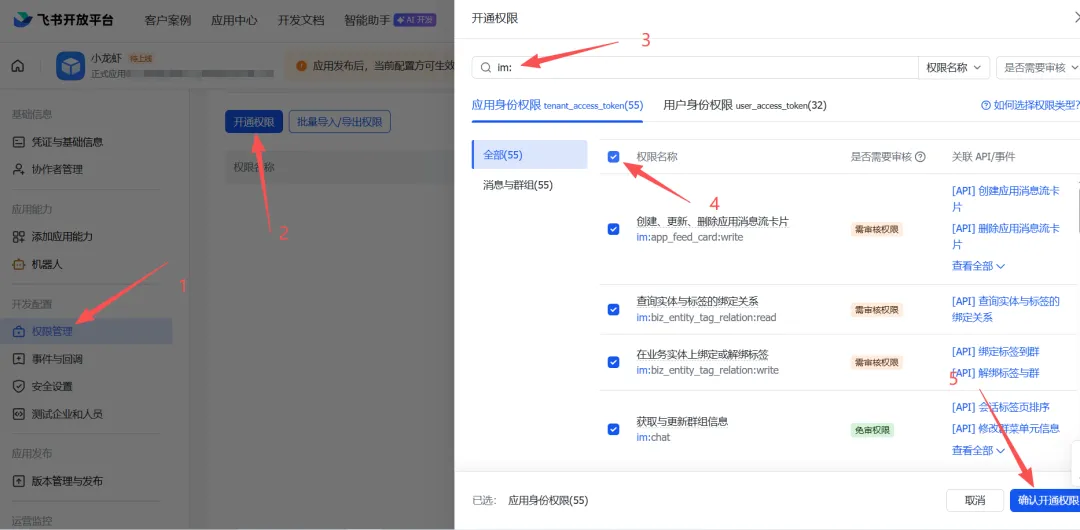
给机器人开通通讯权限:
添加事件与回调,选择接收消息事件,让机器人可以收到消息:
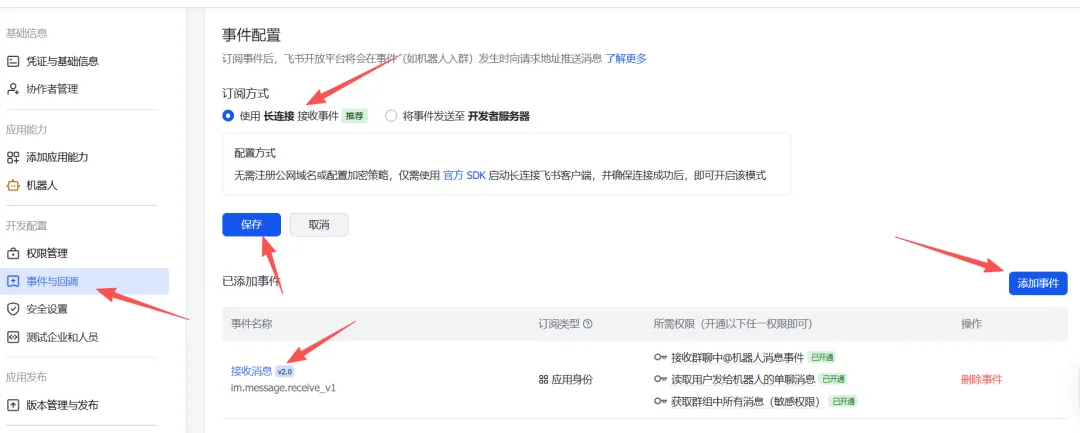
此时应用还不能用,需要创建版本,发布之后才会生效:
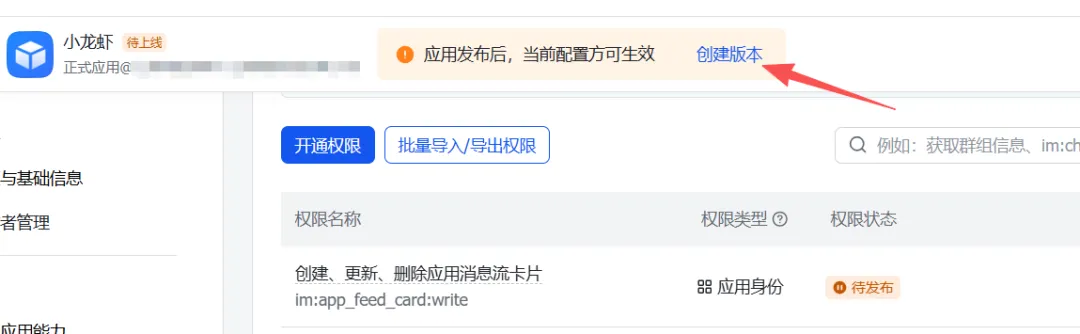
填写发布信息:
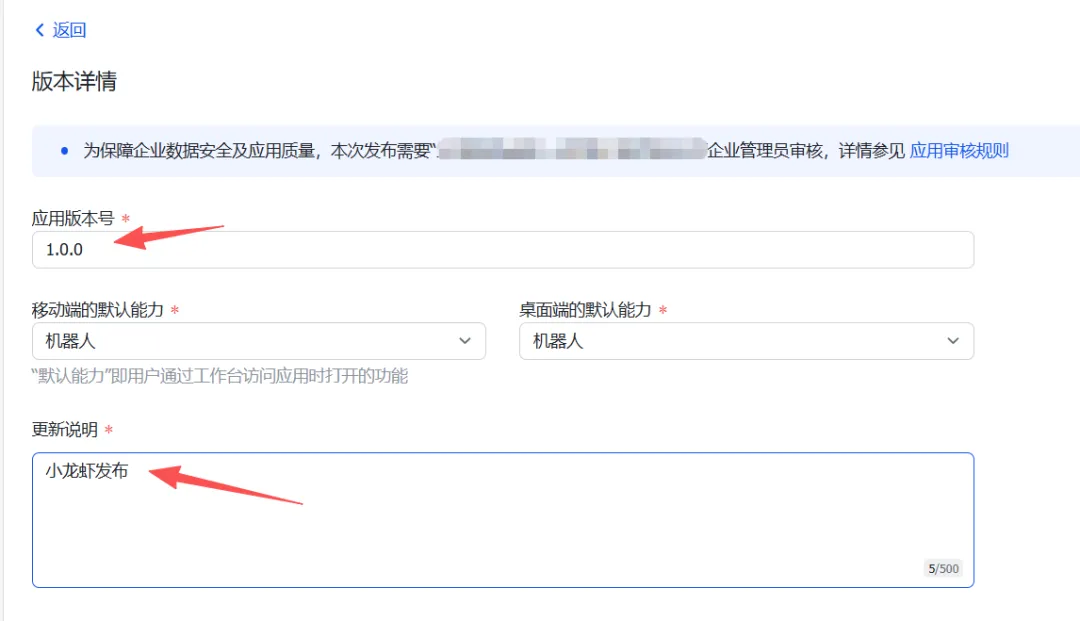
填写完毕后,点击最下方的保存,并申请线上发布:
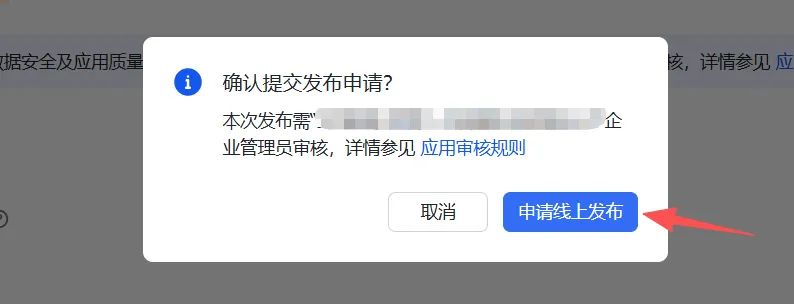
然后在飞书应用中会弹出审核单,如果你不是管理员,则需要找管理员通过审核:
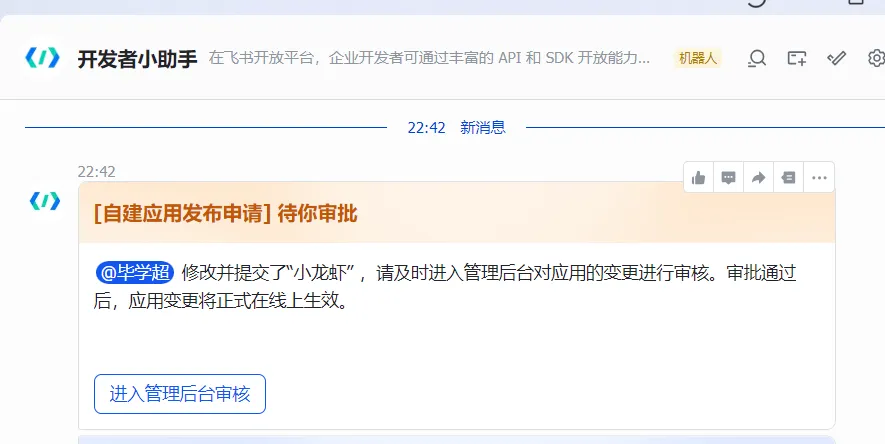
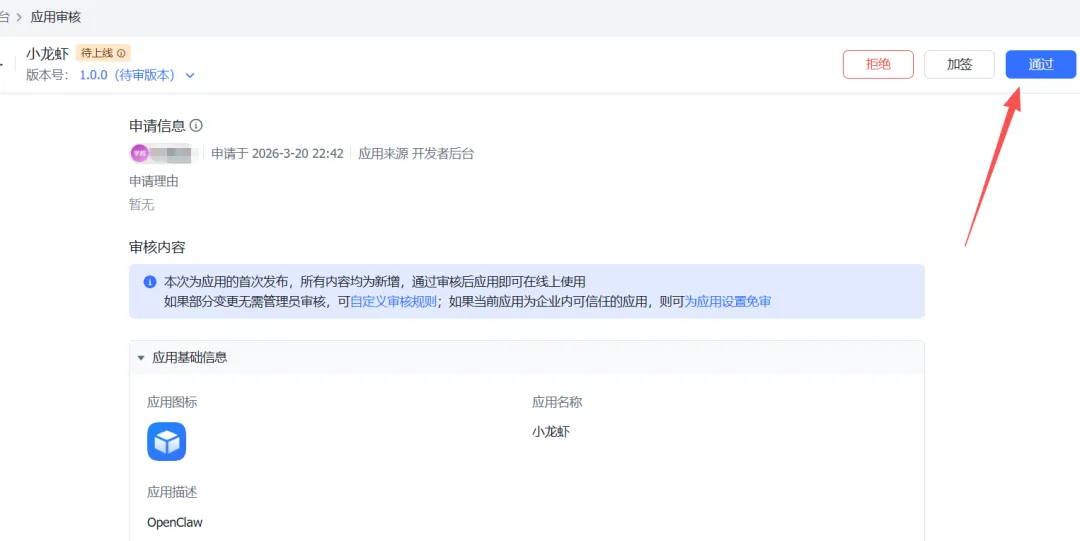
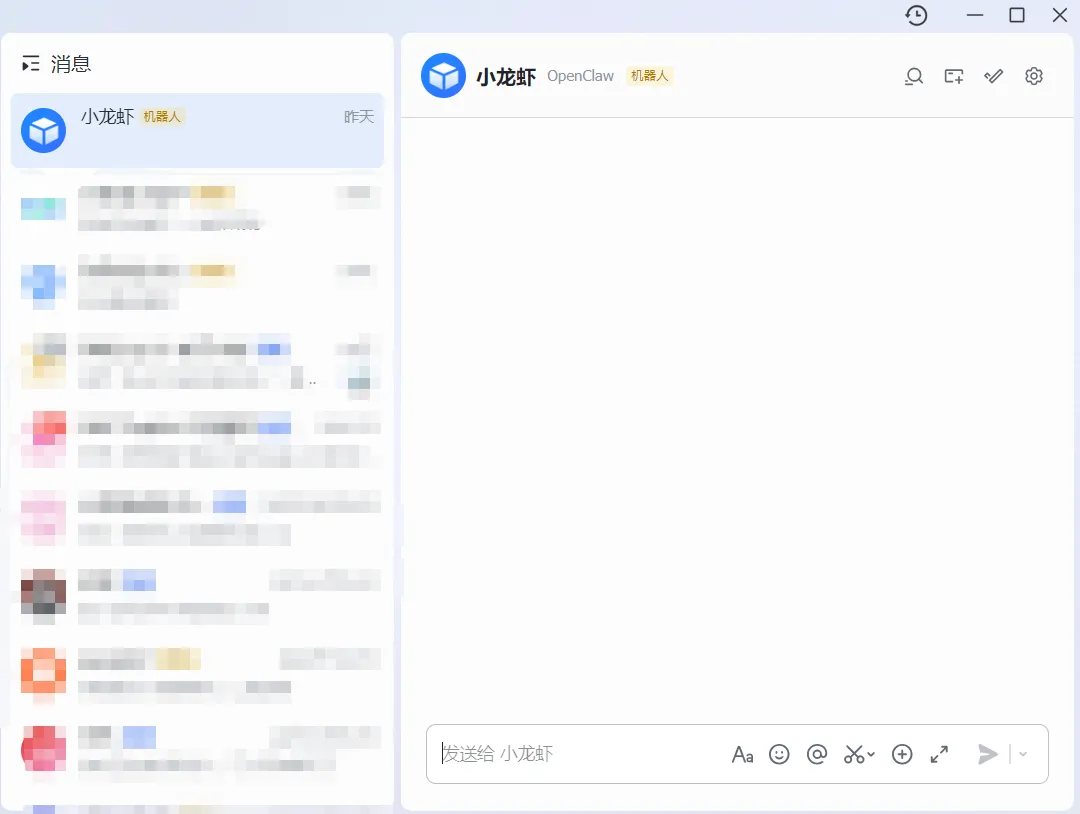
接着在飞书应用中,可以看到打开应用的提示,点击就可以看到机器人了:
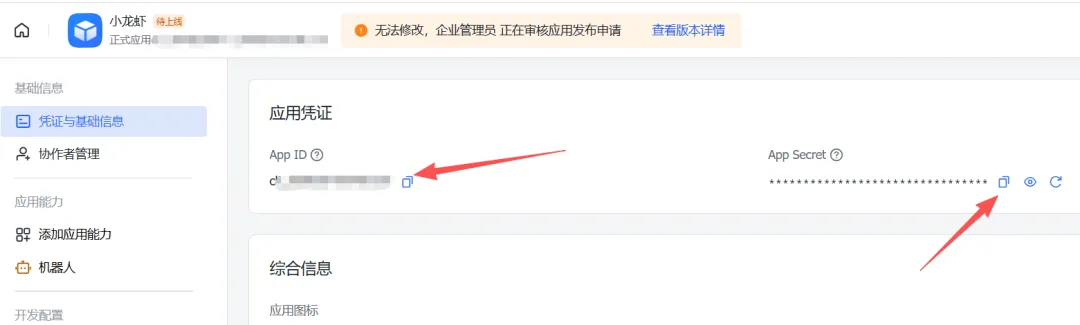
不过到这里还不能直接使用,还需要在 OpenClaw 中进行集成,在飞书控制台,小龙虾的应用中,找到凭证与基础信息,可以看到App ID 和 App Secret,后面 OpenClaw 集成飞书渠道时需要这俩信息:
4.2 OpenClaw 对接飞书机器人
安装飞书依赖:
openclaw plugins install @m1heng-clawd/feishu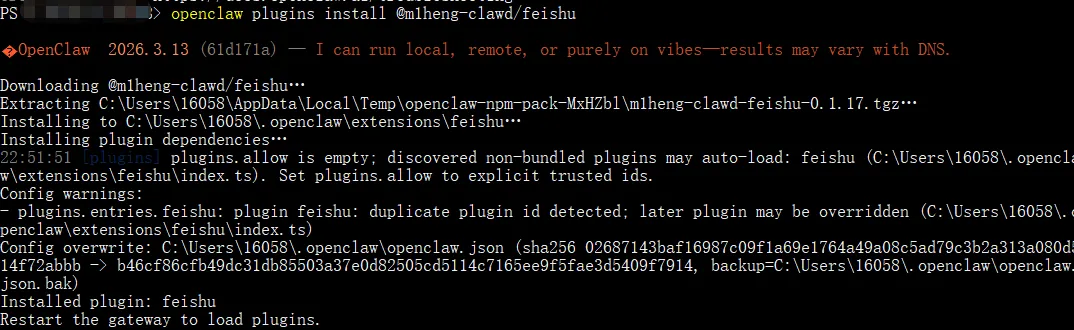
使用下面命令,修改渠道配置:
openclaw config选择修改Channels:
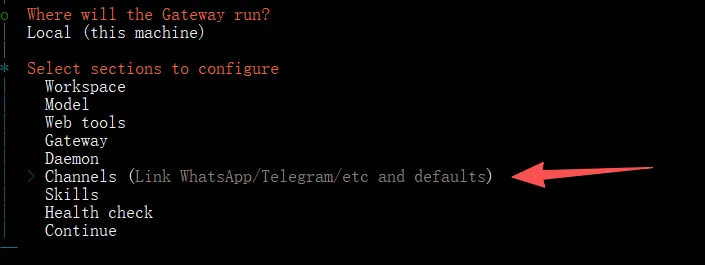
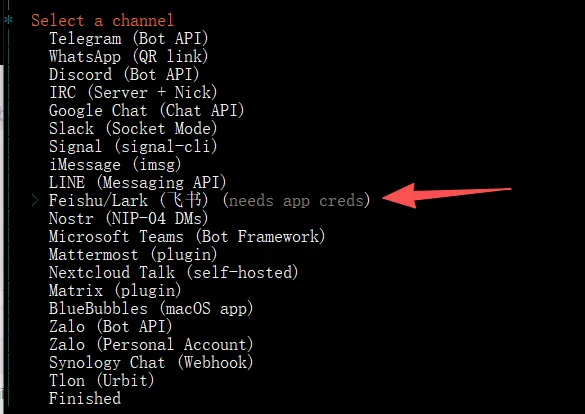
选择飞书:
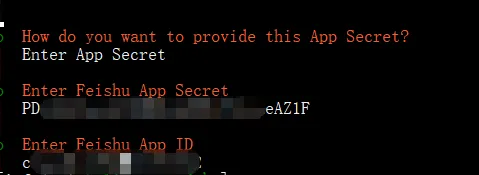
填写上面飞书平台上提供的 App ID 和 App Secret:
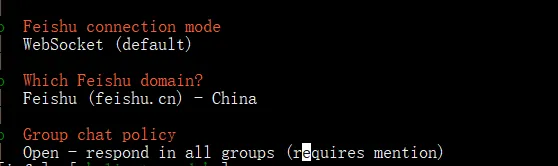
后续还有连接方式、Domain、Chat策略选择,示例配置如下:
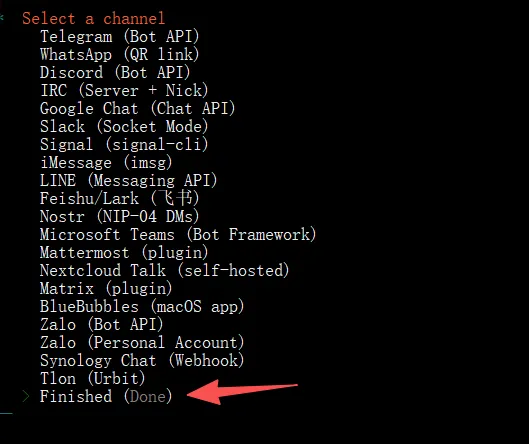
然后选择完成:
还没结束,还需要一些策略配置,示例配置如下:


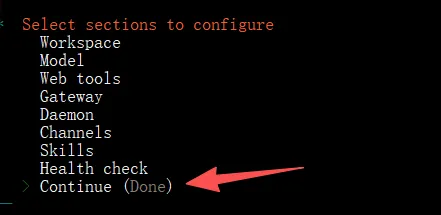
最后选择继续:
重启 GateWay,使其生效:
openclaw gateway restart4.3 在飞书中发消息测试
到此就可以在飞书中向小龙虾进行交互了:
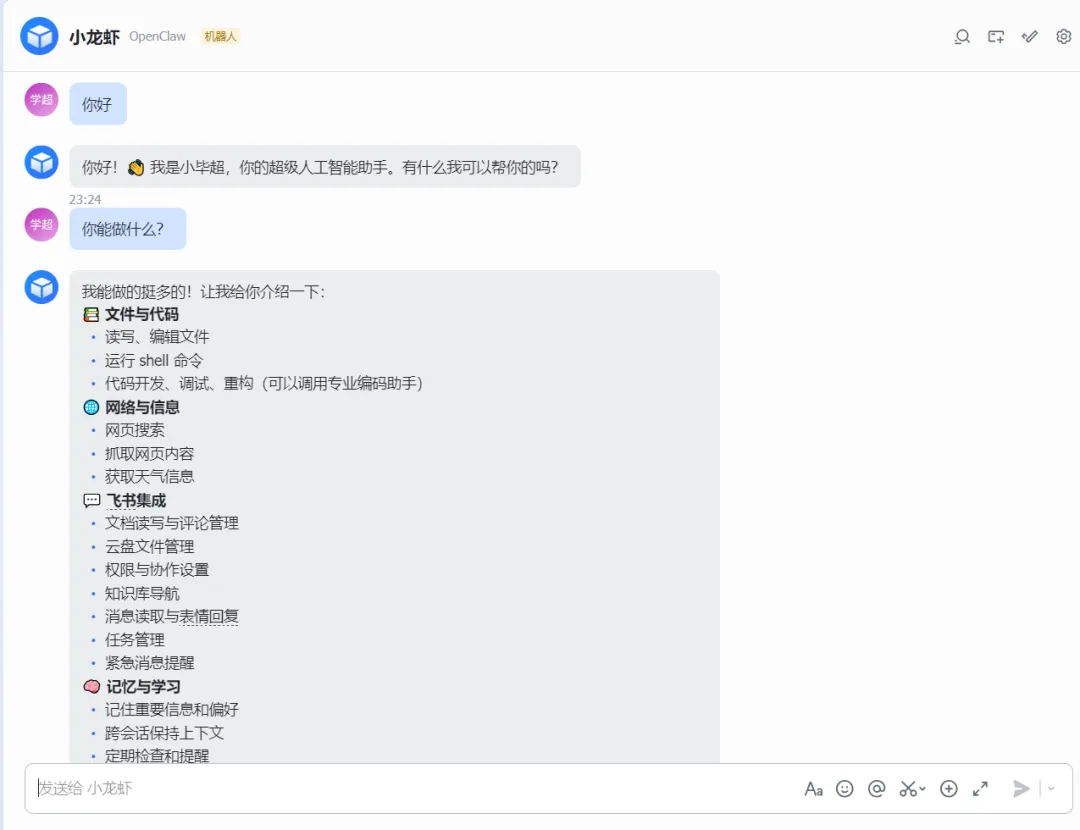
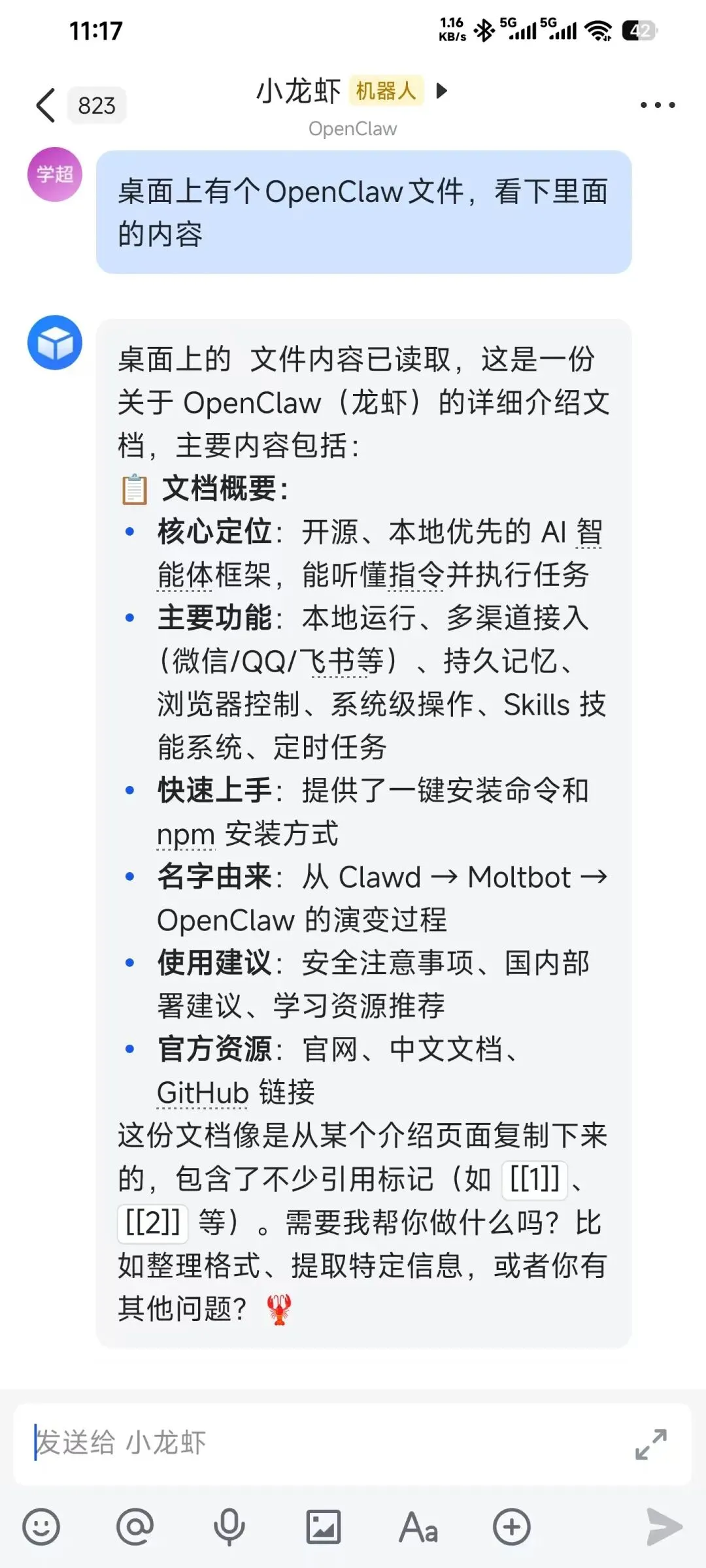
到这就可以通过飞书慢慢的养龙虾了...
五、OpenClaw 常用命令
这里贴出来一些 OpenCalw 常用的指令:
openclaw | |
openclaw onboard | |
openclaw dashboard | |
openclaw config | |
openclaw skills | |
openclaw --help | |
openclaw gateway run | |
openclaw gateway start | |
openclaw gateway stop | |
openclaw gateway restart | |
openclaw gateway status | |
openclaw gateway install |
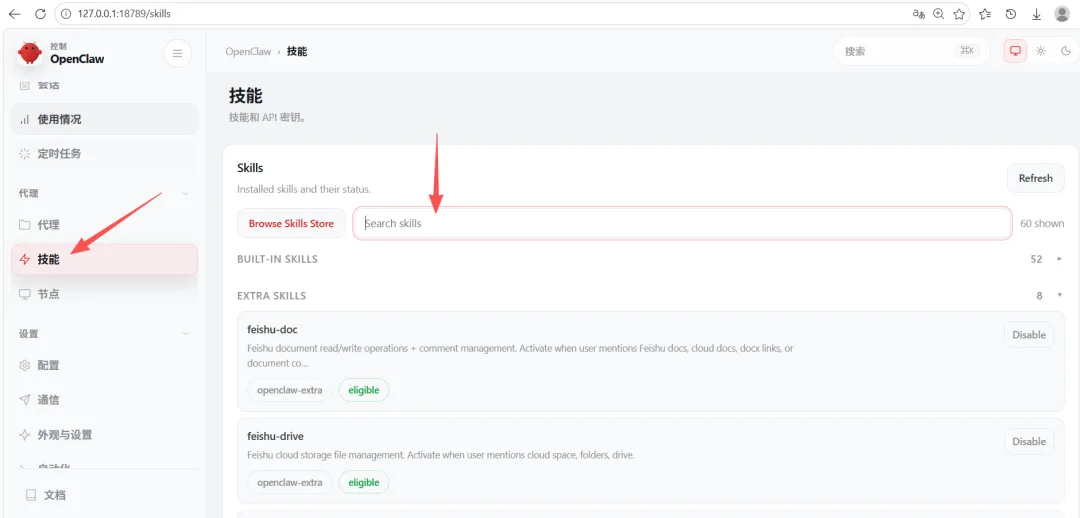
如何配置技能?上面初始化配置的时候,提到在 UI 页面上可手动配置技能,在代理下面的技能下面:
六、卸载 OpenClaw
最后如果不想养虾了,可以通过下面方式卸载 OpenClaw:
先停止Gateway:
openclaw gateway stop然后卸载 OpenClaw:
npm remove -g openclaw
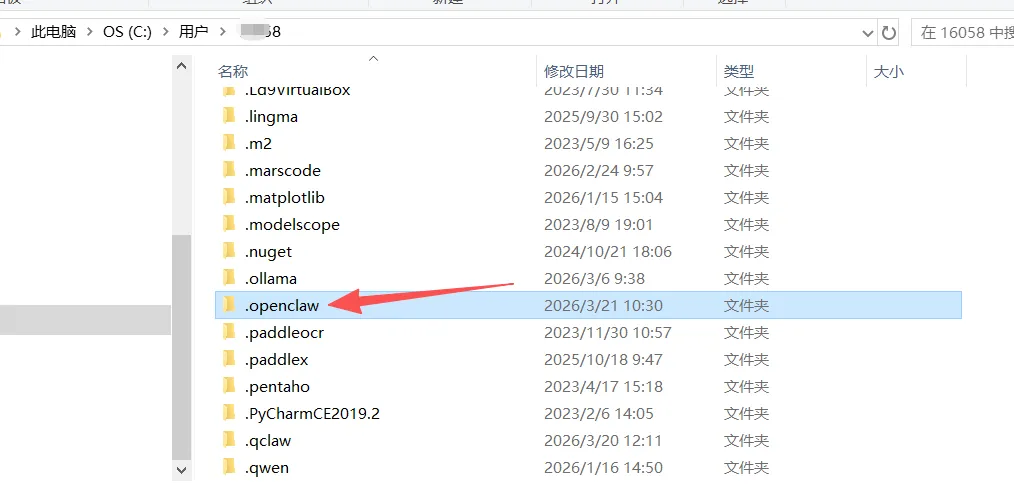
删除 OpenClaw 的配置文件(可选):