 夜雨聆风
夜雨聆风Microsoft Office 是目前全球使用最广泛的一套办公软件解决方案,适用于日常办公、学习、文档处理与商业协作等多种场景。它由 Word、Excel、PowerPoint、Outlook、OneNote 等核心组件组成,覆盖文字排版、数据分析、演示设计、邮件管理以及信息记录等几乎所有办公需求。其中,Word 负责文档编辑,支持排版、审阅、批注等功能,适合合同、公文、报告等正式文稿;Excel 则以表格与数据处理见长,支持公式运算、数据透视、图表呈现,是财务、运营、统计分析的常用工具;PowerPoint 提供丰富的演示文稿设计能力,可快速制作汇报、课程、商业展示等多种风格的幻灯片。Office 的优势在于界面友好、兼容性强,并且学习门槛低,无论个人用户还是团队协作,都能在短时间内上手使用。随着云端同步与移动端应用的发展,Office 也支持跨设备编辑,让办公更加灵活高效。
| 软件名称:office | |
| 软件语言:简体中文 | 办公软件 |
| 系统要求:Windows7或更高, 32/64位操作系统 | |
| 硬件要求:CPU@2.5+GHz ,RAM@4G或更高 | |
百度网盘链接下载https://pan.baidu.com/s/1S9ChH0nF5M0v6cOsauvWuw?pwd=8888夸克网盘链接下载https://pan.quark.cn/s/00d98353a532123云盘链接https://www.123865.com/s/j5j1jv-TRTTH | |
『下载方法』将链接复制到浏览器网址栏,输入提取码,点击【下载】。 如果您觉得有用,可以推荐给自己的朋友、同学,或者给我们点个右下角的“在看”,您的支持是我们做下去的动力! |
安装步骤
1、鼠标右键点击【office2013 64位】安装包,选择【解压到office2013 64位】开始解压。
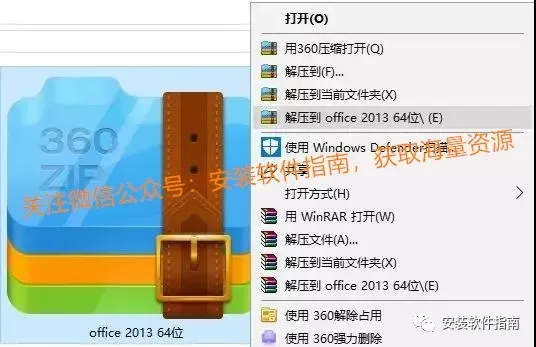
2、鼠标左键双击打开【office2013 64位】文件夹

3、鼠标左键双击打开【office2013 专业增强版 64位】文件夹
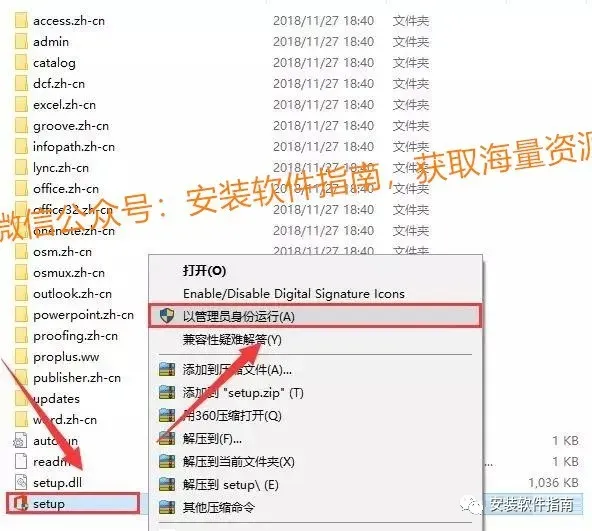
4、鼠标右键点击【Setup】,然后鼠标左键点击【以管理员身份运行】
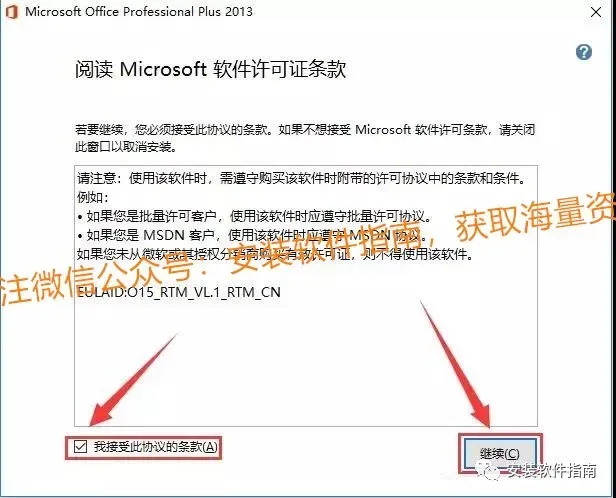
5、勾选【我接受此协议的条款】,点击右下角的【继续】
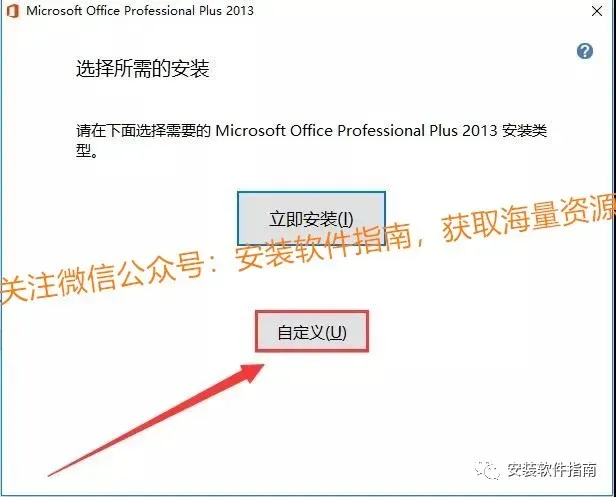
6、鼠标点击【自定义】,设置软件安装的详细参数信息
7、鼠标左键点击【安装选项】选择需要安装的office功能组件
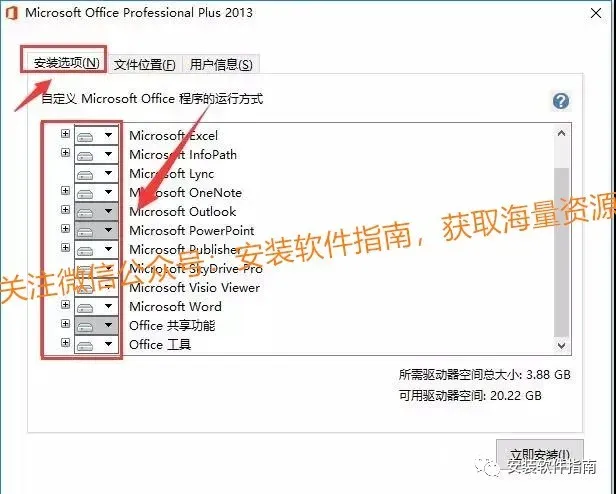
8、鼠标左键点击【文件位置】然后点击【浏览】更改安装路径到任意盘符,完成后点击【立即安装】
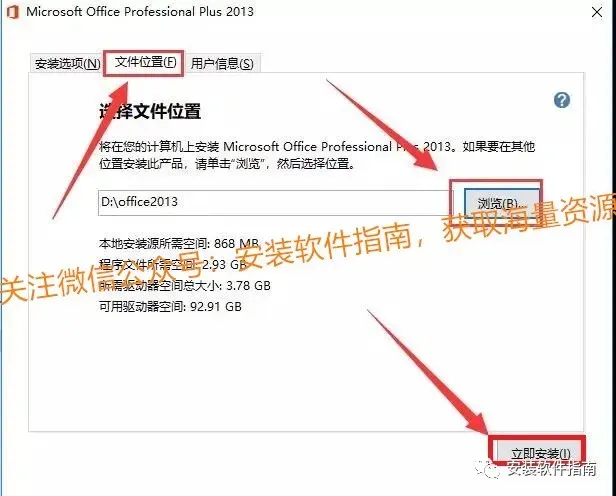
9、软件安装中,请耐心等待读条完成
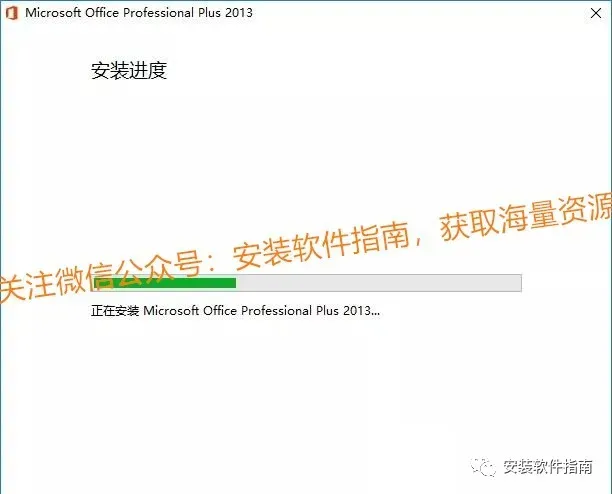
10、如果有杀毒软件报毒,请选择【允许本次操作】
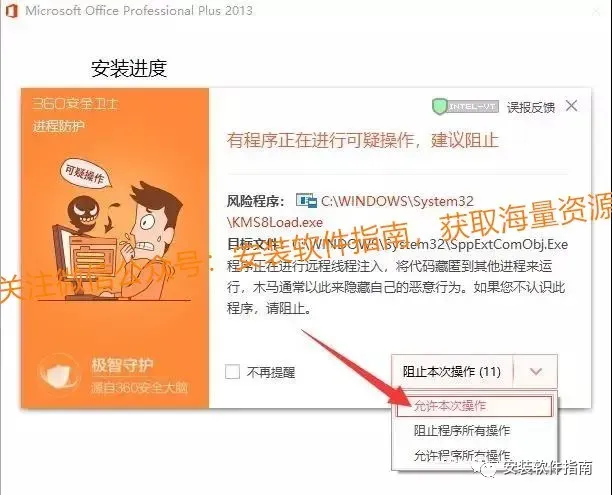
11、读条完成后弹出该界面,点击【关闭】
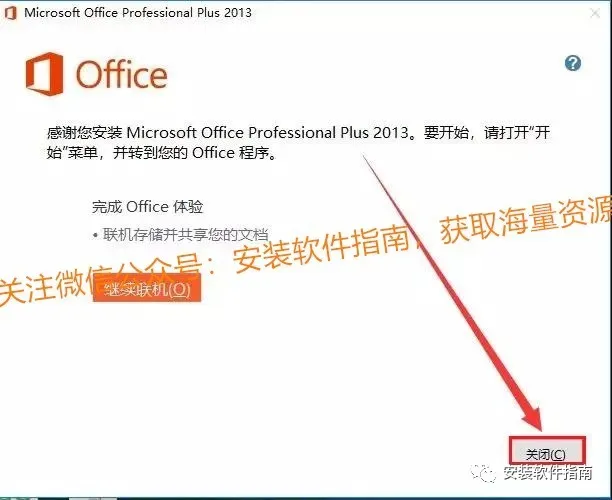
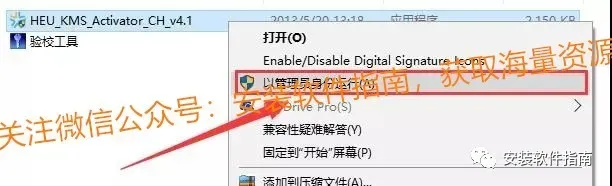
12、鼠标左键双击打开【office2013激活工具4.1】,然后右键点击【HEU_KMS_Activator】文件选择【以管理员身份运行】

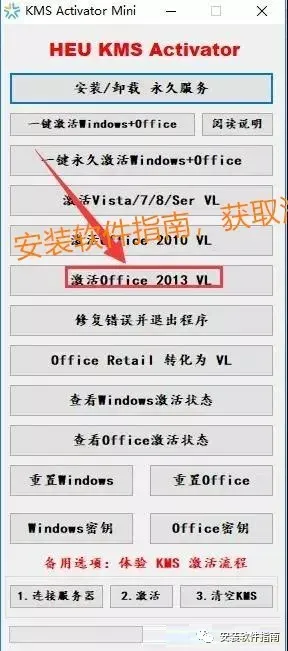
13、鼠标点击【激活office2013VL】进行激活软件
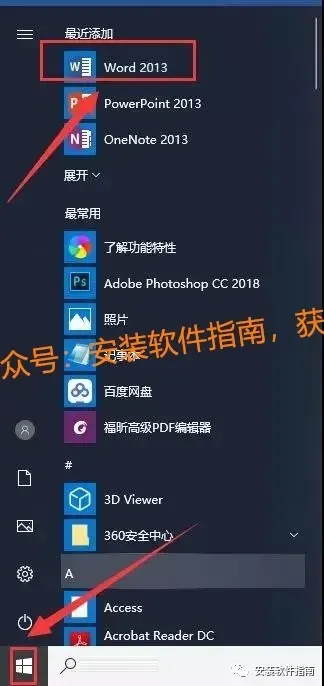
14、点击电脑左下角的开始菜单打开office软件
15、选中【稍后询问我】,点击【接受】
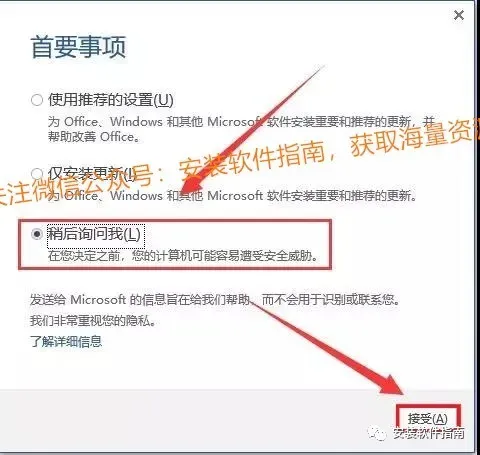
16、鼠标左键点击【下一步】

17、鼠标左键点击【不,谢谢,以后再说】
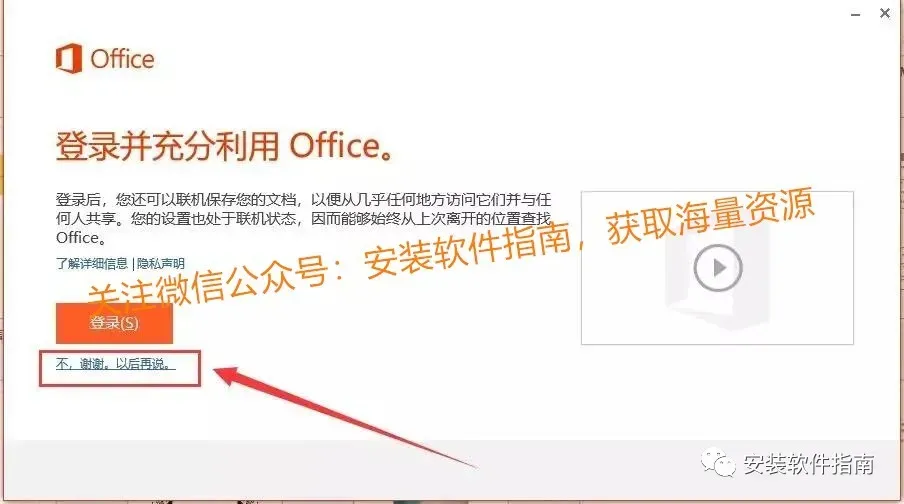
18、鼠标左键点击【下一步】
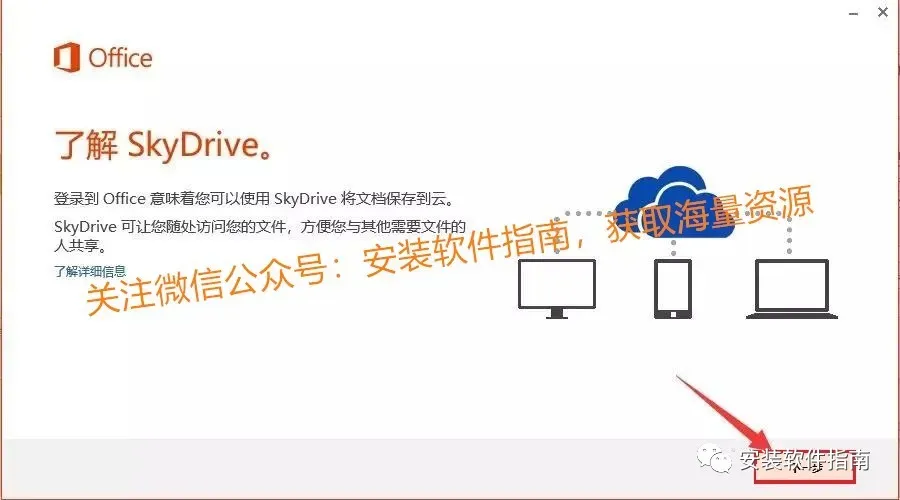
19、鼠标左键点击【全部完成】
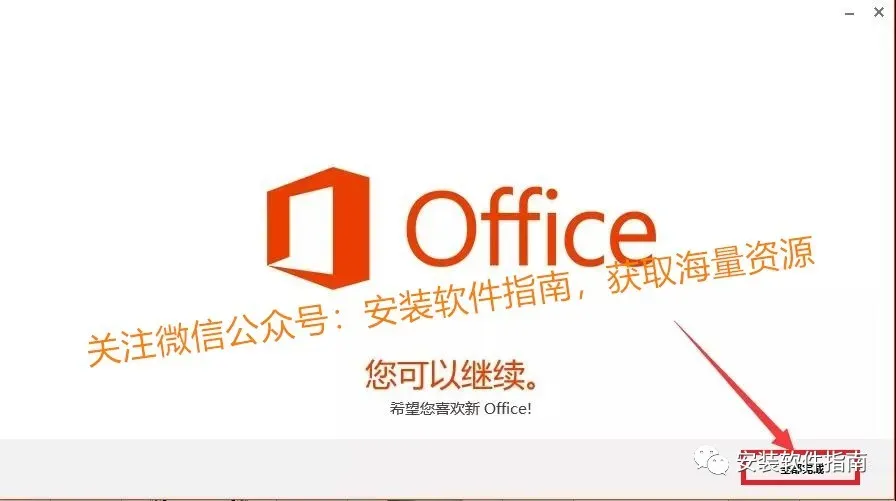
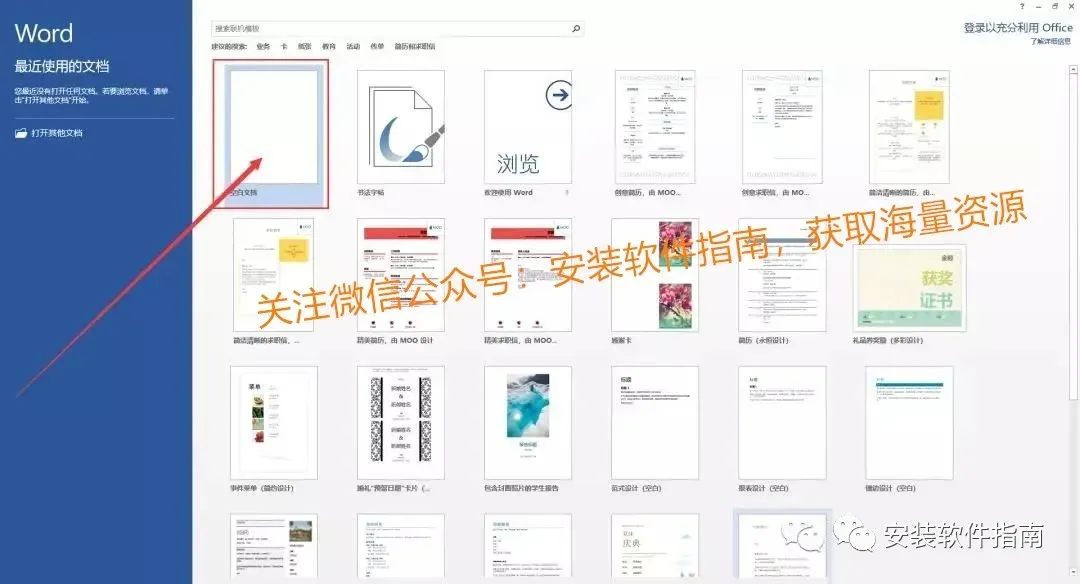
20、鼠标左键点击新建【空白文档】
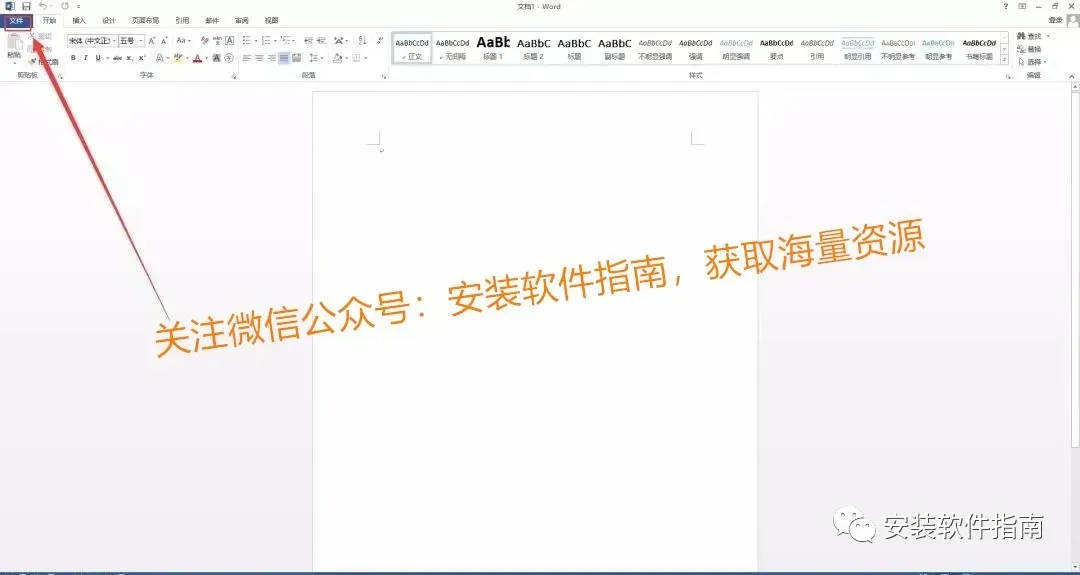
21、打开界面后,鼠标左键点击软件左上角的【文件】
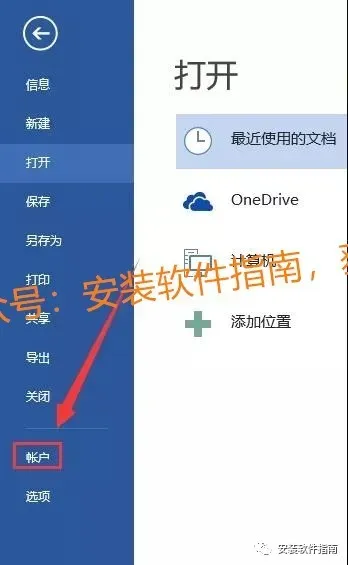
22、鼠标左键点击【账户】
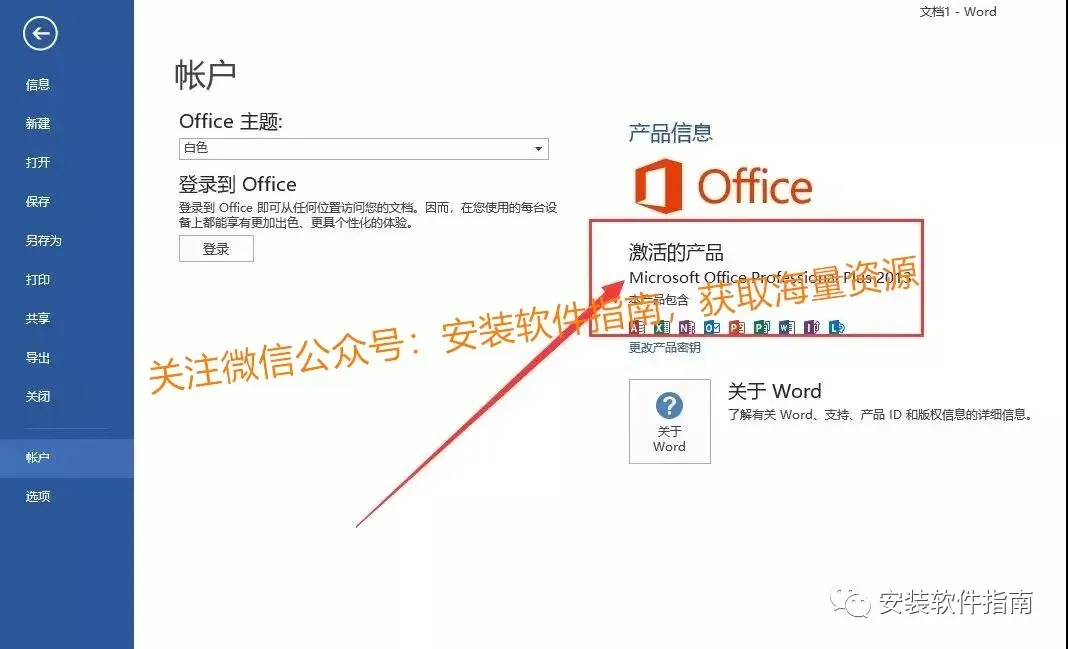
23、显示产品已经处于激活状态,若显示为未激活的产品,重新激活即可
在现代办公环境中,无论是企业管理、政府机构、教育场景,还是个人日常学习与工作,Microsoft Office 都几乎是不可或缺的一套生产力工具。作为业内影响力极广的办公软件,Office 已从最初的单一文档处理程序,发展成为包含文字编辑、表格计算、演示设计、邮件管理、团队协作、云端同步等多功能的综合解决方案,覆盖了绝大多数办公场景。它的稳定、易用以及高度兼容性,使其成为无数职业人士的首选工具。
一、Office 的可靠性与发展方向
Office 的核心价值在于“提升效率”。无论是制作一份正式合同、分析一组财务报表,还是准备项目演示、管理每日邮件往来,Office 都能提供成熟且稳定的流程支持。随着数字化办公的普及,Office 也逐渐融入了更多现代化特性,例如在线协作、云端存储、多端同步、智能编辑、高级模板等,使其适应各种设备与场景,不再局限于 PC 办公。
它的优势在于:
功能完善:覆盖文档、表格、演示、邮件、笔记、数据库等多种需求。
兼容性好:文件格式世界通用,几乎所有电脑和平台都能读取。
学习门槛低:界面清晰,常规操作无需复杂培训即可快速上手。
生态完善:大量模板、插件、脚本工具可扩展软件能力。
这些特性让 Office 成为商务办公的“标准配置”。
二、Word:专业级文档编辑工具
Word 是 Office 中最常用的组件之一,它几乎能满足所有与文字相关的需求。从简单的生活记录,到正式的商业文档、政府公文、学术论文,再到复杂排版的合同、报告、方案文稿,Word 都能提供完整解决方案。
Word 的核心优势包括:
强大的排版系统支持段落样式、标题结构、目录生成、章节管理、页眉页脚等高级排版功能,让文档内容整洁、美观、条理分明。
智能审阅与协作通过批注、修订、对比文档等功能,多人可以同时对同一文档编辑、讨论,非常适合团队合作或领导审核流程。
丰富的格式支持无论是图片、图表、形状、公式,甚至 PDF 内容,Word 都能轻松插入并处理,使文档更加直观和专业。
适用场景极广用于教育文稿、合同协议、策划方案、工作总结、宣传手册等均非常合适。
Word 的出现,几乎让“文档处理”与它划上等号,因此在学习和办公中必不可少。
三、Excel:强大的数据分析与计算工具
Excel 是数据工作者、财务人员、行政管理者和运营人员高度依赖的工具。它的优势不仅是制作表格,而是对复杂数据进行分析、计算、统计和可视化展示。
Excel 的关键能力包括:
公式与函数体系完善Excel 拥有数百种函数,从基础计算到逻辑判断,再到财务、统计、工程计算,都能轻松处理。熟悉函数后,大量重复工作可一键自动化。
数据透视表功能强大数据透视表是 Excel 的核心亮点之一,可快速对大量数据进行分类、统计、汇总、筛选,适用于财务报表、运营数据分析、库存管理、人员统计等。
可视化图表丰富Excel 提供折线图、柱状图、饼图、雷达图、散点图等多种图表形式,可将复杂数据转化为直观的视觉图形,便于汇报与展示。
结构化数据管理能力强支持筛选、排序、条件格式、数据验证、分列等功能,帮助用户规范数据并提高分析效率。
Excel 不只是“电子表格”,更是处理数据的专业工具,被企业财务、人力资源、销售运营、仓储管理等岗位广泛使用。
四、PowerPoint:高效的演示设计软件
PowerPoint(PPT)常用于项目汇报、培训课程、方案展示、商业演讲等场景。它的核心优势是“让内容更有表达力”。
主要亮点包括:
模板丰富、样式美观PowerPoint 内置许多主题和模板,用户可快速套用,适合制作商务演示、活动策划、课程教学等内容。
动画与视觉效果专业支持文字、图片、图形的动画效果,还可制作流程图、信息图表、动态展示等,让汇报更有吸引力。
图文排版自由度高PPT 可以融入图表、图形、视频、音频等多媒体内容,增强演示效果。
适合团队协作与现场讲解作为会议演示的核心工具,PPT 已成为商业沟通的重要媒介。
PowerPoint 能让复杂内容更直观、更易理解,是每个职场人都需要掌握的重要技能。
五、其他常用组件:Outlook、OneNote、Access 等
除了三大核心软件,Office 还包括多个辅助组件:
Outlook:专业邮箱与日程管理工具,适合企业办公。
OneNote:用于记录灵感、做会议纪要、整理学习资料。
Access:适用于轻量级数据库管理。
Publisher、Visio、Teams 等工具满足设计排版、流程图制作、团队沟通等更多办公需求。
这些工具进一步扩展了 Office 的应用范围,使其成为完整的办公生态。
六、Office 的现代化优势:跨设备同步与智能功能
在数字化时代,Office 逐步向智能办公靠拢。
云端同步文档可在电脑、平板、手机等设备间自动同步,实现随时随地查看和编辑。
在线协作多人能同时打开并编辑同一份文件,操作过程实时可见。
智能编辑包括智能排版、自动检查、数据建议、智能图表推荐等功能,让工作更加高效。
这些能力让 Office 不仅是一套软件,更是一套完整的工作方式。
七、总结
Microsoft Office 已成为现代办公的核心工具,从文档处理到数据分析,从演示设计到团队协作,从桌面到移动端,它几乎覆盖了所有与“信息处理”相关的场景。其稳定性、兼容性、专业能力和生态体系,让它长期保持在办公软件领域的主流位置。
无论你是学生、上班族、管理者,还是专业运营、金融、设计等行业人员,只要日常需要处理文档、数据或演示内容,Office 都是最值得掌握和使用的工具套件。