无线网络方便好部署,手机电脑都能用
在我们的办公场所使用非常广泛
但是,我们在使用无线网的过程中
也会遇到一些问题
比如许多小伙伴可能有这种经历:
网络经常卡顿,动不动网页都打不开!
该怎么办呢?

今天,小微跟大家分享一下简单几步设置,
帮你提升WiFi的稳定性和速度。
Windows 11:适合所有用户的设备
Windows 11专业版可在全球最为广泛的商业设备上运行,让每位员工都能找到合适的设备,从而实现更高的满意度和更长的保留期。
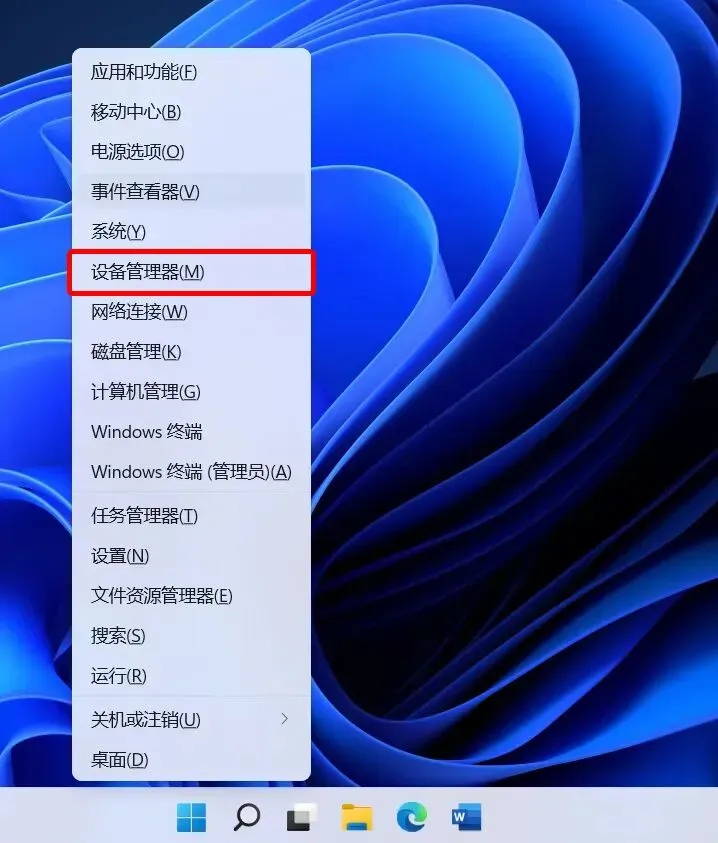
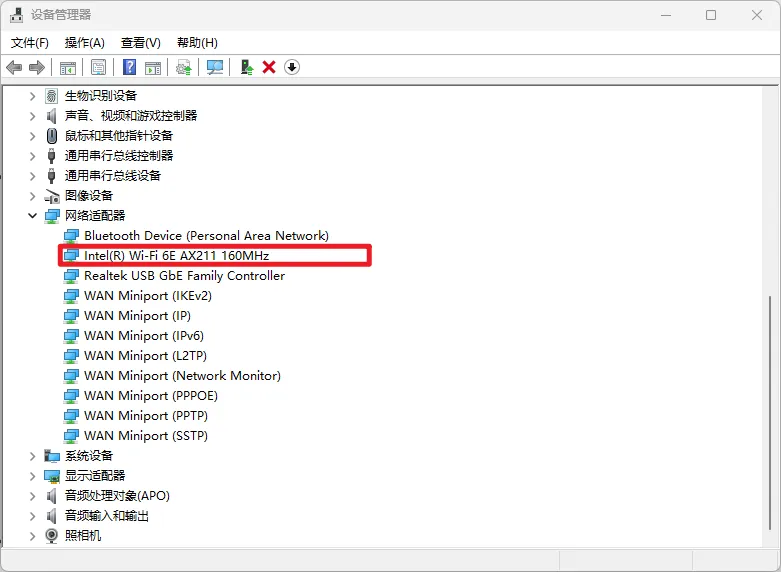
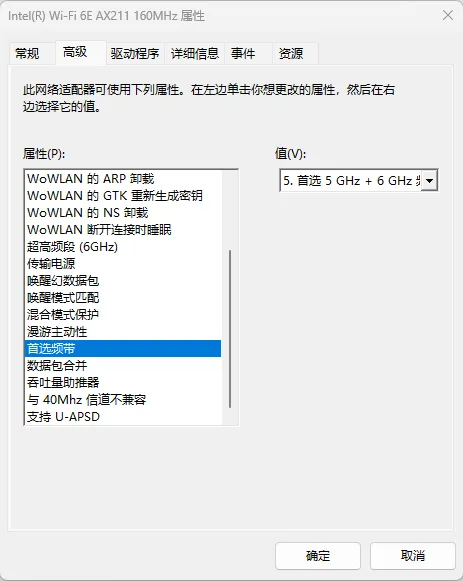
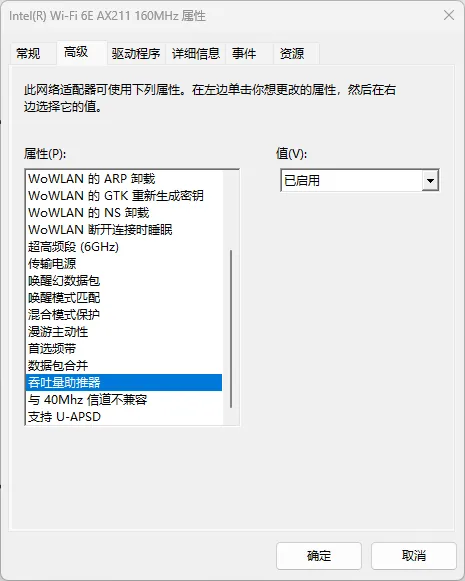
右键点击开始菜单,或者快捷键【Win+X】再点击“设备管理器”。下拉找到“网络适配器”栏,找到笔记本的无线网卡,双击无线网卡打开其属性。如果你连接WiFi经常遇到网络卡顿的问题,有可能是处于2.4GHz频段,频段拥挤,设备干扰较多,网络体验较差。针对具备2.4G/5G双频无线功能的设备,我们可以将设备的设置为优先连接至5GHz+6GHz频段。在无线网卡属性中点击“高级”选项卡,在“属性”栏中下拉找到“首选频段”属性,点击并在右侧“值”栏中点击选择“5.首选 5GHz+6GHz 频带”,点击确定即可。(不同电脑显示的界面不同,可能是英文标签,需要自行辨别)如果有小伙伴发现局域网下传输文件较慢,这也有可能是系统设置的问题。可以在无线网卡属性-“高级”选项卡下,在“属性栏”中找到“吞吐量助推器”,修改右侧值为“已启用”,这样局域网下数据传输性能将得到提高。(不同电脑显示的界面不同,可能是英文标签,需要自行辨别)EliteBook 6 G1a 14 NG 搭载几个内存插槽?(单选)
A: 2
B: 4
C: 6
D: 板载内存
知道答案的伙伴可以把答案发到留言区,我们随机抽取一位幸运伙伴送出10元京东卡奖励哦~
 夜雨聆风
夜雨聆风