 夜雨聆风
夜雨聆风


QClaw保姆
级图文教程
来了!3 月 22 日微信放大招,官方「ClawBot 龙虾插件」正式发布!轻松扫码或复制一串指令,就能把 OpenClaw 接入微信。从此以后,你的私人 AI 助手常驻微信,发消息就能使唤 “龙虾” 干活,使用企业微信、QQ、飞书、钉钉、微信服务号办公、创作、提效一步到位。
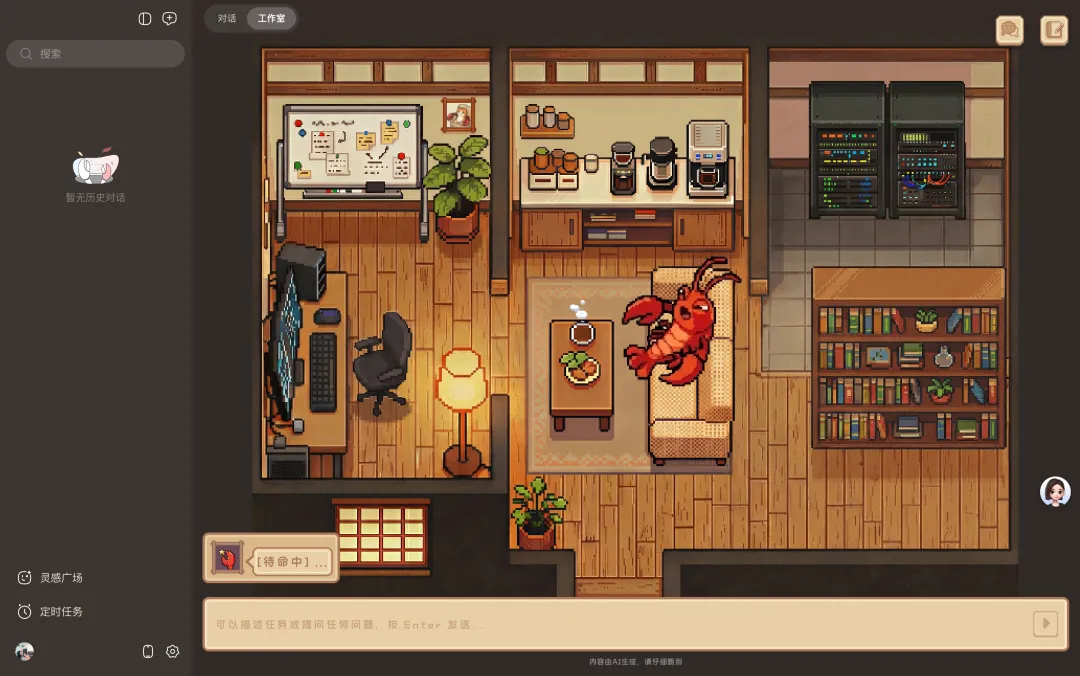

今天就给大家带来一篇纯新手也能看懂
的手把手安装教程,照着做就行👇
01
安装前准备
• 设备:Windows 10及以上 / macOS 11及以上电脑
• 网络:稳定联网(安装包约100MB)
• 权限:Windows建议用管理员权限安装,避免报错
官方下载(唯一安全渠道)
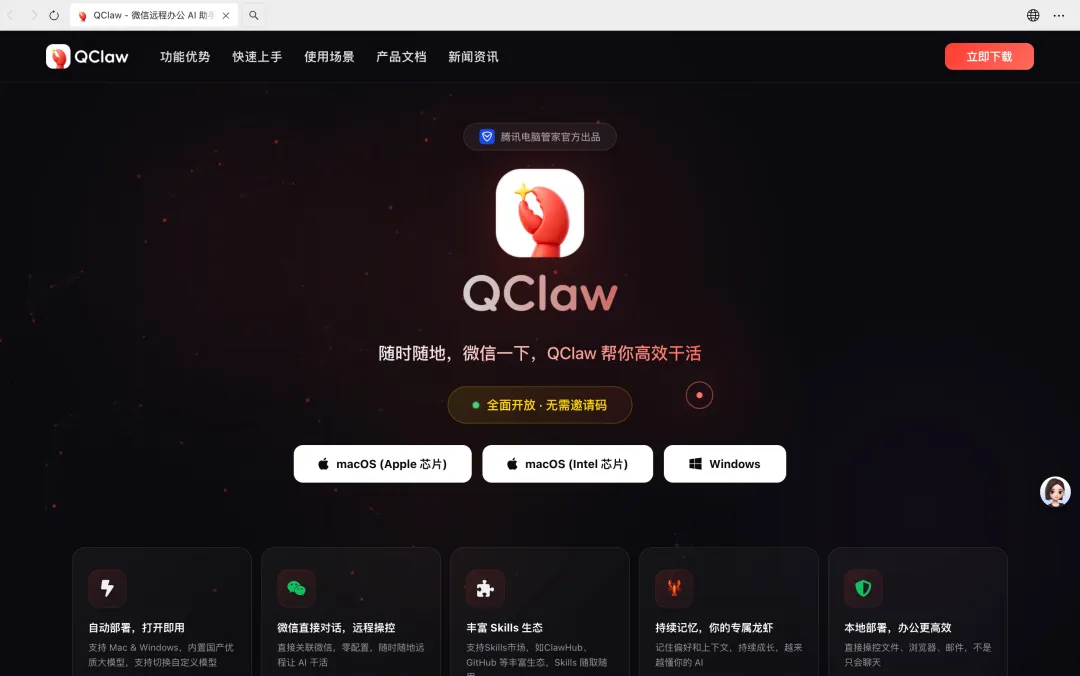
打开电脑浏览器,输入腾讯龙虾官方网址:
https://claw.guanjia.qq.com/
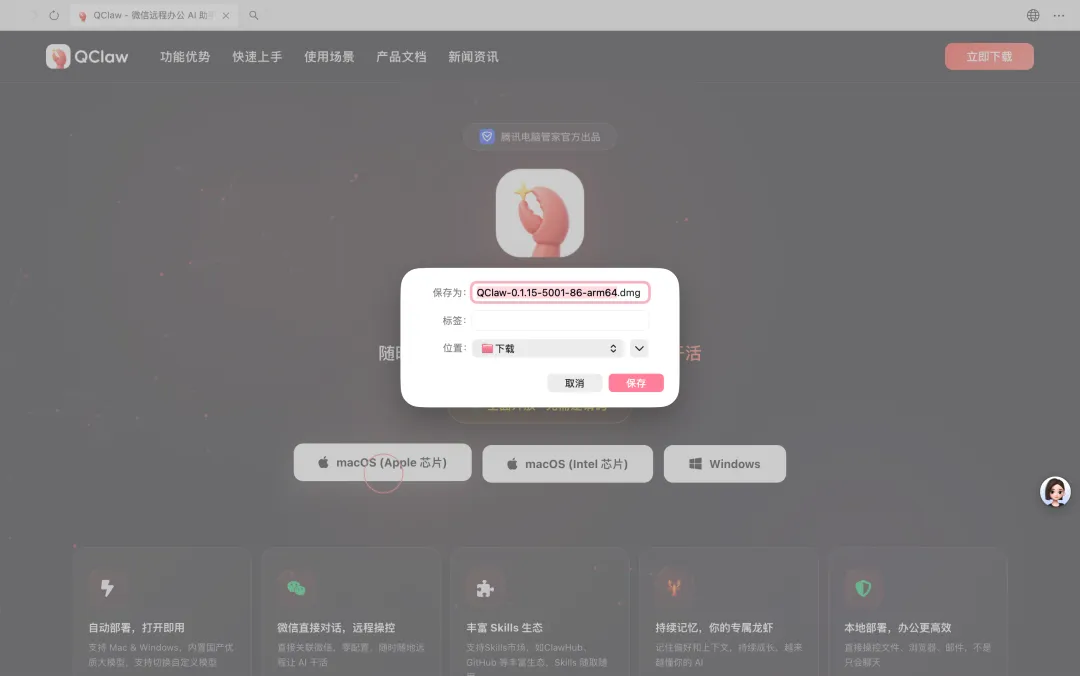
页面自动识别系统,点击立即下载,获取安装包:
Windows:QClaw-Setup.exe
Mac:QClaw.dmg
保存到桌面或非中文路径文件夹
(不要放中文命名文件夹)
02


03
Windows系统安装步骤

1. 找到下载的exe文件,右键→以管理员身份运行
2. 弹出安装向导,点击下一步
3. 勾选我接受许可协议,继续下一步
4. 安装路径默认即可(新手不建议修改),点击安装
5. 等待10–20秒,进度条走完
勾选立即运行QClaw,完成安装
Mac系统安装步骤
04

1. 打开dmg安装包,将QClaw图标拖入Applications文件夹
2. 打开启动台,找到QClaw运行
3. 若提示「无法验证开发者」:
打开系统设置→隐私与安全性,下滑找到「允许QClaw运行」,验证后即可正常使用
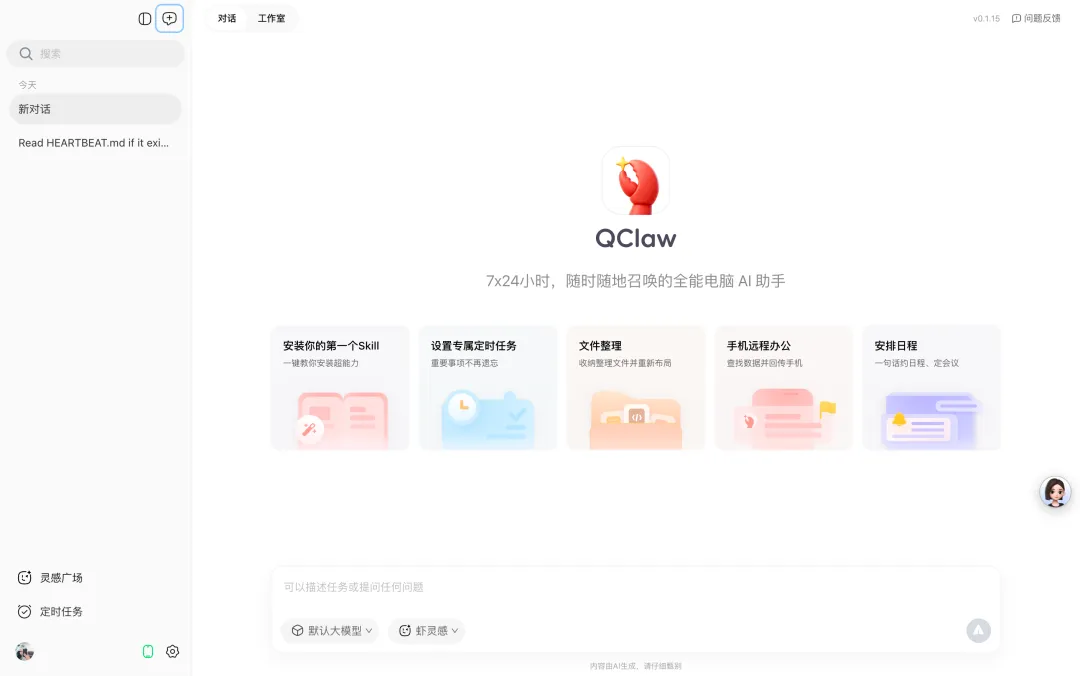
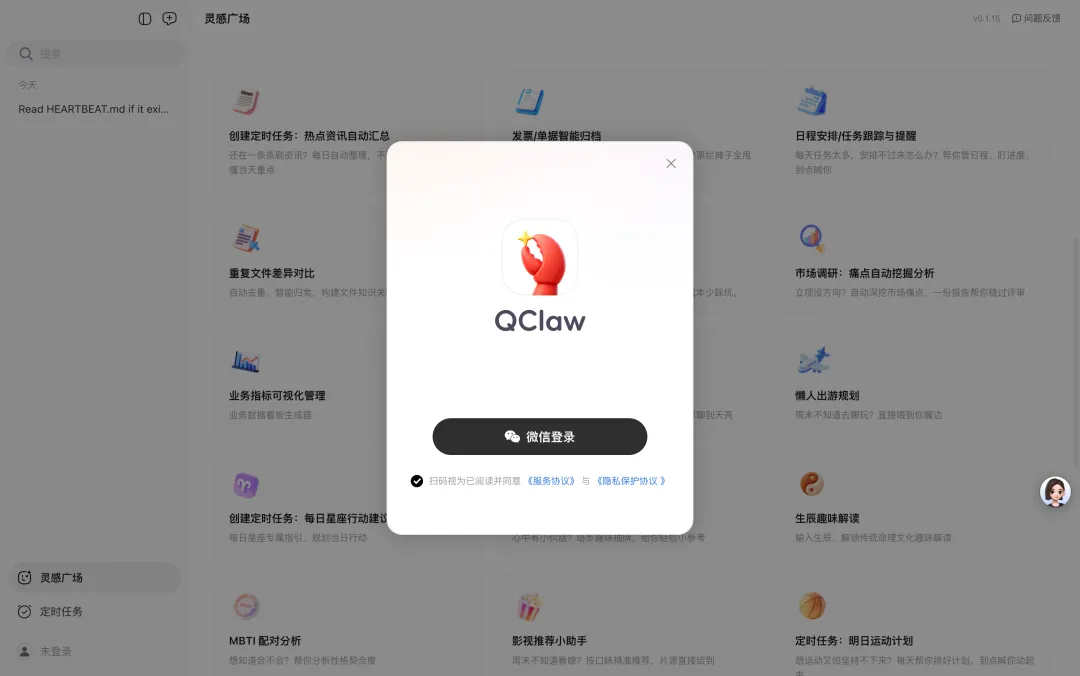
安装好就是以下界面
登录与绑定微信(核心步骤)
05
1. 安装完成后打开QClaw,点击微信登录
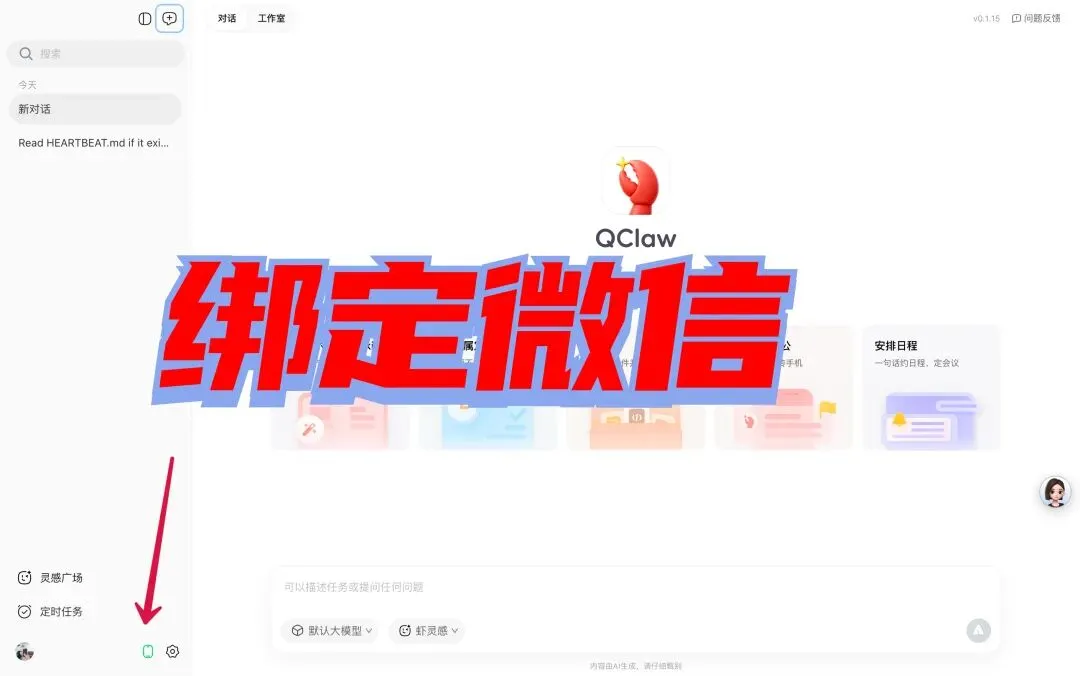
2. 用手机微信扫码授权,自动绑定微信ClawBot插件
3. 绑定成功后,手机微信就能直接发送指令,控制电脑干活


06
常见问题解决
. 安装失败/权限不足:
右键安装包,选择管理员身份运行
软件打不开:
检查系统版本(Win10以下/Mac11以下不支持)
微信绑定失败:
退出重登QClaw,重新扫码,确保手机电脑同网络
07
新手使用小提示
安装后无需额外配置,打开即用
支持文件整理、表格处理、浏览器自动化等办公操作
全程免费,无隐藏付费功能
💡 安装过程有问题,欢迎在评论区留言
觉得教程有用,记得点赞+在看+收藏,分享给身边朋友!
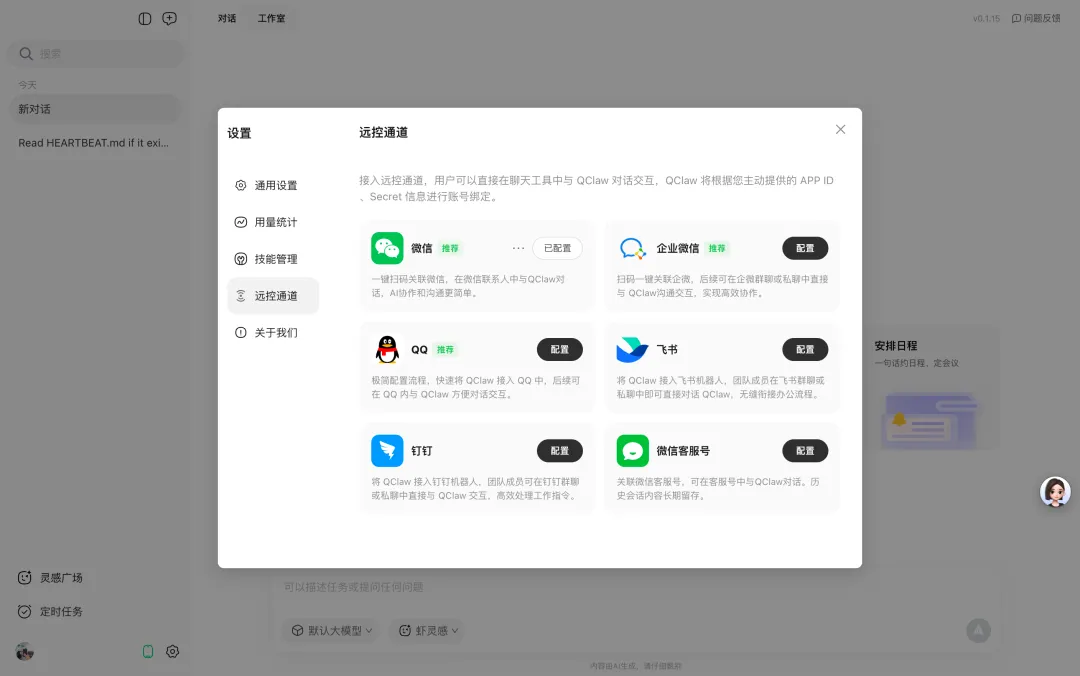
💡 核心价值
零门槛远程控制:无需复杂网络配置,通过扫码即可将常用 IM 工具变为 “电脑遥控器”。
本地部署安全:核心程序在个人电脑端运行,数据不上传云端,兼顾隐私与效率。
多 IM 全覆盖:打通主流办公与社交工具,用户可在任意场景下向电脑下达指令(如整理文件、安排日程、生成代码等)。