 夜雨聆风
夜雨聆风OpenClaw + 自带的Tailscale 实现远程桌面访问完整指南
📖 概述
本指南将帮助你通过 OpenClaw 内置的 Tailscale 集成功能,实现安全、便捷的远程桌面访问。无需复杂的端口转发或公网 IP,即可从任何地方访问你的 Mac。
🌟 为什么选择 OpenClaw + Tailscale?
核心价值
OpenClaw 深度集成 Tailscale,为远程访问提供了革命性的体验:
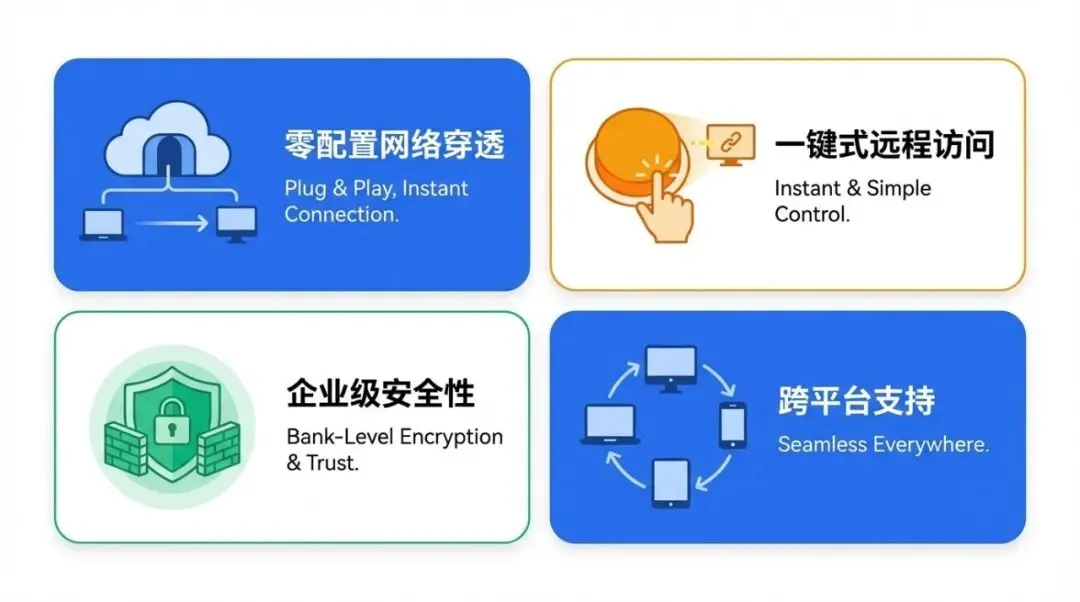
零配置网络穿透
• 无需公网 IP 或端口转发 • 自动穿透 NAT 和防火墙 • 点对点加密连接,安全可靠
一键式远程访问
• 自动配置 VNC、Web 界面和控制平面 • 无需手动管理 SSH 隧道 • 支持多设备同时访问
企业级安全性
• 基于 WireGuard 的端到端加密 • 支持密码保护和 Tailscale 身份验证 • 可选的公网暴露(Funnel)或私有网络(Serve)
跨平台支持
• 从 Windows、Mac、Linux、iOS、Android 访问 • 统一的访问体验 • 移动设备友好
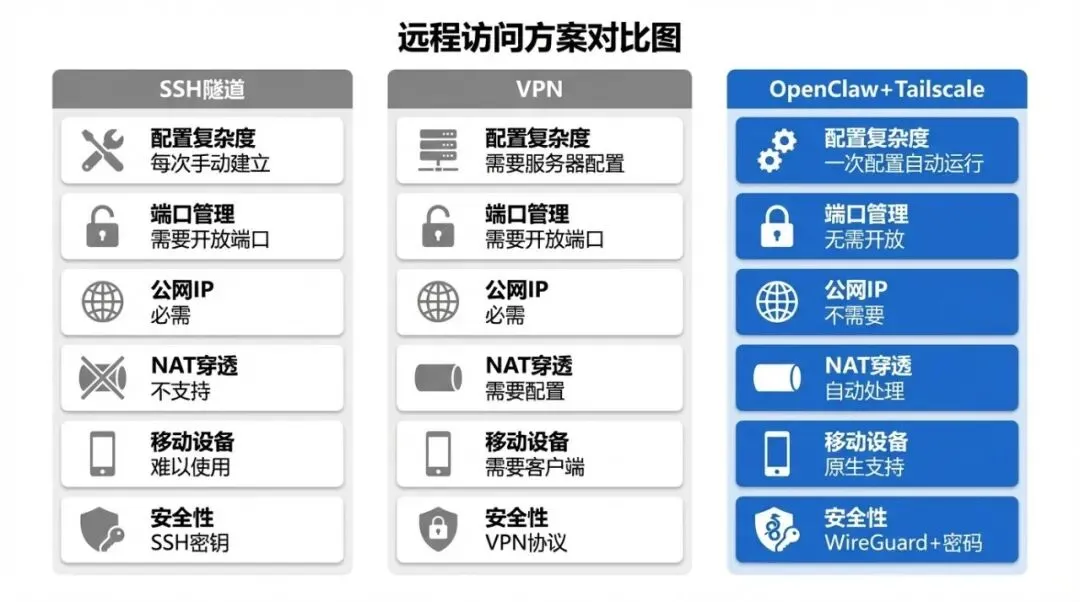
对比传统方案
🚀 完整实施流程
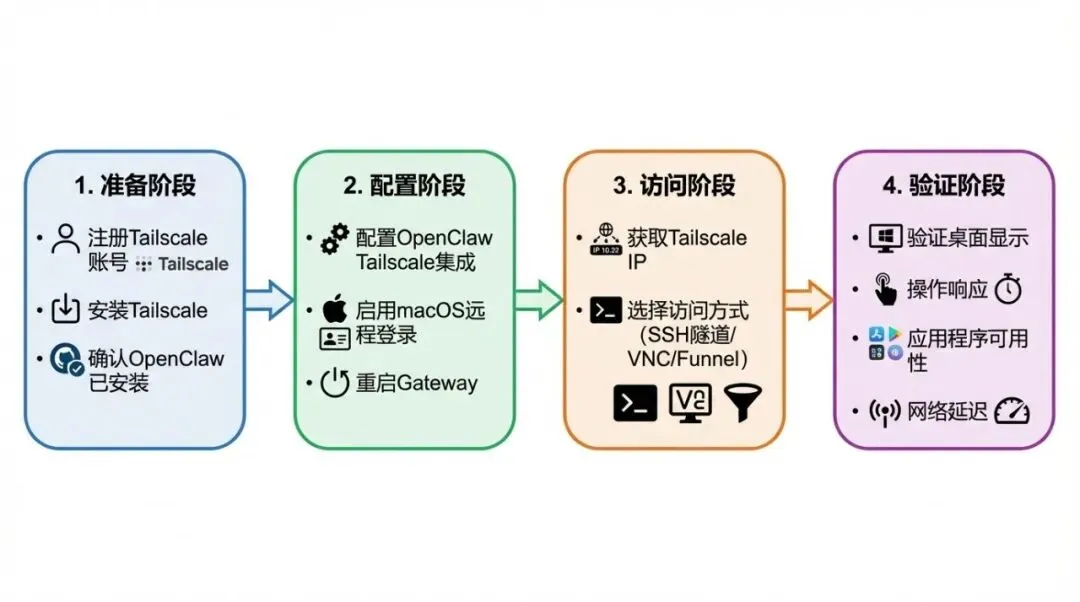
准备阶段
1. 注册 Tailscale 账号
访问 Tailscale 官网 注册账号:
1. 点击 “Get Started” 或 “Sign Up” 2. 选择登录方式(推荐使用 Google/GitHub/Microsoft 账号) 3. 完成身份验证 4. 创建你的 Tailnet(私有网络)
注意: Tailscale 个人版免费,支持最多 100 台设备。
2. 安装 Tailscale
在被控端 Mac 上安装 Tailscale:
# 使用 Homebrew 安装brew install tailscale# 或从官网下载 DMG 安装包# https://tailscale.com/download/mac启动并登录:
# 启动 Tailscalesudo tailscale up# 浏览器会自动打开,完成授权3. 确认 OpenClaw 已安装
确保 OpenClaw 已正确安装并运行:
# 检查 OpenClaw 版本openclaw --version# 检查 Gateway 状态openclaw gateway status配置阶段
步骤 1: 配置 OpenClaw Tailscale 集成
编辑 OpenClaw 配置文件 ~/.openclaw/openclaw.json:
方案 A: 私有网络访问(推荐家庭/公司使用)
{ "gateway": { "bind": "loopback", "tailscale": { "mode": "serve", "resetOnExit":false } }}方案 B: 公网访问(推荐远程办公)
{ "gateway": { "bind": "loopback", "tailscale": { "mode": "funnel", "resetOnExit":true }, "auth": { "mode": "password", "password": "设置一个强密码" } }}配置说明:
mode: "serve" | |
mode: "funnel" | |
resetOnExit: true | |
bind: "loopback" |
步骤 2: 启用 macOS 远程登录
打开系统设置启用 SSH:
# 方法 1: 命令行打开设置面板open "x-apple.systempreferences:com.apple.preferences.sharing"然后手动勾选 “远程登录”(Remote Login)。
或者通过系统设置界面:
1. 打开 “系统设置” 2. 进入 “通用” → “共享” 3. 启用 “远程登录” 4. 确认当前用户在允许列表中
步骤 3: 重启 OpenClaw Gateway
应用配置并重启服务:
# 重启 Gatewayopenclaw gateway restart# 验证服务状态openclaw gateway status步骤 4: 获取 Tailscale IP 地址
在被控端 Mac 上查看 Tailscale IP:
# 查看 Tailscale 状态tailscale status# 或查看 IP 地址tailscale ip -4记录显示的 IP 地址(格式如 100.x.x.x)。
访问阶段
方法 1: 通过 SSH 隧道访问 VNC(推荐)
在控制端设备上执行:
# 建立 SSH 隧道(将远程 5900 端口映射到本地 5901)ssh -L 5901:127.0.0.1:5900 your-username@100.x.x.x然后使用 VNC 客户端连接:
vnc://127.0.0.1:5901输入 macOS 的 VNC 密码(在系统设置 → 共享 → 屏幕共享中设置)。
方法 2: 通过 Tailscale Funnel 访问(公网模式)
如果启用了 Funnel 模式,直接访问:
https://your-machine-name.tailnet-name.ts.net输入你在配置文件中设置的密码。
方法 3: 直接 VNC 连接(Tailnet 内)
如果在同一 Tailnet 内,可以直接连接:
vnc://100.x.x.x:5900验证阶段
确认远程访问正常工作:
1. ✅ 能看到远程 Mac 的桌面 2. ✅ 鼠标和键盘操作响应正常 3. ✅ 可以打开应用程序 4. ✅ 网络延迟可接受(通常 < 100ms)
🔧 配置模式详解
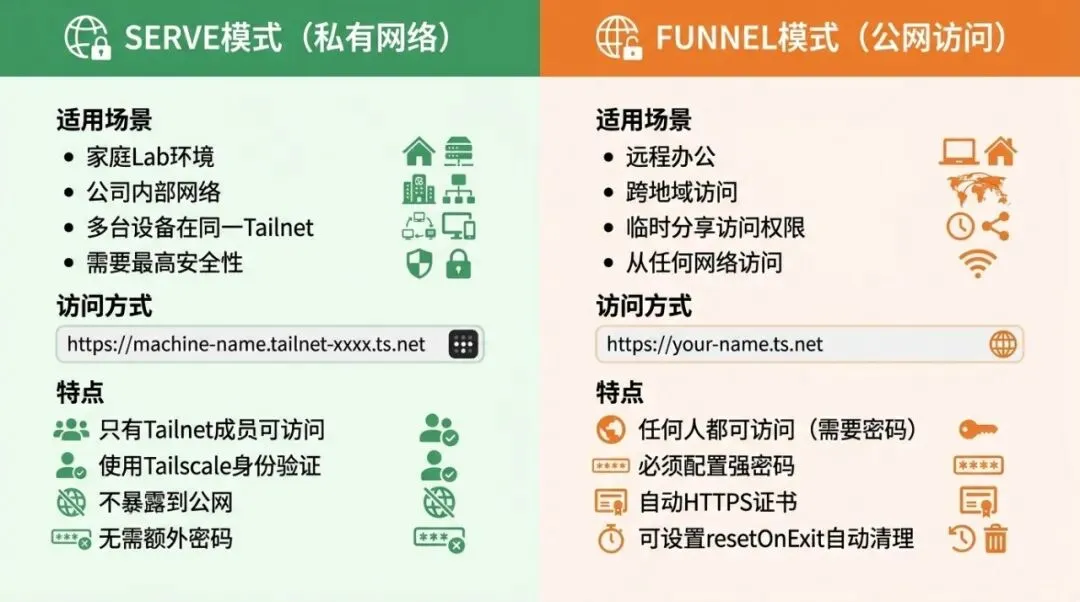
Serve 模式(私有网络)
适用场景:
• 家庭 Lab 环境 • 公司内部网络 • 多台设备在同一 Tailnet • 需要最高安全性
访问方式:
https://<machine-name>.tailnet-xxxx.ts.net</machine-name>特点:
• 只有 Tailnet 成员可访问 • 使用 Tailscale 身份验证 • 不暴露到公网 • 无需额外密码(可选)
Funnel 模式(公网访问)
适用场景:
• 远程办公 • 跨地域访问 • 临时分享访问权限 • 从任何网络访问
访问方式:
https://<your-name>.ts.net</your-name>特点:
• 任何人都可访问(需要密码) • 必须配置强密码 • 自动 HTTPS 证书 • 可设置 resetOnExit自动清理
安全建议:
• 使用至少 16 位的强密码 • 定期更换密码 • 启用 resetOnExit: true• 不使用时关闭 Funnel
📚 常见问题解答
Q1: SSH 连接被拒绝怎么办?
原因: macOS 的远程登录未启用或 SSH 服务未运行。
解决方案:
# 检查 SSH 服务状态sudo launchctl list | grep ssh# 手动启动 SSH 服务sudo launchctl load -w /System/Library/LaunchDaemons/ssh.plist# 验证 SSH 端口lsof -i :22 -P如果仍然失败,重启 Mac 通常能解决问题。
Q2: Tailscale Funnel 启动失败?
可能原因:
• Tailscale 版本过旧 • 账号未启用 Funnel 功能 • 端口冲突
解决方案:
# 更新 Tailscalebrew upgrade tailscale# 检查 Funnel 状态tailscale funnel status# 重置 Funnel 配置tailscale funnel resetQ3: VNC 连接后黑屏或无响应?
原因: macOS 屏幕共享权限未授予。
解决方案:
1. 打开 “系统设置” → “隐私与安全性” 2. 进入 “屏幕录制” 和 “辅助功能” 3. 确保相关服务已授权 4. 重启屏幕共享服务
Q4: 如何提高 VNC 连接速度?
优化建议:
1. 降低颜色深度: VNC 客户端设置中选择 “中等” 或 “低” 颜色质量 2. 关闭桌面特效: 在远程 Mac 上关闭透明度和动画效果 3. 使用有线网络: 尽量避免 WiFi 连接 4. 选择就近节点: Tailscale 会自动选择最优路径,但可以手动检查
# 查看 Tailscale 连接路径tailscale status --peersQ5: 可以同时使用 Serve 和 Funnel 吗?
答案: 不可以,只能选择一种模式。
• 如果需要灵活切换,建议使用 Serve 模式 + SSH 隧道 • 临时需要公网访问时,手动切换到 Funnel 模式
Q6: 忘记 Funnel 密码怎么办?
解决方案:
1. 编辑配置文件 ~/.openclaw/openclaw.json2. 修改 auth.password字段3. 重启 Gateway: openclaw gateway restart
Q7: 如何限制访问 IP 或设备?
Tailscale ACL 配置:
在 Tailscale 管理后台配置访问控制列表(ACL):
{ "acls": [ { "action": "accept", "src": ["user@example.com"], "dst": ["your-mac:*"] } ]}Q8: OpenClaw Gateway 无法启动?
排查步骤:
# 查看详细日志openclaw gateway logs# 检查端口占用lsof -i :18789# 重置配置mv ~/.openclaw/openclaw.json ~/.openclaw/openclaw.json.bakopenclaw gateway restartQ9: 如何在 Windows/Linux 上访问?
Windows:
1. 安装 Tailscale Windows 客户端 2. 使用 PuTTY 建立 SSH 隧道 3. 使用 RealVNC Viewer 或 TightVNC 连接
Linux:
# 安装 Tailscalecurl -fsSL https://tailscale.com/install.sh | sh# 建立 SSH 隧道ssh -L 5901:127.0.0.1:5900 user@100.x.x.x# 使用 VNC 客户端vncviewer localhost:5901Q10: 如何确保连接安全?
安全最佳实践:
1. ✅ 使用强密码(16+ 字符,包含大小写、数字、符号) 2. ✅ 启用 Tailscale 的多因素认证(MFA) 3. ✅ 定期更新 Tailscale 和 OpenClaw 4. ✅ 使用 Serve 模式而非 Funnel(除非必要) 5. ✅ 启用 resetOnExit自动清理6. ✅ 定期检查 Tailscale 设备列表,移除未使用设备 7. ✅ 在 macOS 上启用防火墙
🔗 相关资源
官方文档:
• OpenClaw 官方文档 • Tailscale 文档 • Tailscale Serve 指南 • Tailscale Funnel 指南
社区支持:
• OpenClaw GitHub Issues • Tailscale 社区论坛 • Reddit r/Tailscale

📝 总结
通过 OpenClaw + Tailscale 的组合,你可以:
✅ 零配置实现远程访问 - 无需公网 IP 或复杂的网络配置✅ 安全可靠 - 基于 WireGuard 的端到端加密✅ 跨平台支持 - 从任何设备访问你的 Mac✅ 灵活的访问模式 - 私有网络或公网访问,按需选择✅ 自动化管理 - 一次配置,长期使用
这套方案特别适合需要远程管理 Mac 的开发者、设计师和远程工作者,让你随时随地都能访问自己的工作环境。

如果你觉得这篇文章对你有帮助,欢迎关注我,获取更多技术干货!

