 夜雨聆风
很多同学已经装好了 OpenClaw,但日常用起来还是要开电脑、开终端、开网页,不够顺手。这一篇带你把 OpenClaw 接入到微信里,之后直接在微信和你的“小龙虾”聊天,就能调用你的能力与技能。
你将获得什么
- 在微信里直接和 OpenClaw 对话
- 随时随地发消息触发你的工作流(查资料、整理、写作、自动化等)
- 建议置顶,后面就不怕找不到入口
开始前准备(很重要)
请先确认你具备以下条件:
- 1.电脑已安装 Node.js(用于运行 npx 命令)
- 如果你之前能运行 npx,通常就是已具备
- 2.微信客户端版本尽量更新到最新
- 如果微信版本太低,扫码绑定可能失败,先更新再继续
- 3.你本机的 OpenClaw 已能正常运行(至少启动过 Gateway)
一. 一条命令安装微信接入插件
打开电脑的「终端」(macOS:Terminal;Windows:PowerShell / CMD)
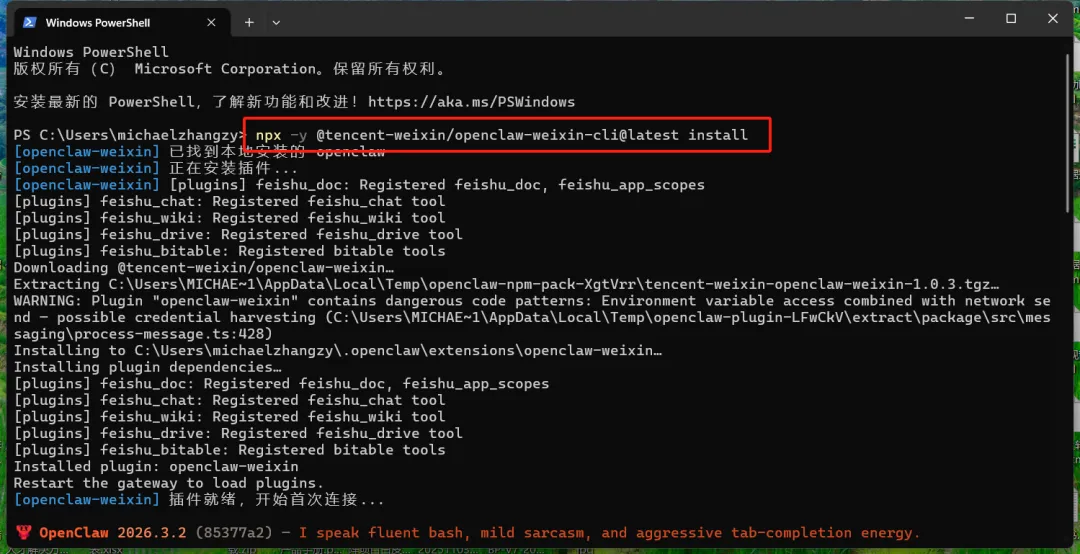
复制粘贴下面这条命令,然后回车:
npx -y @tencent-weixin/openclaw-weixin-cli@latest install
它会自动下载并安装微信接入所需的组件。
二. 扫码绑定微信(关键一步)
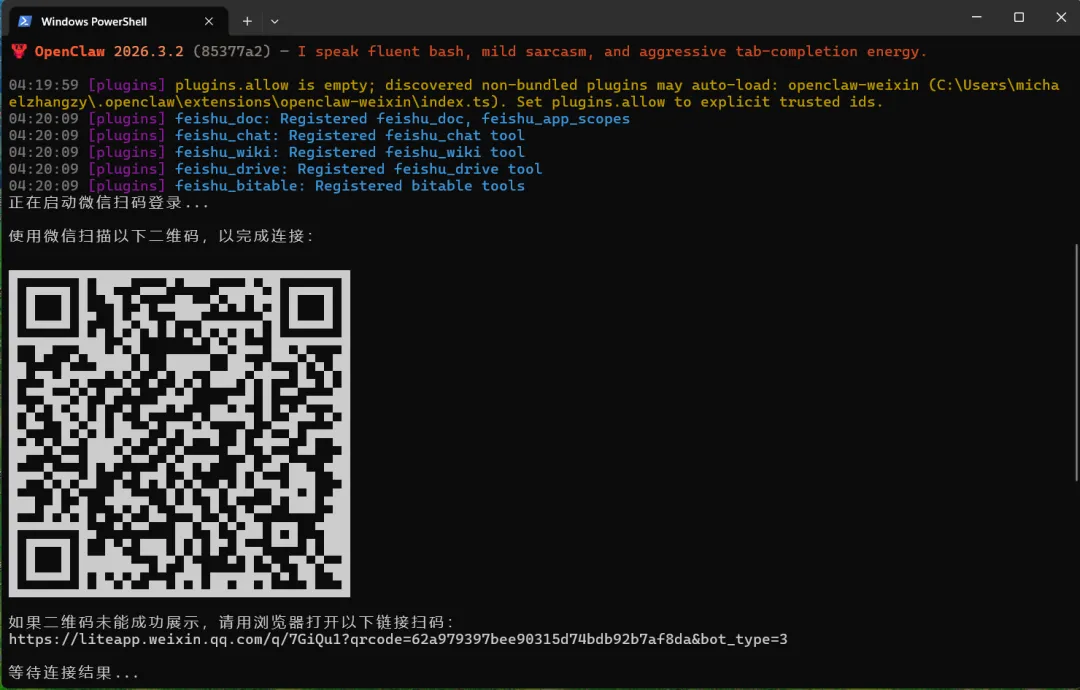
命令执行完成后,终端通常会出现:
- 一个二维码(或提示你打开某个绑定页面/二维码)
- 或提示“请用微信扫码完成绑定”
此时:
- 1.打开微信(电脑微信或手机微信都行,按提示来)
- 2.使用「扫一扫」扫描终端/页面里的二维码
- 3.按提示确认绑定
三. 绑定成功后,你会看到「ClawBot」
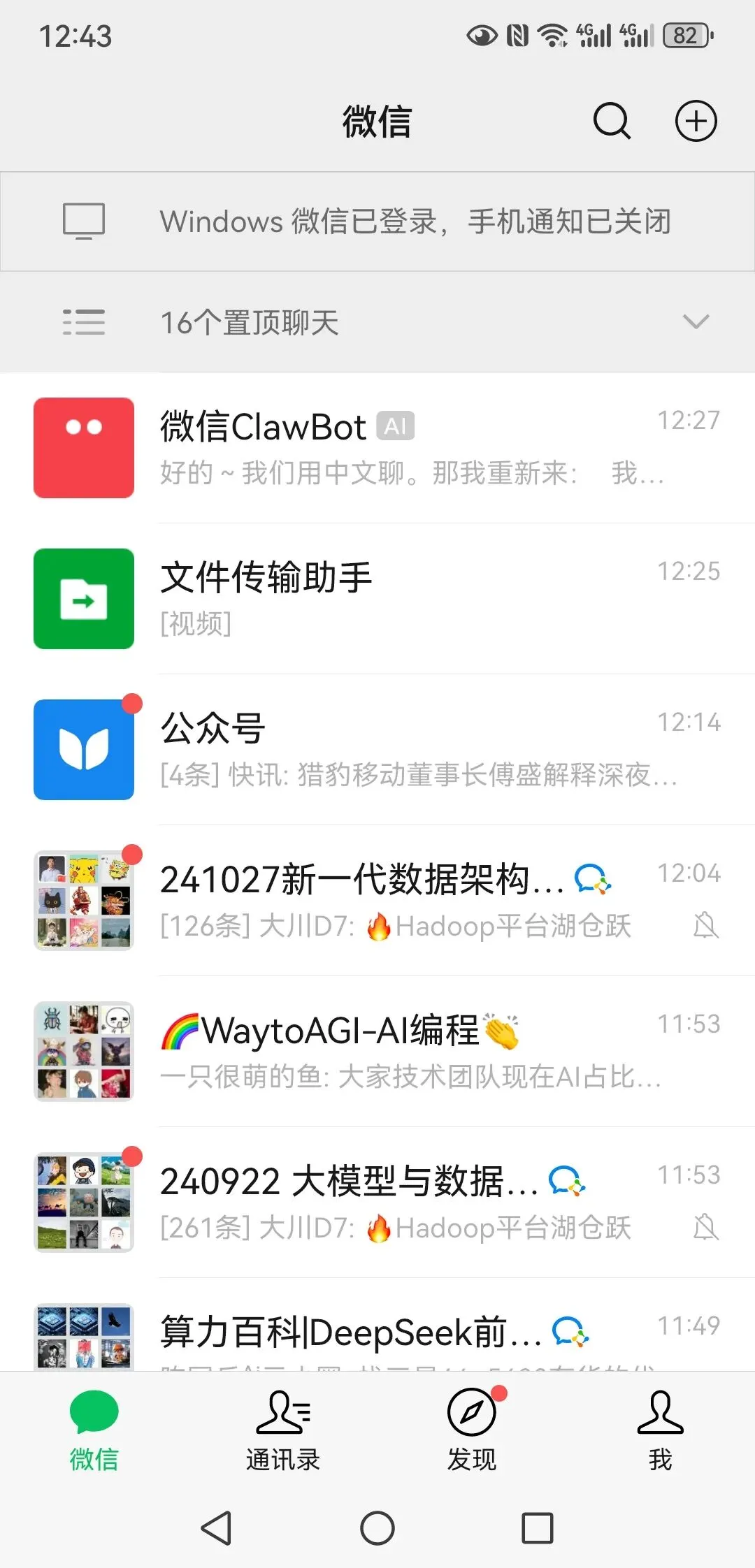
绑定完成后,微信里会出现一个新的会话/联系人(常见名字类似):
- 「ClawBot」
打开它,随便发一句话测试,比如:
- “你好”
- “帮我总结一下今天要做什么”
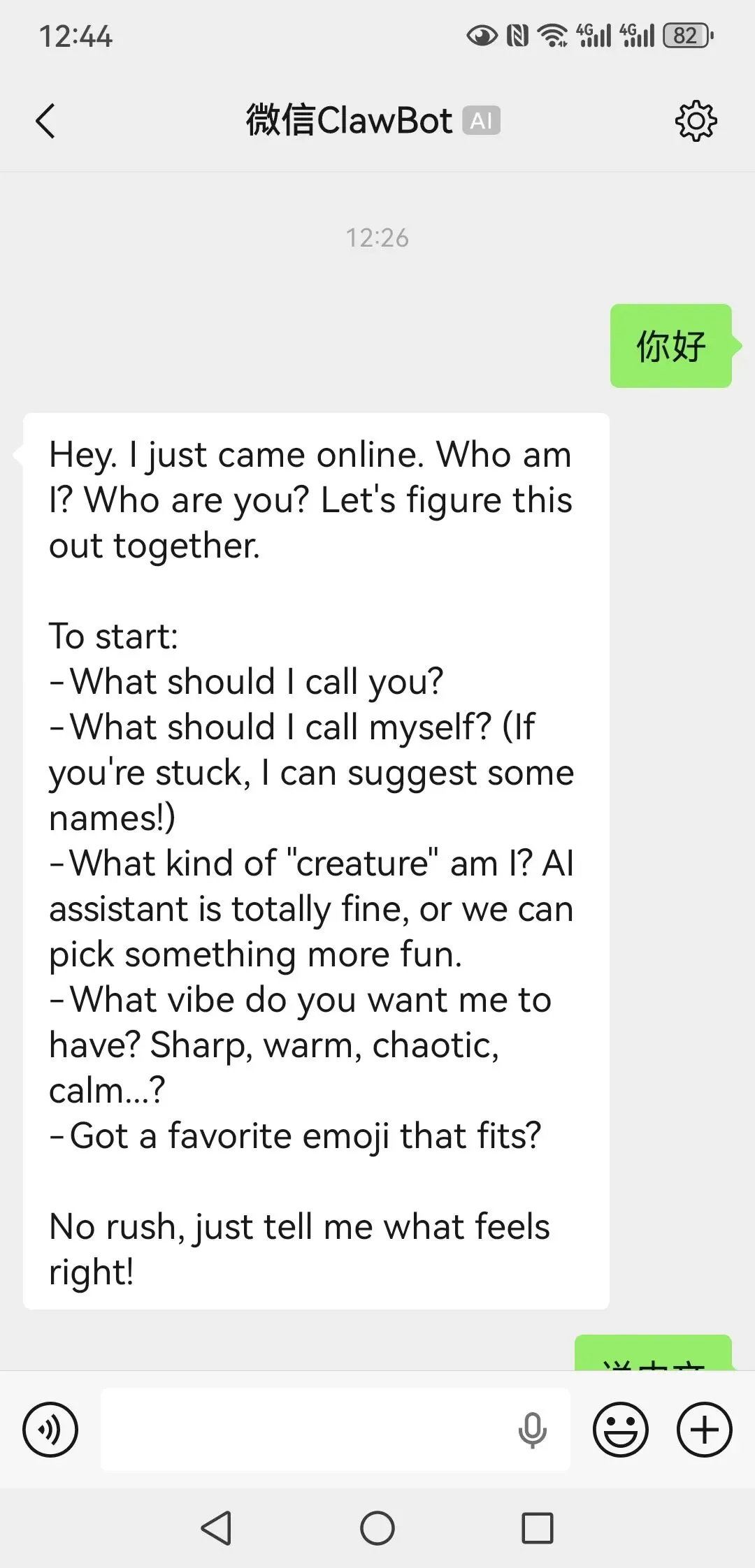
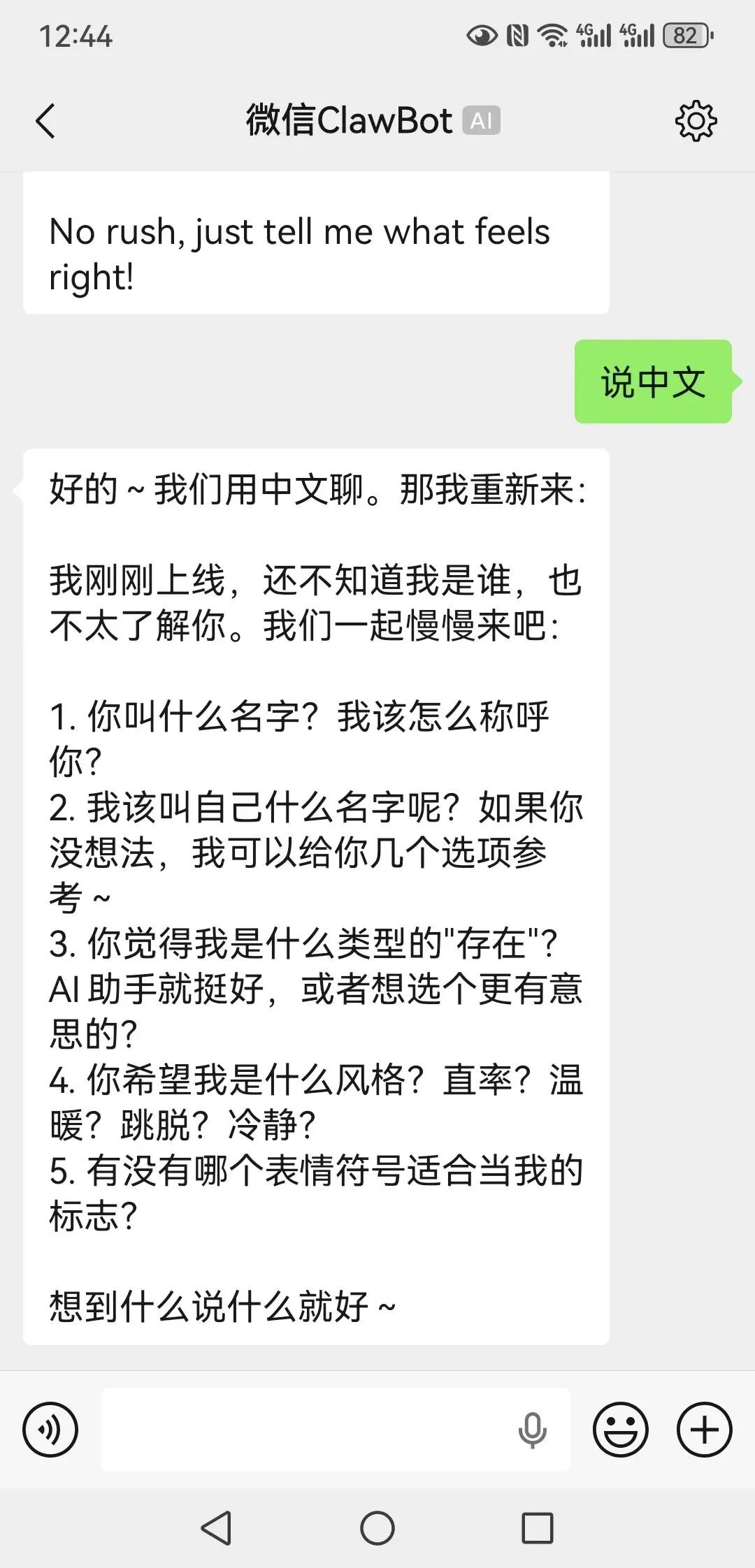
四. 强烈建议:置顶 + 免打扰(更像一个工具入口)
为了后面不丢入口,建议:
- 1.把「ClawBot」会话置顶
- 2.视个人习惯开启免打扰(避免打断)
五. 常见问题(小白必看)
Q1:提示 npx 找不到 / 命令无法运行
原因通常是电脑没装 Node.js,或环境变量未生效。
解决办法:
- 先自检:在终端输入 node -v 能看到版本号说明没问题
- 如果没有版本号:去安装 Node.js(建议 LTS 版本),装完重启终端再试
Q2:扫码失败/绑定失败
优先排查:
- 1.微信版本是否过低 → 更新微信
- 2.是否网络受限 → 换网络或稍后再试
- 3.重新执行一次安装命令再扫码绑定
Q3:我担心安全问题,接入微信会怎样?
接入后,你相当于把“给 OpenClaw 发指令”的入口搬到了微信。建议你:
- 不要在聊天里发敏感账号密码
- 能做的自动化越强,越要注意权限边界(例如别让它执行不必要的系统级操作)
🌱 感谢大家的阅读与支持!
别只看文章了,动手才有收获!欢迎来到豆腐哥“AI周课”的学习大家庭。
👉 https://www.unixtech.xyz
让我们一起在技术的道路上互相成就!
推荐阅读:
OpenClaw 认知破局:从“会聊天”到“能干活”——用一个内容自动化案例讲清小龙虾
养小龙虾之前,先装上这个"修虾神器"——Claude Code 安装部署全攻略