 夜雨聆风
夜雨聆风应用介绍

基础信息
| 属性 | 属性 | ||
|---|---|---|---|
| 应用名称 | 应用语言 | ||
| 应用版本 | 应用类别 | ||
| 应用大小 | 应用授权 |
应用标签
#
应用简介
HiSuite华为手机助手,说白了就是华为官方出的手机平板“管家”,界面清爽功能硬核。支持WLAN无线或USB连电脑,联系人、照片、视频随便拖,还能一键数据备份、恢复、系统更新啥的,通通免费。
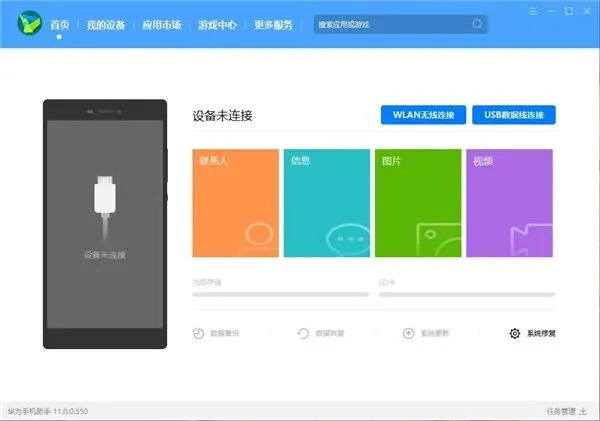
这货电脑版还自带应用市场,下软件装游戏点一下就完事,贼省心。要是手机系统出点小毛病,系统修复也能顶上,算是把手机管理这块拿捏得挺全乎。感兴趣的建议直接上手撸一把。
功能特色
HiSuite华为手机助手介绍
1、数据库管理 让您通过电脑方便的管理手机联系人、短消息、图片、视频、应用等数据。2、备份数据 备份恢复手机数据,让您的重要资料不会遗失。3、系统更新 帮您轻松将手机系统升级至最新版。
HiSuite华为手机助手电脑版使用教程
🔥 手把手教你把 HiSuite 华为手机助手 安排得明明白白,两种连接方式任选,小白也能秒上手!
🖥️ 安装就位,一键开启
先下载解压,得到 hisuite 华为手机助手电脑版安装包,照着提示直接安装即可: 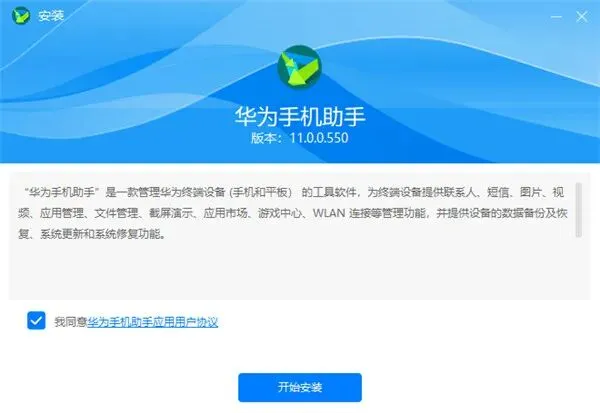
安装完成后,打开软件长这样: 
核心界面一览无余,准备好连接手机: 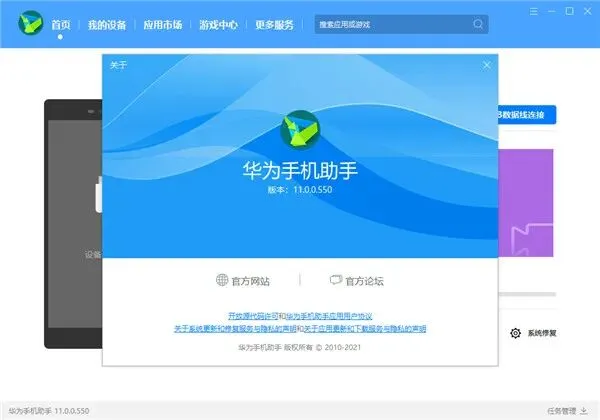
🔌 双模式连接,随心切换
📲 USB有线连接(稳定首选)
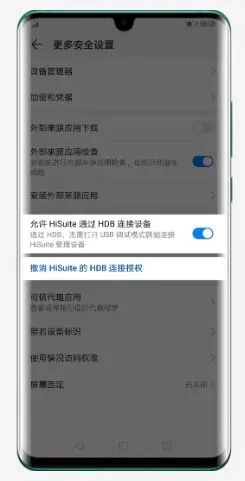
用 USB数据线 连接手机和电脑,手机端选择「文件传输」或「传输照片」。 关键一步:打开 HDB开关!手机设置顶部搜索框输入 HDB,点击「允许HiSuite通过HDB连接开启」。 电脑端点击授权,连接成功搞定: 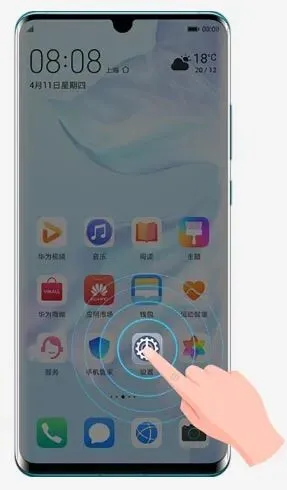

📶 WLAN无线连接(自由便捷)
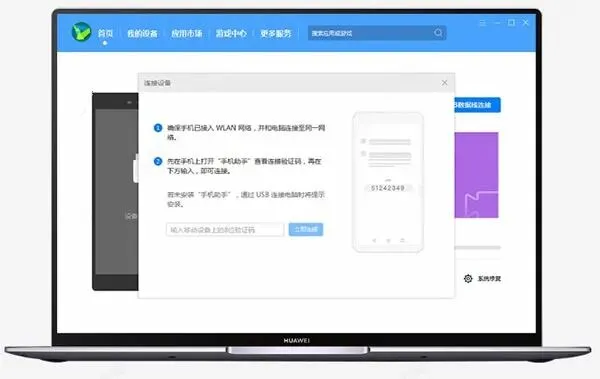
确保 PC和手机 连在同一局域网。 点击首页「WLAN无线连接」,弹出设备框: 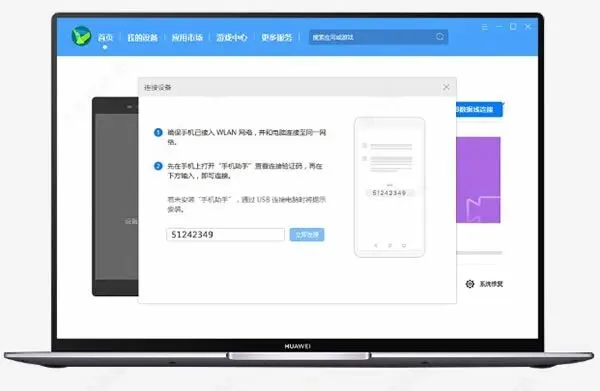
手机输入验证码,瞬间连接: 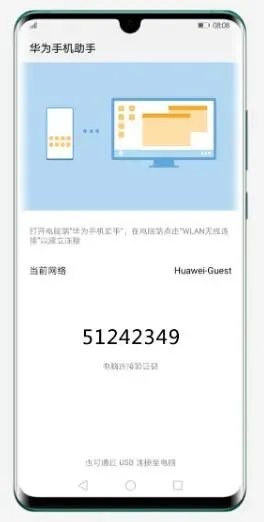
📱 功能拉满,全能管理
设备管理:直接查看联系人、信息、图片、视频、文件管理、应用管理、outlook 等: 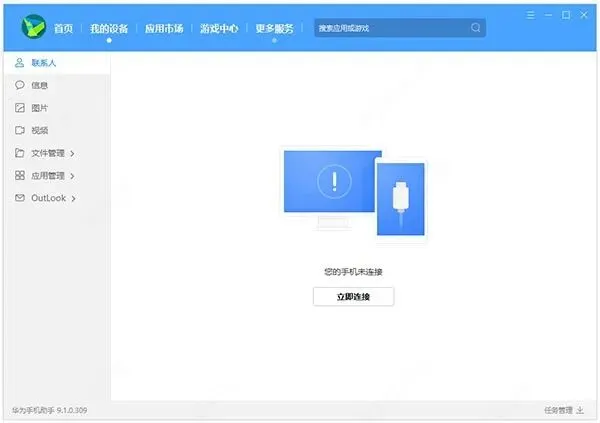
应用市场:海量APP和游戏随心下,安装不用跑手机端: 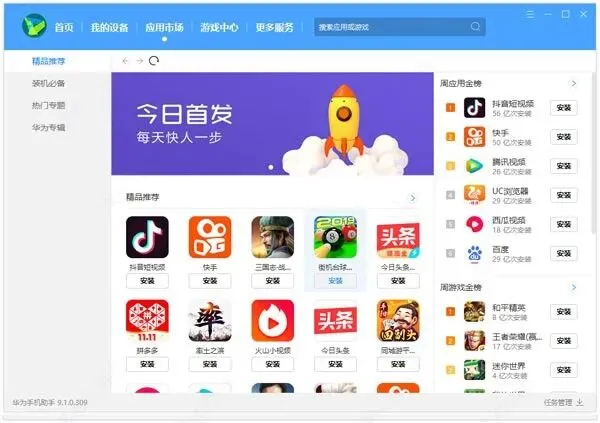
这个助手真的太香了,有线无线都能连,管理手机一手掌控,效率直接起飞!
HiSuite华为手机助手怎么刷机?
🚀 跟着教程一步一步来,小白也能秒会!用 HiSuite 给手机刷机升级,全程傻瓜式操作,稳得很!
🔌 准备连接,打好基础
先在手机设置里打开 usb调试,用数据线连接电脑。 在电脑打开 HiSuite 软件,它会自动联网下载并安装驱动。 连接成功后,看图操作: 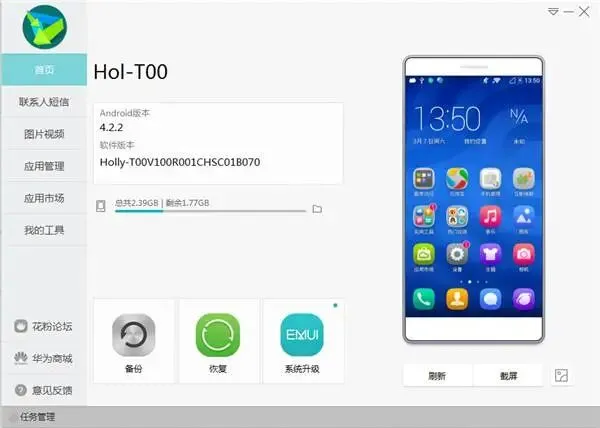
📲 刷机全流程,一键搞定
点击软件下方的 「系统升级」,进入刷机界面: 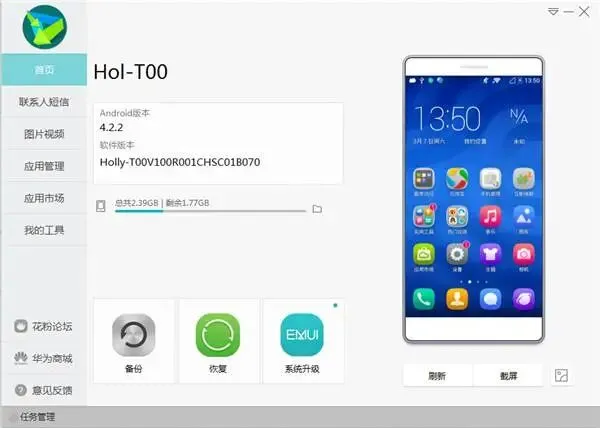
软件自动检测版本对比,有最新系统就点下一步: 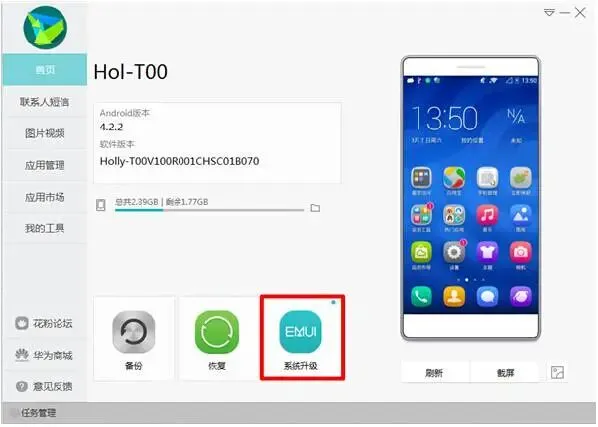
耐心等待联网下载升级刷机包: 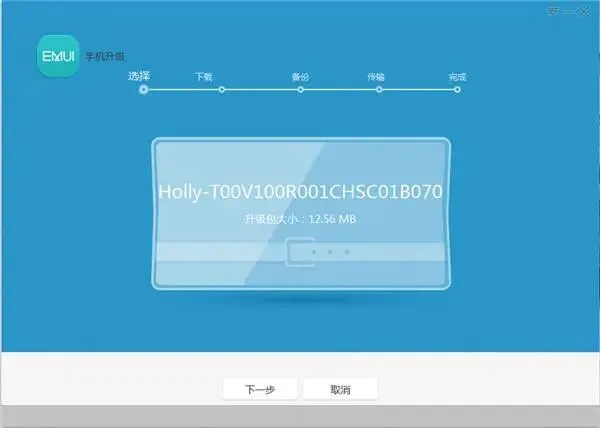
升级前按提示备份个人资料,已备份可直接跳过: 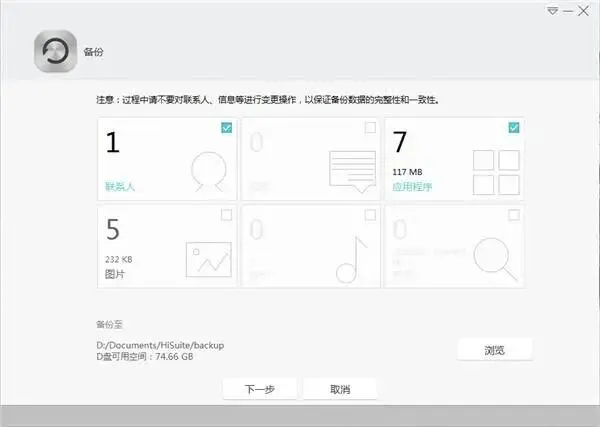
软件推送刷机包,手机自动进入刷机流程,期间重启几次属于正常: 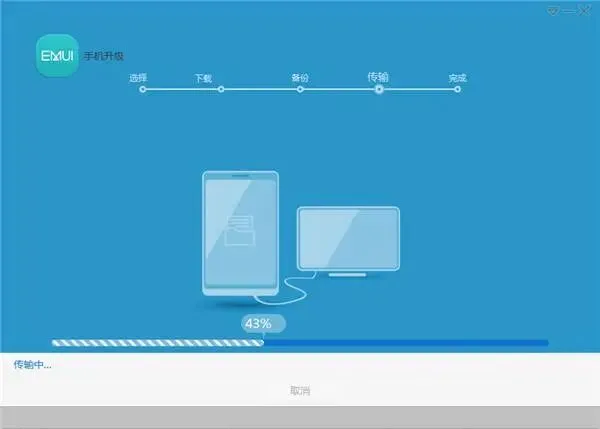
完成后手机自动重启,检查系统版本就是最新的了: 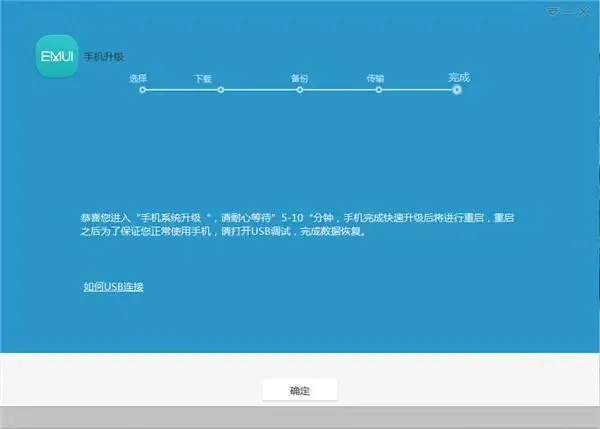
华为 HiSuite 这个操作真的太友好了,只要会用电脑,就能轻松完成刷机升级,毫无压力!
类似应用
7723游戏盒电脑版 v5.7.5应用宝电脑版 v5.10.53.10果盘游戏电脑版 v5.4.1.1