 夜雨聆风
夜雨聆风每天一个OpenClaw小技巧 · 第1期
昨天下午,我在咖啡厅等人。
朋友突然发来消息:
"你上次整理的那份供应商对比表,能不能现在发我?"
我心里一咯噔。
那份表,昨晚让AI整理好的。格式漂亮,数据清晰。
但它在家里的电脑上。
我人在外面。
手机上,什么都没有。
那一刻我意识到一个问题——
AI帮我干了活。
但干好的东西,我拿不到。
这个问题,你一定遇到过
让AI写了份方案,存在桌面了,出门才发现手机上没有。
让AI整理了个表格,到了会议室才发现没带电脑。
有人催你要东西,你只能说:"等我回去发你。"
你用AI,AI很勤快。
但你只能坐在电脑前,才能享用它的成果。
出了那个门,AI帮你做的一切,跟你没关系。
很多人用AI的方式,停留在同一个阶段:
人在电脑前,AI才有用。
但真正的工作不是这样的。
你在地铁上、在咖啡厅、在客户那边——
你需要的东西,能不能立刻到手,
决定了你的效率。
解法比你想的简单
让AI学会发邮件。
就这一件事。
邮件这个东西,老归老,但有一个别的工具比不了的好处:
手机随时能收。
推送秒到。正文能直接看,附件能直接下。
不需要登录云盘,不需要倒腾同步,不需要回家。
现在我的日常是这样的:
"把刚才整理的对比表,发到我QQ邮箱。"
说完这句话。
十秒钟。
手机叮的一声。
邮件来了。
正文有摘要,附件是完整文件。
在咖啡厅直接转发给朋友。
这才是AI该有的样子。
怎么配置?只需要两步
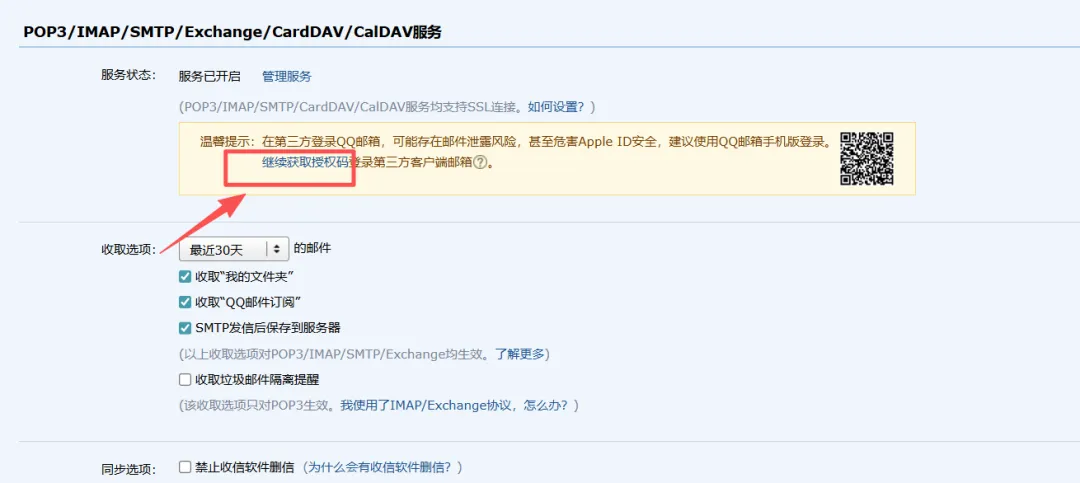
▌第一步:QQ邮箱开通SMTP,拿到授权码
1. 打开 mail.qq.com,登录 2. 右上角「设置」→「账户」 3. 找到「IMAP/SMTP服务」,打开开关 4. 按提示手机发短信验证 5. 验证完成,页面出现一个 16位授权码
复制下来,这就是AI发邮件的"钥匙"。
📷
▌第二步:把配置告诉OpenClaw,存进核心文件
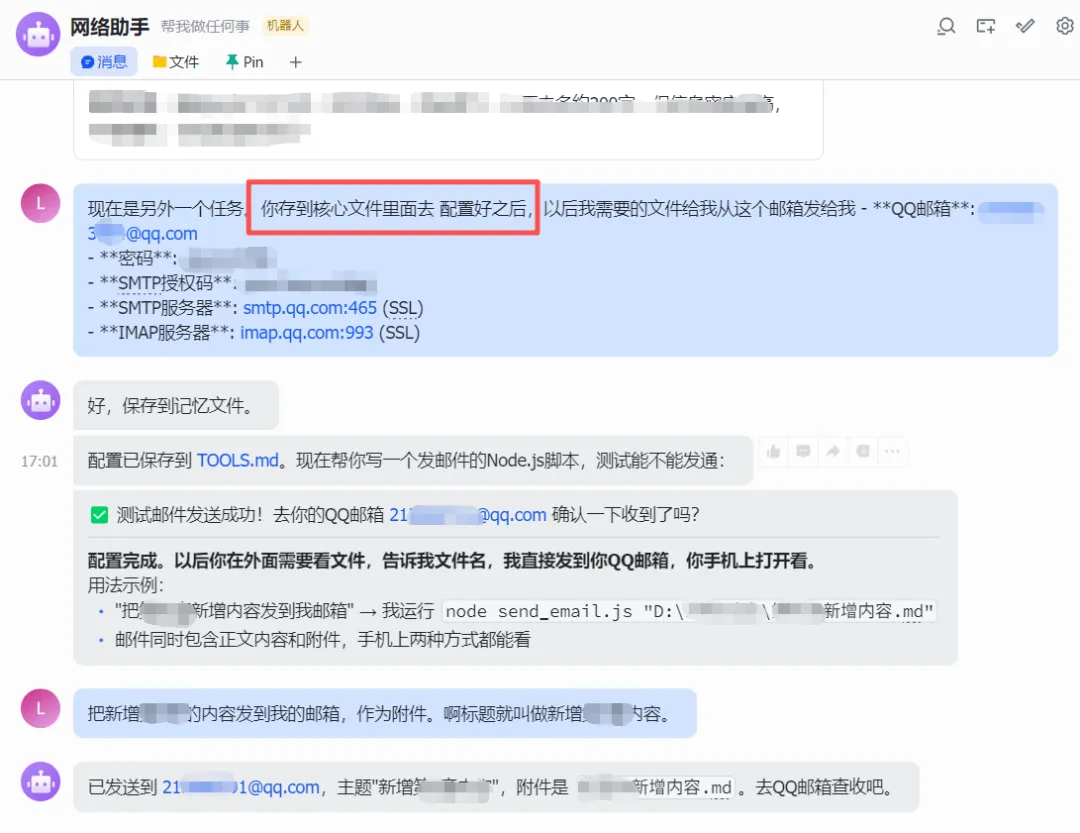
拿到授权码,对OpenClaw说这句话:
"把我的邮箱配置存到核心文件里:发件邮箱 xxx@qq.com,SMTP服务器 smtp.qq.com:465,授权码 xxxxxxxx,收件邮箱 xxx@qq.com。"
划重点:
"存到核心文件"——这五个字,必须说。
OpenClaw有一个叫 TOOLS.md 的永久记忆文件。
写进去的东西,每次启动都会读取,永远不会忘。
如果你只在聊天里说了一句"我的邮箱是xxx"——
AI当时记住了。
下次聊天,忘了。
但说了"存到核心文件",这个配置就是永久的。
以后说"发到我邮箱",它知道往哪发。
一劳永逸。
📷
配完之后,日常是什么体验?
场景一
你:"帮我把这份分析整理成表格,然后发到我邮箱。"
AI:已发送,请查收。
场景二
你(出门前):"把昨晚写的方案发到邮箱,我路上看。"
场景三
你(在外面,手机上对AI说):"把上次那个报价单发到我邮箱。"
三十秒后,转发给客户。搞定。

不用回家。
不用开电脑。
不用找文件。
说句话的事。
一件小事,改变了什么?
以前:
AI的成果,在某台电脑的某个文件夹里。
现在:
AI的成果,在你手上。
你人在哪,成果就在哪。
很多人觉得AI提效,是让AI写得更快、整理得更好。
没错,这是一部分。
但还有一部分被大多数人忽略了——
成果的流动性。
你做了一份漂亮的报告,需要的时候拿不到,价值是零。
你让AI翻译了一份文档,只能坐在电脑前看,价值打了折。
真正的生产力提升,不是AI干了多少活,而是AI干的活能不能随时随地到你手里。
配一个邮件发送,
就是把AI成果从"电脑上的文件",
变成"随叫随到的服务"。
这才是普通人用AI,最该优先解决的问题。
今日小技巧总结
① QQ邮箱开通SMTP → 拿到16位授权码
② 告诉OpenClaw,"存到核心文件"(必须说这句)
③ 以后说一句"发到我邮箱",文件飞到手机
这是 "每天一个OpenClaw小技巧" 系列第3期。
每期只讲一个真实用过的小功能。
不讲理论,只说实操。
不吹牛,只说真话。
关注「lu的全球供应链视角」,明天见。
下一期预告:让openclaw帮你做什么?请告诉我
如果这篇对你有用,转发给也在用AI的朋友。
👥 加入AI交流群
想和更多人一起玩转OpenClaw和AI工具?
扫码加入我的交流群,每天分享实用技巧👇
【QQ群二维码】
群里有我,有问题随时问。