 夜雨聆风
夜雨聆风本文通过详细的图文步骤,手把手教你从零安装 OpenClaw 并配置飞书机器人。
前言
OpenClaw(曾用名 ClawdBot、Moltbot)是一款开源、本地优先、可自托管的 AI 智能体执行网关。它的核心口号是 "The AI that actually does things"(真正能做事的 AI)。
简单来说,OpenClaw 就是把大模型从聊天机器人变成能直接干活的数字员工的工具。你用自然语言下达目标,它在后台自主规划、调用工具、操作系统,帮你完成从简单到复杂的各类自动化任务。
一、环境准备
1.1 安装位置选择
OpenClaw 可以装在:
Windows 机器:最常用,相当于数字员工帮你干活 Mac 机器 Linux 服务器:适合企业使用
💡 建议:如果你是纯小白,一定要小心,不要一直开着,有些错误指令或者装了恶意 Skills,可能会误删你电脑的重要数据。尽量在一台不用的机器上操作。
1.2 前置要求
无论哪种安装方式,都需要安装:
Node.js (版本 ≥ 22) Git
1.3 环境配置
安装完成后,需要配置国内镜像加速:
# npm 配置阿里云镜像(下载更快)npm config set registry https://registry.npmmirror.com# Git 配置用户名和邮箱git config --global user.name "YourName"git config --global user.email "your@email.com"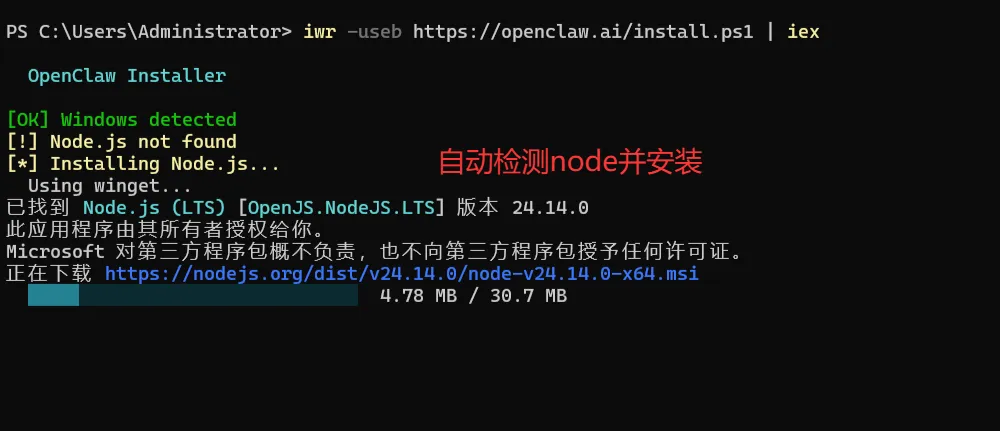
二、三种安装方式详解
方式一:一键安装(推荐新手)
这是最简单的方式,脚本会自动检测并安装 Node.js 和 Git。
步骤:
使用管理员身份打开 PowerShell
首次运行需要执行:
Set-ExecutionPolicy-ExecutionPolicy RemoteSigned -Scope CurrentUsernpm cache clean --force执行一键安装脚本:
iwr-useb https://openclaw.ai/install.ps1 | iex⚠️ 注意:安装过程较慢,不要中途敲回车,否则会进入配置界面选择默认选项后退出。
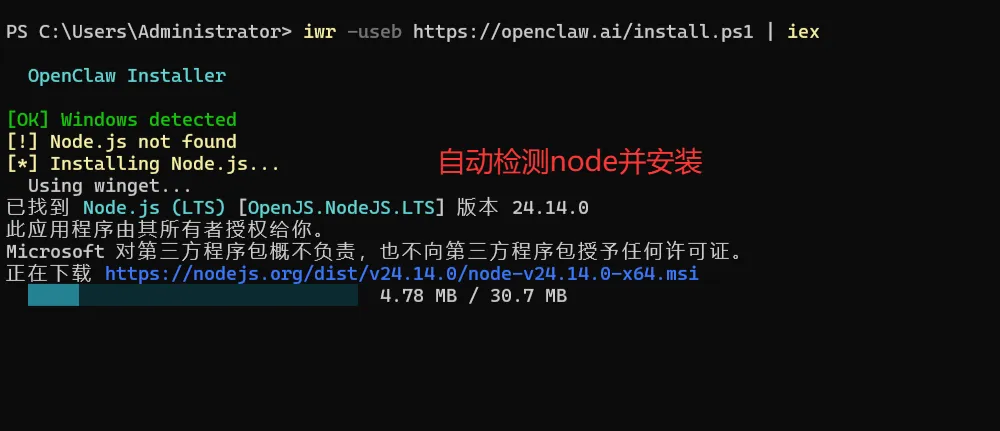
脚本会自动检测系统环境,如果检测到未安装 Node.js,会自动调用 winget 下载安装。
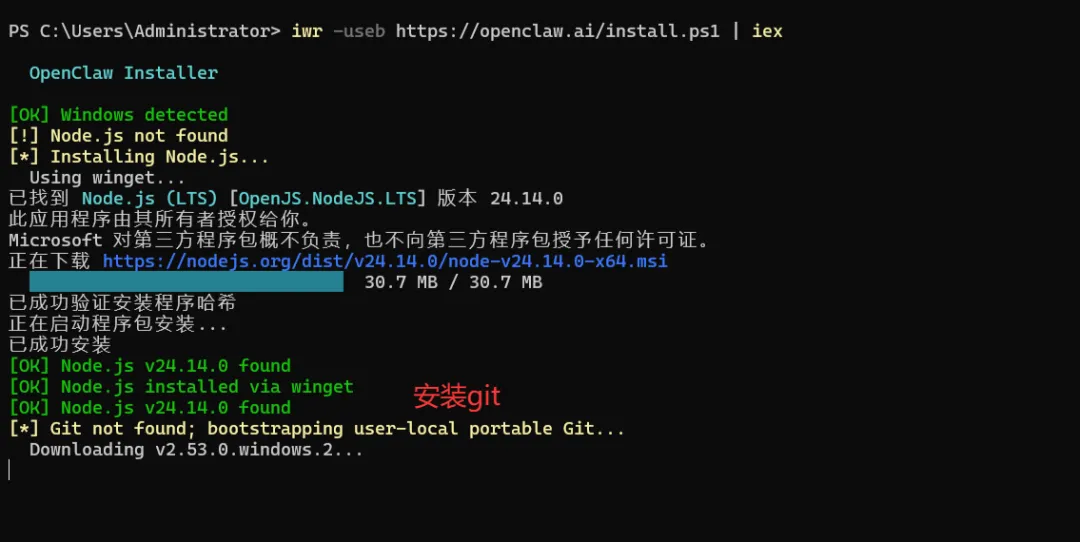
脚本检测到未安装 Git 后,会自动下载并配置便携版 Git。
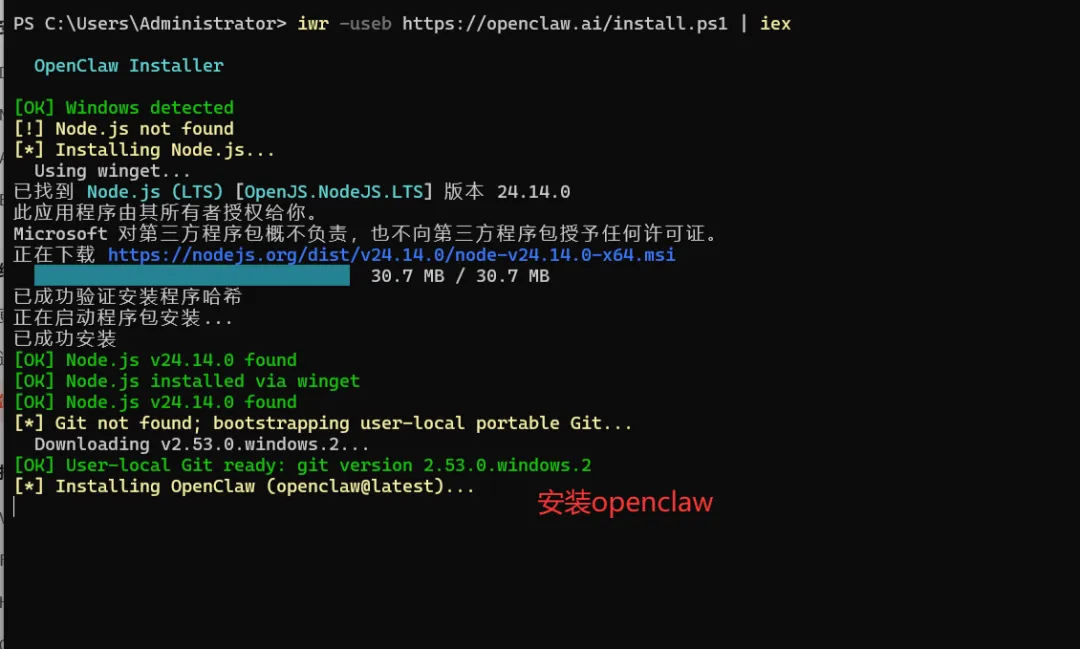
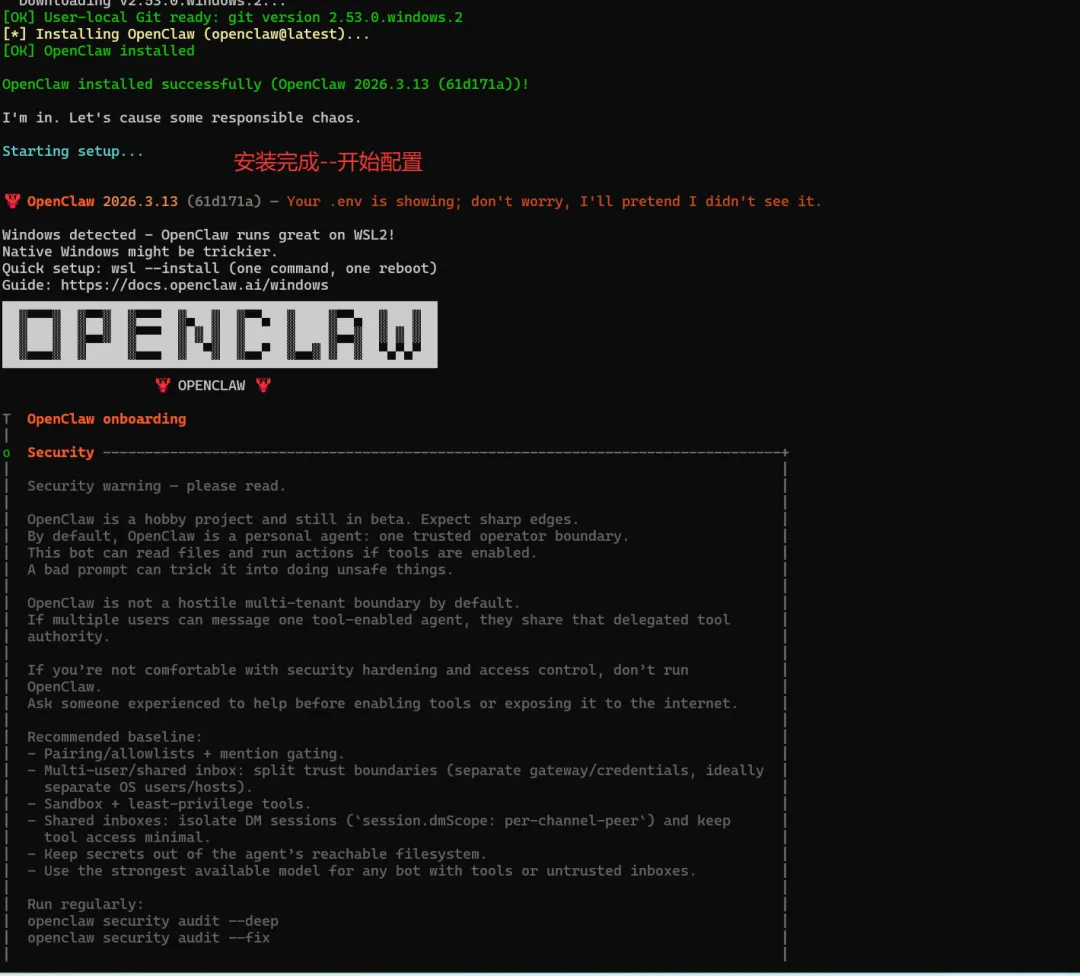
安装成功后会显示 "OpenClaw installed successfully"。
安装完成后的安全警告界面:
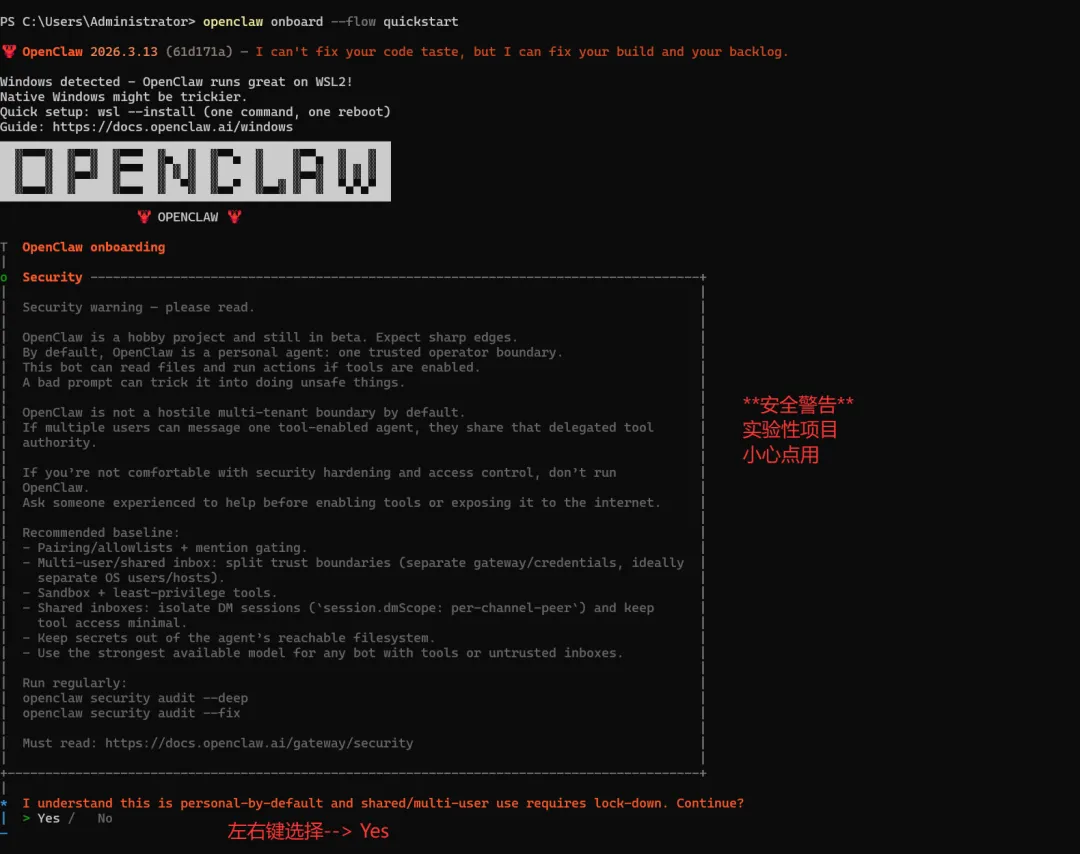
⚠️ 安全提示:OpenClaw 是一个个人兴趣项目,处于 Beta 测试阶段。使用时具有读写文件和执行操作的权限,存在被恶意提示词攻击的风险,请谨慎使用。
方式二:npm 安装
npm install -g openclaw@latestopenclaw onboard --install-daemon方式三:源码编译安装
# 1. 安装 pnpmnpm install -g pnpm# 2. 下载源码git clone https://github.com/openclaw/openclaw.gitcd openclawpnpm installpnpm ui:buildpnpm build# 3. 链接命令pnpm setuppnpm link --global# 4. 初始化openclaw onboard --install-daemon三、快速配置向导
安装完成后,进入快速配置流程(QuickStart)。
3.1 选择模型提供商
界面会列出支持的所有模型:
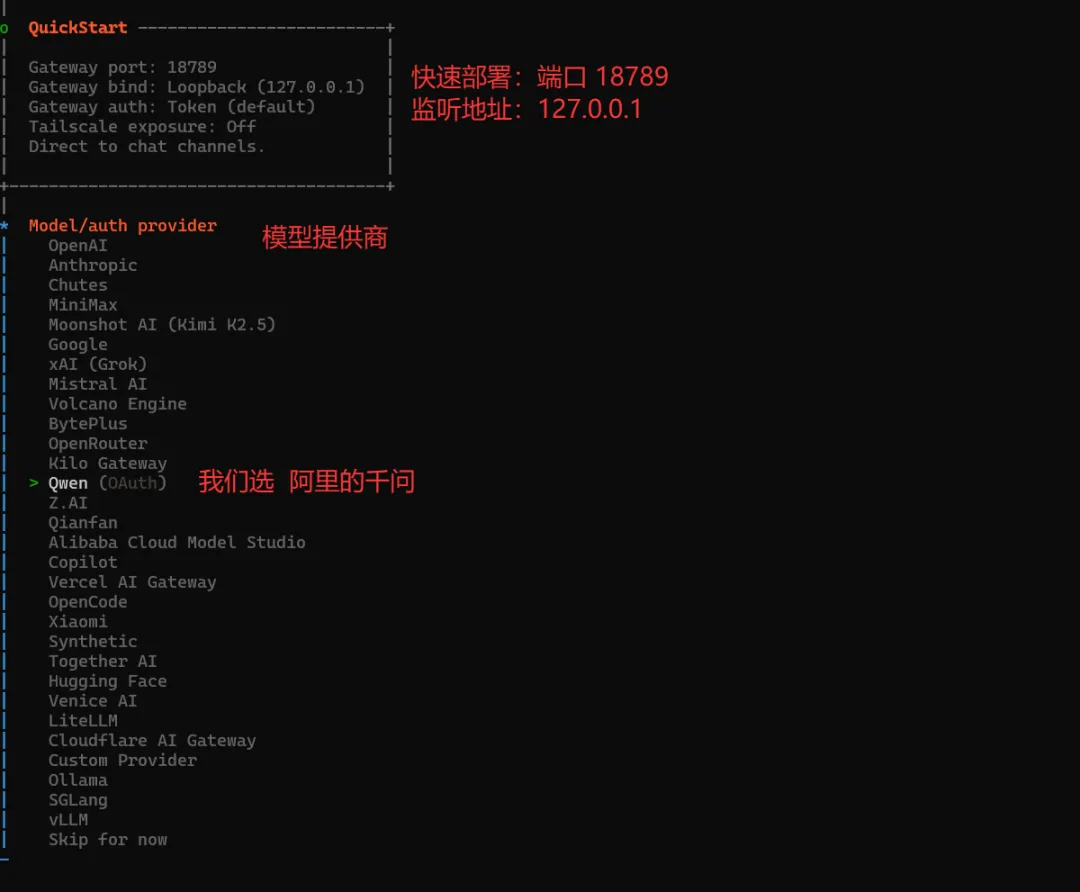
支持的模型包括:
国际主流:OpenAI、Claude、Gemini 国产大模型:Qwen(通义千问)、Moonshot AI(月之暗面/Kimi)、MiniMax、智谱 GLM、百度文心一言
💡 建议:新手建议选择 Qwen(通义千问),有免费额度可以体验。
3.2 注册通义千问
如果选择 Qwen,需要先注册账号:
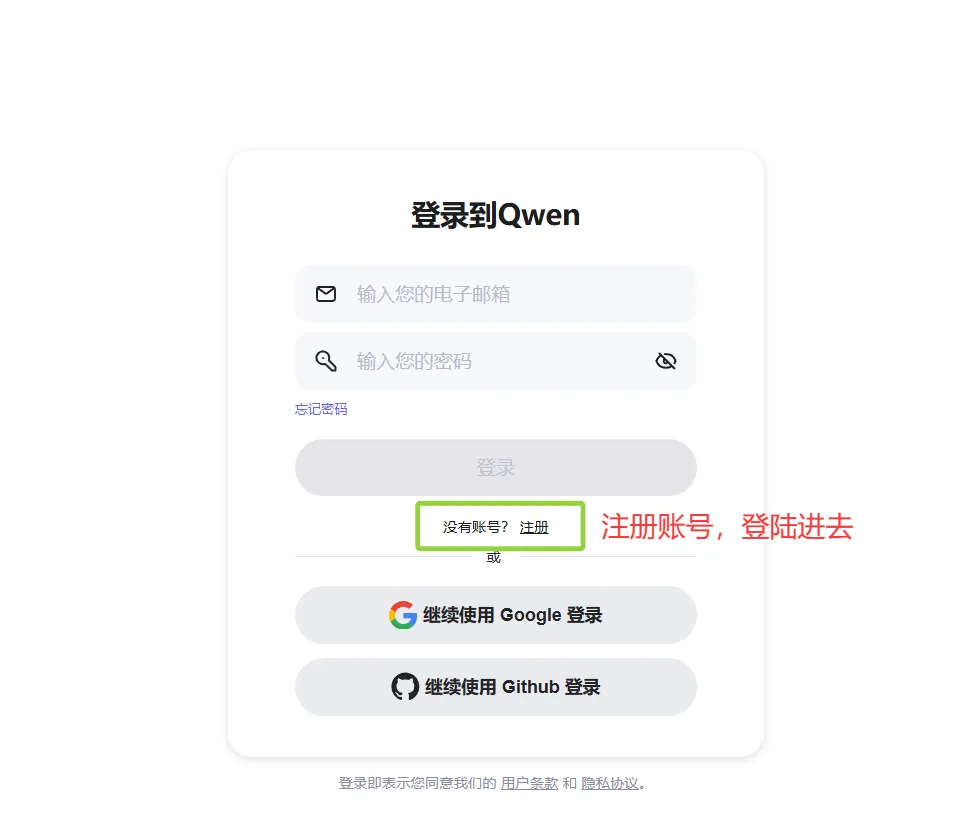
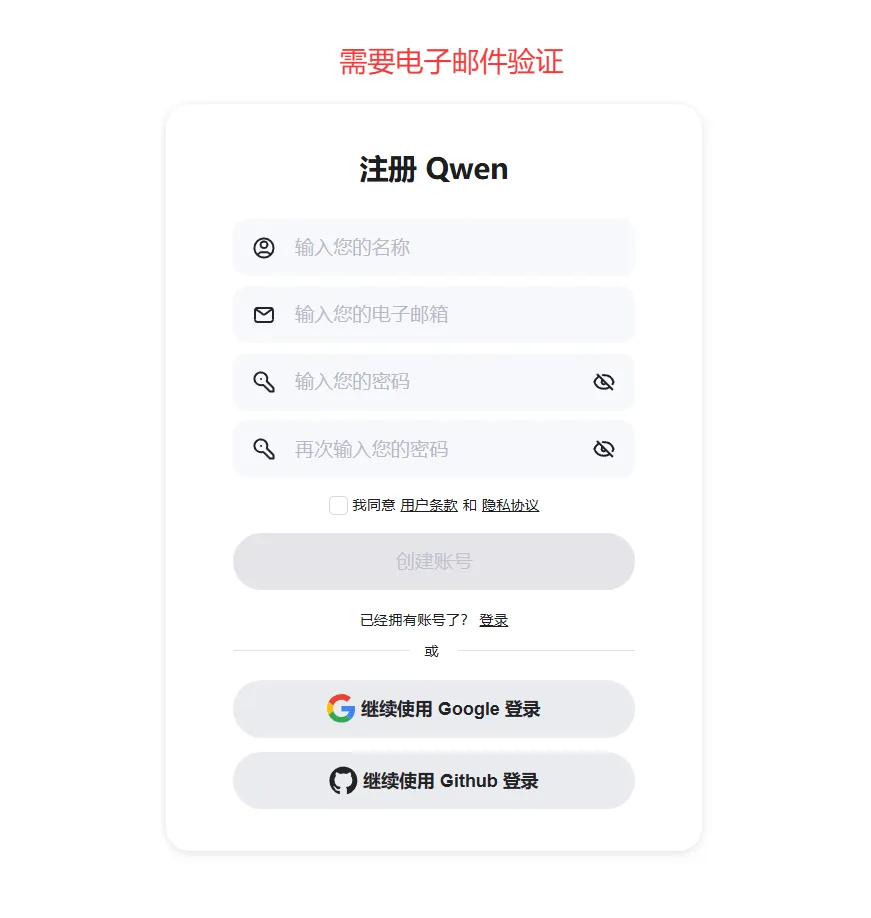
注册完成后会收到激活邮件:
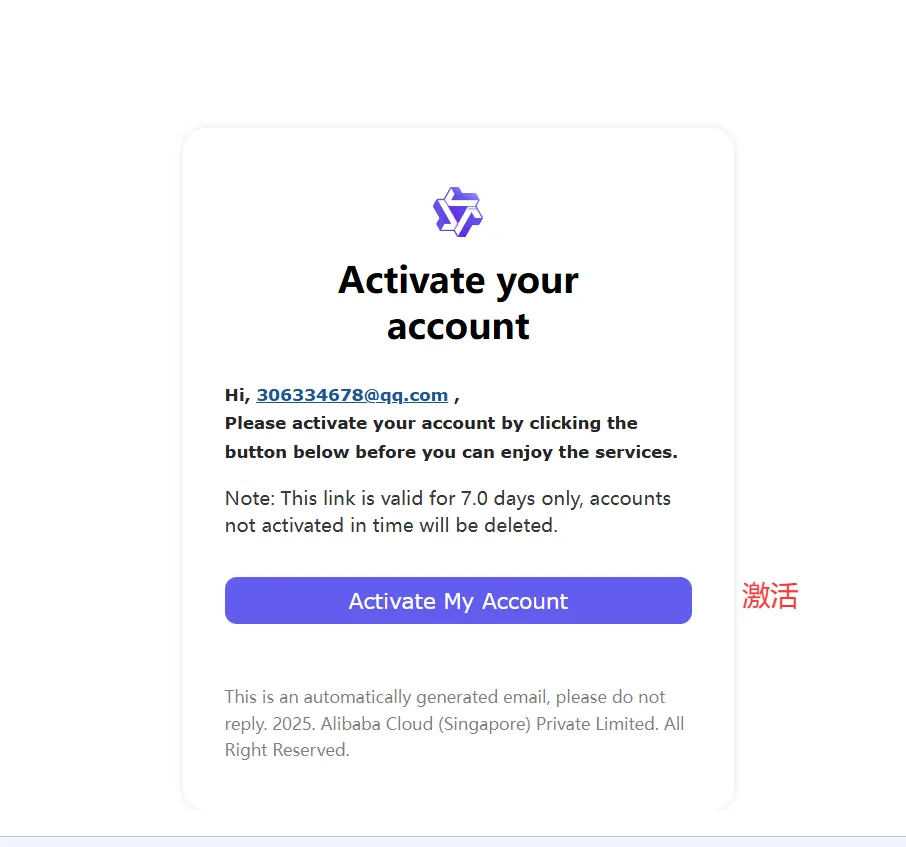
点击 "Activate My Account" 完成激活。
3.3 授权给 OpenClaw
登录后在授权页面确认授权:
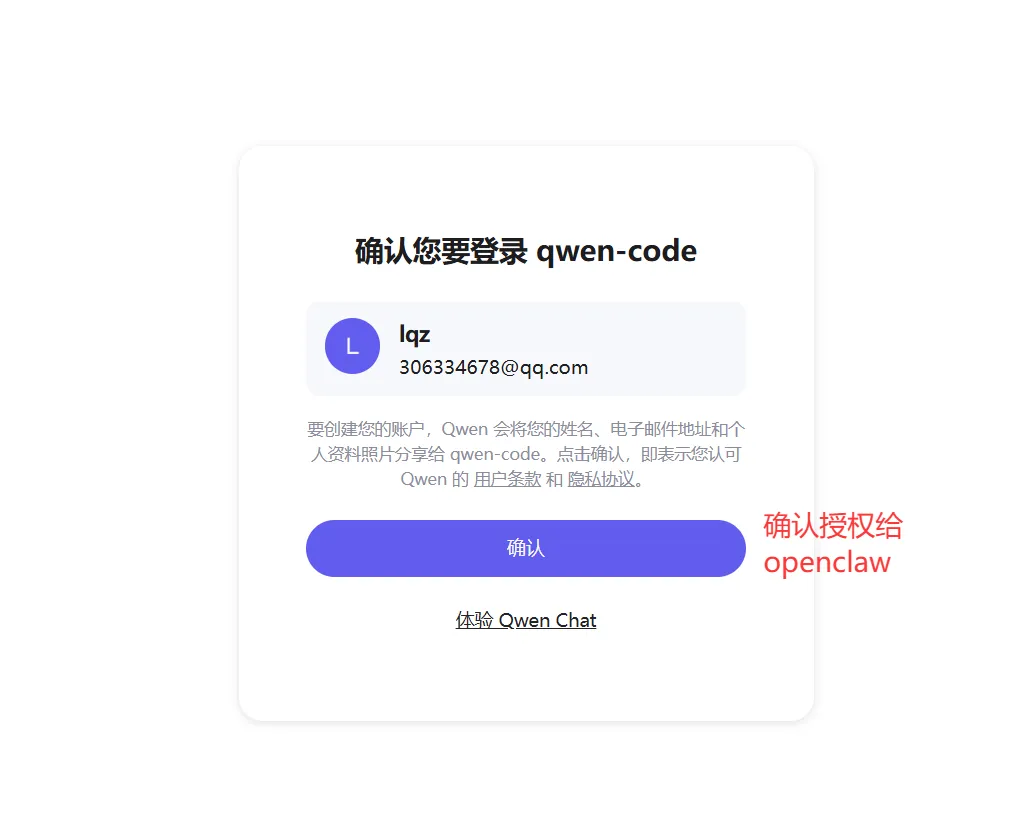
授权成功后显示:
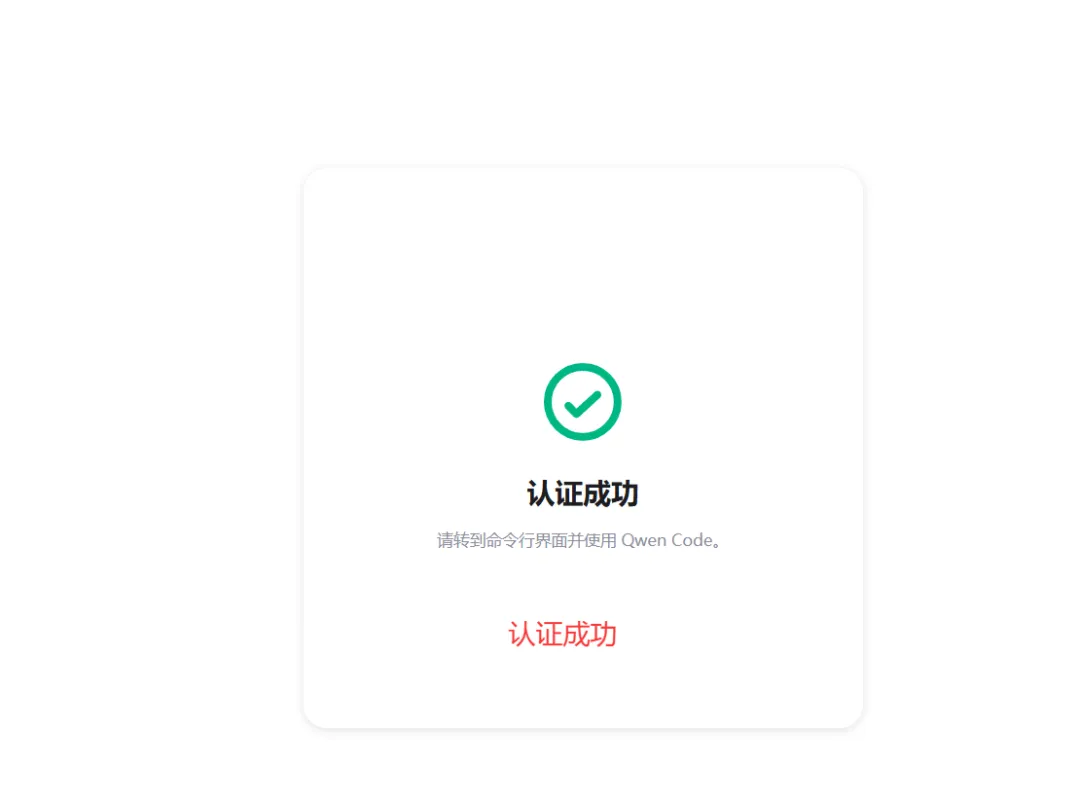
回到终端,OAuth 流程自动完成:
3.4 跳过通讯平台配置
首次配置可以先跳过飞书等通讯平台的配置,后续再配置:
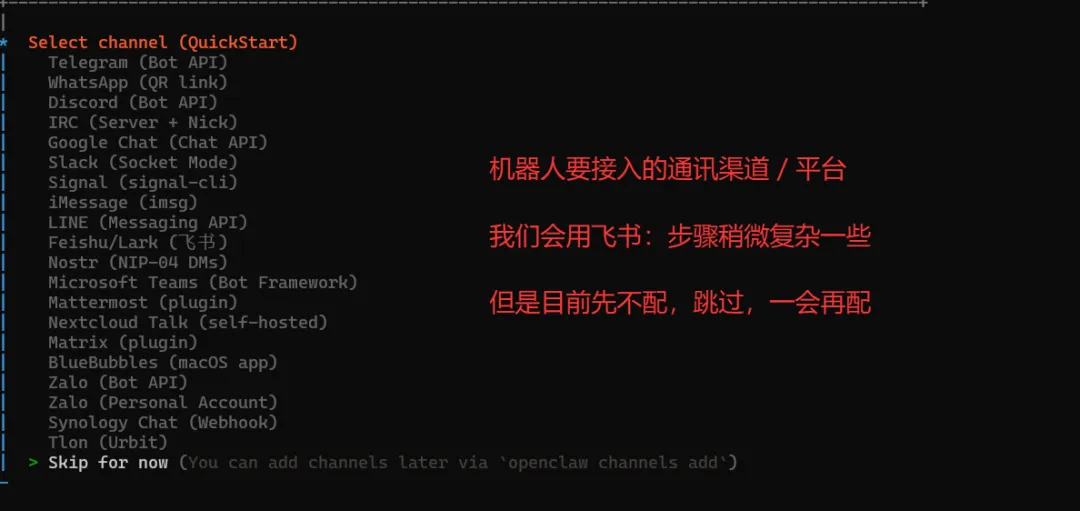
💡 提示:飞书配置步骤稍微复杂,可以先跳过,后续通过
openclaw channels add命令单独配置。
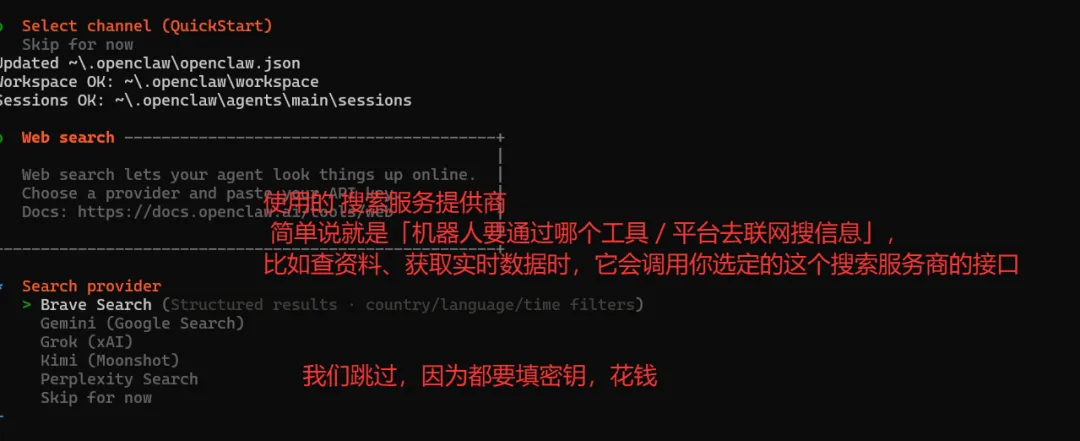
3.5 跳过搜索服务商
联网搜索功能需要 API Key,可以先跳过:
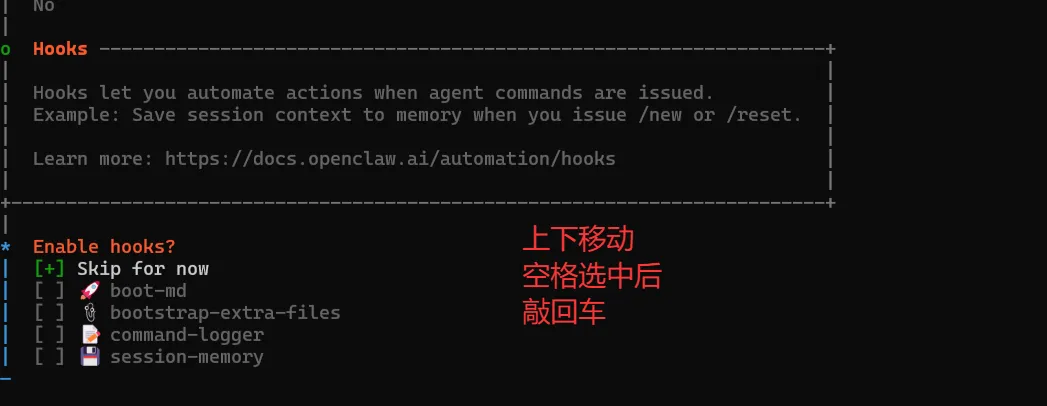
3.6 跳过 Hooks
Hooks(钩子)是自动化触发器,新手建议跳过:
四、启动与使用
4.1 启动 TUI
安装完成后,终端会显示服务汇总信息:
选择 TUI 启动方式,开始与 AI 对话:
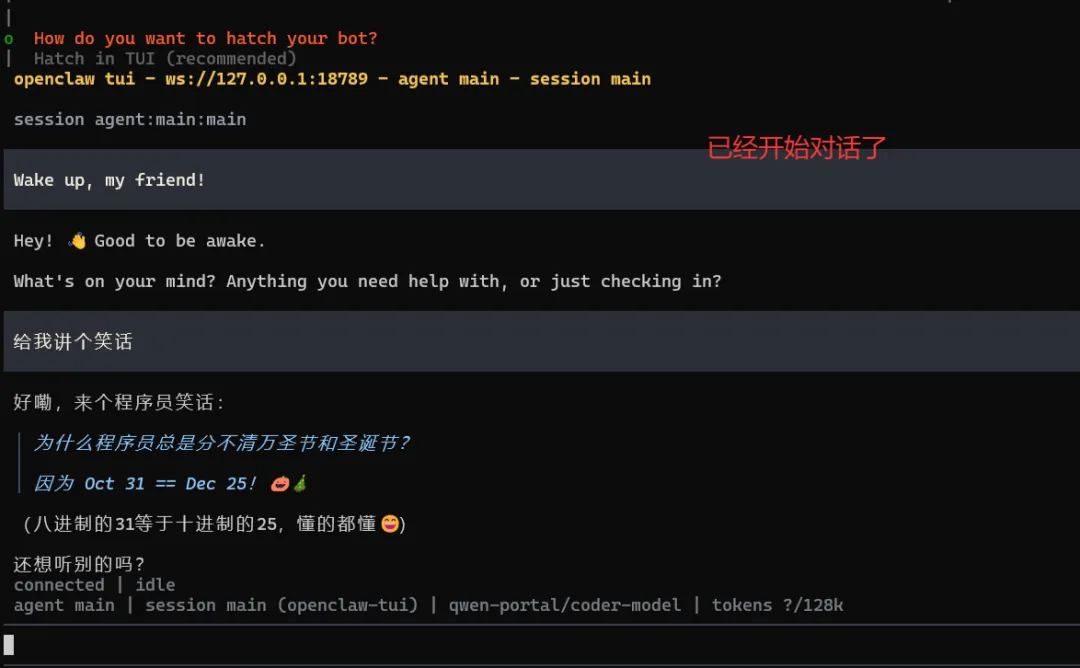
龙虾讲了一个程序员笑话:"为什么程序员分不清万圣节和圣诞节?因为 Oct 31 == Dec 25!"
4.2 打开 Control UI
终端会显示 Web UI 访问地址:
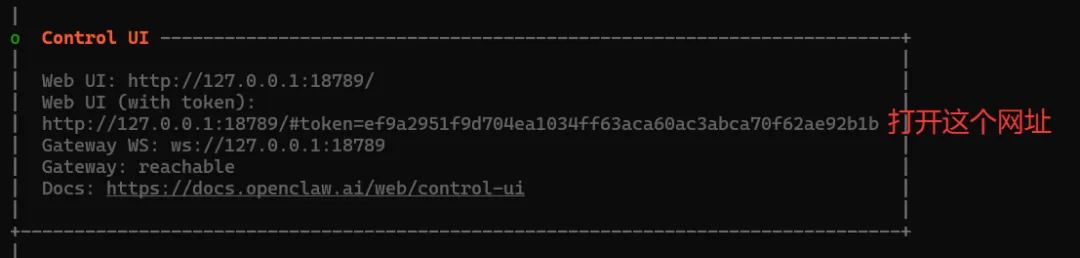
在浏览器中打开 http://127.0.0.1:18789/ 即可访问控制台。
4.3 第一个任务:创建文件夹
试试让龙虾帮你创建一个文件夹:
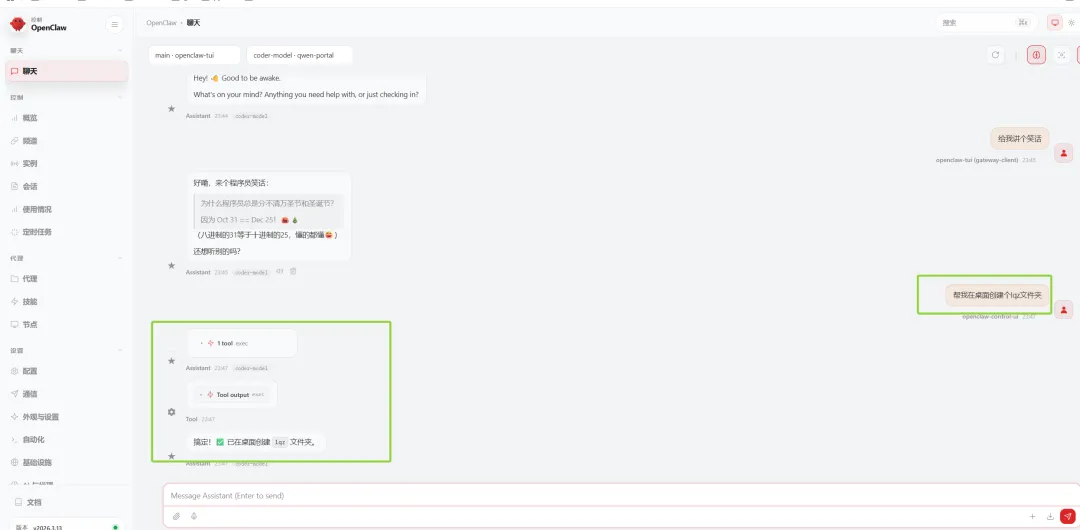
命令执行后,桌面上的 lqz 文件夹已经创建成功:

五、配置飞书(进阶)
现在来配置飞书,让你在手机上也能操作龙虾。
5.1 飞书开放平台创建应用
首先在飞书开放平台创建一个应用:
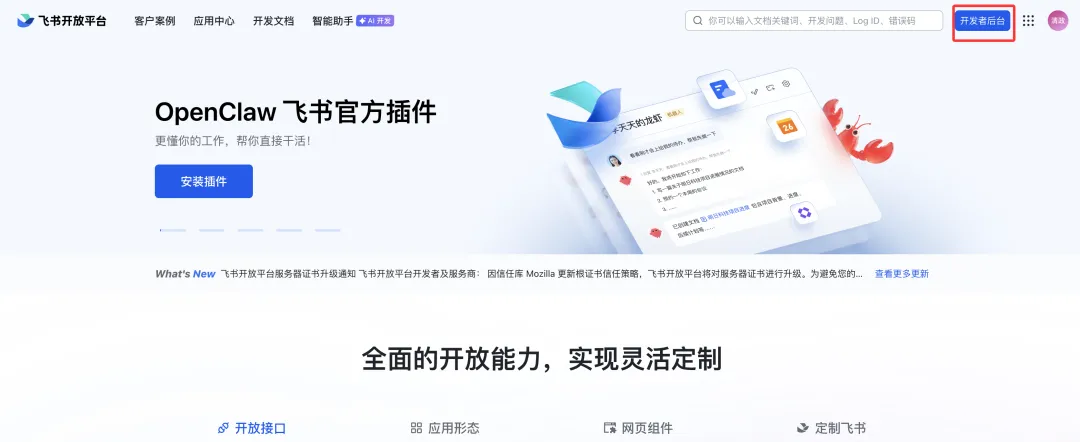
点击 "创建企业自建应用":
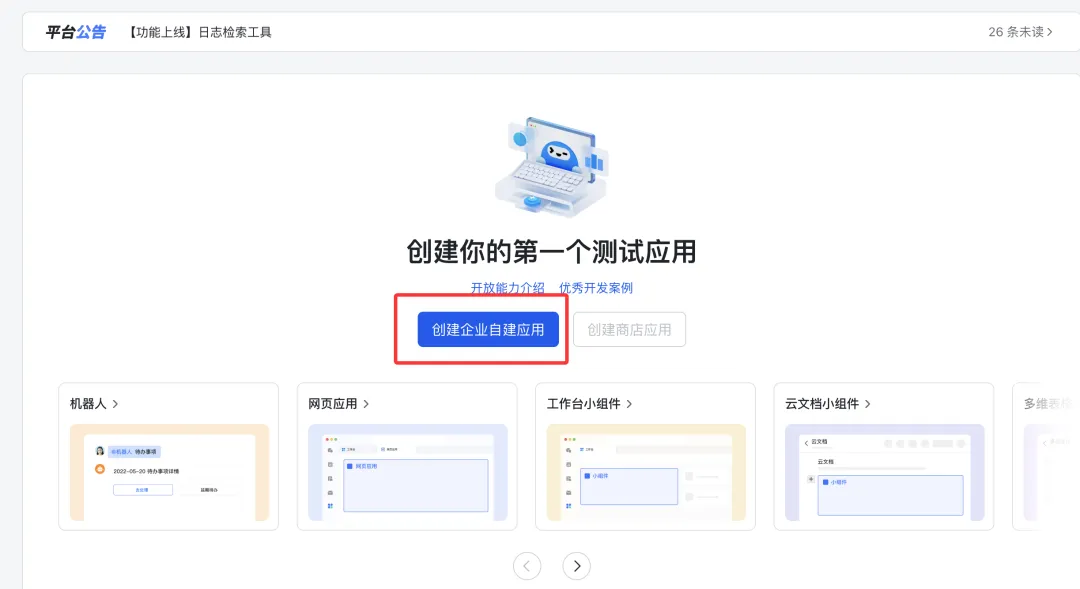
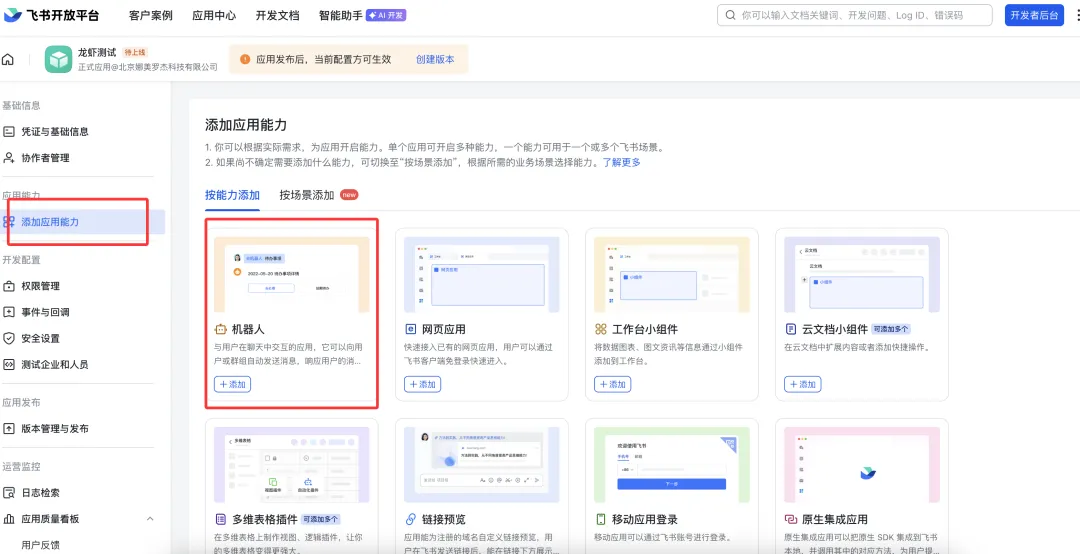
5.2 添加机器人能力
在应用功能中添加 "机器人" 能力:
5.3 开通权限
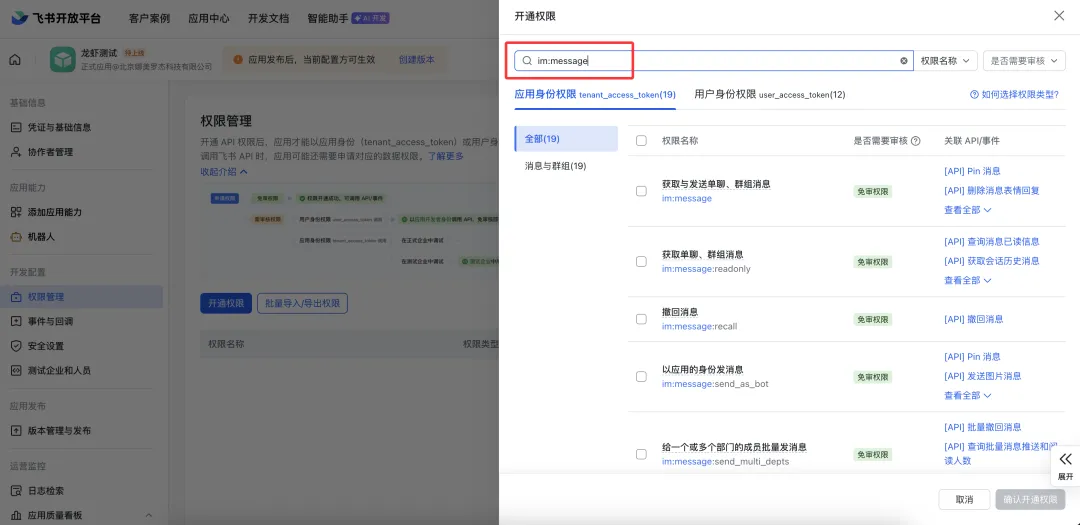
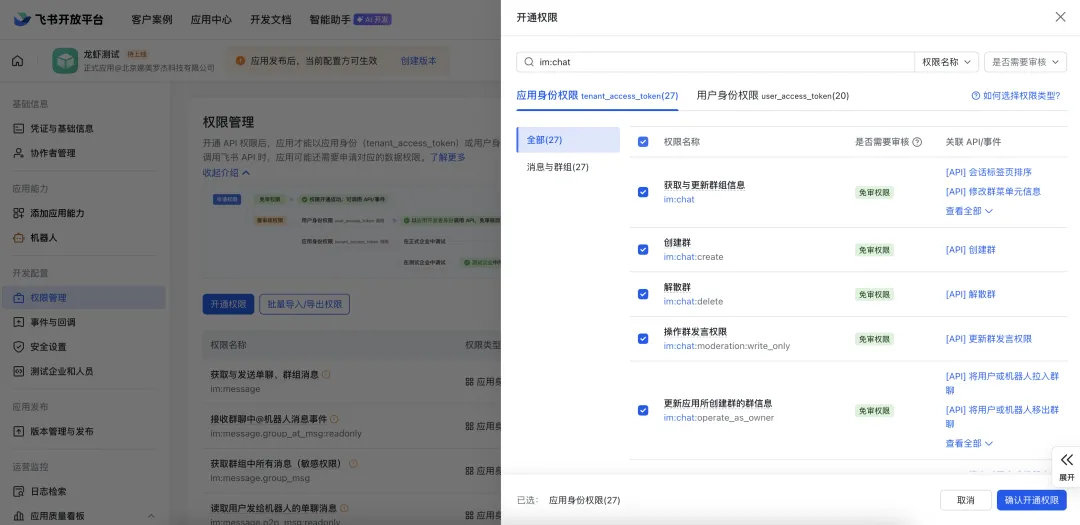
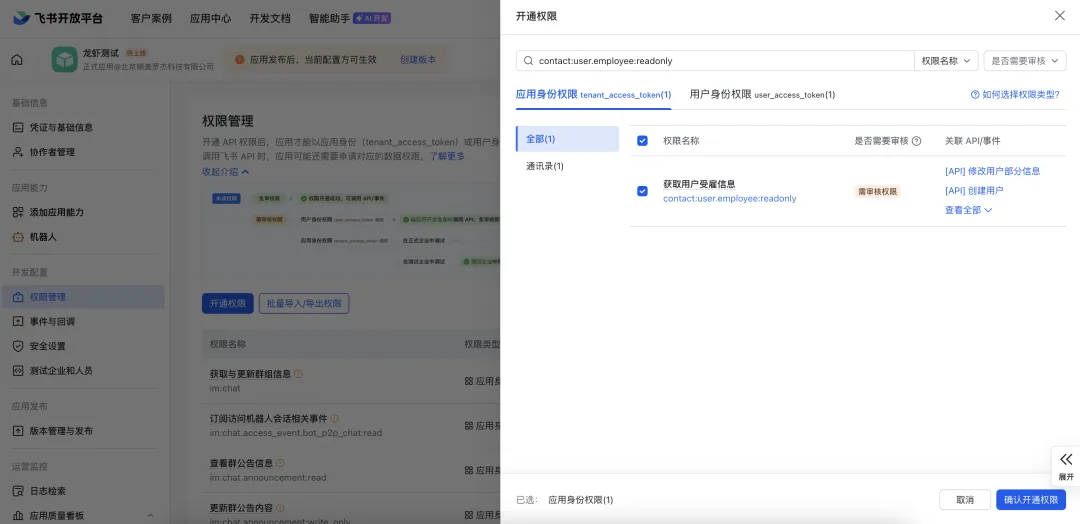
在权限管理中搜索并开通以下权限:
消息权限 (im:message):
群组权限 (im:chat):
用户信息权限 (contact:user.employee:readonly):
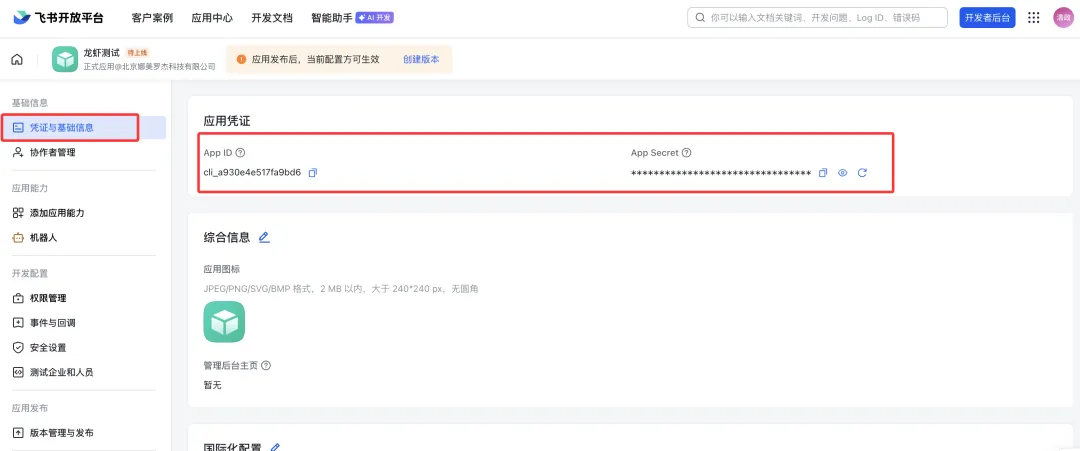
5.4 获取应用凭证
在 "凭证与基础信息" 中获取 App ID 和 App Secret:
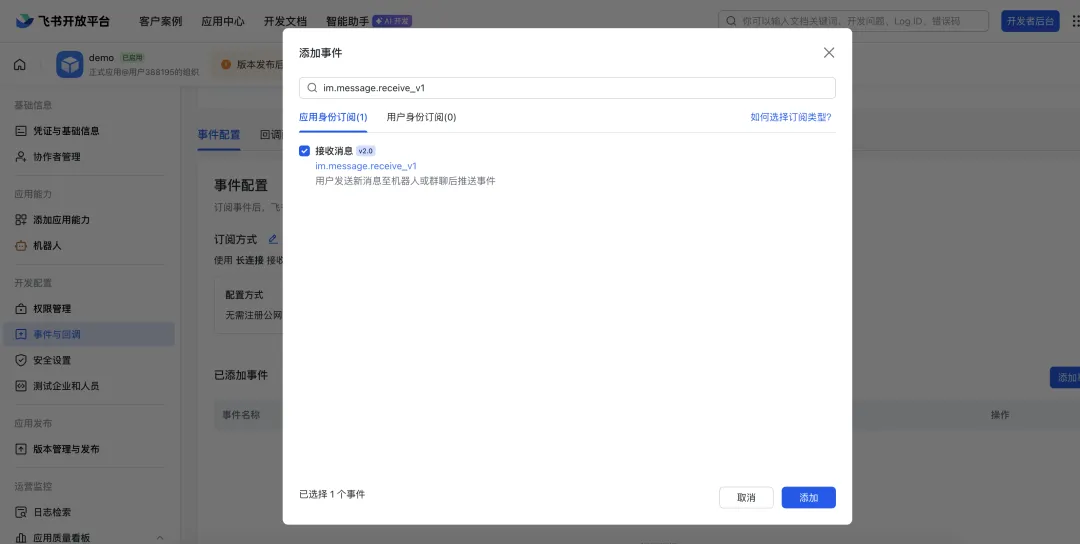
5.5 配置事件订阅
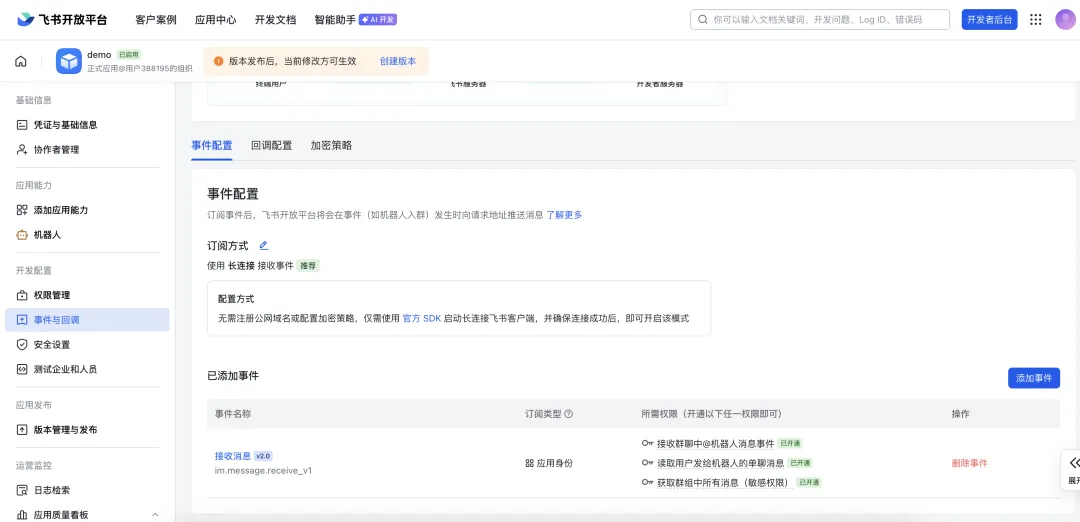
在 "事件与回调" 中添加 "接收消息" 事件:
订阅方式选择 "长连接"(WebSocket 模式,不需要公网 IP):
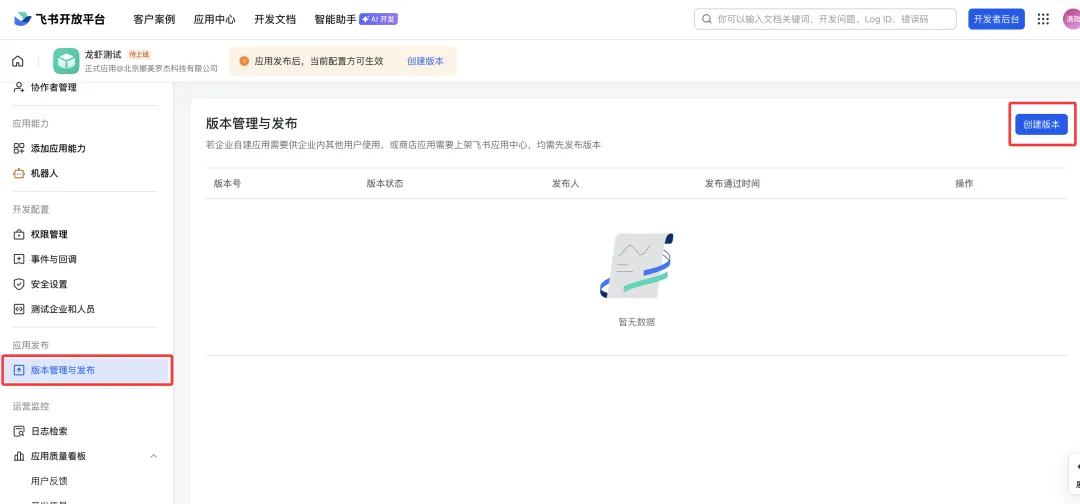
5.6 发布应用
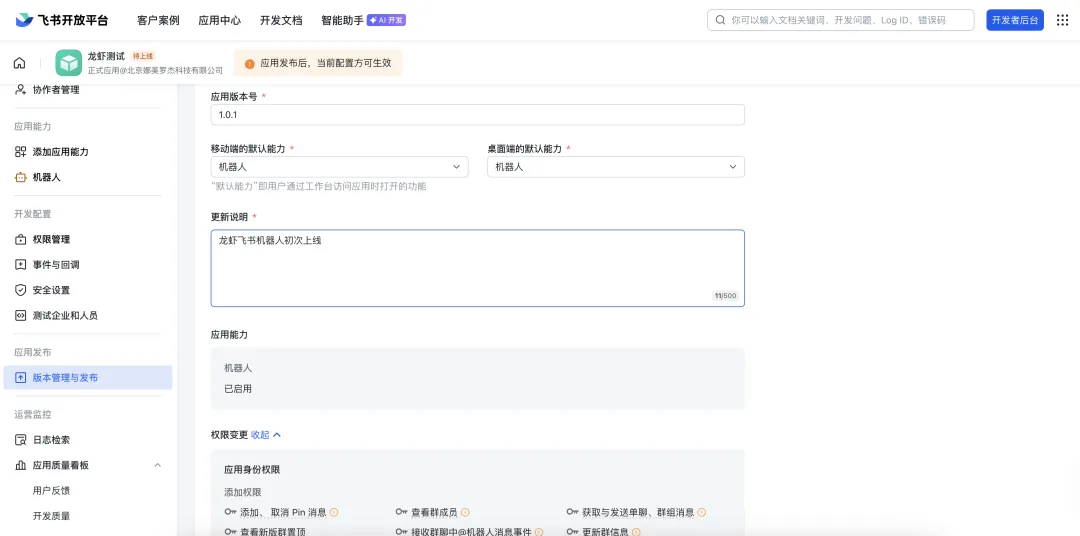
在 "版本管理与发布" 中创建新版本:
填写版本信息:
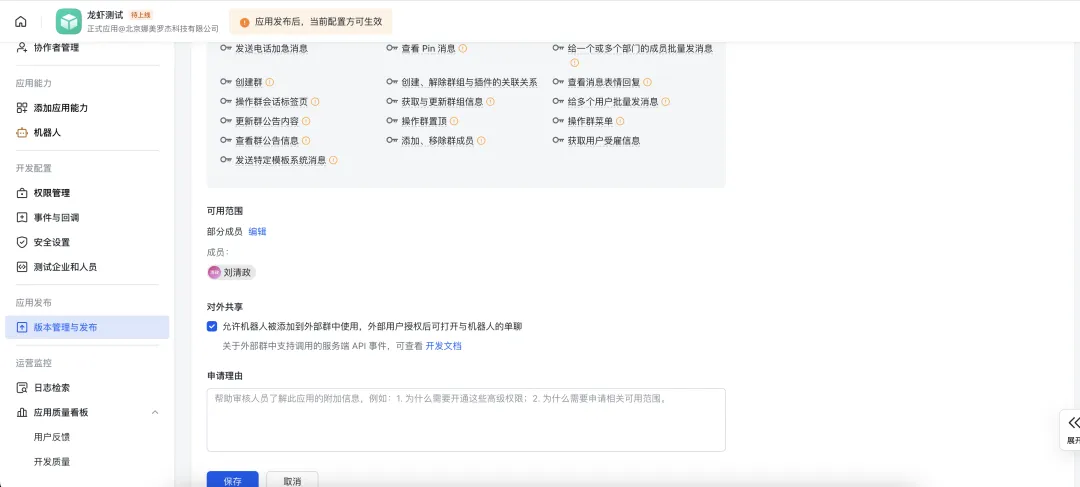
配置可用范围和申请理由:
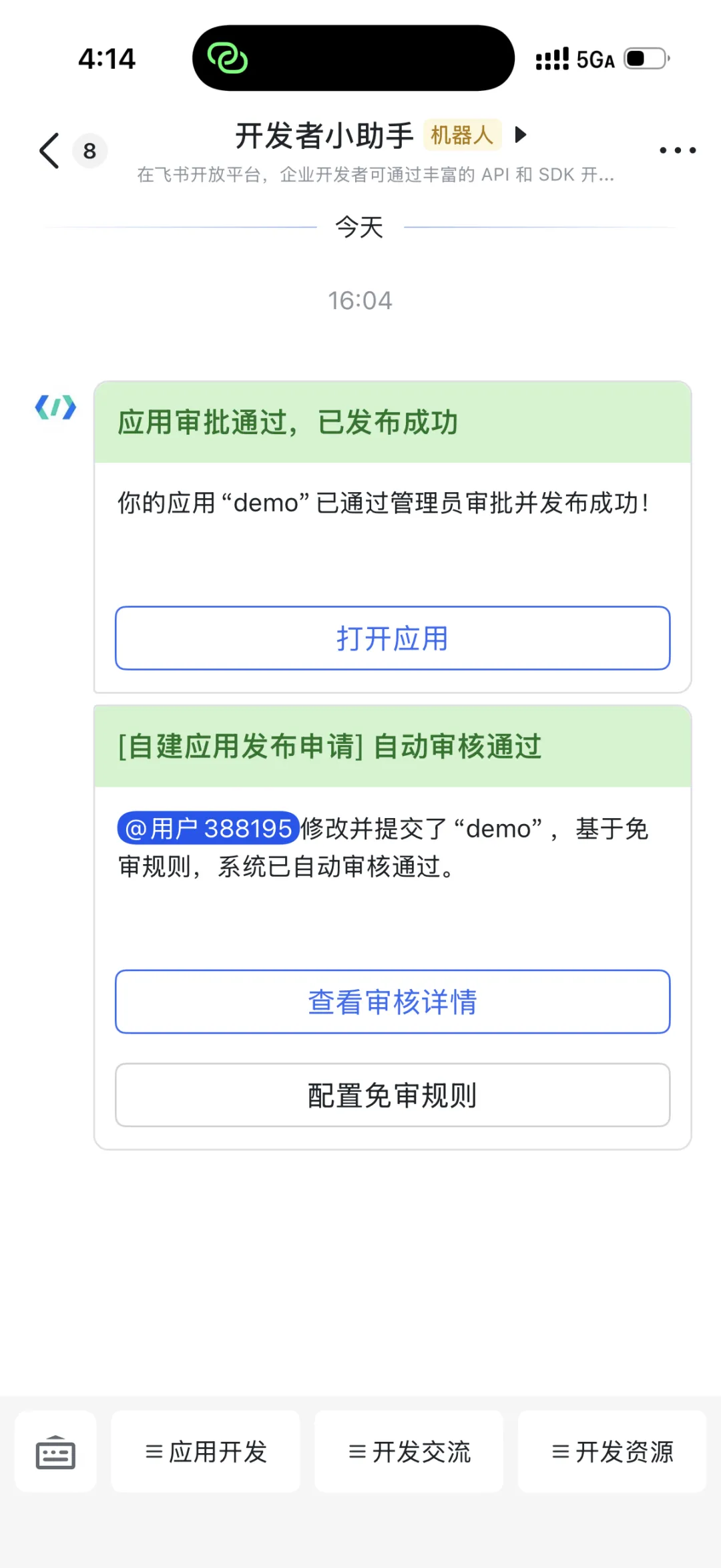
发布成功后:
5.7 OpenClaw 端配置
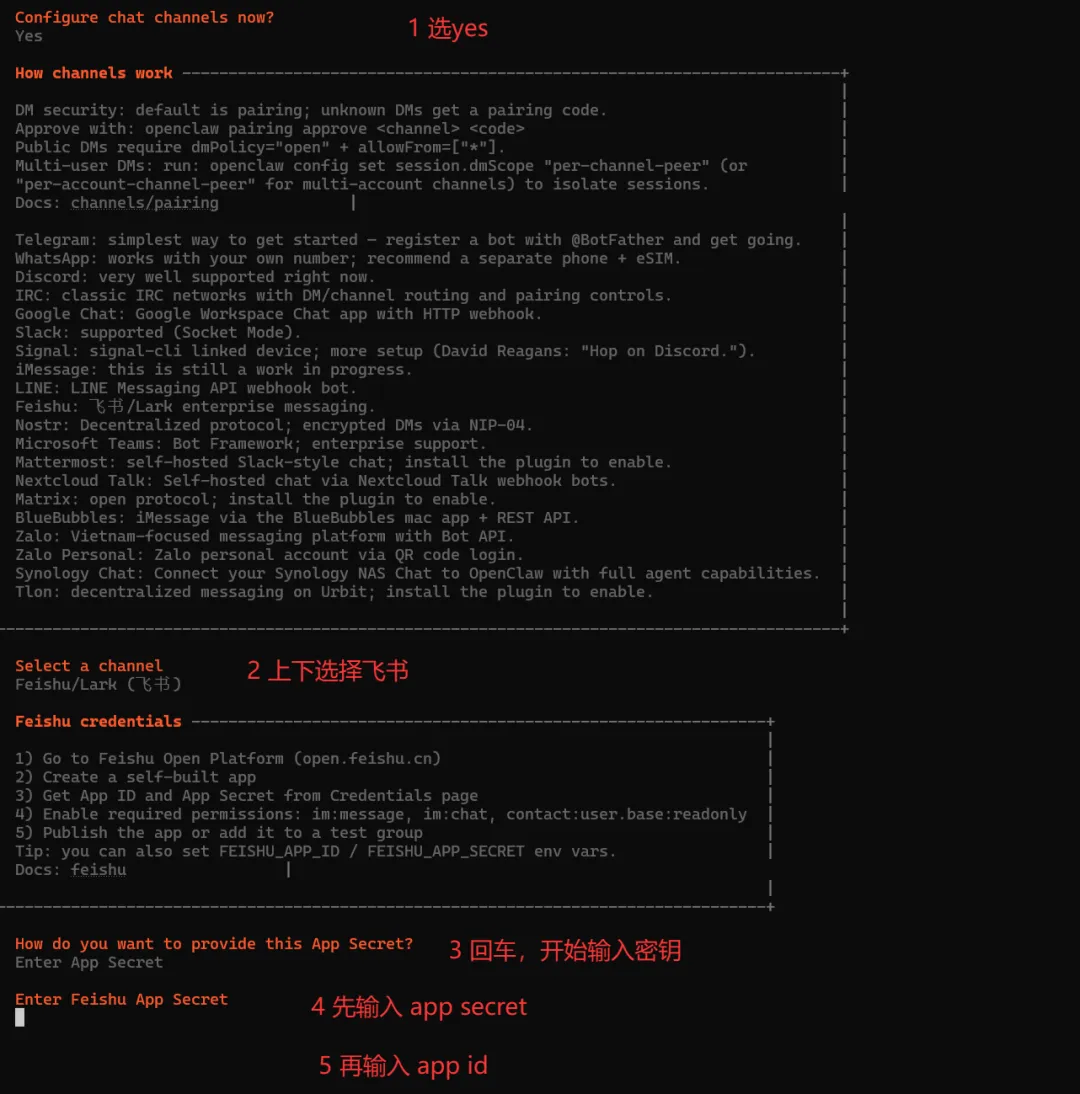
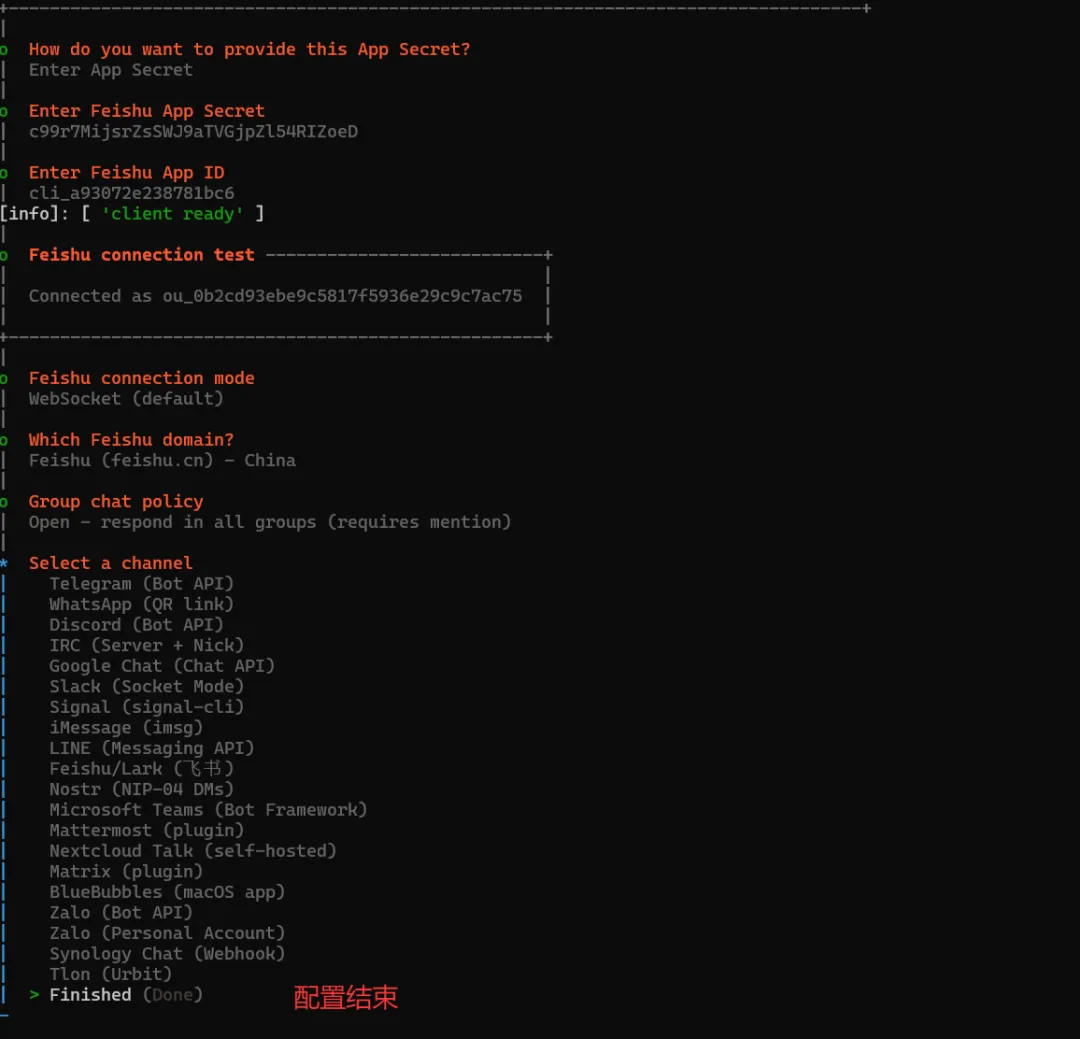
在终端中执行飞书渠道配置:
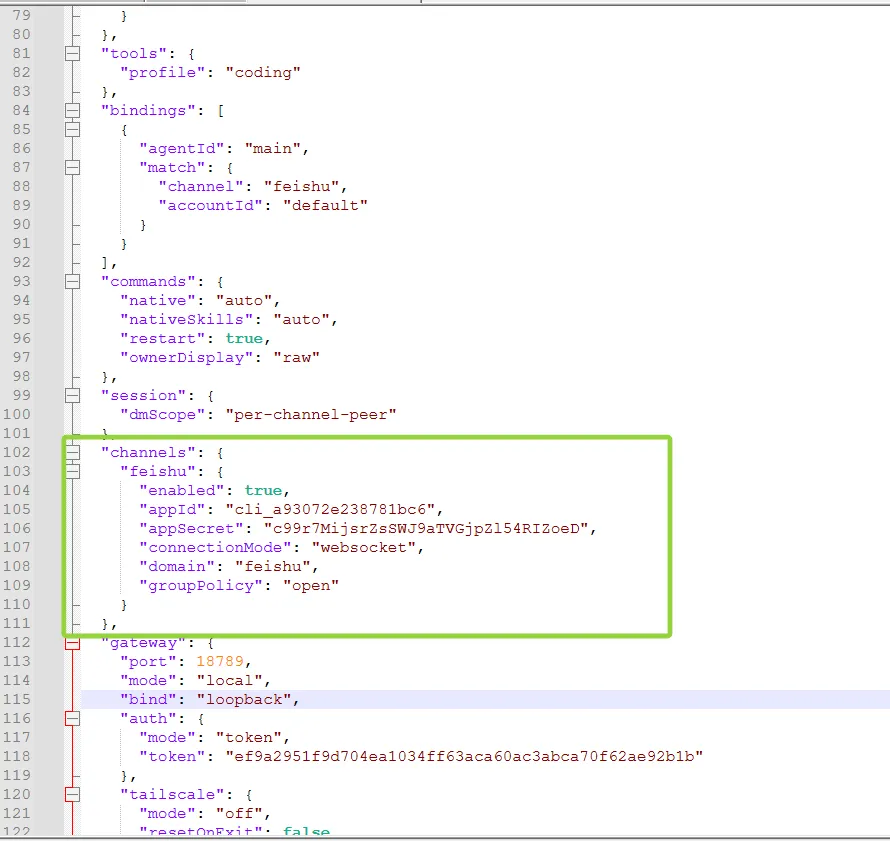
openclaw channels add选择飞书并输入 App ID 和 App Secret:
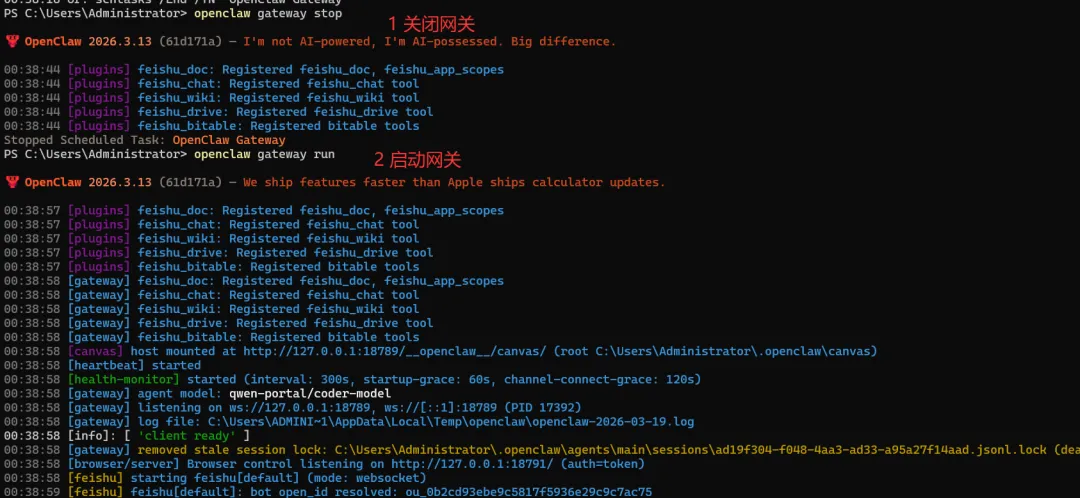
重启网关:
5.8 配对连接
在手机飞书中给机器人发一条消息,获取配对码:
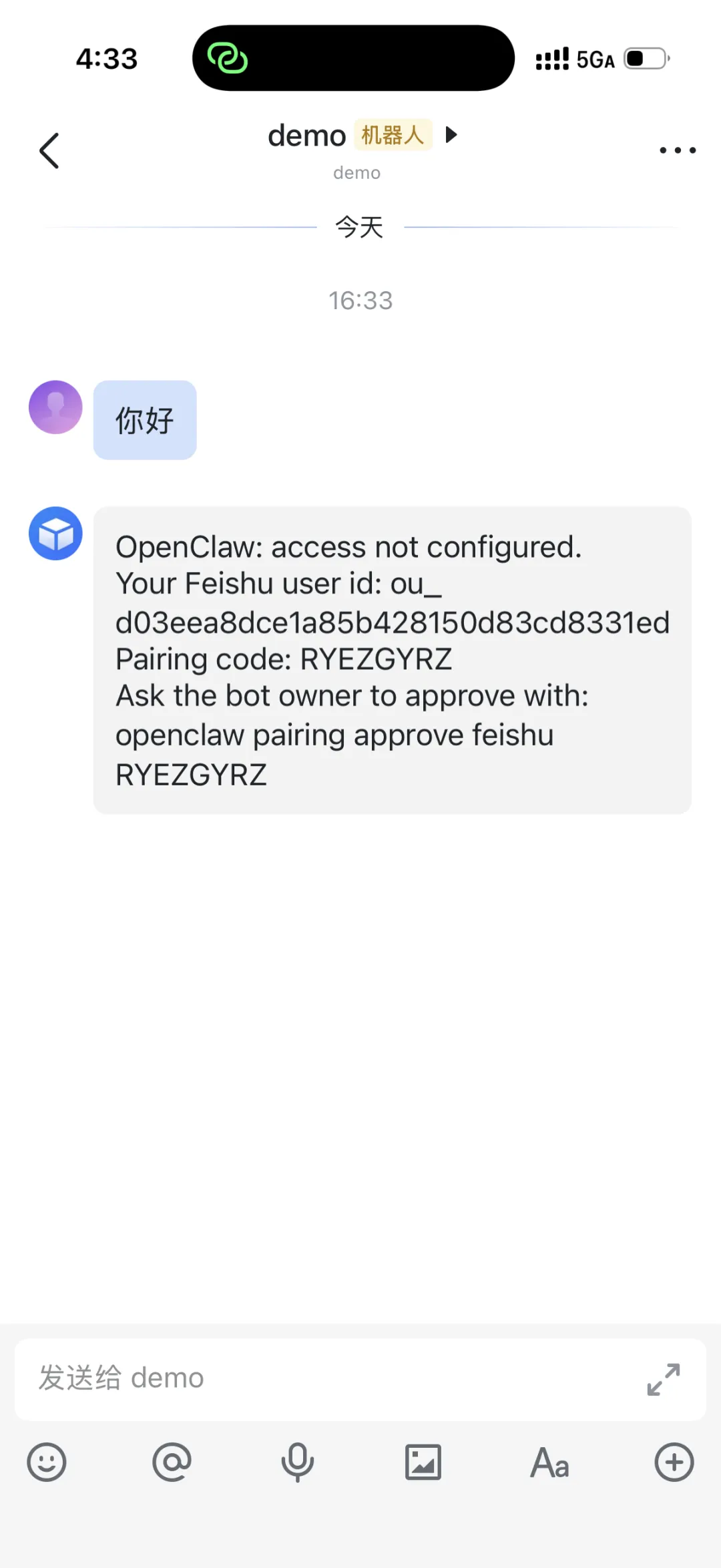
在终端执行配对命令:
openclaw pairing approve feishu 你的配对码 --notify飞书插件界面:
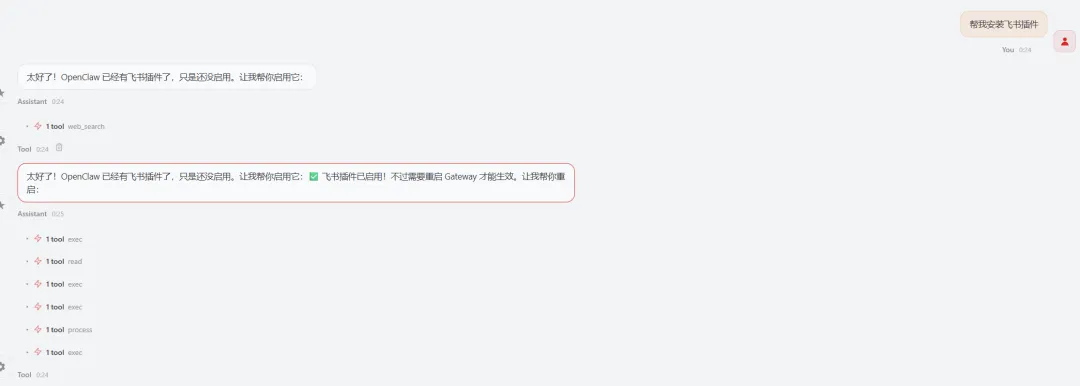
配对成功后,飞书机器人消息:
5.9 验证连接
openclaw gateway statusopenclaw channels list六、常见问题
Q1:安装后无法启动?
检查 Node.js 版本,确保 ≥ 22
Q2:飞书连接失败?
确认 AppID 和 AppSecret 正确 检查是否开启了机器人能力 确认已添加事件订阅(长连接模式)
Q3:如何更新 OpenClaw?
npm install -g openclaw@latestopenclaw gateway restart七、官方资源
🌐 官网:https://openclaw.ai[1] 📖 文档:https://docs.openclaw.ai/zh-CN[2] 🎯 Skills 市场:https://clawhub.com[3]
如果觉得有用,欢迎转发收藏!有任何问题欢迎留言交流~
引用链接
[1]https://openclaw.ai
[2]https://docs.openclaw.ai/zh-CN
[3]https://clawhub.com