 夜雨聆风
夜雨聆风在上一篇文章中,我们已经完成了 WSL2 的底层环境搭建与优化。现在,舞台已经搭好,主角 OpenClaw(龙虾) 正式登场。
OpenClaw 不仅仅是一个 AI 客户端,它更像是一个智能体中枢。在 WSL2 中部署它,能让你在 Windows 环境下也能丝滑地调动各种大模型完成复杂任务。今天,我们就来手把手完成它的安装与深度配置。
🚀 核心准备 (Prerequisites)
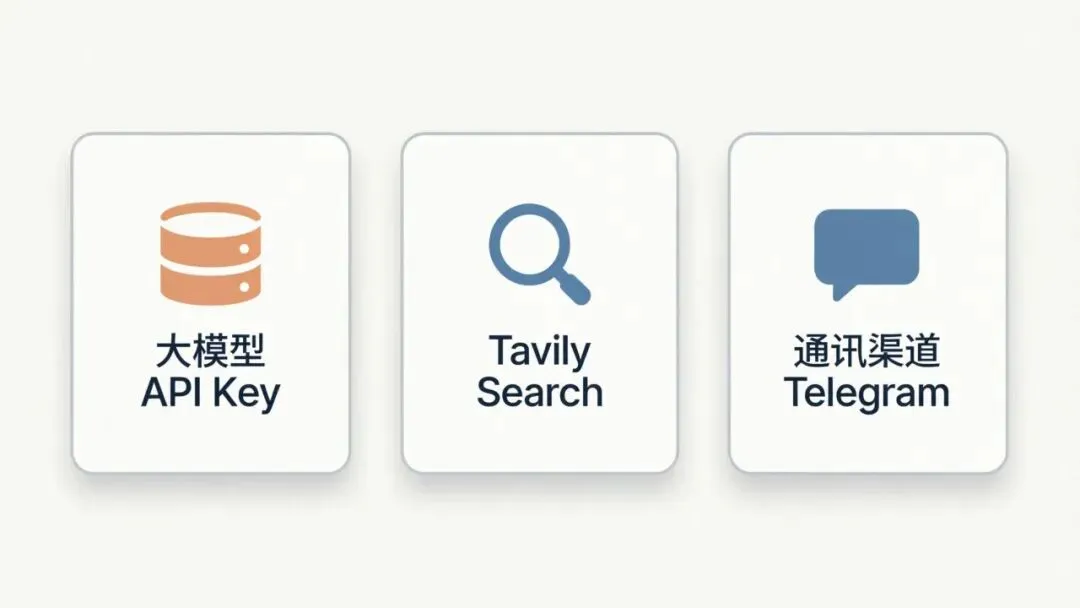
在敲下安装命令前,请确保以下"三件套"已就位:
1. 大模型 API Key(唯一必选项)
• 免费推荐:阿里 通义千问 (Qwen),目前对开发者非常友好。 • 高性价比推荐:Minimax。建议选择 29 元的 Code Plan 套餐,响应快且成本低。
2. 联网搜索:Tavily Search
想要 AI 实时抓取信息(如公众号内容),你需要一个 Tavily[1] 的 API Key。注册即有每月免费额度,无需信用卡,这是目前 OpenClaw 联网搜索的首选。
3. 通讯渠道
龙虾支持 Web、Telegram、飞书、Discord 等。如果你追求极致体验,Telegram 是支持最完美的。
🛠️ 安装过程
第一步:部署 Node.js 24 环境
OpenClaw 对 Node.js 版本有要求,建议直奔 v24,省去后续升级麻烦。
在 WSL2 终端执行:
# 添加 NodeSource 源 curl -fsSL https://deb.nodesource.com/setup_24.x | sudo -E bash -# 安装 Node.js sudo apt install nodejs -y# 验证版本 node --version # 应显示 v24.x npm --version第二步:一键安装 OpenClaw
执行官方提供的安装脚本。我们加上 --no-onboard 参数,稍后手动进行精细化配置。
sudo curl -fsSL https://openclaw.ai/install.sh | bash -s -- --no-onboard⚙️ 深度配置向导
安装完成后,你可能会遇到 openclaw: command not found 的尴尬。这是因为环境变量尚未生效。
请务必执行以下命令(或将其加入你的 ~/.bashrc):
export PATH="/home/你的用户名/.npm-global/bin:$PATH"现在,输入以下命令开启配置之旅:
openclaw onboard💡 推荐配置清单:
建议按照以下节奏进行,保持系统清爽:
1. 安装模式:选 QuickStart。 2. 模型选择:选择你准备好的厂商(如 Minimax),填入 API Key。 3. 搜索厂商:必选 Tavily Search。 4. Skill(技能)配置:建议先选 No 跳过。后期在客户端根据需求逐个启用,避免冗余。 5. 钩子 (Hooks) 设置(强烈建议启用): • command-logger:记录历史命令。 • session-memory:让 AI 拥有会话记忆。 6. UI 选择:选 Do this later。
✅ 状态验证与启动
配置完成后,我们要确认"龙虾"是否已经正常呼吸:
openclaw gateway status看到 Runtime: running 和 RPC probe: ok,Service: systemd (enabled),恭喜你,安装成功!
1. 启动控制面板 (Dashboard)
想通过浏览器管理?执行:
openclaw dashboard --no-open复制终端输出的 URL(带 Token 的链接)到 Windows 浏览器即可访问。
2. APP 渠道配对
如果你配置了飞书 or Telegram,第一次连接时需要安全配对。在终端输入:
# 示例:openclaw pairing approve [渠道名] [验证码] openclaw pairing approve feishu NYCK3DRW💡 小结
至此,你的 OpenClaw 已经在 WSL2 中稳健运行。它现在不仅能听懂你的指令,还能通过 Tavily 实时搜索全网信息。
下一篇预告:
安装只是开始,如何让龙虾"变强"?我们将深度拆解 OpenClaw 的 Skill 库与 MCP 协议,教你如何配置自动化工作流,让它真正成为你的全能助理!
引用链接
[1] Tavily: https://www.tavily.com/