夜雨聆风
夜雨聆风
点击上方蓝字关注我们!
OpenClaw —— 符合地球人火出圈的智能体


哎,小龙虾这是要吃不下了,火的一塌糊涂,这可如何是好呢?
这个对我们来说,就是体验,手机可安装的电脑也可以安装,不用着急,我来手把手的教你如何安装OpenClaw,免费哦,不过安装好了请我吃小龙虾....


1
小龙虾安装环境要求和建议
 安装电脑选择
安装小龙虾的电脑,建议-建议-建议使用单独一台不是你平时使用的电脑进行安装,以免发生出乎意料的事件,自己不能接受,所以用了3个“建议”,因为我不能强制你的决定,所以是三个建议而已,懂的自然懂…
 电脑系统选择
检查Windows版本及内部版本号,按住Windows徽标键+R,然后键入”winver",选择"确定”即可查看版本号。
这是本人使用的系统版本(仅供参考,不做强制要求一样)。
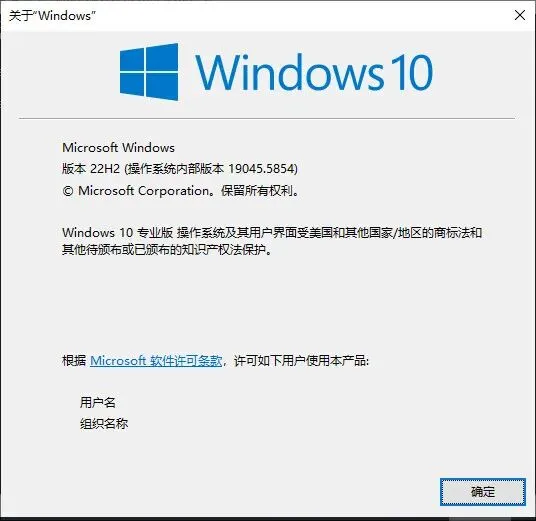
如果自己的操作系统是Windows 10版本1903 或1909,内部版本号必须是18362.1049+或18363.1049+,次要内部版本号需要高于1049。说明一下使用1903或1909版本的也是可以安装WSL2,但必须先安装KB4566116的更新。
最后一个不属于必要条件,就是电脑支持Hyper-V虚拟化的配置,要使用WSL2则必须支持Hyper-V,但是即便不支持通用可以安装WSL,只是不支持WSL2,那么就乖乖的用WSL1就可以了。
 系统环境选择
明确Win10系统才是WSL安装的前提条件,那么现在Windows系统安装好了,还需要几个Windows组件的安装和配置。
一、选“适用于Linux的Windows子系统”
二、“虚拟机平台”
三、.NetFramework组件
点击“开始”☞“设置”☞“应用”☞“应用和功能”☞“程序和功能”(这个是要滑动鼠标到最后才看得到)。
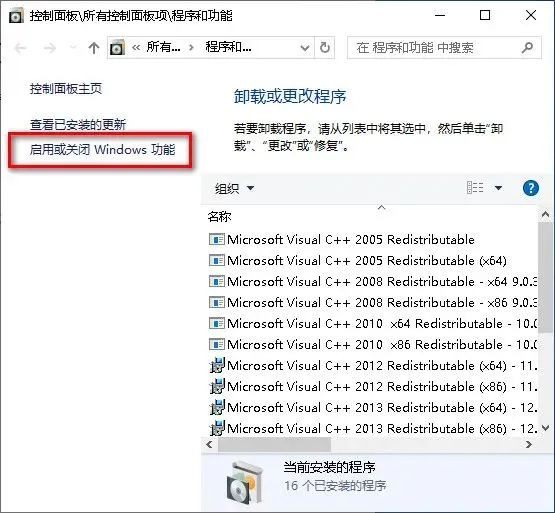
点开“启用或关闭Windows功能”。
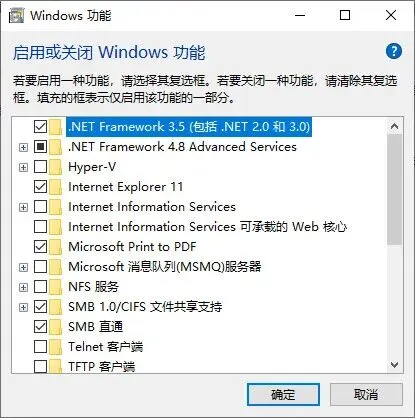
勾选下面红色方框内的选项:
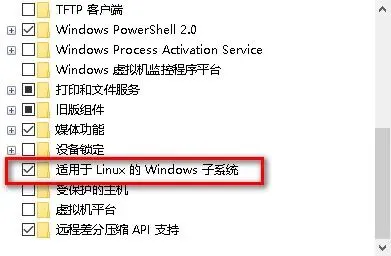
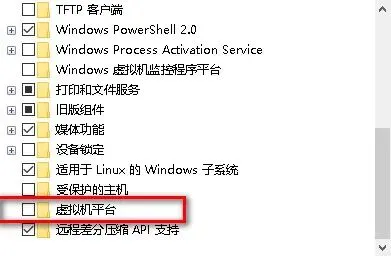
选择后点击“确定”按钮,等待组件更新完成。假设等待一段时间后,出现错误提示失败,那么就是系统的安装包有损坏,需要进行组件的安装或者是系统的安装。针对这个问题,喜欢折腾的可以去网上找到缺少的组件进行局部修复,最简单的方法就是重新换个Windows版本进行安装后重新按照上述步骤进行组件更新,折腾由人,自主选择。
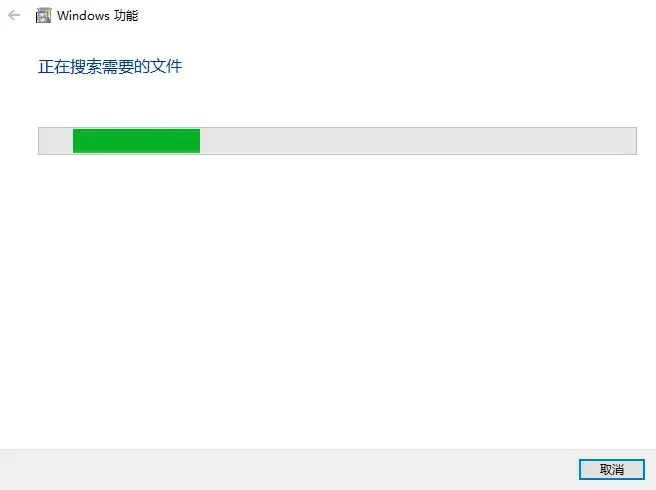
等待更新完成,按照提示重新启动电脑即完成系统环境的初步搭建,剩下就是开始安装WSL或WSL2 。

点上关注交流无限!
*温馨提示:有相关操作不明白的可以留言交流,对于有些软件需要指导的可以留言并私信,看到后第一时间进行回复,如若回复不及,敬请耐心……