夜雨聆风
夜雨聆风点一下关注,AI不迷路
说实话,第一次看到OpenClaw的时候,我以为是又一个蹭AI热度的玩具项目。直到我看见它GitHub上的星标数——25万颗,直接把Linux和React甩在身后,成为开源软件星标历史第一 。这哪是玩具,分明是程序员界的"真香预警"。
更让人意外的是,这个项目居然出自一位退休程序员之手。Peter Steinberger,PDF工具PSPDFKit的创始人,去年11月觉得"既然大厂不做,那我就自己来",花了一小时搭出原型,两个月搞出了这个能真正干活的AI Agent 。最魔幻的是,这哥们写代码时大量用了AI辅助——AI造AI,属实是套娃操作了。
它到底能干啥?别把它当成ChatGPT替代品
很多人第一次接触OpenClaw都会犯一个错误:把它当聊天机器人。错了,完全错了。
ChatGPT是个"顾问",你问它答,说完就完。OpenClaw是个"实习生"——你招进公司,它会自己翻资料、写文档、发邮件、甚至帮你砍价。有网友让它给汽车经销商发邮件,硬生生砍下4200美元;有程序员让它凌晨跑代码做测试,早上上班直接看结果 。
它的核心就五个概念,混个脸熟就行:
Agent(智能体):那个带工具箱的实习生本身 Gateway(网关):系统的总调度室,默认在你电脑的 127.0.0.1:18789端口Channel(渠道):连接微信、飞书、Telegram的接口 Tool(工具):Agent能调用的具体功能,比如读写文件、搜索网页 Skill(技能):告诉Agent"什么时候用什么工具"的说明书
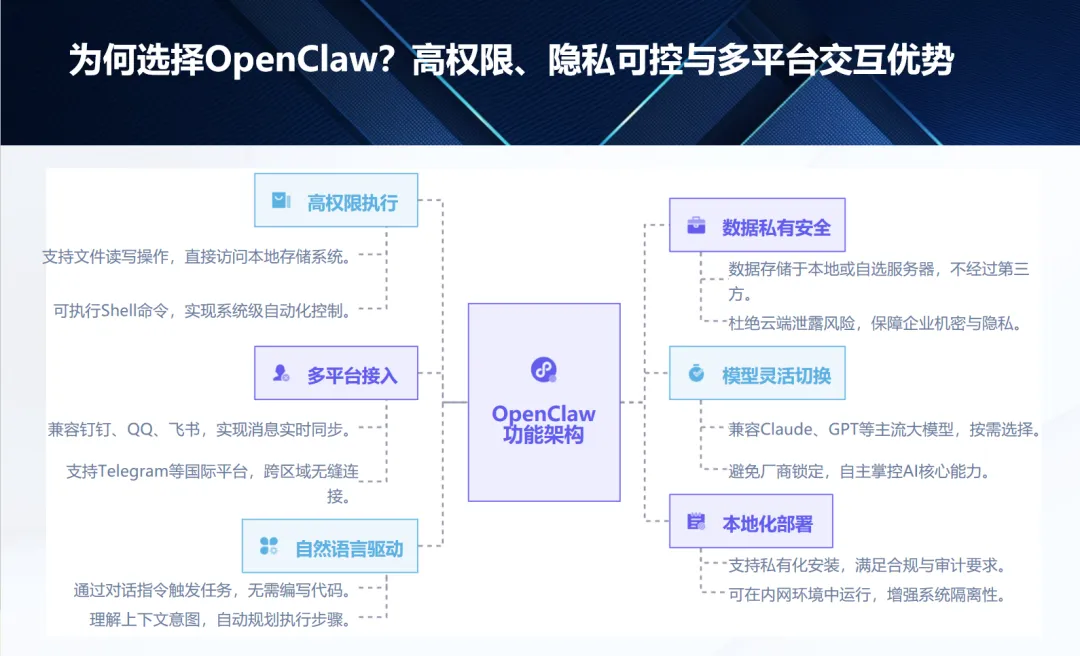
最重要的是,这玩意儿完全本地运行。你的聊天记录、处理过的文件、甚至API Key,全都存在你自己的电脑上,不会经过任何第三方服务器 。对于律师、金融从业者这些怕数据泄露的人来说,这简直是救命稻草。
安装前的准备:其实就三样东西
别被那些技术文档吓到,准备起来特别简单:
一台能上网的电脑(Windows/Mac/Linux都行,近五年的基本都能跑) 一个API Key(就是一串密码,后面细说怎么弄) 十分钟时间和一点点耐心
API Key怎么搞?
OpenClaw本身只是个"壳子",需要接入大模型才能思考。国内用户推荐三家Coding Plan,都有专门针对开发者的套餐:
KIMI Coding Plan(月费49元起):
访问 https://www.kimi.com/code,登录后订阅套餐,进控制台创建API Key(以sk-开头)。Key只显示一次,务必保存好。
MiniMax Coding Plan(月费29元起):
访问https://platform.minimaxi.com/subscribe/coding-plan,完成实名认证后订阅,在"API管理"页面创建Key。
GLM Coding Plan(月费49元起):
访问 https://bigmodel.cn/glm-coding,进控制台点击"API Keys"创建。
不想花钱?也有免费方案。
OpenRouter可以一个Key对接多家模型,或者直接GitHub Copilot的额度 。
不过国内访问可能需要点技术手段。
五分钟安装:就一行命令的事
环境要求其实就一条:Node.js版本要≥v22。打开终端输入node --version检查一下,不够的话去 https://nodejs.org 下个LTS版本装上。
确认Node.js没问题后,就一行命令:
npm install -g openclaw@latest这行命令大概需要30秒到2分钟,取决于你的网速。装完后验证一下:
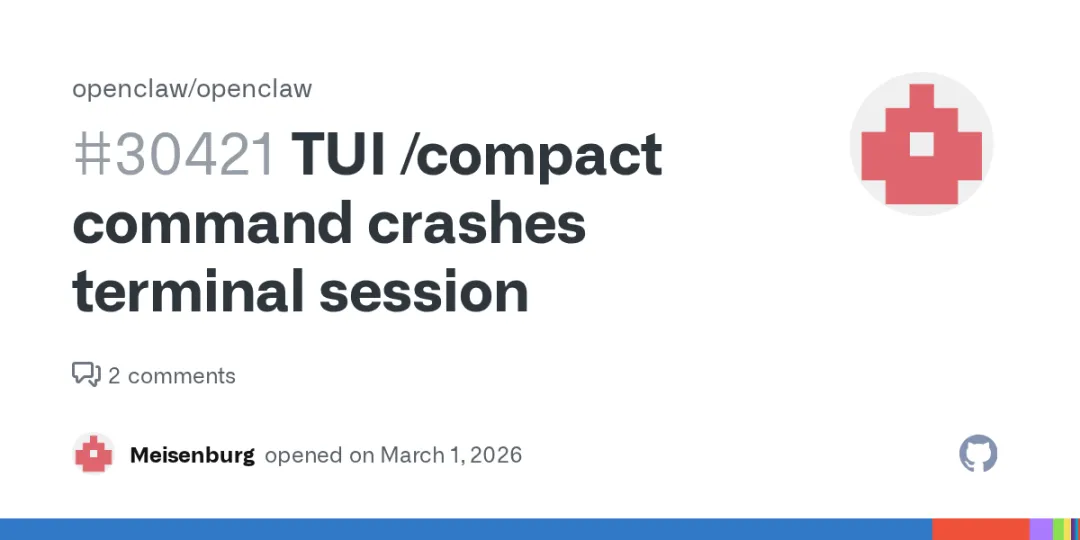
openclaw --version看到类似2026.2.17的版本号,就说明成了。
初始化配置:跟着向导走
安装完成后,运行初始化向导:
openclaw onboard --install-daemon这里有个风险确认的提示,选Yes继续。然后向导会问你要QuickStart还是Manual,第一次强烈建议选QuickStart——自动配置推荐设置,后面随时可以改。
接下来选模型厂商(Provider),建议选你刚才申请Key的那家(KIMI/MiniMax/GLM)。选完厂商后还有个鉴权方式的选择,国内用户优先选Coding Plan对应的选项,比如KIMI就选Kimi Code API key (subscription)。
粘贴API Key的时候,终端不会显示任何字符(为了安全),这是正常的,直接粘贴按回车就行。然后选模型,KIMI用户选kimi-k2.5,MiniMax选MiniMax-M2.5,GLM选glm-5。
到了配置Channel这一步,建议先Skip。这是实测出来的最佳实践:先把基础环境跑通,确认模型和Gateway都正常,再接入飞书、Telegram这些渠道,出错时好排查。
Skills和Hooks部分,新手可以先Skip for now,后面再慢慢折腾。最后一步选Hatch in TUI (recommended),直接在终端里进入交互界面,最稳。
第一次对话:先完成"入职培训"
进入TUI后,建议先完成一轮bootstrap对话——这相当于给AI实习生做入职培训。建议你主动讲清楚五件事:
你是谁:怎么称呼你,你的时区和工作语言 角色定位:比如"我的技术写作助手"或"日报整理专员" 工作场景:常用工具、文件目录、沟通方式 个人偏好:回答风格要简短还是详细,是否先给结论 安全边界:哪些操作必须先确认,哪些内容不要碰
你也可以把这些信息写成BOOTSTRAP.md或IDENTITY.md文件,放在工作区里,这样每次重启后它都记得你是谁。
测试一下是否成功,发这条消息:
请给我一个"今天就能执行"的5条待办清单(每条不超过18个字),并按优先级排序。如果它给出了结构化的清单,而不是继续自我介绍,恭喜你,安装成功!
接入飞书:让它能在群里@出来干活
基础跑通后,就可以接入飞书了。整体流程分五步:平台侧建应用→OpenClaw侧配置渠道→启动Gateway→配对验证→设置群聊策略。
第一步:在飞书开放平台创建应用
打开 https://open.feishu.cn/app,登录企业管理员账号 点击"创建企业自建应用" 填写应用名称(比如"AI小助手"),选择应用类型 进入应用详情页,记下App ID和App Secret(后面要用)
第二步:配置权限
在飞书后台的"权限管理"里,需要开启这些权限:
im:chat:readonly(获取群聊信息)im:message:send(发送消息)im:message.group_msg(接收群消息)im:chat(获取群信息)
第三步:OpenClaw侧配置飞书渠道
回到终端,添加飞书渠道:
openclaw channels add feishu按提示输入刚才记下的App ID和App Secret。配置完成后启动Gateway:
openclaw gateway start第四步:验证收发
在飞书里找到这个应用,先发一条私聊消息测试。如果能收到回复,说明基础通路已经通了。
第五步:接入群聊
要让机器人能在群里被@出来,需要:
把应用添加进目标群聊 在飞书后台配置"事件订阅",订阅 im.message.receive_v1事件设置回调地址为你的Gateway地址(如果是本地测试,需要用内网穿透工具如ngrok)
进阶玩法:Skills让它更专业
基础用法只是冰山一角。OpenClaw真正的威力在于Skills——社区已经有3000多个现成的技能插件,覆盖从数据分析到自动化部署的各种场景 。
比如你可以装一个"日报生成"Skill,每天早上9点自动抓取项目群的关键消息,整理成格式化的日报发到指定文档。或者装一个"GitHub监控"Skill,有新PR时自动在飞书群里通知你。
安装Skill很简单:
npx clawhub install <skill-name>所有的Skill都是Markdown格式写的,完全透明,你可以随时查看和修改 。如果社区里没有你想要的,也可以自己写——其实就是告诉Agent"在什么情况下用什么工具"的说明书。
写在最后
OpenClaw的爆火不是偶然。
它踩中了三个痛点:大模型能力终于够用了、本地部署解决了隐私焦虑、开源生态让扩展性拉满。
从1月25日开源到现在,它用两个月时间走完了其他项目十年的路 。
专注分享 GitHub知识,分享AI 资讯和AI搞米经验。
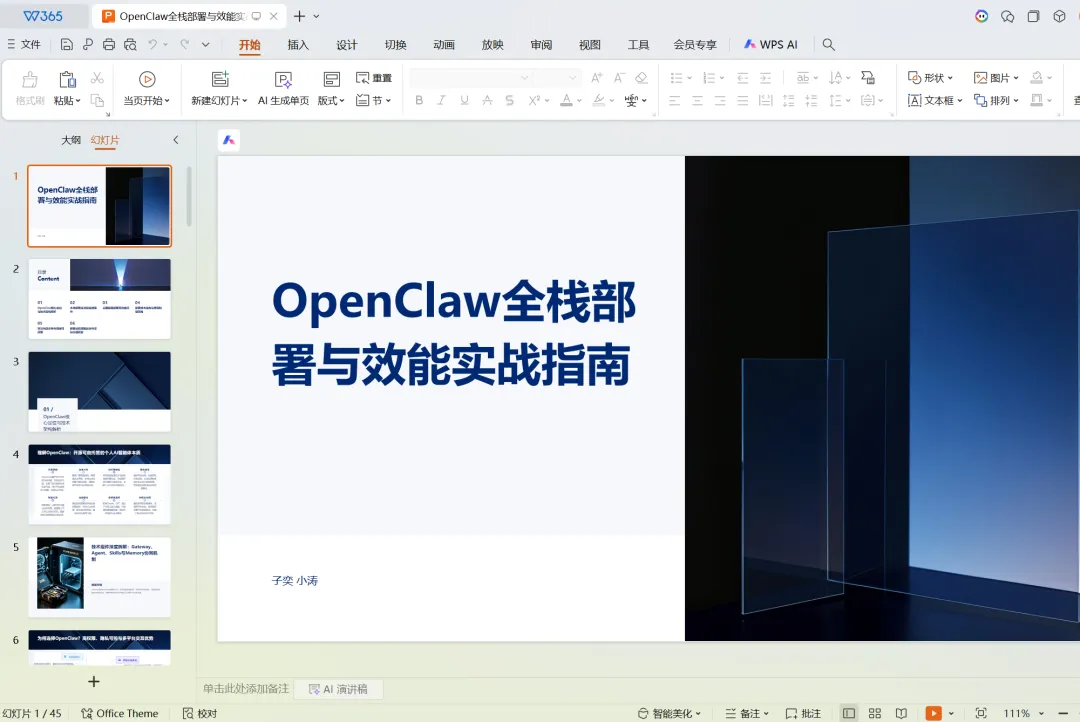
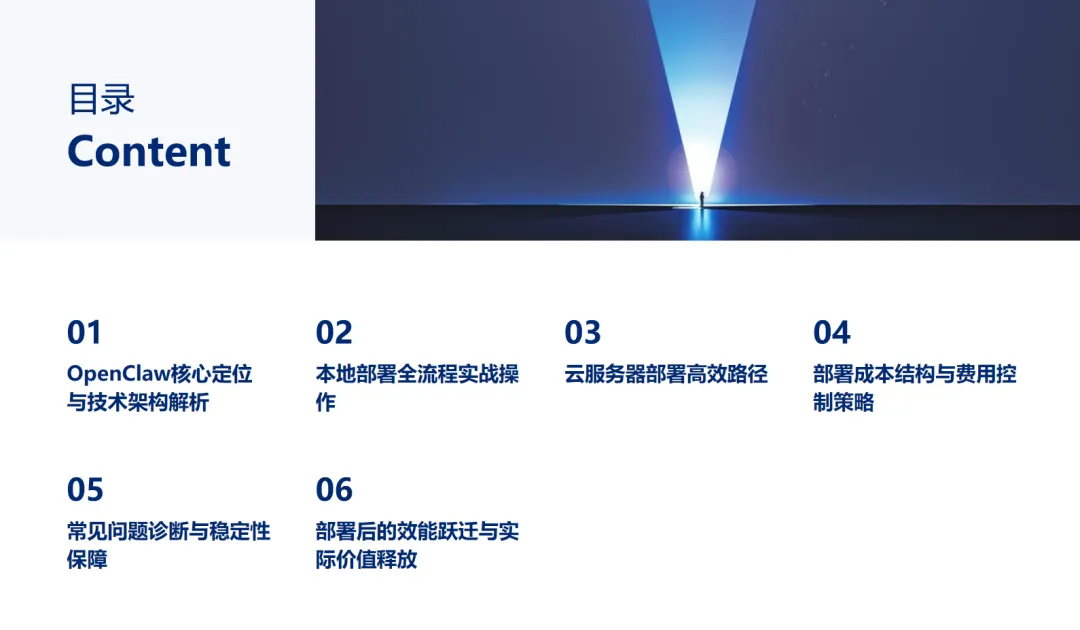
点关注,后台回复"OpenClaw",可自助领取OpenClaw全栈部署与效能实战指南。
想围观朋友圈,一起交流AI的,可加我VX,备注“AI"。