 夜雨聆风
夜雨聆风Windows系统安装openclaw小龙虾,详细安装教程,截图很多,跟着操作也能轻松安装openclaw,现在请打开电脑,跟着以下步骤操作
检查是否安装nodejs和git
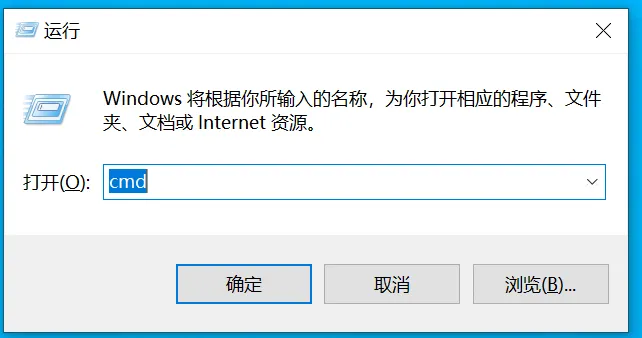
win+r,输入cmd后回车,执行先检查本地电脑是否安装了nodejs和git
# 查看node版本,如果没有输出版本号即表示没有安装
node -v

# 查看git版本,如果没有输出版本号即表示没有安装
git -v
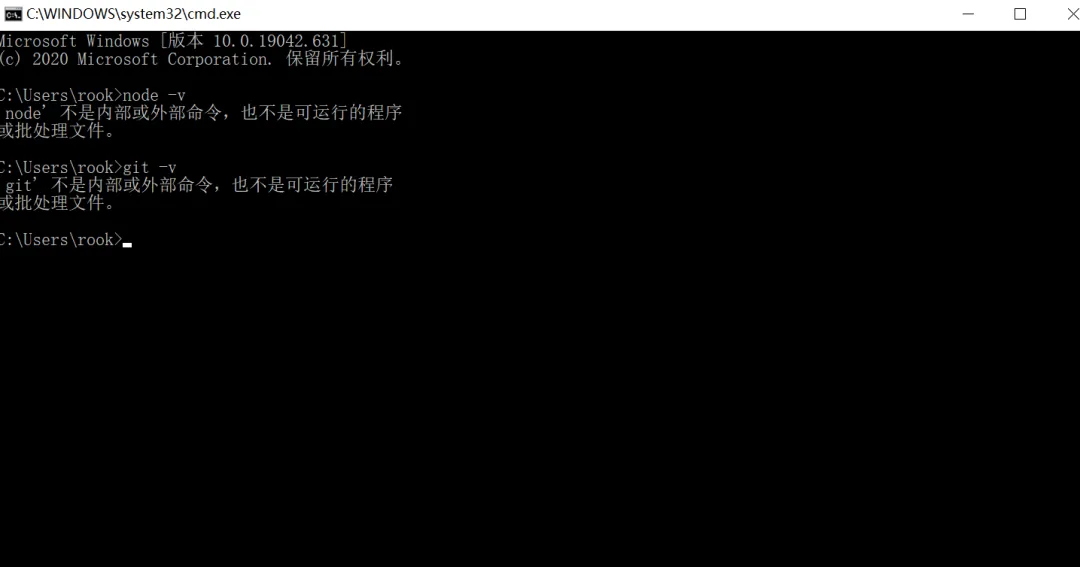
安装node
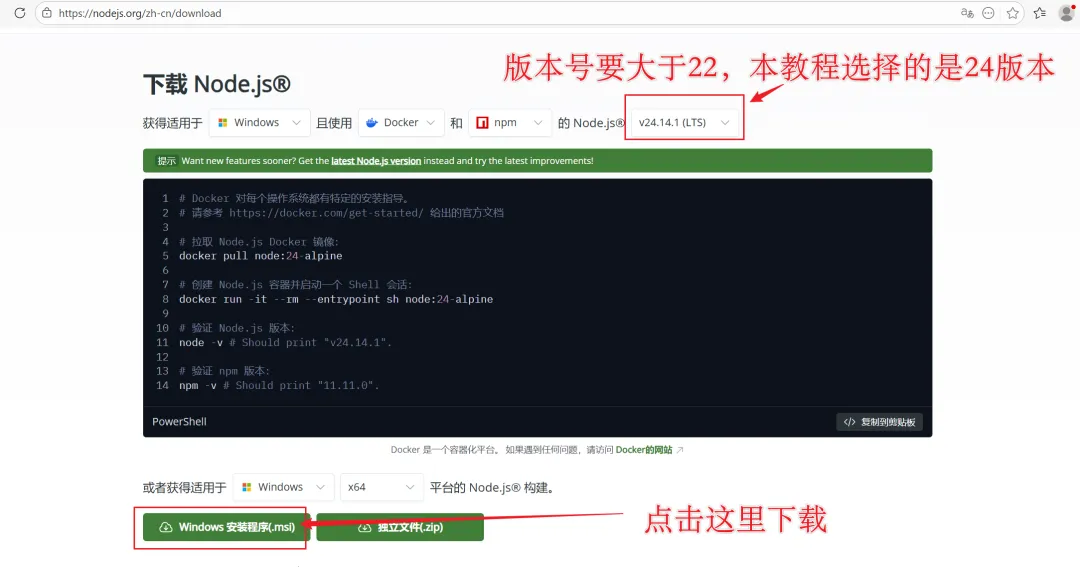
如果如上图没有安装,进入nodejs官网,下载并安装nodejs,版本要大于22,官方下载地址:https://nodejs.org/zh-cn/download
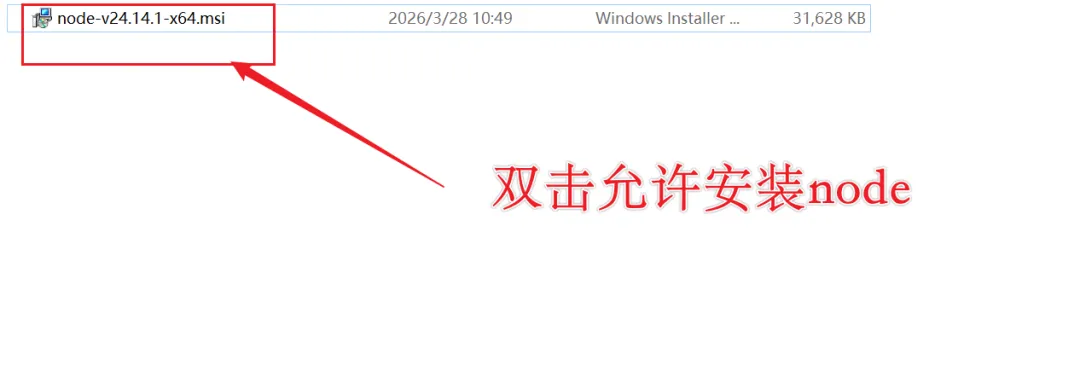
下载完成之后,之间双击下载的node-v24.14.1-x64.msi文件,然后点击进行安装,第一个选择next,之后勾选I accept the terms in the License Agreement,点击next,接下来全部选择next,最后一个选择install,之后等待安装结束,点击finish
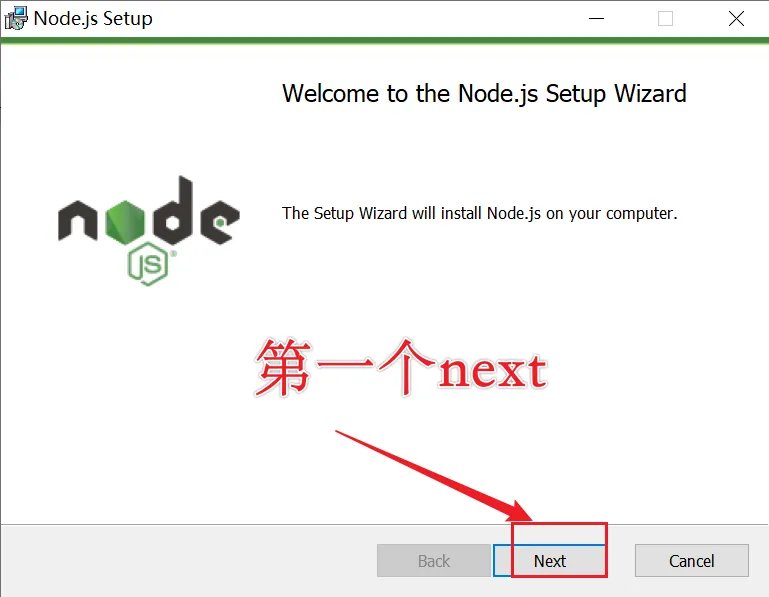
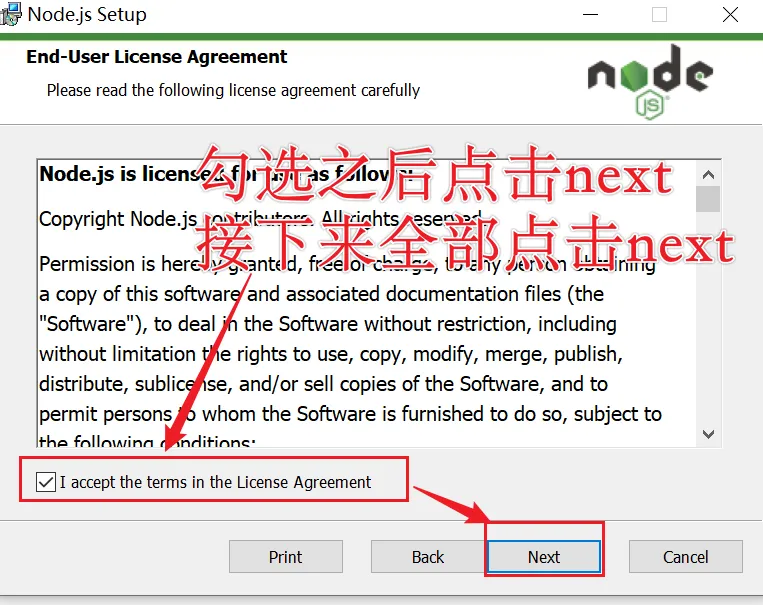
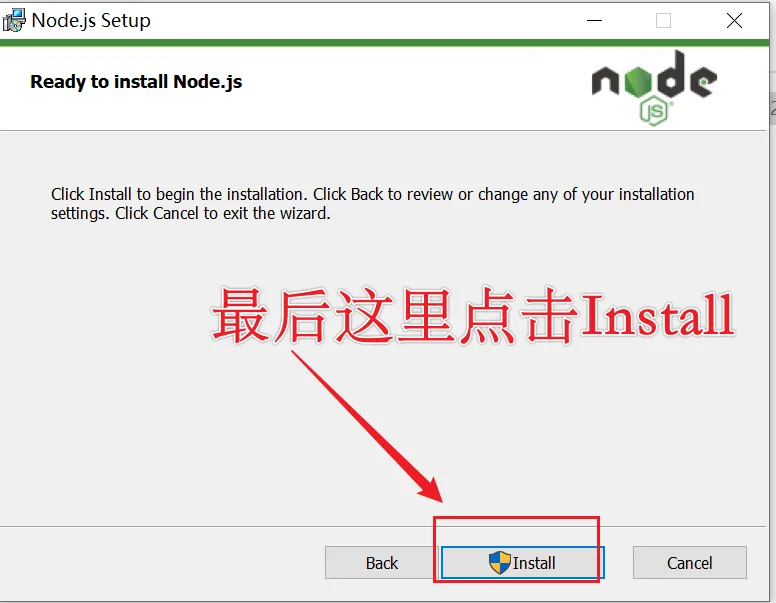
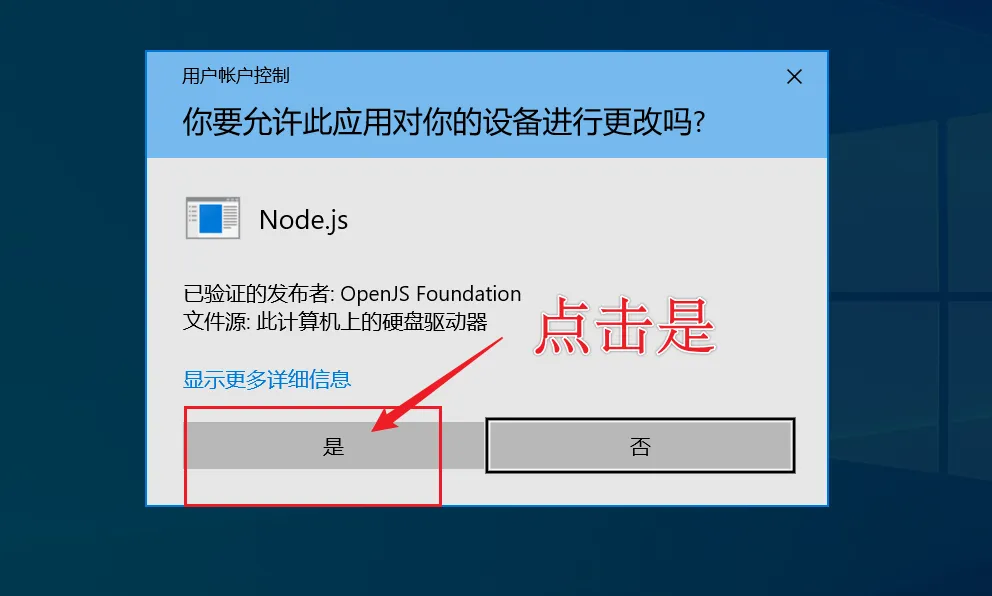
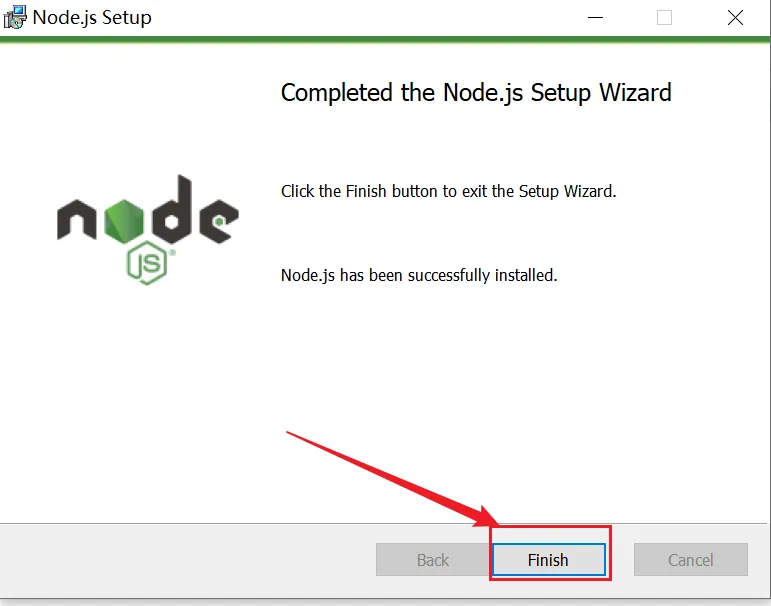
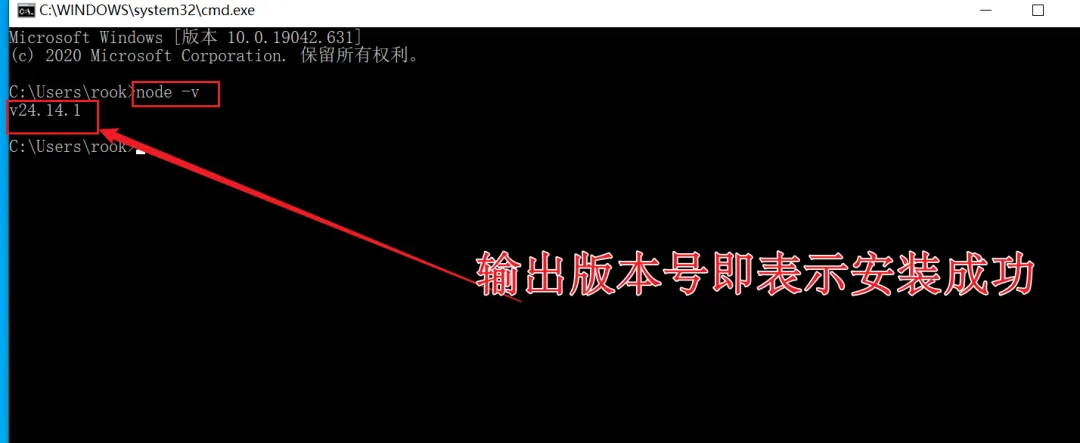
点击Finish之后,重新按住win+r,输入cmd之后回车,在终端输入node -v验证是否安装成功
安装git
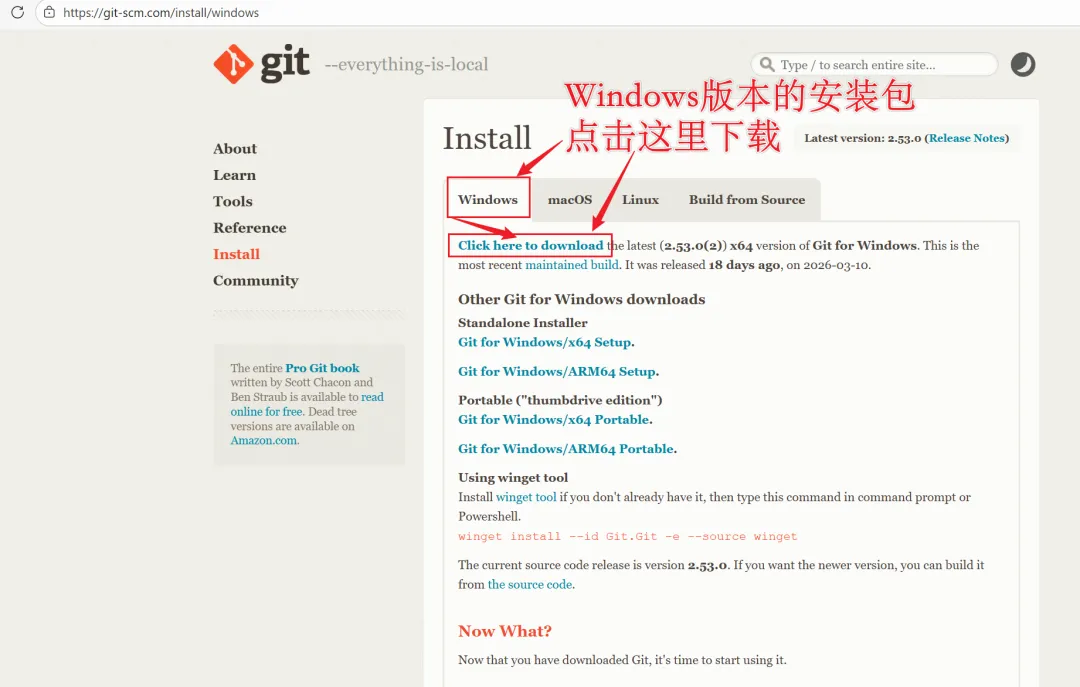
在git的官网下载git的最新版本进行安装(git官网没有国内站,下载可能会很慢,可以去国内的清华大学、阿里云、网易等镜像站下载,需要自行获取,注意甄别),这里为大家准备了从官网下载的git安装包放在了飞书,需要的自行获取:https://my.feishu.cn/wiki/KcrBwe2kgip3ITkcFhZcfIYAnVf?from=from_copylink
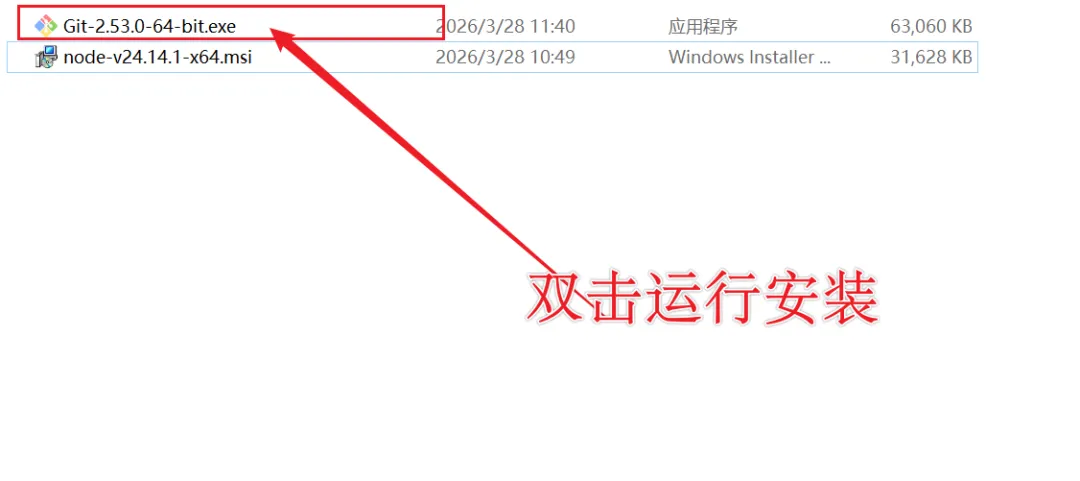
下载后,之间双击允许安装,全部点击next,最后点击install
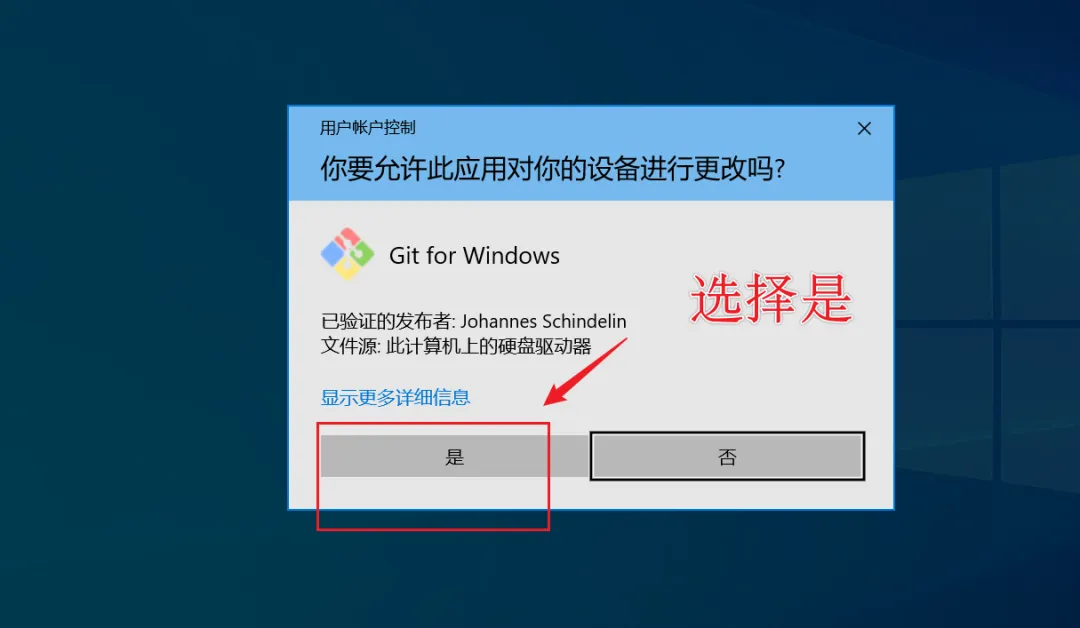
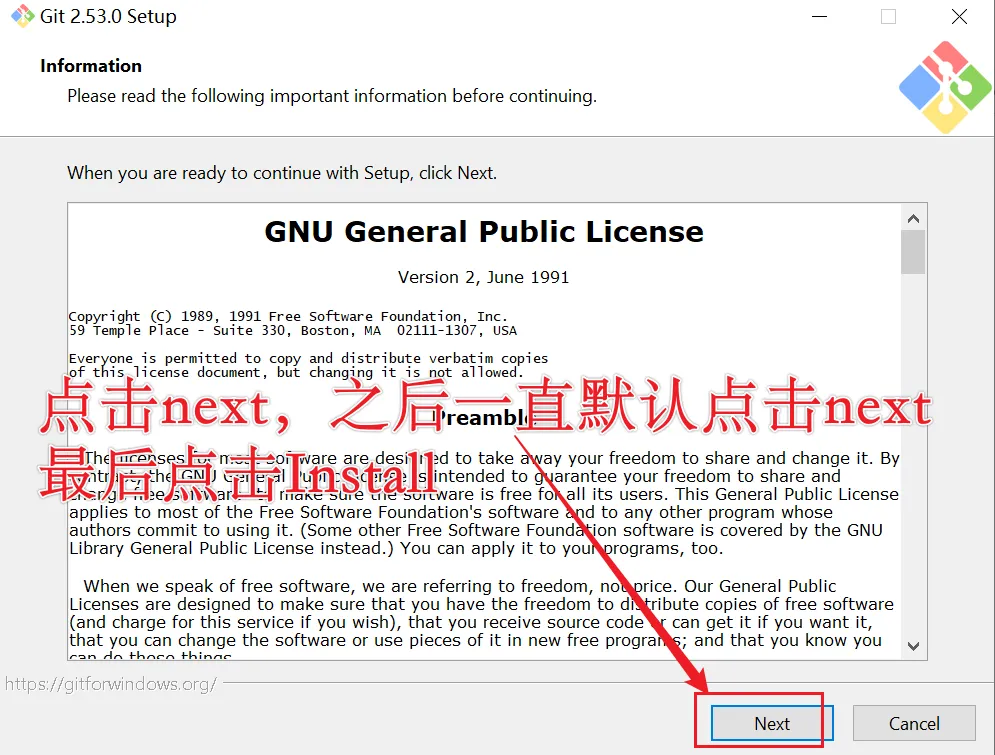
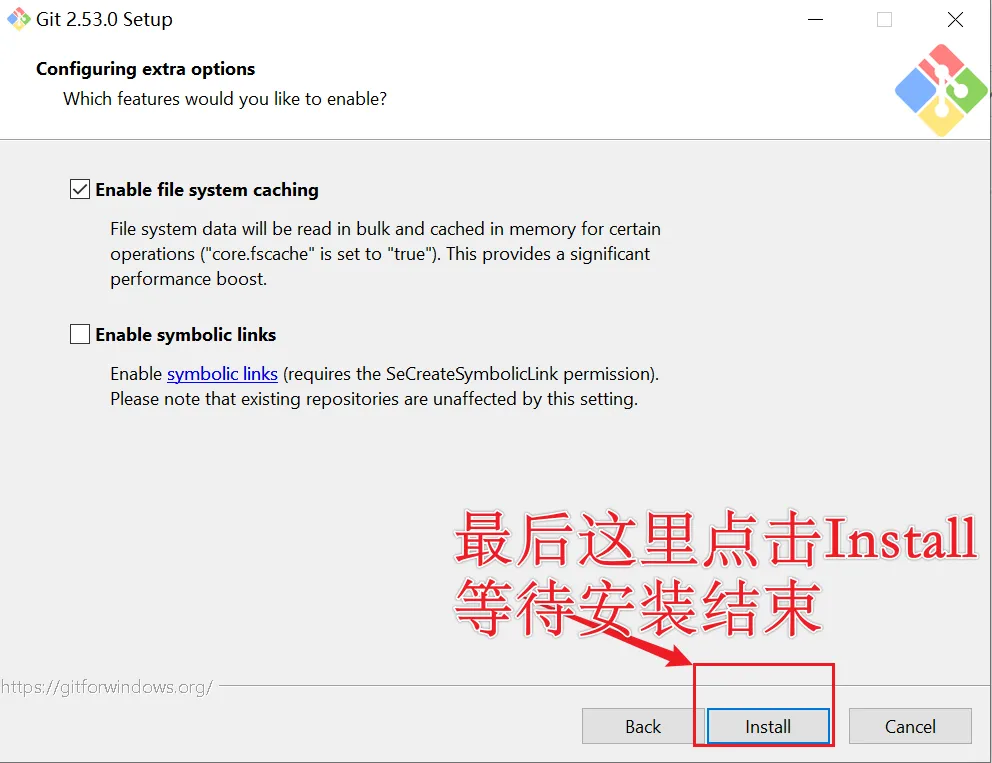
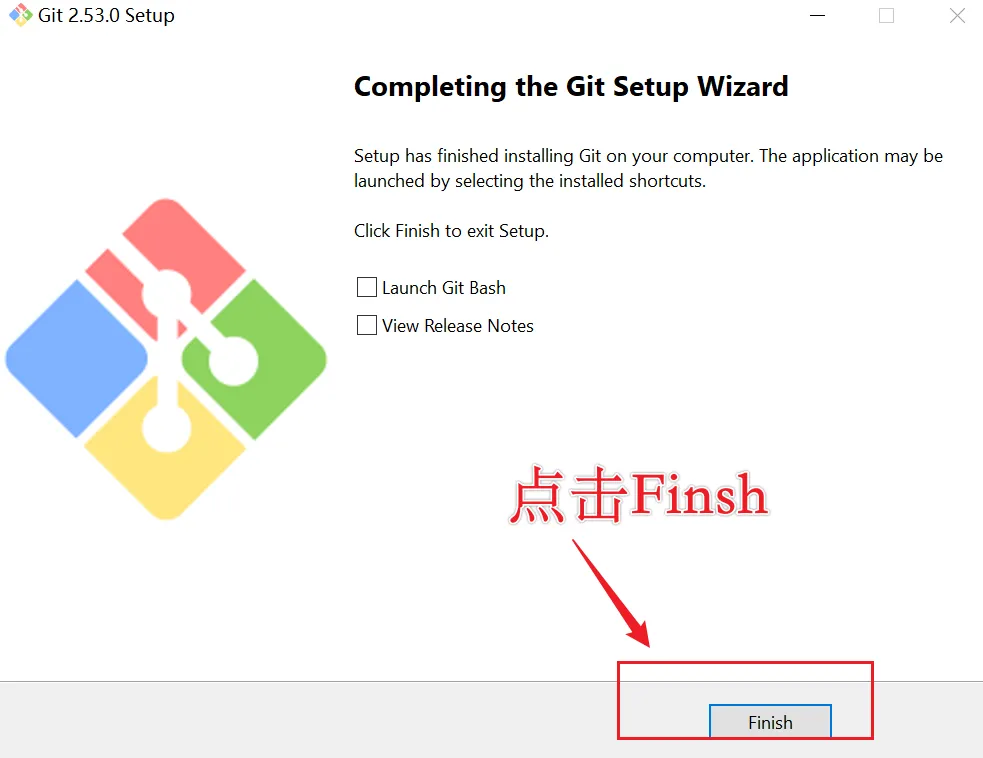
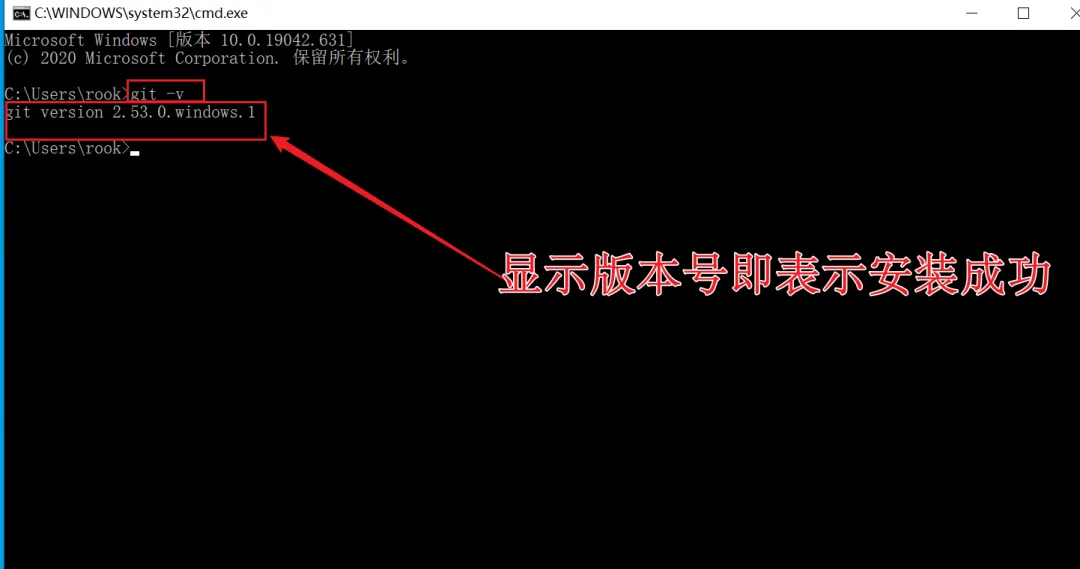
点击Finish之后,重新按住win+r,输入cmd之后回车,在终端输入git -v验证是否安装成功
部署openclaw小龙虾
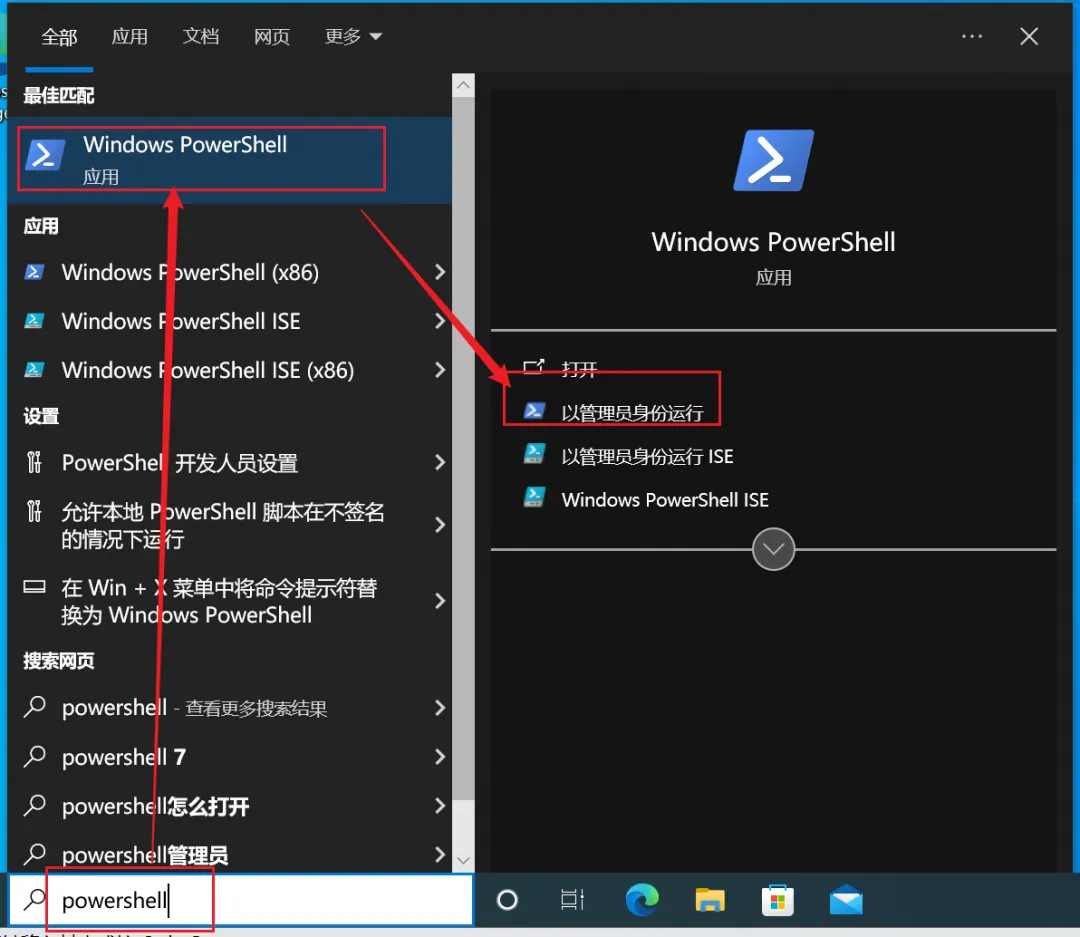
在搜索栏输入powershell(如果没有搜索栏,按win+s),选择以管理员身份打开
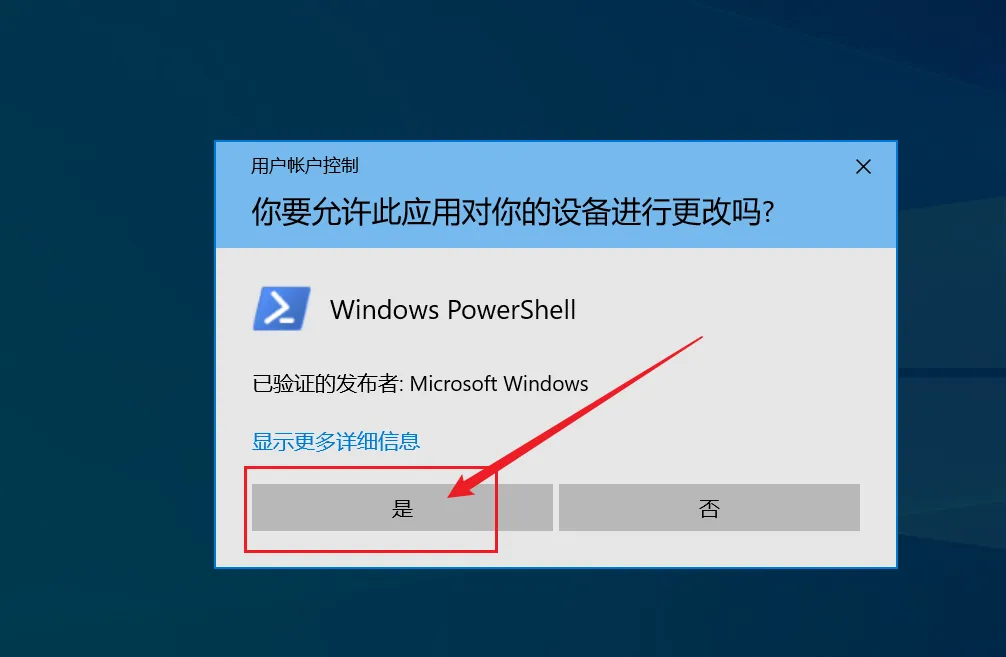
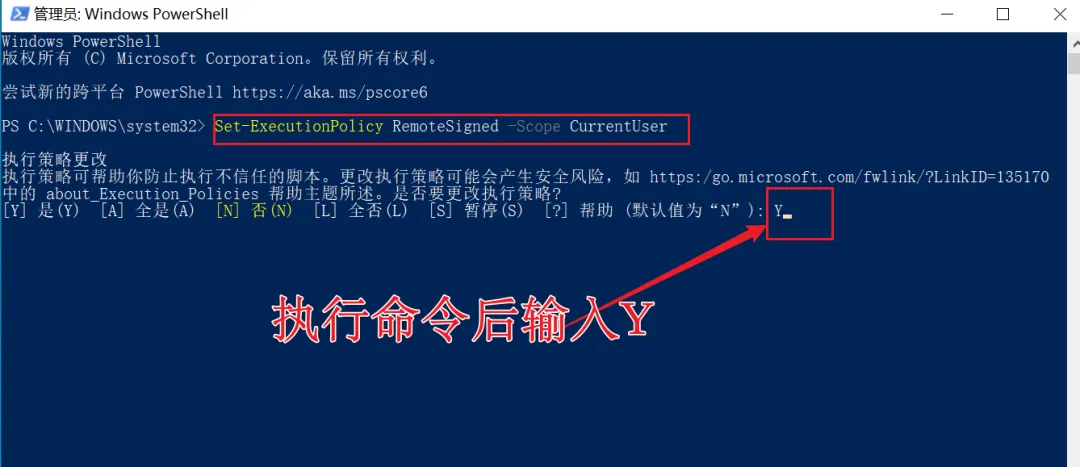
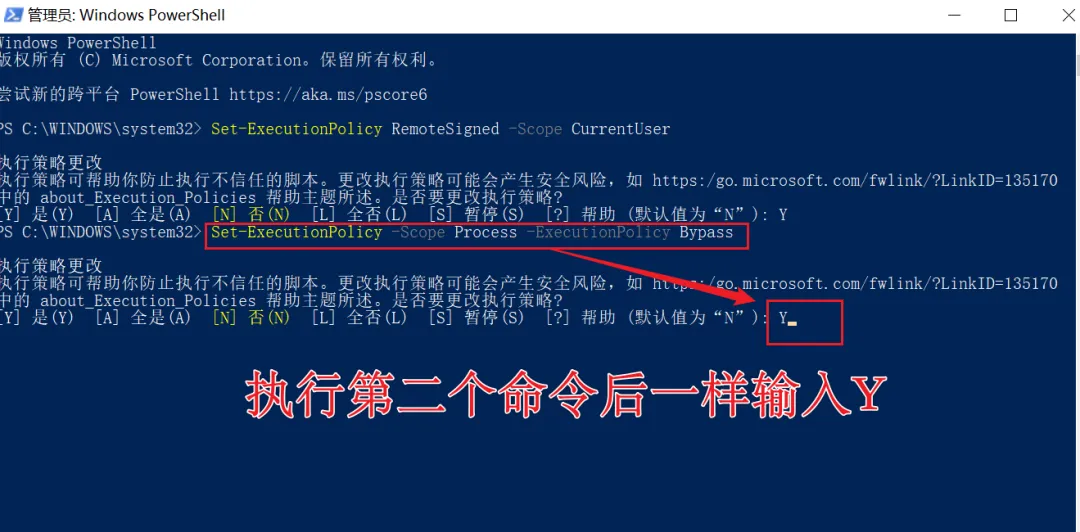
在打开的终端分别执行以下命令,两个的输入Y
# 当前用户永久允许运行脚本
Set-ExecutionPolicy RemoteSigned -Scope CurrentUser
# 只在当前窗口临时放开权限
Set-ExecutionPolicy -Scope Process -ExecutionPolicy Bypass
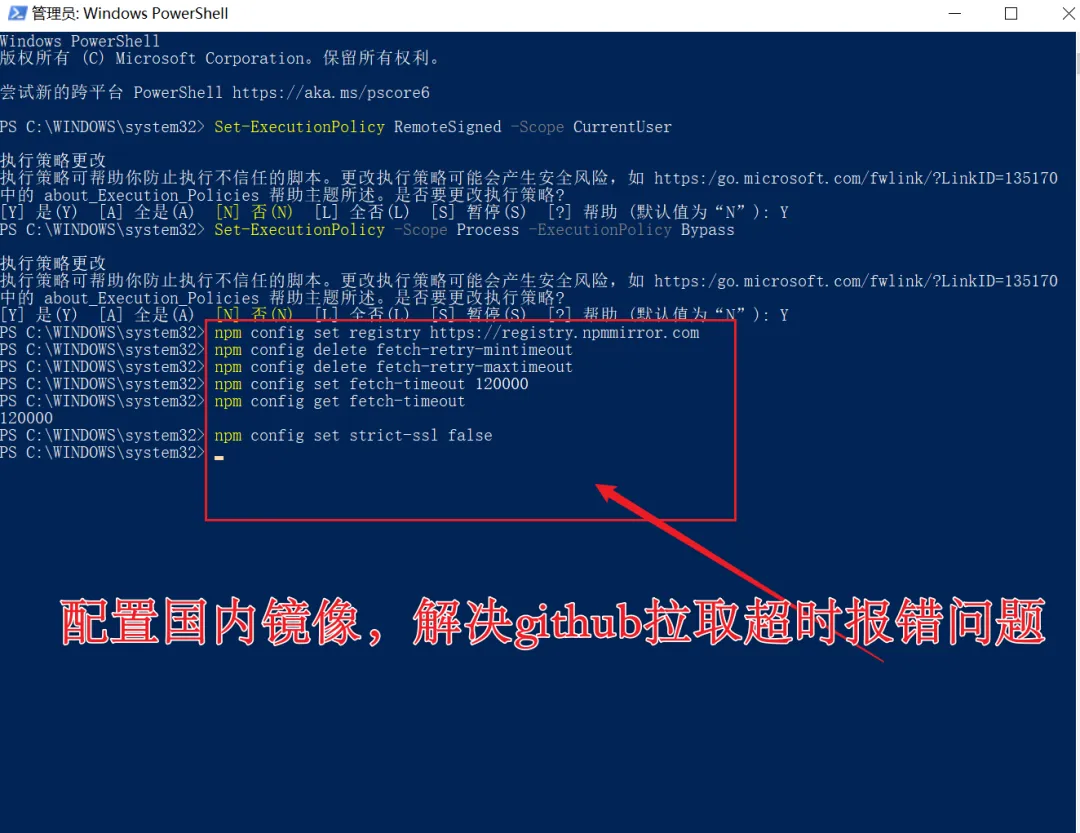
配置 npm 国内镜像(核心解决 GitHub 拉取超时)
# 1. 配置 npm 淘宝镜像(最核心)
npm config set registry https://registry.npmmirror.com

# 2. 配置 npm 超时(避免安装过程中超时)
npm config delete fetch-retry-mintimeout
npm config delete fetch-retry-maxtimeout
npm config set fetch-timeout 120000
npm config get fetch-timeout
# 3. 禁用严格 SSL 检查(避免证书问题)
npm config set strict-ssl false
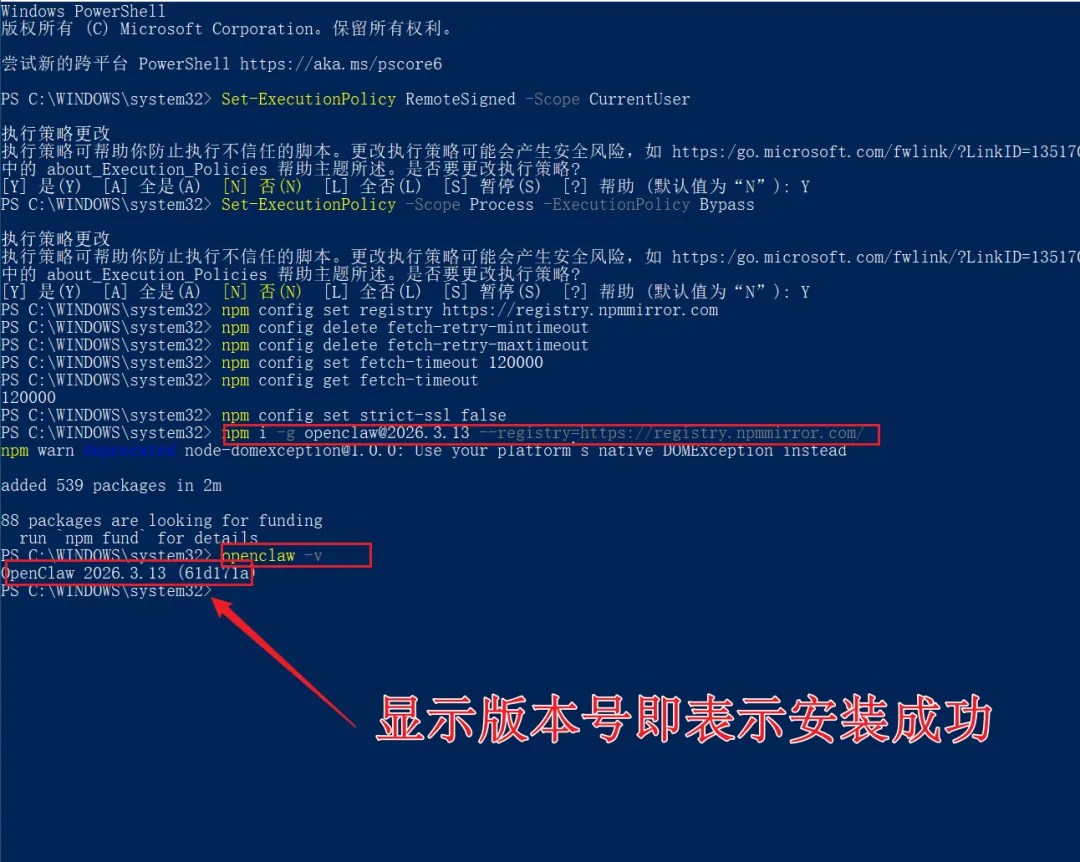
安装openclaw指定版本2026.3.13(不建议安装最新版本)
# 安装openclaw指定版本, 执行该命令后耐心等待几分钟
npm i -g openclaw@2026.3.13 --registry=https://registry.npmmirror.com/

# 验证是否安装成功
openclaw -v
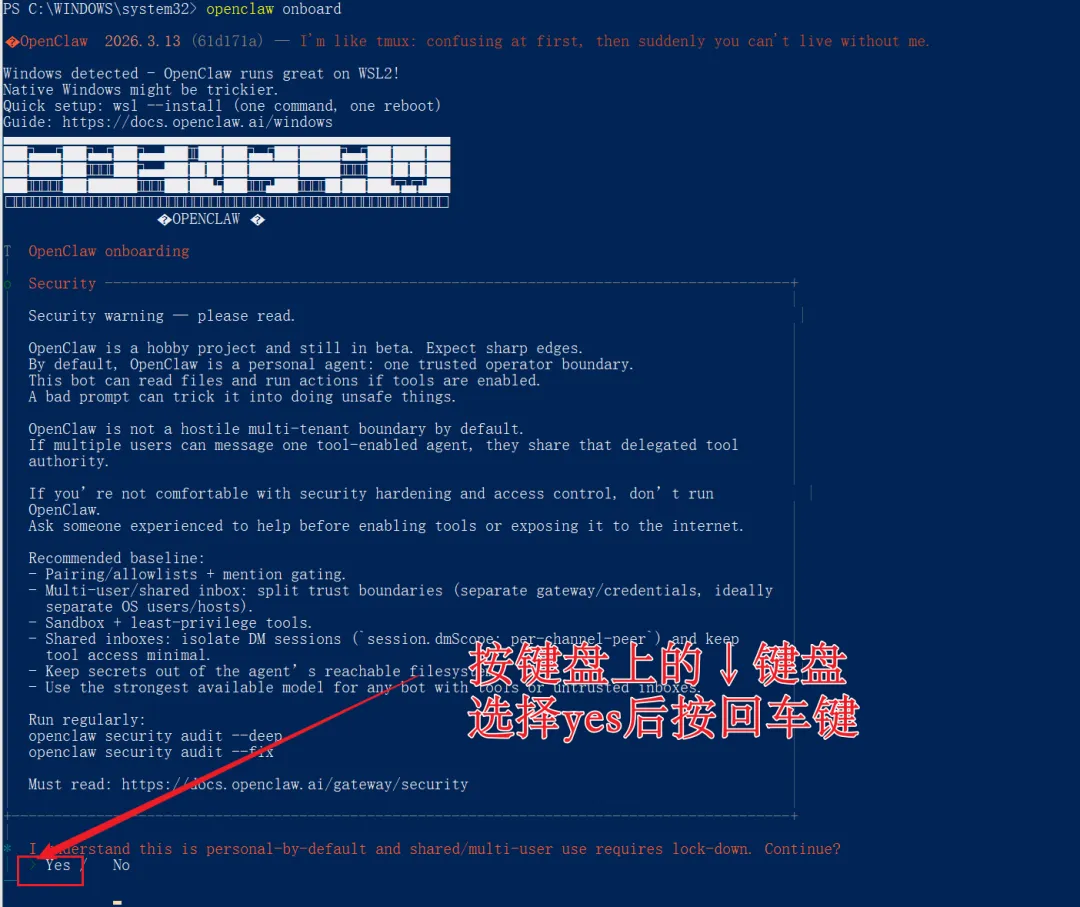
OpenClaw 的初始化配置向导
# 执行初始化配置,等待启动openclaw进行配置
openclaw onboard
等待启动之后,按键盘上的“↓”键,选择yes
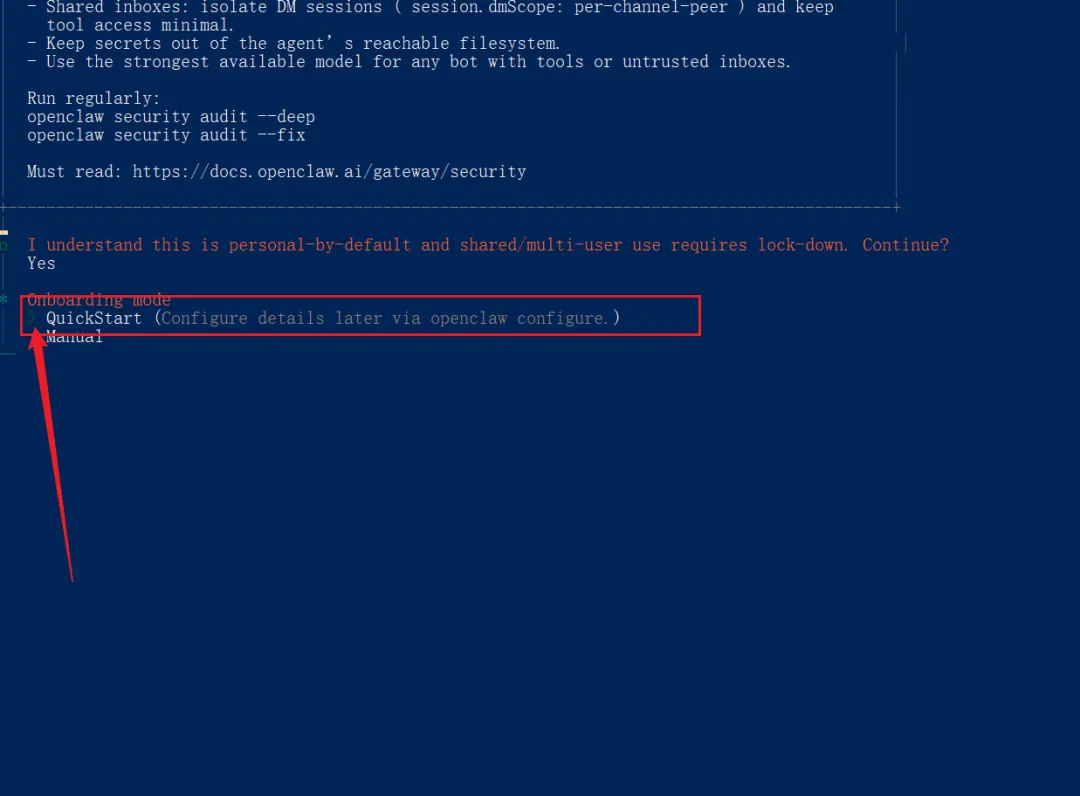
选择QuickStart
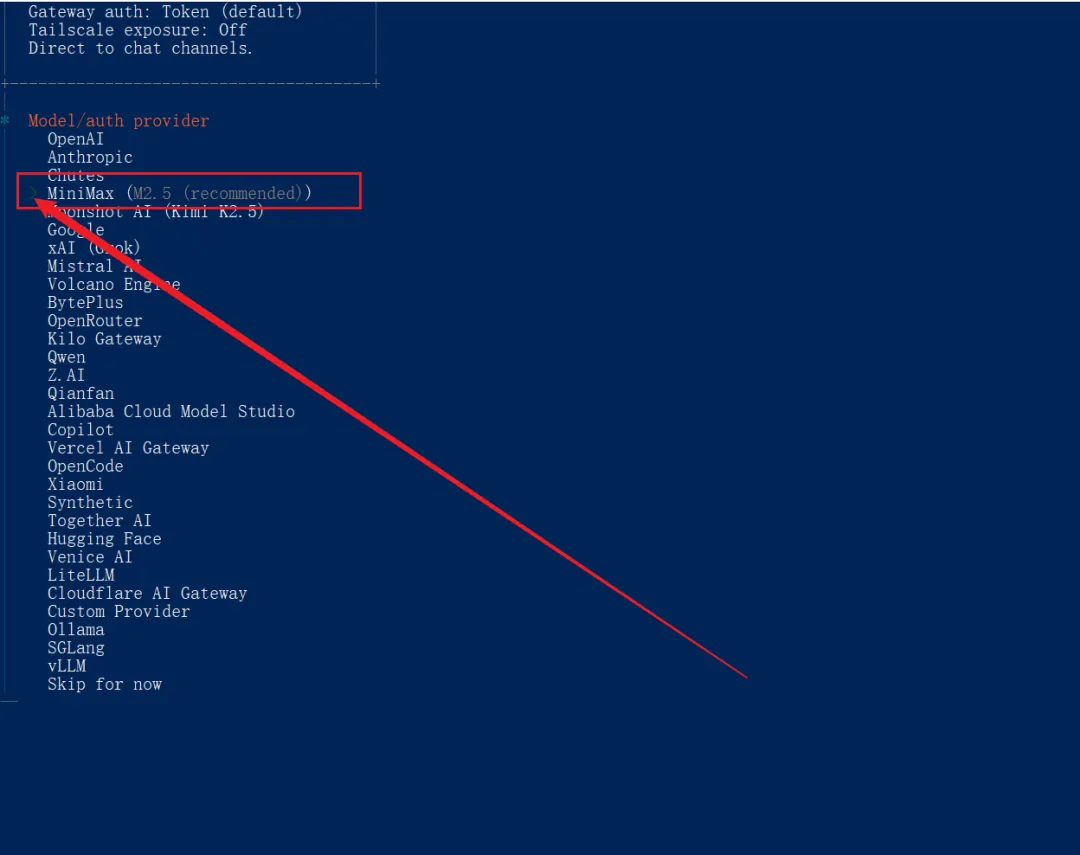
按键盘上的“↓”键,选择自己已经准备好的大模型,然后按回车键(建议使用coding plan套餐,本教程以minmax的coding plan套餐为例进行)
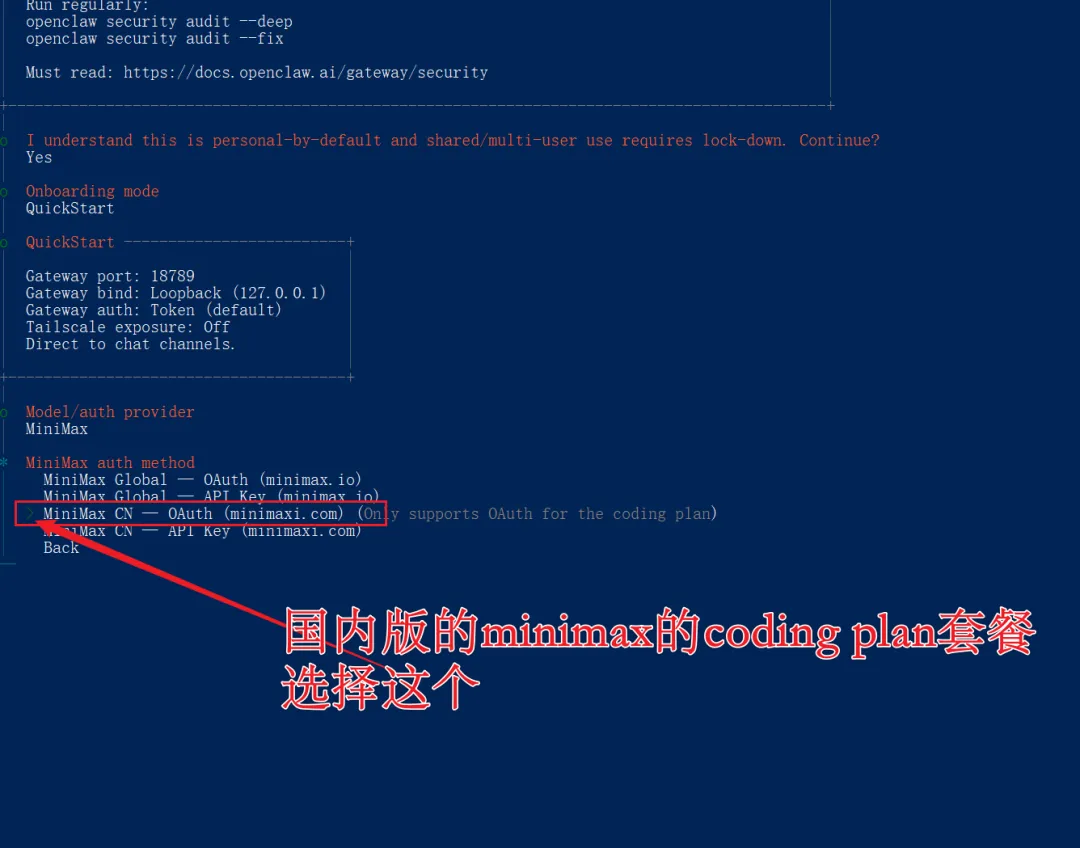
按键盘上的“↓”键,根据自己购买的套餐进行选择,本教程使用的是国内版的minimax的coding plan套餐,因此选择第三个,如下截图
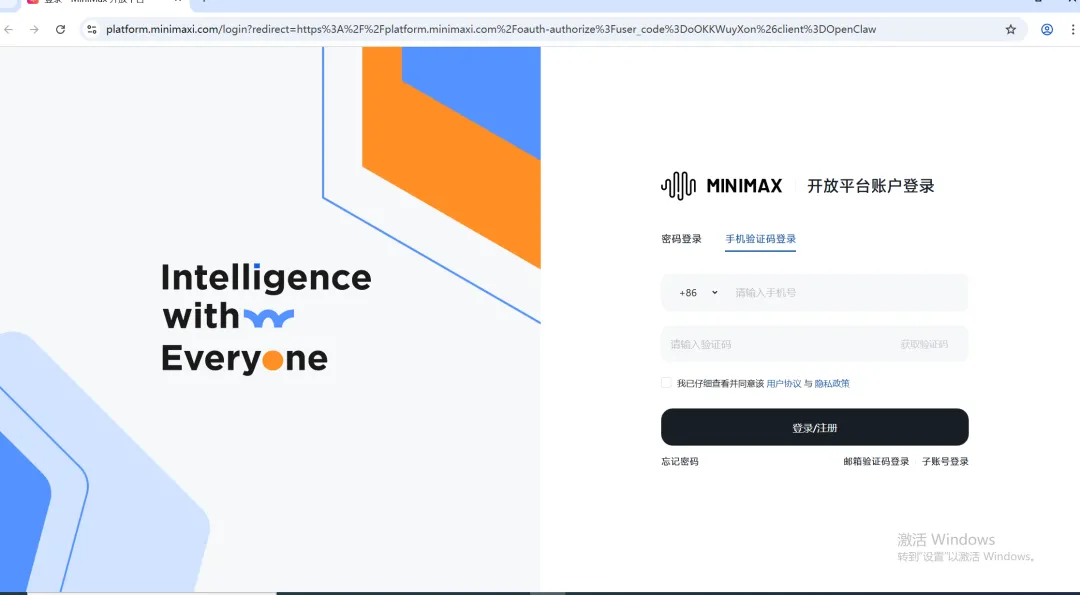
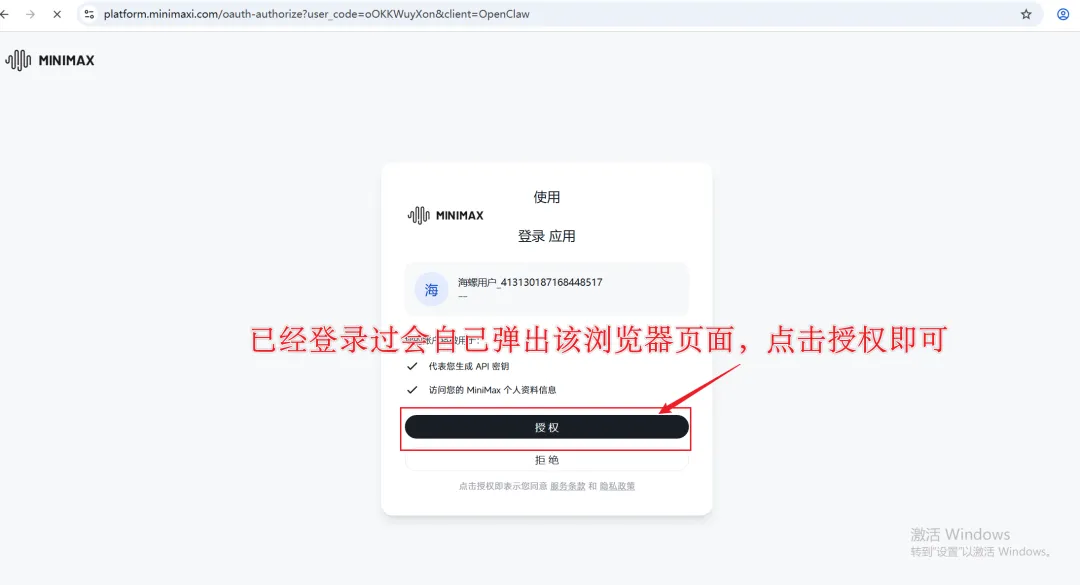
回车之后会自动弹出浏览器页面,登录已经购买好minmax套餐的账号进行授权即可
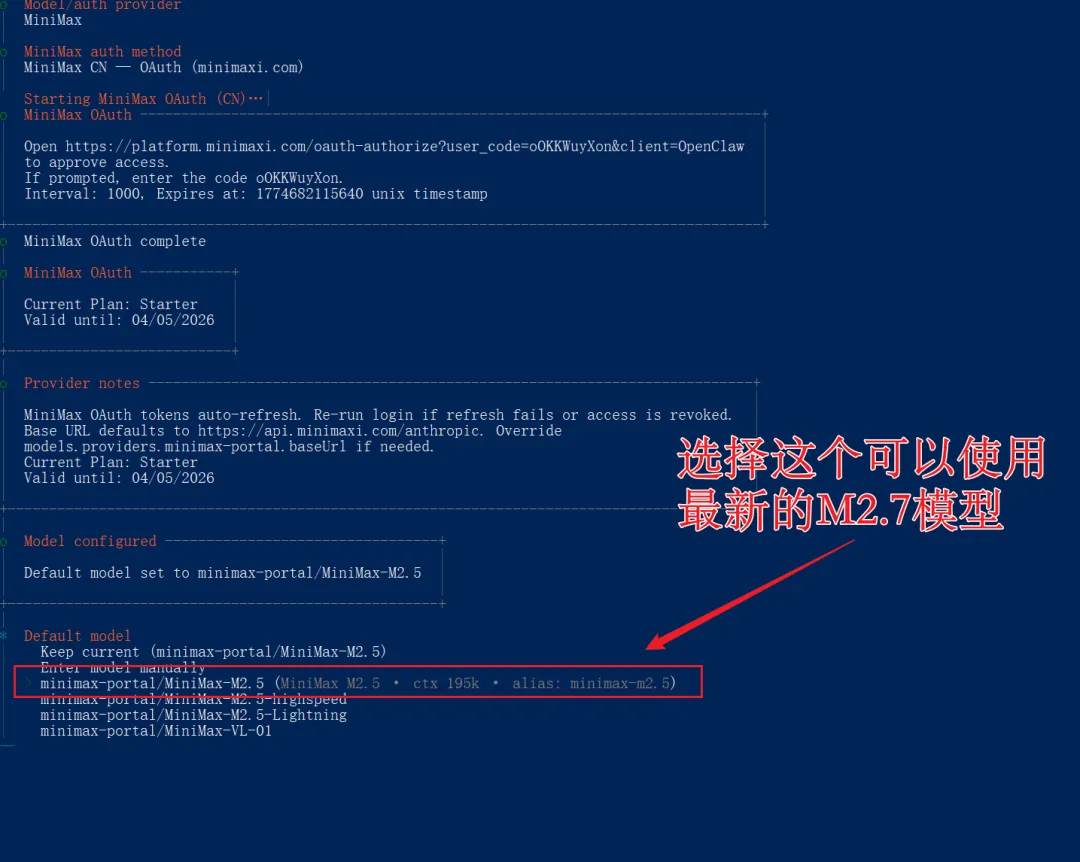
授权后会回到终端,按键盘上的“↓”键,选择minimax-portal/MiniMax-2.5之后按回车键(根据自己购买的套餐来进行选择,本教程使用的是minimax最便宜的套餐)
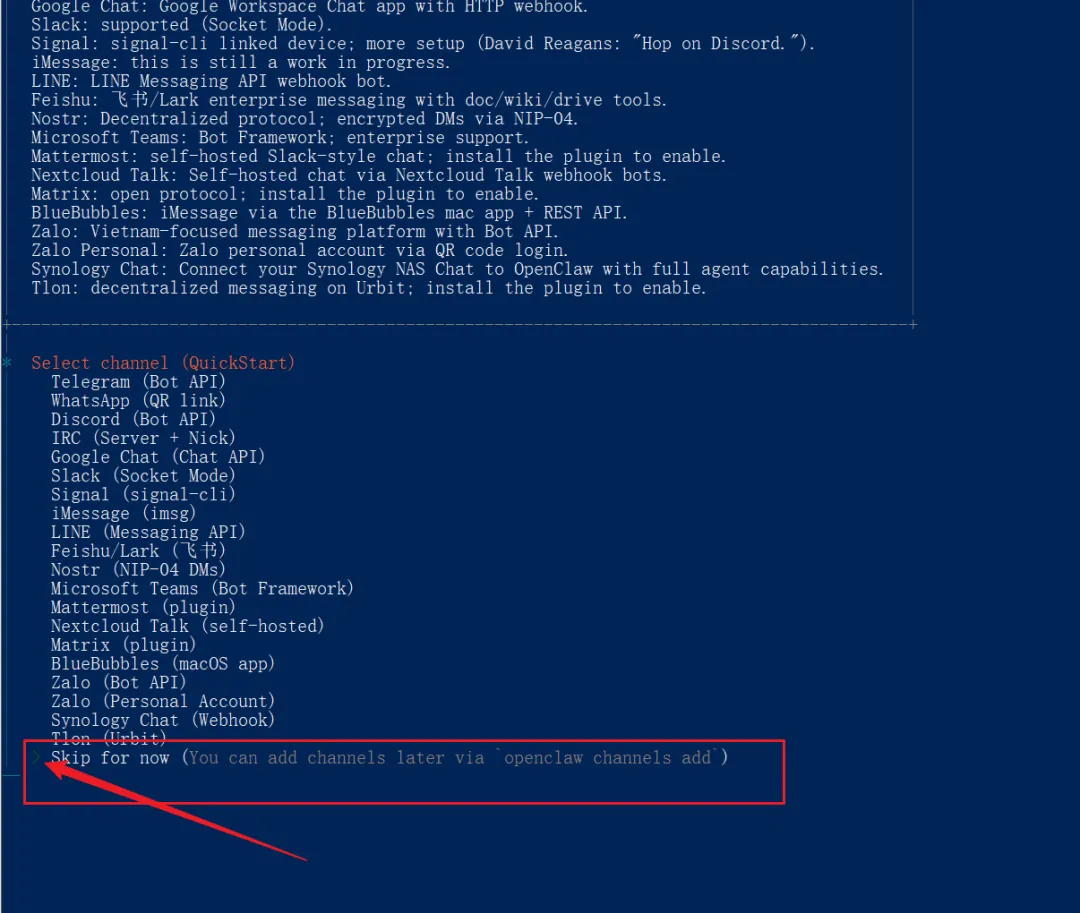
按键盘上的“↑”键,选择Skip for now之后按回车键,先选择跳过,先进行初始化后再进行配置飞书
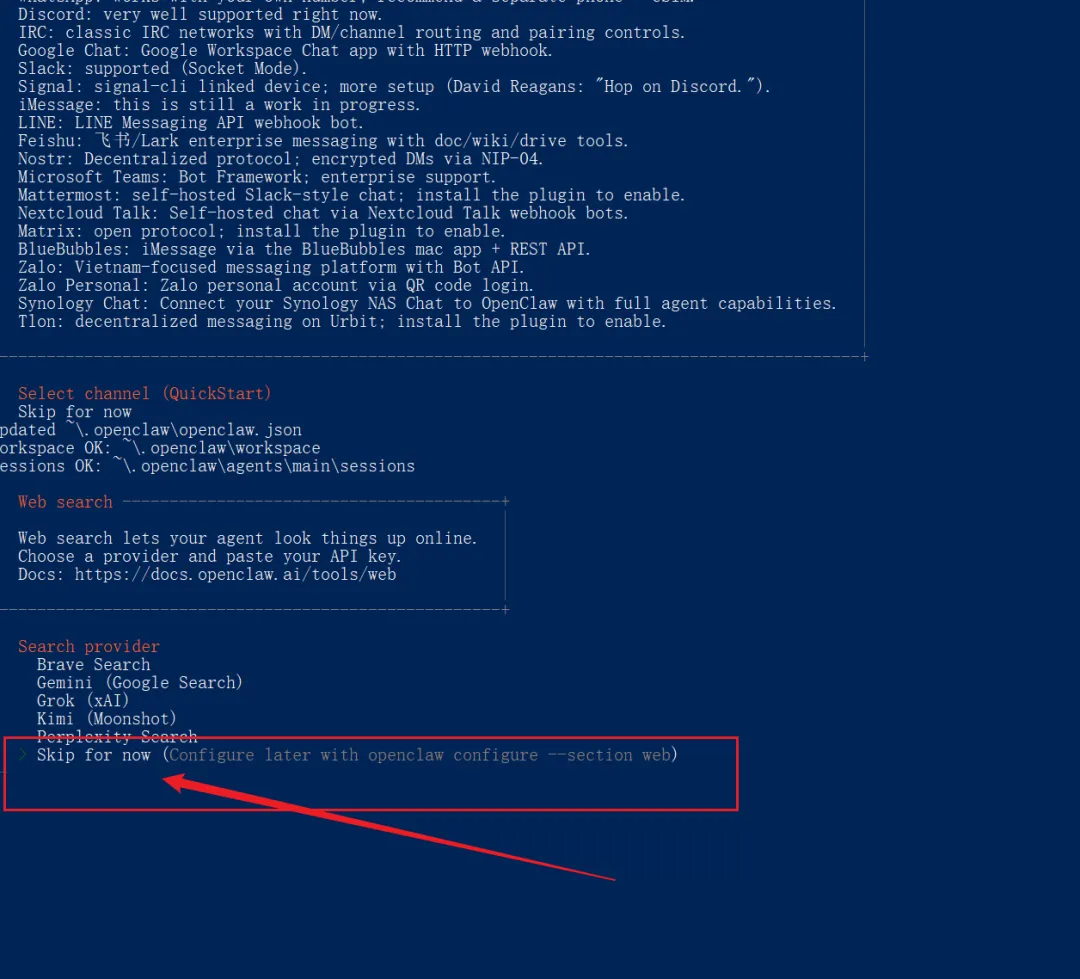
按键盘上的“↑”键,选择Skip for now之后按回车键,选择跳过
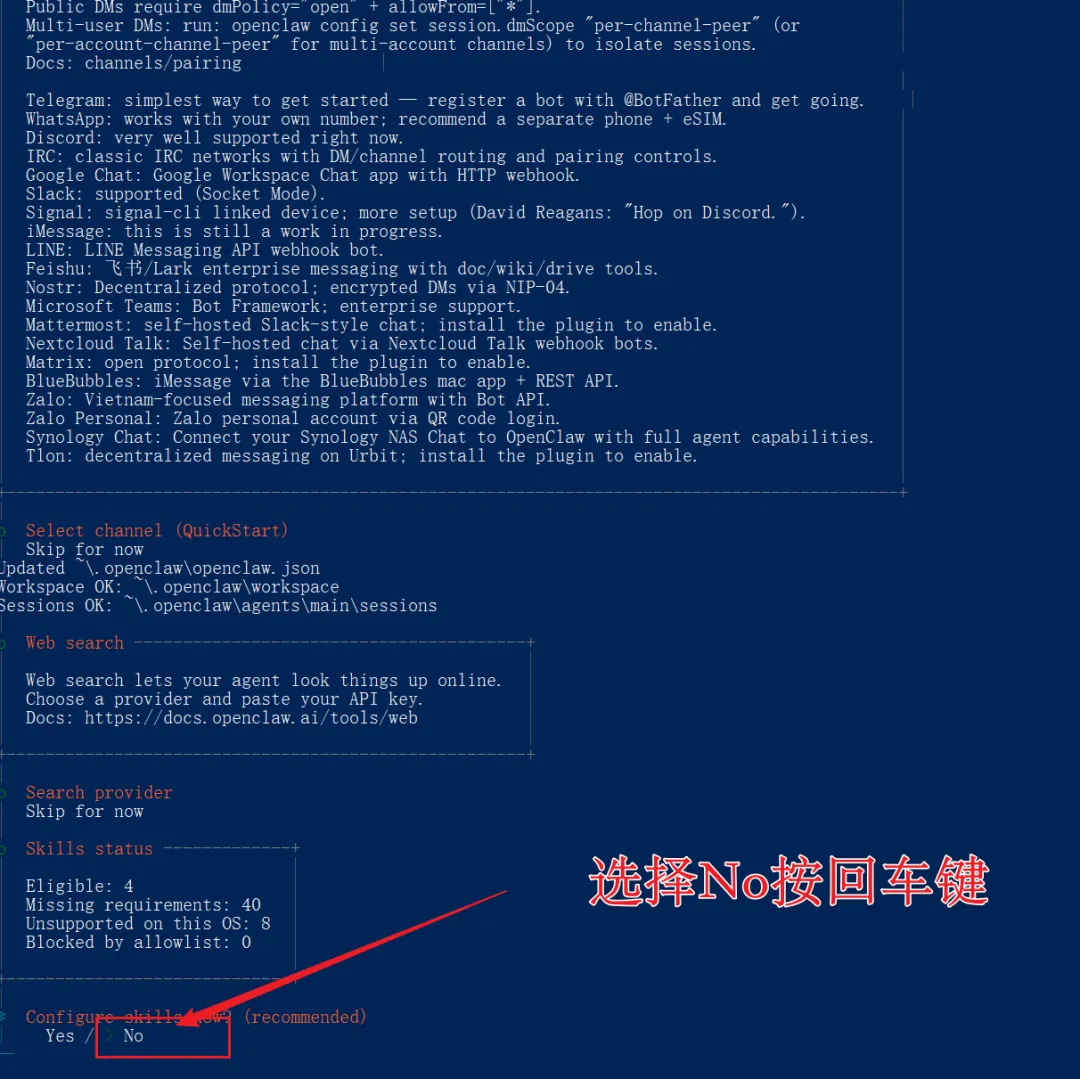
按键盘上的“↓”键,选择No之后按回车键
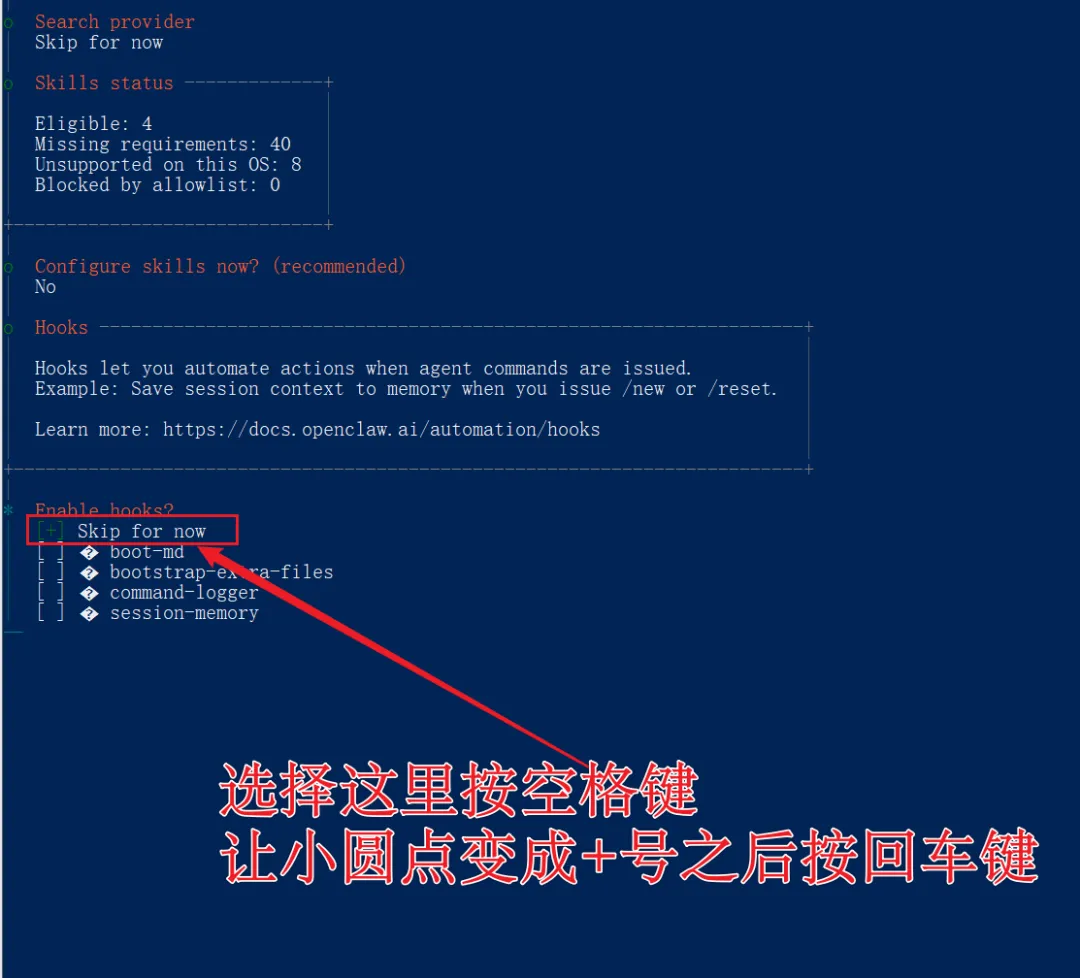
选择Skip for now,按空格键,让“[]”中的小圆点变成“+”号之后按回车键
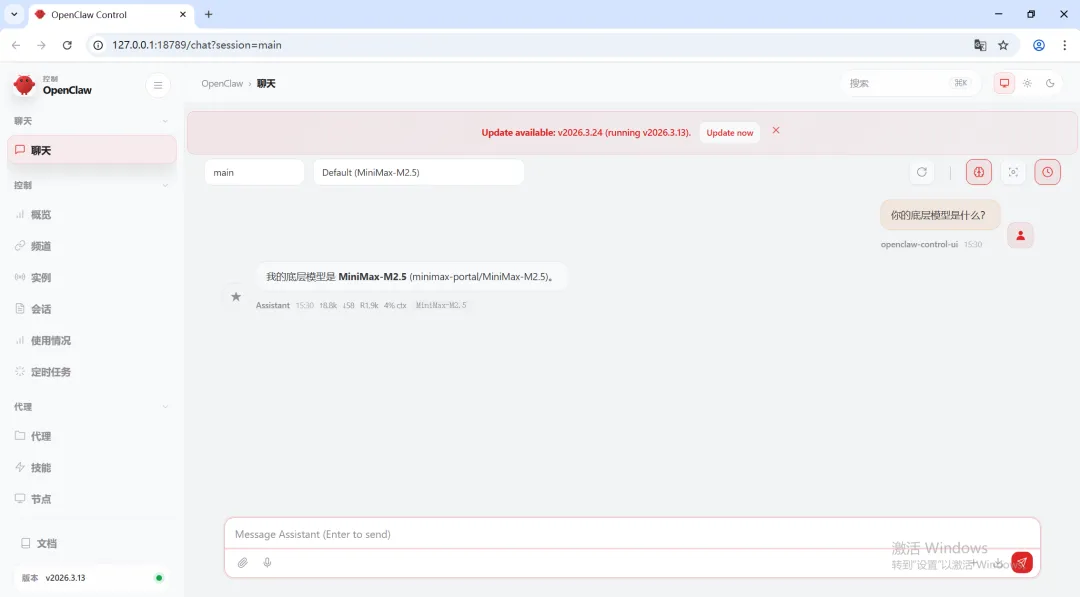
如果有弹出弹窗提示是否允许访问网络,选择允许(本教程没有弹窗,就不展示截图了),之后会在浏览器自动弹窗openclaw的聊天界面,在对话框输入就可以进行对话了
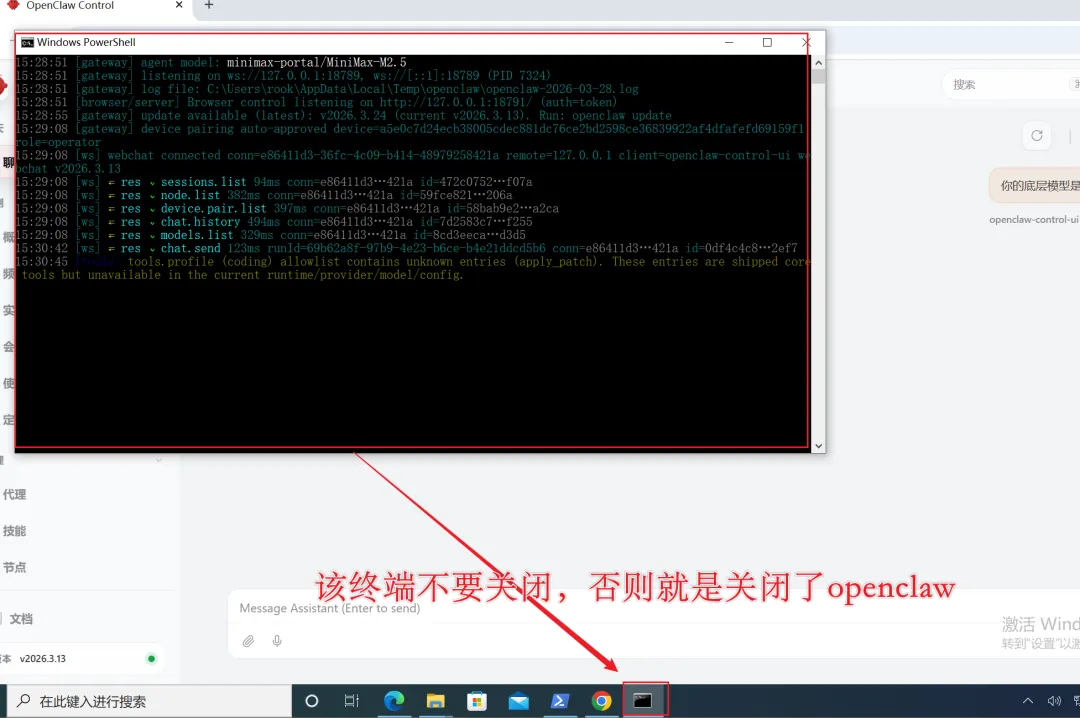
在Windows安装会有一个终端,不要关闭该终端,关闭就是关闭了openclaw,这样就不能在页面进行对话
如果需要openclaw能操作文件,需要将tools里面的coding改成full,具体操作如下:
在页面上点击"配置",选择“Row”
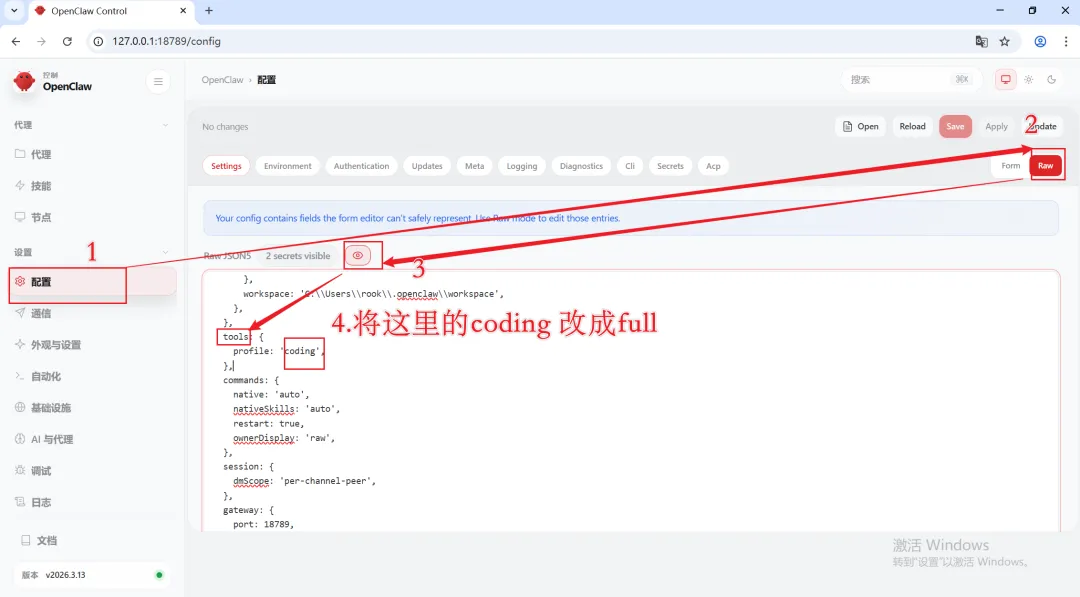
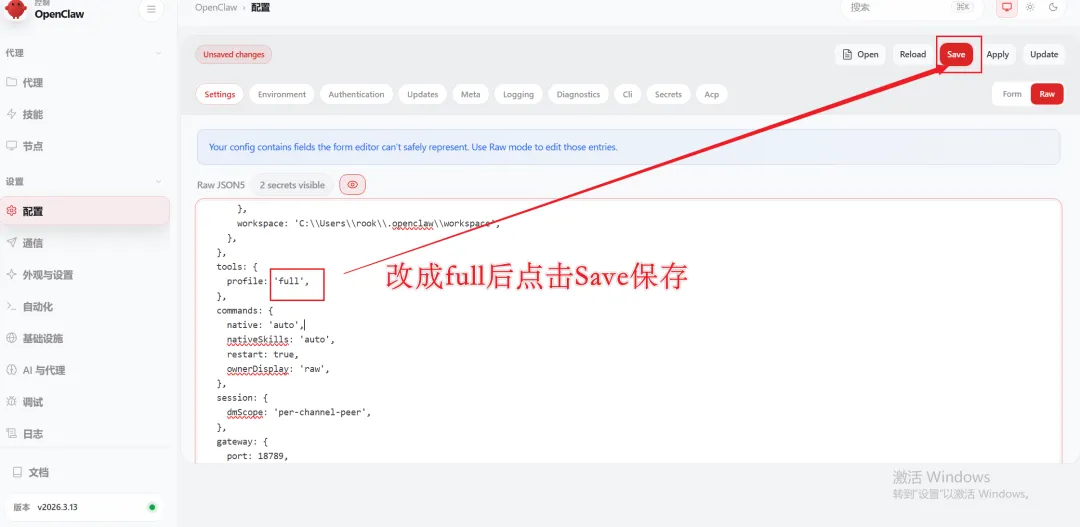
保存后如果不需要进行对接飞书或者其他平台,直接回到之前的powershell终端,输入openclaw gateway restart重启openclaw,让刚才的配置生效,本教程要对接飞书,就先不进行重启了
对接飞书
在浏览器的网址栏输入open.feishu.cn进入飞书开发平台,点击右上角的开发者后台,然后登录自己的个人飞书账号(如果是进入企业的飞书账号,需要有管理员的权限才能快速创建飞书机器人,不然会需要管理员审核)
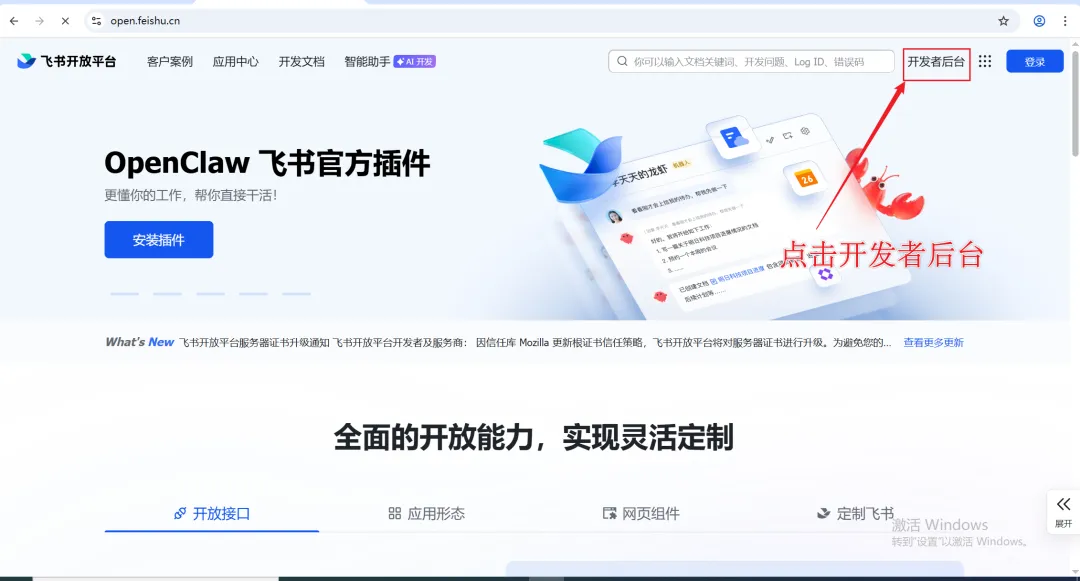
登录之后点击“创建企业自建应用”,根据自己想要的名称给应用进行命名
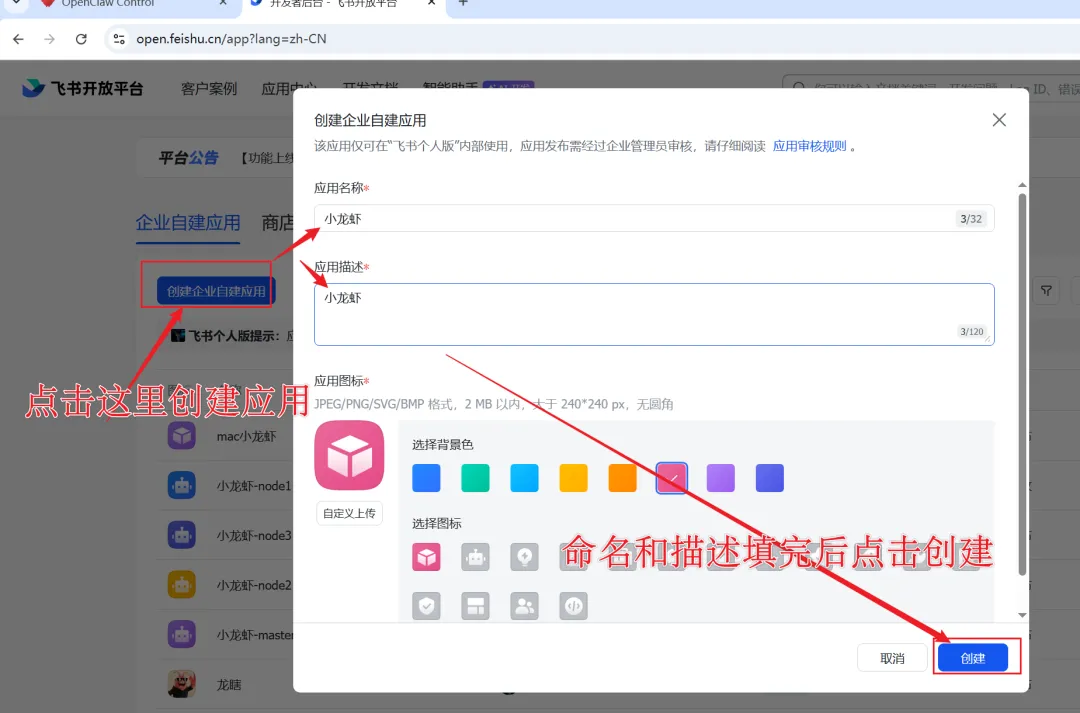
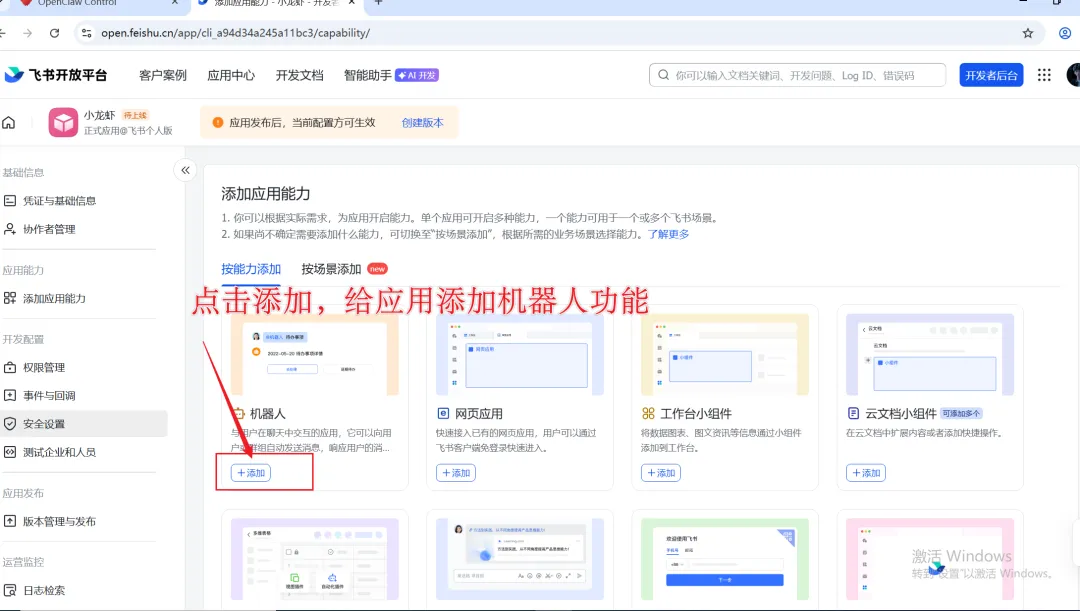
创建好应用之后,给应用添加机器人功能
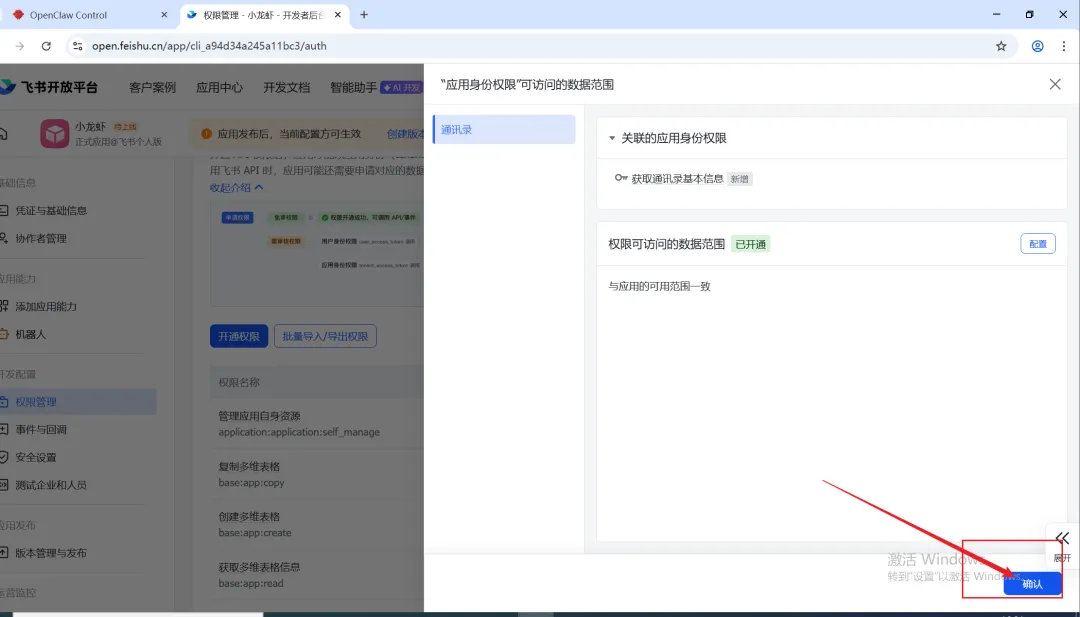
点击权限管理,给应用添加权限
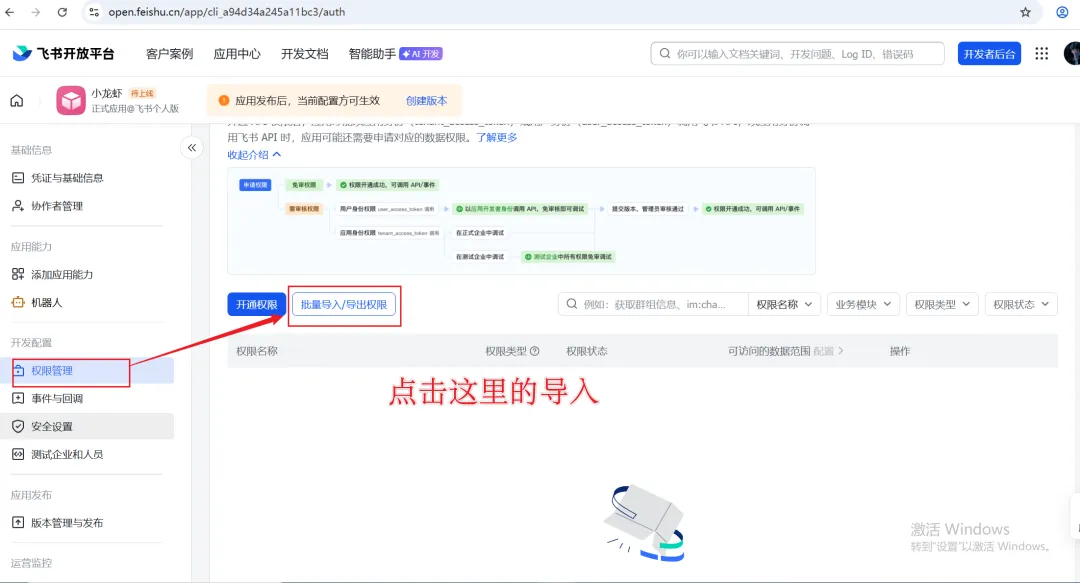
以下是飞书官方文档里面给的权限,可以根据自己的需求进行导入
{
"scopes":{
"tenant":[
"contact:contact.base:readonly",
"docx:document:readonly",
"im:chat:read",
"im:chat:update",
"im:message.group_at_msg:readonly",
"im:message.p2p_msg:readonly",
"im:message.pins:read",
"im:message.pins:write_only",
"im:message.reactions:read",
"im:message.reactions:write_only",
"im:message:readonly",
"im:message:recall",
"im:message:send_as_bot",
"im:message:send_multi_users",
"im:message:send_sys_msg",
"im:message:update",
"im:resource",
"application:application:self_manage",
"cardkit:card:write",
"cardkit:card:read"
],
"user":[
"contact:user.employee_id:readonly",
"offline_access","base:app:copy",
"base:field:create",
"base:field:delete",
"base:field:read",
"base:field:update",
"base:record:create",
"base:record:delete",
"base:record:retrieve",
"base:record:update",
"base:table:create",
"base:table:delete",
"base:table:read",
"base:table:update",
"base:view:read",
"base:view:write_only",
"base:app:create",
"base:app:update",
"base:app:read",
"sheets:spreadsheet.meta:read",
"sheets:spreadsheet:read",
"sheets:spreadsheet:create",
"sheets:spreadsheet:write_only",
"docs:document:export",
"docs:document.media:upload",
"board:whiteboard:node:create",
"board:whiteboard:node:read",
"calendar:calendar:read",
"calendar:calendar.event:create",
"calendar:calendar.event:delete",
"calendar:calendar.event:read",
"calendar:calendar.event:reply",
"calendar:calendar.event:update",
"calendar:calendar.free_busy:read",
"contact:contact.base:readonly",
"contact:user.base:readonly",
"contact:user:search",
"docs:document.comment:create",
"docs:document.comment:read",
"docs:document.comment:update",
"docs:document.media:download",
"docs:document:copy",
"docx:document:create",
"docx:document:readonly",
"docx:document:write_only",
"drive:drive.metadata:readonly",
"drive:file:download",
"drive:file:upload",
"im:chat.members:read",
"im:chat:read",
"im:message",
"im:message.group_msg:get_as_user",
"im:message.p2p_msg:get_as_user",
"im:message:readonly",
"search:docs:read",
"search:message",
"space:document:delete",
"space:document:move",
"space:document:retrieve",
"task:comment:read",
"task:comment:write",
"task:task:read",
"task:task:write",
"task:task:writeonly",
"task:tasklist:read",
"task:tasklist:write",
"wiki:node:copy",
"wiki:node:create",
"wiki:node:move",
"wiki:node:read",
"wiki:node:retrieve",
"wiki:space:read",
"wiki:space:retrieve",
"wiki:space:write_only",
"contact:user.basic_profile:readonly"
]
}
}
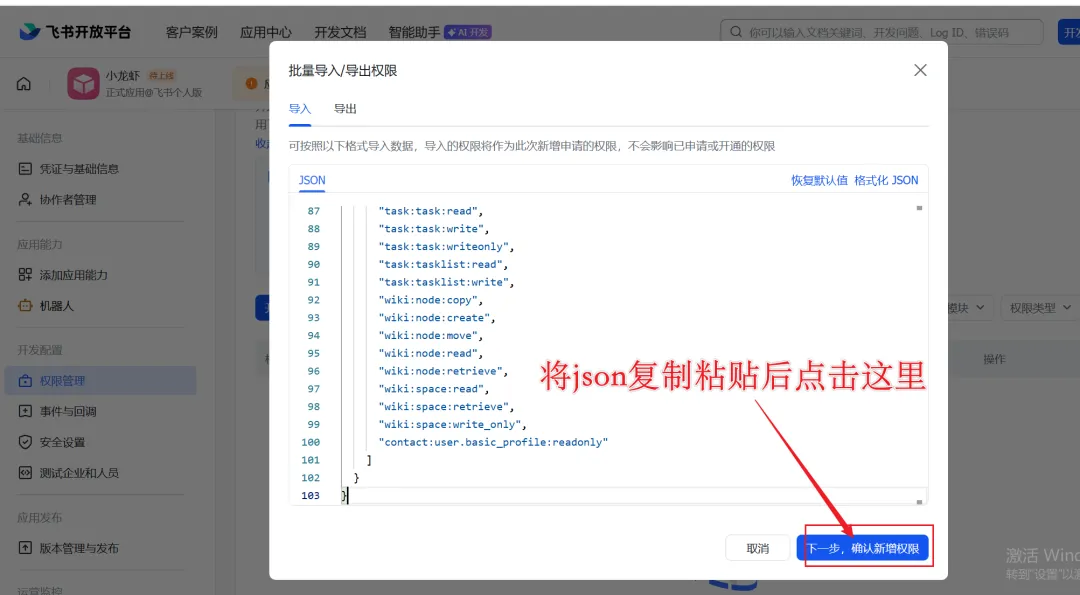
将以上json文件直接全部复制粘贴覆盖原来的json,截图如下
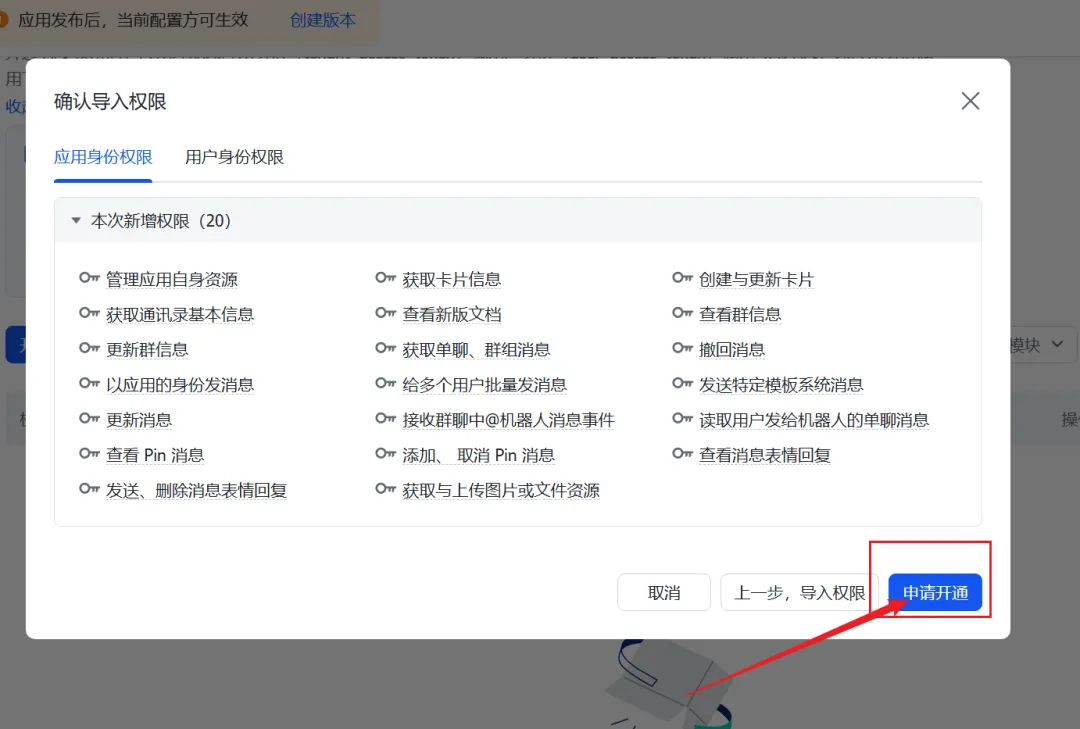
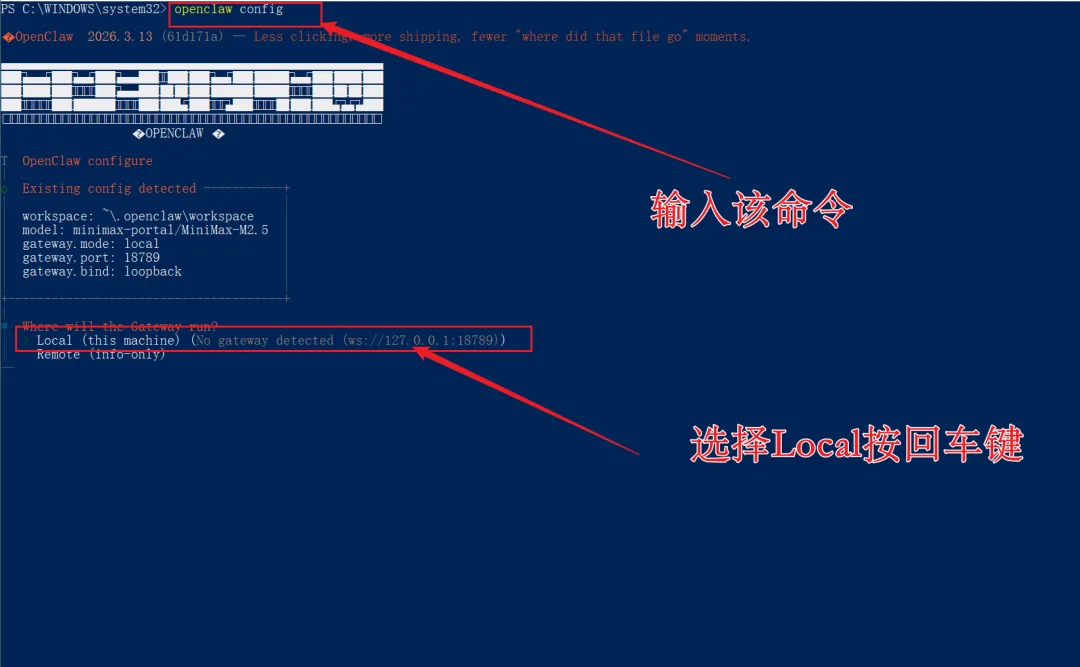
权限开通之后,来到powershell终端,输入openclaw config按进行安装飞书插件(本教程使用的是openclaw官方提供的飞书插件进行对接飞书,想要对接飞书官方提供的插件,详细查看飞书官方文档:https://bytedance.larkoffice.com/docx/MFK7dDFLFoVlOGxWCv5cTXKmnMh
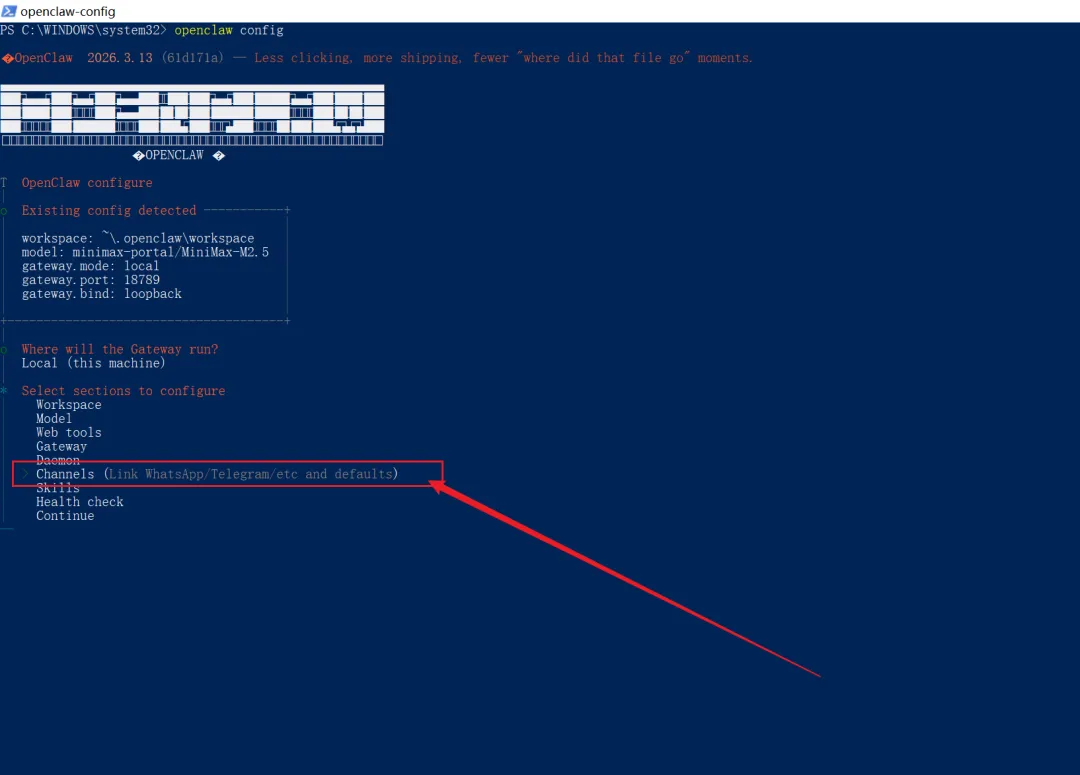
按键盘上的“↓”键,选择Channels之后按回车键
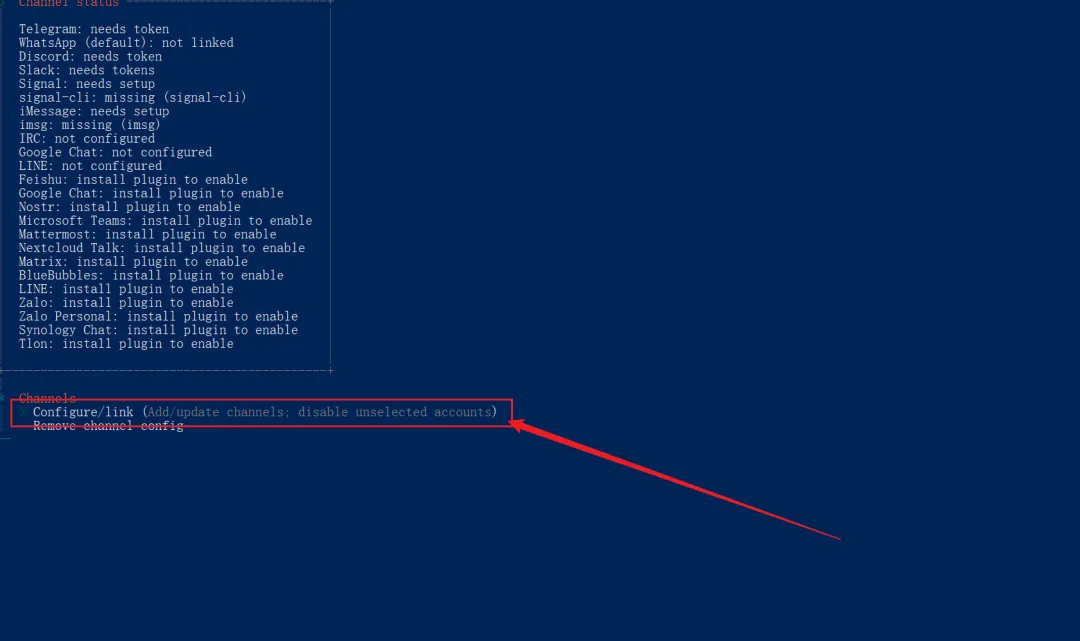
选择Configure/link 之后按回车键
按键盘上的“↓”键,选择Feishu/Lark (飞书) 按回车键
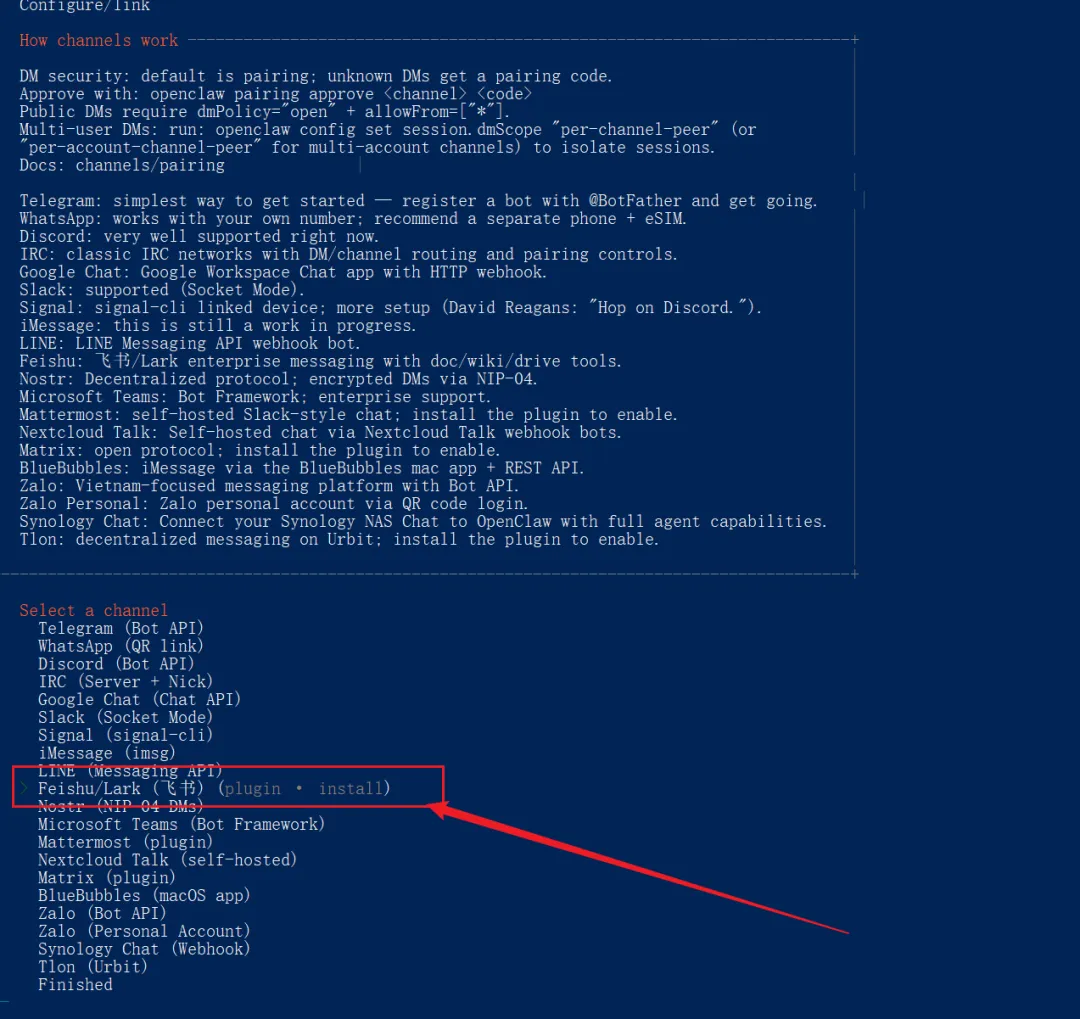
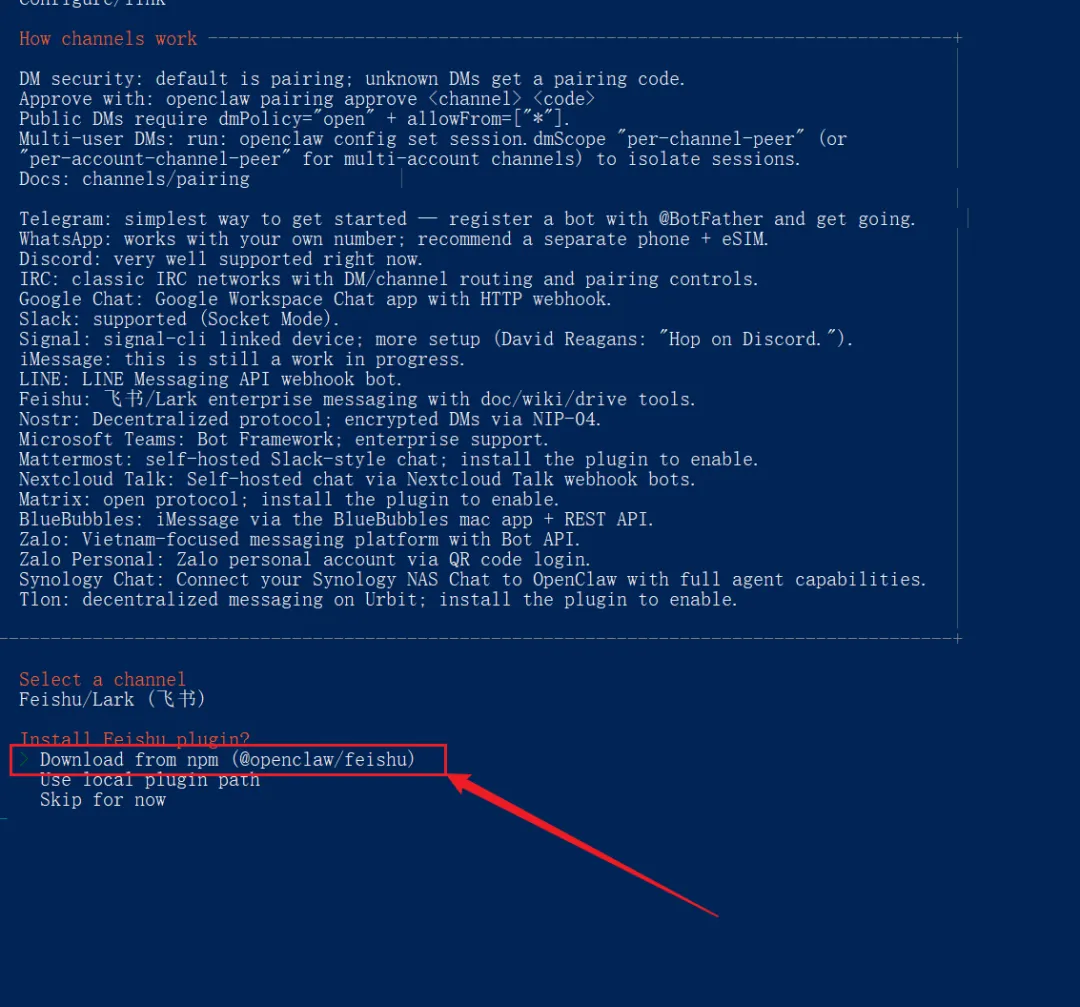
按键盘上的“↑”键,选择 Download from npm (@openclaw/feishu)之后按回车键
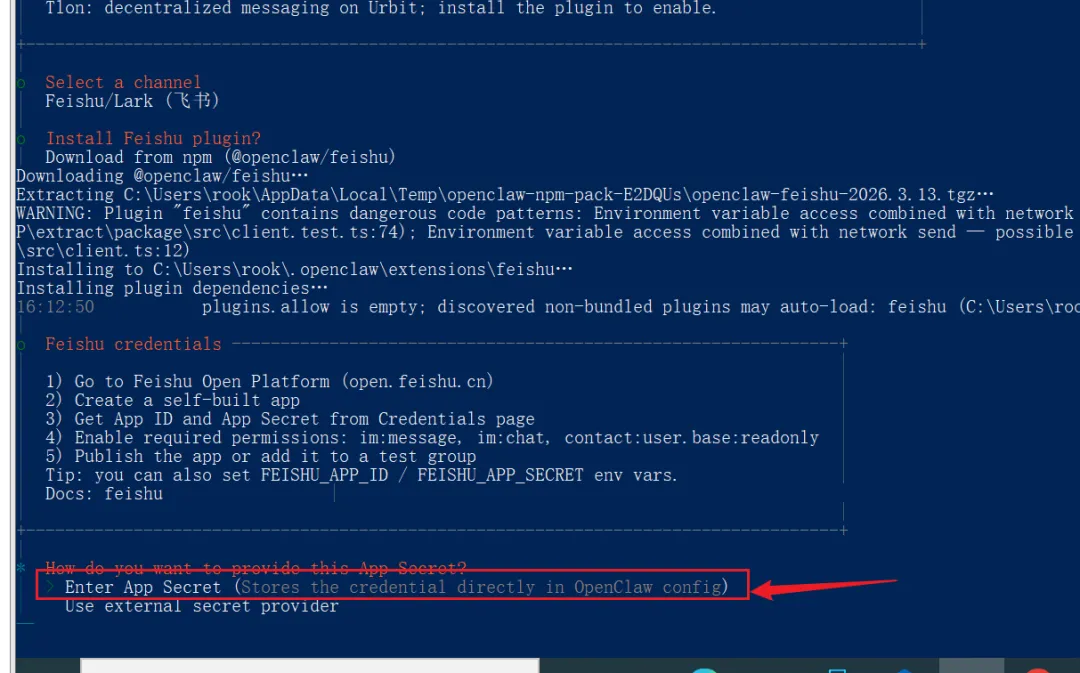
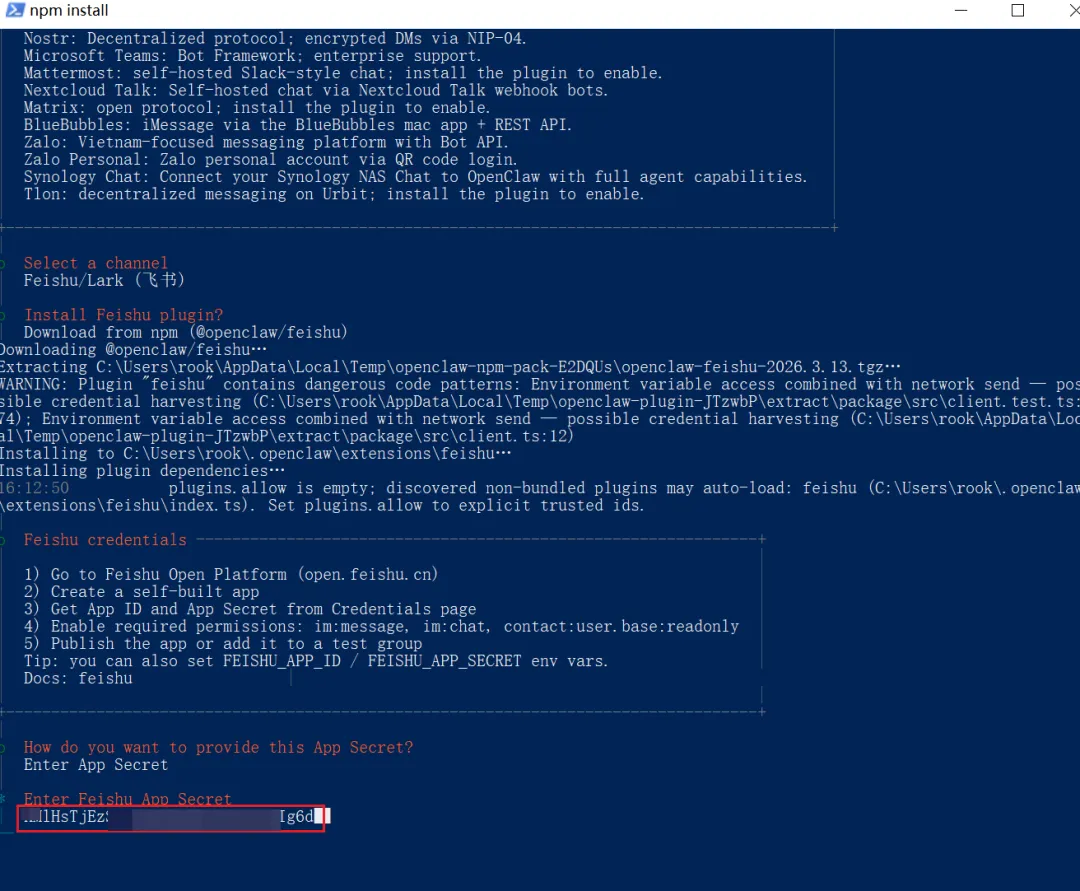
选择Enter App Secret之后按回车键
去到飞书开放平台,进入刚才创建的应用,点击“凭证与基础信息”,复制App Secret
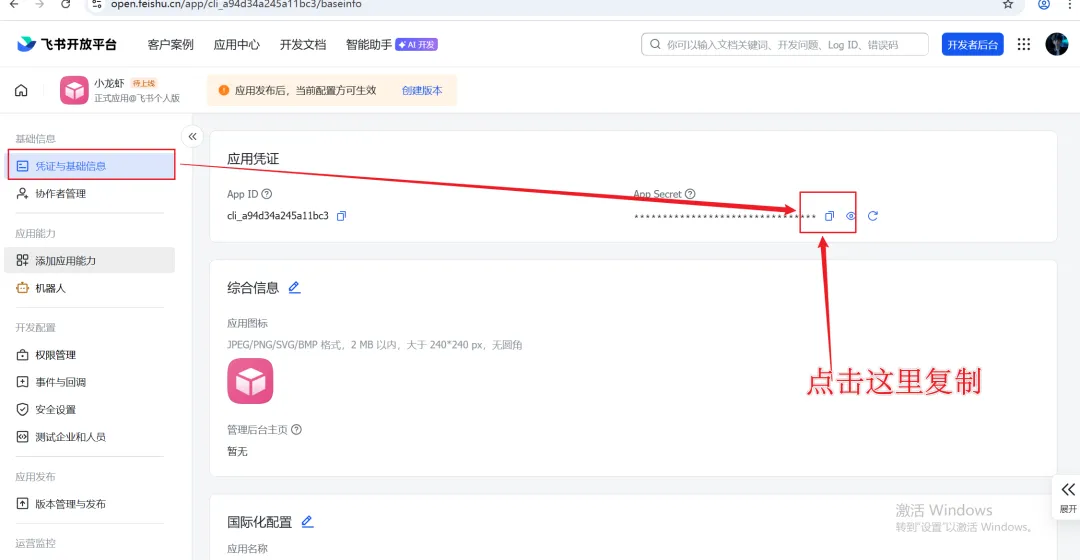
来到终端将复制的App Secret粘贴到终端之后点击回车键
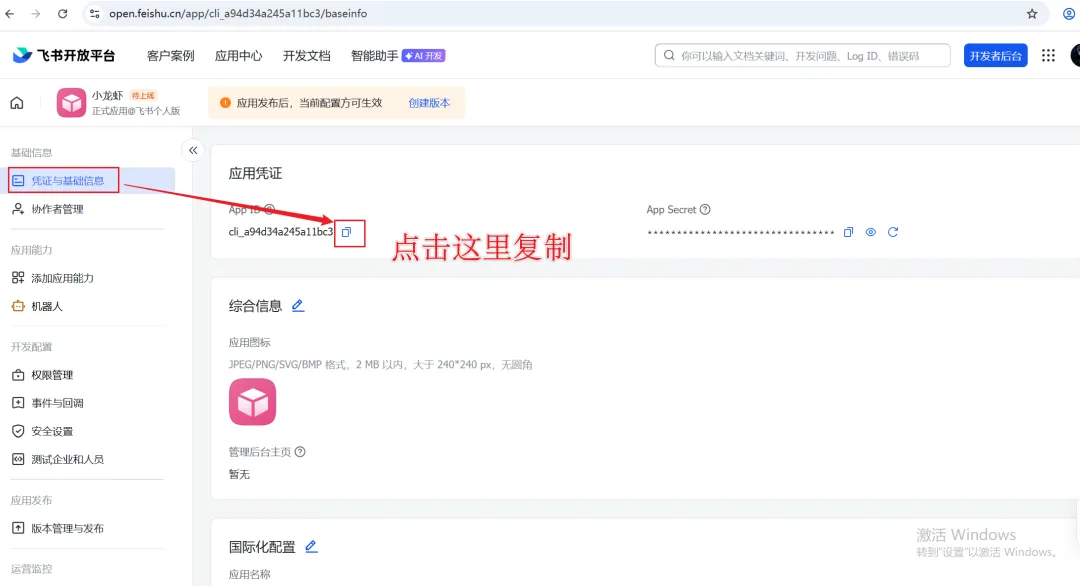
去到飞书开放平台,进入刚才创建的应用,点击“凭证与基础信息”,复制App ID
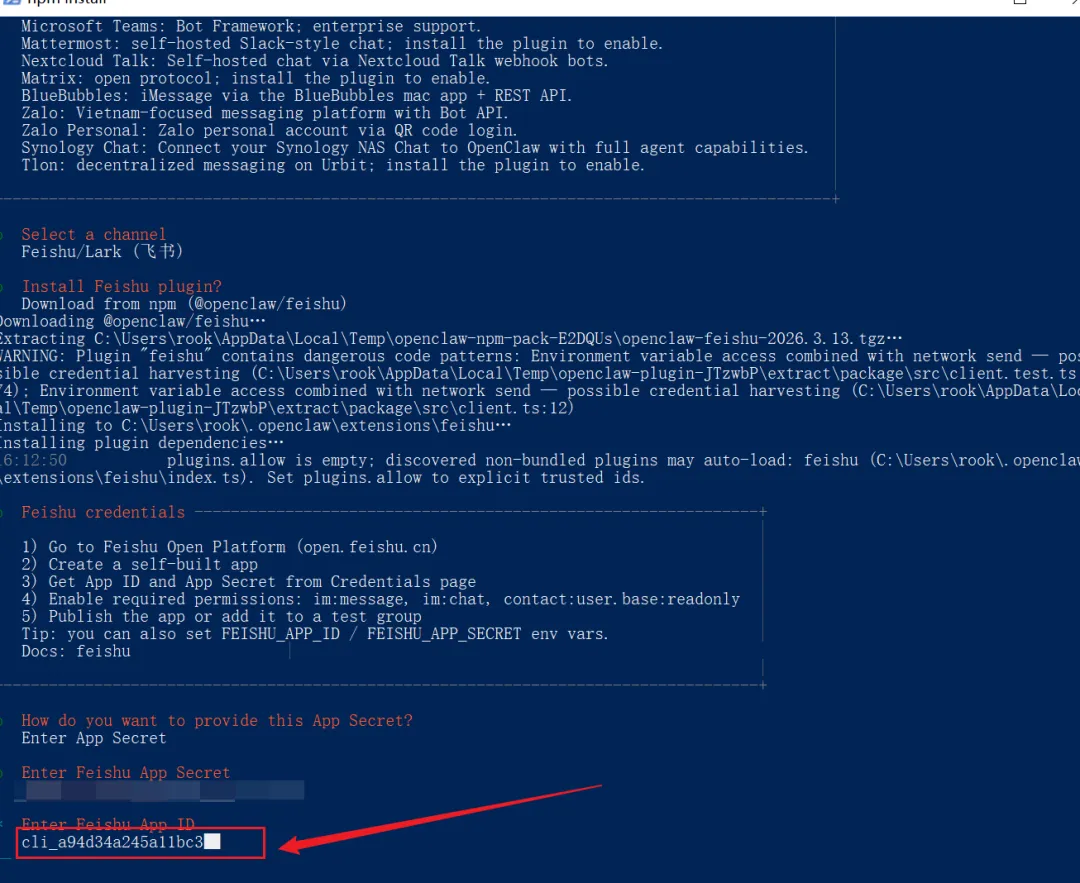
在终端将复制的 App ID粘贴到终端之后点击回车键
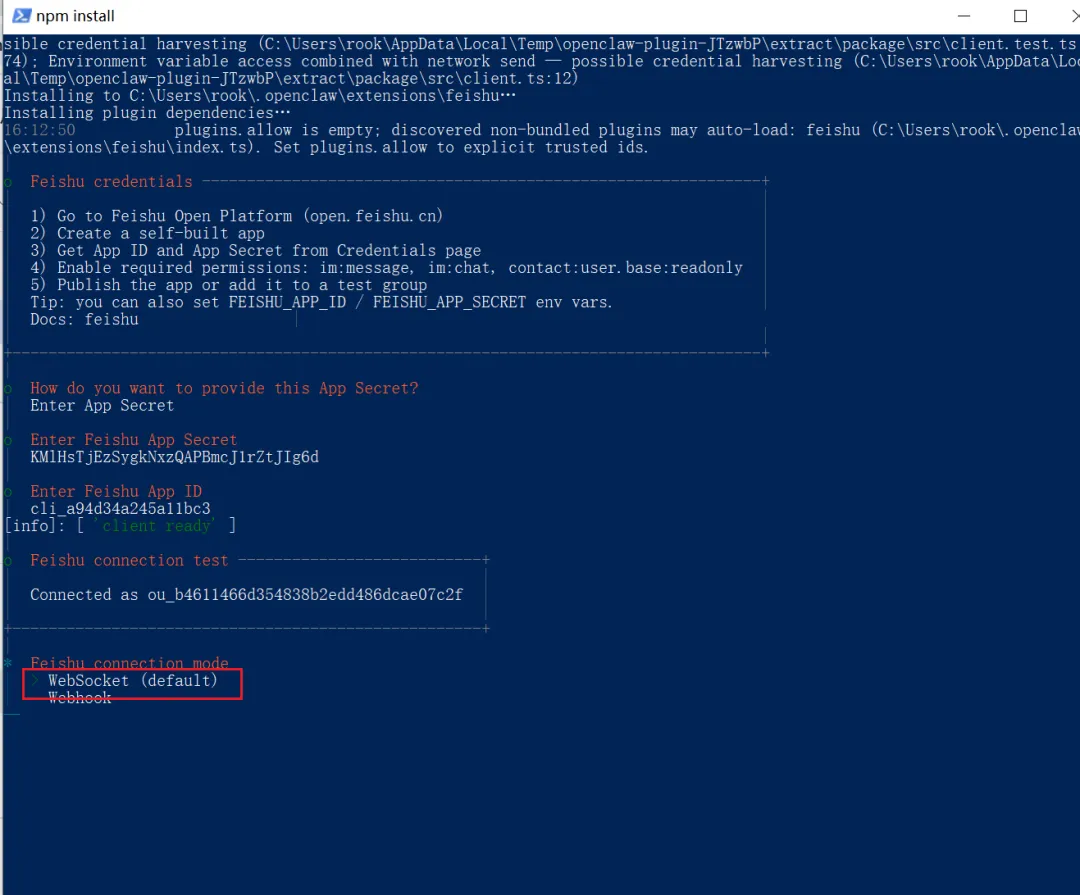
选择 WebSocket (default)之后按回车键
选择 Feishu (feishu.cn) - China)之后按回车键
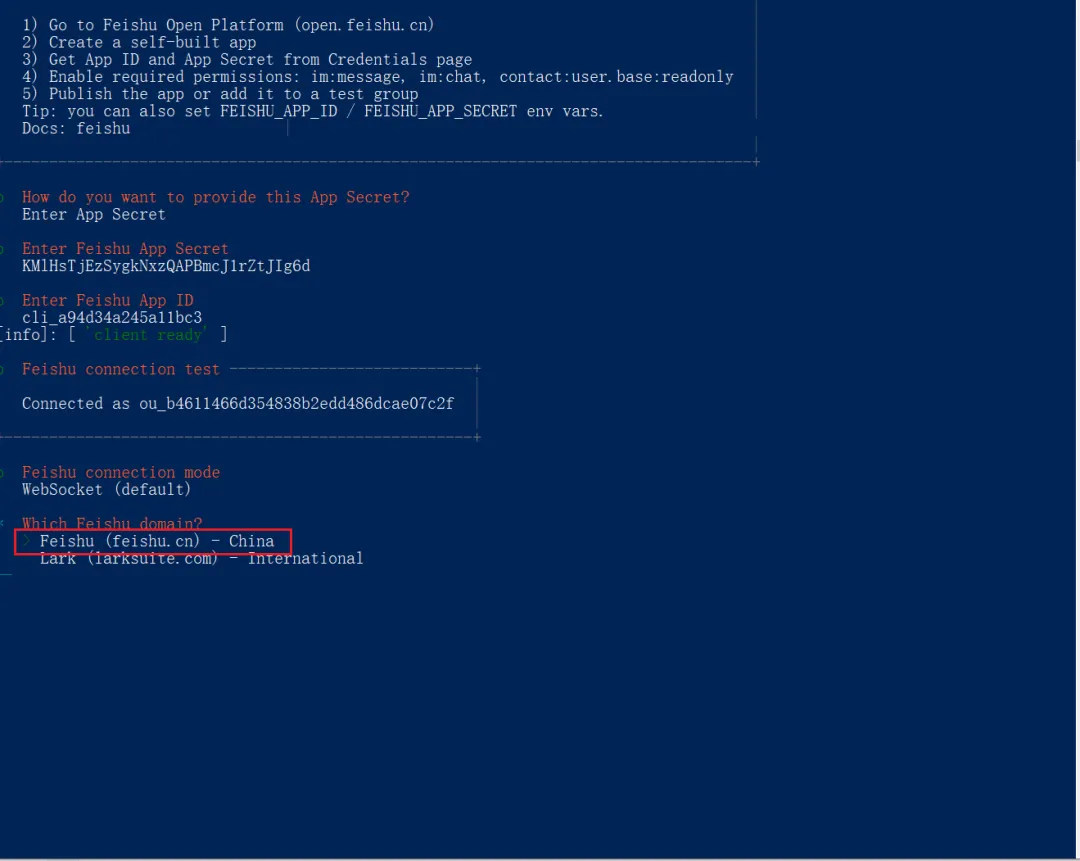
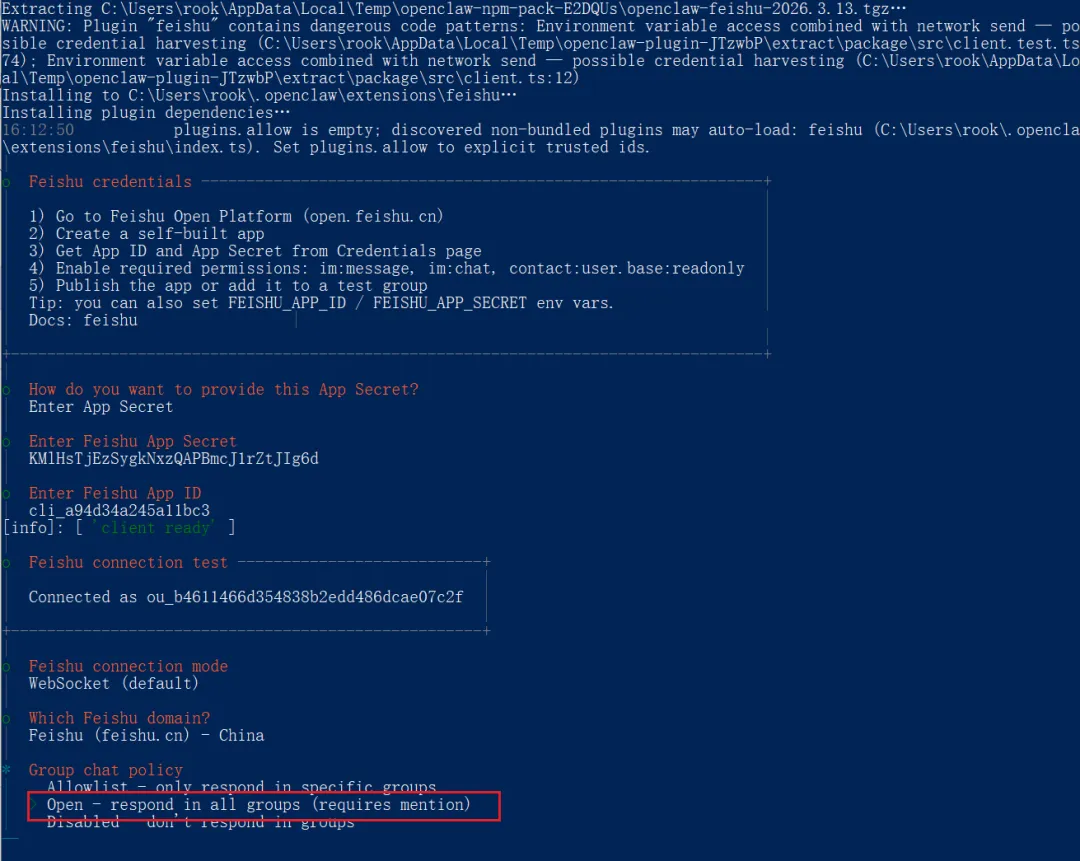
选择Open - respond in all groups (requires mention)之后按回车键
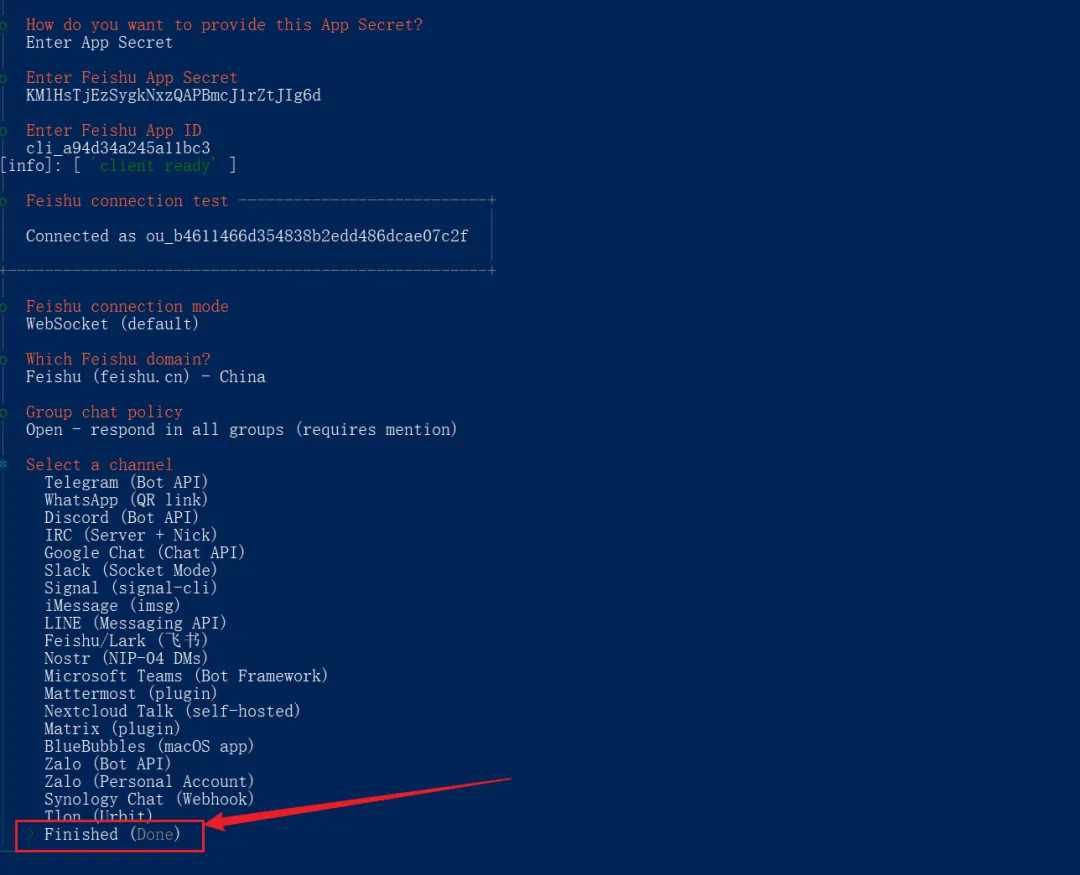
选择Finished (Done)之后按回车键
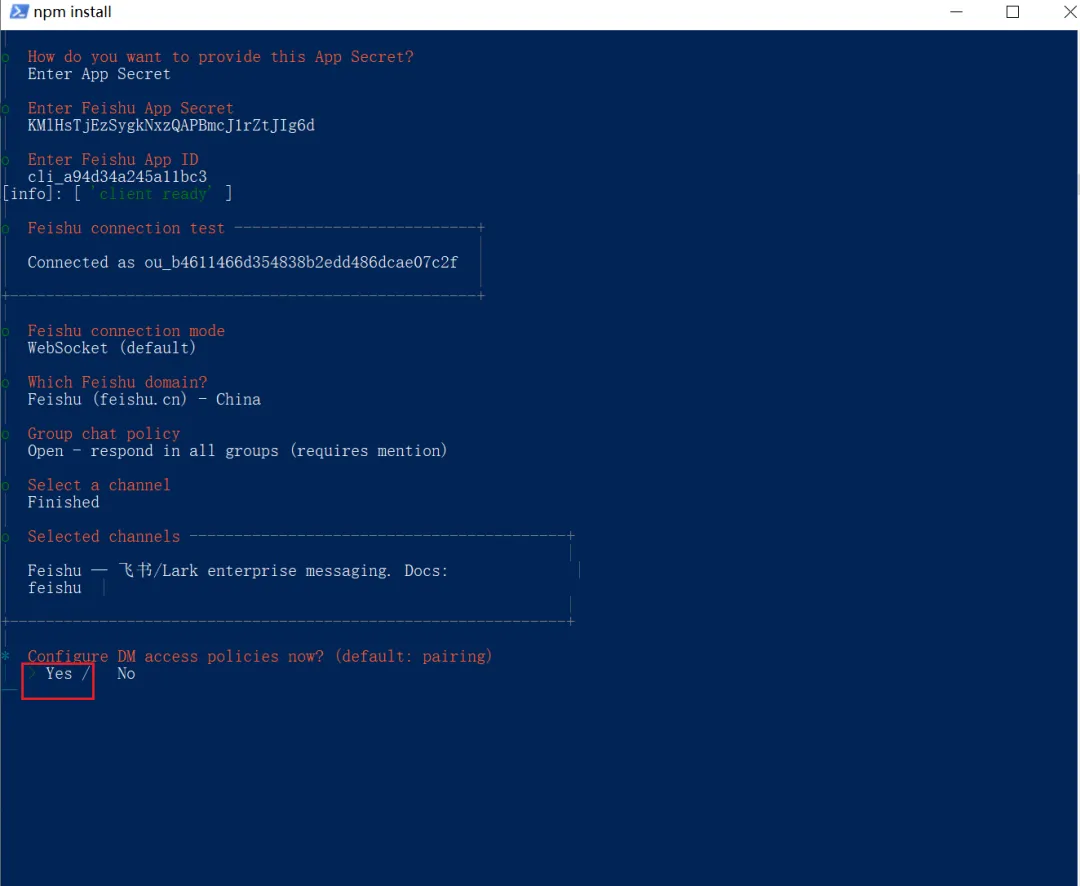
选择Yes之后按回车键
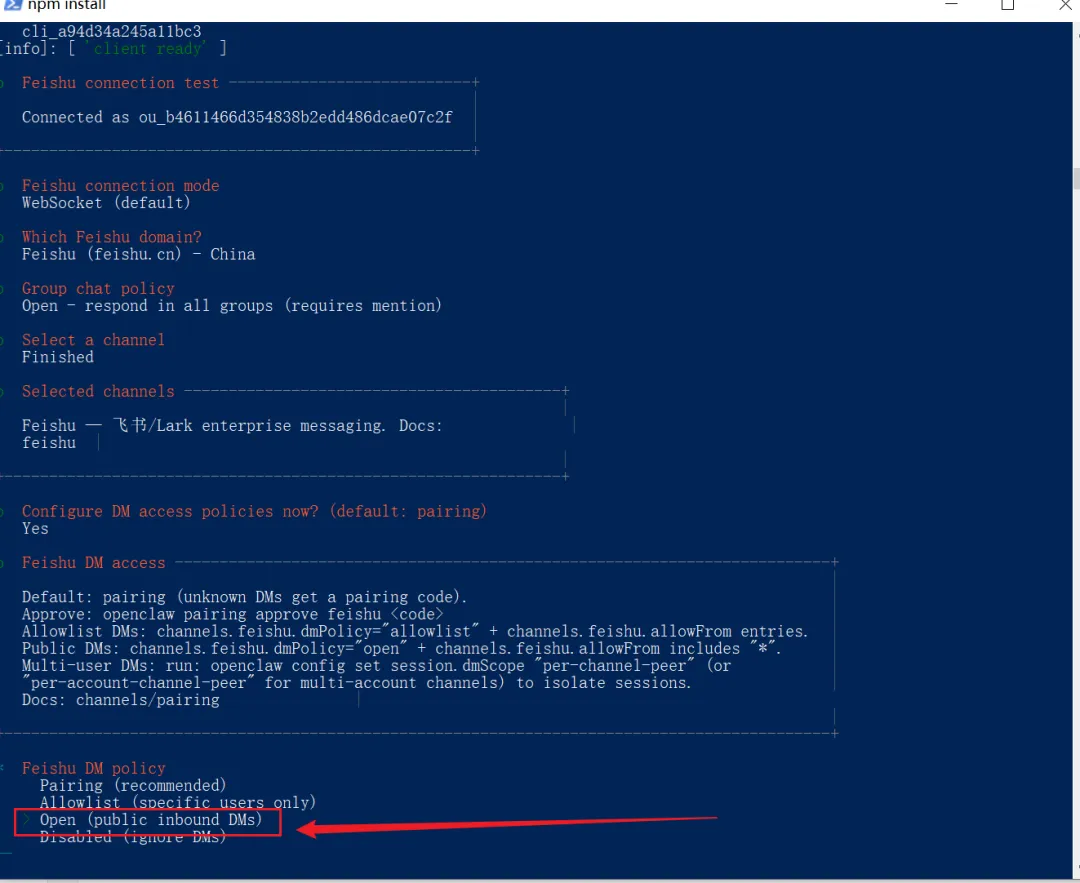
选择Open (public inbound DMs)之后按回车键
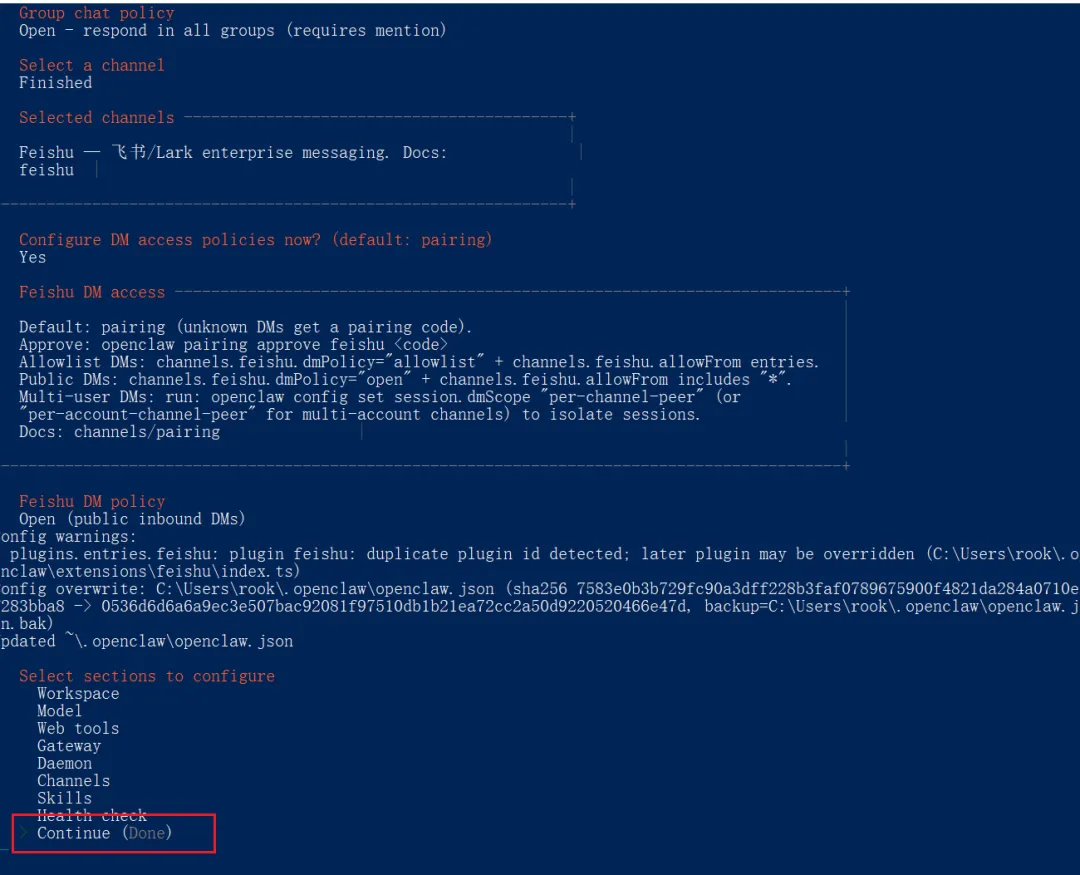
选择Continue按回车键结束配置
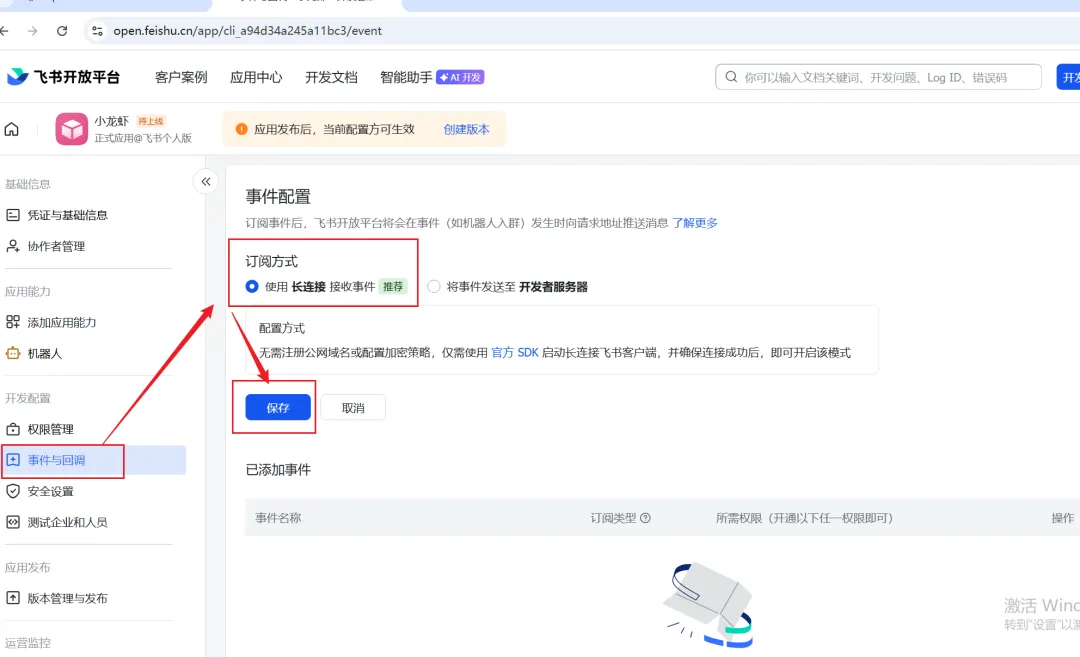
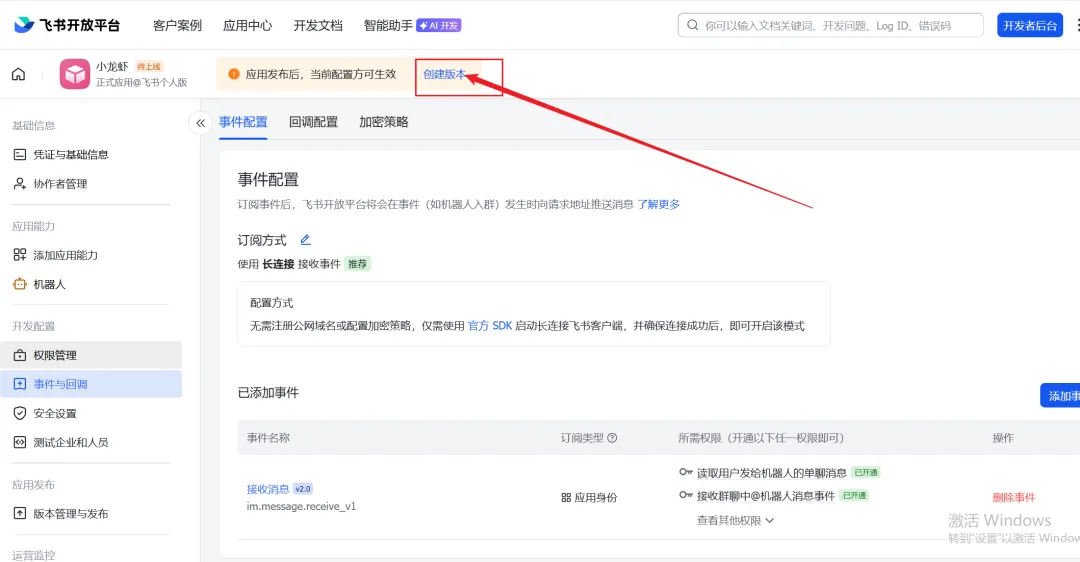
来到飞书应用点击“事件与回调”,订阅方式选择长连接之后点击保存
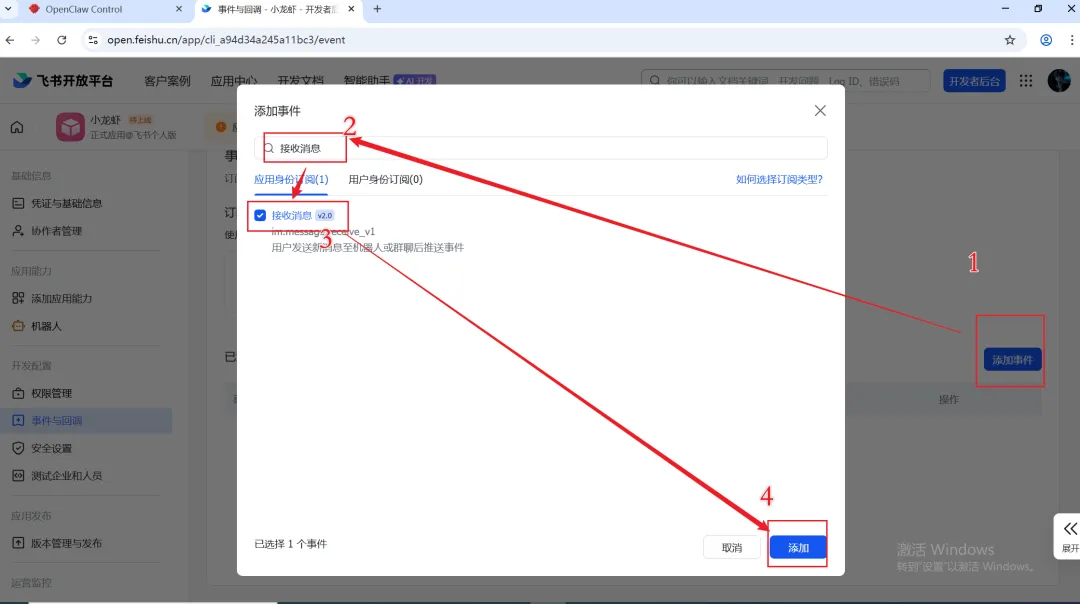
保存之后点击“添加事件”,在搜索栏搜索“接收消息”,勾选上之后点击“添加”
点击创建版本
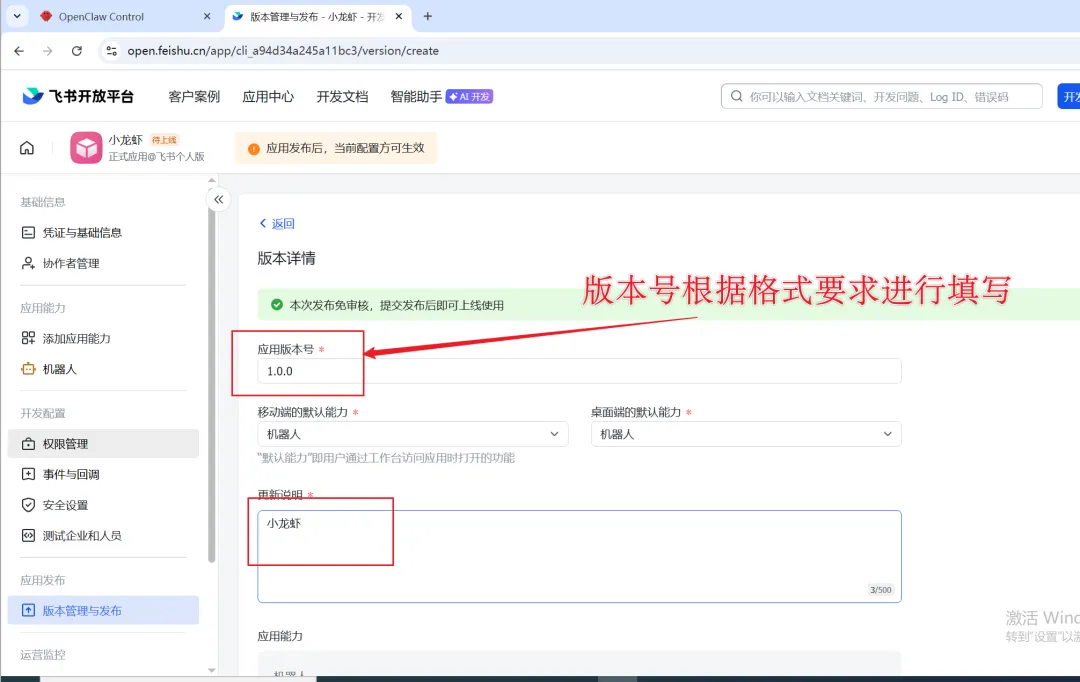
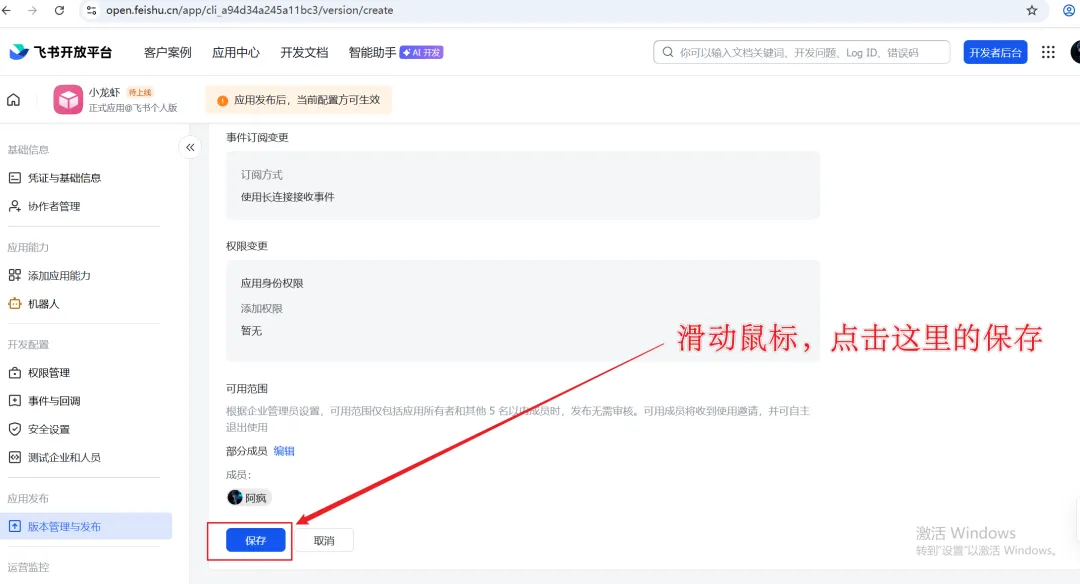
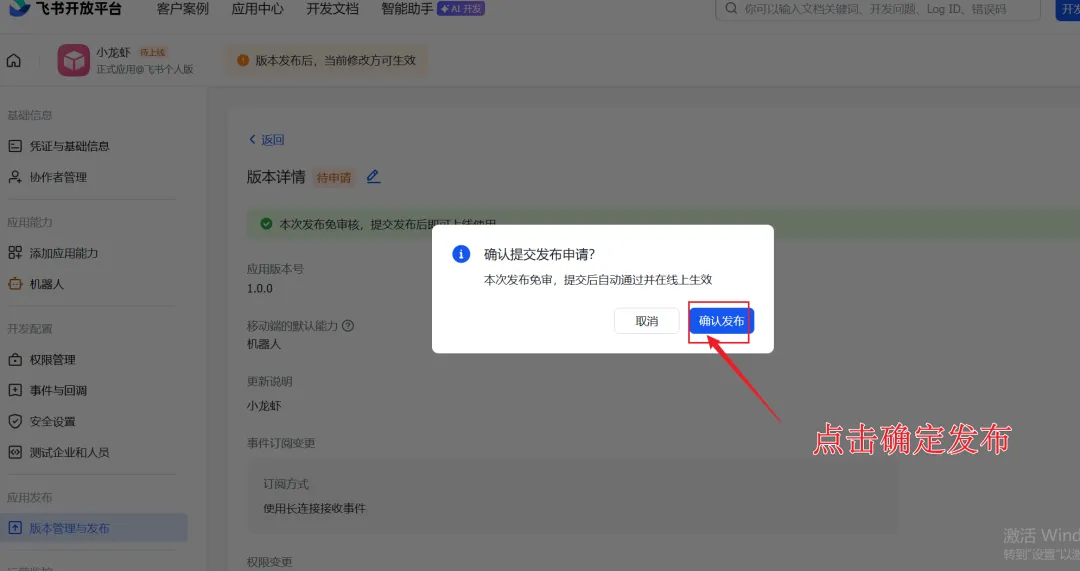
发布应用后打开飞书,搜索刚才创建的应用名称,然后进行对话
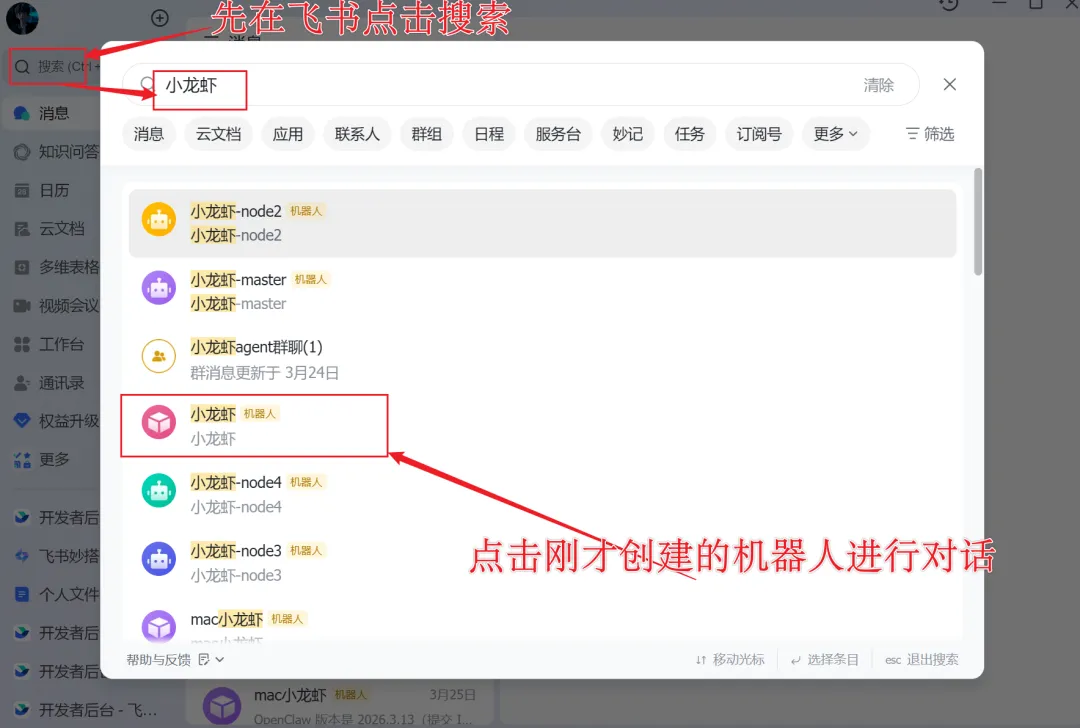
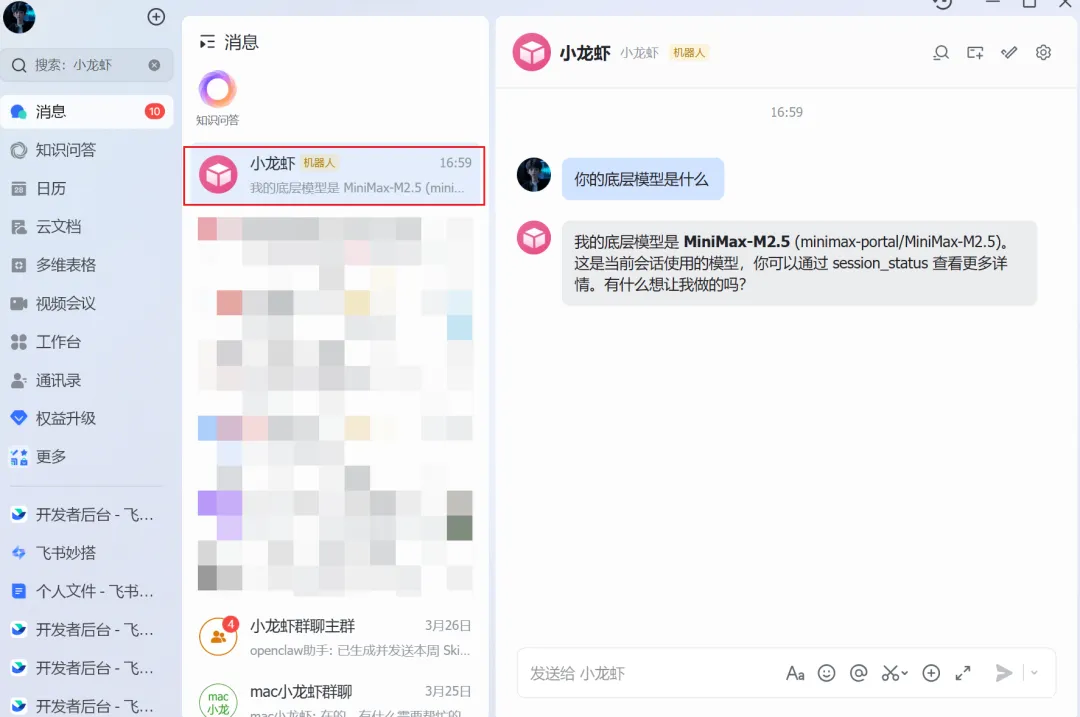
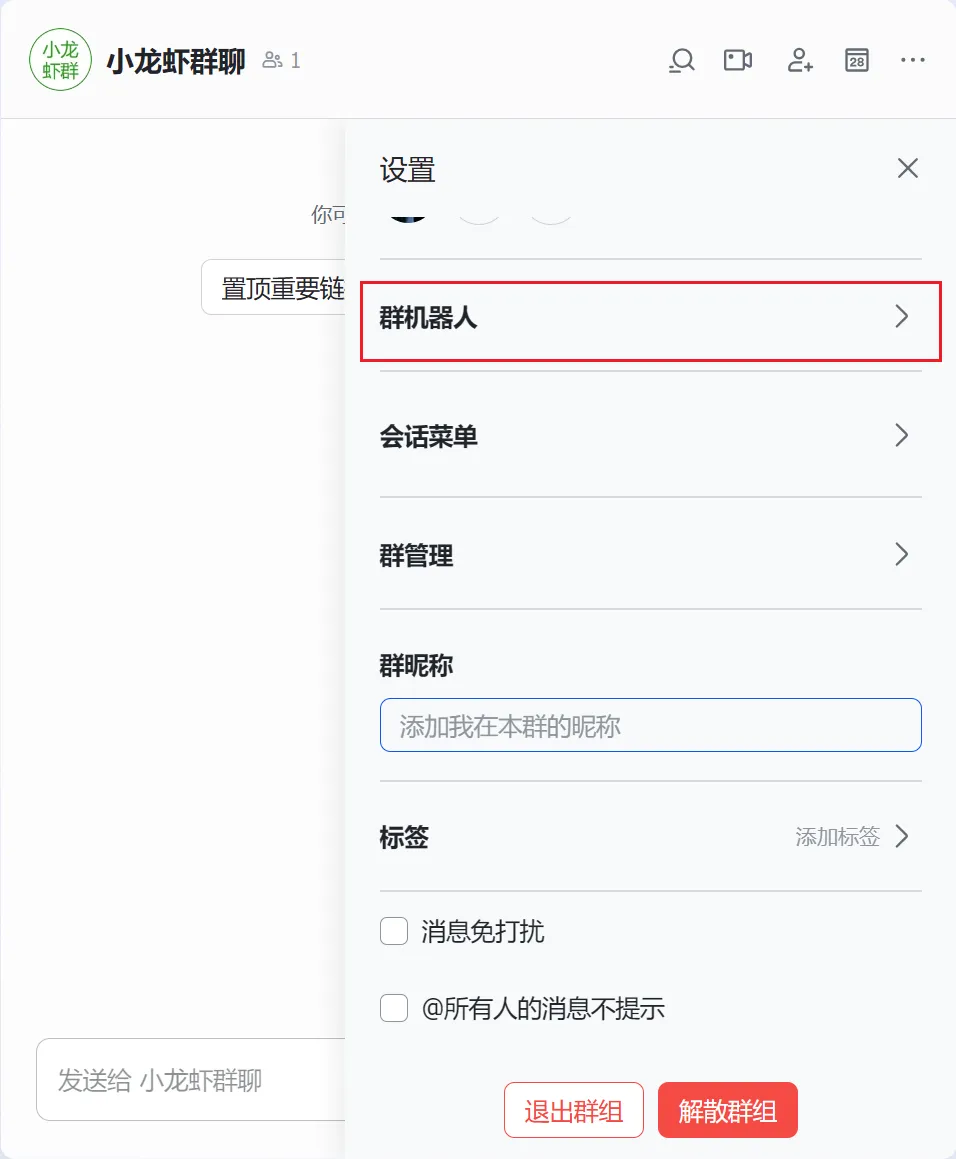
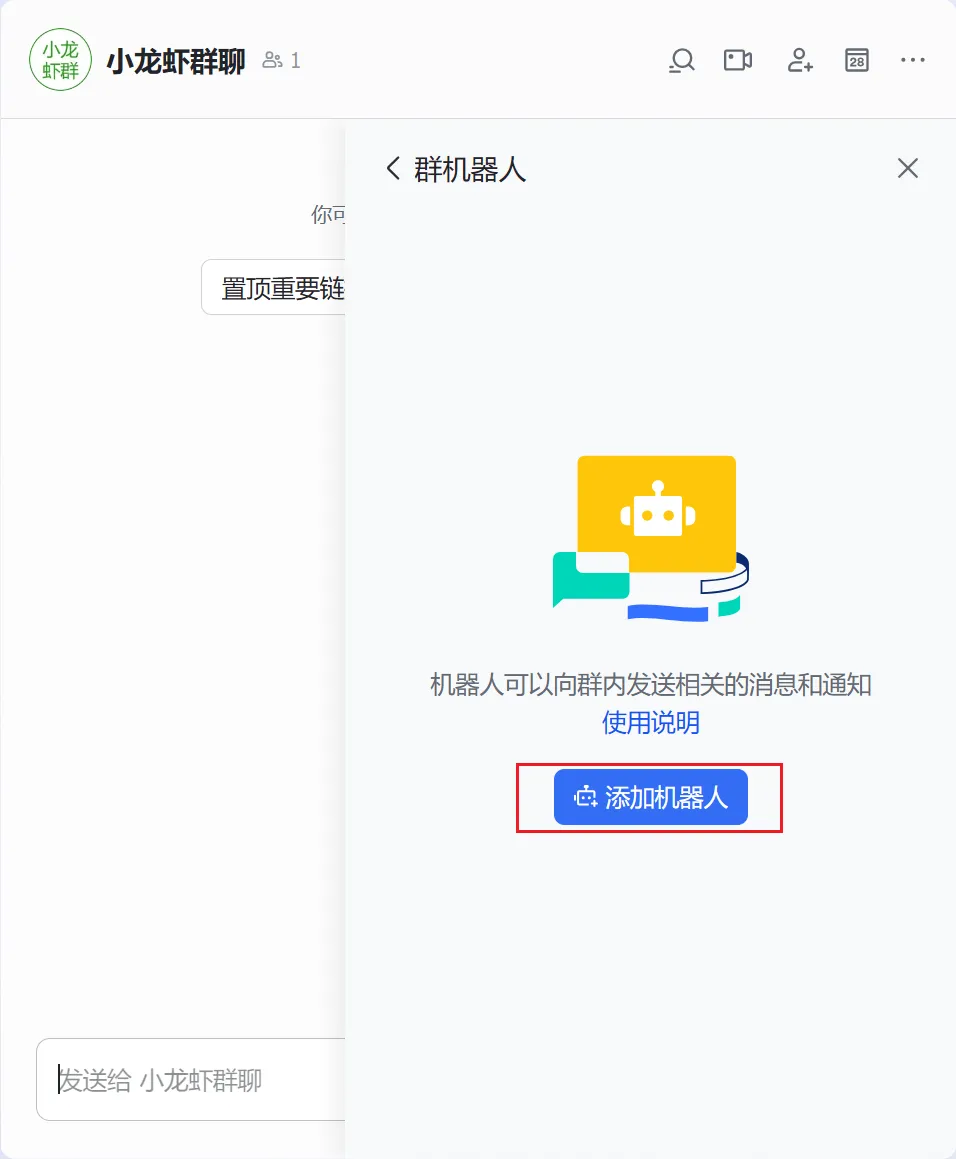
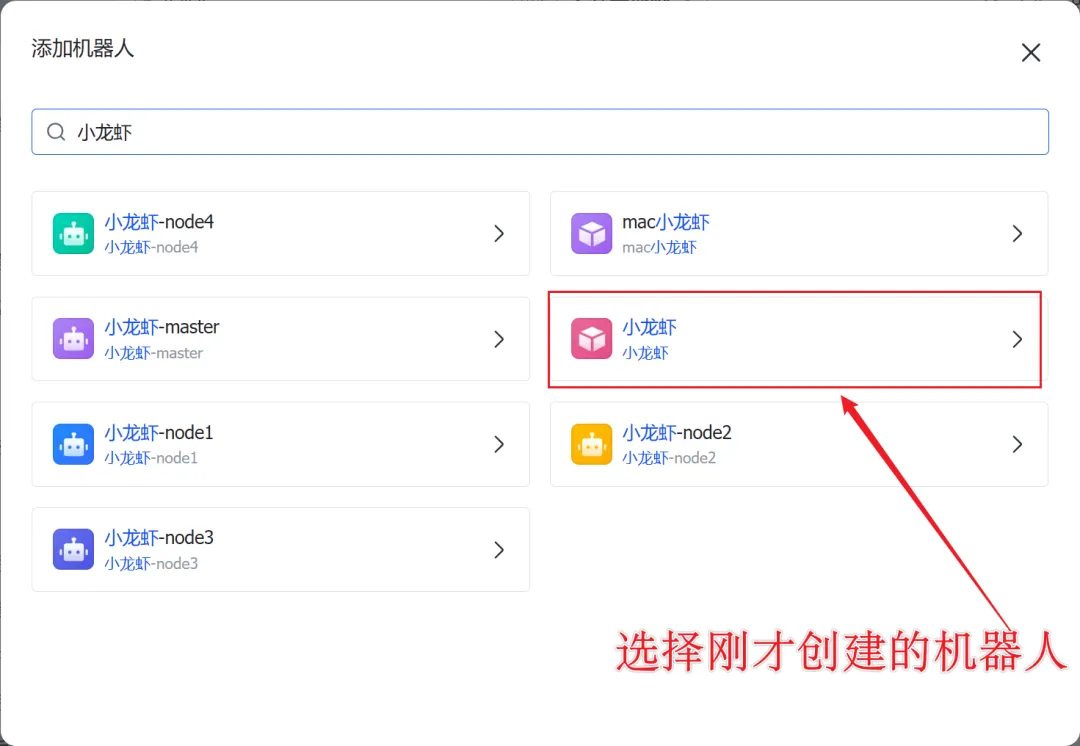
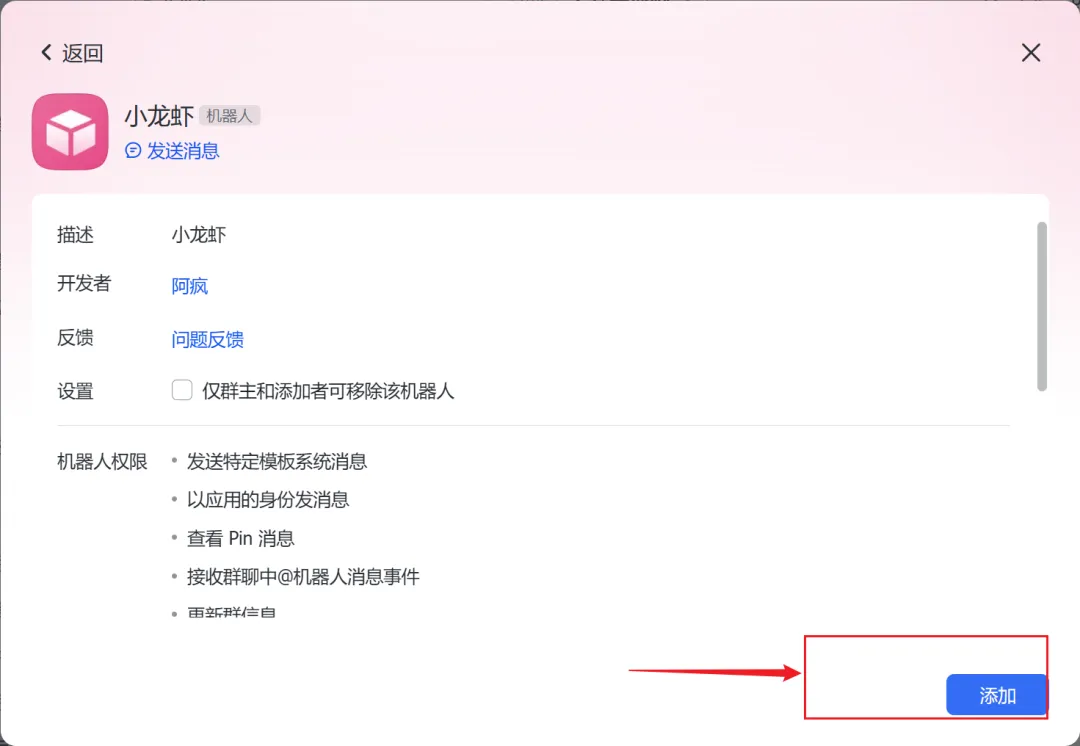
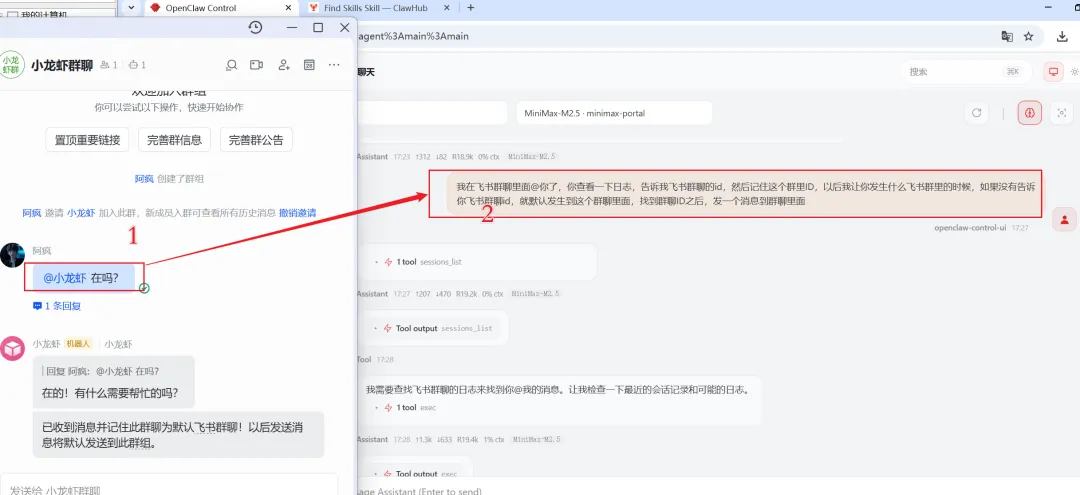
至此,openclaw的安装和对接飞书就完成了,如果需要创建群聊飞书群聊将小龙虾拉入群聊,点击群聊的右上方的三个点,选择设置,进入后点击“群机器人”,然后选择添加机器人,将机器人添加到群聊,@机器人发一句话给它,之后在网页页面输入“我在飞书群聊里@你了,你查看一下日志,告诉我飞书群聊的id,然后记住这个群聊id,以后我让你发什么飞书群里的消息,用你飞书群聊id,就默认发生到这个群聊里面,找到群聊id之后,发一个消息到群聊里面”
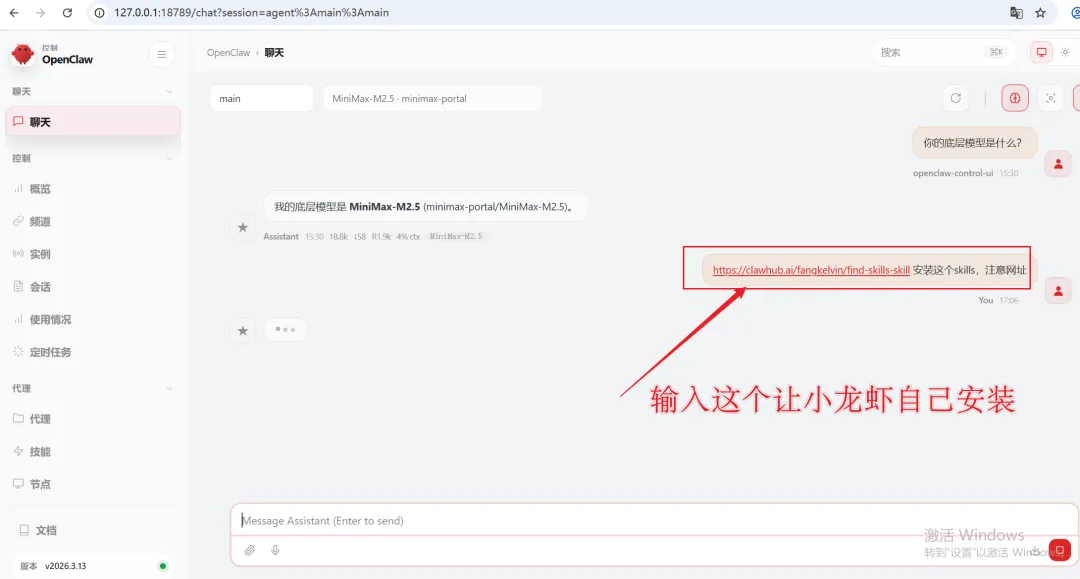
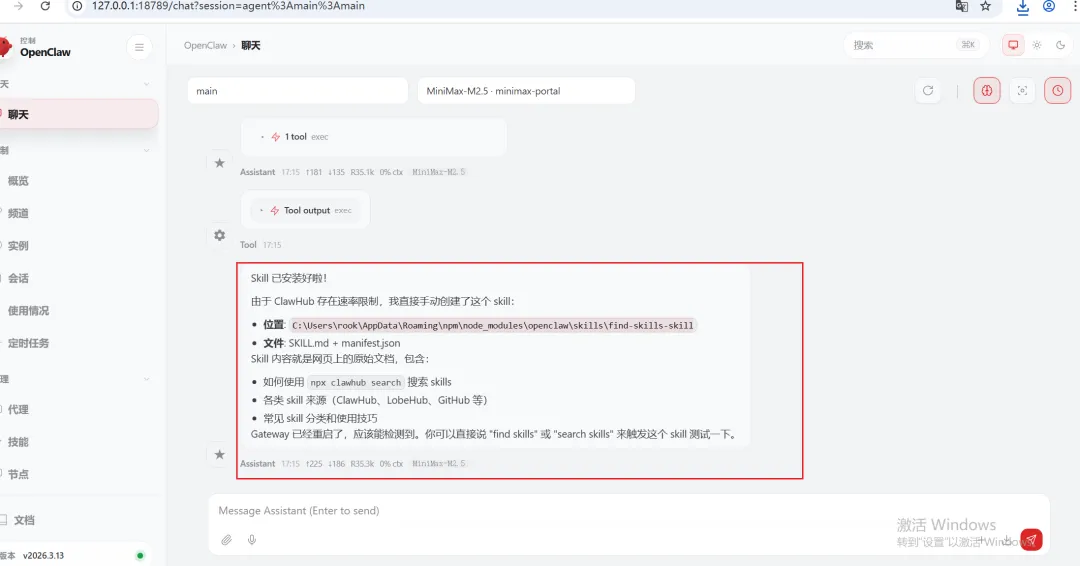
接下来为了小龙虾能自动查找skills,让小龙虾自己给小龙虾安装一个find-skills的技能,截图如下
给读者的建议:openclaw部署完成只能操作电脑上部分格式的文件,不是直接就能操作所有格式的文件或者电脑上的软件,如果要操作电脑的软件,要看电脑软件有没有接口支持,或者有没有支持操作的软件的skills或者MCP,不要一部署完成就让openclaw小龙虾干活,要实现什么功能,先和小龙虾沟通,安装好对应的skills或者mcp之后,再指使小龙虾干活,在沟通的过程中,在话术里面尽量加上限制,比如:“只进行查看,没有我的操作指令,严格禁止你私自操作,告诉我你的查看结果和推荐即可,告诉我之后,我给你指令,再根据我的指令进行操作”。
常用的skills网站
1.https://clawhub.ai/ #这个是openclaw官网的skills网站
2.https://github.com/VoltAgent/awesome-openclaw-skills #github上的项目
3.https://skills.sh/ #一个skills网站