乐于分享
好东西不私藏

OpenClaw(小龙虾):本地AI智能体框架 部署及避坑全教程

OpenClaw(小龙虾):本地AI智能体框架 部署及避坑全教程
在AI智能体自动化快速普及的当下,文件整理、办公协作、代码编写、数据处理、任务执行等大量重复操作,急需轻量化、可落地的自动化工具解放人力。当前主流自动化工具要么配置复杂、要么依赖云端,而OpenClaw(小龙虾)作为一款开源、本地部署、轻量易跑的AI智能体框架,凭借自然语言指令驱动、全场景任务自动执行、手机和微信双端远程联动的能力,成为个人与科研场景的高适配选择,零基础也能快速上手。

一、框架背景与核心概述

OpenClaw(小龙虾)是一款开源AI智能体框架,核心能力是通过自然语言指令自动执行电脑操作和任务,无需编程、无需复杂脚本。依托本地运行架构与插件扩展体系,可覆盖个人办公、日常自动化、科研辅助、移动远程控电脑等全场景需求。
框架以本地优先、极简部署、权限可控为核心设计理念,区别于纯云端助手,所有任务执行与数据处理默认留在本地,同时对接主流大模型接口,实现指令→理解→执行→反馈的完整智能体闭环。

二、核心功能与全场景应用

  • 办公自动化:生成周报、会议纪要,自动处理邮件、日程、协作平台事务;
  • 网页与数据爬取:提取网页内容,监控价格、新闻更新,自动汇总资料;
  • 代码开发与测试:生成、调试代码,自动运行脚本,零编程基础也能用;
  • 远程控制与运维:远程操控电脑,监控系统状态,定时执行自动化任务;
  • 内容创作与运营:生成文案、文章、脚本,支持多风格写作与运营数据汇总;
  • 移动远程联动:手机 APP、微信直接发指令,随时随地控制电脑执行任务。

三、适用人群

  • 零基础想入门AI智能体,不愿学习编程、脚本的新手;
  • 科研人员:辅助实验整理、代码生成、数据处理、报告撰写;
  • 办公人群:自动完成文档、邮件、日程、协作平台事务;
  • 运维、开发者:轻量远程控制、系统监控、脚本快速生成;
  • 移动办公人群:需手机、微信远程操控电脑、随时下发指令的用户。

四、下载与安装途径

OpenClaw(小龙虾)采用官方脚本一键安装,为Windows轻量化最优解,步骤简洁、零报错、易复现,适配100%个人使用场景。
核心安装前提:
  • 保持网络正常,无异常代理冲突;
  • 安装Node.js(执行npm命令必备);
  • 安装Git(版本控制工具,避免后期报错);
  • 准备DeepSeek/Kimi等大模型 API Key(用于指令理解,在DeepSeek/Kimi官网申请)。

五、实操:Windows 从零搭建 OpenClaw(小龙虾)

步骤 1:安装 Node.js(必备环境)
· 下载Node.js 22.x + 版本(推荐 22.12.0):;
·安装时务必勾选Add to PATH(自动添加环境变量),其余默认即可;
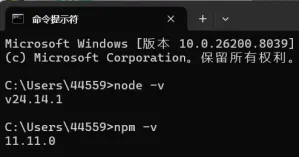
·验证安装:打开命令提示符输入“node -v”、“npm -v”,显示版本号即成功。
图1.Node.js安装成功界面

步骤2:安装 Git

·下载Git:(按电脑系统版本选择);
·安装时保持默认设置,建议勾选Git Bash Here,全程点 NEXT 即可;
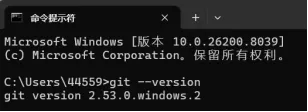
·验证安装:打开命令提示符输入“git --version”,显示版本号即成功。
图2.Git安装成功界面

步骤 3:开启PowerShell执行权限

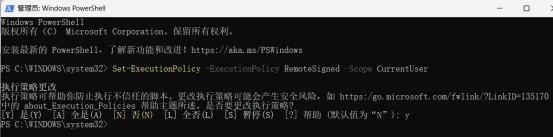
·以管理员身份打开PowerShell,输入命令:“Set-ExecutionPolicy -ExecutionPolicy RemoteSigned -Scope CurrentUser”,弹出提示后输入Y确认,完成权限配置。
图3.PowerShell 执行权限完成界面

步骤 4:官方一键安装OpenClaw框架

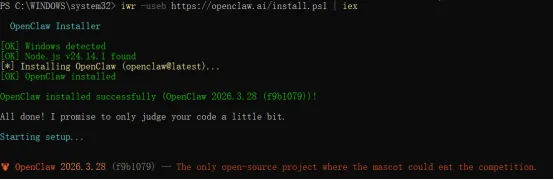
· 复制粘贴官方安装命令,自动完成全流程部署:“iwr -usebps1|iex”;
· 安装耗时较长,耐心等待;弹出选择界面一律点Yes。
图4.OpenClaw 框架安装成功界面

步骤5:OpenClaw框架配置(快速极简版)

在PowerShell中按以下选项选择,通过上下键选择,回车确认,跳过冗余配置,避免报错、缩短安装时间:
·I understand this is personal-by-default and shared/multi-user use requires lock-down. Continue?选择Yes;
·Setup mode选择QuickStart;
·Model/auth provider选择DeepSeek(推荐Kimi和DeepSeek);
·Enter DeepSeek API key输入(个人Kimi或DeepSeek的 API 密钥);
·Default model选择Keep current (deepseek/deepseek-chat);
·Select channel (QuickStart)选择Skip for now;
·Search provider选择Skip for now;
·Configure skills now? (recommended)选择No;
·Enable hooks?选择Skip for now;(先按空格,显示+号,回车确认)
·How do you want to hatch your bot?选择Open the Web UI。
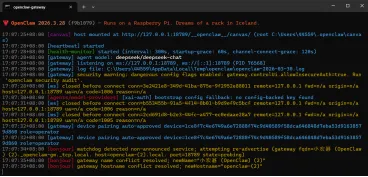
图5.OpenClaw 框架配置完成弹出界面

步骤6:访问OpenClaw网页面板

·访问自动生成的链接:527261b68b;
·打开网页版即可开始对话,完成最终部署。
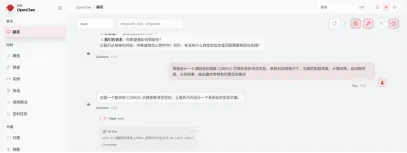
图6.OpenClaw对话框界面

步骤7:微信ClawBot插件联动

2026年3月22日腾讯正式推出微信ClawBot插件,无需安装APP,微信聊天框直接控制OpenClaw,三步搞定:
· 打开微信插件入口:微信→设置→插件→找到“ClawBot”;
· 电脑端安装微信插件:打开PowerShell运行官方命令:“npx -y @tencent-weixin/openclaw-weixin-cli@latest install”;
· 微信扫码绑定启用:用微信扫描电脑端生成的二维码,启用插件后,直接在微信聊天框发指令,远程控制电脑执行自动化任务。

六、高阶玩法:养成专属你的“龙虾”

每次使用后,告诉它“这个做得好”或“这里要改”,它会自动把反馈写入文件。长期使用中,通过反馈机制可逐步提升任务执行的贴合度!

七、核心总结和未来展望

OpenClaw(小龙虾)是一款轻量化、开源、本地优先的AI智能体框架,核心价值是用自然语言替代手动操作,实现全场景任务自动化,更支持手机APP+微信双端远程联动,彻底打破设备限制。框架门槛低、扩展性强、本地运行更安全,只要遵循最小权限、合理限额的使用原则,就能成为高效可靠的个人自动化工具。
未来,OpenClaw将持续优化本地安全机制、强化权限管控、降低新手使用门槛;扩展科研、办公专属插件,深化专业场景适配;支持本地小模型对接,减少云端接口依赖;完善任务模板市场,成为更安全、更易用、更专业的开源智能体工具。

八、重要提醒