 夜雨聆风
夜雨聆风📚 EndNote 样式下载与导入教程(超详细图文版)
在使用 EndNote 管理参考文献时,我们经常需要用到不同期刊或学校的引用格式。如果你找不到合适的输出样式,可以按照下面的步骤,直接从 EndNote 中下载并导入。“本期Endnote样式配套数据,领取方式详见文末。”
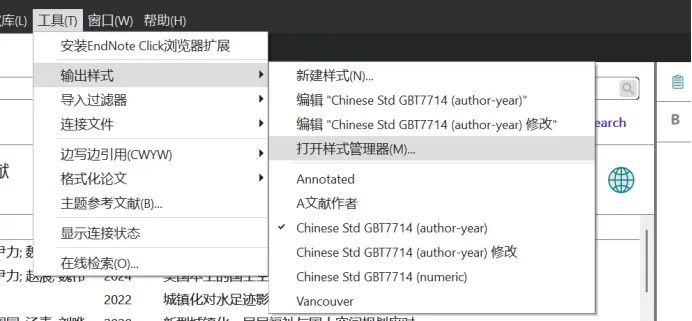
1️⃣ 打开样式管理器
在 EndNote 菜单栏中依次点击:
工具 → 输出样式 → 打开样式管理器
2️⃣ 在线获取更多样式
在样式管理器窗口中,点击 “在线获取更多” 按钮。
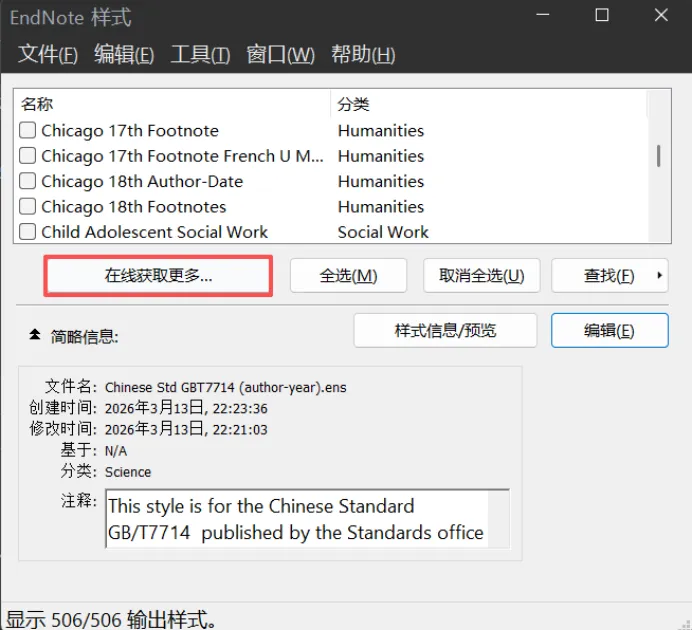
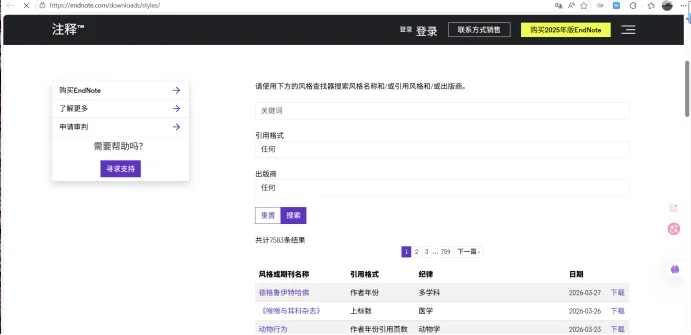
系统会自动弹出 EndNote 官方样式下载页面。
3️⃣ 搜索并下载样式
在打开的页面中,你可以:
使用查找器搜索样式名称、引用风格或出版商;也可以直接浏览列表。例如,我们以常用的 Chinese Standard GB/T 7714(国标格式)为例:
在搜索框中输入 GB;
从搜索结果中找到对应样式;
点击 Download 下载。
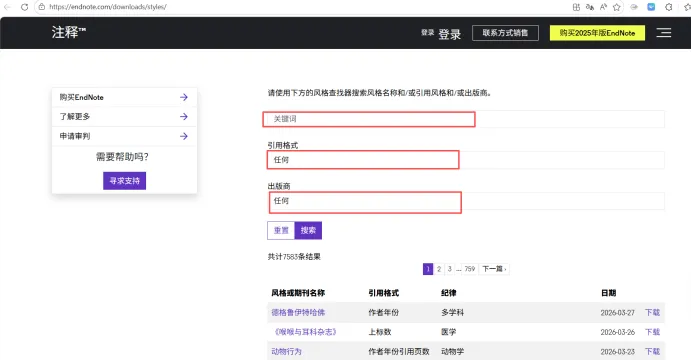
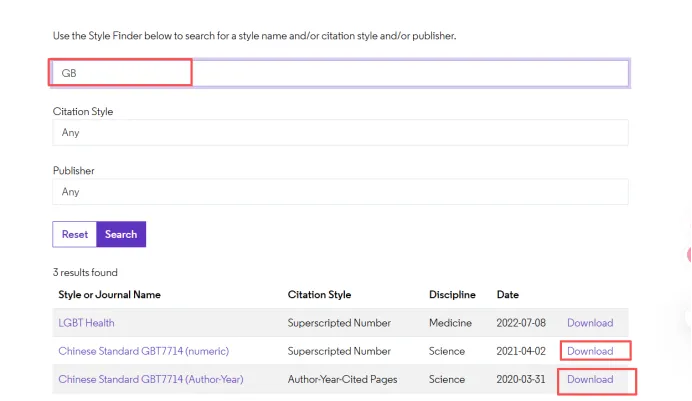
下载完成后,你会得到一个 .ens 样式文件。
4️⃣ 复制样式文件
找到刚刚下载的样式文件(通常在“下载”文件夹中),复制它。
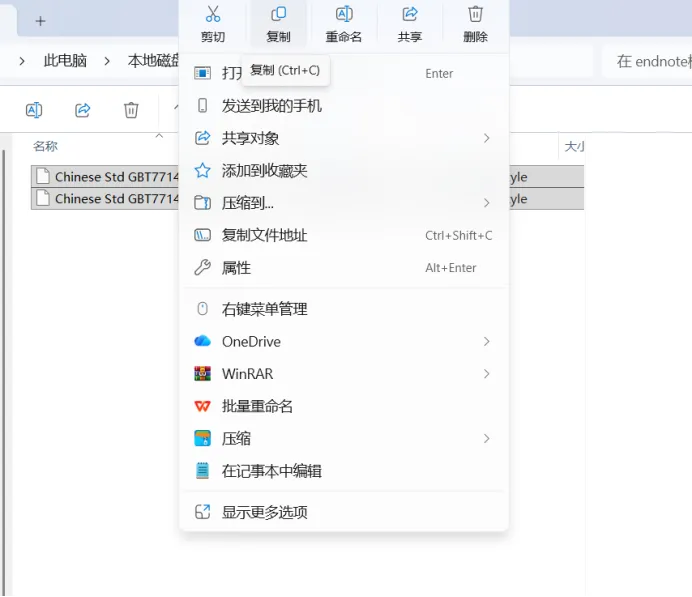
5️⃣ 找到 EndNote 的 Styles 文件夹
右键点击桌面上的 EndNote 图标;
选择 “打开文件所在位置”。
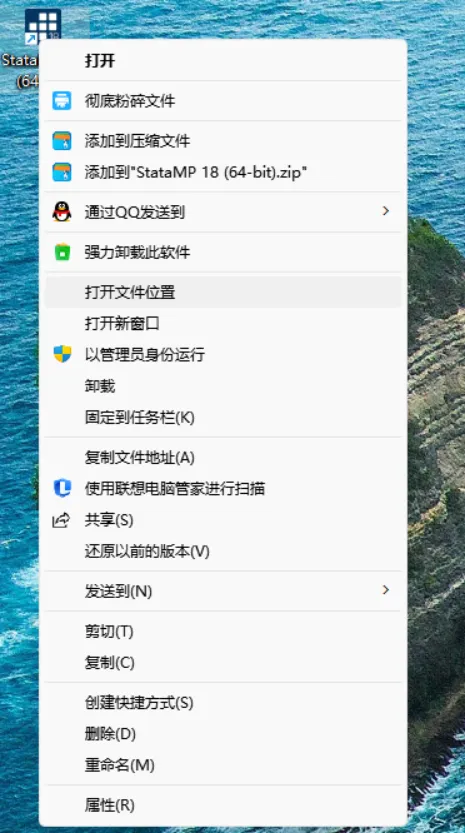
在弹出的文件夹中,找到 Styles 文件夹。
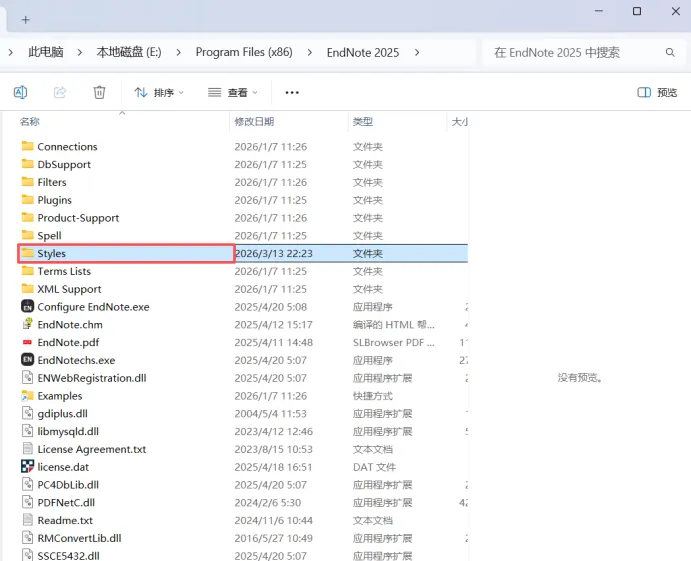
6️⃣ 粘贴样式文件
将刚刚复制的样式文件 粘贴 到 Styles 文件夹中。
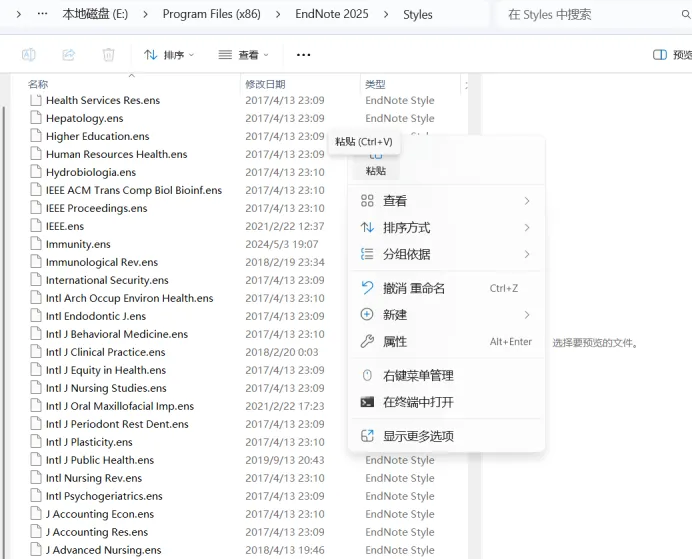
7️⃣ 在 EndNote 中启用新样式
回到 EndNote 软件:
在EndNote 样式列表中找到你刚刚添加的样式(如 Chinese Standard GB/T 7714),选中并确定。
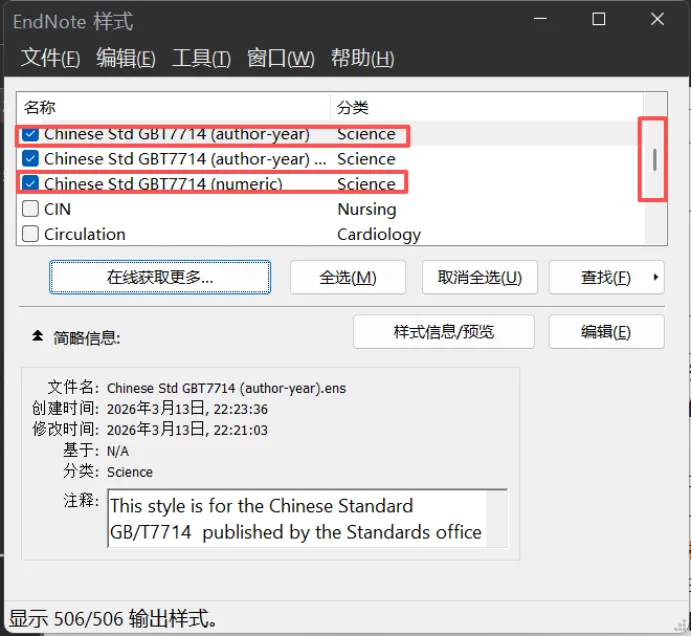
8️⃣ 在 Word 中使用
打开 Word 文档,点击 EndNote 选项卡,你会看到刚才导入的样式已经出现在样式列表中,可以直接使用。
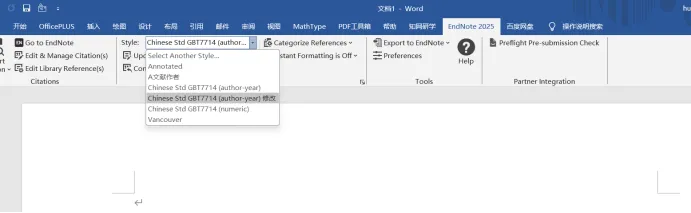
✅ 完成
现在你就可以在 Word 中一键应用新的参考文献格式啦!
如果你需要其他期刊或学校的样式,重复以上步骤即可。
📌 小提示:如果样式列表中仍看不到新样式,可以重启 EndNote 和 Word 试试。
Chinese Standard GB/T 7714(国标格式)小编已下载,样式下载页面有时会加载很长时间,如果想直接获得可以按照下面的要求在公众号后台回复即可。
📥 如何获取数据
在公众号后台回复
Endnote样式
如果你觉得这篇文章对你有帮助,欢迎关注、点赞、转发、收藏,让更多科研人少走弯路!如果你在实践中有任何问题欢迎在评论区留言交流。
📝 本文原创,转载请注明出处。图片来源:作者实测截图 + 相关软件界面

点赞
收藏
分享