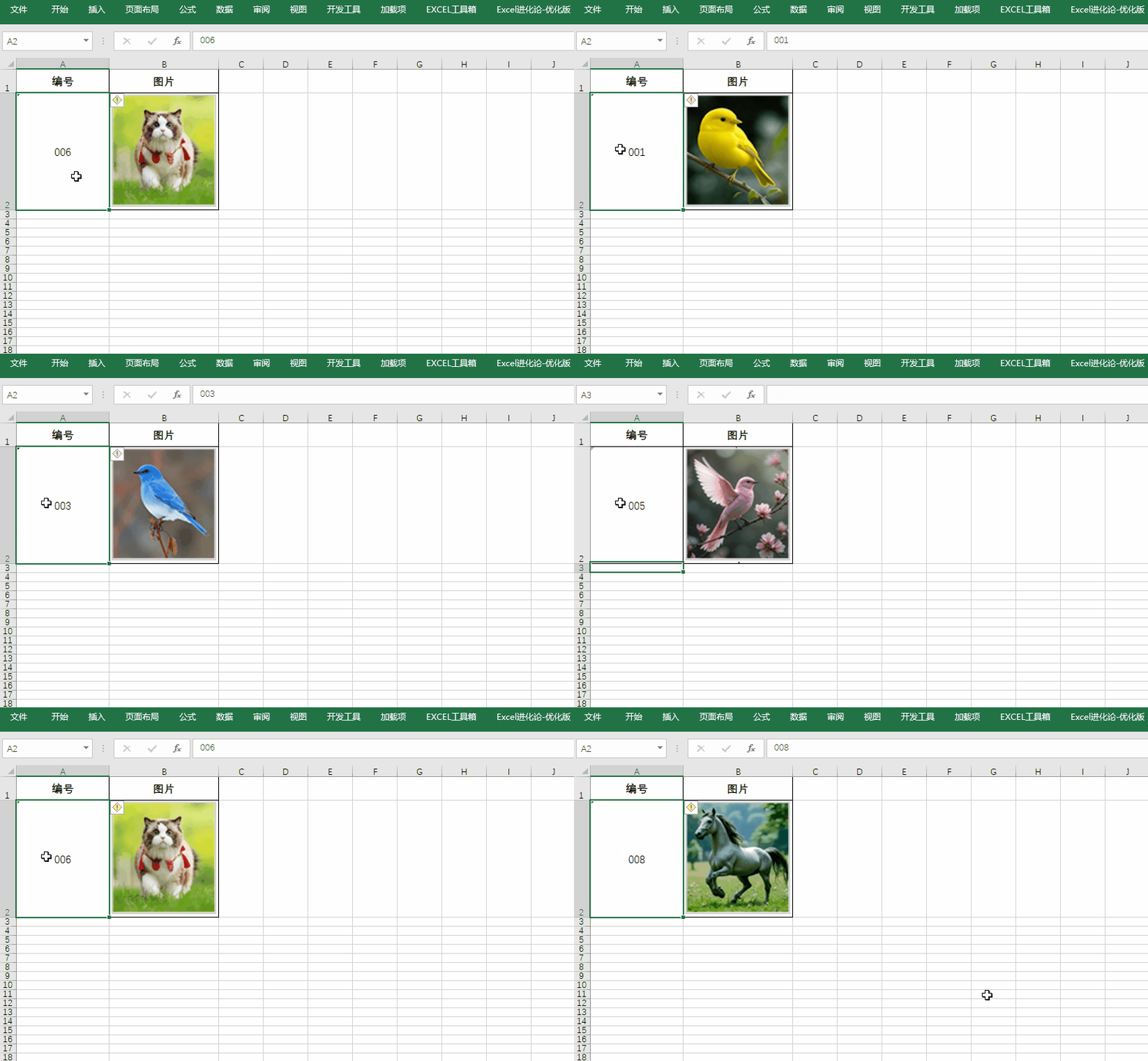
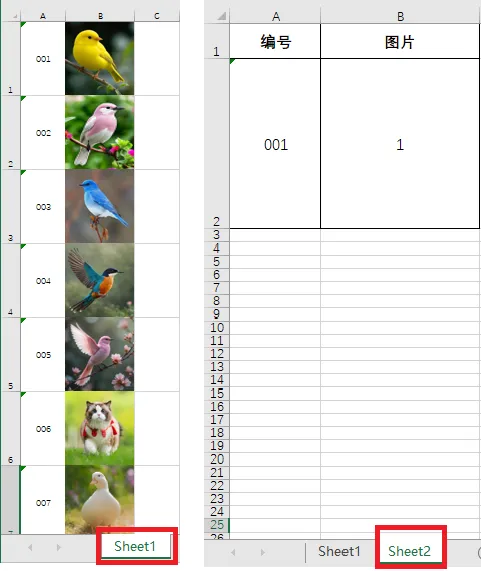
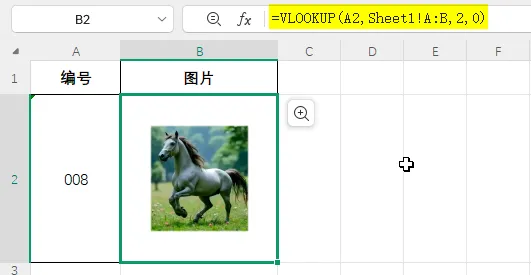
如下图,输入编号,图片自动切换,你知道是怎么做的吗?1、手动插入:菜单栏—插入—图片插入(或外部复制粘贴);2、批量插入:运行VBA宏批量插入图片到指定单元格;图片少的情况下,使用手动插入法勉强可用,但是图片大小不可控,需要手动调整;一般情况下都是运行宏模块批量插入,数量、尺寸都可控。但是以上两种插图方法都有一个前提:图片都保存在自己电脑。所以当收到其它同事或第三方发过来带图的工作簿时,如何引用指定名称的图片?今天就教大家使用函数+自定义名称的方法来引用工作簿中的图片。1、假设图片保存在Sheet1里的B1:B10单元格,对应的名称在A1:A10单元格,需要引用图片的单元格在Sheet2的B2单元格(如下图):2、确定图片位置:在sheet2的B2单元格输入公式:=MATCH(A2,Sheet1!A1:A10,0)
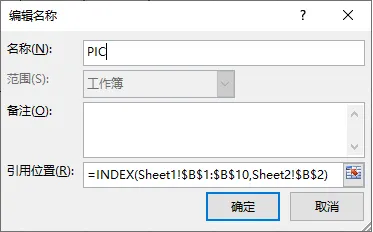
3、定义名称:CTRL+F3新建名称 PIC,引用位置:=INDEX(Sheet1!$B$1:$B$10,Sheet2!$B$2)函数解析:Sheet2!$B$2用来提供行号,表示从$B$1:$B$10中取第几行的值
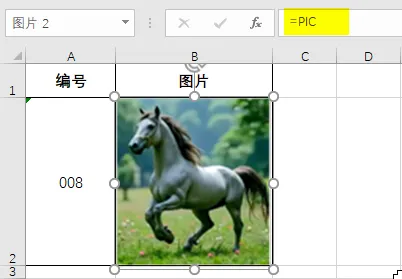
Sheet1!$B$1:$B$10即图片所在的单元格区域,Sheet2!$B$2为上一步中计算出的图片位置,使用INDEX函数就可获取到图片的链接4、图片引用:随便选一张图片复制到Sheet2的B2单元格,调整到合适大小,然后鼠标点击图片,在上方编辑栏输入:=PIC 然后回车上一篇给大家详细介绍了“自定义名称”的各种高阶用法,但是没想到自定义名称还可以这么用吧 0_0 :当然,这个是Excel的用法,对于Excel初学者来说,可能稍微有一点复杂。首先要熟练掌握MATCH函数和INDEX函数的用法。如果你用的是WPS,那就更简单了:首先选择Sheet1中所的图片——全部嵌入到单元格,然后在sheet2的B2单元格输入公式:=VLOOKUP(A2,Sheet1!A:B,2,0)如果本文对您有帮助,不妨点个赞、转发分享给需要的朋友!
 夜雨聆风
夜雨聆风