 夜雨聆风
夜雨聆风
今天在 GitHub 上刷到一个项目,一天涨了 1600 颗星,总星已经接近 2 万。作为一个经常录产品演示视频的人,我试了一下,直接把桌面上那个 $29/月的录屏软件卸载了。
先说痛点:录个好视频,怎么就这么贵?
做产品演示视频这件事,独立开发者应该都有共鸣。
你花了三天打磨了一个功能,想录个 30 秒的演示放 Landing Page 上,结果发现:
• OBS 功能强大但界面像控制台,调一个缩放效果要折腾半天 • Loom 免费版带水印,清晰度还限 720p • Screen Studio 效果确实好,但 348——比很多开发者的域名托管费都贵
尤其是 Screen Studio,它那个「光标追踪自动缩放」的效果,确实让演示视频看起来非常专业。很多 Indie Hacker 的产品视频都是用它做的。但价格嘛……只能说,用不起,真的用不起。
所以当我在 GitHub 上看到 openscreen 这个项目的时候,第一反应是:终于有人来掀桌子了。
openscreen 是什么?
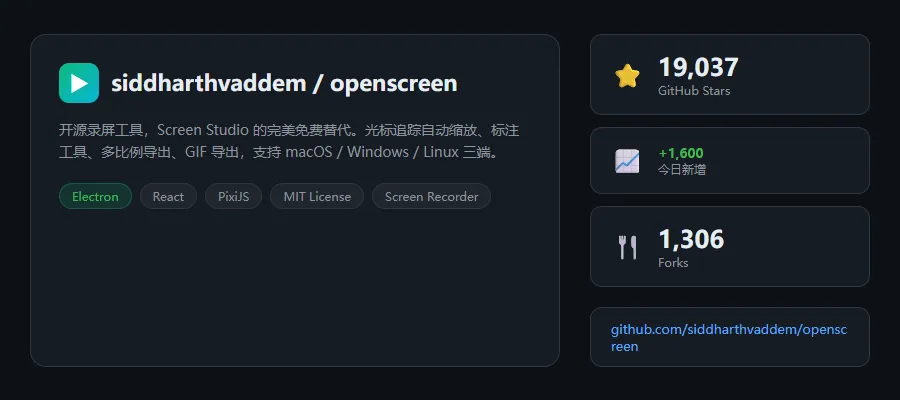
一句话总结:一个完全免费、开源、跨平台的录屏工具,核心体验对标 Screen Studio。
MIT 协议,无水印,可商用。支持 macOS、Windows、Linux 三端。
技术栈是 Electron + React + PixiJS,懂前端的同学甚至可以自己改。项目地址:
https://github.com/siddharthvaddem/openscreen
目前 GitHub 星标接近 2 万,还在快速增长中。
它能做什么?—— 用几个实际场景来说
场景一:录制产品功能演示
想象你在做一个 SaaS 产品,需要给官网录制一个 45 秒的功能演示视频。
你打开 openscreen,选择录制当前窗口,点击开始。录制过程中,你的鼠标移到某个按钮上,画面会自动平滑地放大到那个区域——这就是 Screen Studio 卖 $29/月的核心卖点,openscreen 直接免费送你。
如果你不想要自动缩放,也可以切换到手动模式,自己控制什么时候放大、放大多少。
录完之后,你可以直接在 openscreen 里进行后期编辑:加个文字标注、画个箭头指向关键操作、甚至插入一张产品 Logo。支持 Google Fonts,所以字体选择非常丰富。
最后导出时,支持多种比例(16:9、9:16、1:1 等)和多种分辨率,还能导出 GIF——发 Twitter 和 Discord 的轻量素材直接搞定。
场景二:录制教程视频
如果你经常做教程类内容,openscreen 同样很好用。
录制时可以同时开启麦克风和系统音频,解说和操作声音都能录进去。背景可以自定义——放一张壁纸、用纯色、渐变色,甚至设置透明背景。这样你录出来的视频,背景干净整洁,不会因为桌面上杂乱的图标和通知而分心。
做完教程后,如果发现某段节奏不对,不需要重录。openscreen 内置变速功能,可以把拖沓的部分加速,无聊的等待过程 2 倍速跳过,让视频节奏更紧凑。
场景三:带人脸出镜的录制
有时候录教程,观众想看到你的表情。openscreen 支持画中画摄像头功能,可以把你的人脸小窗叠加在画面角落。
对于做内容创作的同学来说,这个功能很实用——既展示了屏幕操作,又保留了真人出镜的亲切感。
其他贴心功能
还有一些用了就回不去的小功能:
• 项目保存:录到一半可以保存,下次继续编辑 • 撤销/重做:编辑操作支持 Ctrl+Z,不用担心手滑 • 自定义快捷键:按自己的习惯配置,效率翻倍 • 裁剪功能:录制完成后可以裁掉开头结尾的冗余部分
这些功能单独看都不算惊天动地,但组合在一起,就是一个非常完整的录屏工作流。
和 Screen Studio 对比,差在哪?
公平地说,openscreen 作为开源免费工具,和成熟的商业产品 Screen Studio 相比,还是有差距的。
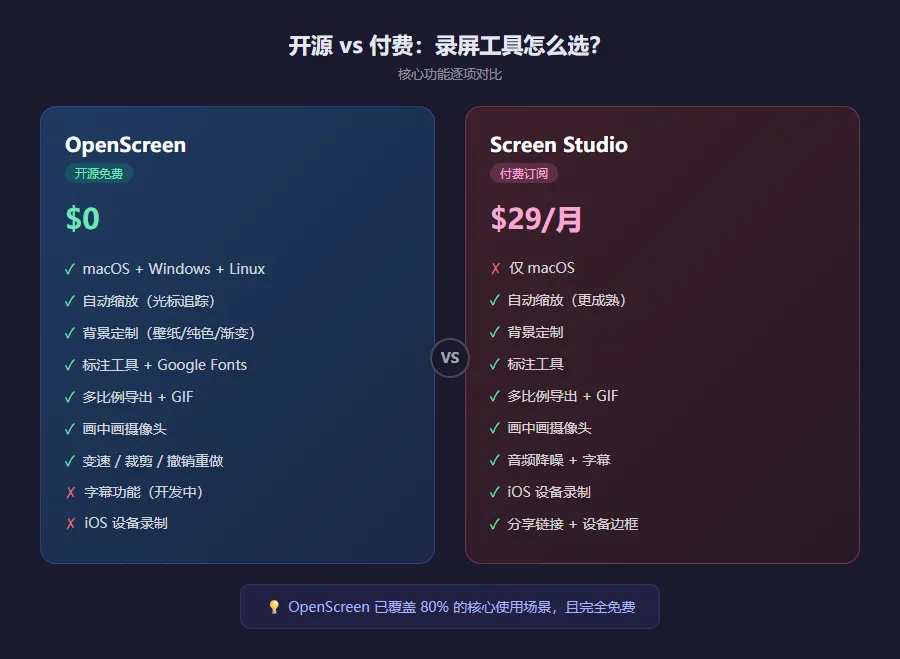
| 价格 | ||
| 平台 | ||
| 自动缩放 | ||
| 背景定制 | ||
| 标注工具 | ||
| 多比例导出 | ||
| GIF 导出 | ||
| 画中画摄像头 | ||
| 字幕功能 | ||
| iOS 录制 | ||
| 音频降噪 | ||
| 整体成熟度 |
简单来说:
• 如果你是 macOS 用户且预算充足,Screen Studio 依然是最省心的选择,功能更全面,稳定性更好。 • 如果你是 Windows/Linux 用户,或者不想每个月花 $29,openscreen 完全够用,核心体验已经非常接近。
而且 openscreen 还在快速迭代中,目前缺失的字幕、iOS 录制等功能,后续大概率会补上。毕竟是开源项目,社区力量不可小觑。
谁适合用 openscreen?
如果你是以下三类人之一,强烈建议试一下:
🔧 独立开发者 / 创业者
产品演示视频是 Landing Page 转化率的关键。以前要花 $29/月才能做出来的效果,现在免费就能搞定。省下来的钱,够买好几个月的域名和服务器了。
📋 产品经理
需要录制产品原型演示、操作教程、竞品分析视频。openscreen 的标注功能非常适合在视频中高亮关键交互,背景定制则让演示看起来更专业。
🎬 内容创作者
做技术教程、工具评测、开发日志的 YouTuber / B 站 UP 主。多比例导出 + GIF 导出,一个录制素材可以分发到多个平台。
怎么上手?
上手非常简单,三步搞定:
1. 打开 GitHub 仓库:https://github.com/siddharthvaddem/openscreen 2. 在 Releases 页面下载对应系统的安装包 3. 安装后直接打开,选择录制区域,点开始
不需要注册账号,不需要配置,开箱即用。
写在最后
录屏工具这件事,说大不大,说小不小。
对于经常需要录制产品演示的人来说,一个好用的录屏工具能省下大量时间。以前这个赛道上,要么免费但难用(OBS),要么好用但贵(Screen Studio),几乎没有中间选项。
openscreen 的出现,正好填补了这个空白。它证明了开源社区完全可以做出和商业产品媲美的用户体验。
目前项目还在活跃开发中,如果你有前端开发能力,甚至可以给它贡献代码,让它变得更好。
项目地址再贴一次:
https://github.com/siddharthvaddem/openscreen
觉得有用的话,去 GitHub 给个 Star ⭐,支持一下开发者。
「码力研究室」每周精选热门开源项目,用最通俗的语言帮你跟上技术浪潮。关注我们,不错过下一个好工具。