夜雨聆风
夜雨聆风本文简介:主要介绍在银河麒麟桌面操作系统上,对应用软件进行管理,包括软件的安装、卸载和更新的具体操作方法。
银河麒麟桌面操作系统使用过程中,用户需要对应用软件进行管理,包括在外网环境下(说明:可以访问互联网)和离线环境下(说明:无法访问互联网或无法使用网络),完成应用软件的安装、卸载和更新。
一、外网环境
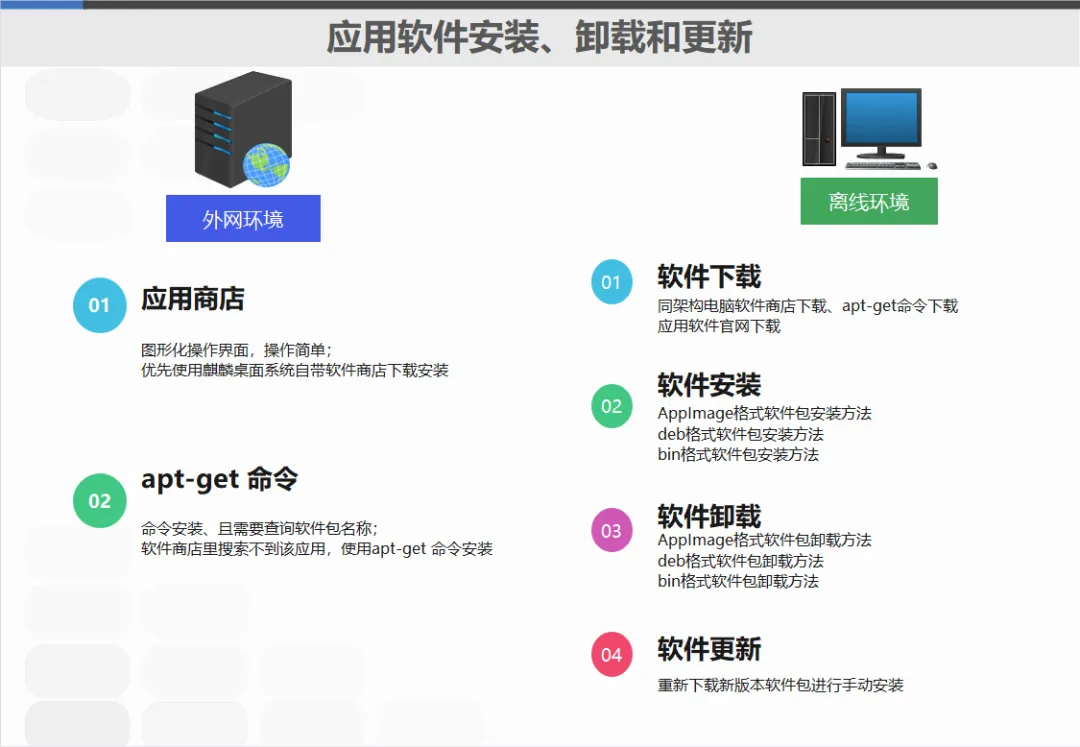
在外网环境下(说明:可以访问互联网),可以通过软件商店、apt-get 命令实现对应用软件的管理。软件商店是图形化操作界面且操作步骤最简单,apt-get 命令安装适用于安装软件商店里面没有的软件,故外网环境下推荐优先使用软件商店实现应用软件的管理;若需要安装软件商店和apt-get 命令都无法安装的软件,则参考 第二章节 离线环境 进行手动安装软件。
总结:
① 外网环境下,优先使用银河麒麟桌面系统自带的软件商店;
② 若软件商店里搜索不到该软件,尝试使用apt-get 命令下载安装;
③ 若软件商店和 apt-get 命令均无法安装,则参考 第二章节 离线环境 进行手动安装。
1.软件商店
1.1 软件商店简介
软件商店是一款图形化软件管理工具,能为银河麒麟桌面操作系统用户提供软件和驱动程序的下载、安装、卸载、更新等一站式软件服务,用户不仅可以通过快速搜索查找需要的软件,还能为用户推荐常用软件和高评分软件。
1.2 软件商店界面
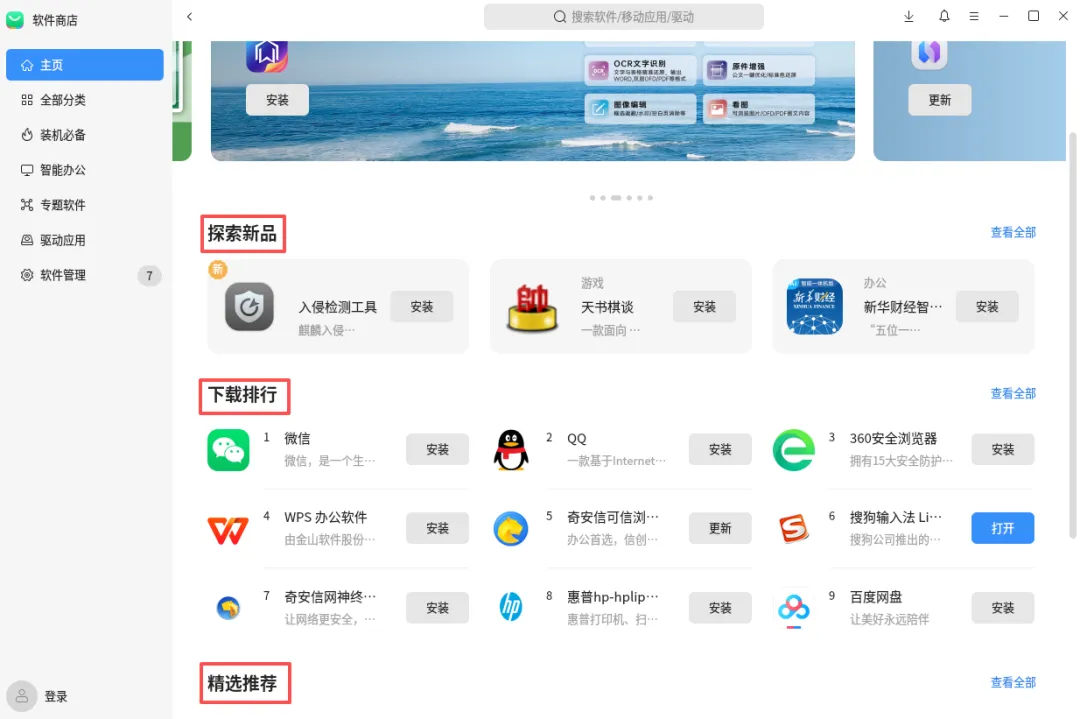
软件商店的左侧导航栏包括:主页、全部分类、装机必备、智能办公、专题软件、驱动应用和软件管理7个模块(说明:不同系统版本软件商店界面显示不同,请以实际情况为准)。
① 主页:主页包括广告推荐、探索新品、下载排行、精品推荐等;向下拖拽滚动条可以看到常用应用展示、大家都在用的移动应用(说明:移动应用目前仅支持ARM架构,若不是ARM架构,则不显示移动应用板块);
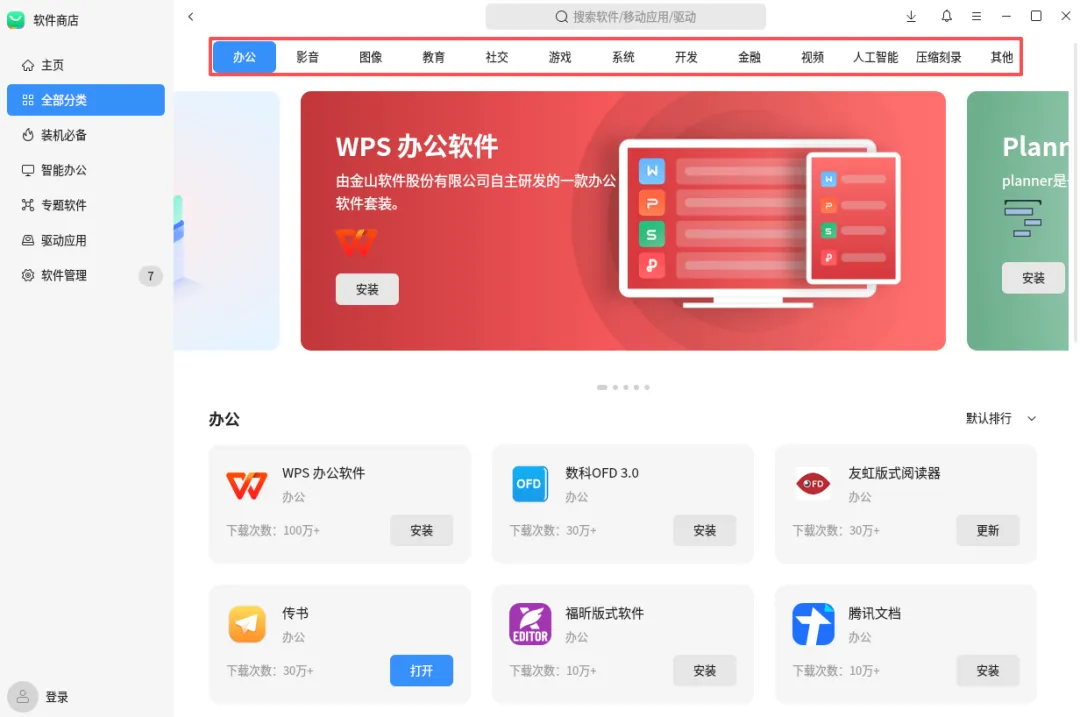
② 全部分类:该页面提供了包括办公、影音、图像、教育、教育、社交、游戏、系统、开发、金融、视频、人工智能、压缩刻和其他 软件分类,点击二级目录中任意类别即可查看该类别中所有软件。
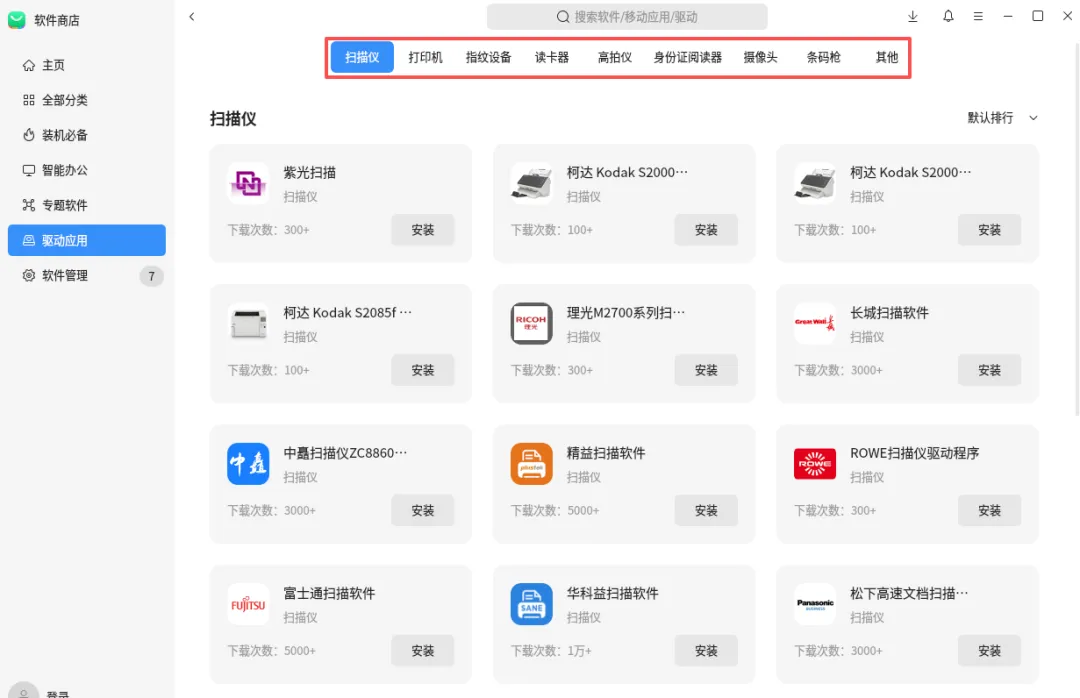
③ 驱动应用:该页面提供扫描仪、打印机、指纹设备、读卡器、高拍仪、身份证阅读器、摄像头、条码枪和其他类型的驱动,点击二级目录中任意类别即可查看该类别中所有驱动。
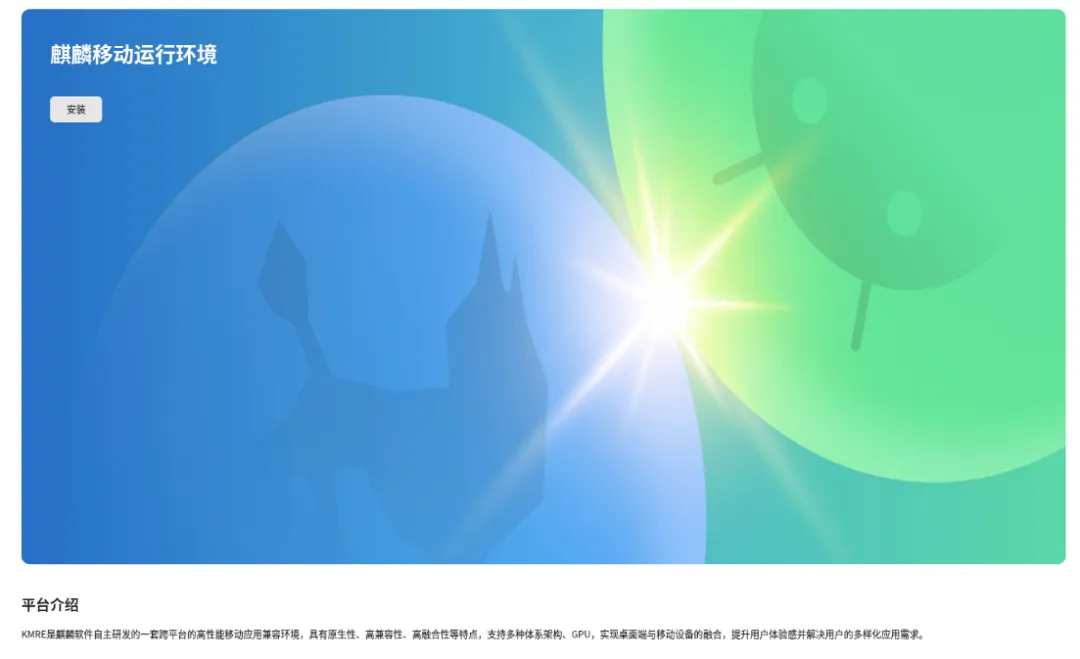
④ 移动应用:在ARM架构下,提供麒麟软件自主研发的高性能的移动运行环境KMRE,首次进入移动应用页面时需要下载麒麟移动运行环境,点击下载体验按钮,下载安装完成后,会提示您重新启动电脑,重启电脑后再次打开软件商店移动应用页面,等待初始化环境后即可下载安卓应用。
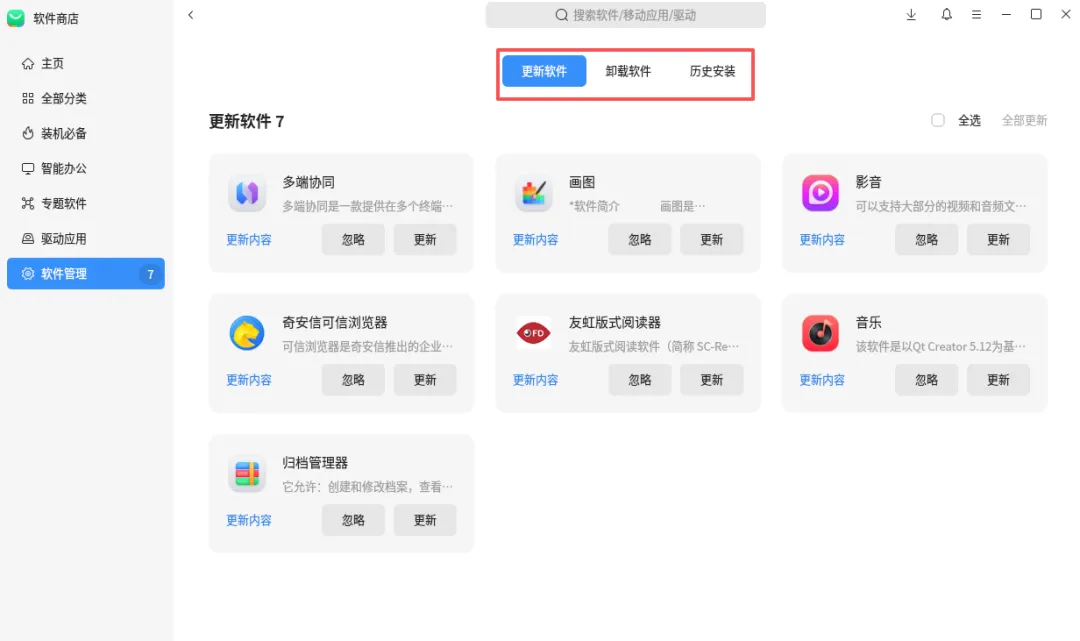
⑤ 软件管理:该页面提供更新软件、卸载软件、查询历史安装软件。
1.3 安装应用软件
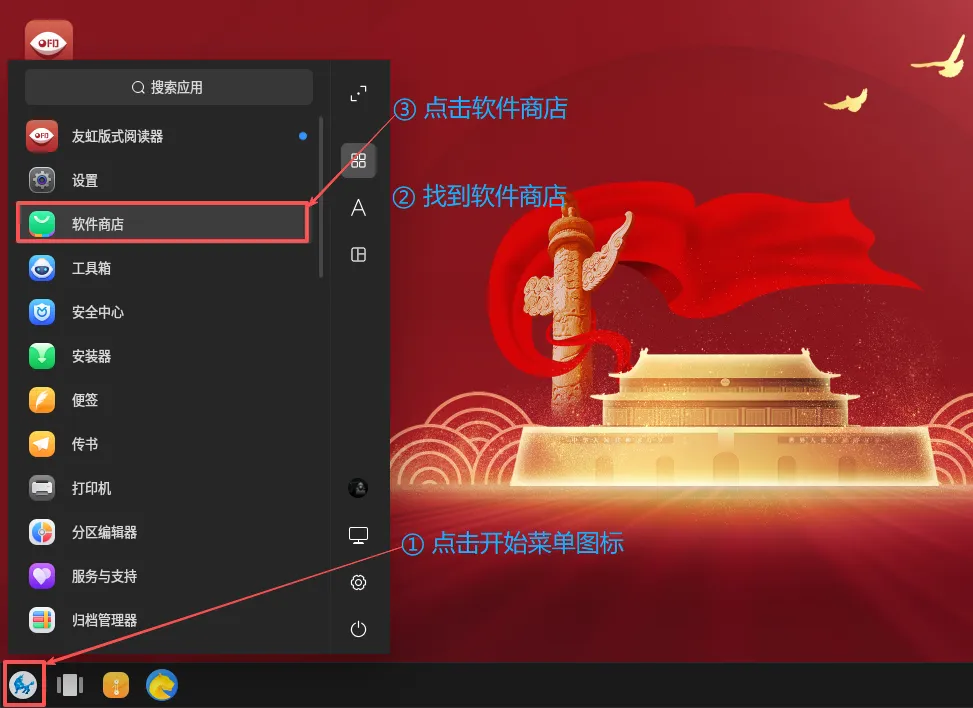
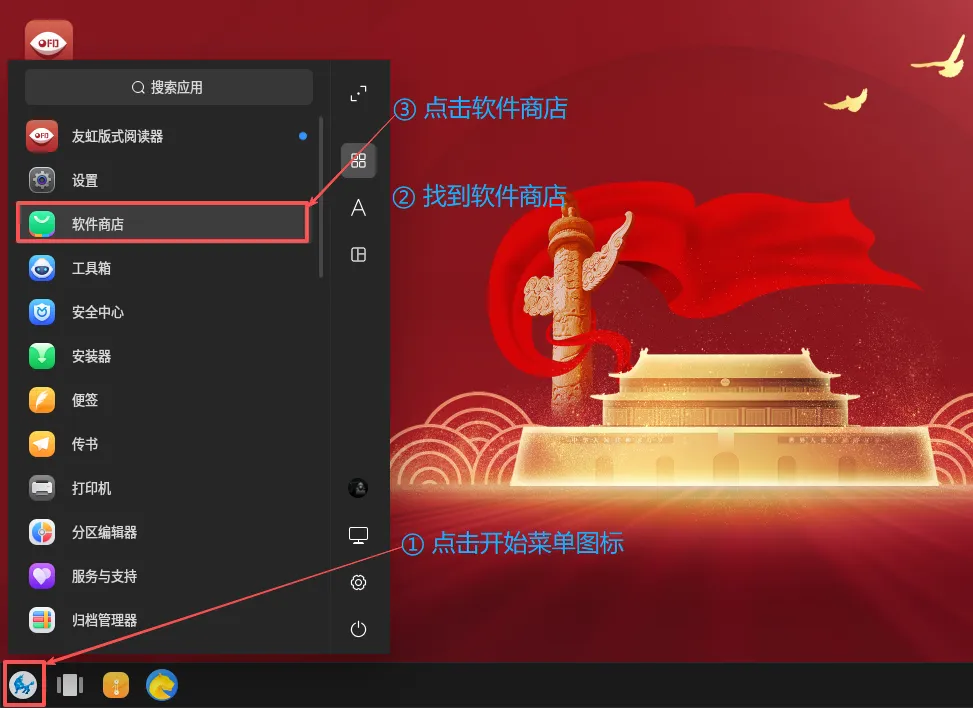
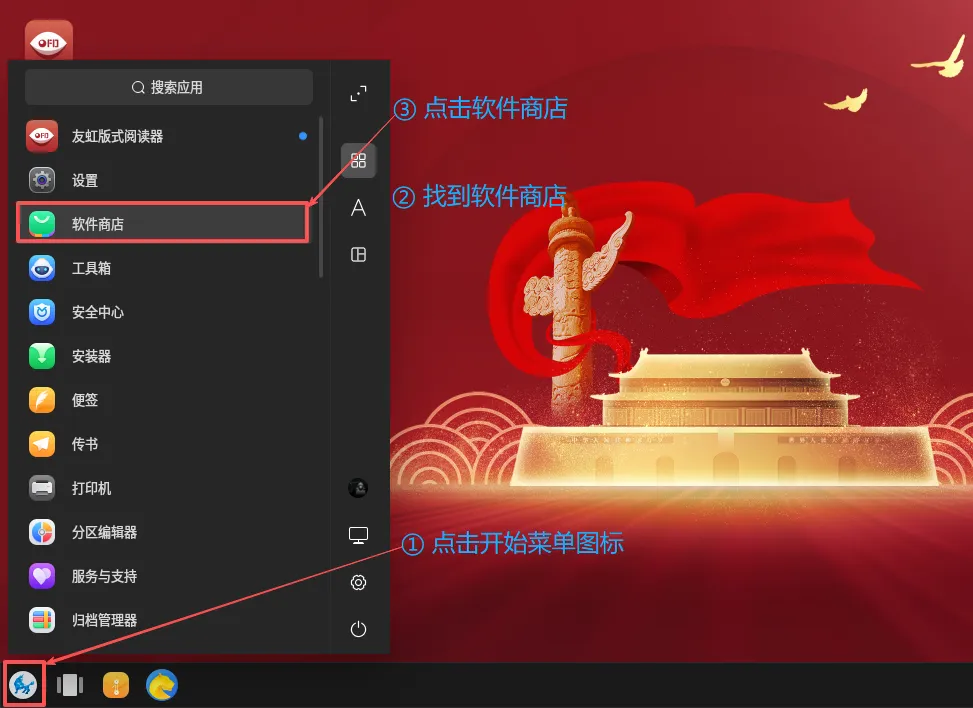
1.桌面点击左下角开始菜单图标,然后在开始菜单栏目找到软件商店,然后点击软件商店;
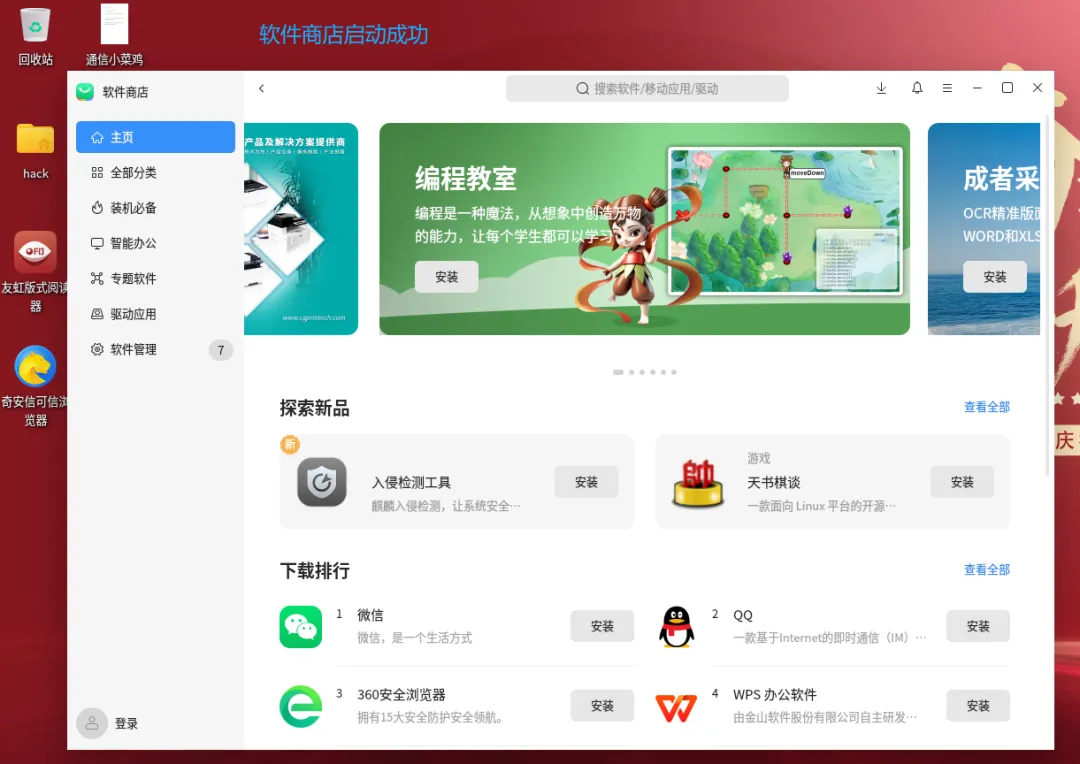
2.软件商店打开成功;
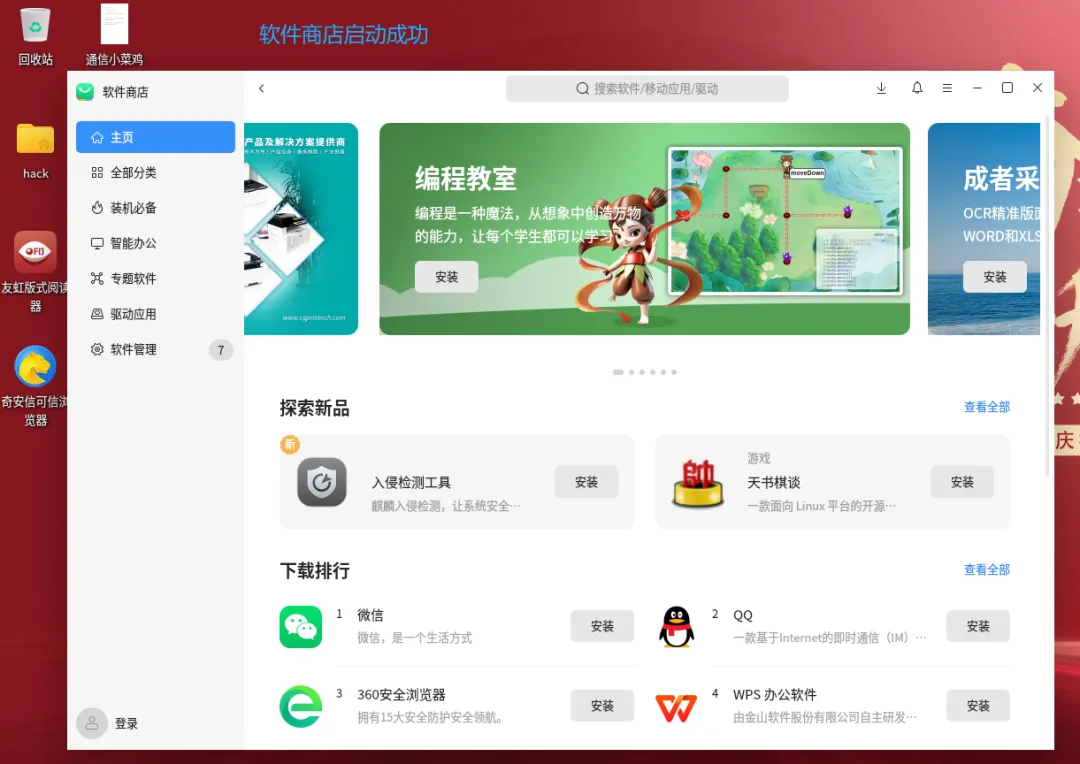
3.搜索栏输入需要安装的软件信息(说明:支持软件名称汉字和拼音搜索、支持软件包名搜索),然后按Enter键;
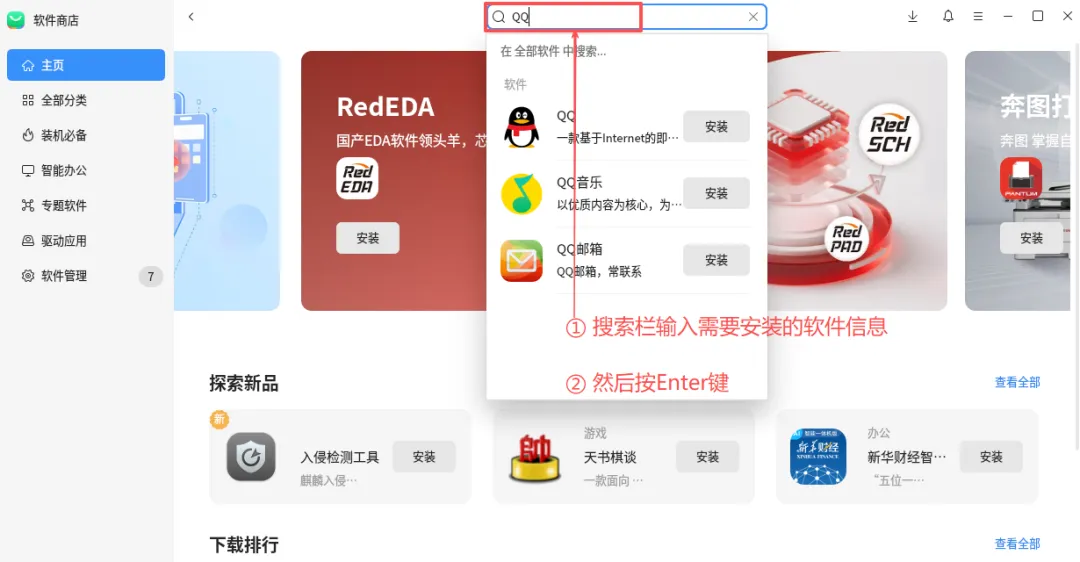
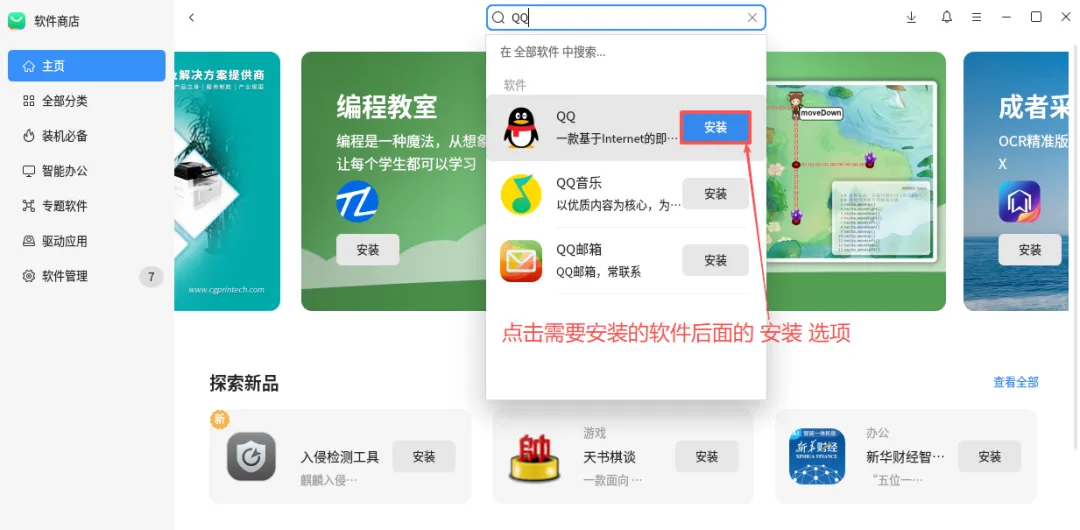
4.显示相关匹配的软件,点击需要安装软件后面的安装选项;
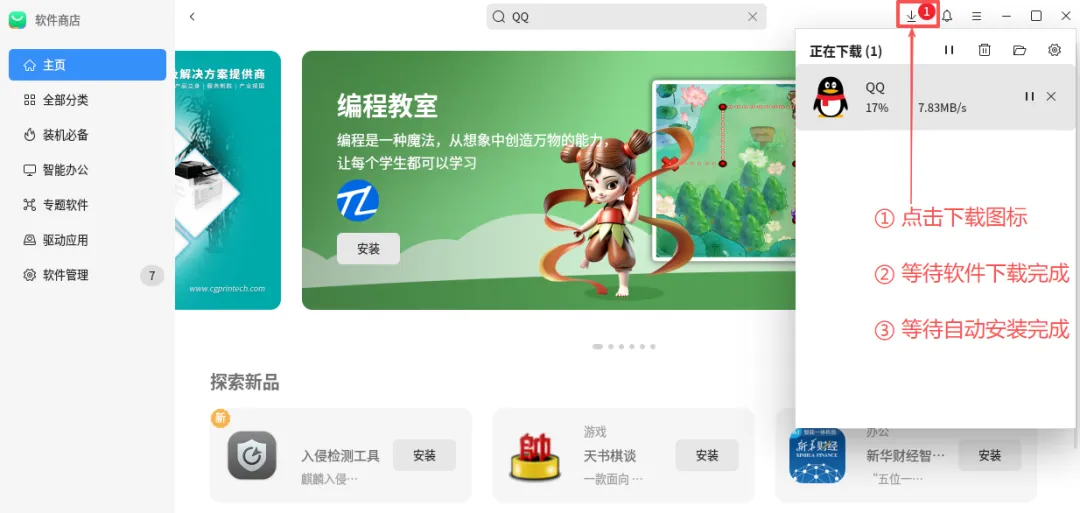
5.点击下载图标,然后等待软件自动完成安装;
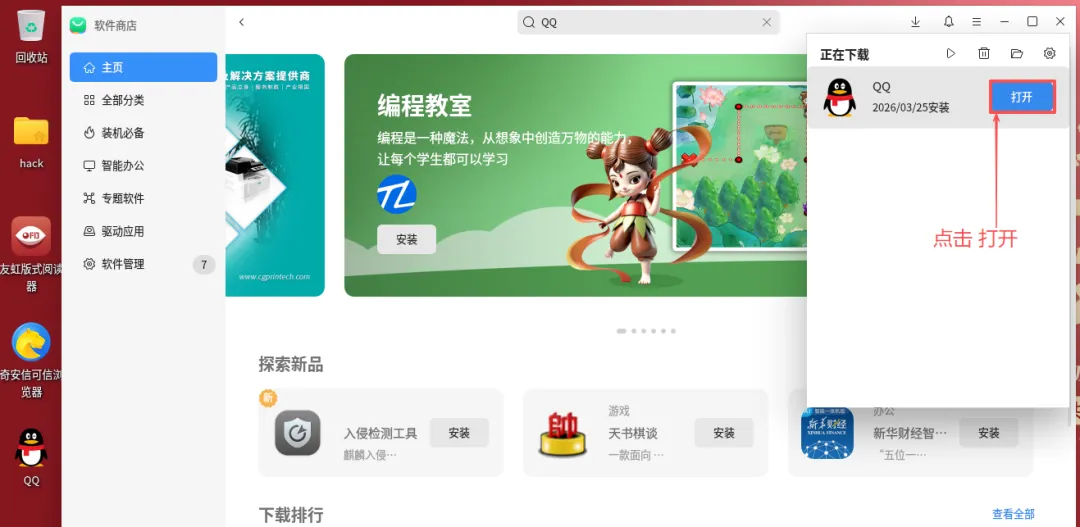
6.软件安装完成,点击打开,运行软件(说明:也可通过桌面快捷方式运行软件)。
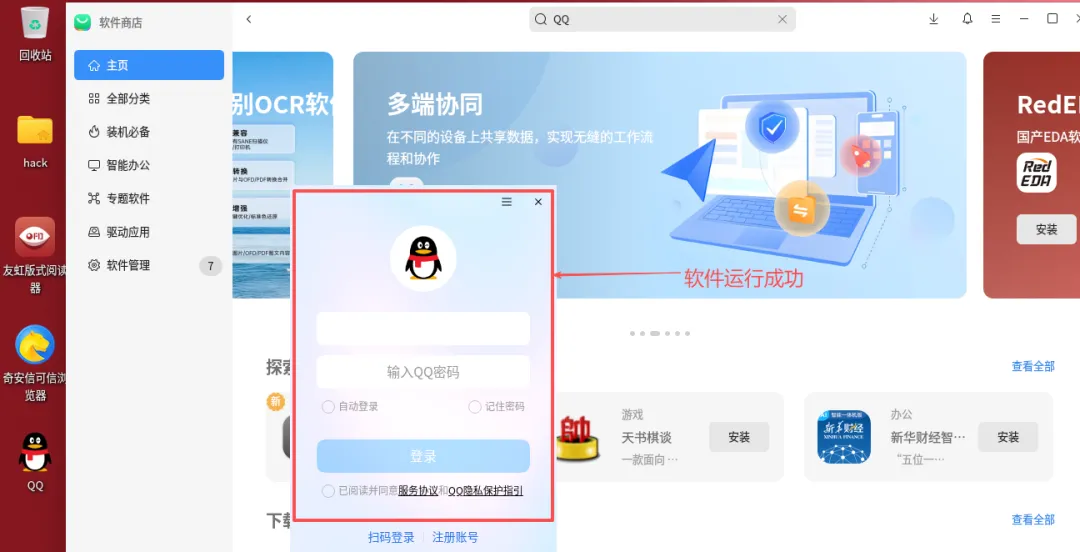
7.软件运行成功,安装软件完成。
1.4 更新应用软件
1.桌面点击左下角开始菜单图标,然后在开始菜单栏目找到软件商店,然后点击软件商店;
2.软件商店打开成功;
3.点击软件管理,然后点击更新软件;
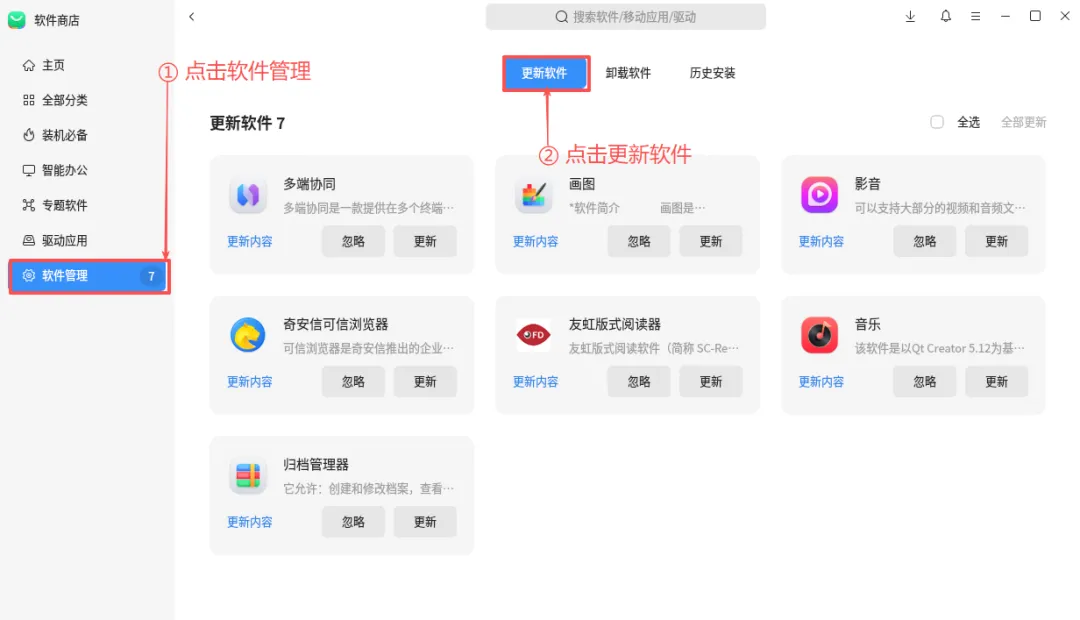
4.点击需要更新的软件下方的更新(说明:若需更新所有软件,先点击全选,然后点击全部更新);
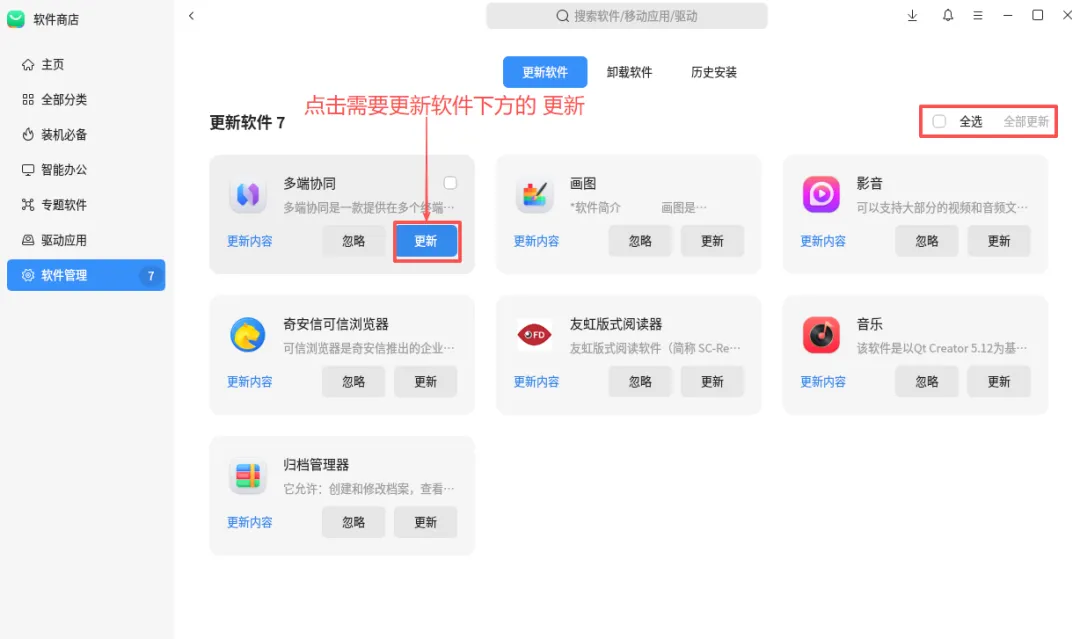
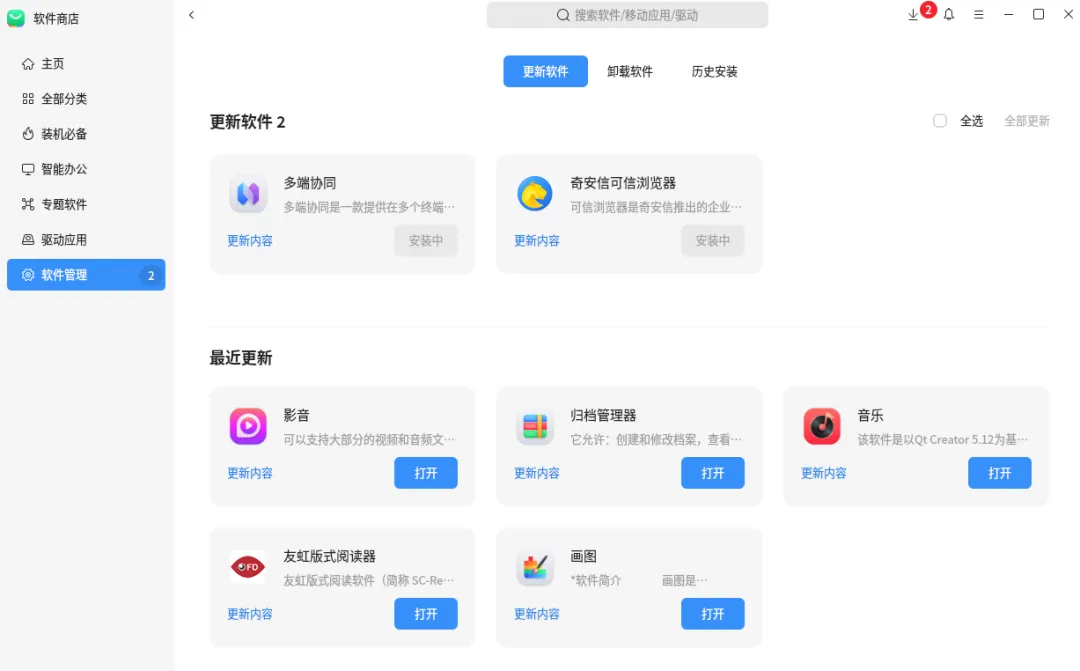
5.等待软件完成更新即可。
1.5 卸载应用软件
1.桌面点击左下角开始菜单图标,然后在开始菜单栏目找到软件商店,然后点击软件商店;
2.软件商店打开成功;
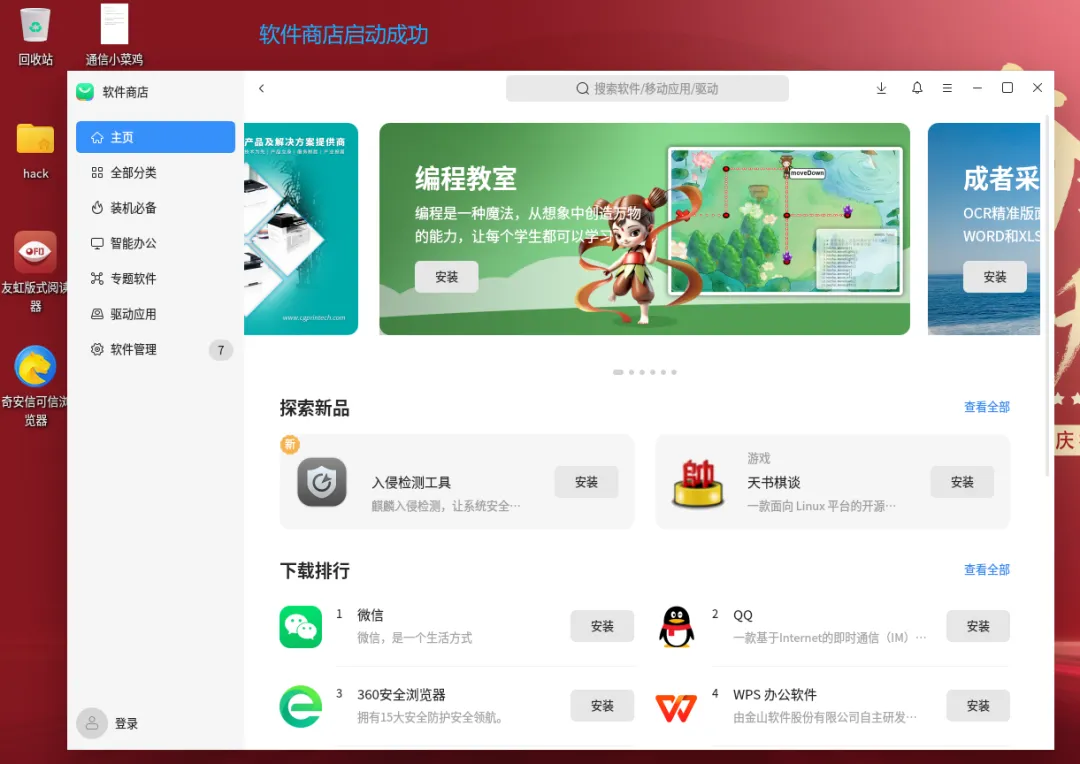
3.点击软件管理,然后点击卸载软件;
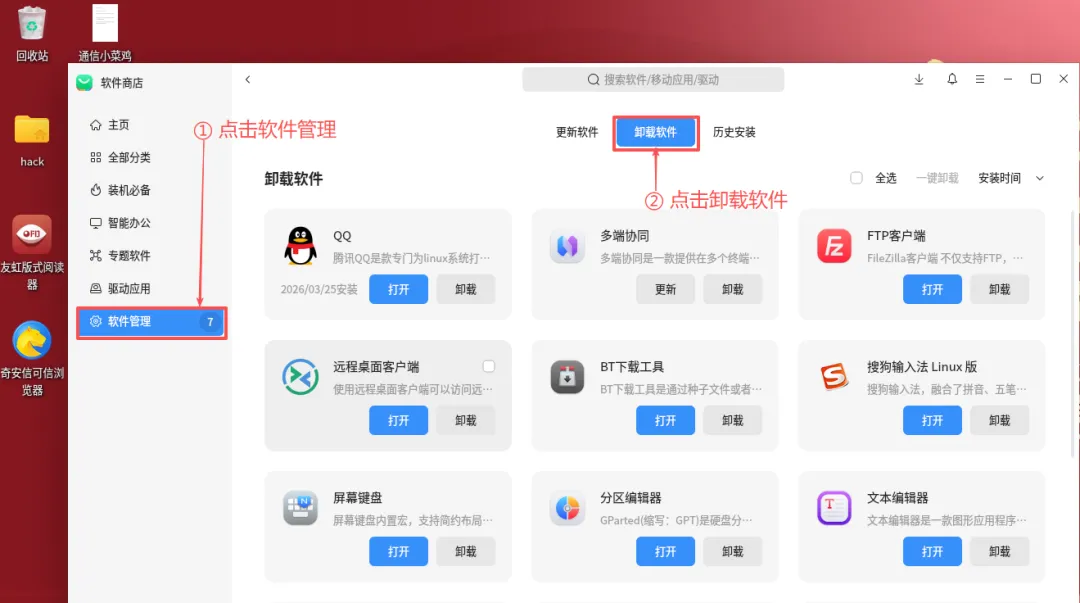
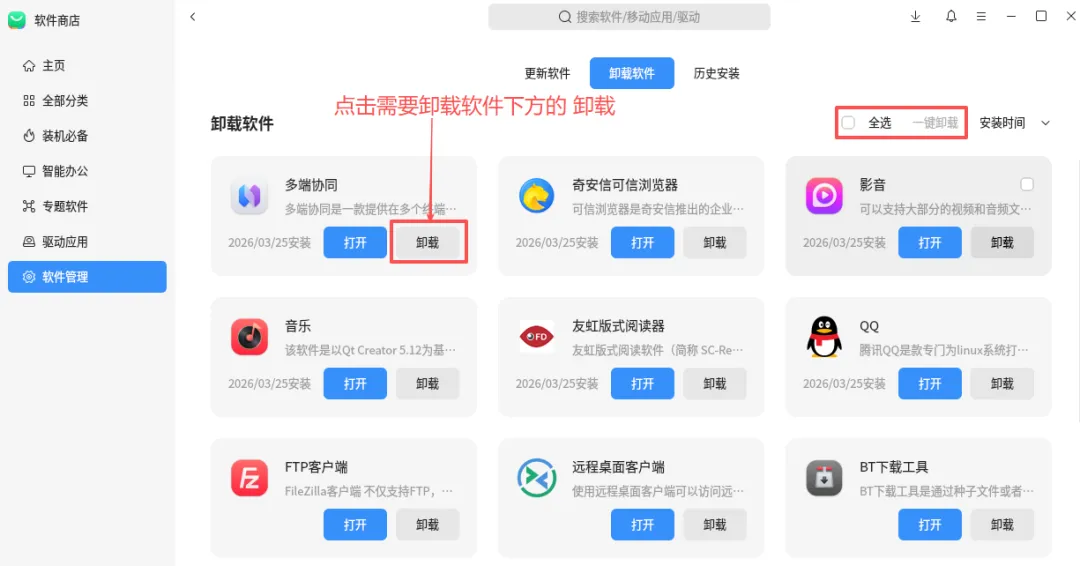
4.点击需要卸载软件下方的卸载(说明:若需卸载所有软件,先点击全选,然后点击一键卸载);
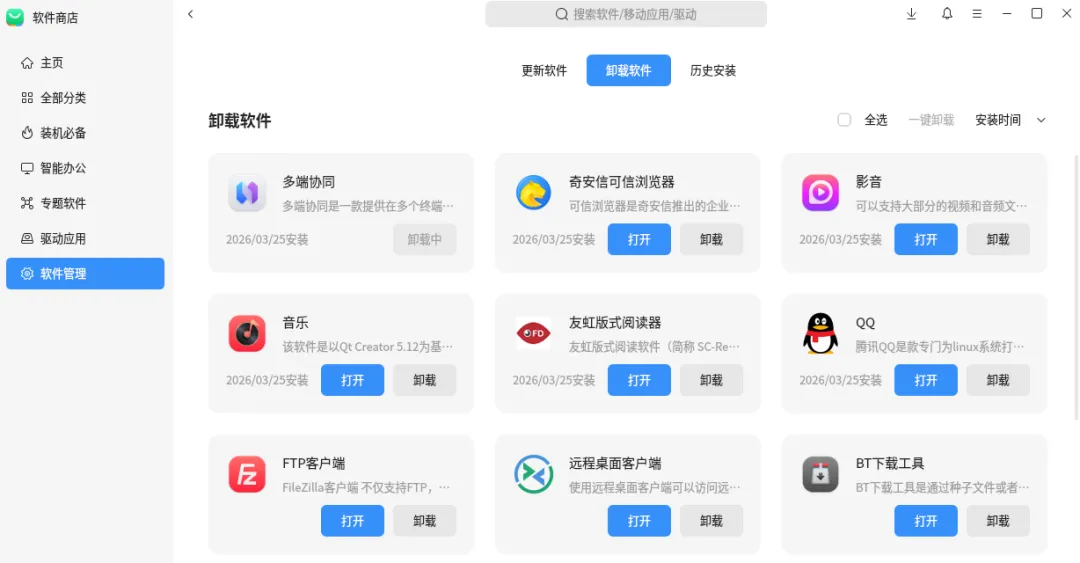
5.等待卸载完成即可。
2.apt-get 命令
2.1 apt-get 命令简介
apt-get 命令是银河麒麟桌面系统中用于管理软件包的命令行工具,常用于安装、更新、删除软件包,其全称为Advanced Package Tool;使用apt-get 命令安装无需手动下载 .deb 文件,只需通过 apt-get 与官方软件源通信,即可自动处理依赖关系、下载并安装完整软件。
2.2 apt-get 命令参数
| 安装指定软件包,自动解决依赖 | |
| 卸载并清除软件包的配置文件 | |
2.3 apt-get 安装软件
1.桌面点击鼠标右键,然后点击打开终端;
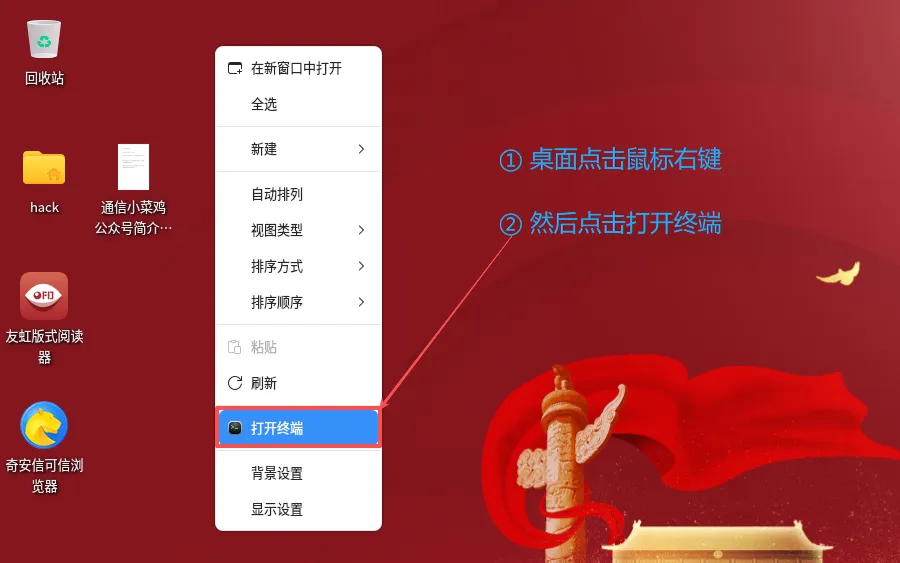
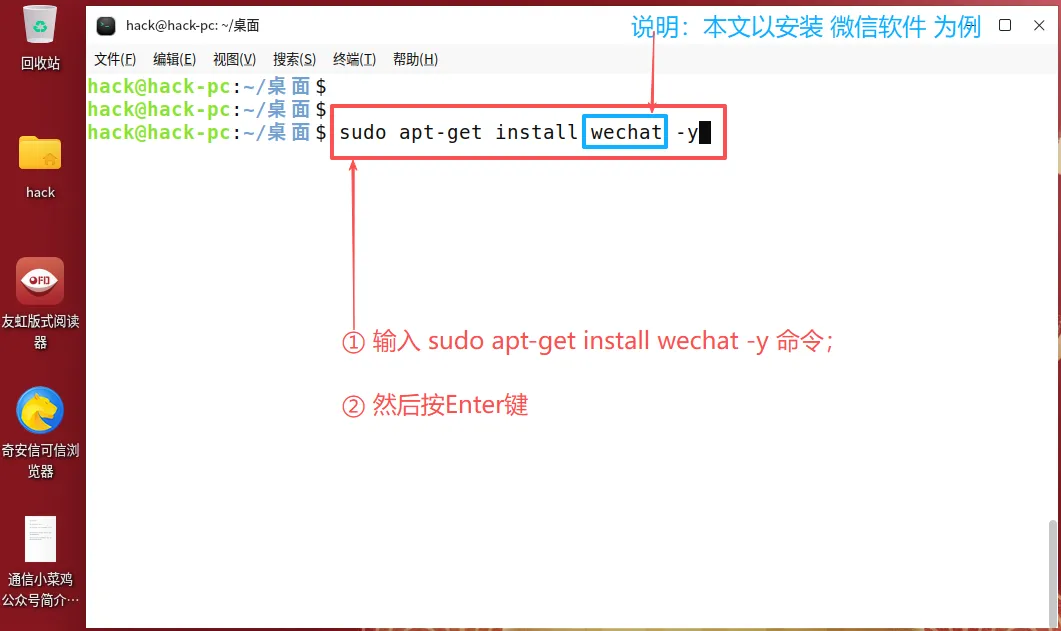
2.在打开的终端输入 sudo apt-get install 软件名 -y(说明:本文以安装微信软件为例),然后按Enter键;
sudo apt-get install 软件名 -y ##软件名称根据实际情况修改
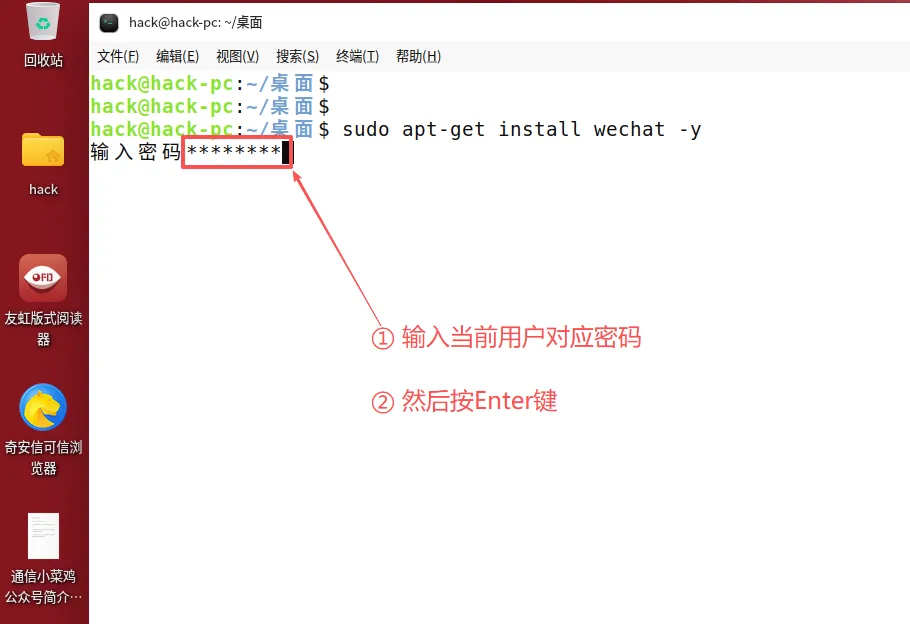
3.输入当前用户对应密码,然后按Enter键;
4.软件安装完成;
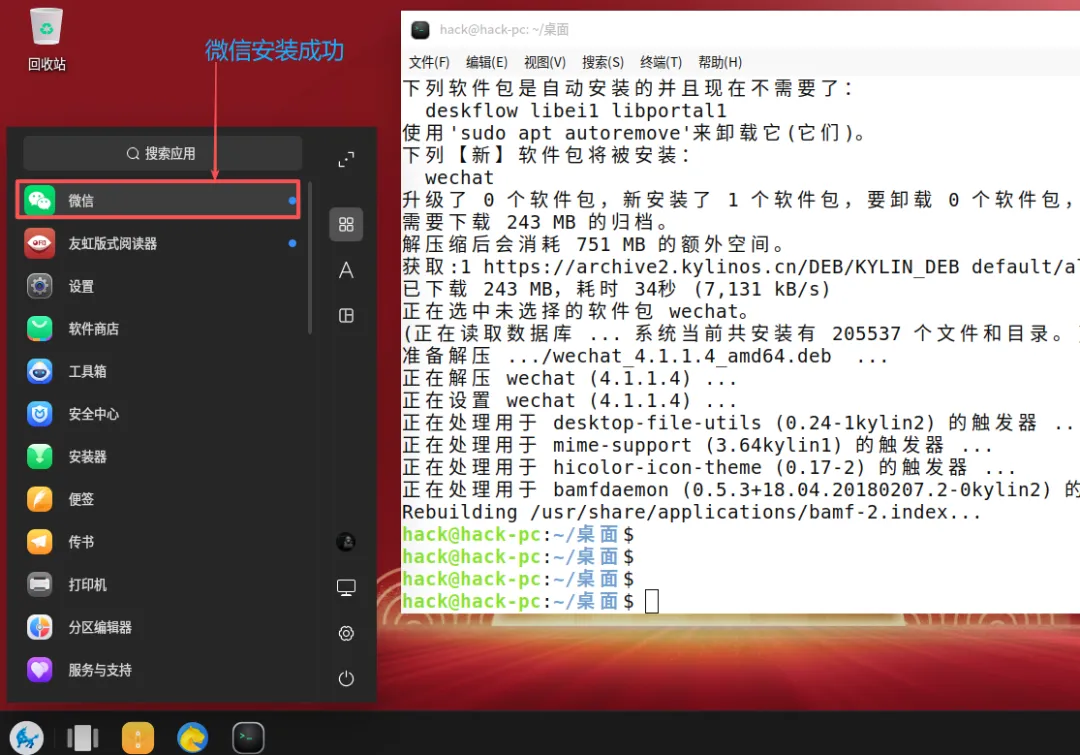
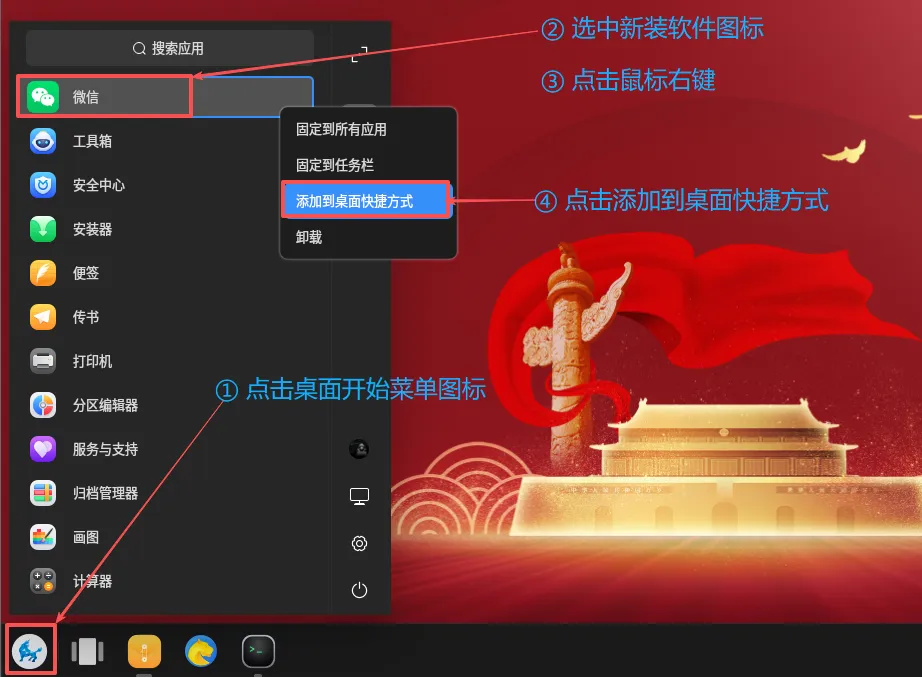
5.点击桌面开始菜单图标,选中新装软件图标,然后点击鼠标右键,然后点击添加到桌面快捷方式。
2.4 apt-get 卸载软件
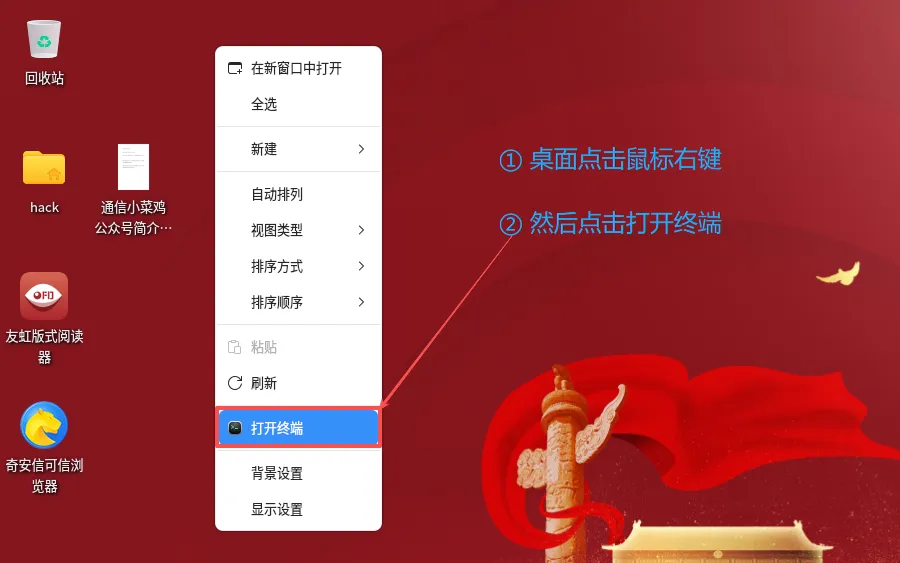
1.桌面点击鼠标右键,然后点击打开终端;
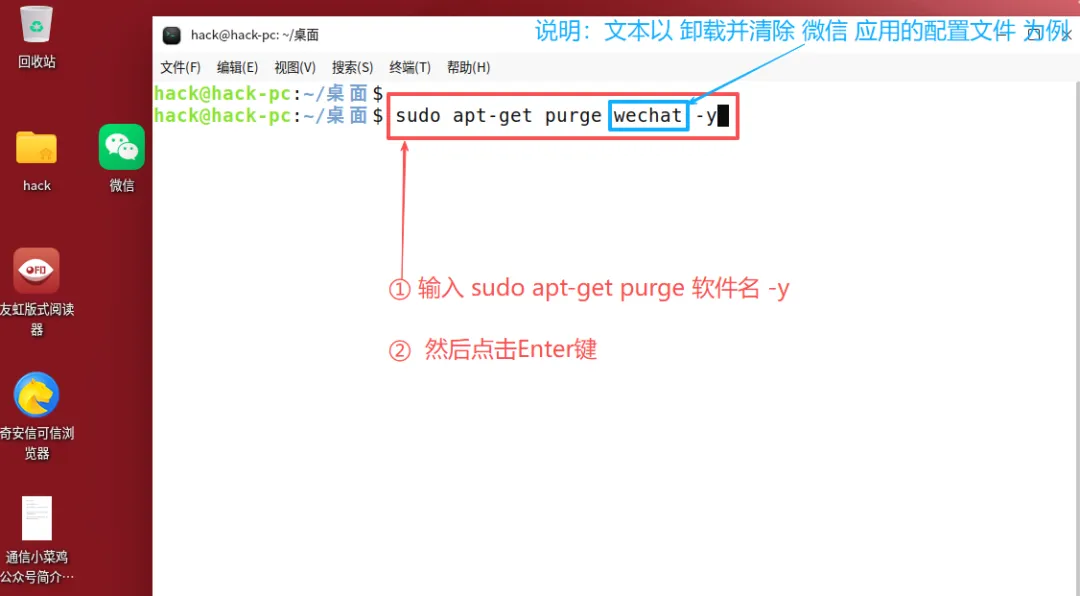
2.在打开的终端输入 sudo apt-get purge 软件名 -y(说明:文本以 卸载并清除 微信 应用的配置文件 为例),然后按Enter键;
sudo apt-get purge 软件名 -y ##软件名根据实际情况修改
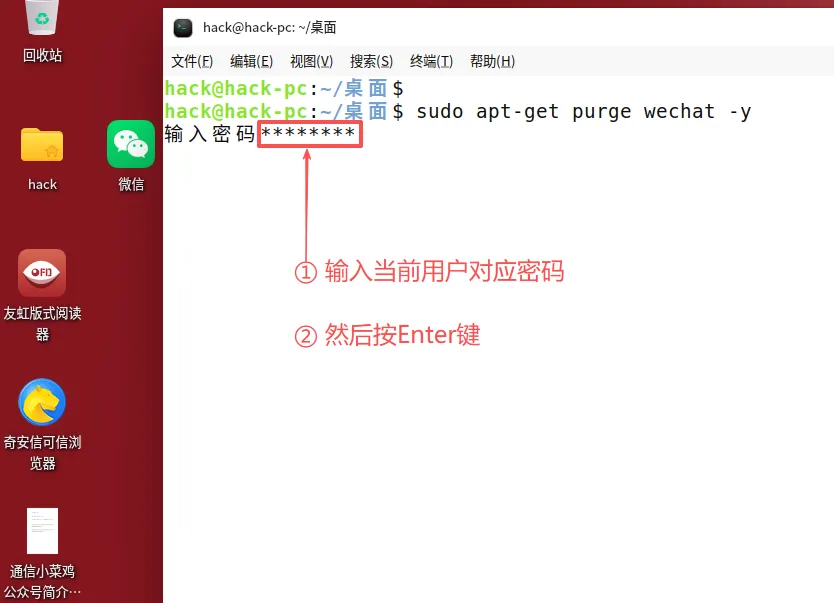
3.输入当前用户对应密码,然后按Enter键;
4.软件卸载完成;
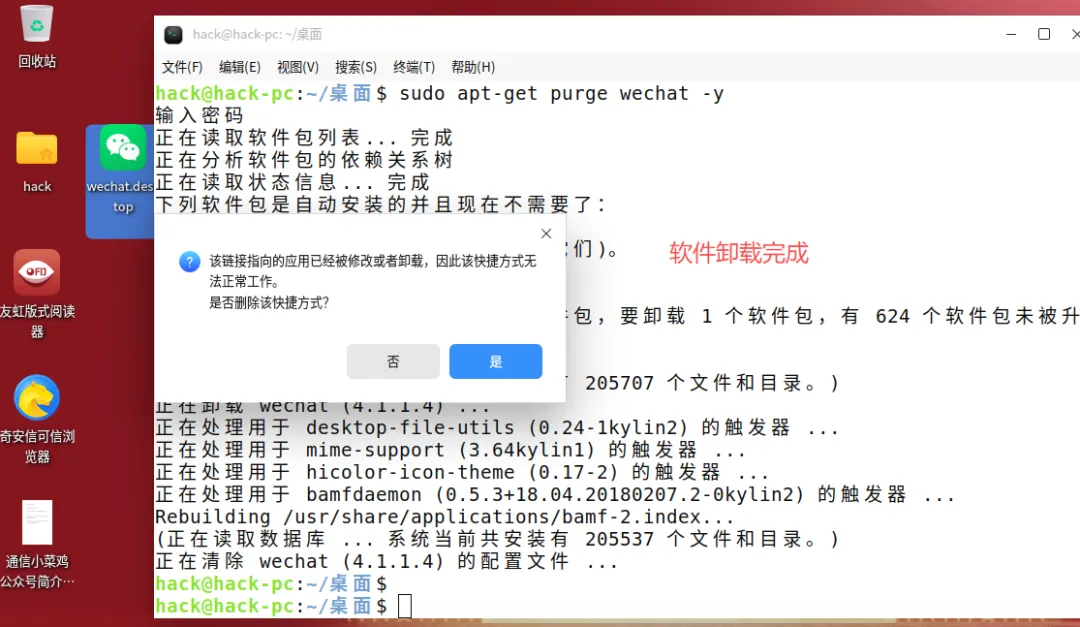
5.双击软件桌面图标,然后在弹出的提示点击是,删除快捷方式。
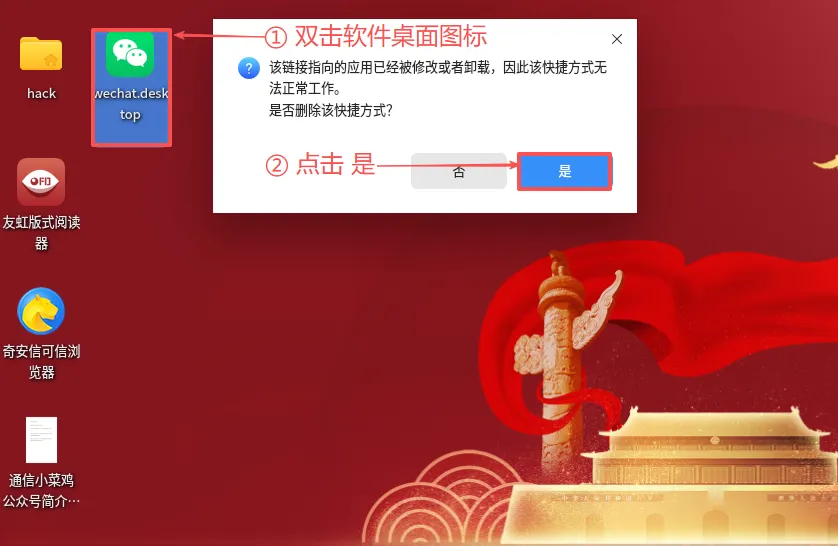
二、离线环境
在离线环境下(说明:使用内部网络或无法使用网络的环境下),可以通过下载应用软件安装包,然后拷贝到需要安装的麒麟桌面系统上,手动进行安装、卸载和更新。
1.应用软件下载
应用软件安装包下载方法很多,可以通过在相同架构并且可以访问互联网的电脑上下载软件包;也可以通过软件官网去下载对应银河麒麟桌面系统版本的软件包。优先推荐使用同架构并且可以联网的电脑通过应用商店下载软件包,
总结:
① 在有一台相同架构并且可以联网的电脑下,优先使用该电脑自带的软件商店进行软件包下载;
② 若相同架构电脑的软件商店里无法找到需要下载的软件,尝试在相同架构电脑上进行 apt-get命令下载;
③ 若无相同架构且能访问互联网的电脑,可以通过访问需要安装软件的官网进行软件包下载。
1.1 同架构电脑软件商店下载
1.桌面点击左下角开始菜单图标,然后在开始菜单栏目找到软件商店,然后点击软件商店;
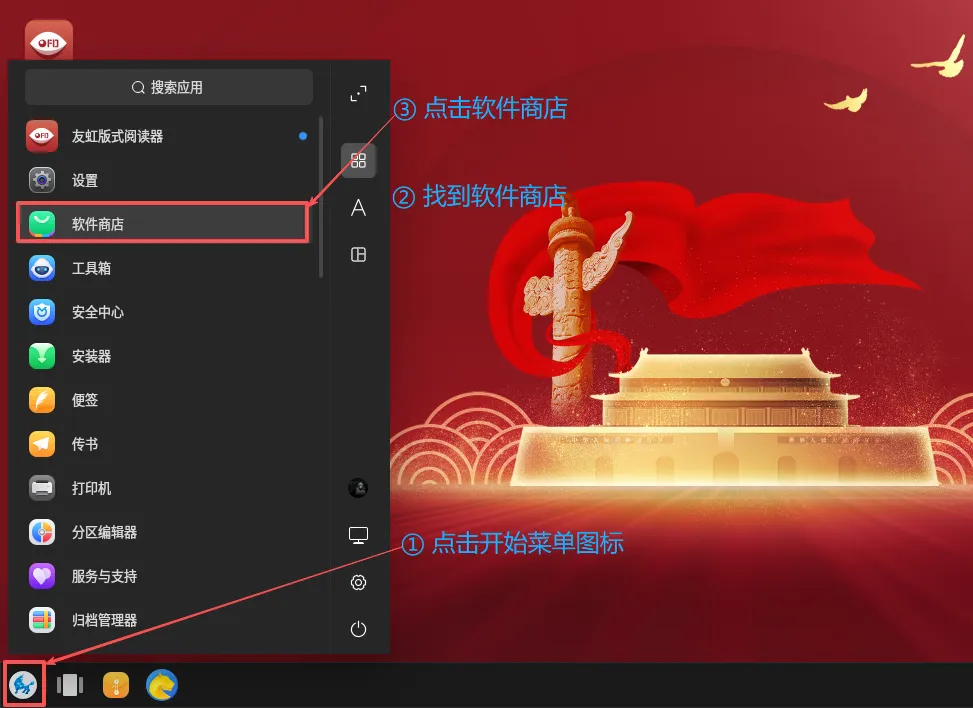
2.软件商店打开成功;
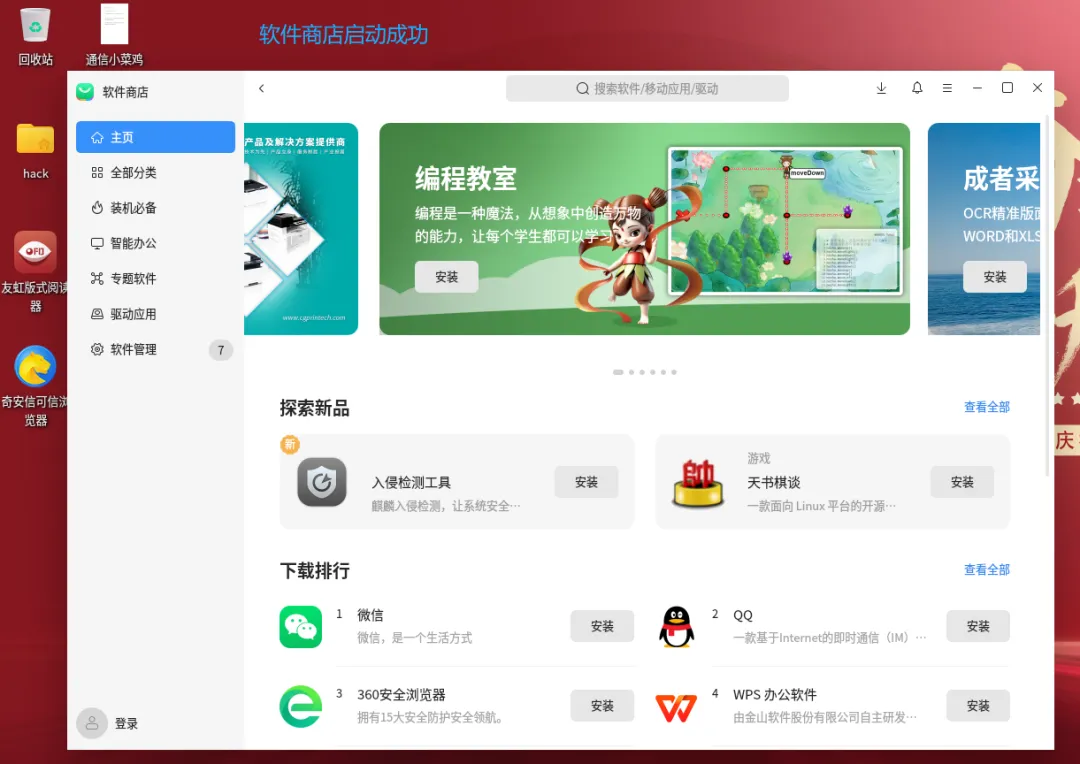
3.搜索栏输入需要安装的软件信息(说明:支持软件名称汉字和拼音搜索、支持软件包名搜索),然后按Enter键;
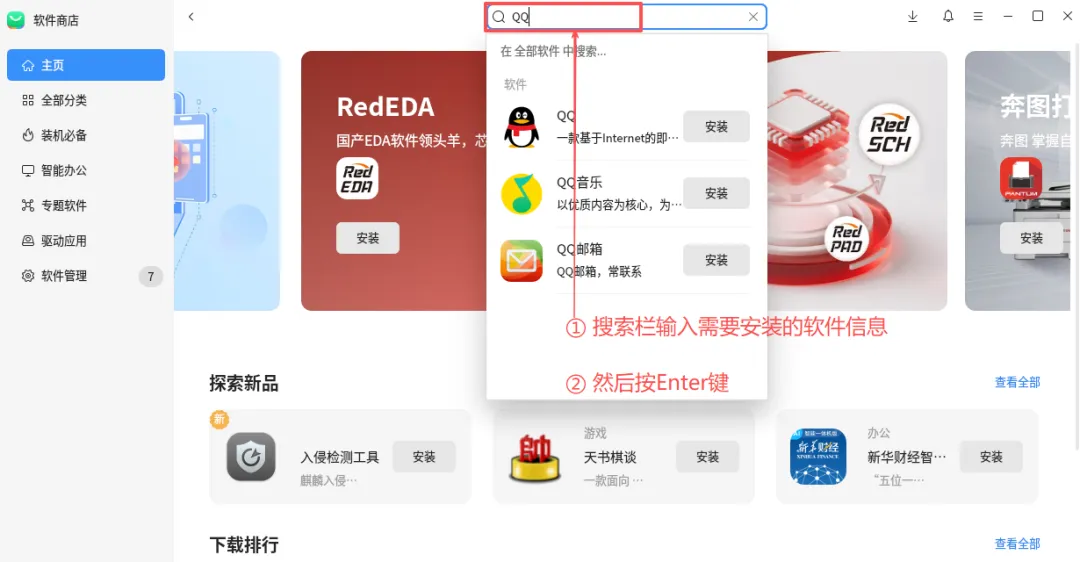
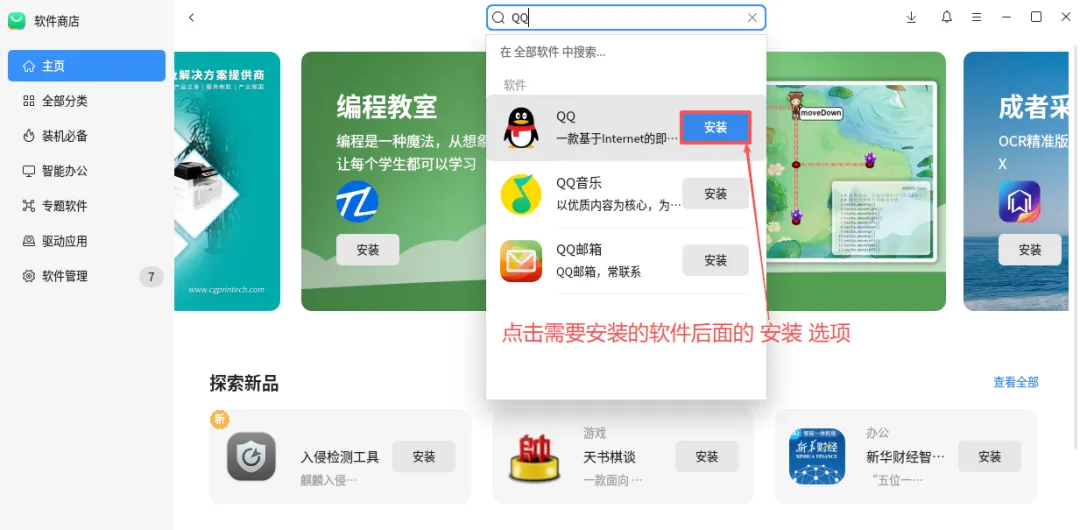
4.显示相关匹配的软件,点击需要安装的软件后面的安装选项,进行软件包下载;
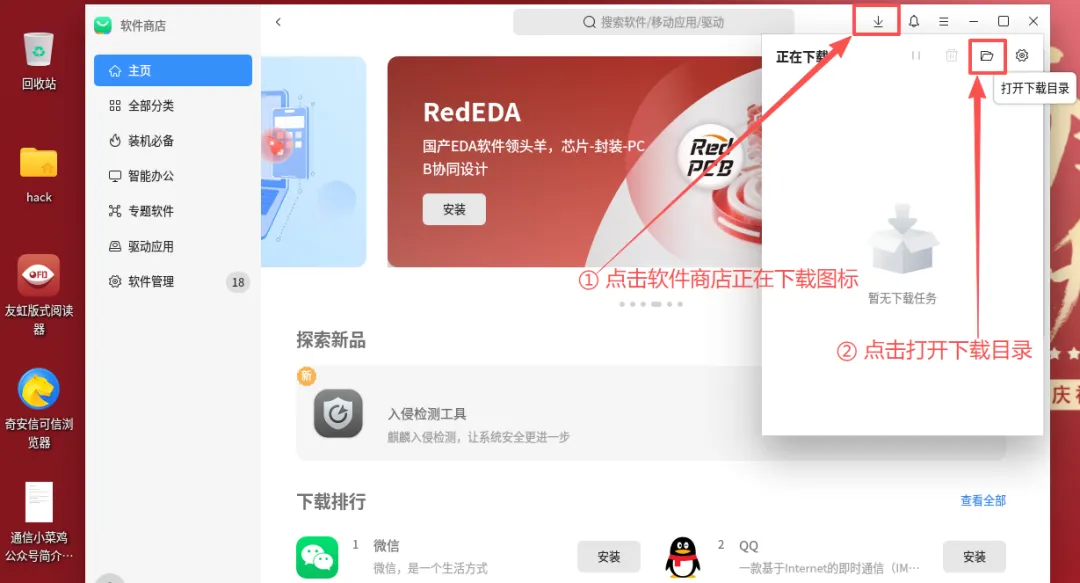
5.软件包下载完成后,点击软件商店正在下载图标,然后点击打开下载目录;
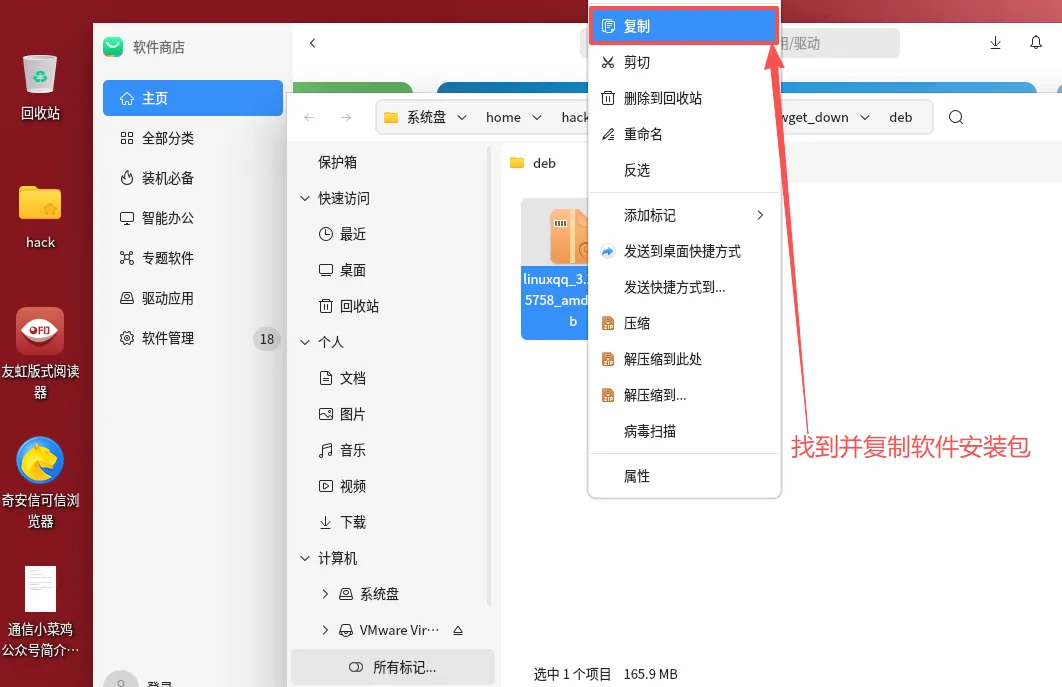
6.在打开的文件夹中,找到并复制软件安装包到需要安装的电脑上(说明:若文件夹中存在其他软件包,可以通过下载日期对下载的软件包进行排序)。
1.2 同架构电脑 apt-get命令下载
1.桌面点击鼠标右键,然后点击打开终端;
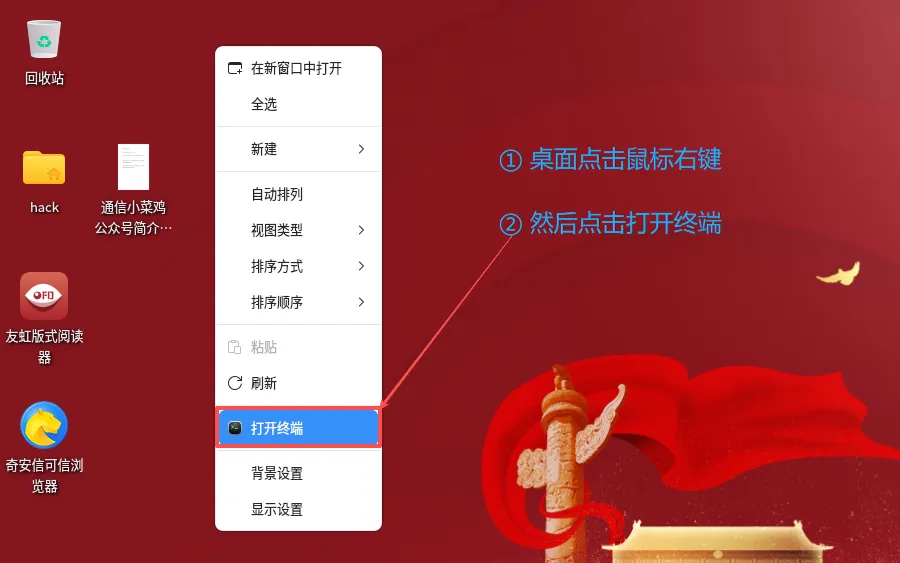
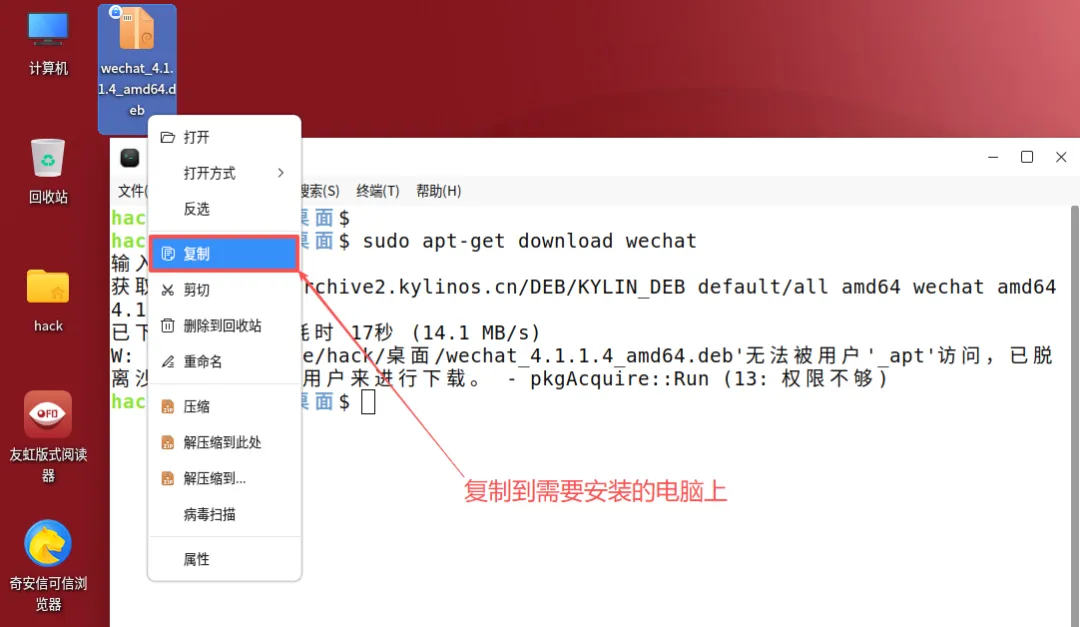
2.在打开的终端输入 sudo apt-get download 软件名 (说明:本文以安装微信软件为例),然后按Enter键;
sudo apt-get download 软件名 ##软件名根据实际情况修改
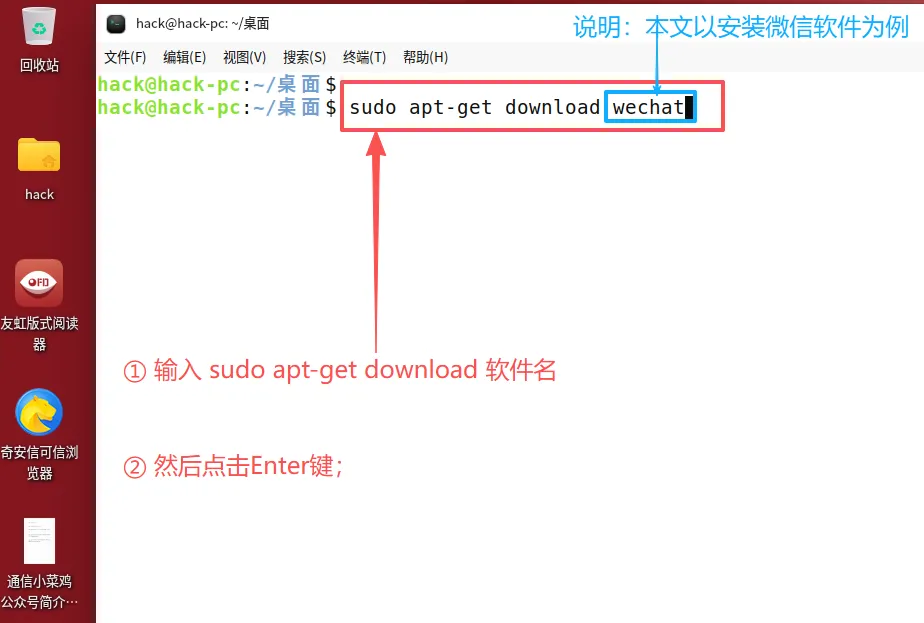
3.输入当前用户对应密码,然后按Enter键;
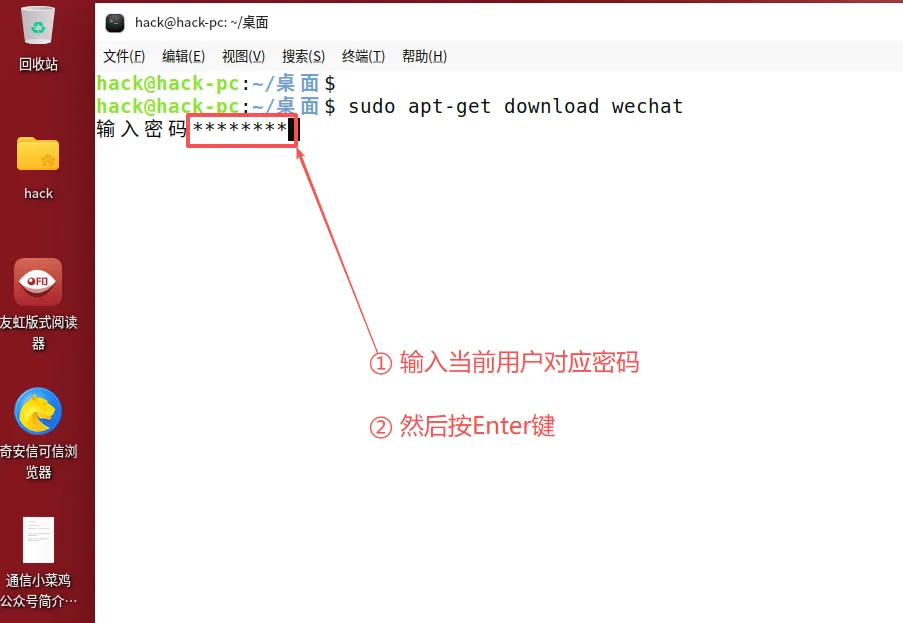
4.等待应用软件安装包下载完成;
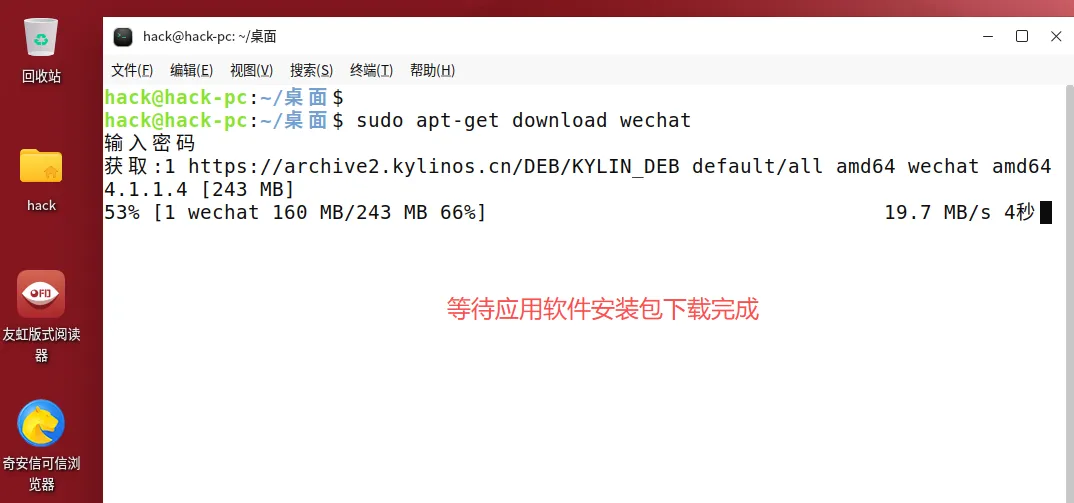
5.应用软件安装包下载完成后,复制到需要安装的电脑上。
1.3 应用软件官网下载
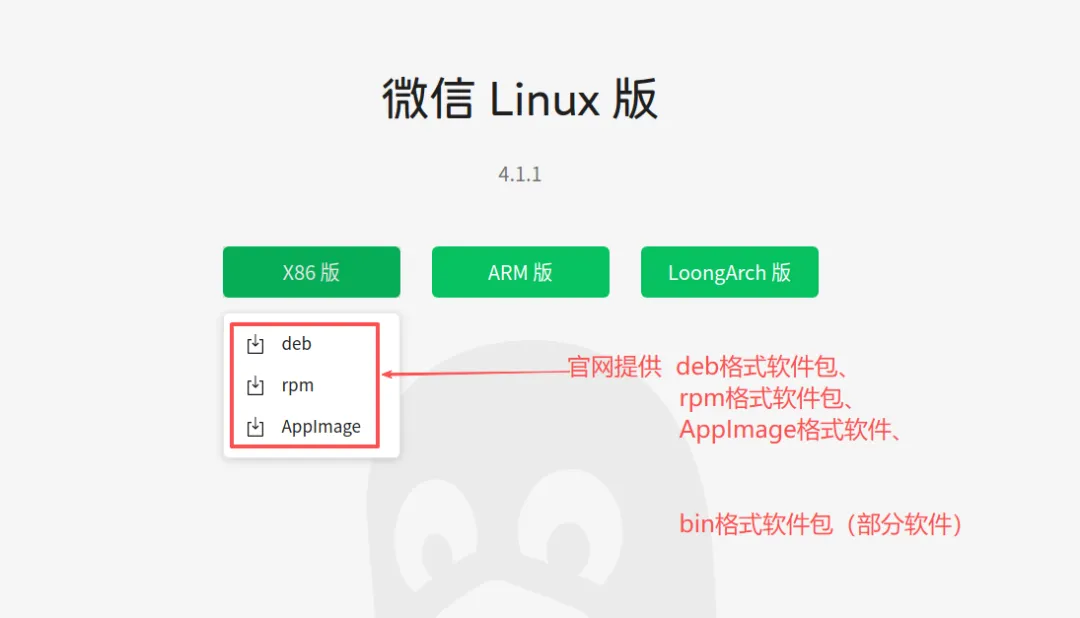
访问需要安装应用软件的官网;通常情况下,应用软件官网提供deb格式软件包、rpm格式软件包、bin格式软件包和AppImage格式软件。
总结:
① 麒麟桌面系统优先下载和安装AppImage格式和deb格式软件包;
② 若无AppImage格式和deb格式软件包,推荐使用bin格式软件包;
③ 银河麒麟桌面系统无法直接安装rpm格式的软件包,不推荐使用此格式的软件包。
2.应用软件安装
2.1 AppImage格式
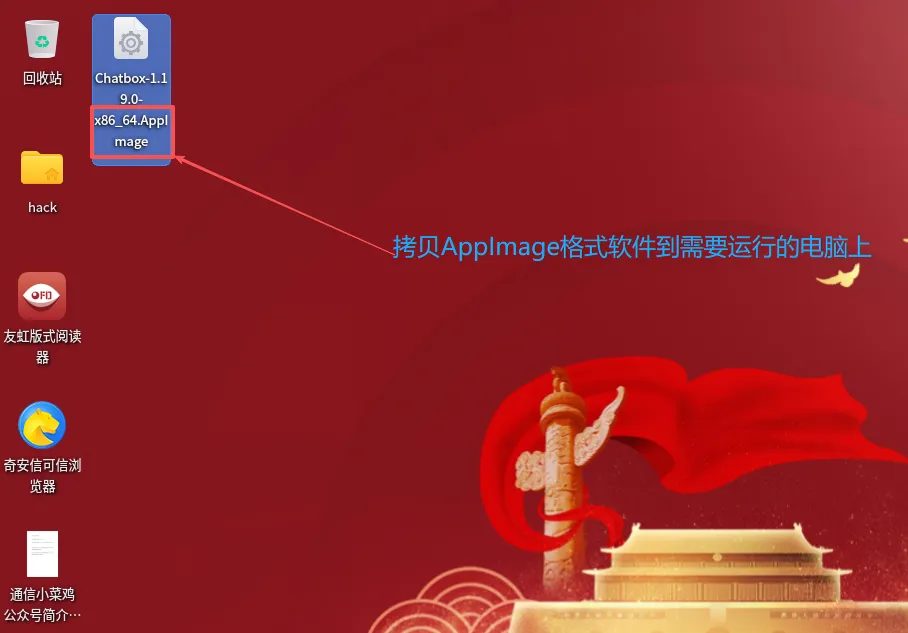
1.将下载好的AppImage格式软件(说明:本文以Chatbox软件为例)拷贝到需要运行的电脑上;
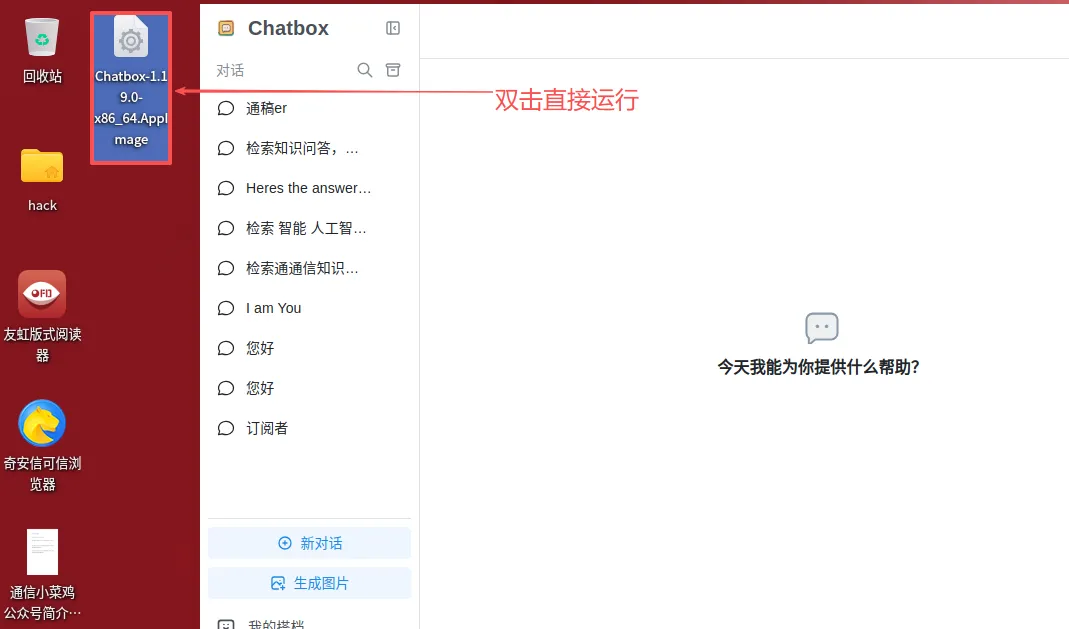
2.双击直接运行AppImage格式软件;
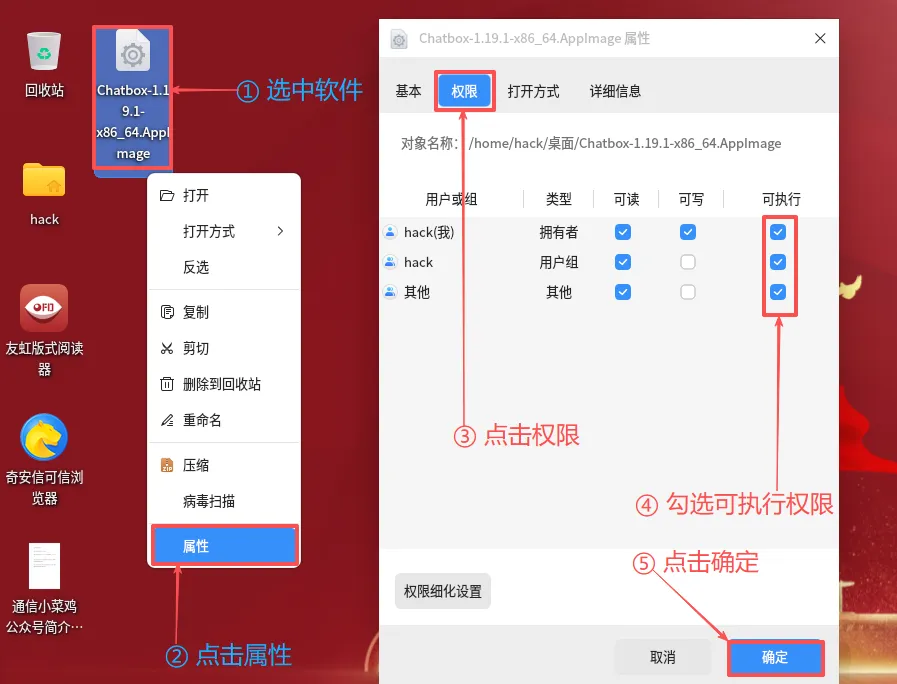
3.若AppImage格式软件无法打开,选中软件点击鼠标右键,然后点击属性,点击权限,检查是否有可执行权限。
2.2 deb格式
方法Ⅰ.安装器安装(推荐)
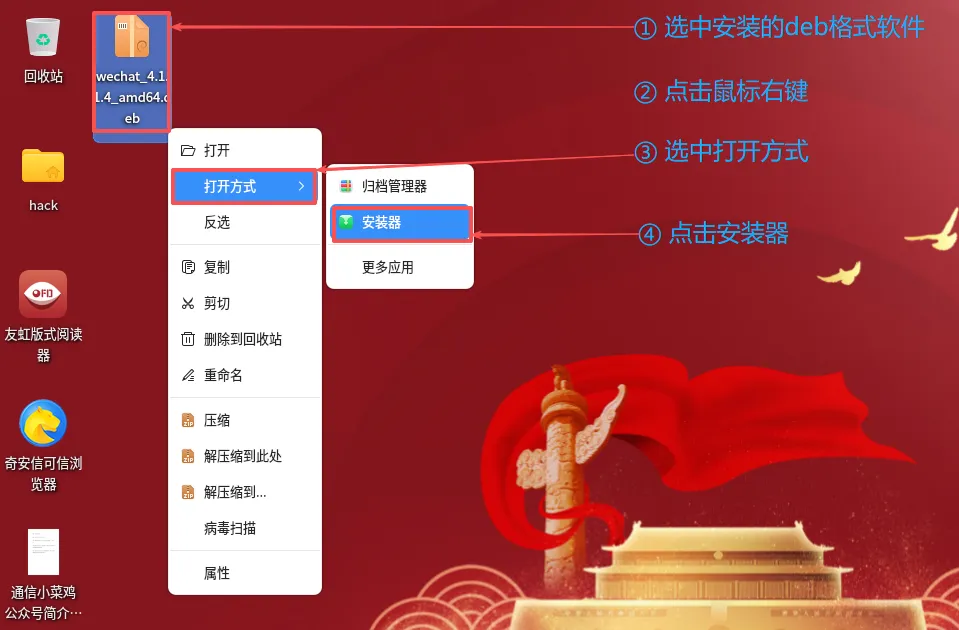
1.选中需要安装的deb格式软件包,然后点击鼠标右键,选择打开方式,点击安装器;
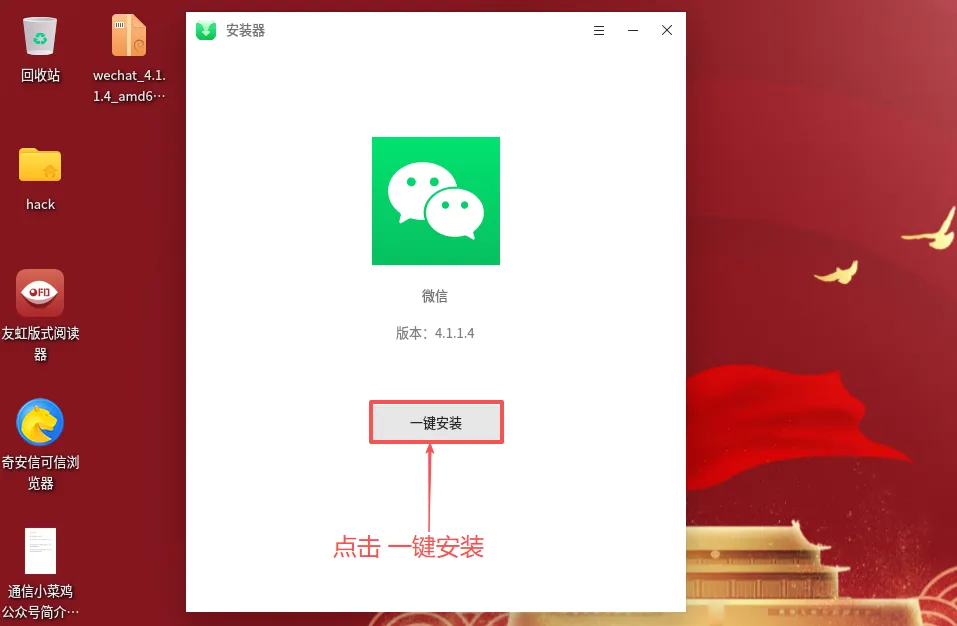
2.在弹出的安装器界面,点击一键安装;
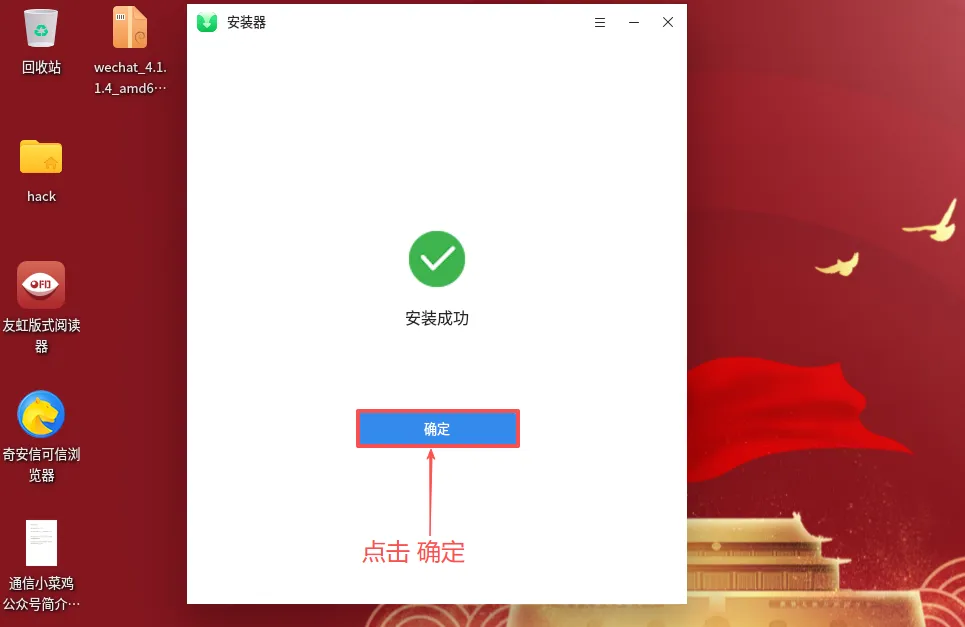
3.等待安装完成,然后点击确定;
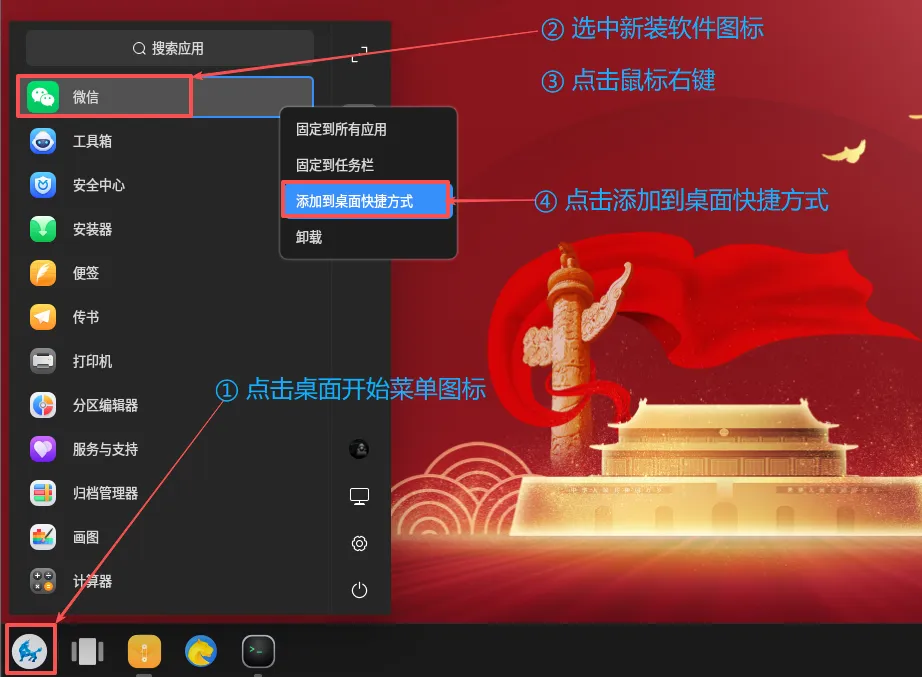
4.点击桌面开始菜单图标,选中新装软件图标,然后点击鼠标右键,然后点击添加到桌面快捷方式;
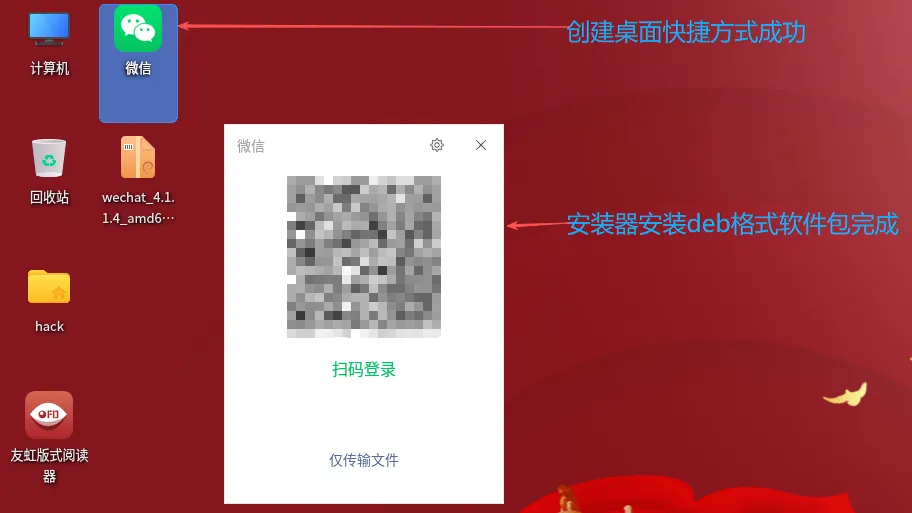
5.创建桌面快捷方式成功,安装器安装deb格式软件包完成。
方法Ⅱ.dpkg -i 命令安装
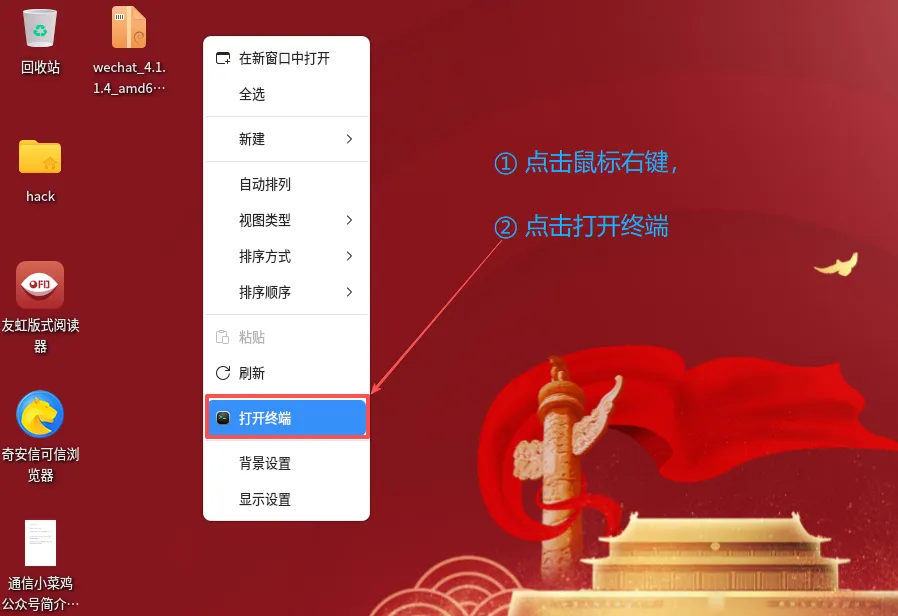
1.在deb格式软件包存放同一路径下,点击鼠标右键,点击打开终端;
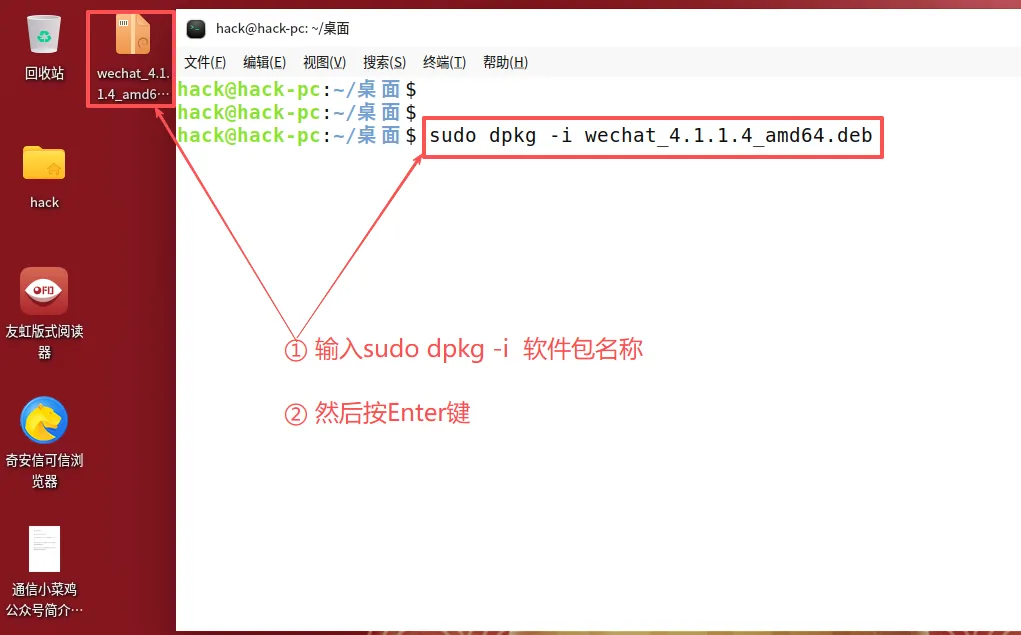
2.在打开的终端中,输入sudo dpkg -i 软件包名称 命令,然后按Enter键;
sudo dpkg -i 软件包名称 ##软件包名称根据实际情况修改
3.输入当前用户密码,然后按Enter键;
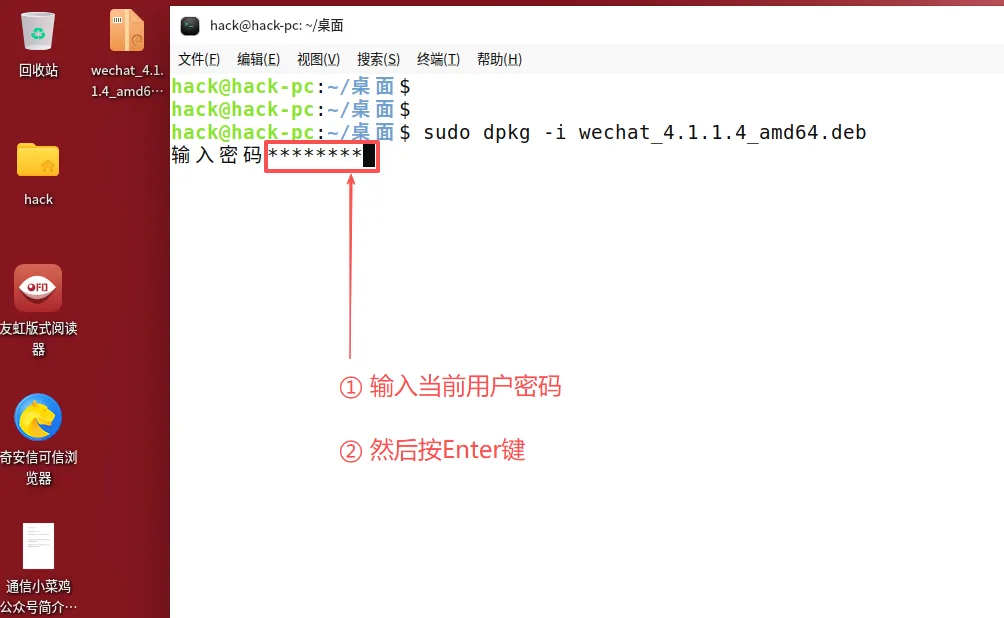
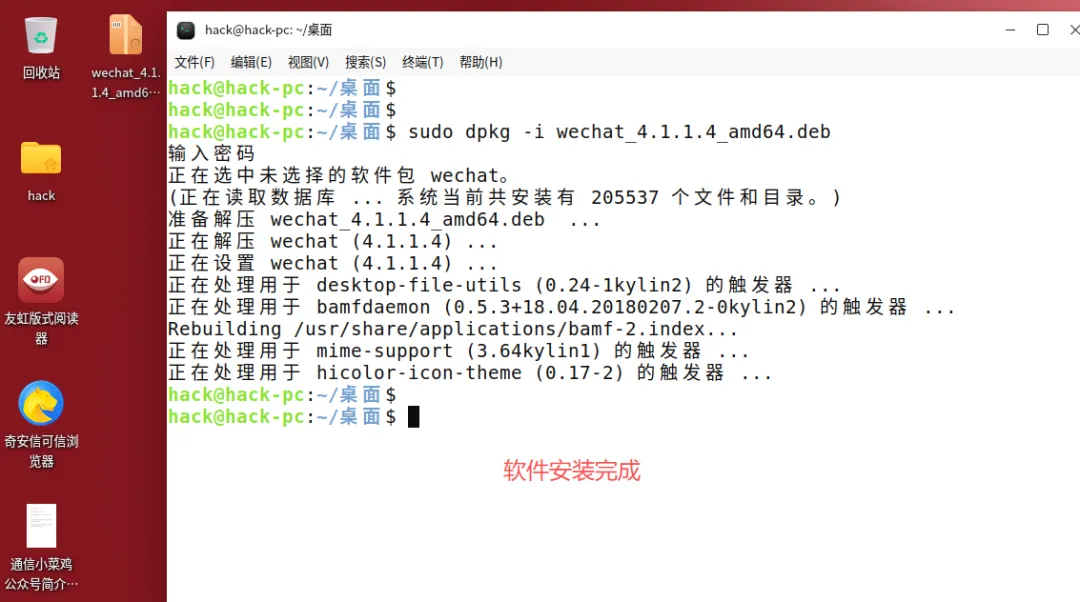
4.软件安装完成;
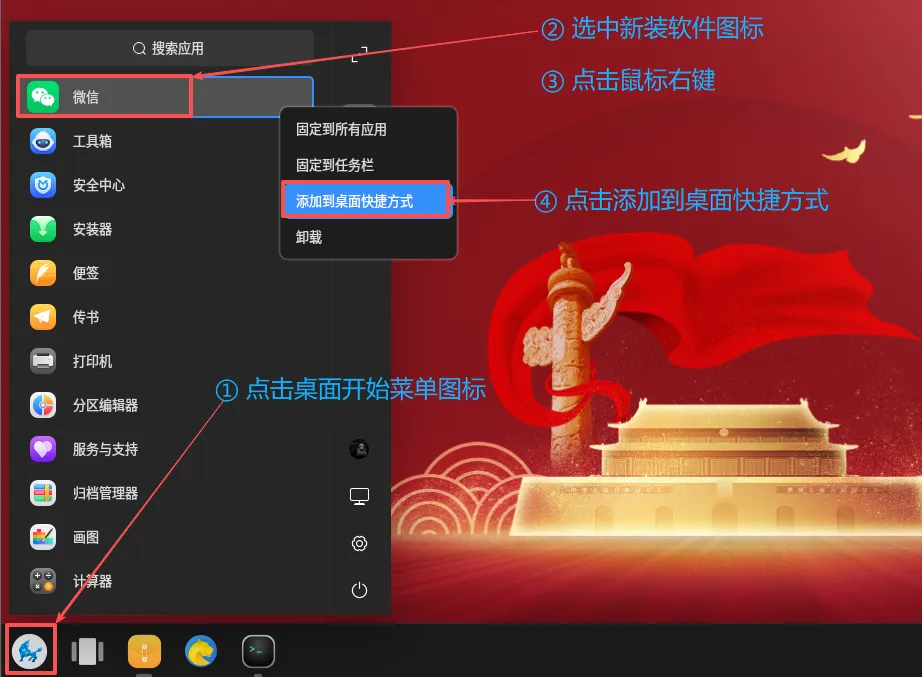
5.点击桌面开始菜单图标,选中新装软件图标,然后点击鼠标右键,然后点击添加到桌面快捷方式;
2.3 bin格式
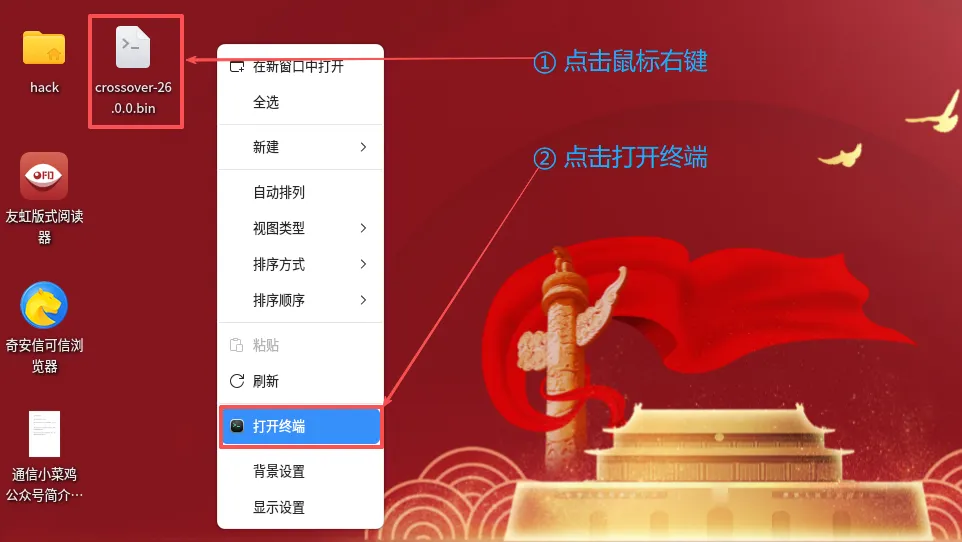
1.在bin格式软件包存放同一路径下,点击鼠标右键,点击打开终端;
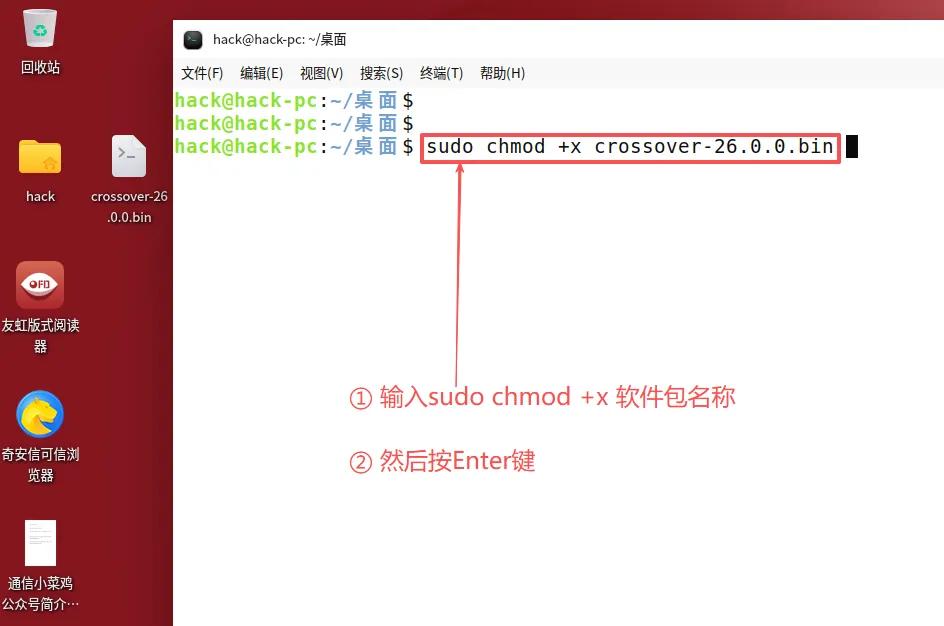
2.在打开的终端中,输入sudo chmod +x 软件包名称 命令,然后按Enter键;
sudo chmod +x 软件包名称 ##软件包名称根据实际情况修改
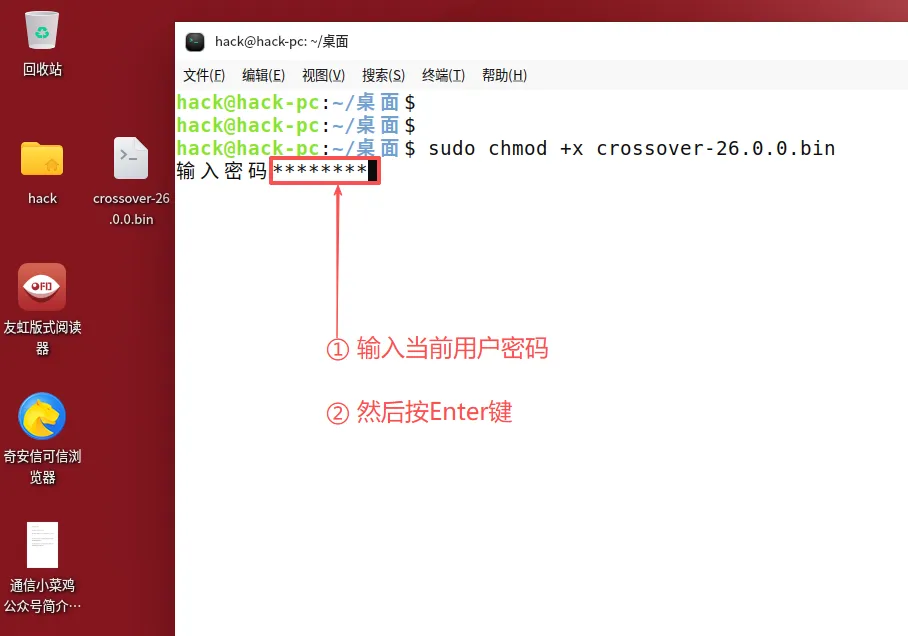
3.输入当前用户密码,然后按Enter键;
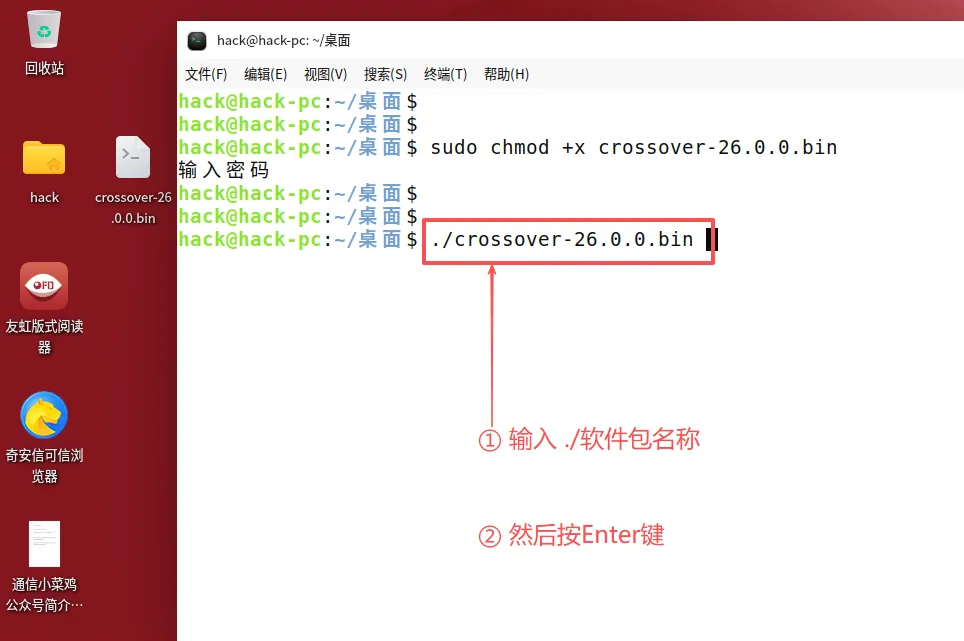
4.输入 ./软件包名称 命令,然后按Enter键;
./ 软件包名称 ##软件包名称根据实际情况修改
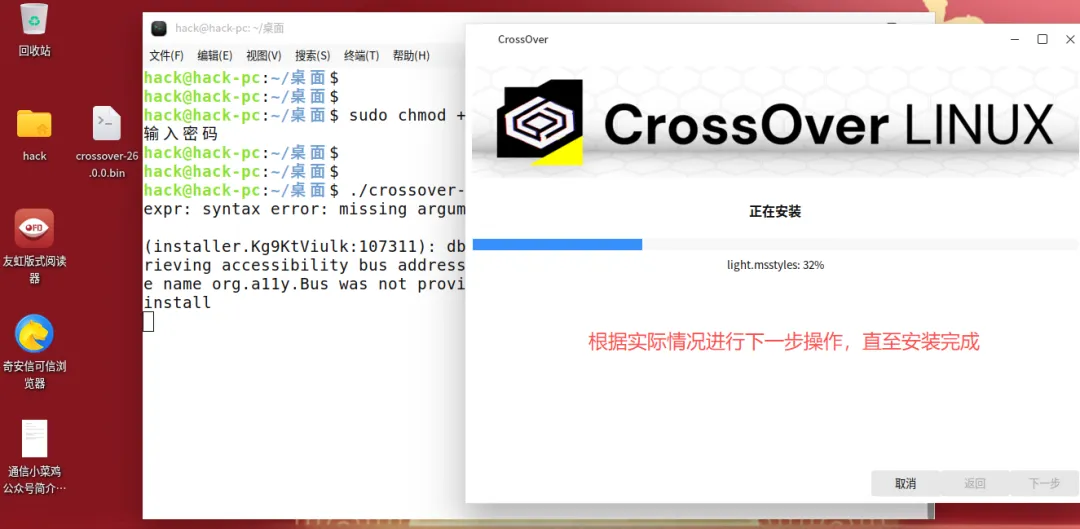
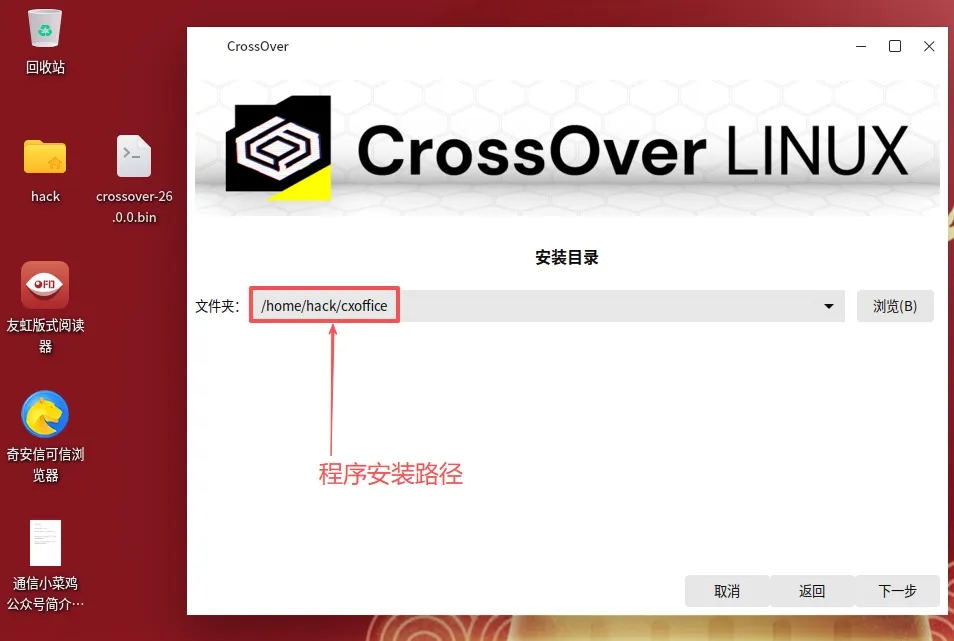
5.然后根据实际情况选择安装路径(说明:卸载可能需要安装路径),并进行下一步操作,(说明:安装具体步骤因软件不同存在差异,以实际情况为准);
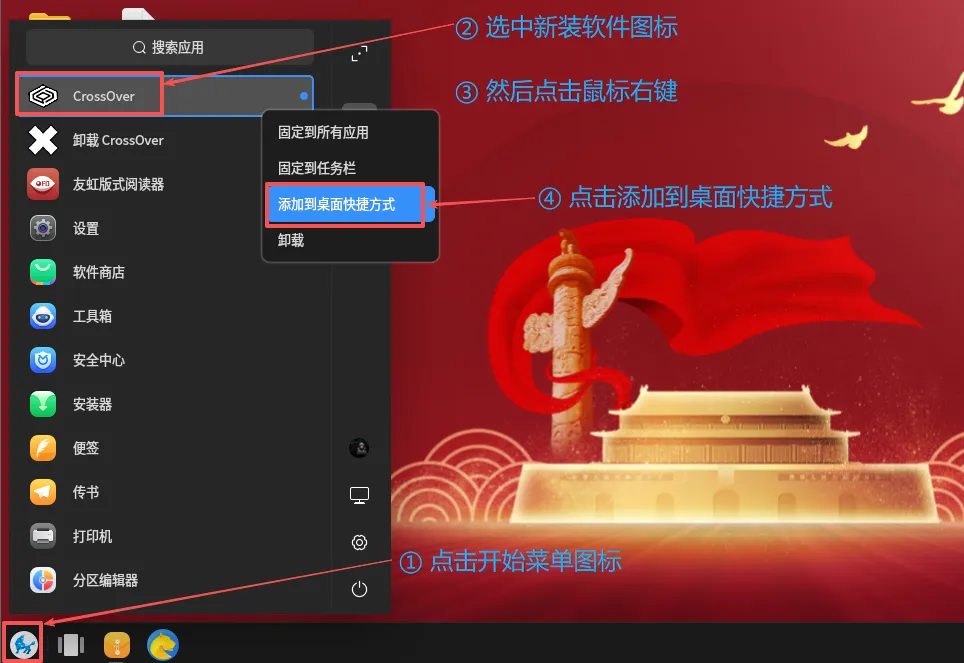
6.软件安装完成后,点击桌面开始菜单图标,选中新装软件图标,然后点击鼠标右键,然后点击添加到桌面快捷方式。
3.应用软件卸载
3.1 AppImage格式
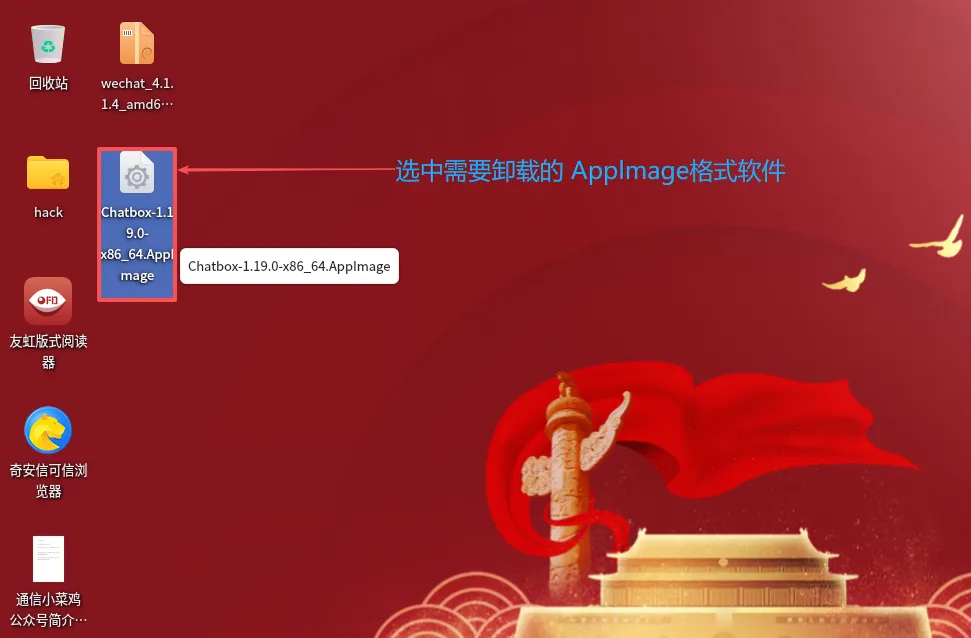
1.选中需要卸载的AppImage格式软件(说明:本文以Chatbox软件为例);
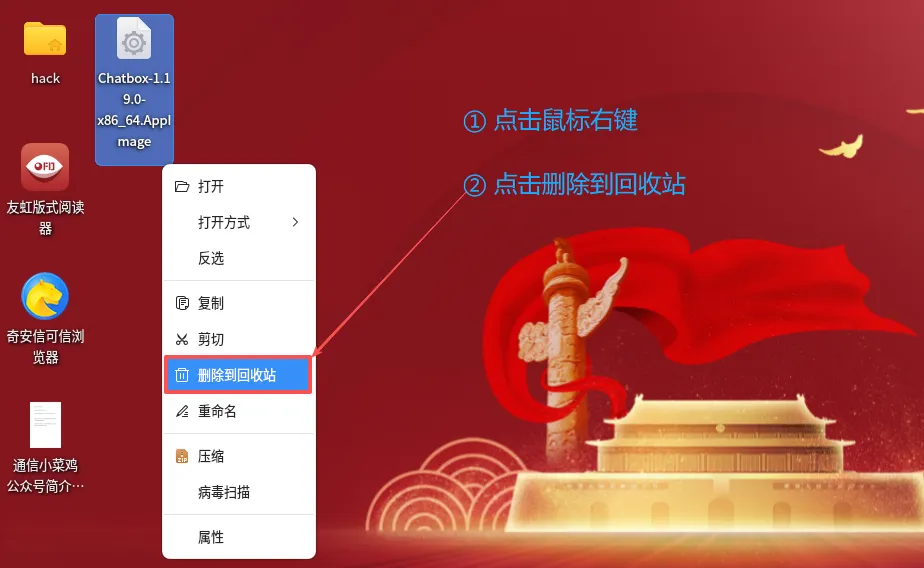
2.选中该软件后,点击鼠标右键,然后点击删除到回收站;
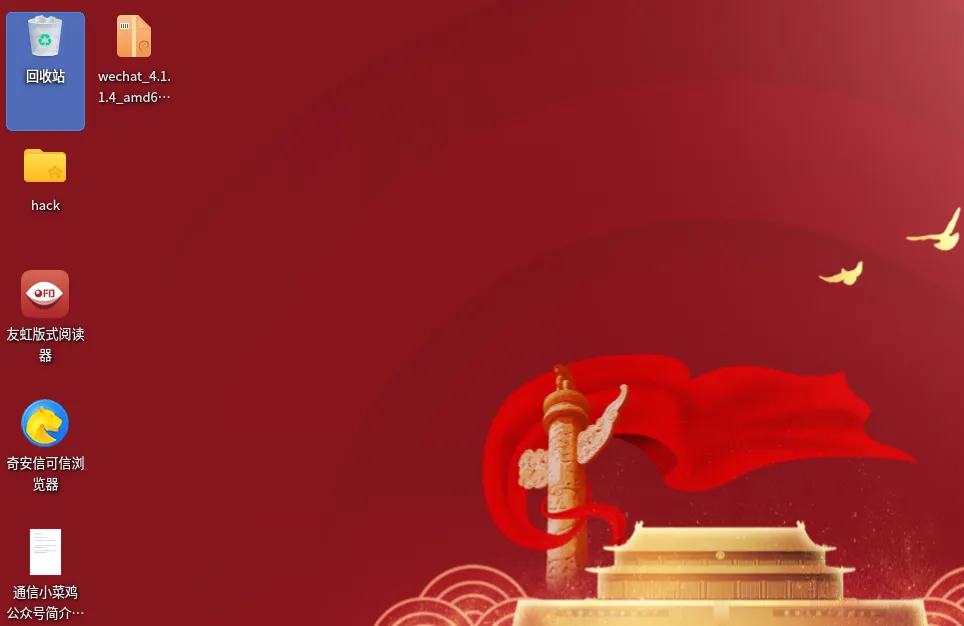
3.AppImage格式软件卸载完成,按需选择是否清空回收站。
3.2 deb格式
方法Ⅰ.开始菜单卸载
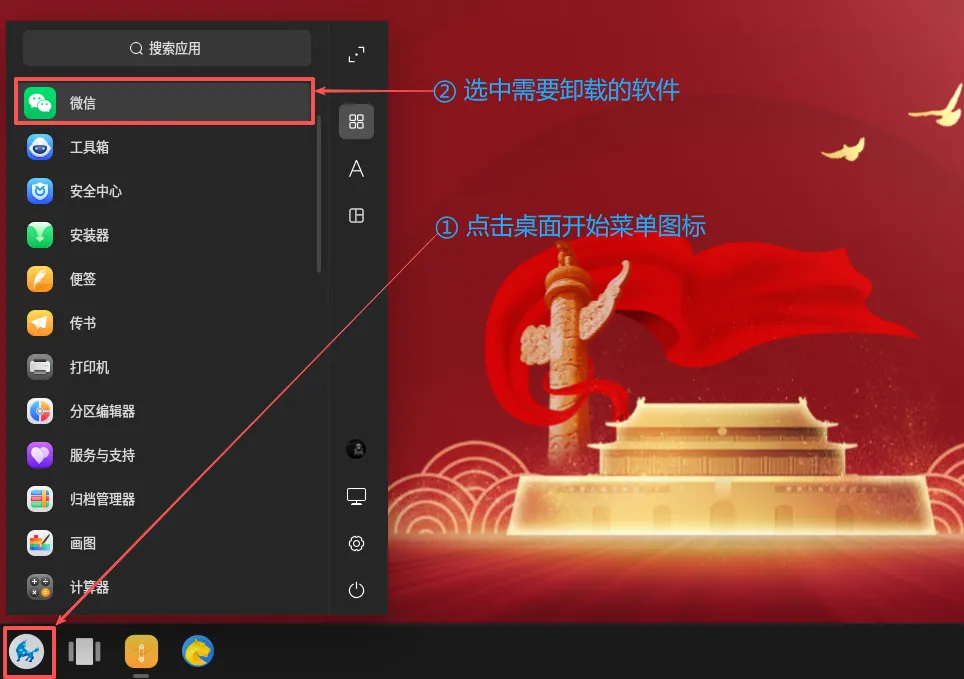
1.点击桌面开始菜单图标,选中需要卸载的软件;
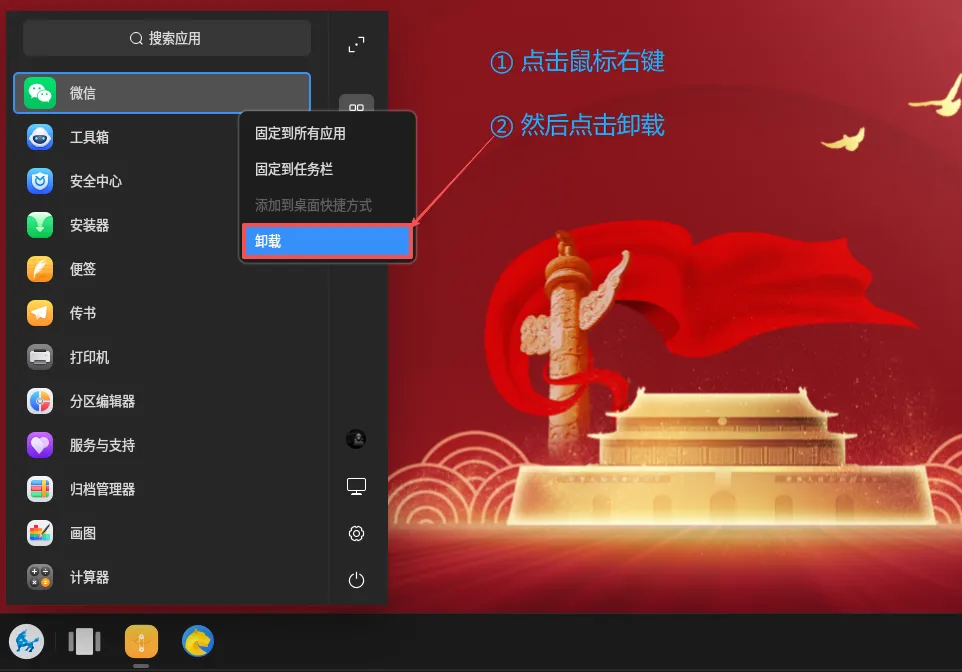
2.选中需要卸载的软件后,然后点击鼠标右键,然后点击卸载。
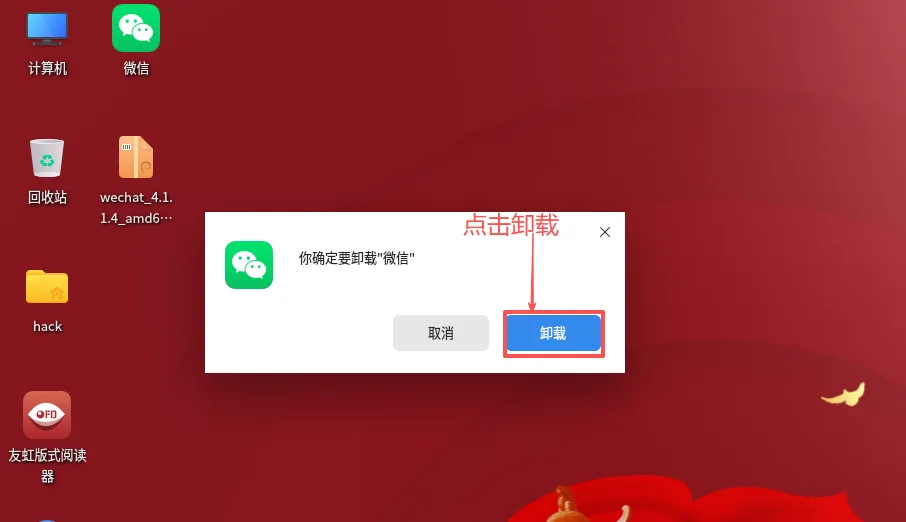
3.在弹出的提示界面,点击卸载。
方法Ⅱ.dpkg -P 命令卸载
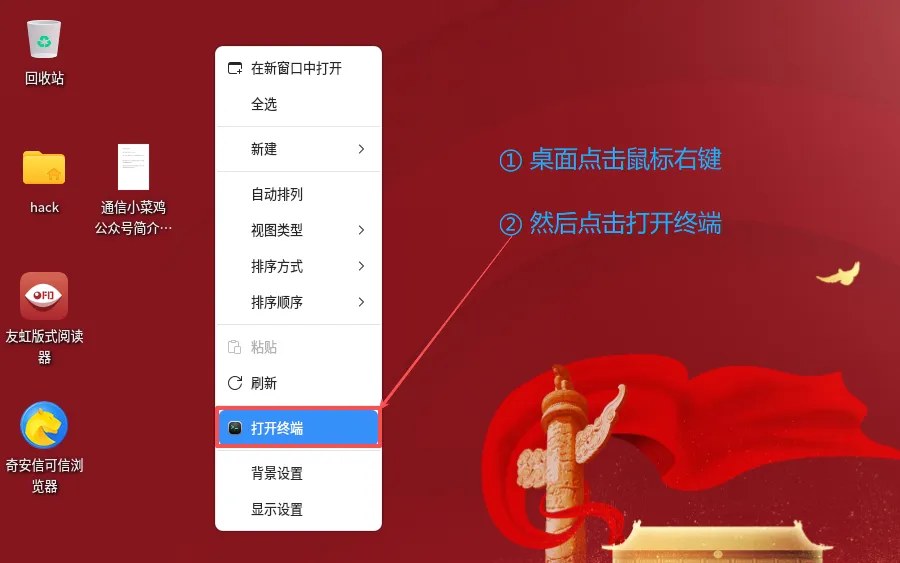
1.桌面点击鼠标右键,然后点击打开终端;
2.在打开的终端中,输入 sudo dpkg -P 软件名 命令,然后按Enter键;
sudo dpkg -P 软件名 ##软件名根据实际情况修改
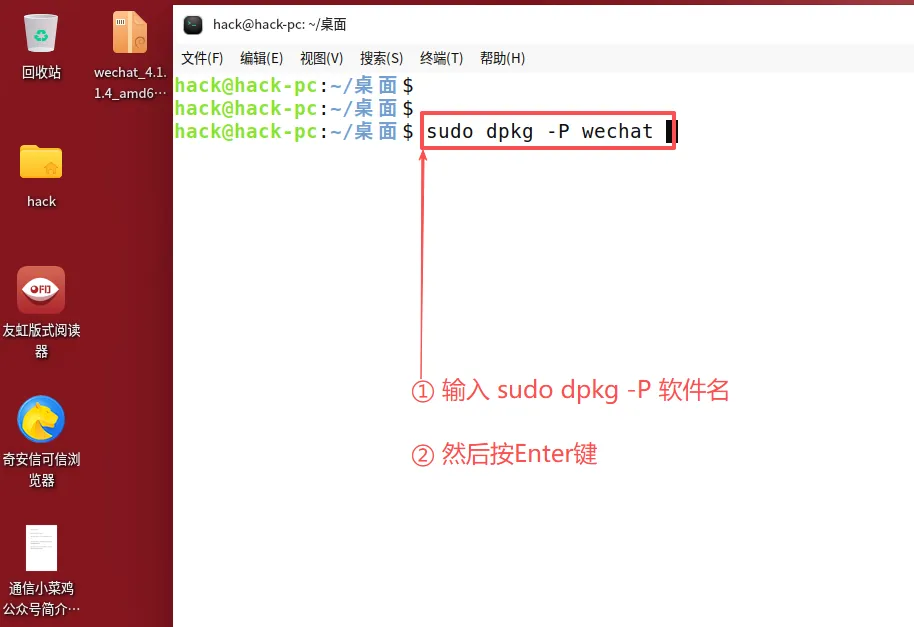
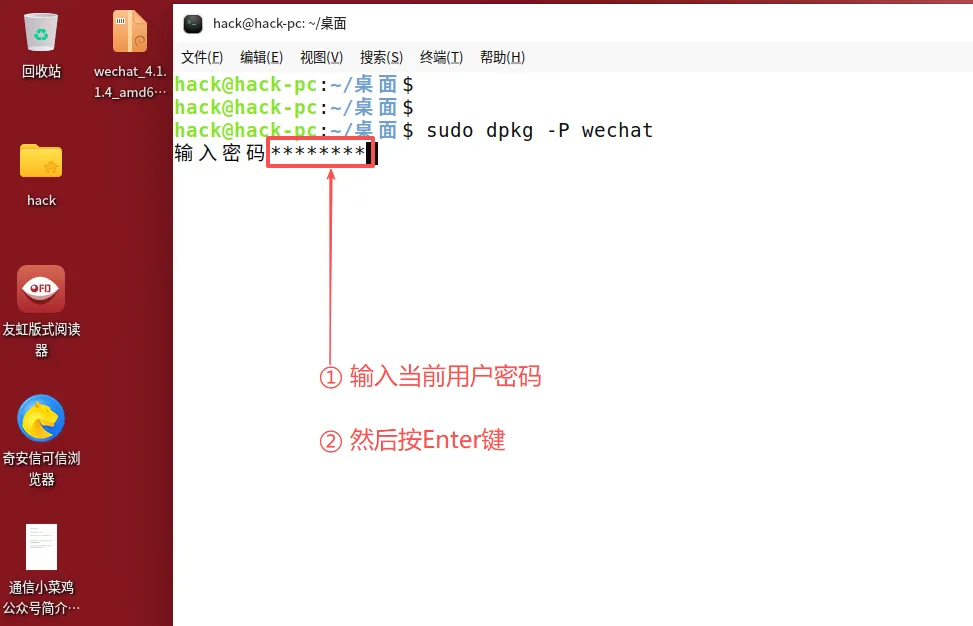
3.输入当前用户密码,然后按Enter键;
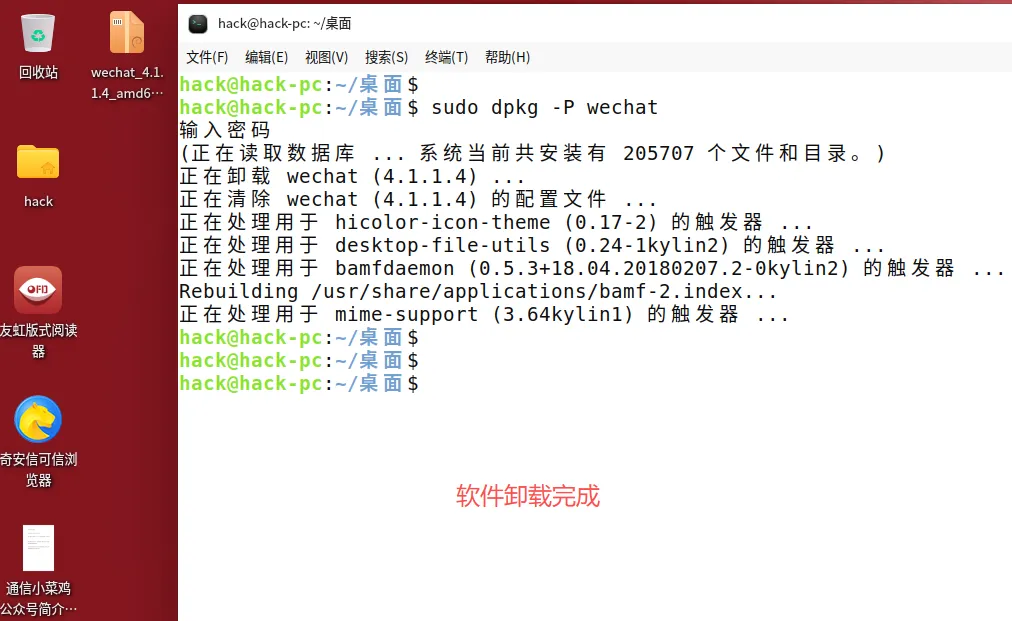
4.软件卸载完成;
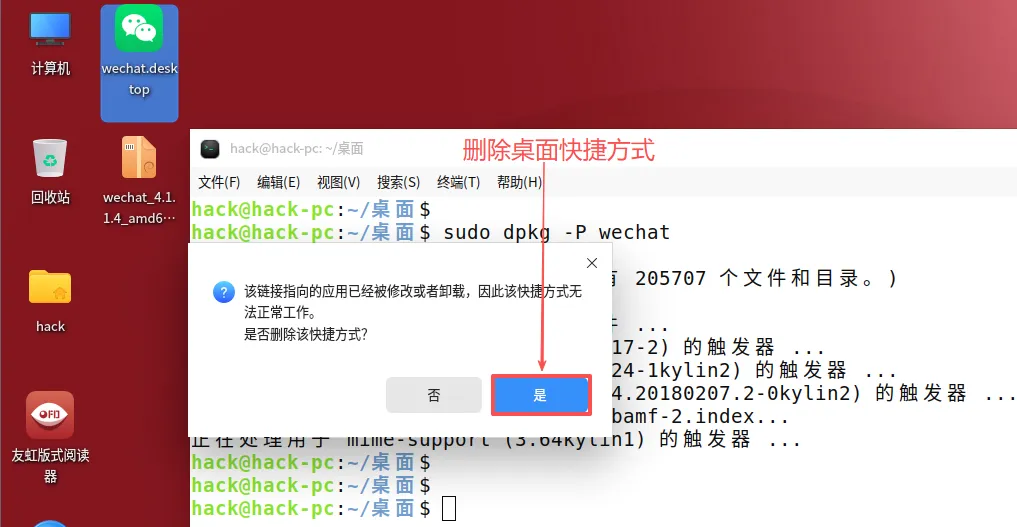
5.删除桌面快捷方式。
3.3 bin格式
方法Ⅰ.开始菜单卸载
1.点击桌面开始菜单图标,点击需要卸载的软件自动的卸载程序;
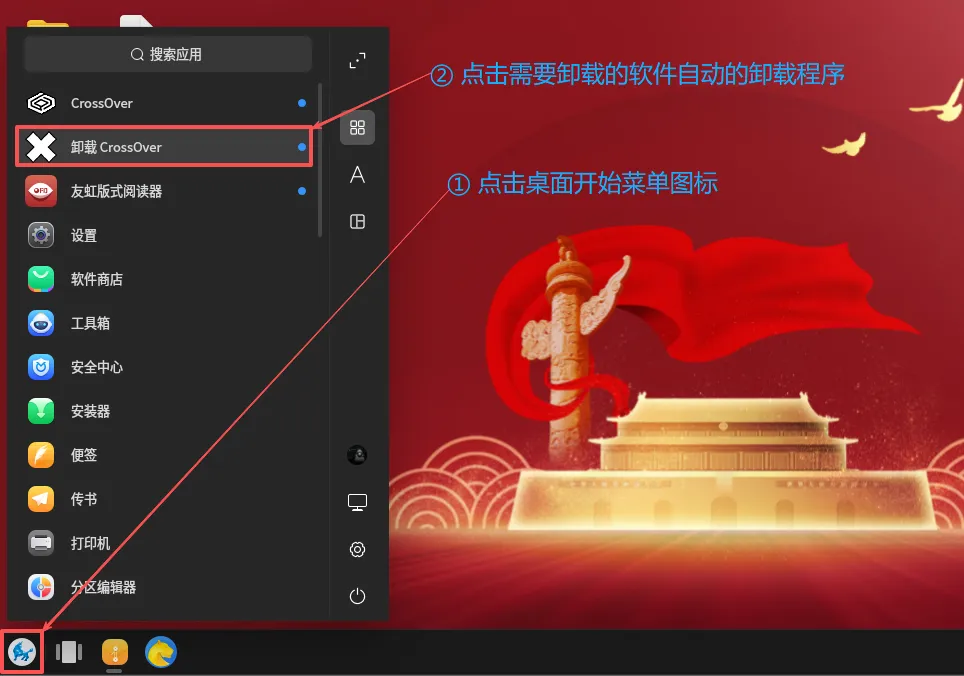
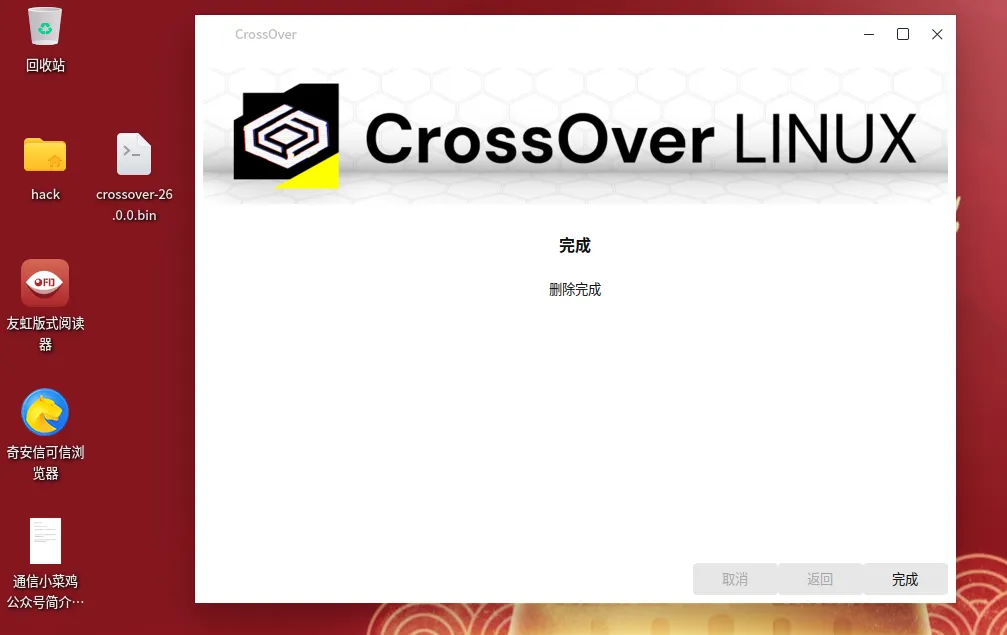
2.在弹出的提示界面,根据实际情况点击卸载(说明:安装具体步骤因软件不同存在差异,以实际情况为准)。
方法Ⅱ.程序卸载可执行文件
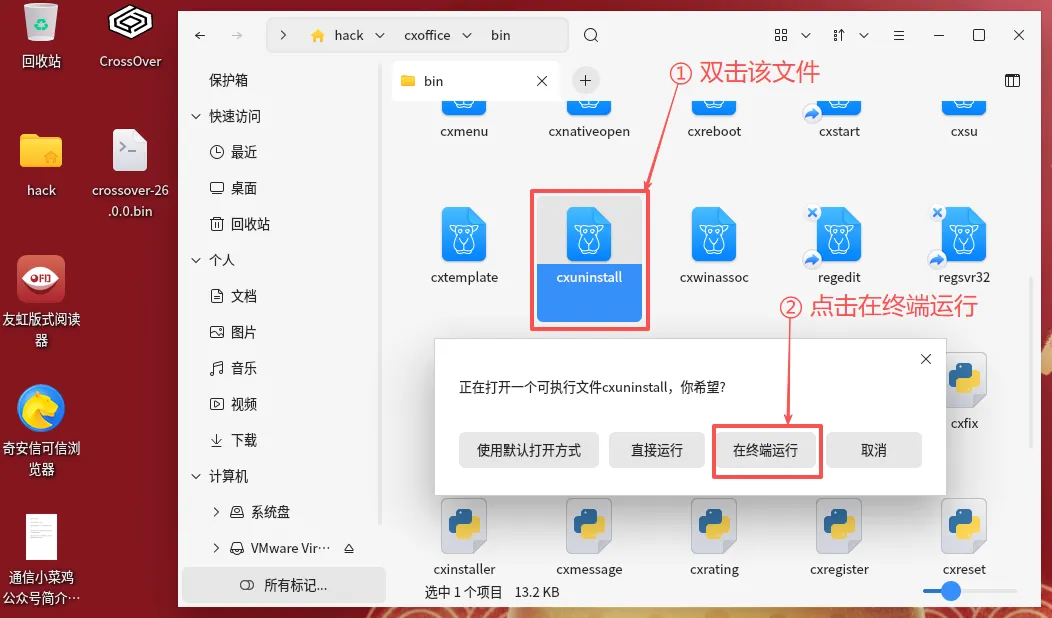
1.根据实际情况打开软件安装路径(说明:安装路径以实际安装时选择的路径为准,不同软件安装路径不同);
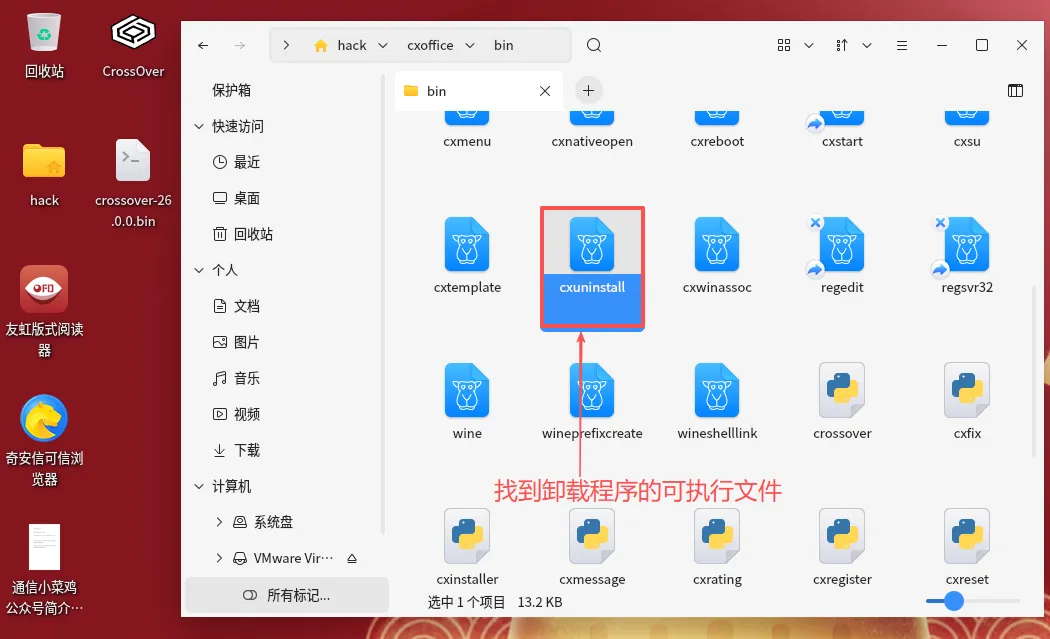
2.进入软件安装目录下的bin文件夹,找到卸载软件的可执行文件(说明:不同软件卸载的可执行文件不同,但通常带有uninstall字段,以实际情况为准);
3.双击该文件,然后在弹出的提示中点击在终端运行;
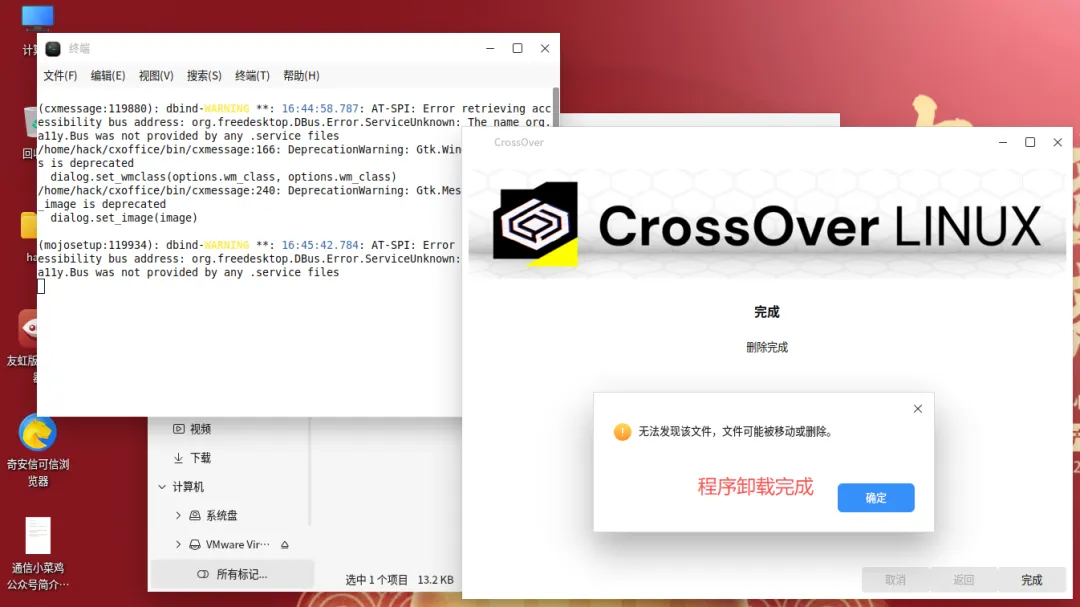
4.然后根据提示进行程序卸载即可。
4.应用软件更新
重新下载该应用软件的新版本安装包后,再进行应用软件安装即可。
免责声明
本文档所提供的所有信息,不保证在所有情况下都适用!并仅供学习、交流和参考,严禁非法使用。
本文档所产生的一切风险和后果,均由使用者承担!
郑重声明
文章有问题的地方欢迎批评指正!
本文由 通信小菜鸡·微信公众号 原创,仅供已付费读者阅读,侵权必究!