 夜雨聆风
夜雨聆风
※建议手机复制链接到浏览器或者夸克保存后,再到电脑端打开,下载和解压过程无需任何密码 ※
Office 2019由微软开发,于2018年9月24日正式发布,支持Windows 10和Mac系统,是一款一次性购买的本地部署办公套件,面向未准备使用云服务的用户。其核心功能在Office 2016基础上升级,包含Word、Excel、PowerPoint等核心组件。Excel新增TEXTJOIN等函数及11种新图表,PowerPoint支持平滑切换和缩放功能,Word新增LaTeX公式编辑和墨迹工具。此外,还加入翻译工具、SVG矢量图形插入等功能,整体提升办公效率,2025年10月14日结束支持服务。
Office 2019安装步骤

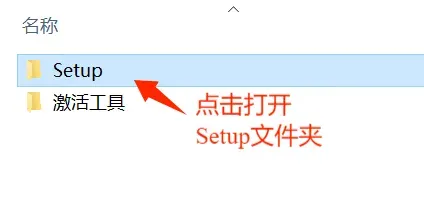
2.打开【Setup】文件夹。
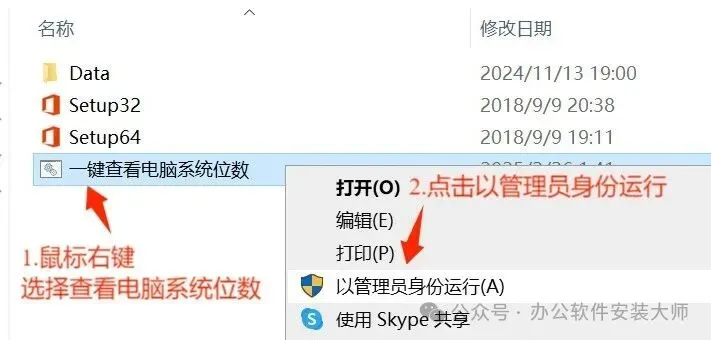
3.查看电脑系统类型:以管理员身份运行【一键查看电脑系统位数.bat】
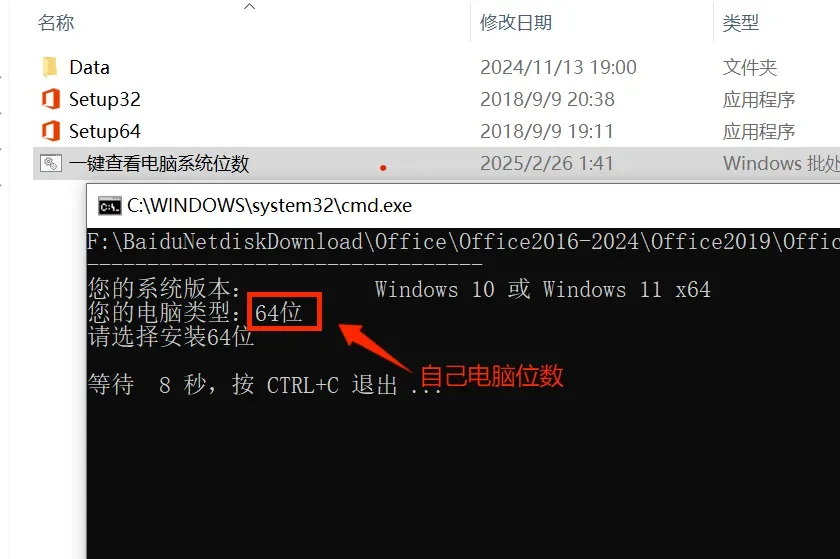
4.查看自己【电脑位数】10S后会【自动关闭程序】。
5.选择自己电脑位数的安装程序,以管理员身份运行【setup.exe】。
(64位系统运行Setup64,32位系统运行Setup32)
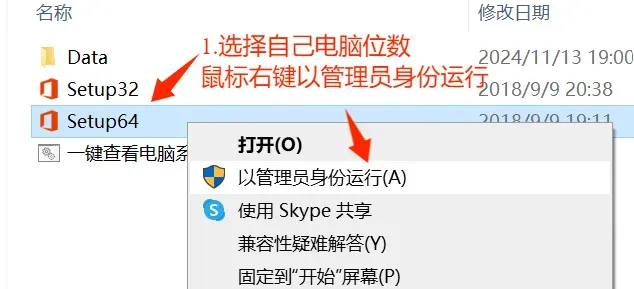
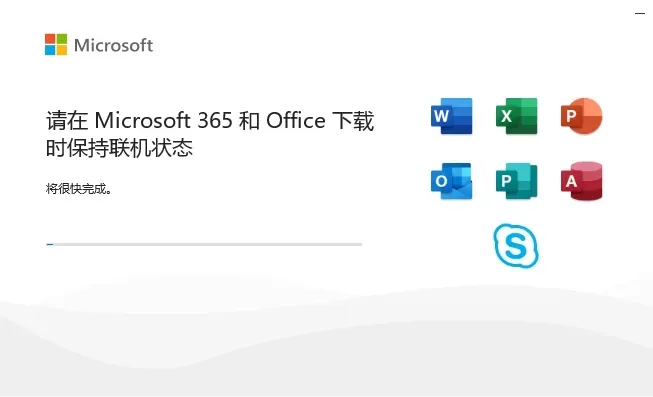
6.加载【安装程序】后耐心等待Office安装完成即可!(程序已下载好相关组件,显示下载实际在安装Office)
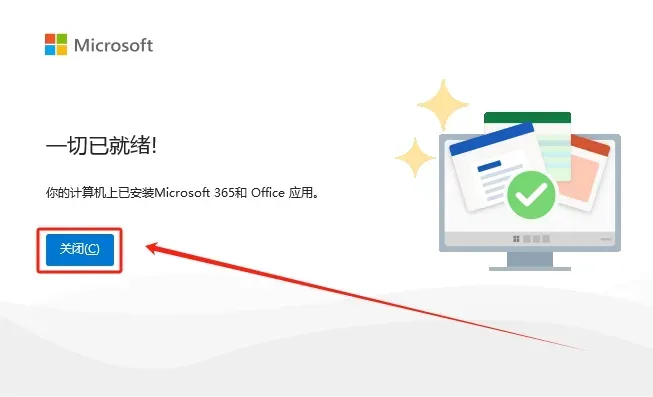
7.完成【Office安装】后点击【关闭(C)】。

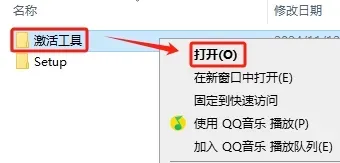
1.打开【激活工具】文件夹
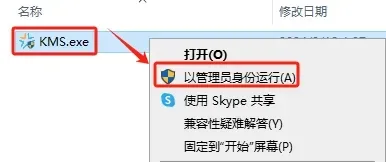
2.以管理员身份运行【KMS.exe】
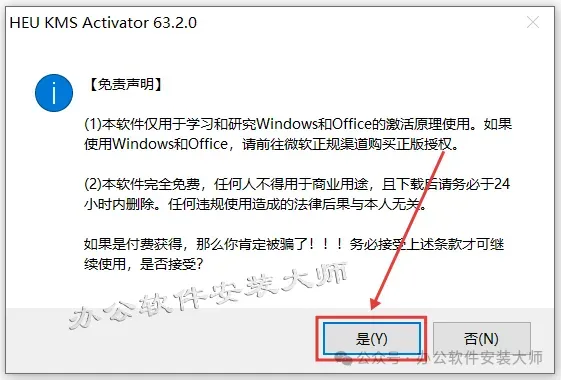
3.点击【是(Y)】。
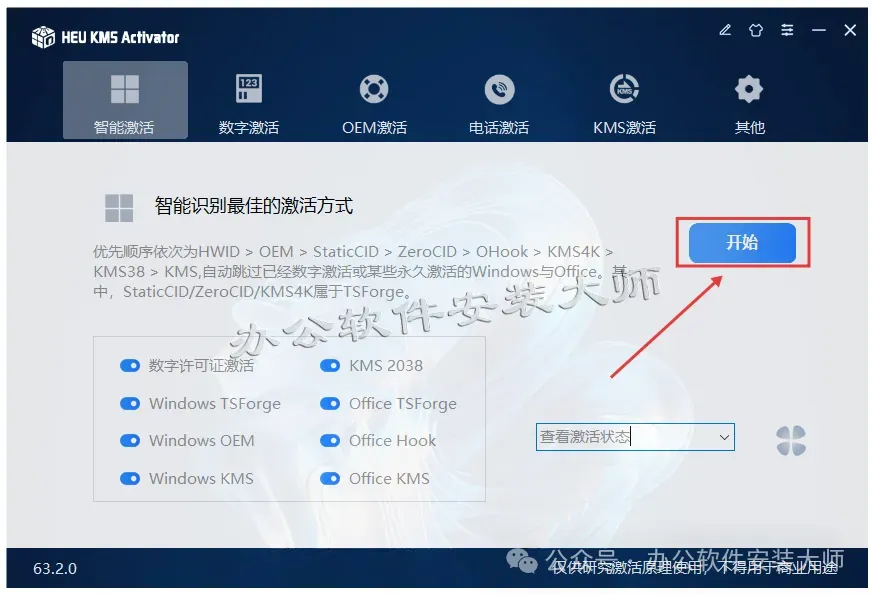
4.点击【开始】。
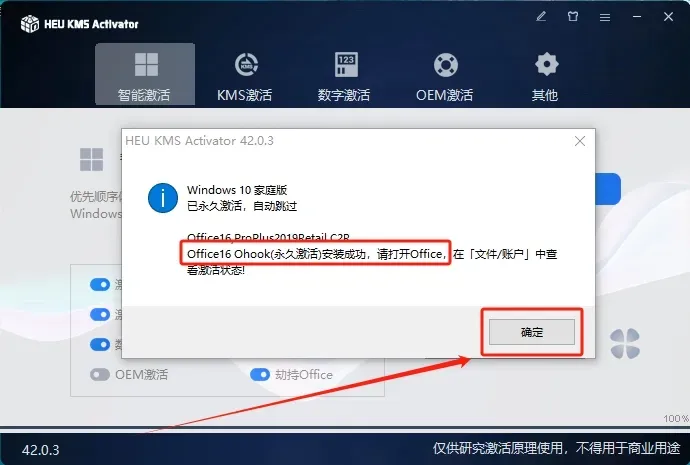
5.等待【Office2019】显示激活成功后,点击【确定】。
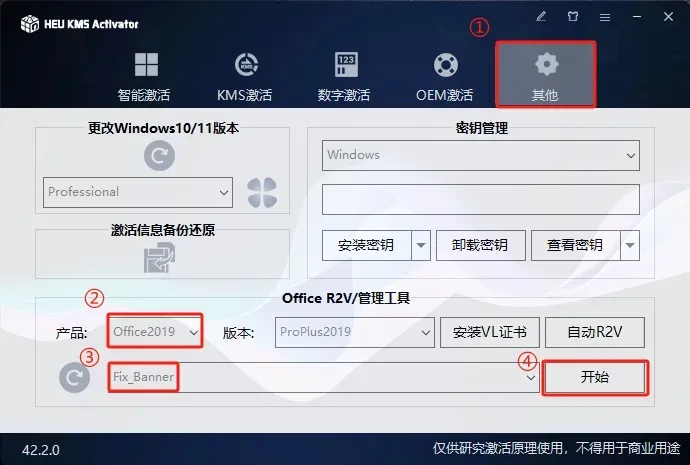
6.修复许可证弹窗:点击【其他】,产品选择【Office2019】,选择【Fix_Banner】,点击【开始】。
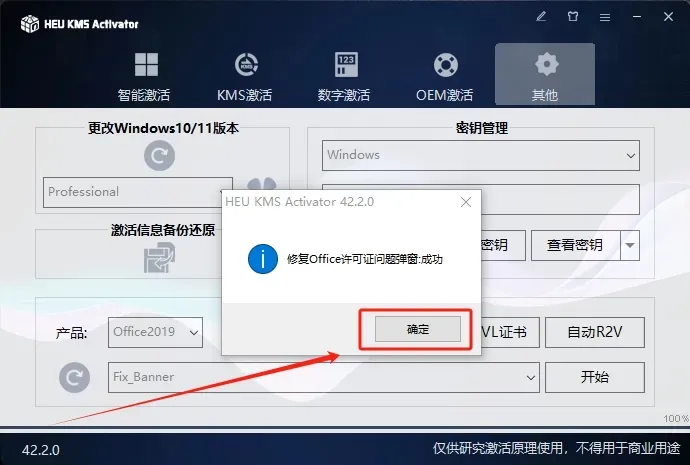
7.显示修复成功,点击【确定】。
Office软件创建桌面快捷方式图标

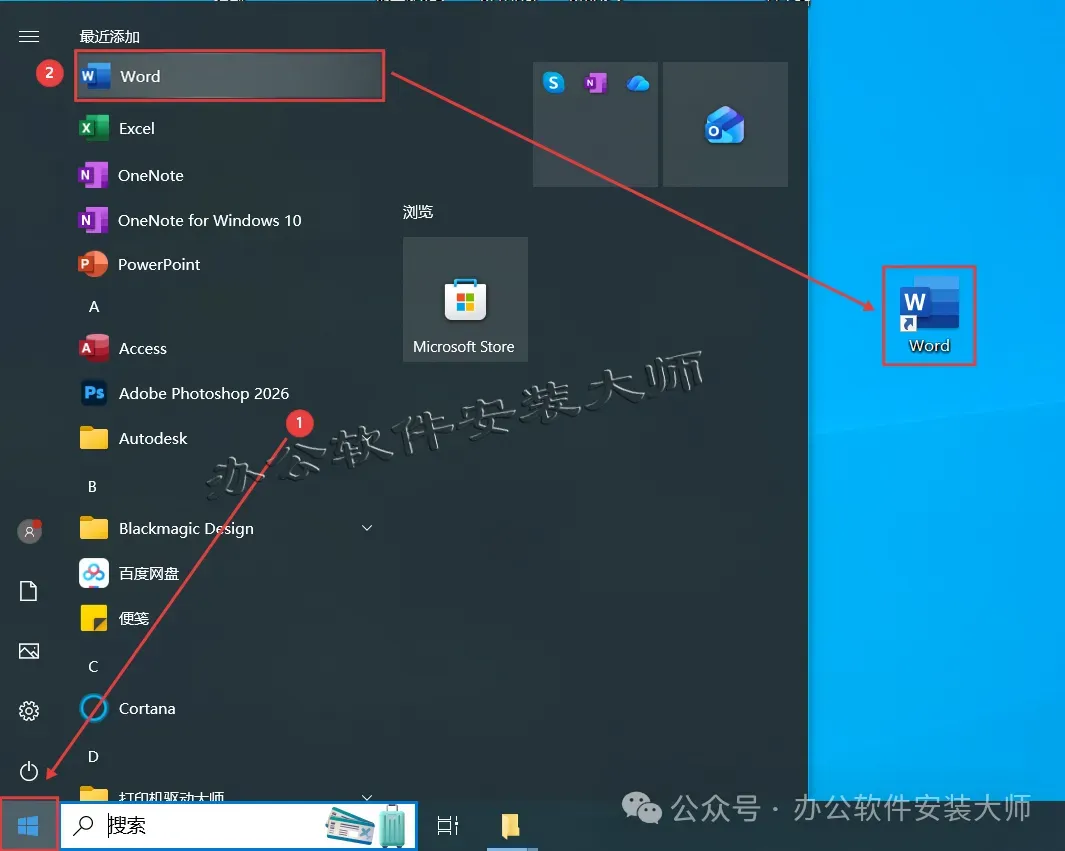
1.点击桌面任务栏中的【开始图标】点击【所有应用】将【Word】等拖到电脑桌面
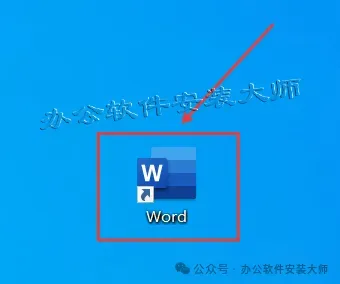
2.双击创建的【Word】图标打开。
3.点击【接受】。
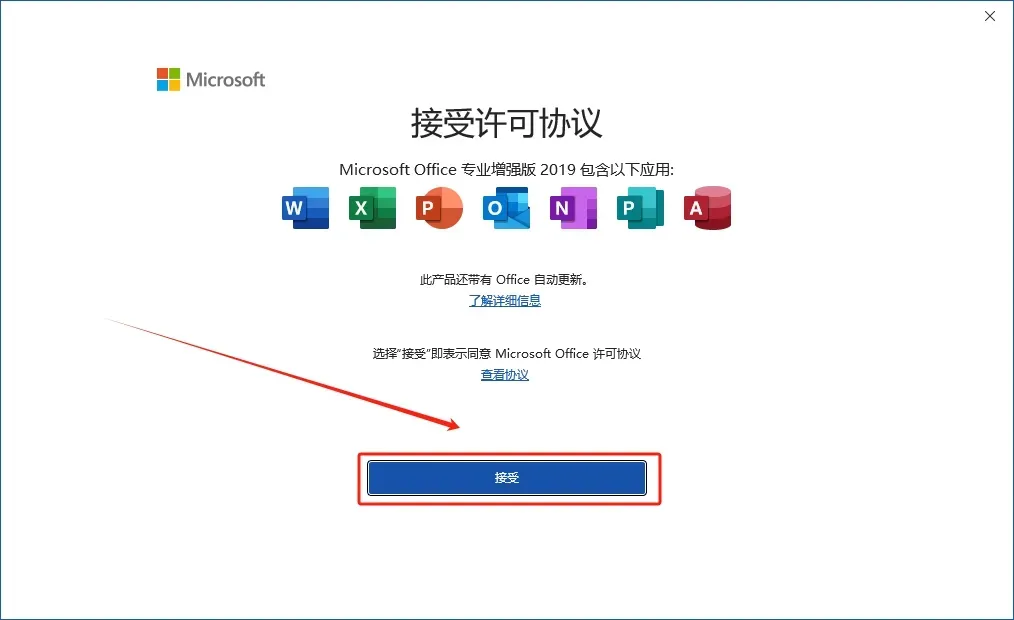
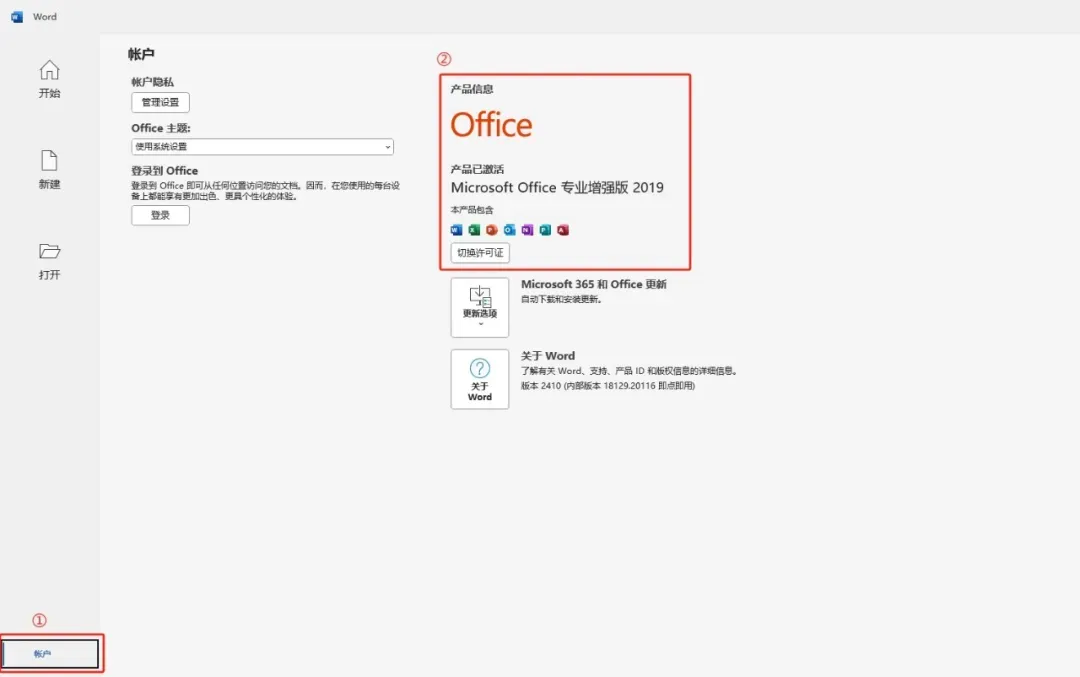
4.点击【账户】,即可查阅【产品信息】是否激活成功。
1.有关资源均收集来自网络与网友提供,任何涉及商业盈利目的的均不能使用,否则后果将由您自己承担。
2.本公众号分享的软件资源仅供学习交流使用。所有内容请在下载后24小时内删除,禁止非法恶意传播,不对任何下载或转载造成的危害负任何法律责任。
3.如果本文章存在侵权请联系我,将在最短的时间内对其作出删除处理。