 夜雨聆风
夜雨聆风
这不是官方文档的翻译,而是我熬夜部署、踩了十几个坑之后,从日志里扒出来的血泪笔记。如果你纠结“有了OpenClaw为什么还要有Hermes”,这篇文章就是答案。
数据来源说明:本文所有GitHub数据查询于2026年4月10日;安全数据参考Snyk《Toxic Skills》报告(2026-02-05)及CVE官方数据库;其他安全评估来自公开安全机构报告。
选择建议:
需要自改进能力→Hermes 注重长期安全性→ 两者各有侧重
简单说,Hermes是个能自己写代码、能托管在服务器上、能用各种聊天软件控制的AI助手。
几个关键点:
开源免费(MIT协议) 能自己学(做完复杂任务自动写技能文档) 不挑模型(支持400+模型,阿里云/智谱/Kimi都能用) 多平台统一(飞书/钉钉/Telegram从一个网关发消息) 真正24小时运行(本地电脑或现有服务器就能跑)
GitHub上有44.1k星,250+贡献者,最新版本v0.8.0(2026-04-08)。
这是我最开始的疑问,也是最应该先说清楚的事。
结论前置:OpenClaw是“工具箱”,Hermes是“会成长的助手”。
OpenClaw做得最好的地方是“多”和“快”——接入了50+消息平台,生态庞大,装个技能就能干活。但它的问题是:技能需要你手动写,记忆需要你手动配,出了安全问题只能等官方修。
Hermes走了一条截然不同的路:它不追求功能数量,而是追求“越用越聪明”。它的技能是自己生成的,它的记忆是自动沉淀的,它的安全设计更偏向底层防御。
用社区里一个很形象的说法:“OpenClaw做的是初级工作,Hermes做的是高级工作。”
OpenClaw围绕多Agent编排来设计,通过一个中央网关来路由和调度。好处是能同时调度多个Agent干活,坏处是复杂——每个会话都要经过网关、路由、多个Agent的来回调用,出了bug很难定位。
Hermes回归了单Agent架构,运行在一个持久循环中:输入→推理→工具使用→记忆→输出。它真正的区别在于任务结束之后——它会评估这次处理过程是否值得保留,提炼成可重用的skill文档。
用人话说:OpenClaw像包工头,同时管好几个工人,但每个工人干完活就不管了。Hermes像学徒,每次干完活会总结经验,下次干得更快。
这是两者最核心的区别。
OpenClaw的skill是用户手写的Markdown文件,通过ClawHub分发。问题在于:你得自己写、自己维护,而且安全全靠自觉。根据Snyk安全团队2026年2月发布的《Toxic Skills》报告,ClawHub上1,467个skill存在安全问题,其中76个被确认为恶意,包括凭证窃取、持久后门等。单个恶意skill的最高安装量超过3.5万次。
Hermes的skill是Agent自己生成的。完成一个复杂任务(通常涉及5次以上工具调用)后,Hermes会自动把执行经验提炼成可重用的skill文档,遵循agentskills.io开放标准存储为结构化Markdown。后续遇到类似任务时,Agent会自动调用并优化这些skill。每15个任务自动触发一次反思循环,评估哪些skill有效、哪些需要改进。
用人话说:OpenClaw的skill靠你喂,Hermes的skill自己长。
OpenClaw依赖三个纯文本文件来管理记忆(SOUL.md、MEMORY.md、USER.md),跨会话记忆需要用户手动配置。如果你忘了配或者配错了,它就不记得。
Hermes内建了分层持久化架构:持久笔记层、FTS5全文检索等。它会在每次对话中自动积累你的偏好、工作习惯,用久了比你自己还了解你的代码库。社区里有人评价:“爱马仕无论怎么重开,过多久都能记住,太香了!”
用人话说:OpenClaw的记忆需要你帮它记,Hermes自己会记。
安全是绕不开的话题。
OpenClaw在2026年初经历了一段安全漏洞高发期,多个远程代码执行漏洞被公开(如CVE-2026-25253等)。2月份曾有超过42,000个OpenClaw实例暴露在公网上,其中大部分没有开启网关认证,导致攻击者可通过WebSocket通道窃取令牌。不过官方已陆续发布补丁,目前版本已修复大部分已知问题。
Hermes在安全设计上更偏向“默认拒绝”,内置了prompt注入扫描、上下文过滤和容器加固(只读根文件系统+能力丢弃)。但它也并非没有漏洞,根据CVE数据库记录,Hermes存在1-2个低严重性CVE(如CVE-2026-22798),主要涉及特定配置下的信息泄露,官方已修复。
用人话说:OpenClaw的安全问题来得猛,修得也快;Hermes从一开始就焊了不少防护,但也不是铜墙铁壁。两者都需要用户自己做好配置和定期更新。
Hermes支持六种部署方式:本地、Docker、SSH、Daytona、Singularity和Modal,可以跑在自己的电脑上,也可以跑在GPU集群上。
它接入了14个消息平台:Telegram、Discord、Slack、WhatsApp、Signal、飞书、企业微信等,通过一个统一的网关进程就能全部连起来。
模型选择上不锁定任何提供商,支持Nous Portal、OpenRouter(200+模型)、MiniMax、OpenAI等,通过hermes model随时切换。
强烈建议:用AI辅助安装(我一开始手动安装的,然后碰到各种坑,后来让opencode安装的)
手动配置的坑:环境变量配错了找不到原因、权限问题折腾半天、配置冲突不知道咋解决。
正确姿势:用OpenCode或其他AI工具,通过对话方式配置。
Code
# 在你的项目目录中打开AI助手opencode然后直接说:
帮我安装Hermes
AI会:自动检测你的环境、一步步引导安装、遇到问题立即解决、配置完直接测试。
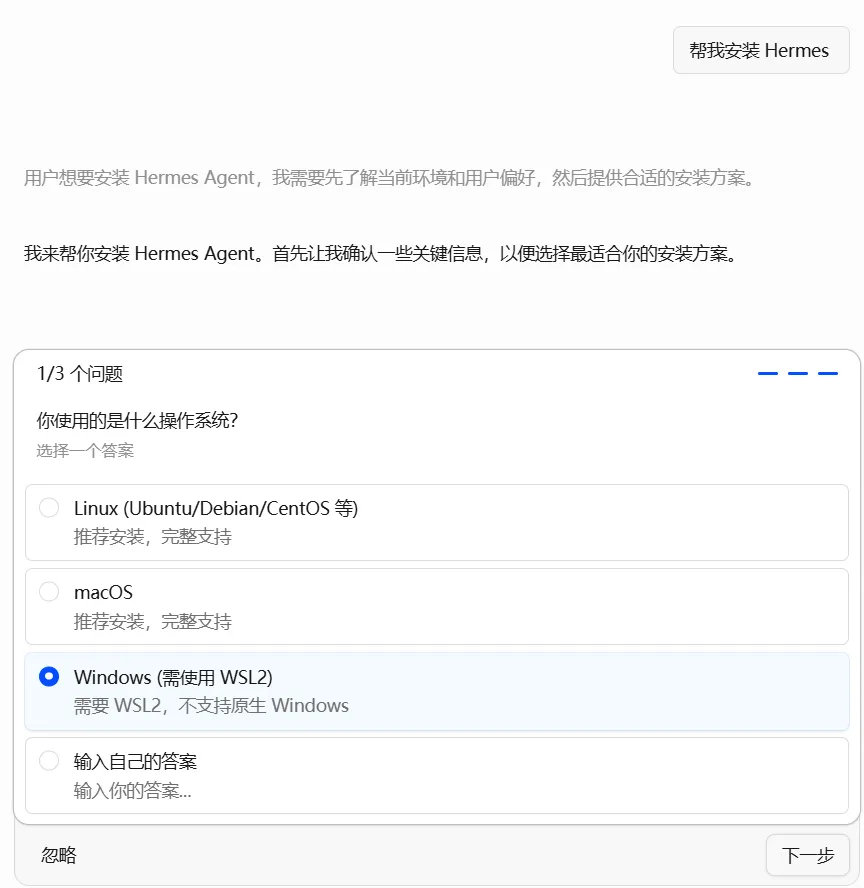
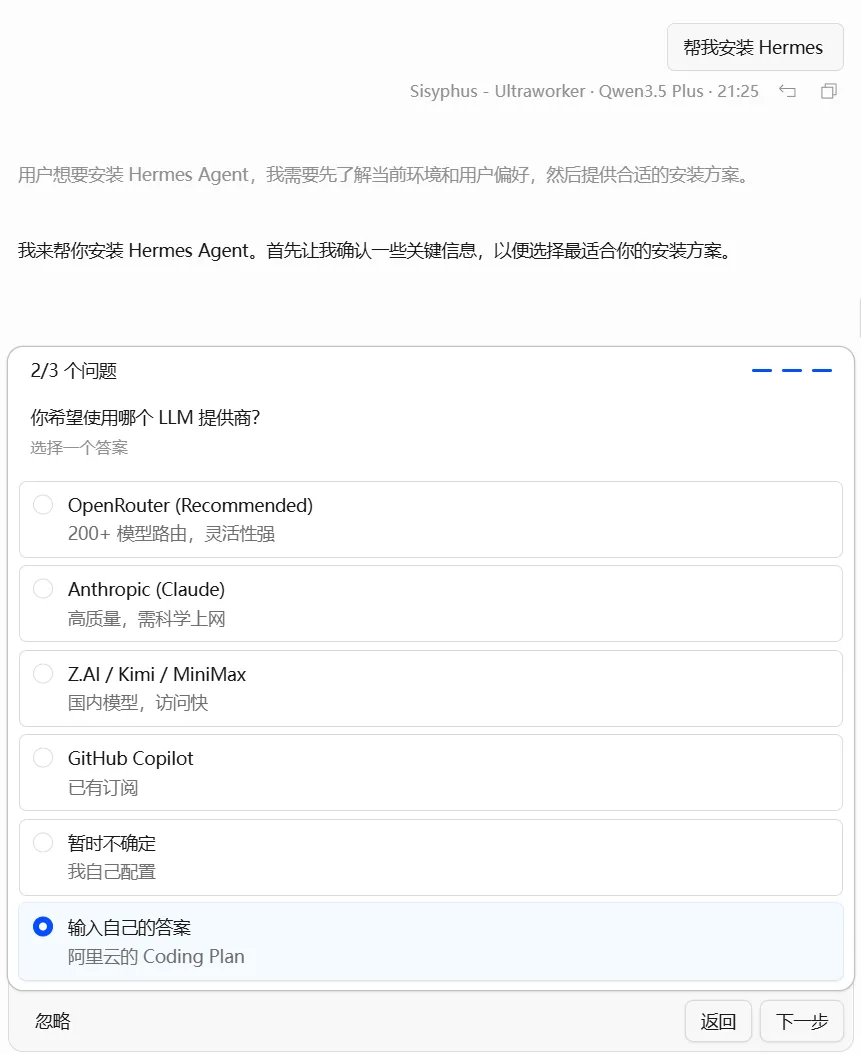
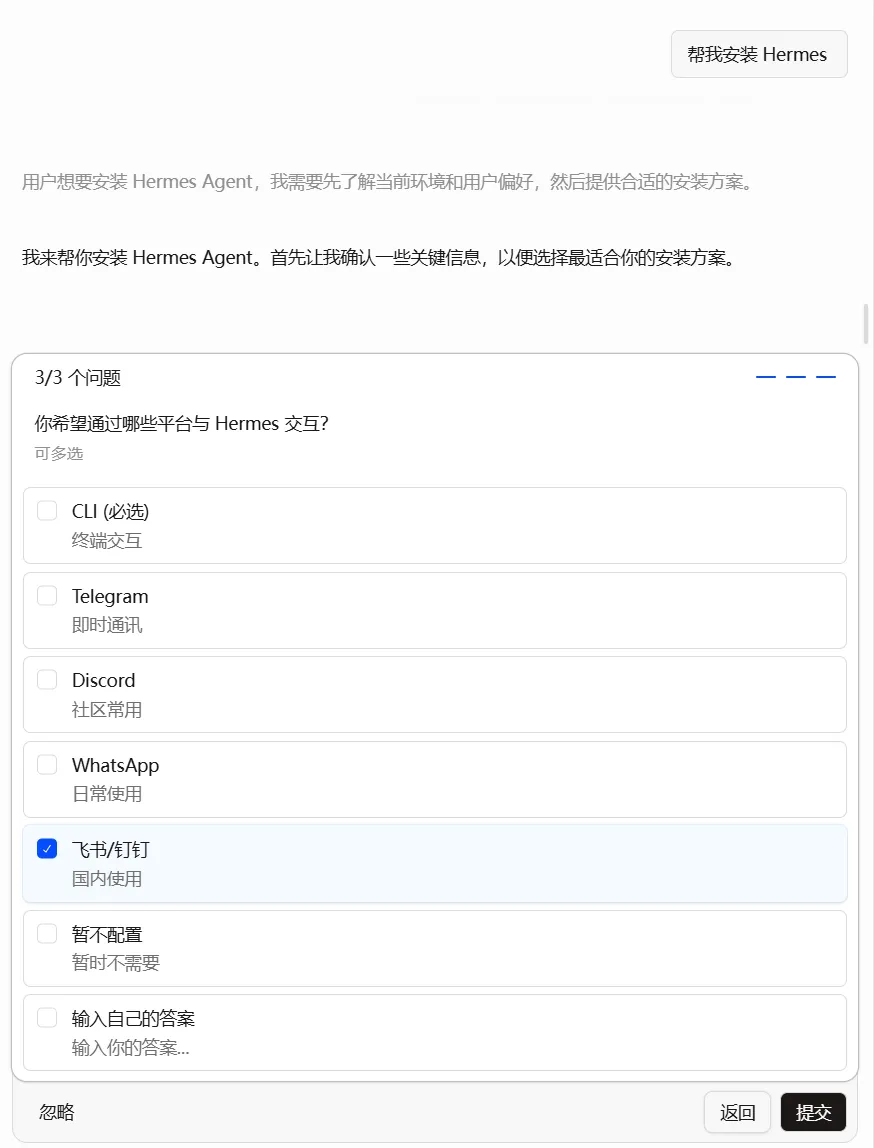
如果坚持手动安装,继续往下看。
环境信息:
操作系统:Windows 11 +WSL2(Ubuntu 24.04) Python: 3.11+(安装程序会自动装) Node.js: v22+(安装程序会自动装)
实际安装步骤:
第1步:安装WSL2
WindowsPowerShell(管理员)执行:
Code
wsl --install -d Ubuntu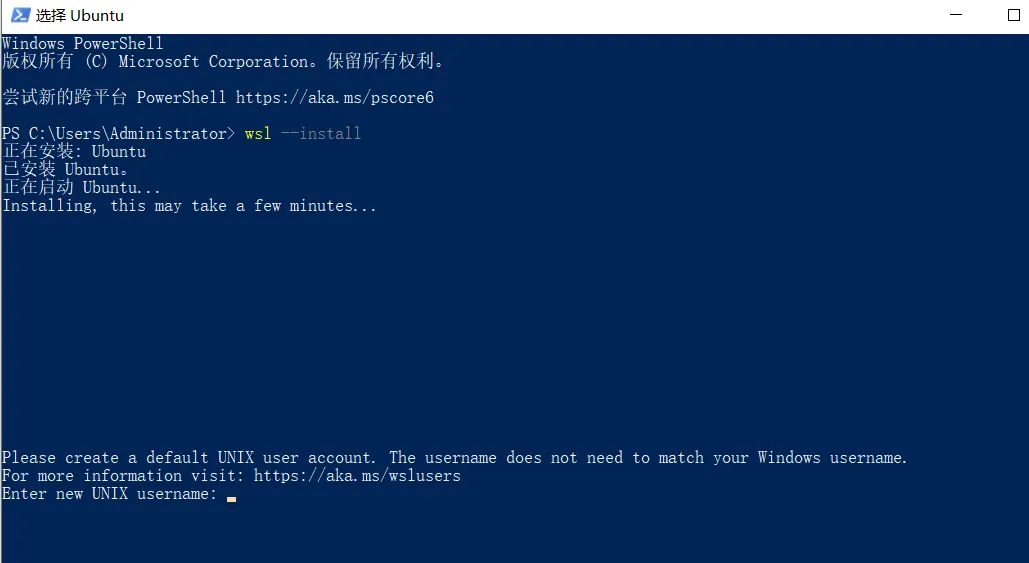
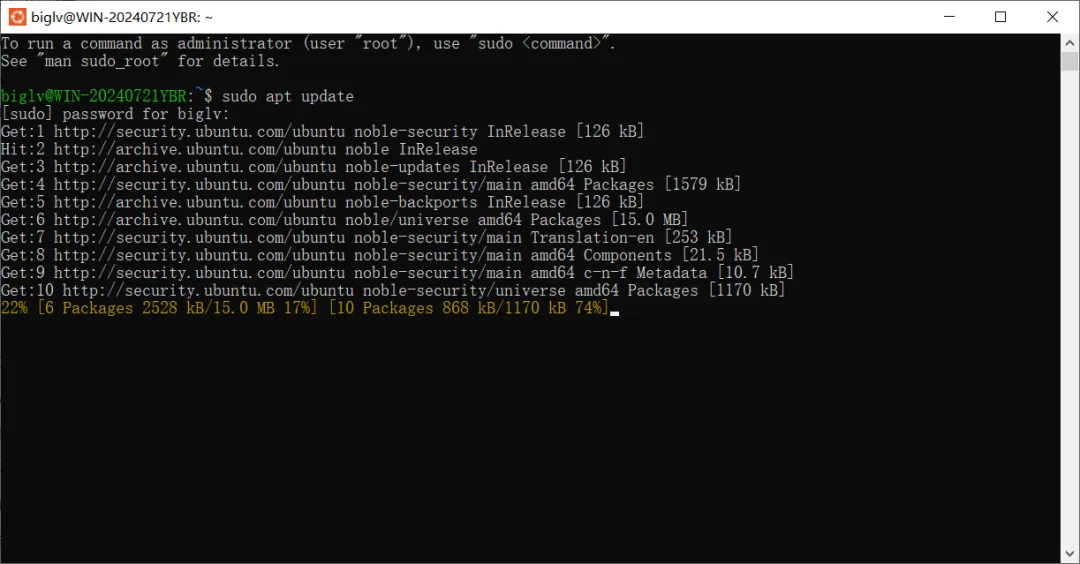
安装完成后重启电脑,打开Ubuntu应用设置用户名密码。
第2步:安装Hermes
Ubuntu终端执行:
Code
curl -fsSL https://raw.githubusercontent.com/NousResearch/hermes-agent/main/scripts/install.sh | bashsource ~/.bashrc第3步:验证安装
Code
hermes version# 输出:Hermes Agent v0.8.0 (2026.4.8)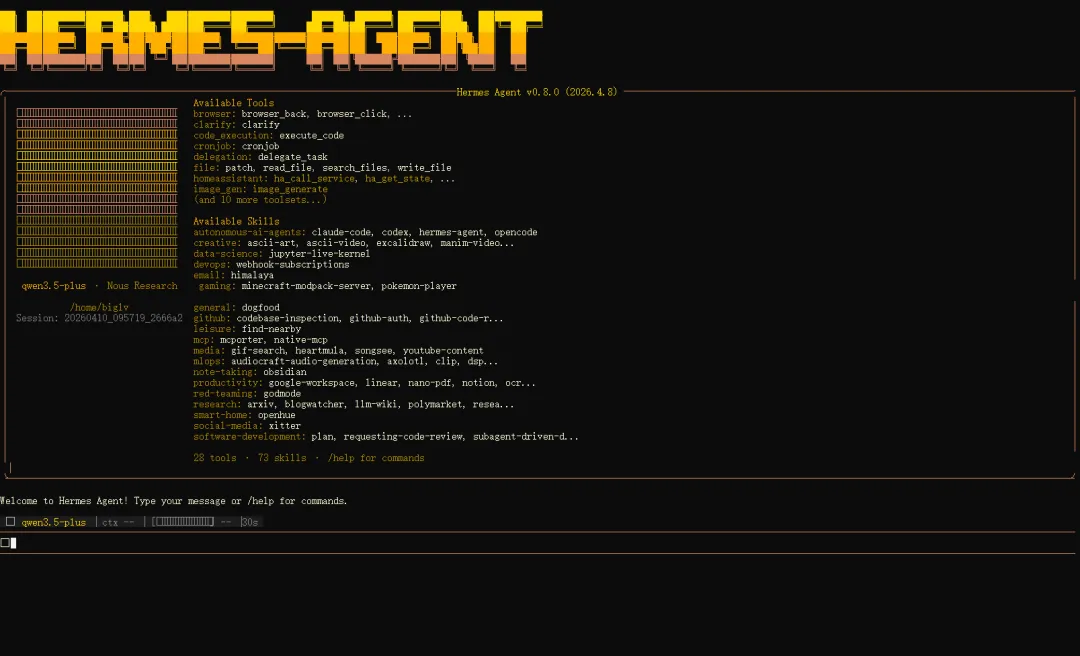
踩坑记录:
1.GitHub连接失败
这是最折腾人的问题。我明明在Windows上已经科学上网,但WSL2里的Ubuntu死活连不上GitHub,curl命令一直超时。查了半天发现WSL2默认不继承Windows的代理设置。尝试了配置代理、换镜像站都不太稳定。最后我干脆手动从GitHub下载了hermes-agent的源码包(.zip),放到Windows本机目录下(比如D:\downloads\hermes-agent.zip),然后用OpenCode让它自动处理:我告诉它“源码包在D盘,帮我解压并继续安装”。OpenCode自己通过WSL2路径映射(/mnt/d/downloads/)找到了文件,完成了解压、复制和后续安装。如果你也遇到网络问题,这个办法最省心。
2. Python版本不对
安装程序会自动装Python 3.11,不用自己管。
3. 权限问题
确保WSL2用户有sudo权限。
强烈建议:用AI辅助配置
编辑配置文件容易出错,建议用AI工具:
Code
opencode然后说:
帮我配置阿里云百炼Coding Plan,我的APIKey是sk-xxxxx
AI会自动:创建正确的配置文件、设置APIKey、测试连接、有问题立即修复。
为什么选阿里云百炼Coding Plan
国内访问快 常用模型基本覆盖,效果已经使用了1个多月还不错,日常绝对够用 按次收费,比较划算(40元/月)
实际配置:
第1步:获取APIKey
访问阿里云百炼平台:https://bailian.console.aliyun.com/cn-beijing?tab=coding-plan#/efm/coding-plan-detail
登录阿里云 进入「Coding Plan」页面 付费购买(目前40元/月) 购买后获取APIKey(以 sk-开头)
⚠️ 注意:不是dashscope控制台,是百炼平台的Coding Plan!
第2步:配置Hermes(让opencode给你配,不然又是坑)
编辑~/.hermes/config.yaml:
Code
model: provider: custom base_url: https://coding.dashscope.aliyuncs.com/v1 default: qwen3.5-plus第3步:配置APIKey
编辑~/.hermes/.env:
Code
DASHSCOPE_API_KEY=sk-your-api-key-here第4步:测试
Code
hermes chat -q "你好"强烈建议:用AI辅助配置
飞书配置步骤多,容易漏:权限配置不对、事件订阅没启用、配对认证跳过导致无法使用。
用AI配置:
Code
opencode然后说:
帮我配置飞书集成,我的App ID是cli_xxx,App Secret是xxx
AI会逐步引导完成所有配置。
第1步:创建应用
访问https://open.feishu.cn/app
创建应用→选择“企业自建” 填写应用名称(如:HermesAgent) 在「凭证与基础信息」复制: App ID: cli_xxxxxApp Secret: xxxxx
第2步:启用Bot
在「应用能力」中启用Bot能力。
第3步:配置权限
在「权限管理」添加:
im:message⭐必需 im:resource⭐必需 admin:app.info:readonly⭐推荐(自动检测机器人身份) application:application:self_manage⭐推荐
第4步:事件订阅
在「事件订阅」添加:
im.message.receive_v1⭐必需
订阅方式选择:
长连接(WebSocket)— 推荐,无需公网IP - Webhook
— 需要公网URL
第5步:发布应用
在「版本与发布」创建版本并发布。
第1步:编辑环境变量(推荐使用opencode配置,手动配有坑)
编辑~/.hermes/.env:
Code
FEISHU_APP_ID=cli_a95d06c6e9f85bd7FEISHU_APP_SECRET=zM4MUb1VH6QQV0O2q6cryhBylThHPNoNFEISHU_CONNECTION_MODE=websocketFEISHU_DOMAIN=feishuFEISHU_ALLOWED_USERS=ou_28a1fd8d1cf62453d379de7cfdb698bcGATEWAY_ALLOW_ALL_USERS=true第2步:启动网关
Code
hermes gateway成功日志:
Code
[Feishu] Connected in websocket mode (feishu)✓ feishu connected[Lark] [INFO] connected to wss://msg-frontier.feishu.cn/ws/v2...第3步:配对认证
飞书机器人会返回配对码:
Code
Hi~ I don't recognize you yet!Here's your pairing code: XX57LN5E在terminal执行(这个可以自己手动来):
Code
hermes pairing approve feishu XX57LN5E成功提示:
Code
Approved! User XXX (ou_xxxxx) on feishu can now use the bot~在飞书群里:
@机器人发送“你好” 观察机器人是否回复 查看网关日志 tail -f /tmp/hermes-gateway.log
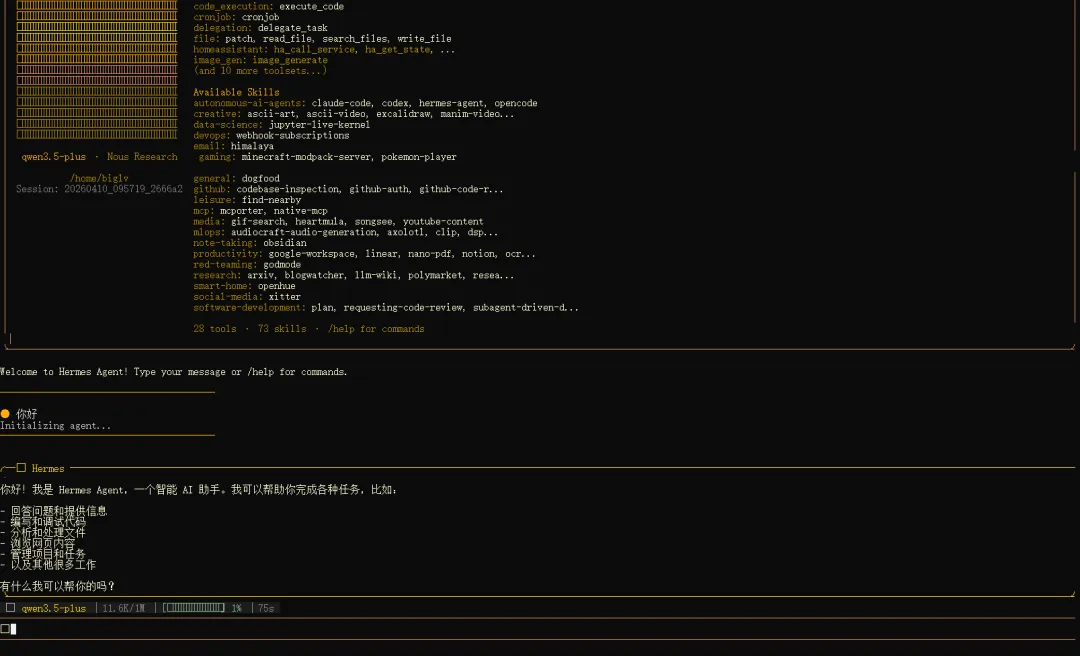
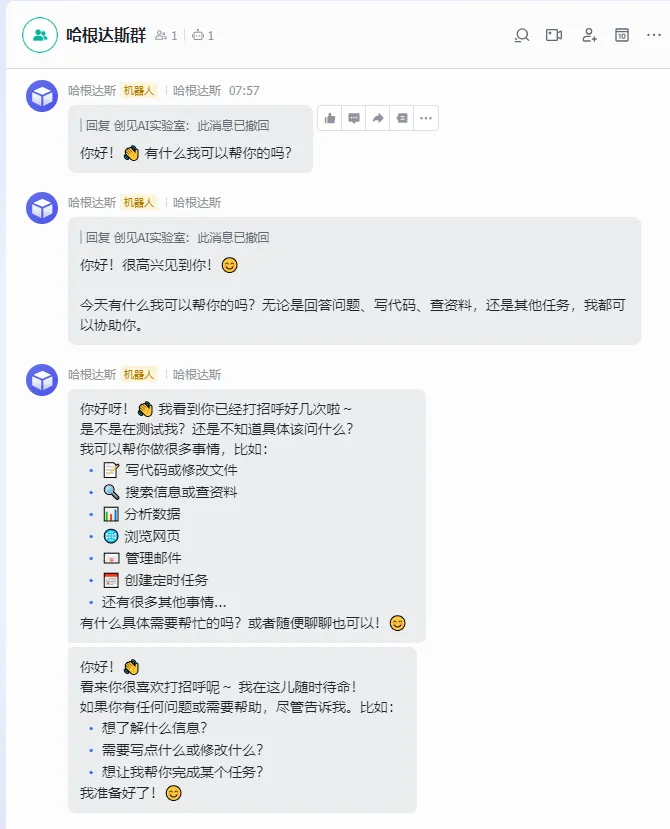
编辑~/.hermes/config.yaml:
Code
"oc_group_chat_id_1": policy: "allowlist" allowlist: - "ou_user_open_id_1"群组策略说明:
open— 任何人@都响应 allowlist— 仅白名单用户 admin_only— 仅管理员 disabled— 忽略所有群消息
Code
platforms: feishu: extra: ws_reconnect_interval: 120 # 重连间隔(秒) ws_ping_interval: 30 # 心跳间隔(秒)Code
# 文本批处理HERMES_FEISHU_TEXT_BATCH_DELAY_SECONDS=0.6HERMES_FEISHU_TEXT_BATCH_MAX_MESSAGES=8HERMES_FEISHU_TEXT_BATCH_MAX_CHARS=4000# 媒体批处理HERMES_FEISHU_MEDIA_BATCH_DELAY_SECONDS=0.8# 去重缓存HERMES_FEISHU_DEDUP_CACHE_SIZE=2048
最佳策略:有问题问AI
遇到问题别自己折腾,直接用AI工具:
Code
opencode然后粘贴错误信息:
飞书收不到消息,网关日志显示xxx错误
AI会:分析日志、检查配置、给出解决方案、直接修复。
问题1:网关启动失败
Code
# 检查端口是否被占用ps aux | grep hermespkill -f hermes# 重启hermes gateway问题2:飞书收不到消息
检查项:
应用是否已发布 事件订阅是否启用 FEISHUALLOWEDUSERS配置是否正确 是否已执行 hermes pairing approve
问题3:网关日志报错
查看日志:
Code
tail -f /tmp/hermes-gateway.log常见错误:
lark-oapi not installed→ pip install lark-oapiwebsockets not installed→ pip install websocketsAnother gateway is using this app_id→ 停止重复进程
配置Cron:
Code
# 每天早上9点发天气hermes cron add "每天早上9点发送天气到飞书"查看任务:
Code
hermes cron list直接在飞书@机器人:
Code
@hermes 帮我写个Python排序算法@hermes 检查这个文件的语法错误@hermes 运行tests/目录下的所有测试配置SSH后端:
Code
terminal: backend: ssh ssh_host: your-server.com ssh_user: ubuntu ssh_key: ~/.ssh/id_rsa然后:
Code
@hermes 查看服务器负载@hermes 检查Docker容器状态@hermes 重启nginx服务- 设置用户白名单:
Code
FEISHU_ALLOWED_USERS=ou_xxx,ou_yyy群组策略:
Code
FEISHU_GROUP_POLICY=allowlist # 生产环境推荐- Webhook加密(如果用Webhook模式):
Code
FEISHU_ENCRYPT_KEY=your-encrypt-keyFEISHU_VERIFICATION_TOKEN=your-tokenCode
tar -czf hermes-backup-$(date +%Y%m%d).tar.gz \ --exclude='hermes-agent' \ --exclude='node' \ --exclude='venv' \ ~/.hermes/
Code
# 查看日志hermes logs -f# 清理旧日志find ~/.hermes/logs -name "*.log" -mtime +7 -deleteCLI命令:
Code
hermes # 启动交互式会话hermes gateway # 启动网关hermes model # 切换模型hermes tools # 配置工具hermes cron list # 查看定时任务hermes update # 更新版本hermes doctor # 诊断问题飞书命令(在聊天中):
Code
/new # 新对话/model qwen3.5-plus # 切换模型/retry # 重试/stop # 停止当前任务/help # 帮助官方文档:https://hermes-agent.nousresearch.com/docs/ GitHub:https://github.com/NousResearch/hermes-agent 阿里云百炼Coding Plan控制台:https://bailian.console.aliyun.com/cn-beijing?tab=coding-plan
这篇文档基于实际部署经验——不是翻译官方文档,而是我熬了一晚上、踩了十几个坑之后,从日志和报错里扒出来的。所有命令都已验证,所有配置都是实际可用的。
核心建议:
用AI辅助配置——别自己手动折腾,有问题问AI第一 优先用WebSocket模式,无需公网IP 飞书权限一定要给 admin:app.info:readonly配对认证是必须的,不要跳过 生产环境一定要设用户白名单 定期备份配置
遇到问题先看日志,90%的问题都能在日志里找到原因。如果日志看不懂,直接问AI。
我用Coze做了一条36秒数字人口播视频,现在拆解它的自动流程和底层逻辑 OpenCode OMO 深度解析——它不是插件,是一套 AI 开发团队的调度系统 OpenCode Day29:OpenCode系列视频总结(Remotion制作) OpenCode Day28:零剪辑基础,我用OpenCode+Remotion做了个23秒宣传视频 为什么你的OpenCode越改越烂?SWE-CI给出了答案 gstack:YC CEO开源的AI虚拟工程团队 OpenCode铁三角选型指南,你真的需要全装吗? OpenCode Day24:AI能看懂代码了?LSP才是幕后功臣 OpenCode铁三角:OpenSpec + Superpowers + OMO,从“随意 编码”到“规范开发”的完整指南 OpenCode Day22:OpenSpec 与 OPSX 完整教程:从入门到实战 Opencode Day21:OpenCode+Playwright,让AI做测试 Opencode Day20:干货必看!我用这套组合拳零手写代码上线小程序(附全流程) Opencode Day19:有了Superpowers,我的OpenCode终于不“乱写”了 Opencode Day18:MiniMax出Skills了:前端、后端、安卓、iOS,一套技能全搞定 同一套Skill,要在OpenCode、Claude Code、Codex、Cursor里各配一遍?这个工具治好了我的精神内耗 OpenCode Day16:效率翻倍!我用两个月总结的实战小技巧 OpenCode Day15:实战必看!3小时给娃做了个“早餐小铺”,再也不愁明天吃啥 OpenCode Day14:干货!让AI走流程,不瞎干,效率翻倍 Impeccable实战:OpenCode+自然语言,你只要会说话就能写出专业界面