 夜雨聆风
夜雨聆风高效工具是提升生产力的核心密码。当下AI编程工具百花齐放,无需再手动敲遍每一行代码,没有学过编程的人也可以一句话做出自己想要的工具!今天就给大家整理了3款主流AI编程工具——ClaudeCode、Codex、Cursor,从核心功能到Windows/macOS详细安装步骤,新手也能快速上手,彻底解放双手!
温馨提示:全文干货无冗余,安装步骤附详细操作,建议收藏备用,避免用的时候找不到~
一、ClaudeCode:Anthropic出品,大型项目编程神器
核心定位:Anthropic推出的终端级AI编码工具,主打超长上下文窗口,适合大型代码仓库开发、复杂代码重构与自动化任务执行,是资深开发者的高效助手。 |
📥 安装步骤(Windows/macOS通用前置:安装Node.js)
ClaudeCode基于终端运行,需先安装Node.js(版本>18,推荐20+),再进行工具安装,步骤如下:
1. 前置:安装Node.js
Windows系统:
1.安装winget(Windows包管理器):通过Microsoft Store安装App Installer,或从GitHub Releases下载.msixbundle文件双击安装,安装后重启终端,输入
winget --version验证是否成功。
2.安装Node.js:终端输入
winget install OpenJS.NodeJS.LTS,安装完成后输入node -v,显示v20.x.x即符合要求(若版本过低,输入
winget upgrade OpenJS.NodeJS.LTS升级)。

macOS系统:
1.安装Homebrew(推荐):终端输入
/bin/bash -c "$(curl -fsSL https://raw.githubusercontent.com/Homebrew/install/HEAD/install.sh)",按提示完成安装,再配置环境变量(根据芯片架构选择对应命令)。
2.安装Node.js:终端输入
brew install node@20,再输入
brew link --overwrite --force node@20,最后输入
node -v验证版本(v20.x.x即可)。
2. 安装ClaudeCode
1.打开终端(Windows用CMD/PowerShell,macOS用Terminal),输入全局安装命令:
npm install -g claude-code-cli2.安装完成后,配置API密钥:
输入Set-ClaudeEnv -ApiKey "你的API Key" -BaseUrl "中转站的BaseUrl"(API Key需从Anthropic官方或正规中转平台获取)
3.验证安装:输入
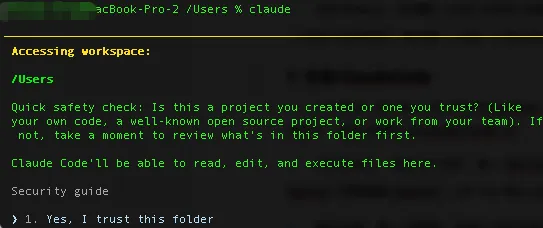
claude,若进入交互式会话,即安装成功;若未生效,可手动配置环境变量(Windows:此电脑→高级系统设置→环境变量→新建;macOS:编辑~/.zshrc或~/.bashrc添加路径)。
二、Codex:OpenAI出品,全能型AI编码助手
核心定位:OpenAI推出的智能编码体,支持终端运行、IDE插件、云端三种使用模式,兼顾轻量任务与复杂开发,适配各类开发者需求,尤其适合与VSCode等IDE联动使用。 |
📥 安装步骤(以终端模式为例,Windows/macOS)
Codex终端模式需先安装Node.js(同ClaudeCode前置要求,版本22+、npm10+),再进行安装配置,步骤如下:
1. 前置:安装Node.js(已安装可跳过)
参考ClaudeCode的Node.js安装步骤,确保node -v ≥ v22.0.0、npm -v ≥ 10.0.0,Windows需额外安装Git Bash(官网下载,默认下一步安装)。
2. 安装Codex
1.打开终端,输入全局安装命令:
npm install -g @openai/codex(macOS可能需要加sudo,即)。
sudo npm install -g @openai/codex2.验证安装:输入
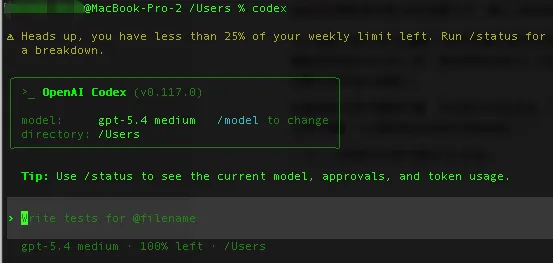
codex --version,显示版本号即安装成功。

3. 配置API(关键步骤)
Windows系统:
1.获取API Token:访问api.kl-api.info,进入控制台→API令牌,添加令牌(分组选择“codex专属”),复制生成的sk-xxx密钥。
2.创建配置文件:打开文件资源管理器,进入C:\Users\你的用户名\.codex(若没有.codex文件夹,手动创建),新建auth.json和config.toml两个文件。
3.编辑配置文件:
○auth.json中输入:
{"OPENAI_API_KEY": "sk-xxx"}(替换为你的密钥)
;
○config.toml中粘贴:
model_provider = "kl-api" model = "gpt-5-codex" model_reasoning_effort = "high" disable_response_storage = true preferred_auth_method = "apikey" (model_providers.kl-api) name = "kl-api" base_url = "https://api.kl-api.info/v1" wire_api = "responses"
4.重启终端,进入项目目录(cd 你的项目路径),输入codex即可启动。
macOS系统:
1.获取API Token:同Windows步骤1,复制sk-xxx密钥。
2.创建配置文件:终端输入
mkdir -p ~/.codex再输入
touch ~/.codex/auth.json和touch ~/.codex/config.toml
3.编辑配置文件:
○终端输入
vi ~/.codex/auth.json,按i进入编辑模式,粘贴,按ESC输入:wq保存退出;
{"OPENAI_API_KEY": "sk-xxx"}○终端输入,按i粘贴Windows步骤3中的config内容,按ESC输入:wq保存退出。
vi ~/.codex/config.toml4.重启终端,进入项目目录,输入codex启动即可。
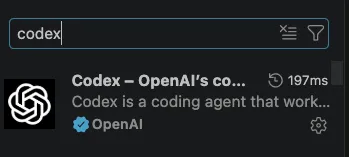
补充:若需在VSCode中使用,安装完成后,在VSCode扩展商店搜索“Codex”安装插件,重启编辑器即可联动使用(建议方式)。
三、Cursor:VS Code内核,新手友好型AI编辑器
核心定位:基于VS Code内核开发的智能代码编辑器,深度集成GPT-4、Claude 3等AI模型,无需复杂配置,开箱即用,适合新手、前端开发者及中小型项目开发。 |
✨ 核心优势
•新手友好:界面与VS Code高度一致,操作简单,无需终端配置,下载安装即可使用,学习成本极低。
•AI深度集成:支持Tab补全、内联编辑、Agent编程等功能,编写代码时实时提供补全建议,选中文本即可让AI重写、优化,复杂任务可自动分解执行。
•多模型支持:可自由切换Claude 3.5 Sonnet、GPT-4、GPT-3.5 Turbo等模型,根据任务需求选择,平衡效率与准确性。
•自定义配置:支持自定义命令、快捷键、代码索引规则,可通过.cursorignore文件排除不需要索引的文件,适配不同项目需求。
•跨平台适配:完美支持Windows、macOS、Linux,安装流程简单,各平台体验一致。
📥 安装步骤(Windows/macOS,最简单!)
Cursor无需复杂前置配置,直接下载安装即可,步骤如下:
Windows系统
1.访问Cursor官网(www.cursor.sh),点击“Download for Windows”按钮,下载.exe安装文件。
2.双击下载的.exe文件,按照安装向导操作(建议保持默认设置,无需手动修改路径)。
3.安装完成后,桌面会生成Cursor图标,双击即可启动,首次启动会提示登录(可选),无需登录也可正常使用基础AI功能。
macOS系统
1.访问Cursor官网,点击“Download for macOS”按钮,下载.dmg安装文件。
2.打开下载的.dmg文件,将Cursor图标拖拽到Applications(应用程序)文件夹中。
3.首次运行:右键点击Applications中的Cursor,选择“打开”(绕过系统安全限制),在系统偏好设置中授权后,即可正常启动使用。
四、工具对比&使用建议
工具 | 核心优势 | 适用人群 | 安装难度 |
ClaudeCode | 超长上下文,大型项目适配,Agent自动化 | 资深开发者、大型项目开发 | 中等(需配置Node.js+API) |
Codex | 多模式使用,IDE联动,配置灵活 | 全阶段开发者、需IDE联动场景 | 中等(需配置Node.js+API) |
Cursor | 新手友好,开箱即用,AI集成度高 | 新手、前端开发者、中小型项目 | 简单(直接下载安装) |
💡 最终建议
•新手/前端:优先选Cursor,无需配置,上手即会,AI补全功能足够满足日常开发需求;
•资深开发者/大型项目:优先选ClaudeCode,超长上下文和Agent自动化能大幅提升复杂项目开发效率;
•需IDE联动/多场景使用:选Codex,终端+插件+云端模式,适配不同开发场景,灵活度最高。
五、常见问题排查
•安装ClaudeCode/Codex时提示“node版本过低”:卸载旧版本Node.js,按步骤重新安装20+(ClaudeCode)/22+(Codex)版本,重启终端即可;
•启动时提示“API密钥无效”:检查API密钥是否正确,是否选择对应工具的专属分组,重新配置后重启终端;
•macOS无法打开Cursor:右键选择“打开”,在系统偏好设置→安全性与隐私中,允许“来自任何来源”的应用(仅首次需要);
•终端命令无法执行:检查环境变量是否配置正确,Windows需重启终端,macOS需重新加载shell配置文件(输入source ~/.zshrc)。
以上就是3款主流AI编程工具的完整介绍和安装指南,无论是新手还是资深开发者,都能找到适合自己的工具。熟练使用这些AI工具,能帮你节省80%的重复编码时间,把精力放在核心逻辑上~
如果安装过程中遇到问题,欢迎在评论区留言,一起交流解决!觉得有用的话,记得点赞+收藏,分享给身边的程序员朋友哦❤️
|(注:文档部分内容可能由 AI 生成)