 夜雨聆风
夜雨聆风【摘要】想把 OpenClaw 绑定到微信,实现消息提醒、远程控制与自动化?本文一步步讲清“装插件—首次连接—绑定账号—常见故障排查”,让你快速跑通。
---
微信如何连接 OpenClaw:从扫码到稳定在线(手把手教程)
OpenClaw正“好用”的关键在于:你得把它和你的常用入口连起来。如果你希望在微信里接收消息、触发控制或跑自动化流程,那么第一步就是——让 OpenClaw 微信插件完成连接。
下面这篇文章按“新手也能照做”的方式写:你只要跟着做,就能把微信端和 OpenClaw 跑通。
一、你需要准备什么?
在开始之前,确认你已经具备:
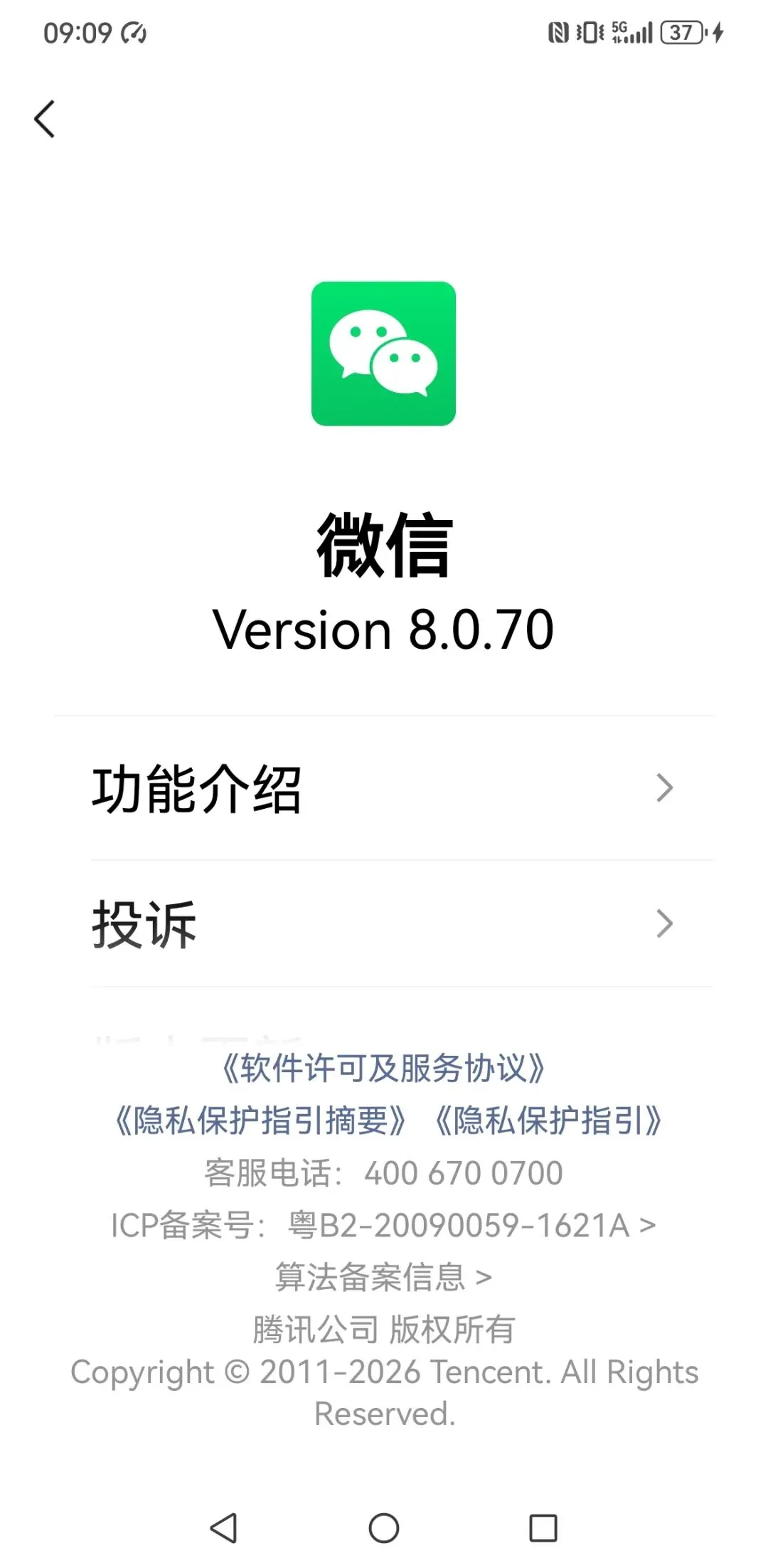
-微信版本号8.0.70,低于此版本无此功能。
- 已安装 OpenClaw(并能正常运行)
> 如果你现在还没有安装 OpenClaw:先把 OpenClaw 主程序装好,并确保能启动,不然后面的插件连接没法成功。
二、安装微信插件(让 OpenClaw 拥有微信能力)
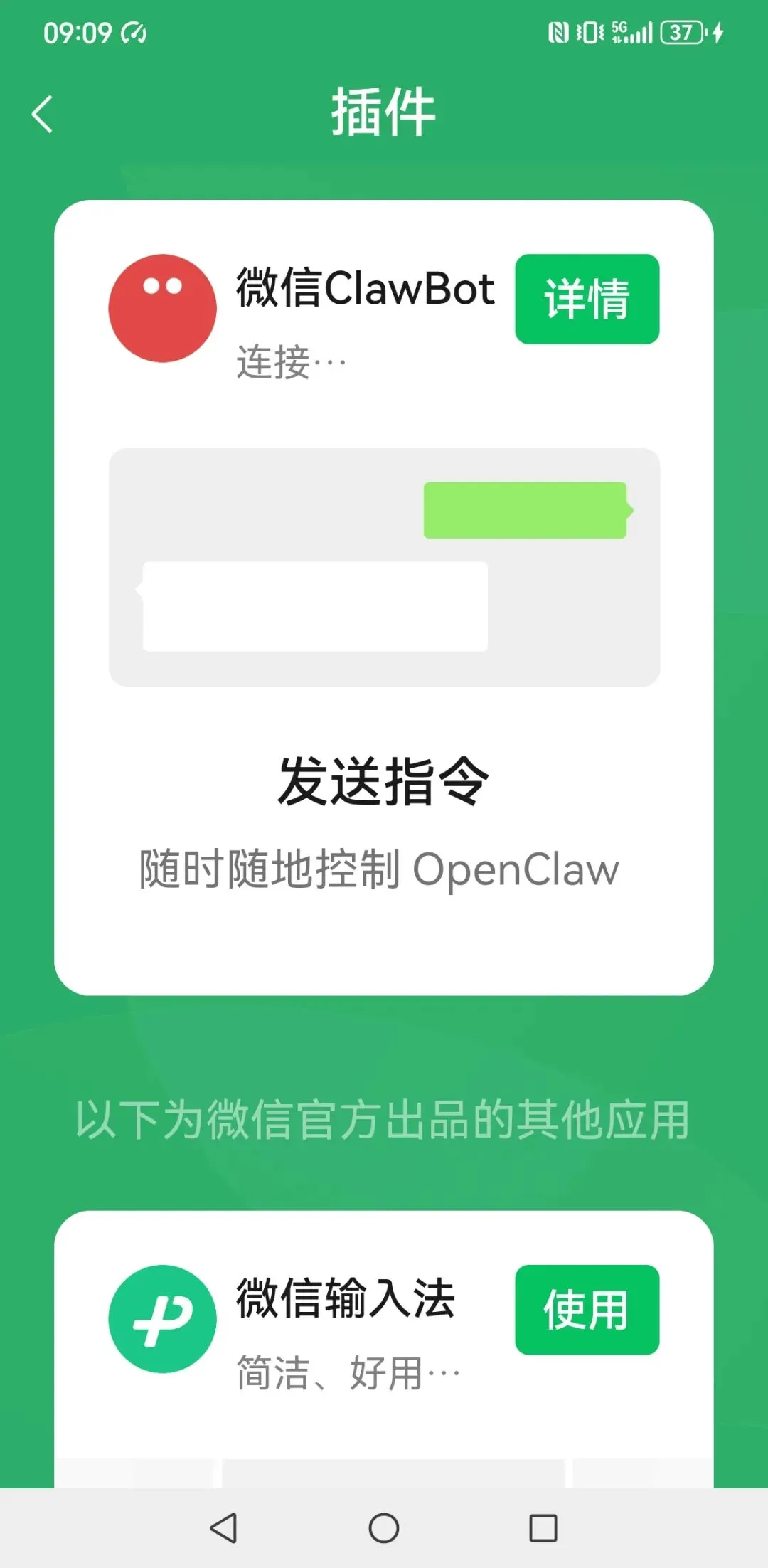
打开微信->我的->设置->插件中找到龙虾插件,叫微信ClawBot
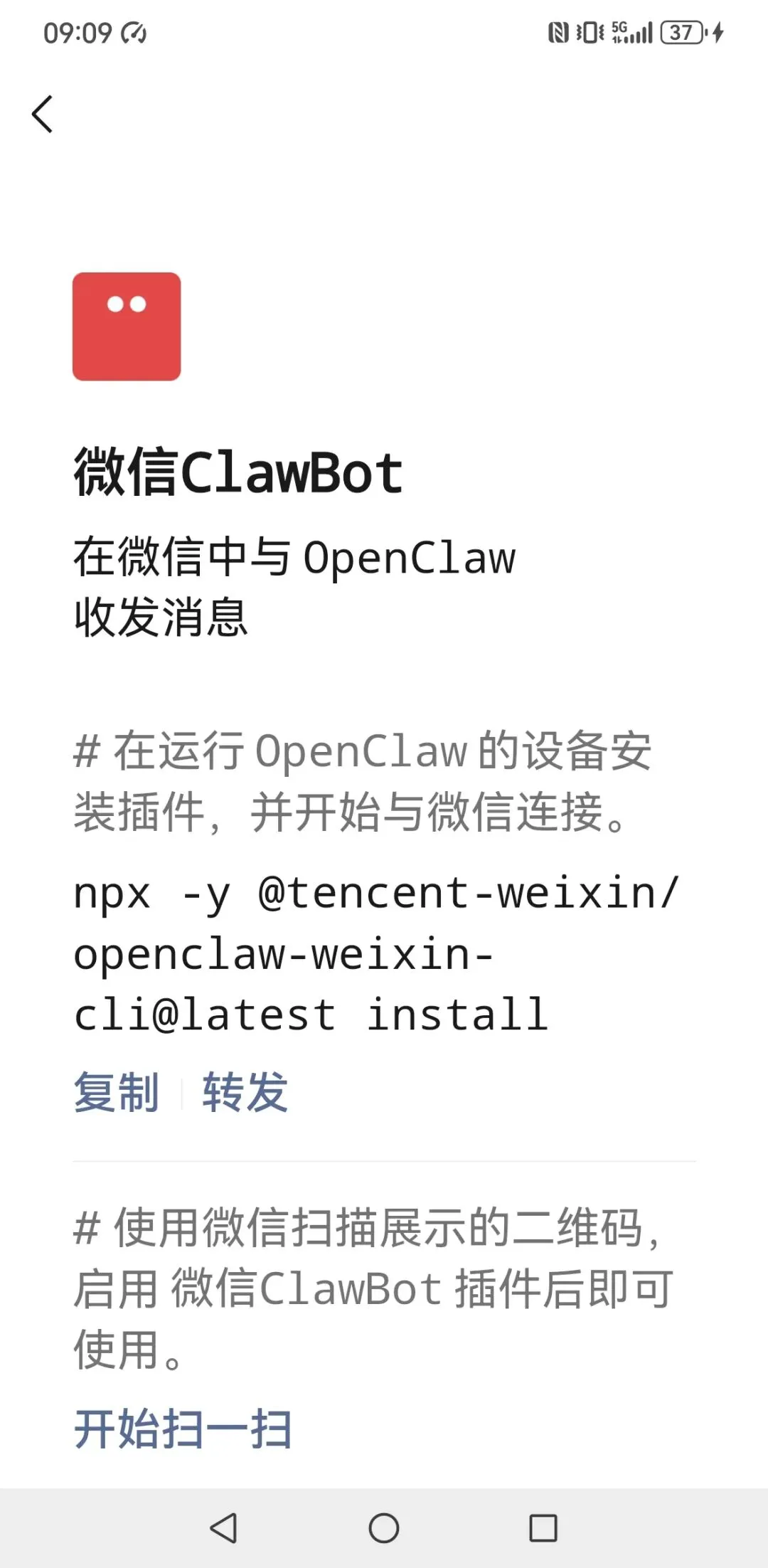
在 OpenClaw 的工作目录里,复制微信提供的接入代码。执行(你可以用 PowerShell 或终端):
```bash
npx -y @tencent-weixin/openclaw-weixin-cli@latest install
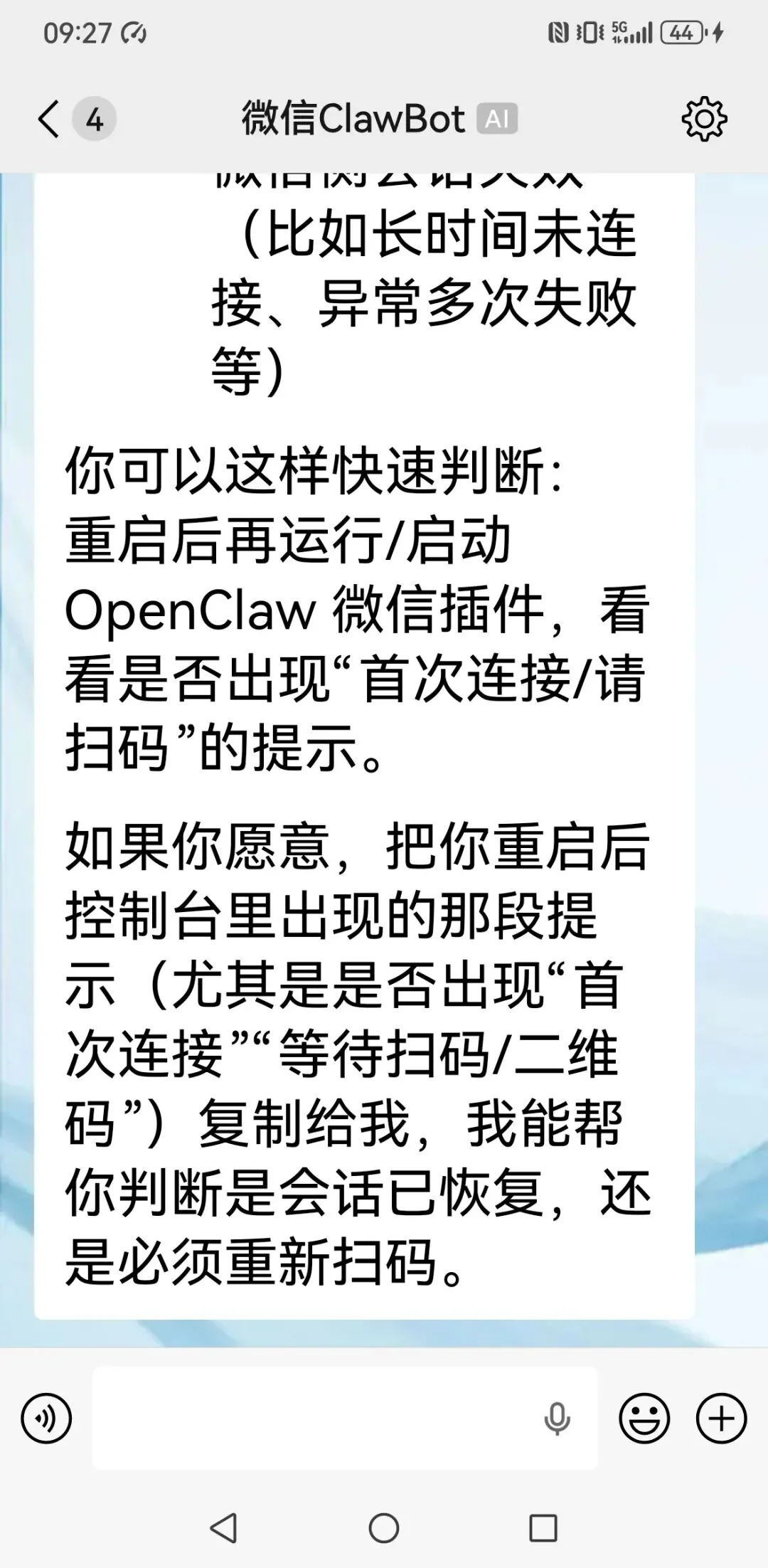
安装过程中通常会发生两件事:
1) 检测/更新 OpenClaw 依赖
2) 加载 `openclaw-weixin` 插件,并进入首次连接流程
**注意:首次连接通常需要扫码。**
三、扫码连接:把“微信账号”授权给 OpenClaw
当命令运行到“启动微信扫码登录”,你会看到二维码或扫码链接。
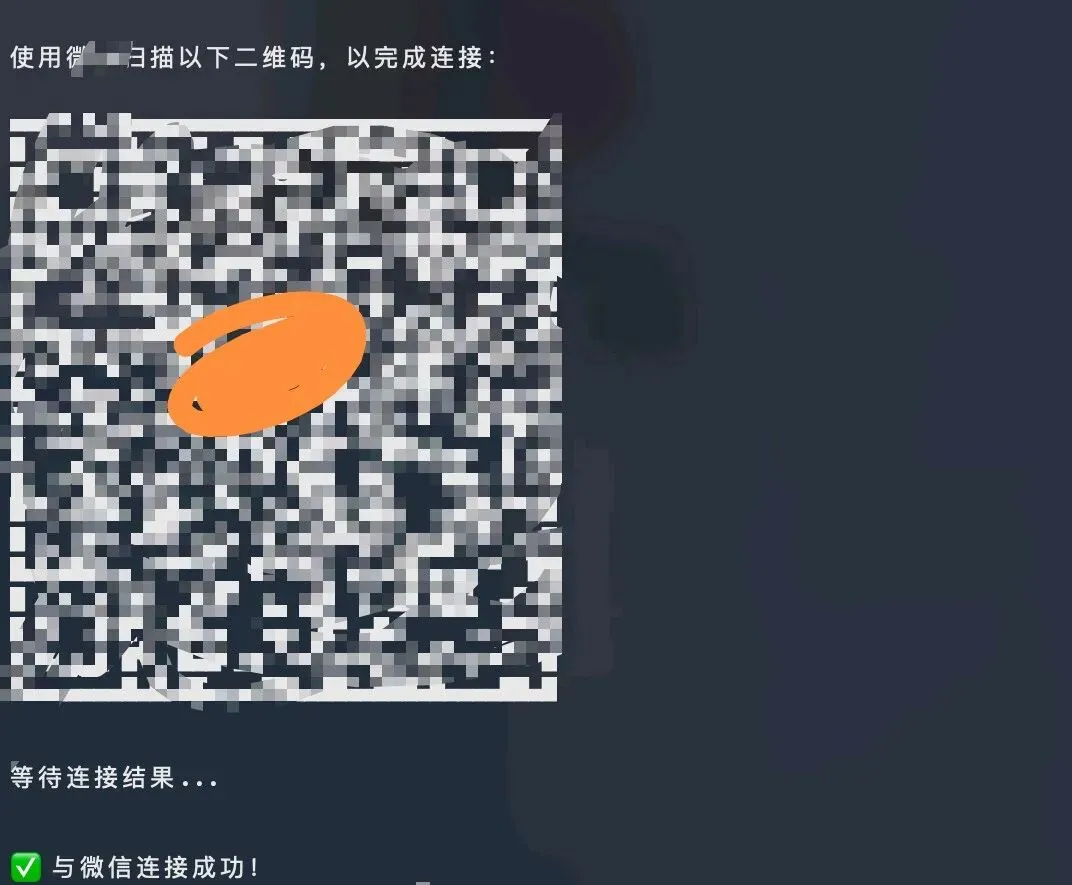
你按以下方式之一完成即可:
- 方式 A:直接用命令行里的二维码扫码
- 方式 B:打开提供的扫码链接,用微信扫码
扫码成功后,系统会等待“连接结果”。一般只要网络通畅,几分钟内就能完成。
四、连接成功的标志是什么?
连接成功通常意味着你会看到类似:
- 插件启动成功/已完成首次连接
- “开始首次连接”“等待连接结果”之后不再卡住
- 后续不会反复提示扫码(说明会话状态已保存)
如果你连接成功,就可以进入下一步:在 OpenClaw 的设置里配置你想要的微信消息/推送/自动化策略。
五、常见问题排查(卡住时按这个顺序来)
1)一直停留在“等待连接结果”
可能原因:
- 微信扫码超时或未完成确认
- 网络不稳定
处理:
- 重新扫码一次
- 等待 1-2 分钟再看是否完成连接
- 确认手机微信可以正常访问相关页面
2)扫码能扫但连不上
可能原因:
- 授权未完成(例如只扫码未确认)
- 插件加载权限/环境异常
处理:
- 回到扫码页面确认授权完成
- 重启命令行安装/连接流程(必要时)
3)插件加载提醒“需要信任/allow”
如果你看到关于 `plugins.allow` 的提示,意思是:插件加载信任需要你显式声明,避免加载“未信任代码”。
处理思路:
- 在 OpenClaw 配置里把对应插件 id 加到允许列表
- 或使用安装记录/可信加载方式(不同版本配置项略有差异)
六、让它更稳定:建议你做的两件事
1) 保持 OpenClaw 服务常驻运行
否则连接虽然完成了,但后续推送/触发可能收不到。
2) 把常用功能先跑通再扩展
例如先测试“能不能收到一条消息/通知”,再配置复杂的定时任务和自动化流程。
七、总结:你的连接流程应该是这个顺序
1. 在 OpenClaw 工作目录安装微信插件
2. 进入扫码登录流程
3. 在微信里确认授权
4. 等待连接成功标志出现
5. 再配置推送与自动化
目前微信OpenClaw支持的功能还比较简单,文字功能还可以。但是自动化流程非常期待下一步,喜欢尝鲜的朋友,抓紧来体验一下吧。如果需要安装小龙虾OpenClaw的朋友,参考我“微信公众号专题文章,小龙虾OpenClaw安装,里面有详细的介绍及下载链接。