 夜雨聆风
夜雨聆风Excel小技巧|字体自动适配单元格,告别手动调字号!
日常用Excel办公,是不是经常遇到这样的烦恼:调整单元格大小后,文字要么溢出遮挡,要么留白太多显得杂乱,反复手动修改字号,既耗时又麻烦?
其实不用这么费劲!Excel自带一个隐藏小功能,只需4步,就能让字体跟着单元格大小自动变化,无论你拉宽还是缩小单元格,文字都能完美适配,再也不用手动微调~
全程操作简单,零基础也能一秒学会,赶紧跟着步骤做起来!
具体操作步骤如下:
✅ 第一步:选中目标区域
打开Excel表格,找到需要设置的列(也可以选中单个单元格、多列或整行,根据自己的需求选择),用鼠标点击选中即可。
✅ 第二步:打开设置单元格格式
右键点击选中的区域,在弹出的菜单里,找到「设置单元格格式」,点击进入。(偷偷说:高手常用快捷键Ctrl+1,能快速打开,节省时间✨)
✅ 第三步:勾选核心选项
在弹出的窗口中,切换到「对齐」选项卡,找到下方「文本控制」区域,勾选「缩小字体填充」,这一步是实现字体自动适配的关键!这里要注意的是自动换行和缩小字体填充不能同时选择,如果勾选了自动换行,缩小字体填充那里就会是灰色的,无法勾选。
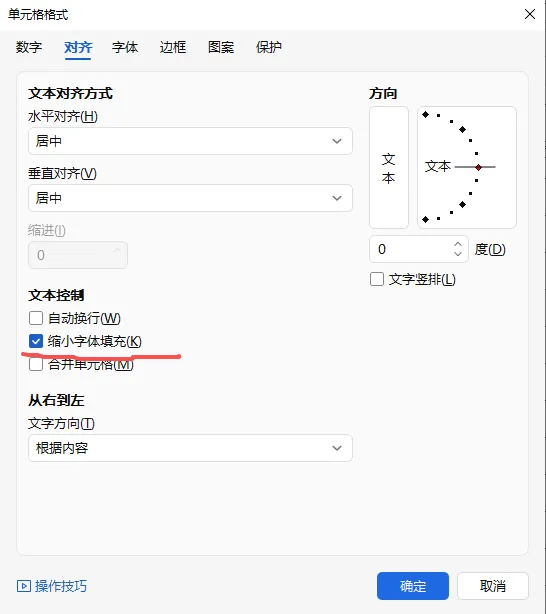
✅ 第四步:确认生效
勾选完成后,点击窗口右下角的「确定」,设置就立即生效啦。
此时你再拖动单元格的边框,调整它的宽度或高度,就会发现:字体大小会自动跟着变化,始终完整显示在单元格内,不溢出、不遮挡,排版瞬间整洁规范👇
小补充(实用Tips)
1. 这个功能适配所有Excel版本,WPS表格也同样适用,操作步骤完全一致;
2. 若想取消该设置,重复前3步,取消「缩小字体填充」的勾选,点击确定即可恢复默认字号;
3. 适合做报表、台账、清单等场景,固定单元格格式后,再也不用担心文字显示不全的问题。
4.缩小字体填充和自动换行不能同时选择。
其实Excel里很多看似复杂的问题,都有简单的解决办法。这个字体自动适配技巧,每天能帮你节省不少排版时间,赶紧打开Excel试试吧~
收藏起来,下次遇到单元格文字适配问题,直接翻出来照着做,轻松搞定!