 夜雨聆风
夜雨聆风在工业机器人离线编程领域,RoboDK 绝对是行业内的顶尖工具。今天,为大家带来一份详细的 RoboDK v5.9 永久激活安装教程。只要严格按照步骤操作,你就无需担心试用期限制。(注意:请务必严格按照步骤关闭杀毒软件,否则可能导致安装失败)
🛠️ 准备工作:(至关重要)
在开始安装之前,请务必做好以下准备,这是安装成功的关键:
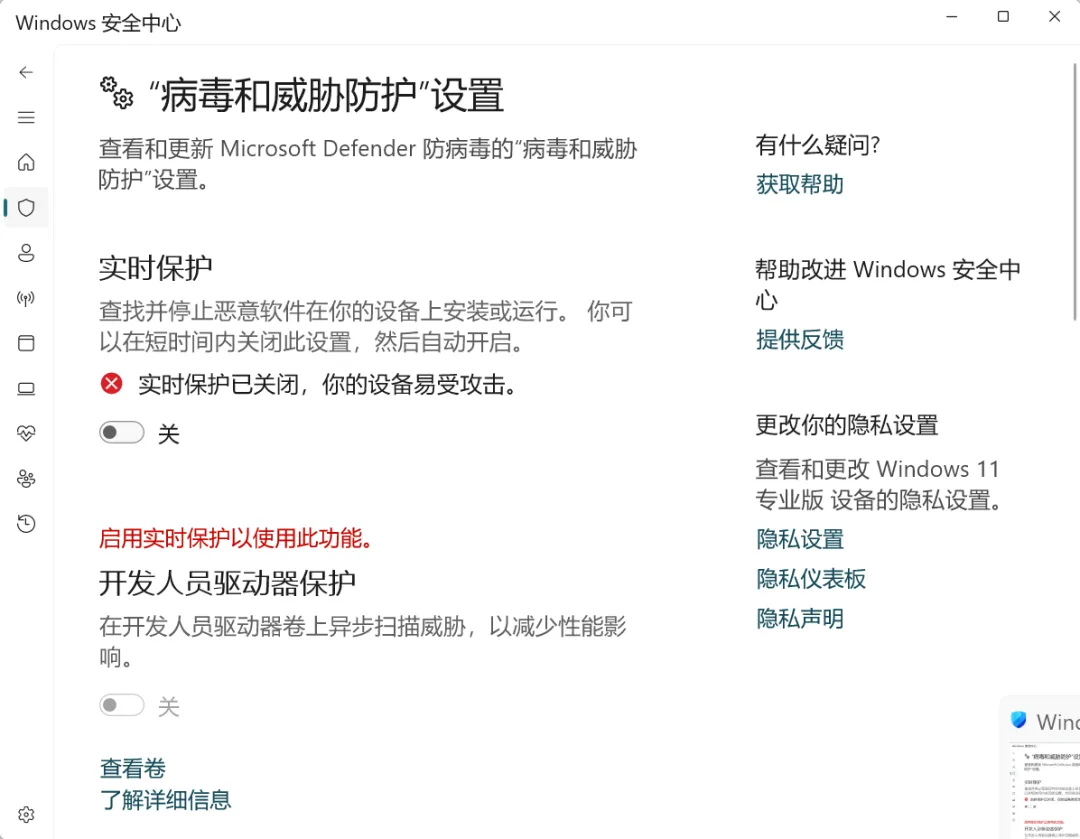
1.关闭防护: 请彻底关闭电脑上的杀毒软件(如360、电脑管家等)、防火墙以及Windows自带的安全中心病毒与威胁防护。(特别提醒:如果不关闭,解压或安装时软件插件可能会被误杀,导致后续报错。)
📥 获取安装包
百度网盘:Robodk5.9.7z
https://pan.baidu.com/s/1GvyHuhEfKmIVMkxtP7odLQ?pwd=idkr 提取码: idkr
夸克网盘:
我用夸克网盘给你分享了「Robodk5.9.7z」,点击链接或复制整段内容,打开「夸克APP」即可获取。
/~95dc3Y77Pb~:/
链接:https://pan.quark.cn/s/119736670b0f?pwd=CFCc
提取码:CFCc
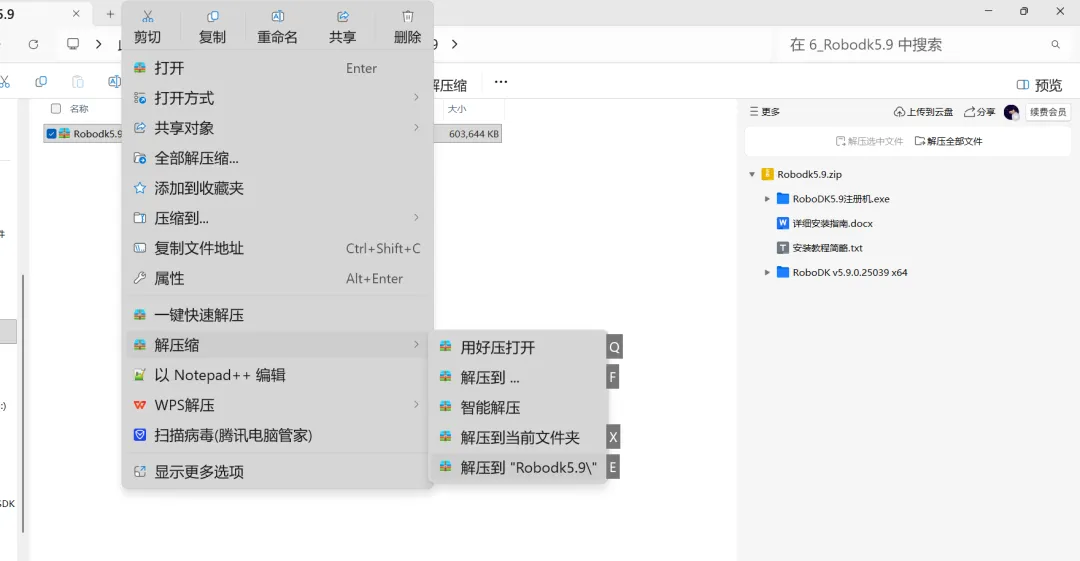
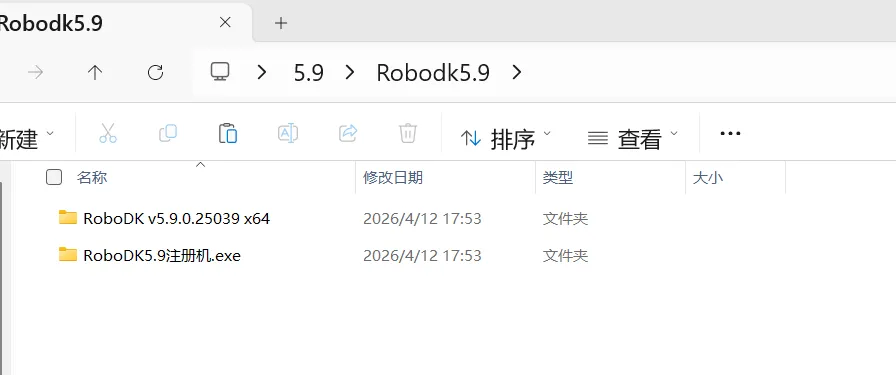
2.下载安装包: 确保你已下载包含`RoboDK5.9注册机.exe`和`patch`补丁文件夹的完整安装包。
第一步:软件安装流程
请严格按照以下7个步骤进行安装,切勿自行更改逻辑。
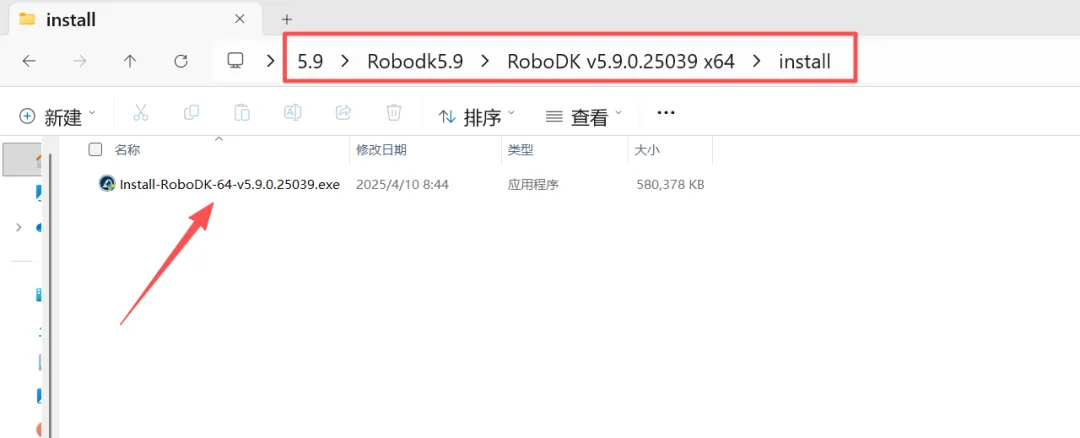
1.以管理员身份运行install文件夹下的exe文件,使用默认安装路径安装软件;安装完成后不要打开,直接关闭安装程序。
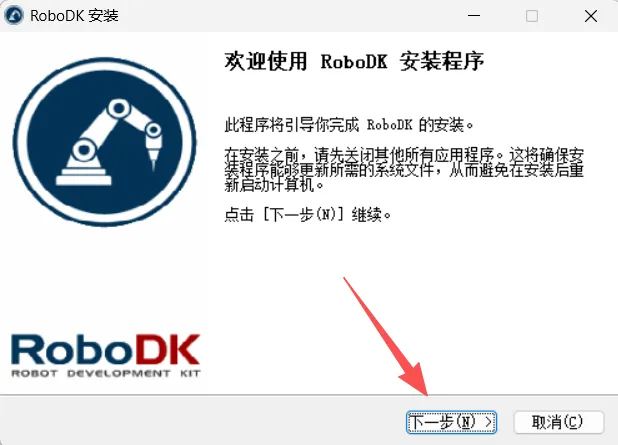
2.点击“下一步”。
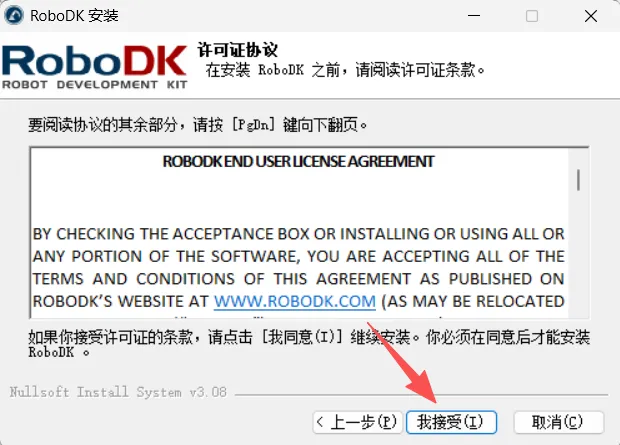
3.许可协议,点击“我接受”。
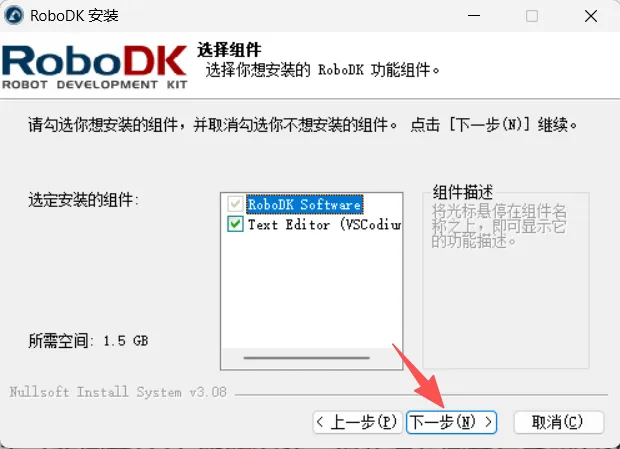
4.选择组件,点击“下一步(N)”,保持默认勾选即可(建议包含Text Editor)。
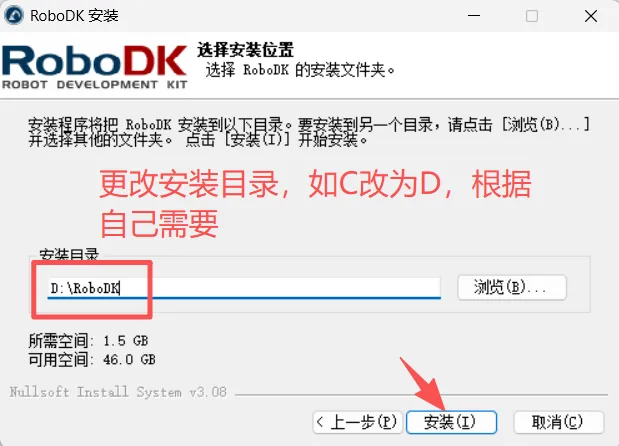
5.修改路径,建议更改安装目录(例如从C盘改为D盘),路径不要包含中文。
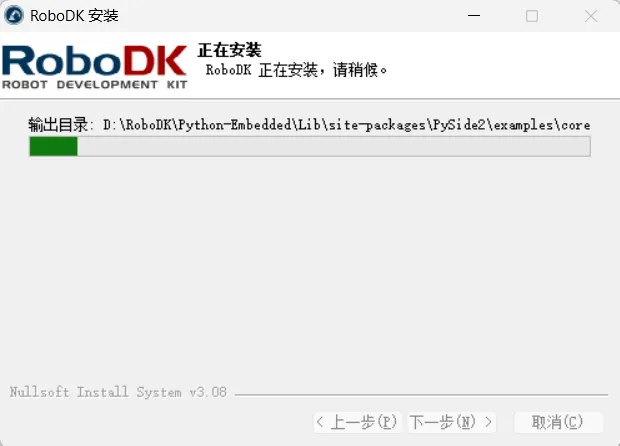
6.等待安装,系统自动解压安装文件,请耐心等待进度条走完。
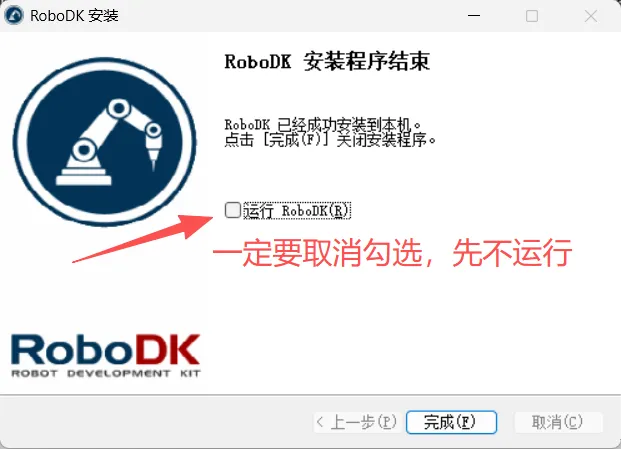
7.完成设置,至关重要! 在最后一步弹出的窗口中,取消勾选“运行 RoboDK(R)”选项,点击“完成(F)”,此时不要手动去打开软件。
第二步:破解激活(核心步骤)
安装完成后,不要急着打开软件,我们需要先进行“打补丁”操作。
1. 复制补丁文件
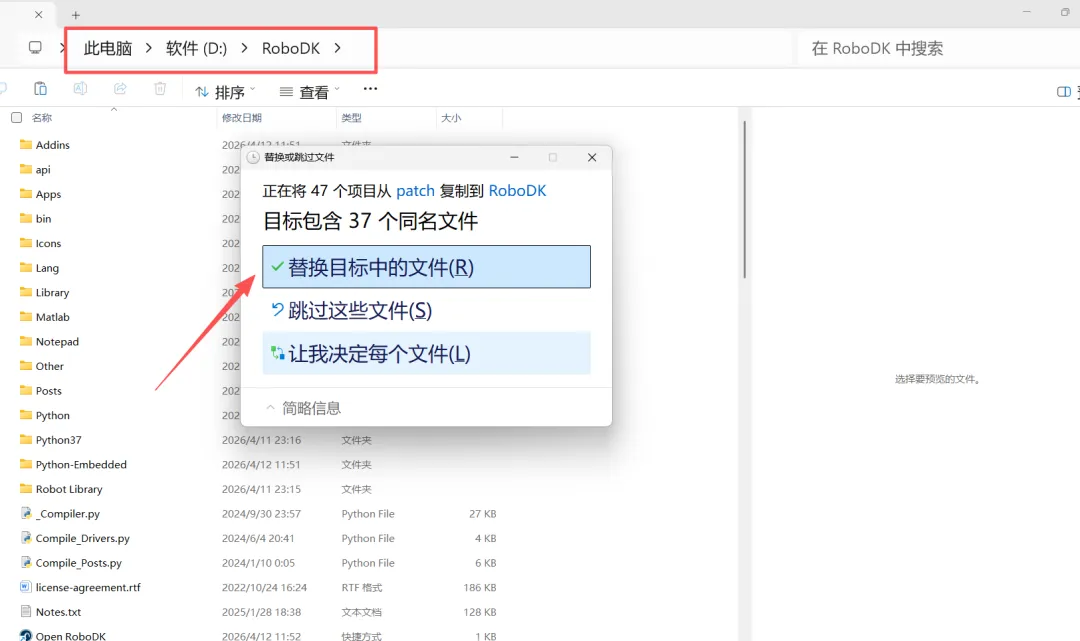
•打开安装包中的 `patch` 文件夹。
•将里面的 `bin` 整个文件夹 复制。
•粘贴到你刚才设置的 RoboDK安装目录(例如 `D:\RoboDK\`)。
•遇到同名文件提示时,选择 “替换目标中的文件(R)”。
2. 首次运行与获取硬件ID
•回到桌面,以管理员身份运行 `RoboDK.exe`。
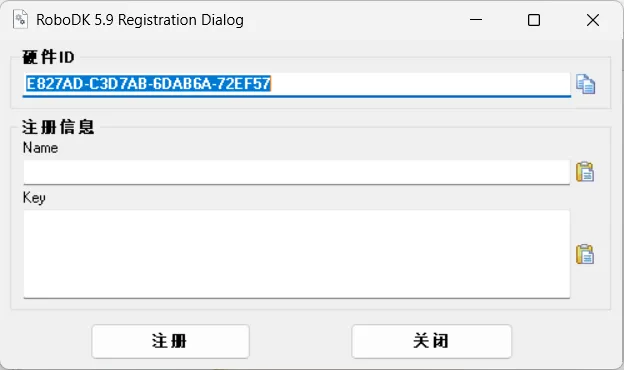
•此时会弹出一个 注册对话框 (Registration Dialog)。
◦*✅ 正常现象:* 显示硬件ID(Hardware ID),如 `E827AD-C3D7AB...`
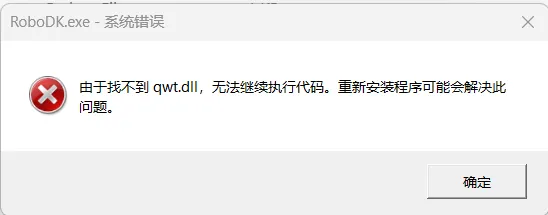
◦*❌ 异常报错:* 如果提示“找不到 qwt.dll”,说明杀毒软件未关彻底,请卸载重装。
3. 使用注册机生成码
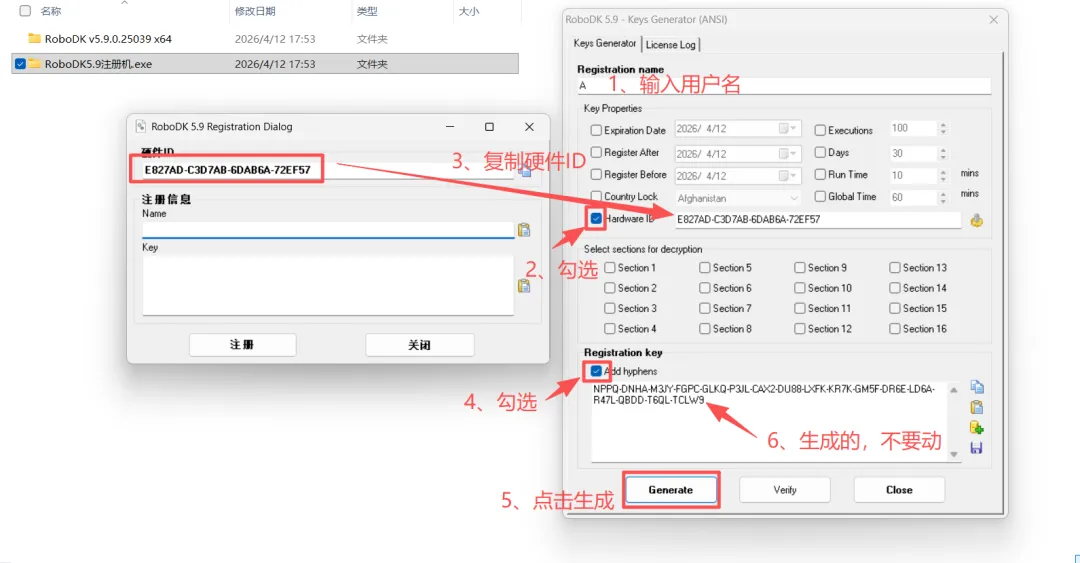
•打开文件夹中的 `RoboDK5.9注册机.exe`。
•按照注册机界面上的图示(通常为6步操作):
◦复制刚才软件弹出的“硬件ID”。
◦粘贴到注册机的对应输入框。
◦点击“Generate”(生成)按钮。
◦此时注册机会生成一串激活码,请不要关闭注册机窗口。
第三步:最终激活与防错
这是最容易出错的一步,请仔细阅读:
1.保持现状: 此时你的电脑上应该有两个窗口开着:
1.1.窗口A: 注册对话框(显示硬件ID,未输入任何内容)。
1.2.窗口B: 注册机(刚刚生成了激活码)。
2.双击启动: 再次双击桌面上的 `RoboDK.exe` 图标,打开第二个软件页面(此时共有2个软件页面)。
3.复制粘贴:
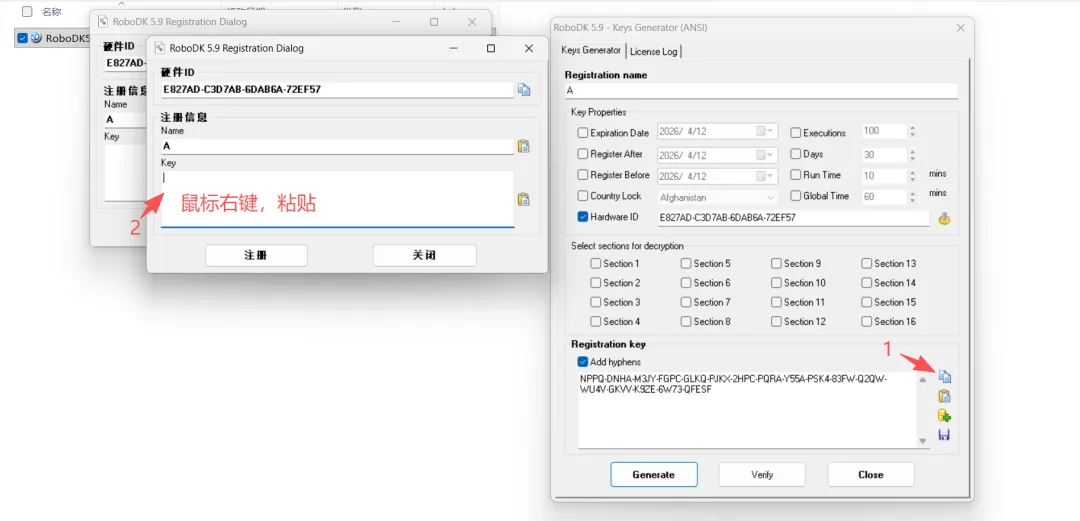
在第二个打开的页面中,将注册机(Generate)生成的码,复制粘贴到第二个页面的白色输入框中。
4.等待加载:
粘贴后,软件可能会显示“未响应”或处于加载状态。请勿操作,耐心等待,目的是让该页面保持加载状态直至激活完成。
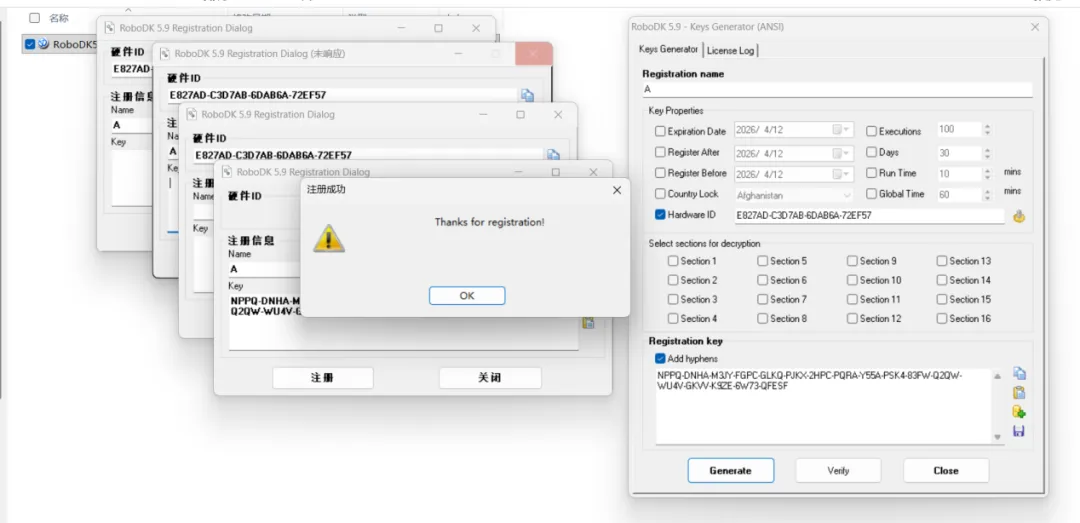
5.双击启动: 再次双击桌面上的 `RoboDK.exe` 图标,再次打开2个软件页面(此时共有5个软件页面)。
6.输入激活:在第4个页面里面,输入与注册机一样的内容。
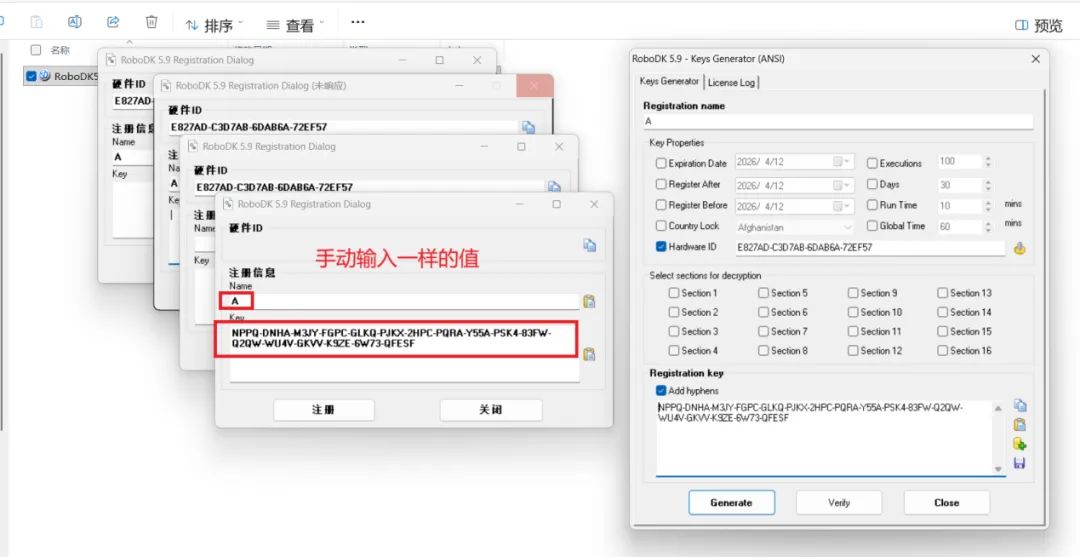
7.点击注册:此时点击第4个页面上的“注册”,此时出现感谢注册弹窗,点击OK。
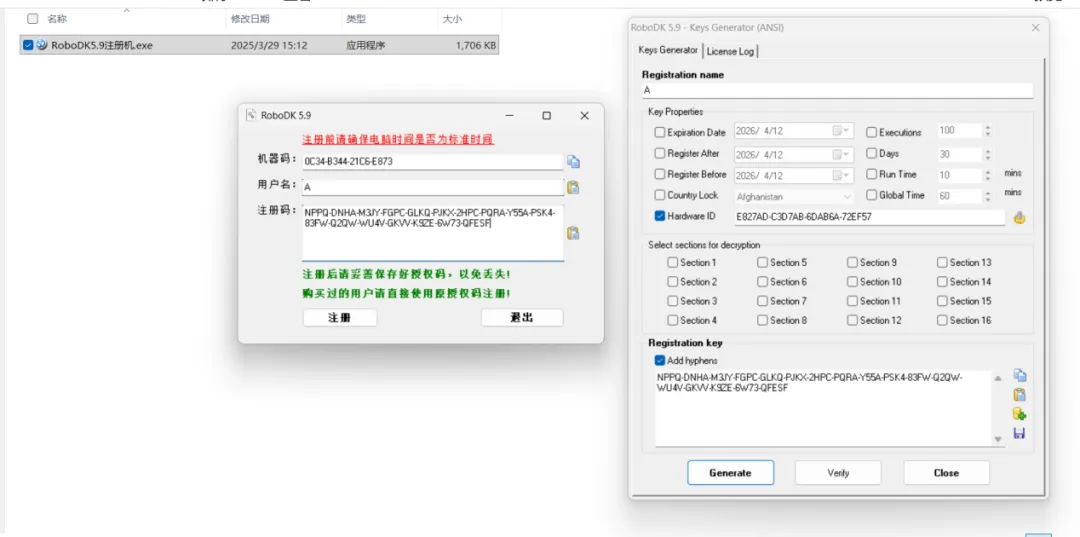
8.再次输入激活:在弹出的页面里面,输入与注册机一样的内容。
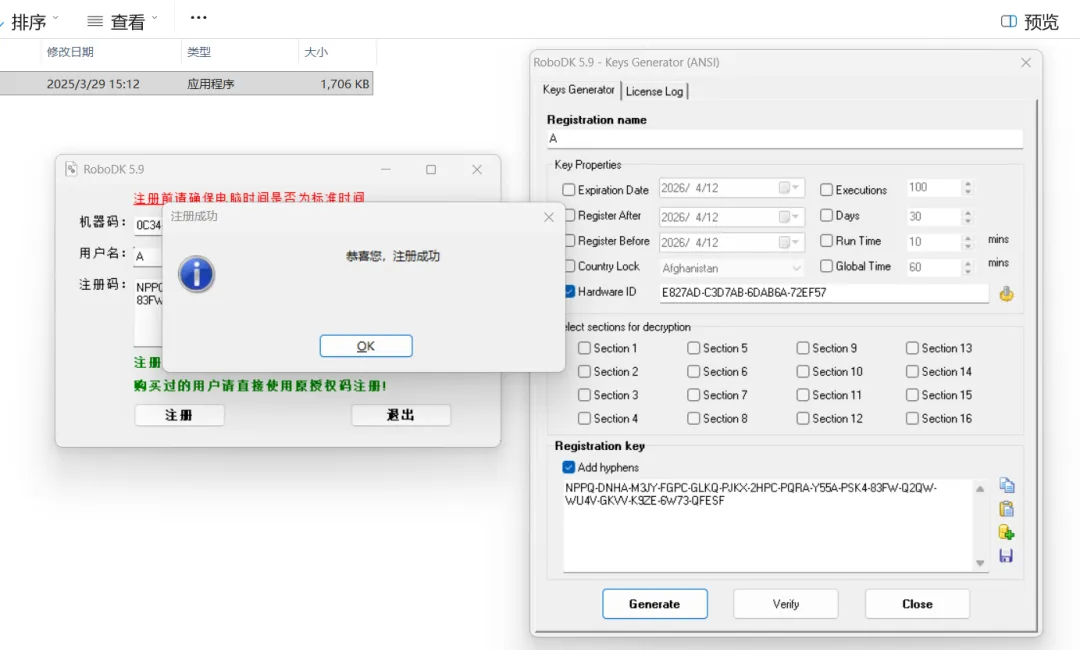
9.注册成功:点击“注册”,弹出注册成功页面,点击“OK”。
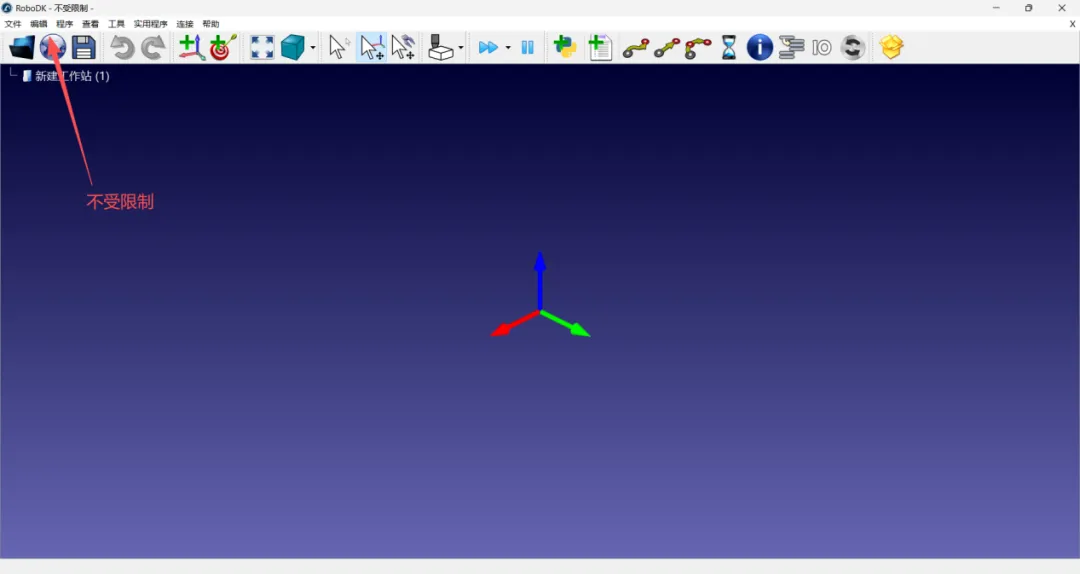
10.等待加载:
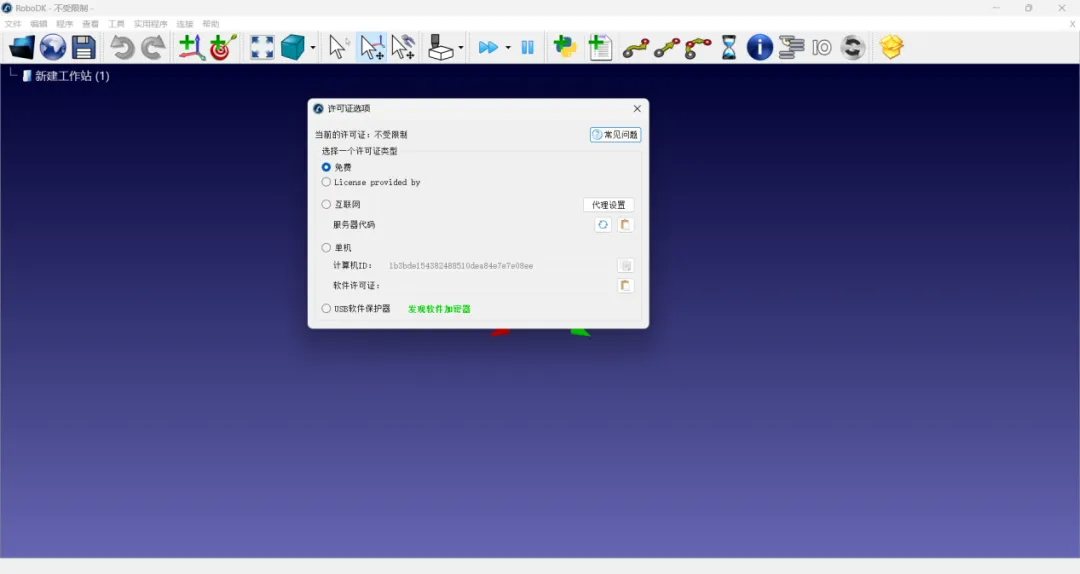
💡 结语:
恭喜你!完成以上步骤后,你的RoboDK v5.9 已经成功激活,可以永久免费使用了。
💡 温馨提示:
本教程仅供个人学习和技术交流使用。RoboDK 是优秀的商业软件,建议有条件的用户前往官网支持正版,以获得更好的服务和更新。
如果有任何安装问题,欢迎在评论区留言,我会尽力解答。