夜雨聆风
夜雨聆风
软 件 下载
[名称]:SolidWorks2026
[大小]:15G
[语言]:简体中文
[硬件要求]:CPU@3.0GHz 内存@8G(或更高)
[安装环境]:Win11/Win10/Win8/Win7
[下载方式①百度网盘]:
链接: https://pan.baidu.com/s/16oB-jbSr4cFqR7J3yf0iLg?pwd=8888
提取码: 8888
[下载方法]:点击查看如何下载软件?
[安装帮助]:点击进入灵魂导师「帮助中心」
[猜您想问]:杀毒软件为什么会误报病毒?
[备用链接]:若下载链接失效,获取最新下载链接请到公众号『win软件安装管家』后台回复:SW
软 件 介绍
SolidWorks是一款专业的三维3D设计软件,功能强悍,支持分布式数据管理,支持直接处理网格数据,提供更多的数据的灵活性,使用起来高效便捷。可以帮助用户轻松进行3D CAD设计、机械设计、钣金设计、模拟设计、电气设计、PDM数据管理、CAM加工等
安装 步骤
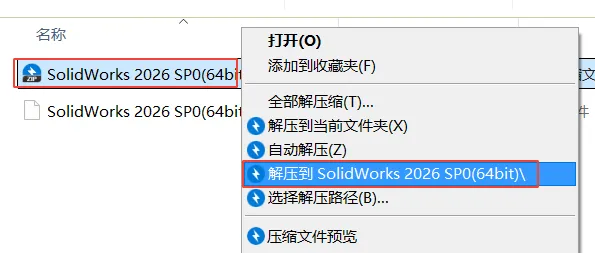
1.解压安装包:①鼠标右击【
SolidWorks2026 SP0(64bit)】压缩包②选择电脑上安装的解压软件③点击【解压到SolidWorks2026 SP0(64bit)】。
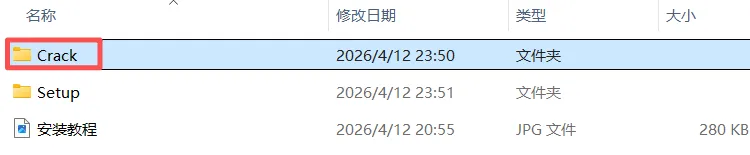
2.打开解压后的文件夹,双击打开【Crack】文件夹。
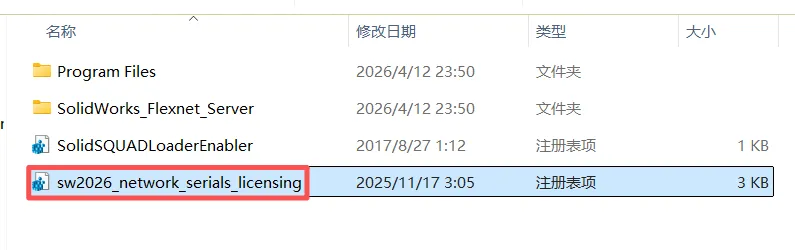
3.双击运行【sw2026_network……】。
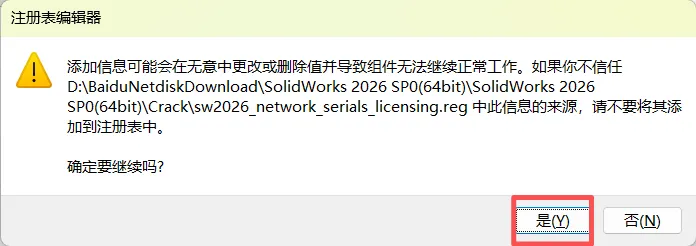
4.点击【是】。
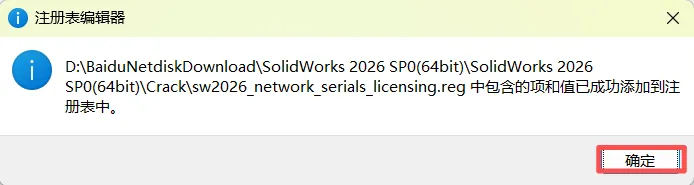
5.点击【确定】。
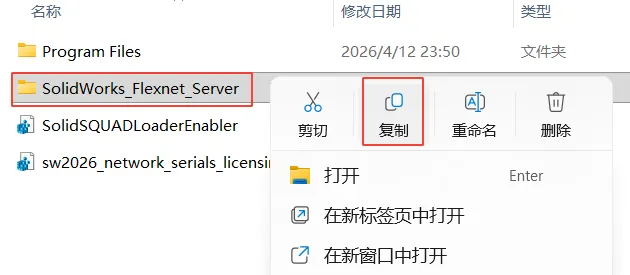
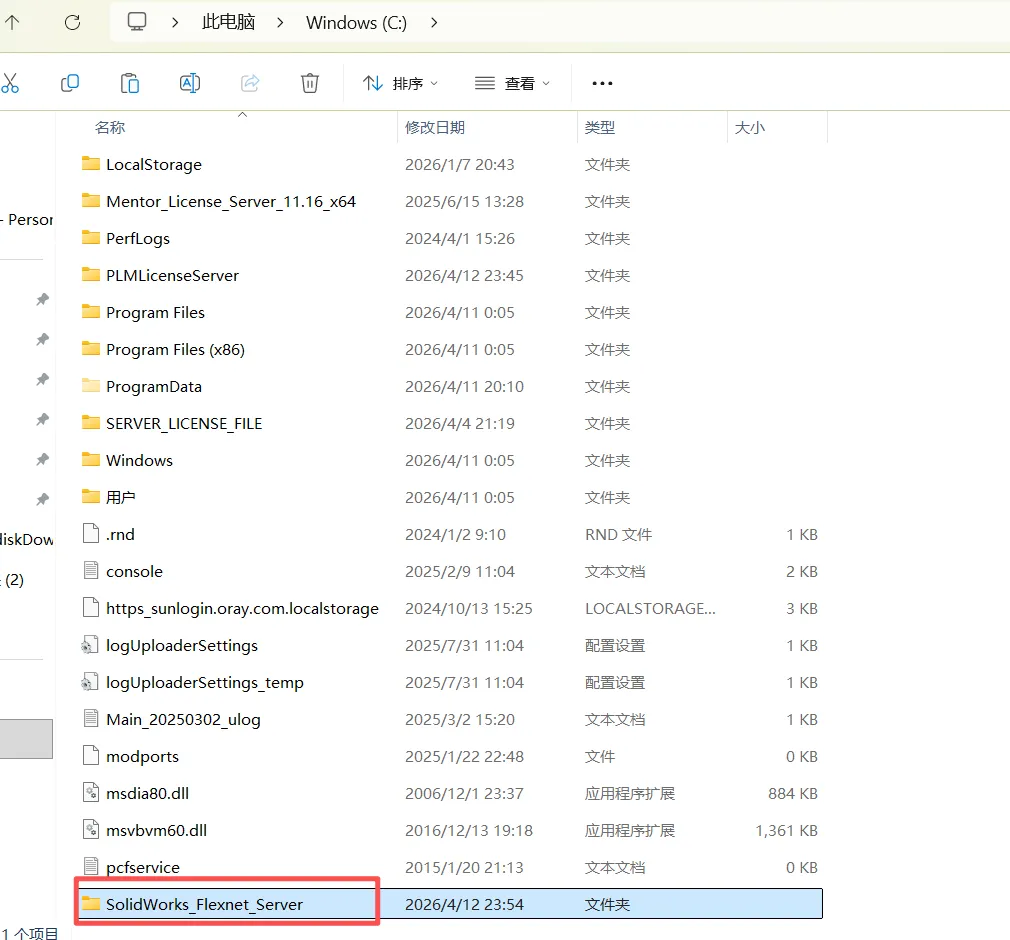
6.鼠标右击该文件夹下的【SolidWorks_Flexnet_Server】文件夹选择【复制】。
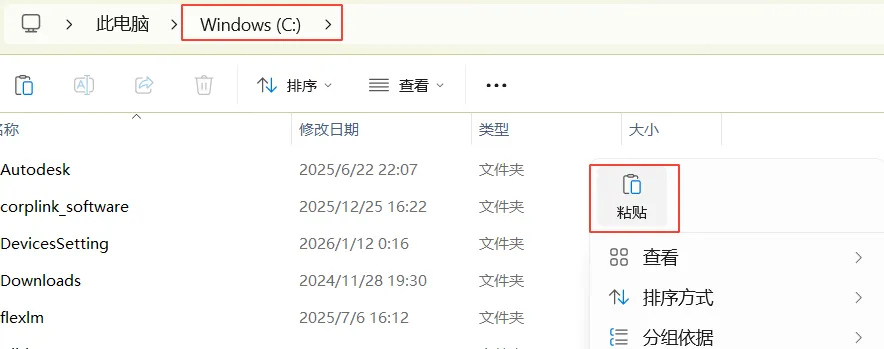
7.打开电脑C盘,鼠标右击空白处选择【粘贴】。
8.双击打开粘贴后的【SolidWorks_Flexnet_Server】文件夹。
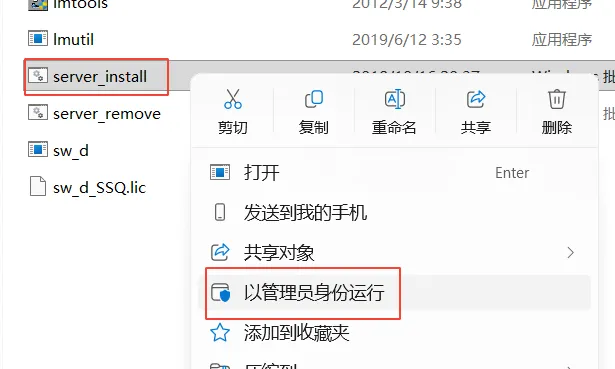
9.鼠标右击【server_install】选择【以管理员身份运行】。
重要提示*
①若您的电脑上有其它SW版本,需要完全卸载才能安装。
②若运行失败,可尝试以管理员身份先运行【server_remove】后再运行【server_install】。
③必须关闭所有杀毒软件,否则无法运行成功。
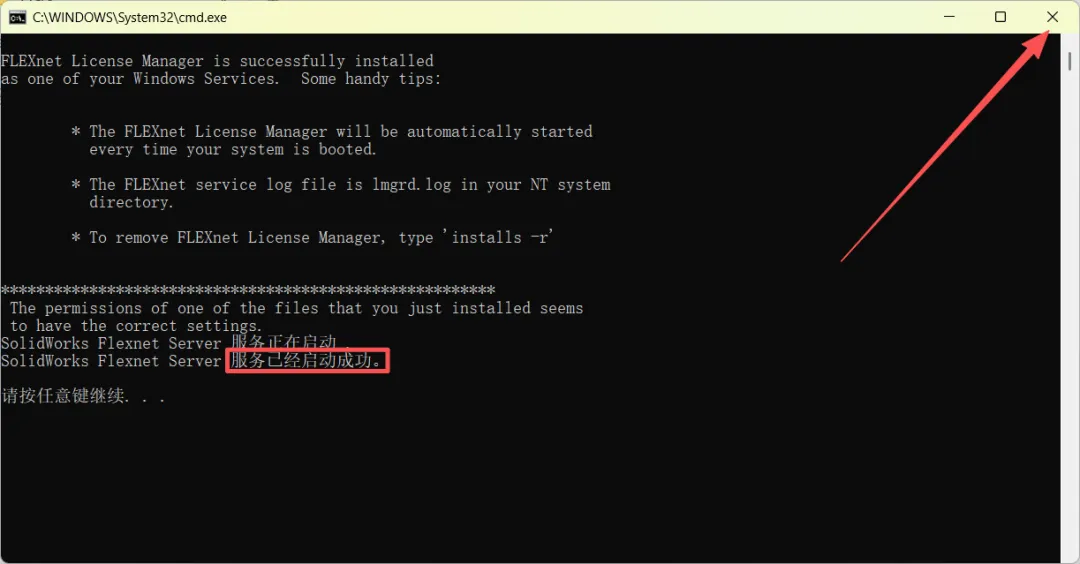
10.界面显示“...启动成功”后点击右上角【X】退出。
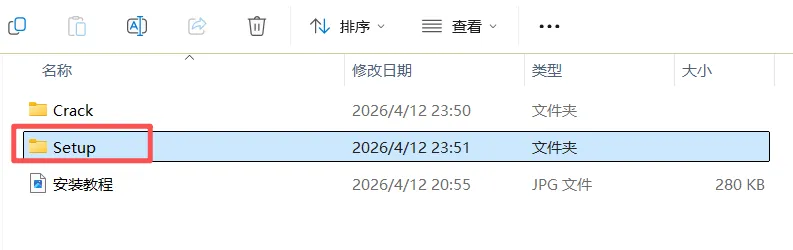
11.回到打开的安装包【SolidWorks 2026(64bit)】文件夹,双击打开【Setup】文件夹。
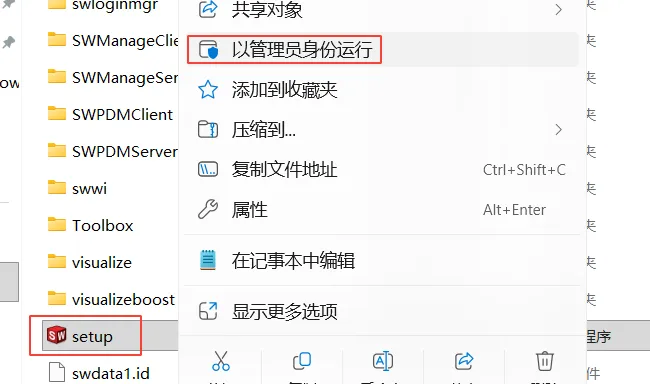
12.鼠标右击【setup】选择【以管理员身份运行】。
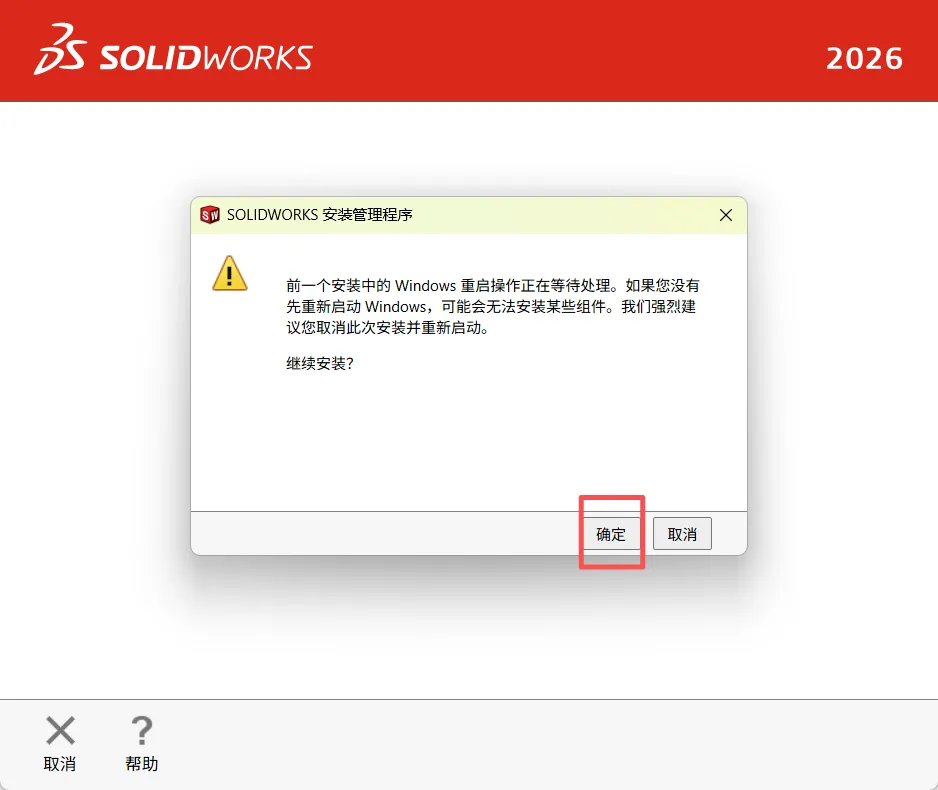
13.点击【确定】(没有此步则跳过)。
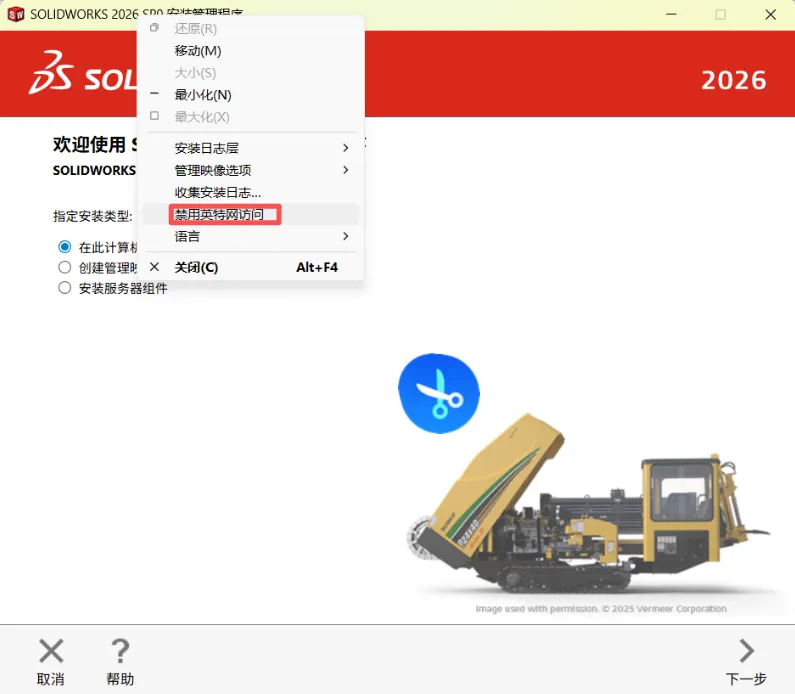
14.鼠标右击【SW菜单栏】选择【禁用因特网访问】。
15.点击【下一步】。
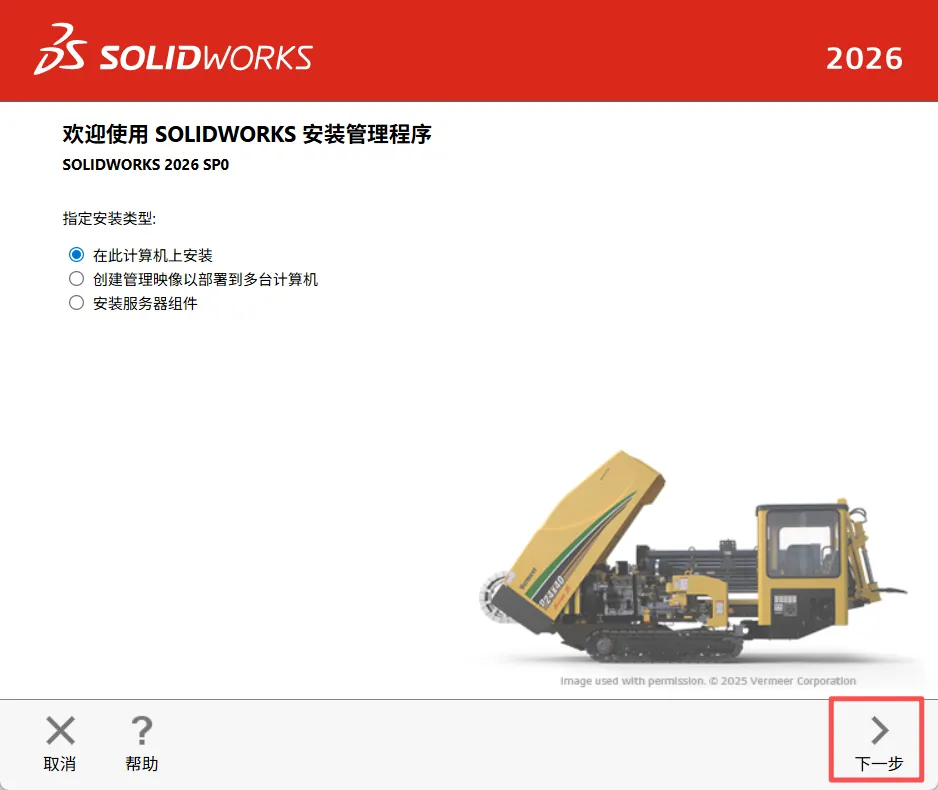
16.点击【下一步】。
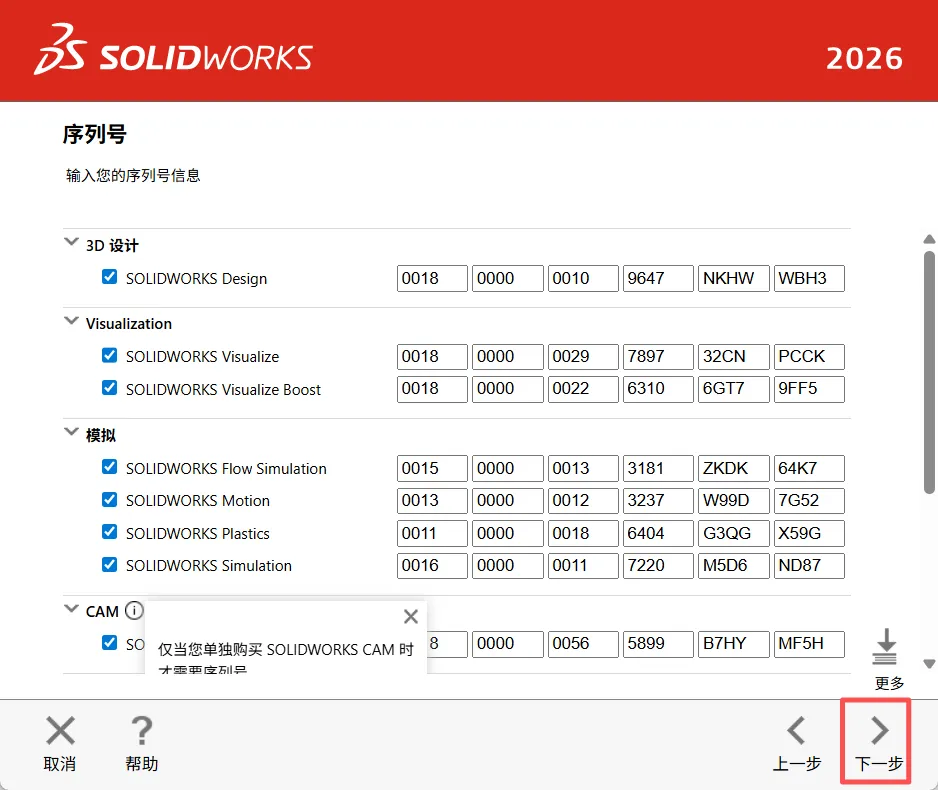
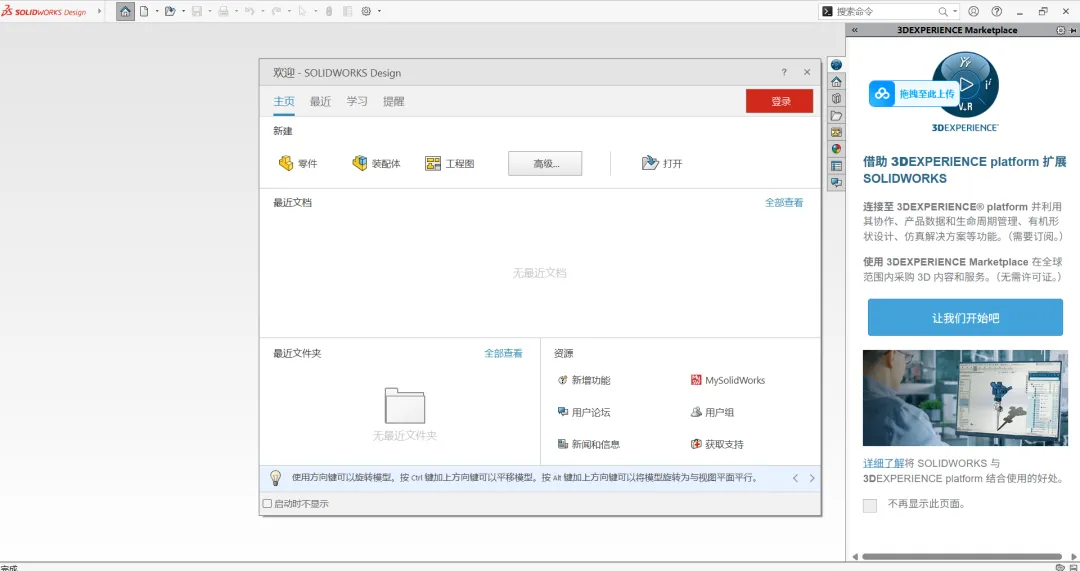
17.点击“安装位置”后方的【更改】。
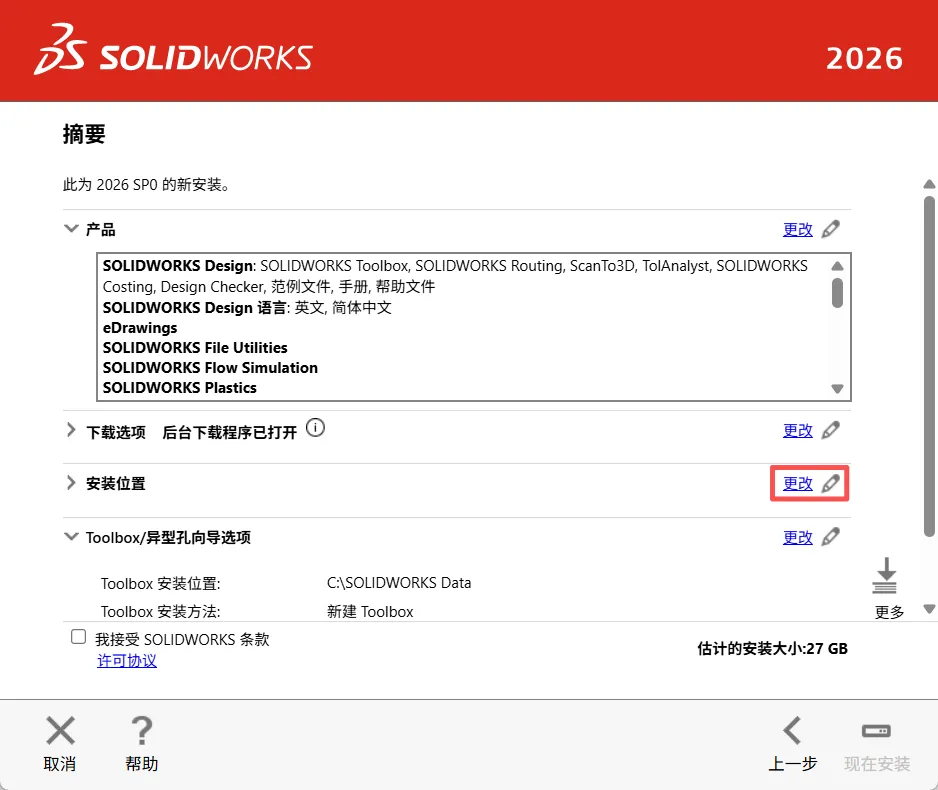
18.修改路径地址中的第一个字符C可更改安装位置(如:把C改为D软件将安装到D盘,记住修改后的磁盘,后面的步骤会用到,不要修改其他字符,安装路径不要出现中文),点击【返回摘要】。
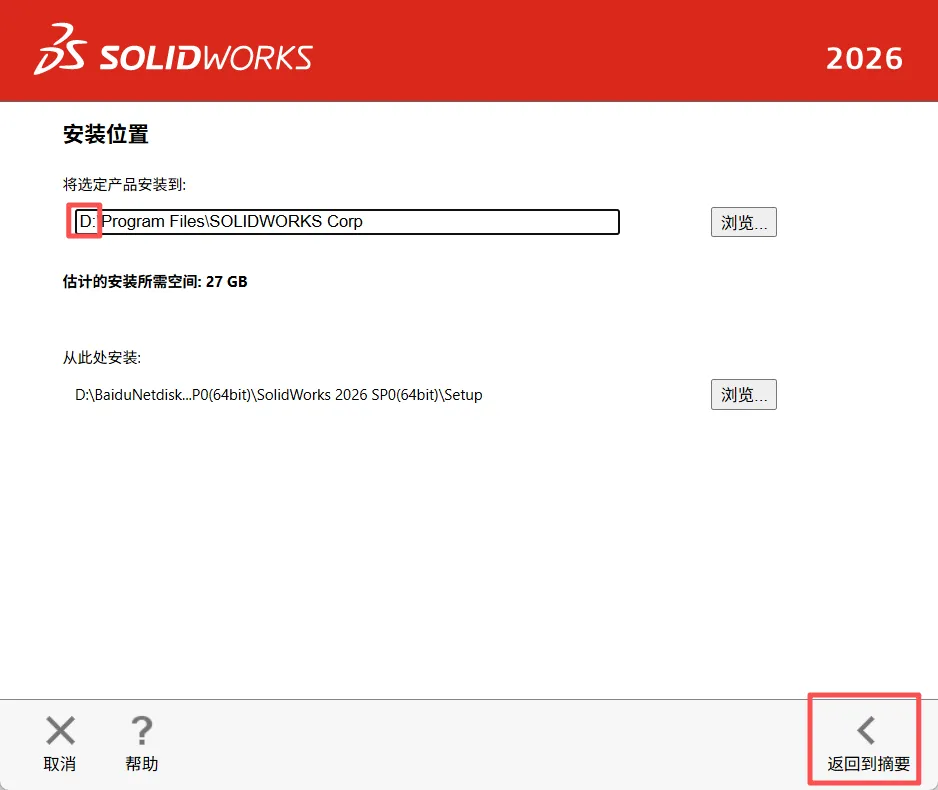
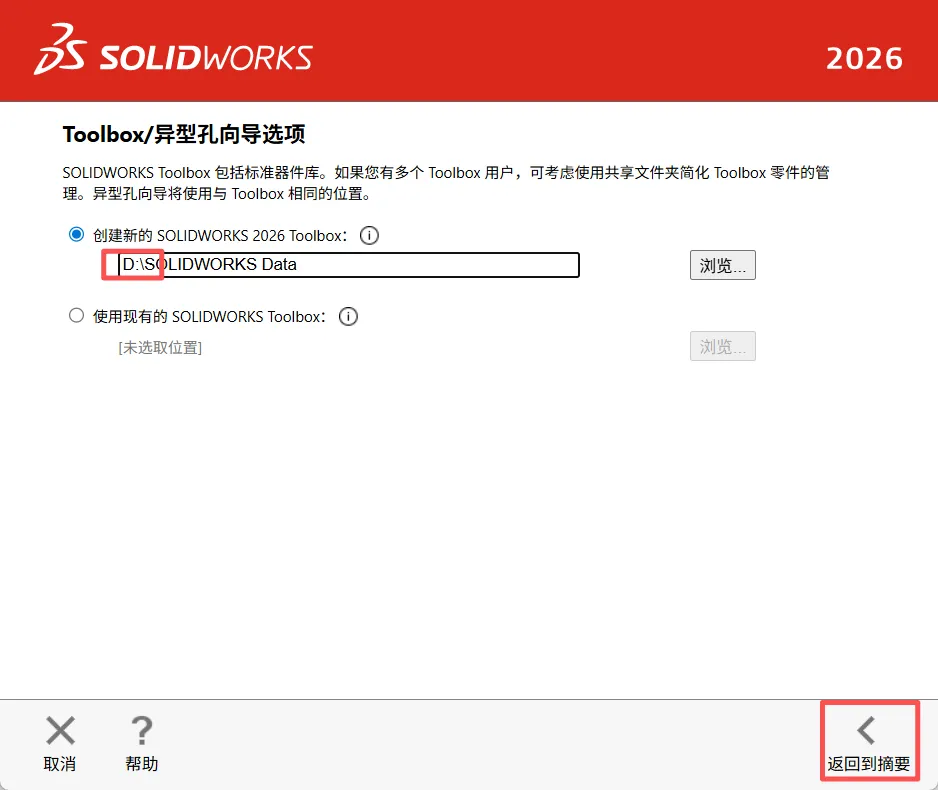
19.点击“Toolbox/异型孔向导选项”后方的【更改】。
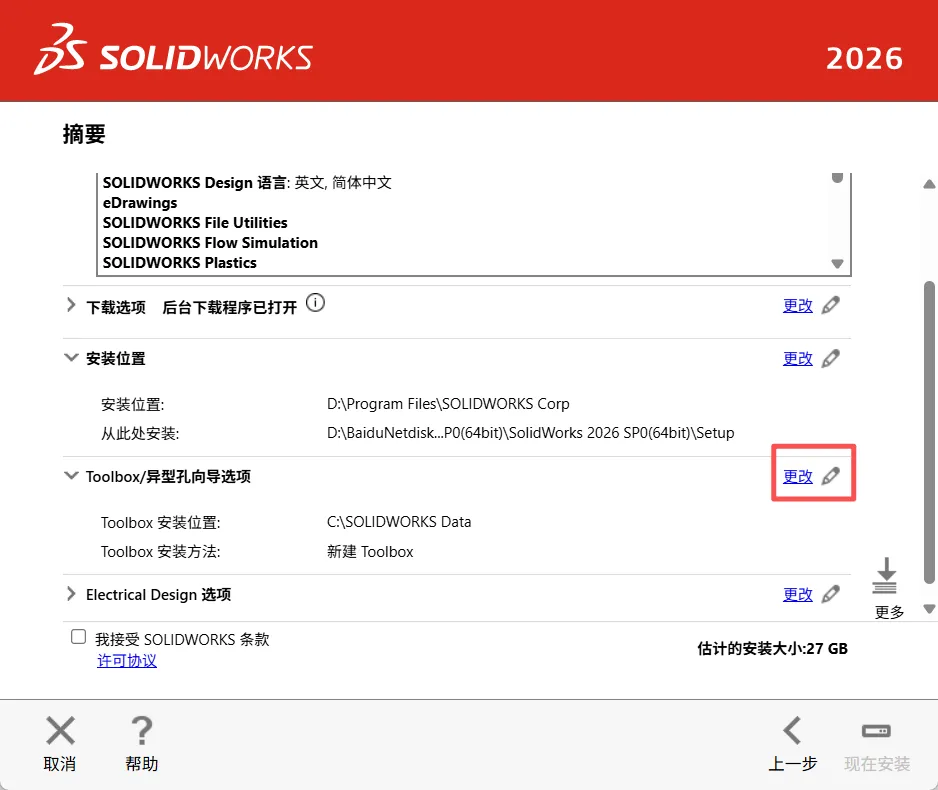
20.修改路径地址中的第一个字符C可更改安装位置(如:把C改为D软件将安装到D盘),点击【返回摘要】。
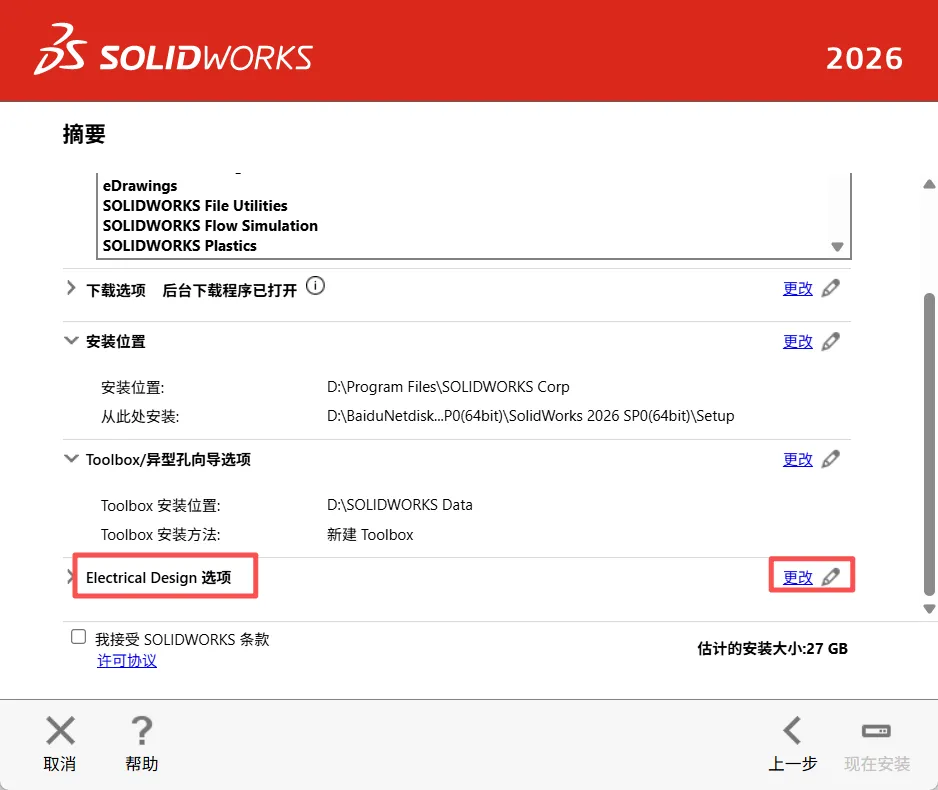
21.点击“Electrical选项”后方的【更改】。
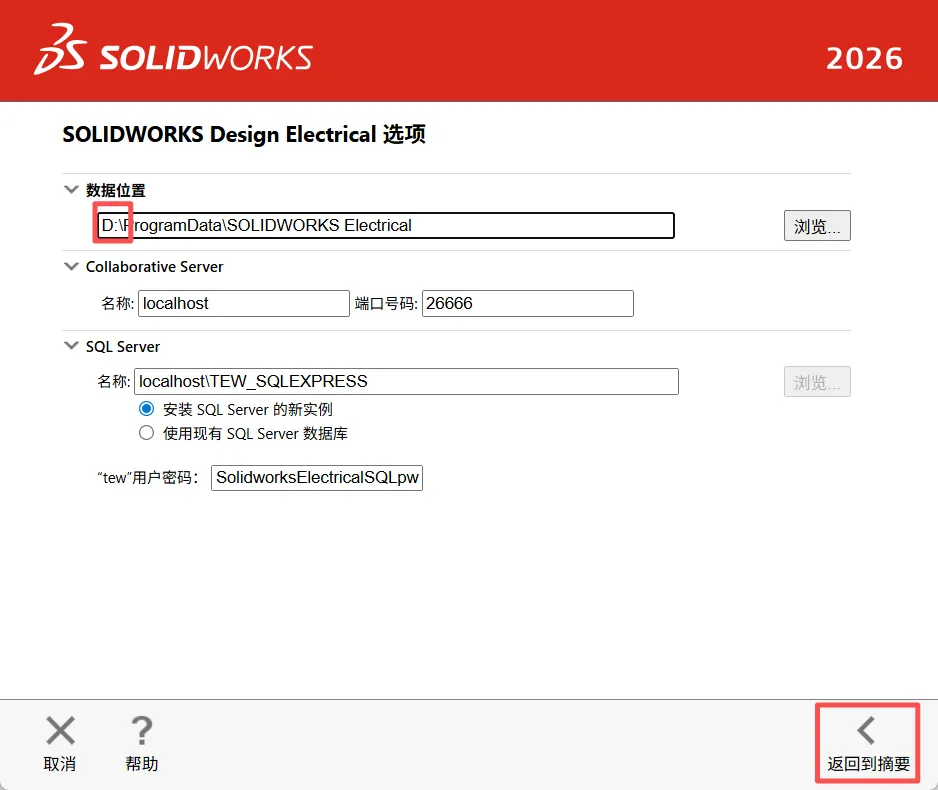
22.修改数据位置路径地址中的第一个字符C可更改安装位置(如:把C改为D软件将安装到D盘),点击【返回摘要】。
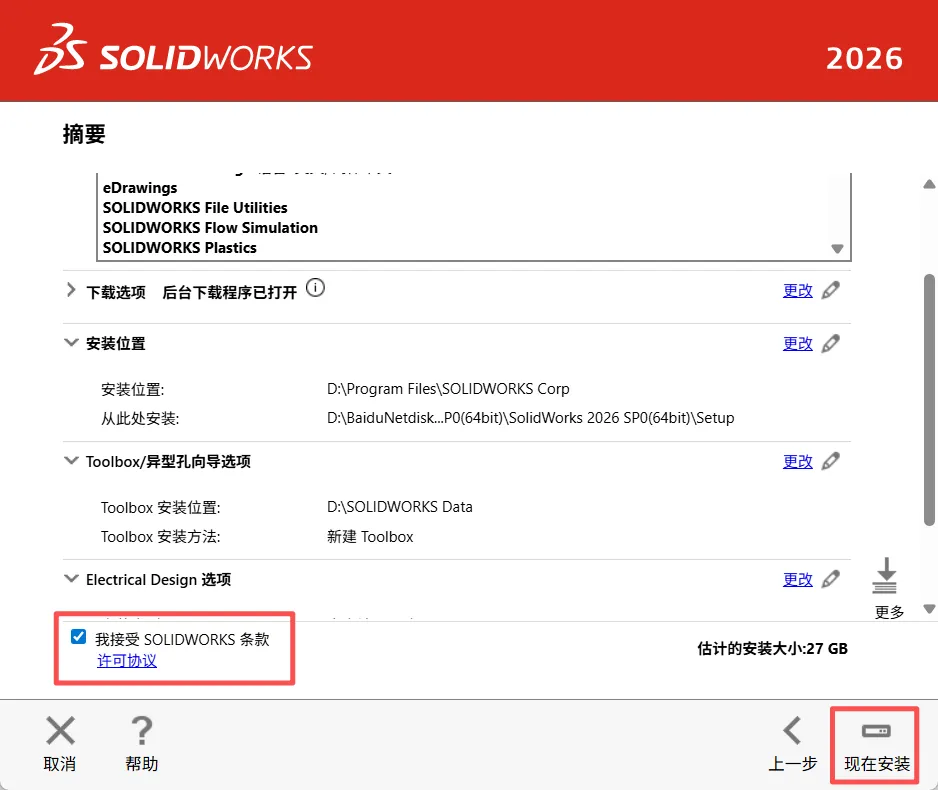
23.勾选【我接受 SOLIDWORKS 条款】,点击【现在安装】。
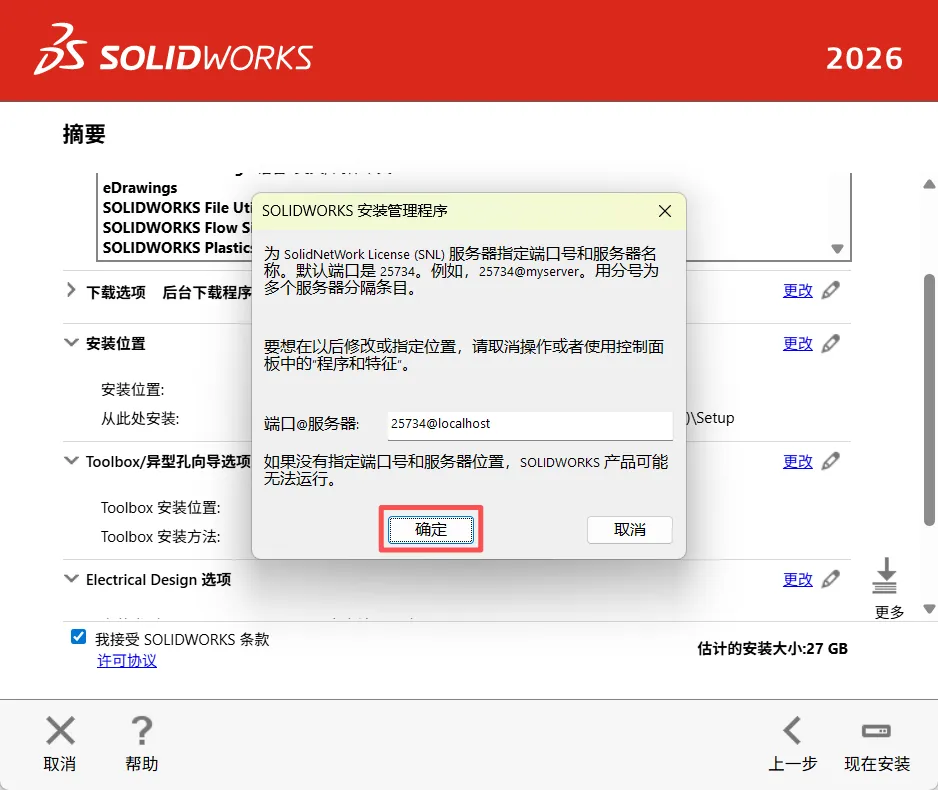
24.点击【确定】。
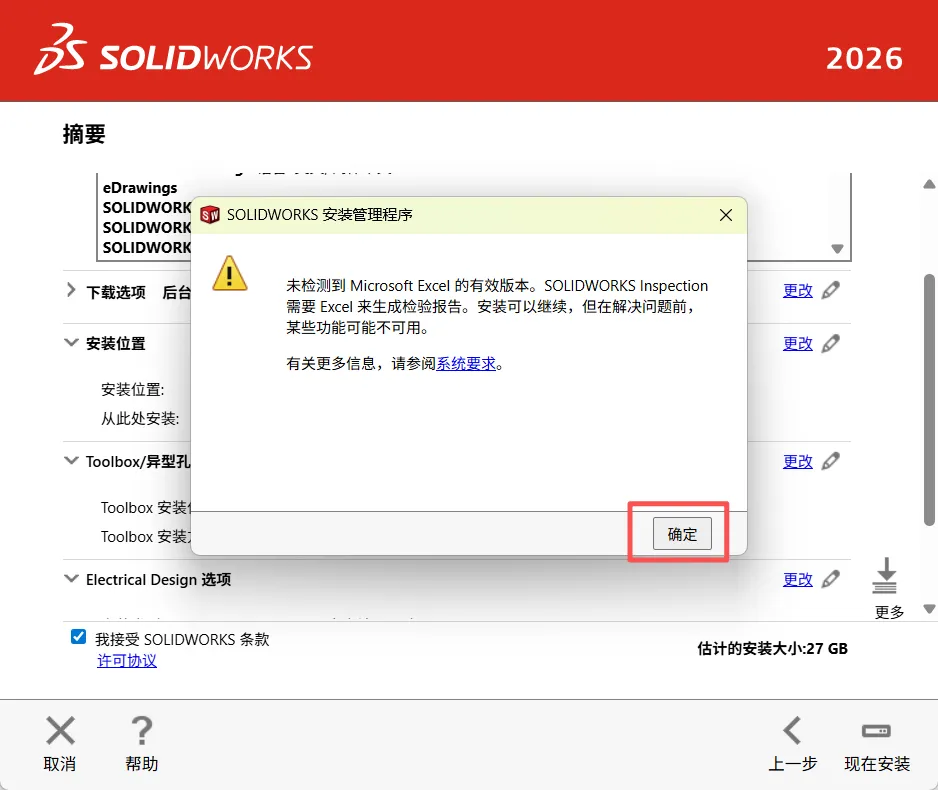
25.点击【确定】。
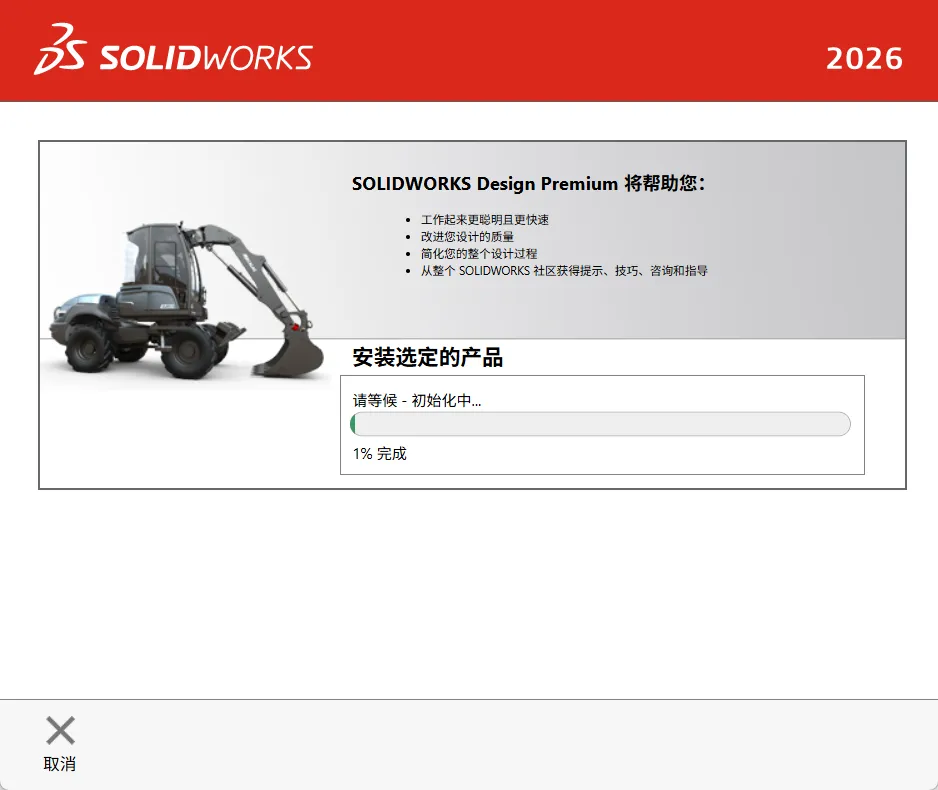
26.安装中……
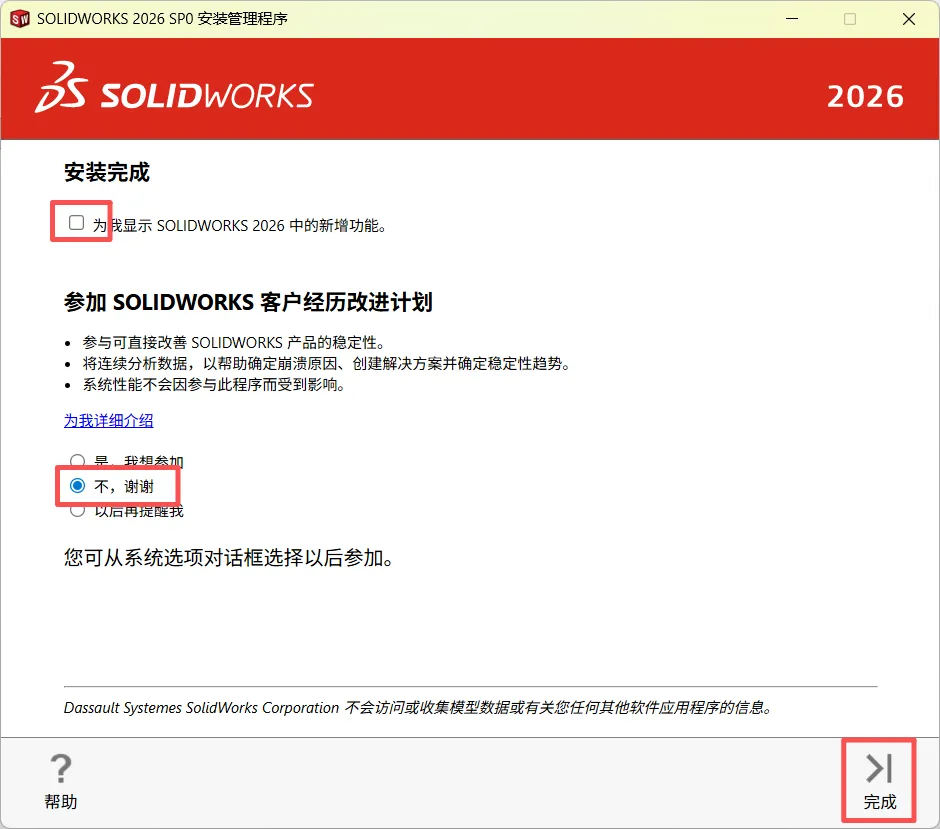
27.①取消勾选【为我显示……②选择【不,谢谢】③点击【完成】。
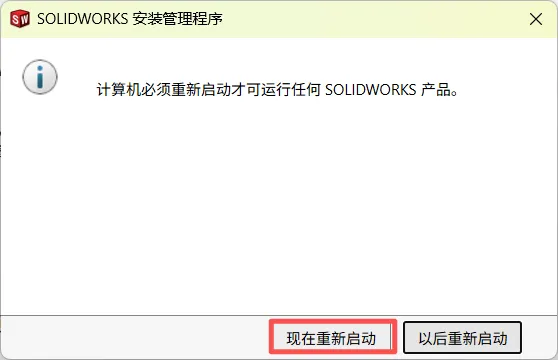
28.点击现在重新启动
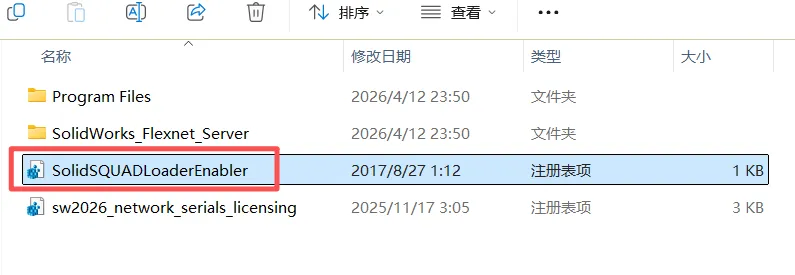
29.回到打开的【SolidWorks 2026 SP0(64bit)】安装包文件夹下的【Crack】文件夹,双击运行【SolidSQUADLoaderEnabler】。
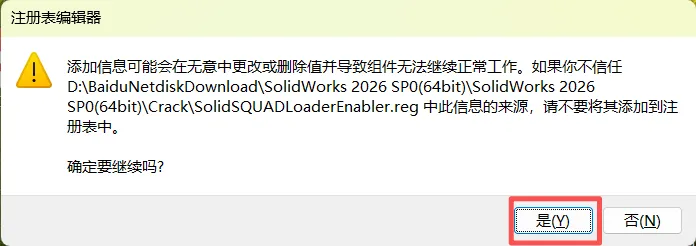
29.点击【是】。
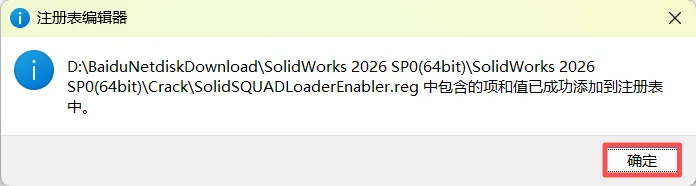
30.点击【确定】。
31.双击打开【Program Files】文件夹。
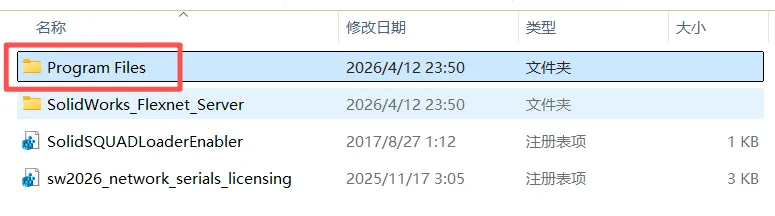
32.鼠标右击【Program Files】文件夹选择【复制】。
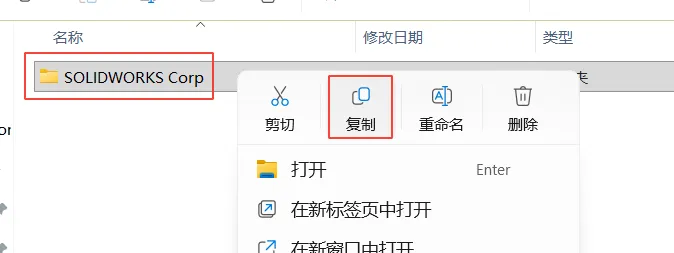
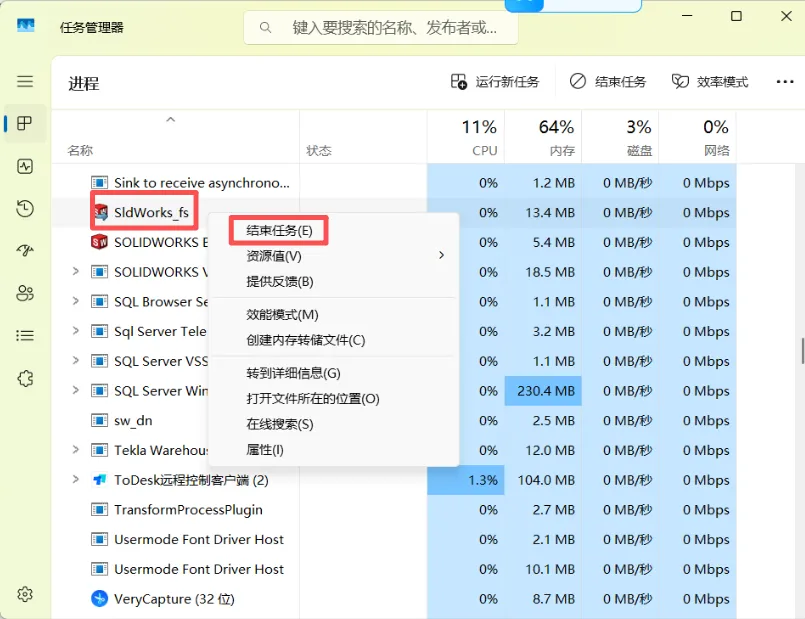
33.在键盘上同时按住“Ctrl+Shift+Esc”键打开任务管理器,,鼠标右击【sldworks_fs】选择【结束进程】。
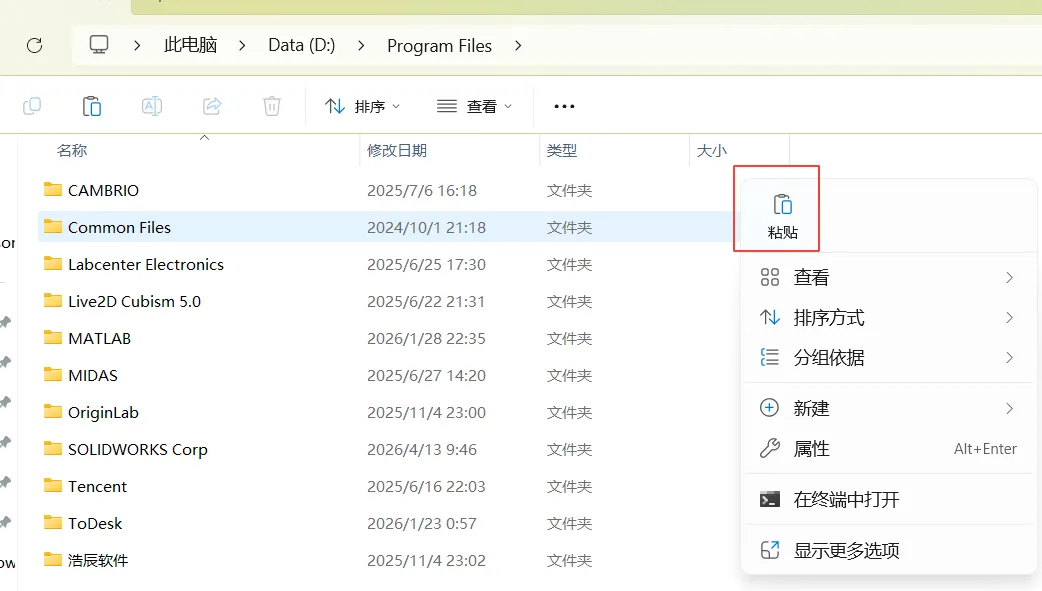
34.打开步骤18修改的磁盘(如:D盘,我在步骤18将C改为了D),双击打开【Program Files】文件夹,(如果路径被修改过,则打开修改之后的路径)。
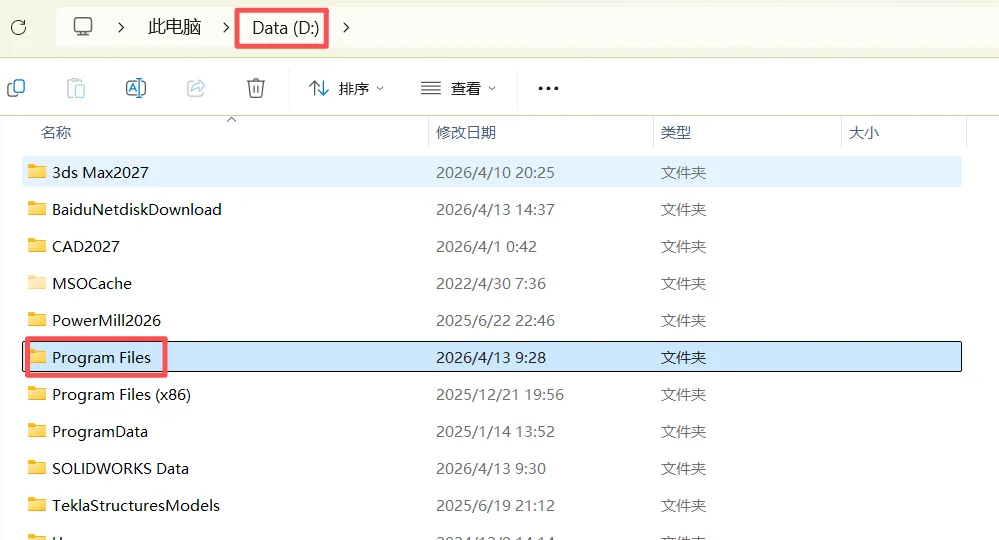
35.鼠标右击空白处选择【粘贴】。
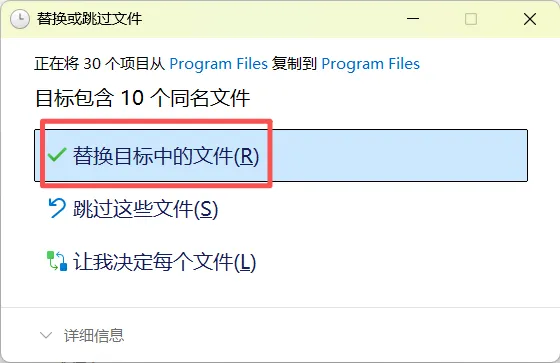
36.点击【替换目标中的文件】。
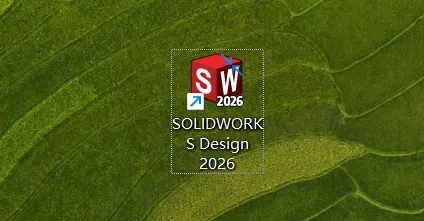
37.双击桌面【SOLIDWORKS Design 2026】图标启动软件。
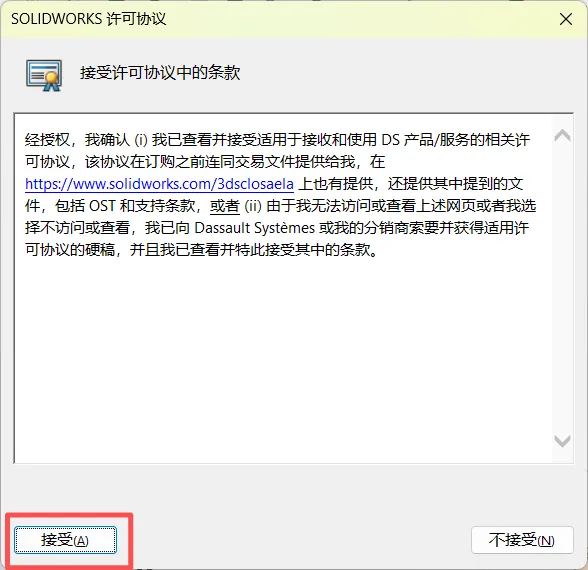
38.点击【接受】。
39.安装成功!