乐于分享
好东西不私藏

AutoCAD 2027软件安装教程

AutoCAD 2027软件安装教程

AutoCAD 2027 /64位下载地址:

https://pan.baidu.com/s/1RahzzzrQbfudonL8FekiKg?pwd=zskj

提取码:zskj

软件大小:3.00G

安装环境:Win10~Win11或更高

备用链接:若下载链接失效,获取最新下载链接请到公众号卓算科技后台回复:cad2027

有任何问题请咨询卓算科技

软件简介:

AutoCAD 2027是由Autodesk公司倾力研发推出的一款全球知名专业计算机辅助设计程序,它是世界领先的 2D 和 3D CAD 工具的设计和文档软件,它将允许您使用其强大而灵活的功能来设计和塑造您周围的世界。AutoCAD可广泛适用于如机械设计、工业制图、工程制图、土木建筑、装饰装潢、服装加工等多个不同行业领域

安装步骤:

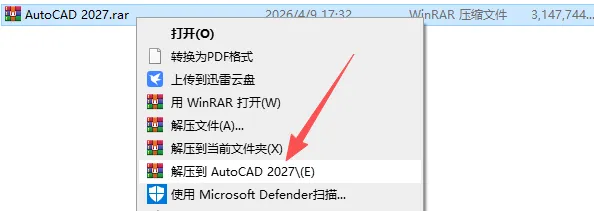
1.选择我们下载的安装包,右键解压。

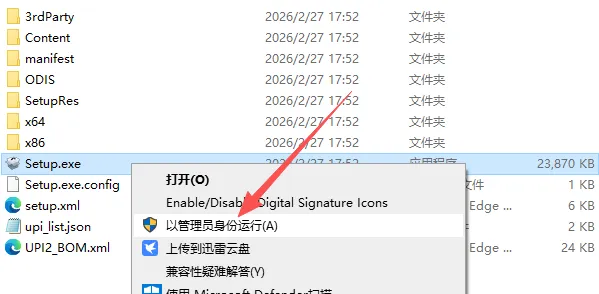
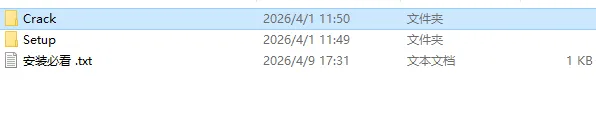
2.解压后,进入【Setup】文件夹。
3.右键以管理员身份运行Setup安装程序。
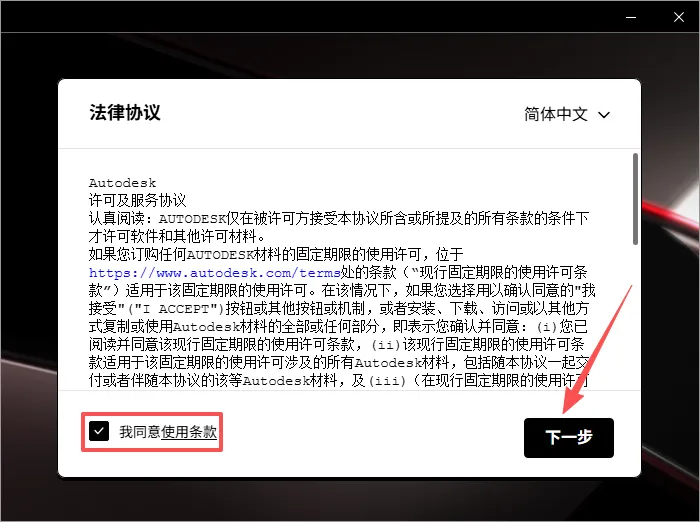
4.勾选【我同意…】点击下一步。
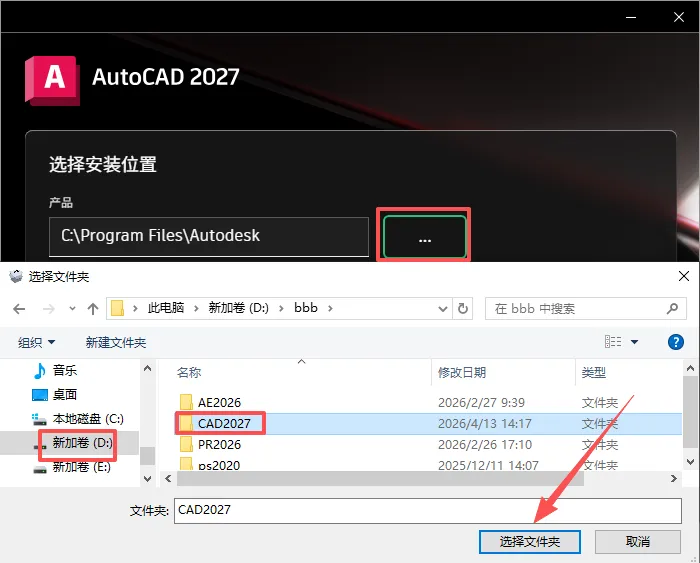
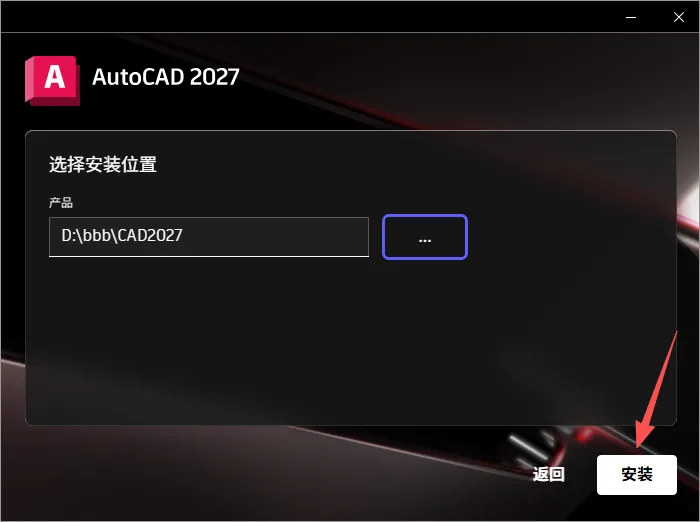
5.点击【…】选择软件安装位置(建议不要安装在C盘,可在D盘或其它磁盘下新建一个“CAD2027”文件夹)。
6.点击安装。
7.软件安装中……
8.安装完成,点击右上角X关闭(若有提示重启,点击稍后)。
9.打开解压后的安装包,进入【Crack】文件夹。
10.复制【acad】文件。
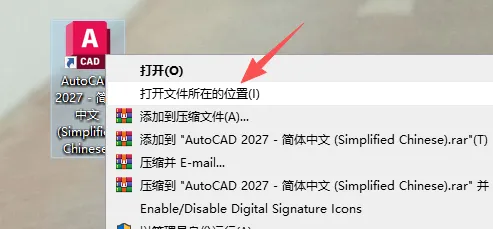
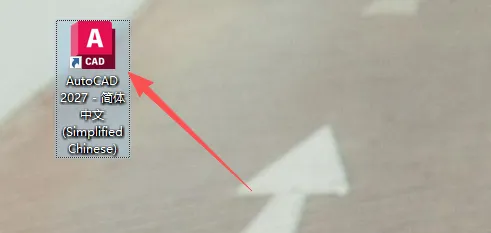
11.在桌面AutoCAD 2027图标上右键,选择【打开文件所在的位置】。
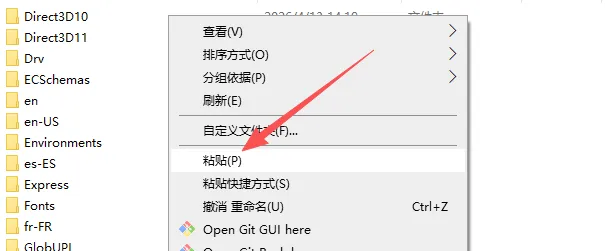
12.在空白处右键粘贴。
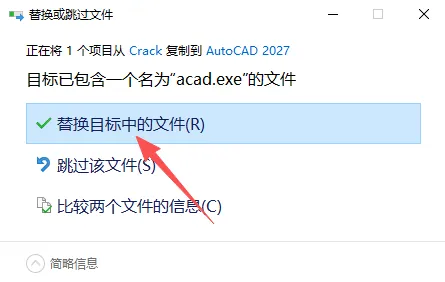
13.点击替换目标中的文件。
14.双击打开桌面AutoCAD 2027软件。
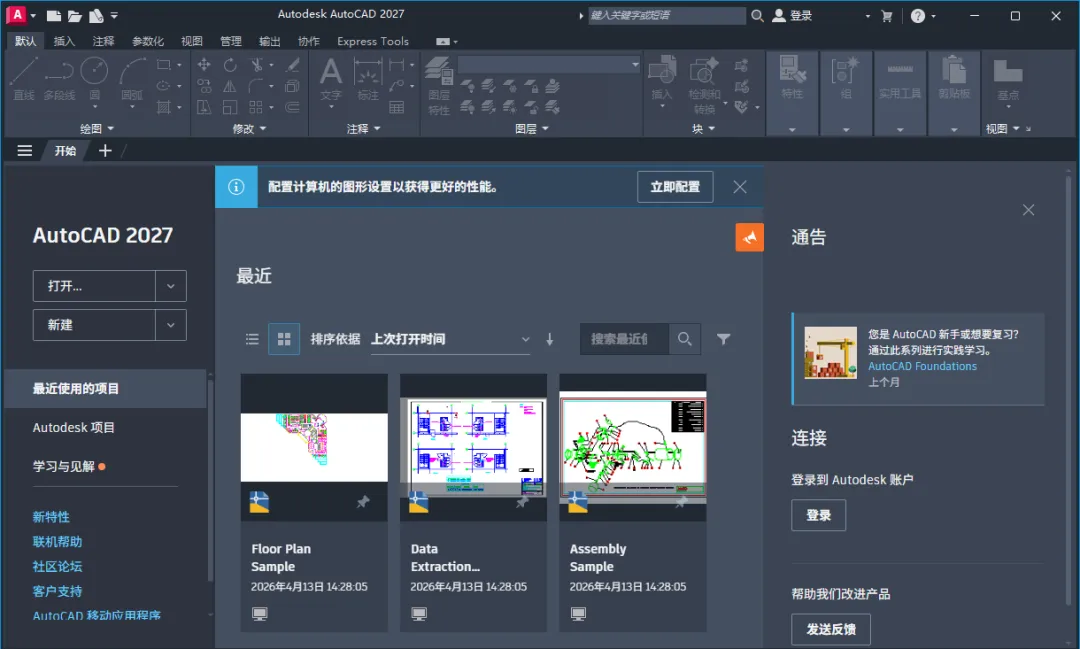
15.安装完成,运行界面如下。
16.到此安装结束,欢迎大家关注微信公众号卓算科技,各类软件均可免费下载。