 夜雨聆风
夜雨聆风
本月与大家分享三捷软件使用过程常见问题及解答。


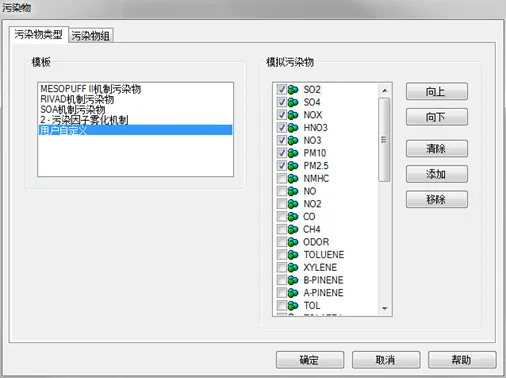
化学机制以MESOPUFF II为例,在CALPUFF软件中,鼠标点击菜单栏中“输入模型数据”——“污染物”,在弹出的界面中先点击“MESOPUFF II机制污染物”,软件会自动选择计算二次PM2.5的物种(SO2、SO4、NOX、HNO3、NO3),再点击“用户自定义”并勾选右侧PM10与PM2.5,同时支持添加其他需要模拟的污染物,点击确定。
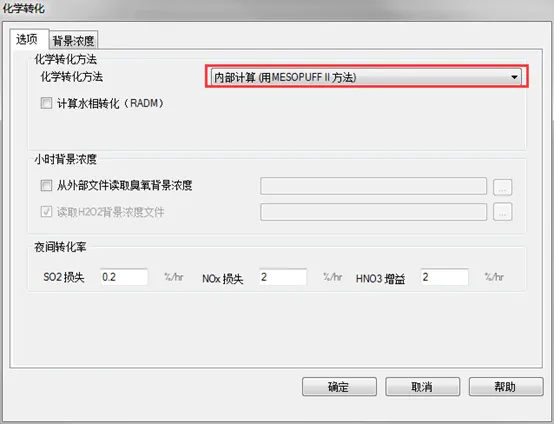
鼠标点击菜单栏中“输入模型数据”——“化学转化”,在弹出的界面中选择化学转化方法为“用MESOPUFF II方法”,并输入对应的臭氧和氨的背景浓度数据,导入臭氧背景浓度文件(非必须),如何制作臭氧背景浓度文件见Q2。完成其他设置后运行CALPUFF。
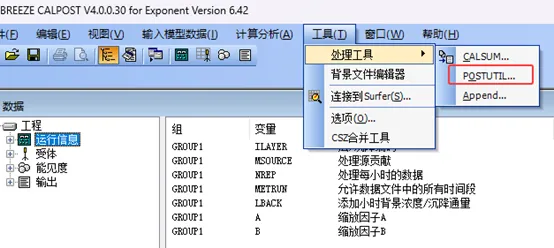
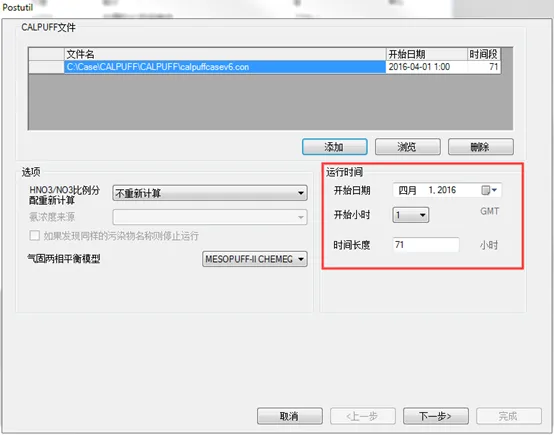
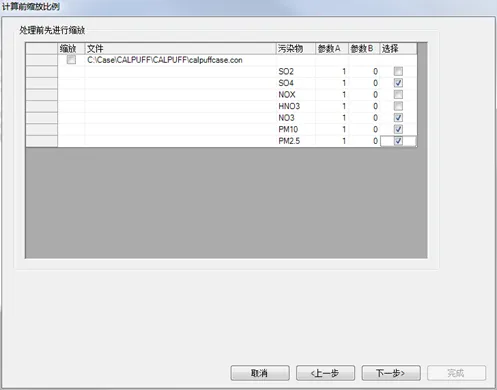
CALPUFF运行完成后,鼠标点击CALPOST界面中的“工具”——“处理工具”——“POSTUTIL”,打开后添加运行完成的CALPUFF结果文件(后缀.CON),运行时间等信息会自动读取,点击下一步。
选择SO4(即硫酸根)、NO3(即硝酸根)、PM10(即没有包含二次PM2.5的PM10)以及PM2.5(即一次PM2.5)。点击“下一步”。
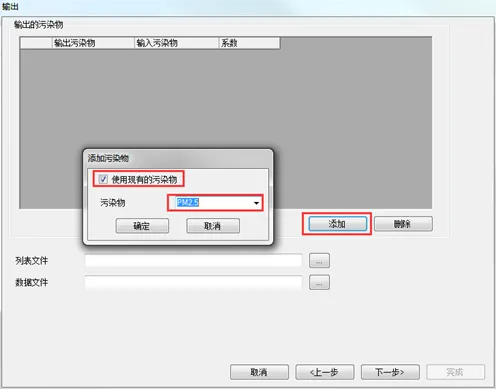
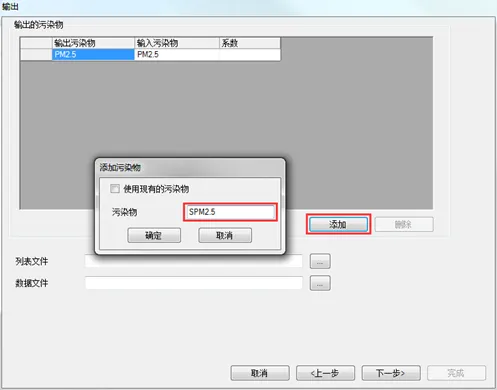
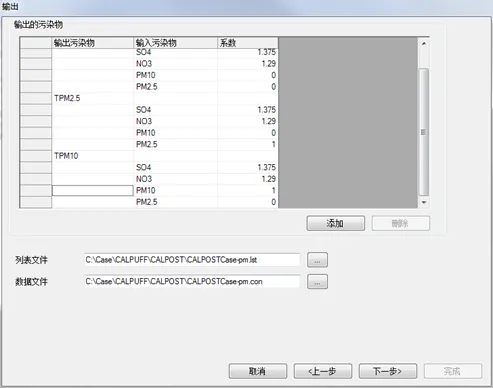
点击添加,勾选“使用现有的污染物”,选择PM2.5(即一次PM2.5),点击确定。再次点击添加,在污染物框中填写SPM2.5(即二次PM2.5),点击确定。接着一样的步骤分别添加TPM2.5(即总PM2.5)、TPM10(即包含了二次PM2.5的总PM10)。
输入各污染物的系数,从而达到计算一次PM2.5、二次PM2.5、总PM2.5、总PM10浓度的目的,设置列表文件与数据文件的路径及文件名,点击“下一步”。
模型开始运行,运行成功后会在指定路径下看到新生成的.CON文件,此.CON文件即包含了一次PM2.5、二次PM2.5、总PM2.5、总PM10的浓度结果。再用CALPOST提取工具提取该.CON文件的对应污染物结果即可。
在CALPUFF界面中,鼠标点击“工具”——“臭氧文件编辑器”。
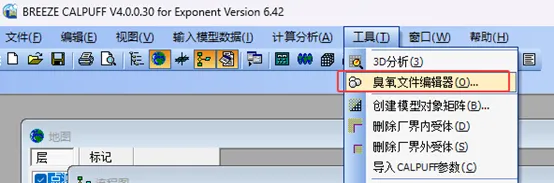
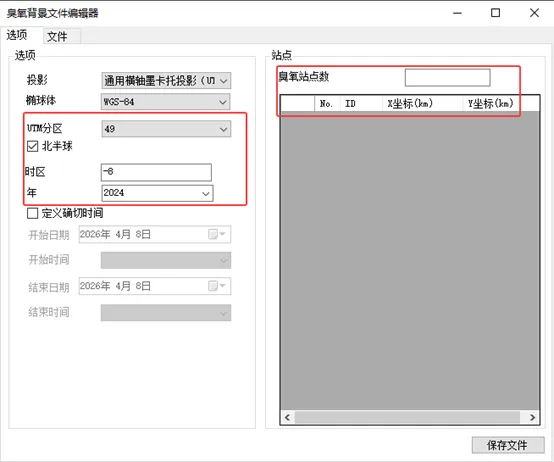
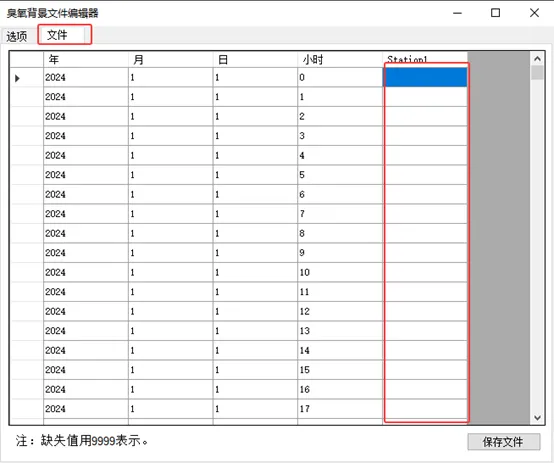
在弹出的界面中设置UTM分区、时区、臭氧站点数和对应的坐标信息。切换到“文件”选项卡,输入逐时的臭氧背景值(注意单位为ppb),输入完成后点击保存文件即可。一般能够获取到的是日最大8小时平均臭氧背景浓度值(单位为μg/m3),需要换算至ppb单位,并调整为每小时的浓度值,可联系售后客服获取日to时的excel工具表。
在CALPOST界面中,鼠标点击“工具”——“背景文件编辑器”。
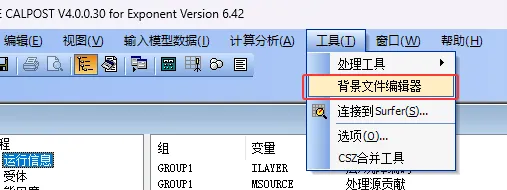
在弹出的界面中设置左侧的单位(常用μg/m3)、年份,点击“创建数据”,再将逐时背景浓度文件复制到浓度列中。可联系售后客服获取日to时的excel工具表。
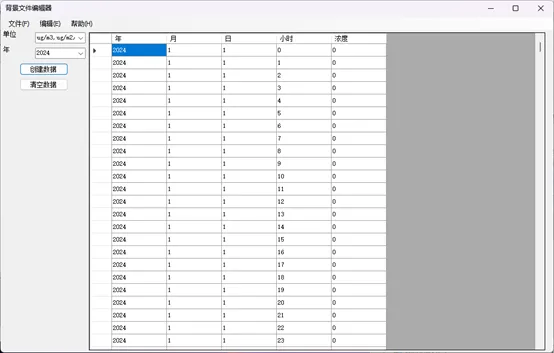
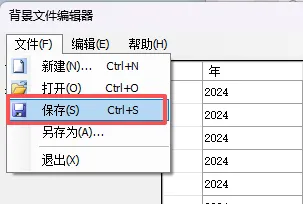
输入完成后,点击“文件”——“保存”,给文件命名并保存即可。
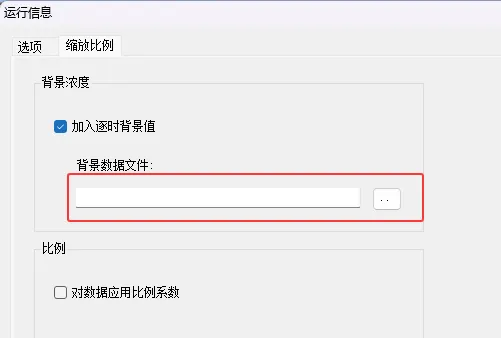
在CALPOST提取过程中,在“运行信息”设置界面的缩放比例选项卡中,即可导入做完的逐时背景数据文件进行叠加。
免责声明:
本公众号部分转载的文章、图文、视频来自网络且均已注明来源,其版权和文责属原作者所有,若您是原作者且不希望文章被我方转载,请联系我们处理。
本公众号所有原创类文章,版权和文责属于【三捷环境】公众号。

电话:0571-28828368(分机号0)
售后QQ客服:1053577921
网址:http://www.trinityconsultants.cn
地址:浙江省杭州市万塘路317号华星世纪大楼1605室

微信公众号:三捷环境