 夜雨聆风
夜雨聆风✍️ 题记:
这不是一篇"看完就忘"的安装教程。这是一份持续更新的实战记录——踩过的坑、绕过的弯、验证过的方案,全部记下来。你跟着走,少走弯路;有疑问,多想、多试、多问。实在卡住了,换个 AI 工具一起看,说不定柳暗花明。
最近在折腾一件事:把 小龙虾部署到本地/私有服务器上,让它成为真正的私人工具——而不是把数据交给第三方平台。
选的是 OpenClaw,原因是:
- ✅
开源,支持本地部署,数据不出门 - ✅
支持多渠道接入(微信、Telegram、Slack……) - ✅
可扩展,Skill 机制让功能可以像搭积木一样叠加 - ✅
社区活跃,文档在持续更新
📍 当前版本:2026.4.9
🔴 公众号已打通(就是你现在看到的这个) 🟡 AI 框架部分正在完善 🟢 多 Agent 设计、Obsidian 联动、Ubuntu 深度调教……这些都在路上
🎯 这是一个系列文章,本文是第一篇:从零安装到配置 API。
> 以下演示环境:Ubuntu 22.04 / 云服务器
原始版本安装(linux): 我这里用的Ubuntu22
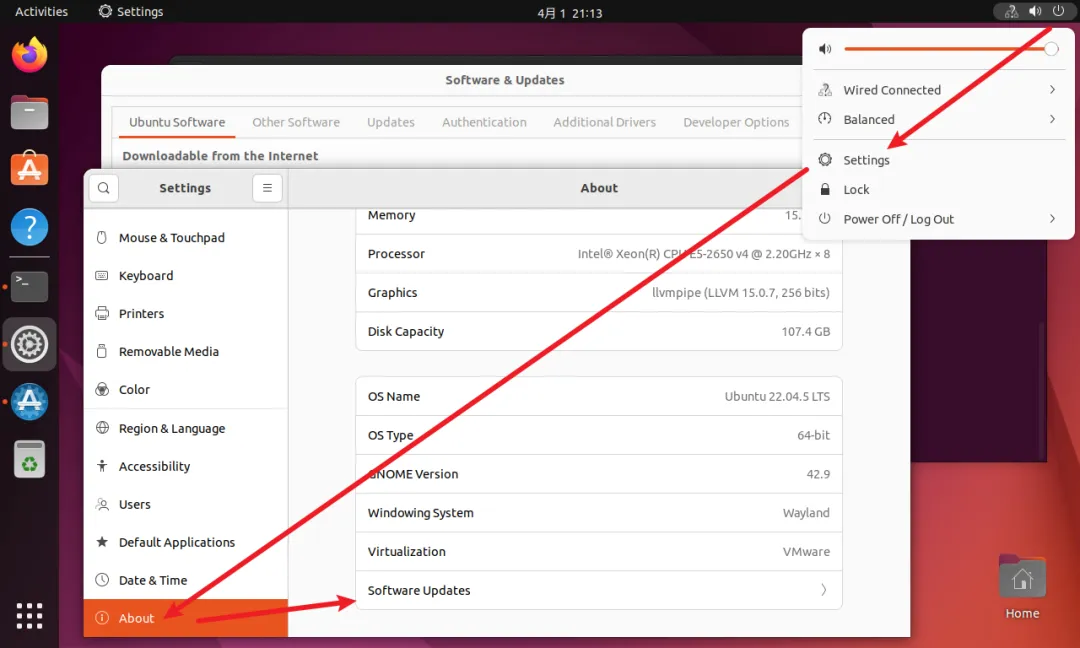
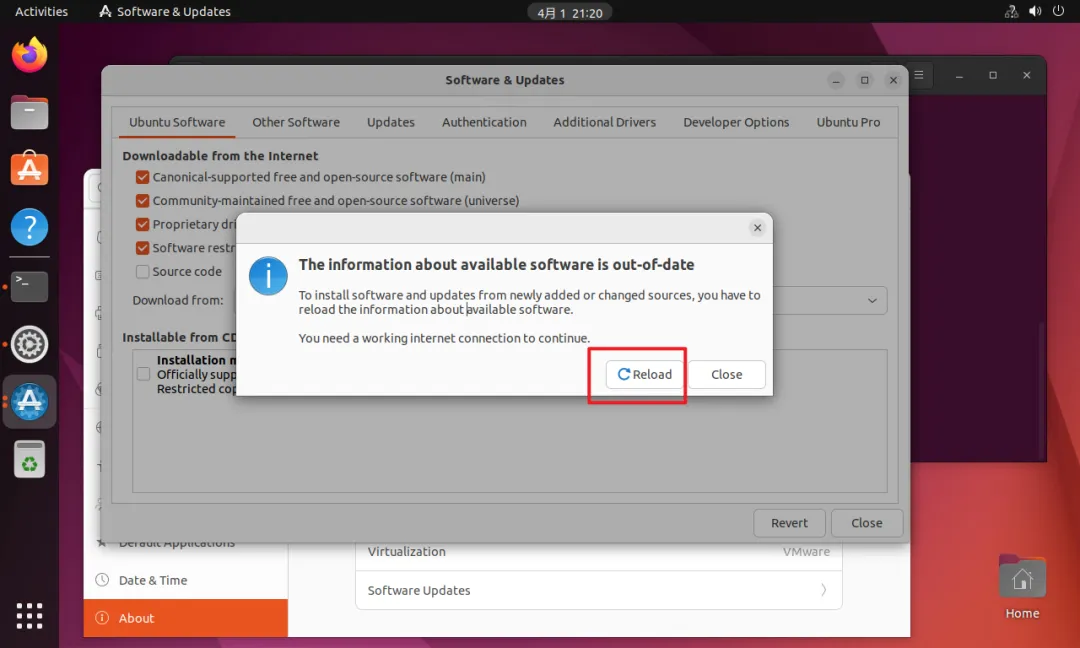
----更改设置安装包镜像源右上角 setting--about--softwareUpdate
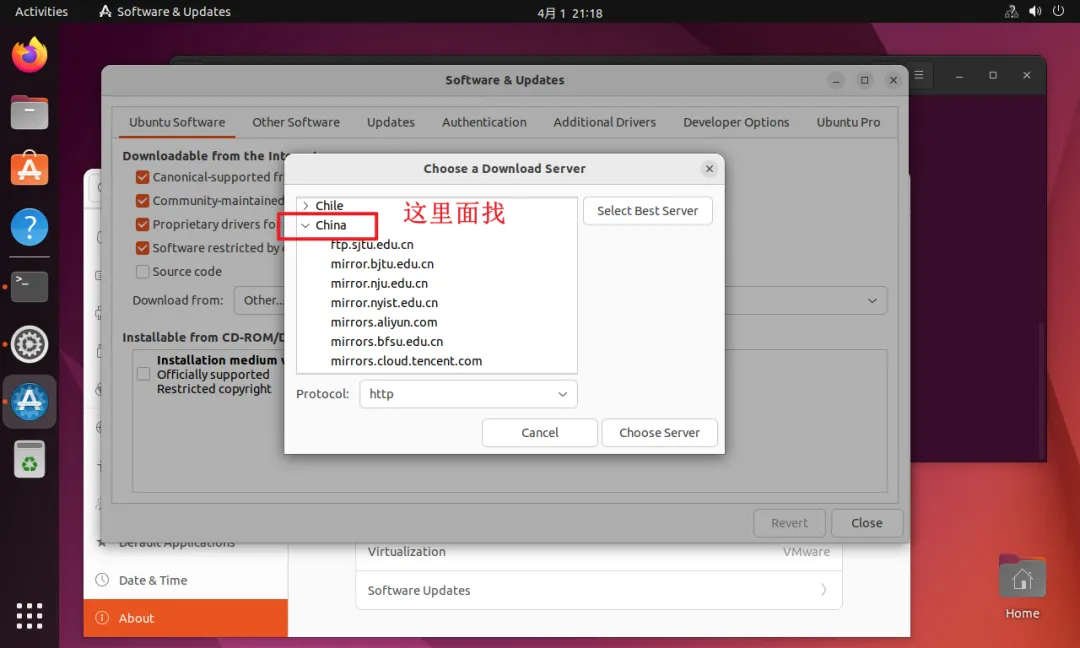
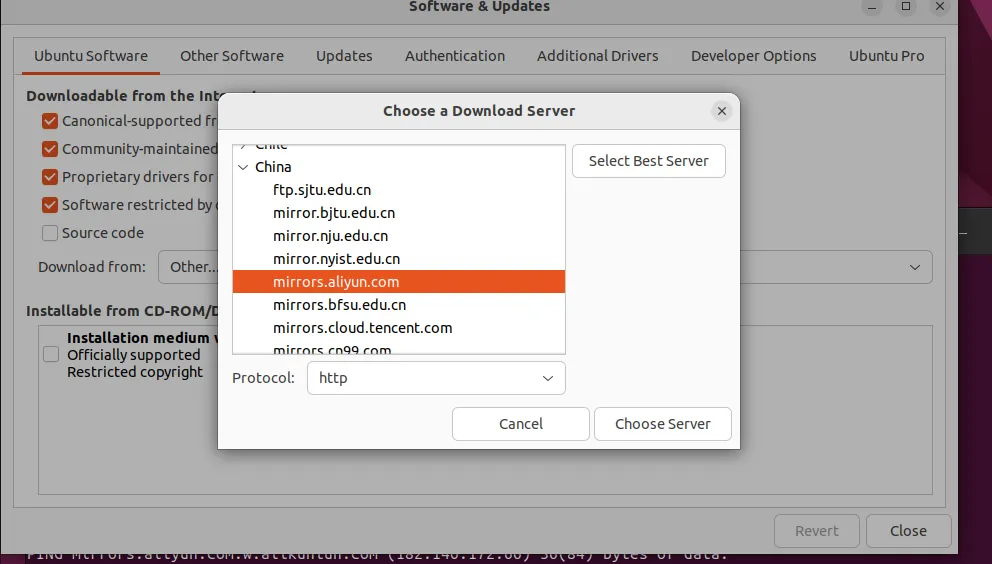
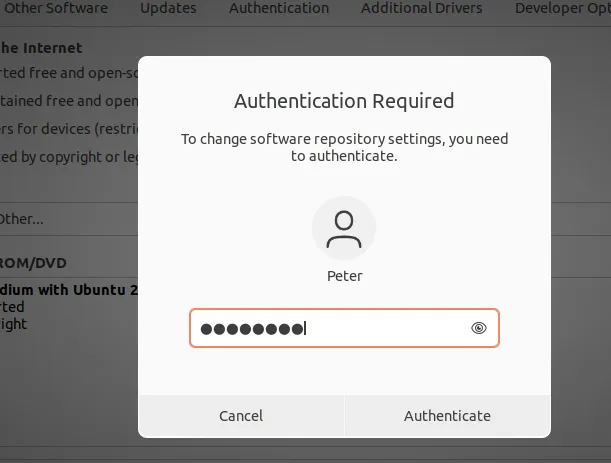
在china找一个比较快的源,我选的aliyun
更新系统 dnf update -y(局域网部署不需要,非必须)
2.安装ssh服务(如果用ssh工具连不上)
sudo apt install -y openssh-server--安装ssh服务命令 sudo systemctl enablee ssh--设置ssh开机启动--停止防火墙 (因为我是局域网)sudo ufw disable
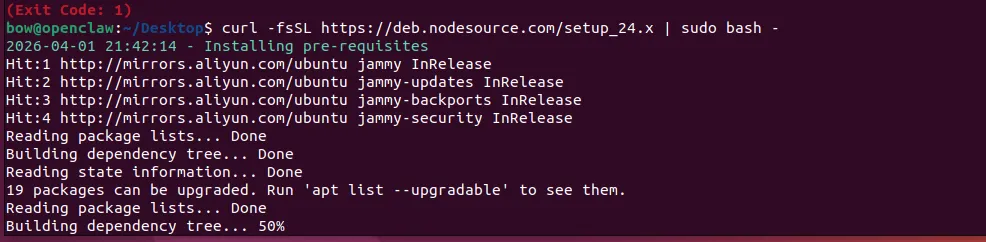
3.安装curl命令sudo apt update && sudo apt install -y curl添加 Node.js 22 源curl -fsSL https://deb.nodesource.com/setup_24.x | sudo bash -
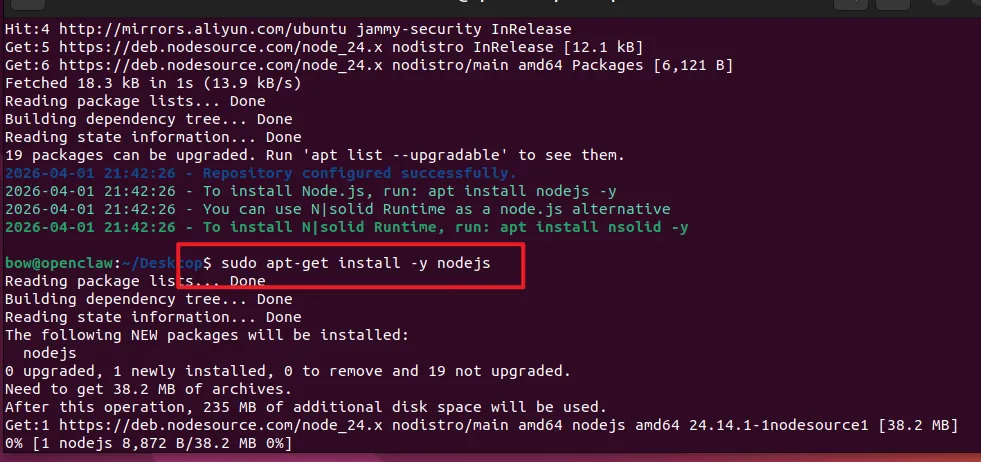
4.安装 Node.js sudo apt-get install -y nodejs
5.一键安装Openclaw
curl -fsSL https://openclaw.ai/install.sh | sudo bash -
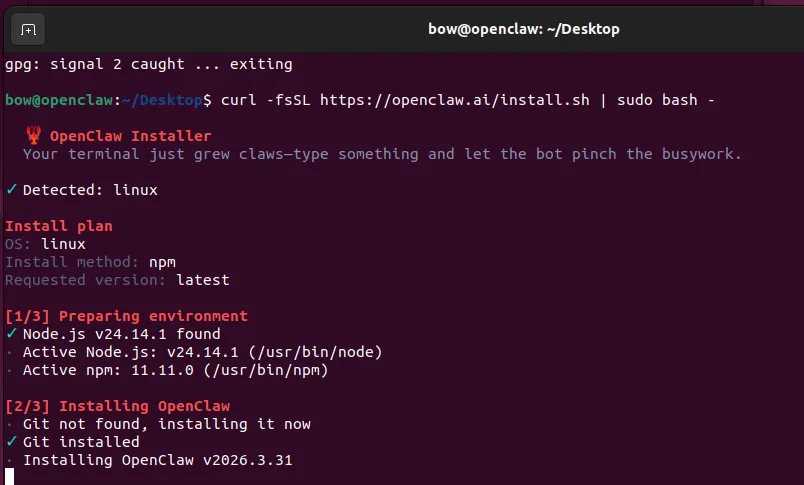
这时间太长了,
这一步花费10-120分钟
然后就是跟着步骤来
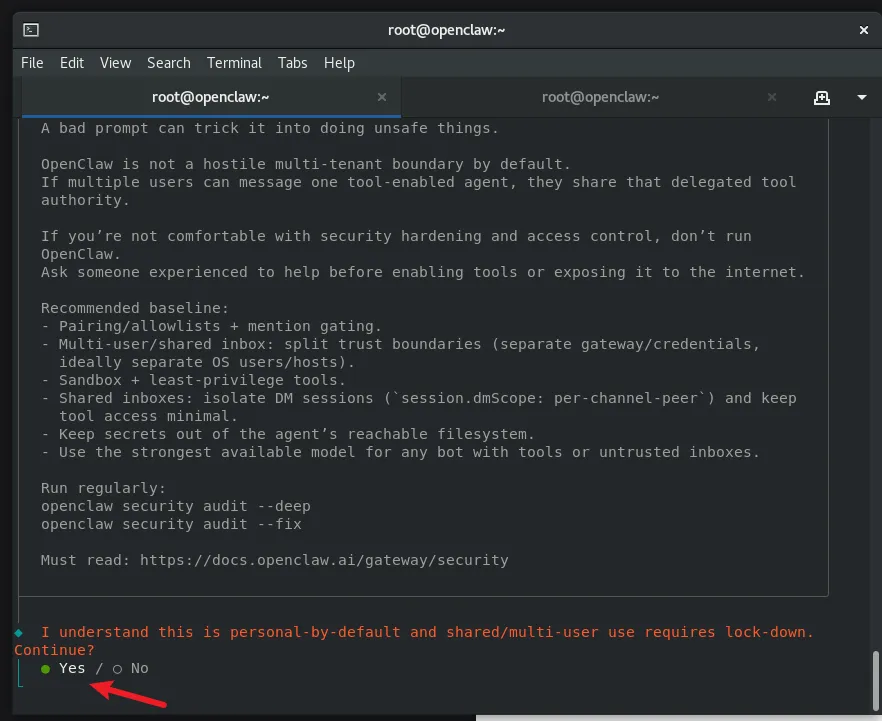
quickstart
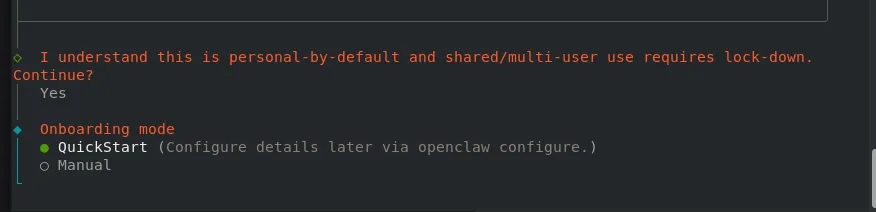
Gateway 网关启动后,打开浏览器控制界面。
本地默认地址:http://127.0.0.1:18789/
配置文件位于 ~/.openclaw/openclaw.json。
如果你不做任何修改,OpenClaw 将使用内置的 Pi 二进制文件以 RPC 模式运行,并按发送者创建独立会话
> ⚠️踩坑记录: 如果 node -v 无输出,先执行 sudo apt-get update 再重试。
curl -fsSL https://openclaw.ai/install.sh | sudo bash -
> 💡公网服务器注意: 需要把 gateway.bind 改成 0.0.0.0,并在防火墙开放 18789 端口。
不想用 Linux?Windows 也能跑:
1.访问https://claw.qt.cool或者
https://github.com/qingchencloud/clawpanel
2. 下载 exe 安装程序,运行
3. 它会自动检测环境、下载依赖、提示重启
4. 重启后用管理员身份再次运行 clawpanel
5. 安装 Git(默认选项一路 Next 即可)
然后再powershell用管理员运行:
git --version # 验证 Git 安装成功 这是全文最关键的部分。安装完 OpenClaw 之后,第一时间装这几个 Skill:
来源: https://clawhub.ai/spclaudehome/skill-vetter
用途: 扫描即将安装的 Skill 是否安全,防止恶意 Skill 把本地文件上传到不明云端。
> 安装后对 OpenClaw 说:"帮我扫描一下这个 Skill 是否安全:https://clawhub.ai/xxx/xxx"
来源: https://github.com/vercel-labs/agent-browser
用途: 让 AI 控制浏览器——自动填表、截图、抓取动态网页、模拟点击。
适合:抓取反爬网站、网页自动化测试、生成文章封面图。
来源: https://github.com/MiniMax-AI/skills
| Skill | 用途 | 推荐指数 |
|-------|------|----------|
| minimax-pdf | 📑 PDF 文件解析提取 | ⭐⭐⭐⭐⭐ |
| minimax-docx | 📝 Word 文档生成编辑 | ⭐⭐⭐⭐⭐ |
| minimax-xlsx | 📊 Excel 文件处理 | ⭐⭐⭐⭐ |
| pptx-generator | 📽️ PPT 自动生成 | ⭐⭐⭐⭐⭐ |
来源: https://github.com/anthropics/skills/blob/main/skills/skill-creator/SKILL.md
用途: 把常用脚本封装成 Skill,随时调用。
> 示例:对 OpenClaw 说 "把这个爬虫工具做成 Skill:https://github.com/D4Vinci/Scrapling"
以下是我这台机器实际在跑的所有 Skill,按来源分类:
🦞 OpenClaw 官方市场(clawhub.ai):
taobao → 淘宝/京东/拼多多价格搜索self-improving-agent → 自改进 agentskill-creator → 从零创建新 Skillskill-vetter → 安全审核enterprise-wechat → 企业微信操作指引summarize → 文本摘要🎯 MiniMax-AI 官方(github.com/MiniMax-AI/skills):
minimax-pdf → PDF 文件解析minimax-docx → Word 文档处理minimax-xlsx → Excel 文件处理pptx-generator → PPT 自动生成🛠️ 社区贡献:
file-analyzer → 统一文件分析(PDF/XLSX/DOCX/PPTX/OCR)obsidian-cli → Obsidian 笔记管理 CLIautocli → 社交平台数据采集(微博/哔哩/什么值得买等55+平台)agent-browser → 浏览器自动化anthropics-pdf/pptx/docx/xlsx → 品牌文档处理anthropics-brand-guidelines → 品牌设计规范anthropics-frontend-design → 前端界面设计anthropics-internal-comms → 内部通讯写作anthropics-theme-factory → 主题配色工厂jimliu-baoyu-post-to-wechat → 微信发文jimliu-baoyu-cover-image → 封面图生成jimliu-baoyu-article-illustrator → 文章配图jimliu-baoyu-infographic → 信息图生成jimliu-baoyu-slide-deck → 幻灯片生成jimliu-baoyu-xhs-images → 小红书图片jimliu-baoyu-url-to-markdown → URL转Markdowncoreyhaines-copywriting → 营销文案douyin-publish → 抖音发布xiaohongshu-all-in-one → 小红书全功能chart-generator-2-0-0 → 图表生成humanizer → 人性化文本local-file-converter → 本地文件转换skill-builder → Skill 构建器skill-security-scan → Skill 安全扫描find-skills → Skill 搜索引擎mmx-assistant → MiniMax 助手⚙️ MCP 服务器:
MiniMax MCP → uvx minimax-coding-plan-mcp → MiniMax 大模型 APIOpenClaw 本身只是框架,真正让它"思考"的是大模型。
> ⚠️安全提醒: API Key 相当于账号密码,不要泄露。
会专门出一篇关于安全的.........
🚀 启动命令:
openclaw → 启动主程序🌐 网关管理:
openclaw gateway → 前台启动网关(挂终端)openclaw gateway install → 安装为系统服务(开机自启)openclaw gateway --port 18789 → 指定端口启动openclaw gateway --verbose → 调试模式启动openclaw gateway --force → 强制终止占用端口后启动📊 状态检查:
openclaw status → 查看网关状态openclaw logs --follow → 实时查看日志openclaw channels status → 查看渠道状态openclaw doctor → 自动诊断并修复问题openclaw health → 健康检查📲 设备节点:
openclaw nodes list → 列出已配对设备🔄 更新:
openclaw update📖 官方文档:https://docs.openclaw.ai
这部分是整个系列的——真实踩过的坑,全部记录下来:
坑1:Ubuntu服务器Node.js 装完,node -v 无响应
原因:安装顺序问题,node 没在 PATH 里 解决:先 sudo apt-get update,再重装
坑2:npm install / pip install 超时不通
原因:国内网络访问 npm/pypi 源不稳定 解决:多试几次、换时间段、或挂代理;建议换国内镜像
坑3:skill-vetter 装完后路径不对(Windows 特有)
原因:PowerShell 的 $HOME 被错误设置,导致装到了 C:\.skillhub解决:手动把文件补到 C:\Users\sx\.skillhub,或直接用openclaw skills install
坑4:MiniMax 图片生成工具报错 "chat content is empty (2013)"
原因:MiniMax API 已知 bug 解决:用 MiniMax__understand_imageMCP 工具代替,或用browser+ screenshot
坑5:Gateway 自动重启导致配置丢失
解决:禁止自动重启 Gateway,必须先询问用户,排查后是另外一个用不着的工具在影响,禁用掉;
坑6:公众号 API 发布草稿——内容全变 \\uXXXX 乱码
原因:Python requests 发送 JSON 时,中文默认被转成 Unicode 转义序列 解决: 截图把图片扔给龙虾自己完善
坑7:公众号 API 发布草稿——标题报错 45003
原因:微信限制标题中文总字节数 ≤64 字节 解决:标题控制在 20 个汉字以内
原因:封面 media_id必须通过material/add_material?type=thumb上传,不能用任意图片解决:先调上传接口拿 thumb_media_id,再提交草稿
这只是第一篇。后续文章会陆续覆盖:
🔄 第二篇:AI 框架配置与优化 🤖 第三篇:多 Agent 协同设计(不同 Agent 负责不同任务,互相配合) - 📋第四篇
:Obsidian 联动(让笔记成为 AI 的记忆) - 🛠️第五篇
:Ubuntu 深度调教(权限、安全、防火墙) - 🌐第六篇
:公网访问配置(让 AI 助手从任意地方连进来) 📊 第七篇:企业场景落地
1. 📖 先看官方文档:https://docs.openclaw.ai
2. 🤔 思考一下:报错的关键词是什么?Google/百度一下
3. 🤝 多问几个 AI:ChatGPT、Kimi、通义千问……不同 AI 对同一问题给出的思路可能不同
4. 🆘 实在搞不定,再找人问——但带着自己的思考和尝试过的方案去问,别人更愿意帮你
耐心 + 思考 + 多问 = 搞定一切。
下篇见 🚀
✍️ 茜少
2026年4月14日2026年4月14日01:13:21
🔥 系列持续更新中,关注不迷路