 夜雨聆风
夜雨聆风
II 点关注 不迷路
Claude code简介:
Claude Code 是 Anthropic 在 2025 年推出的代理式 AI 编程工具,它可以将顶级大模型直接嵌入本地终端与IDE,能够自动解析百万行级代码库、跨文件生成/读取、代码修改维护,并能在授权后运行Shell/Git/测试等命令,它能将复杂的开发工作流压缩为自然语言指令,实现从Issue到PR的闭环,显著提升编码效率与一致性,是目前最强的AI编程工具,很多人也用它学习、写作、做数据分析、办公等。
01
前置准备
1.1 安装Git
Windows必装 Mac系统自带Git直接看1.2
下载地址:
https://git-scm.com/download/win
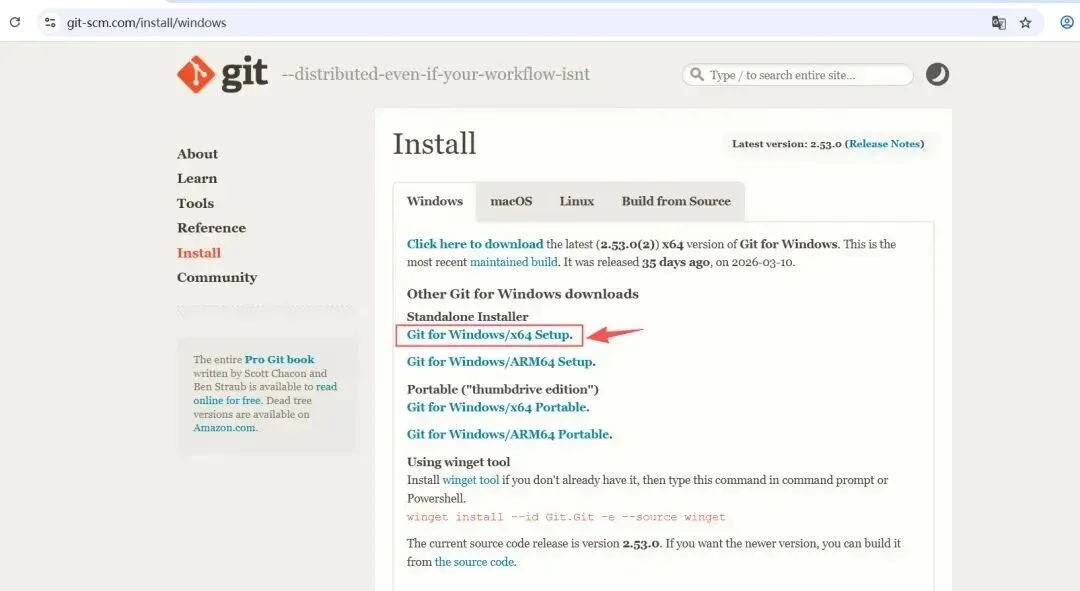
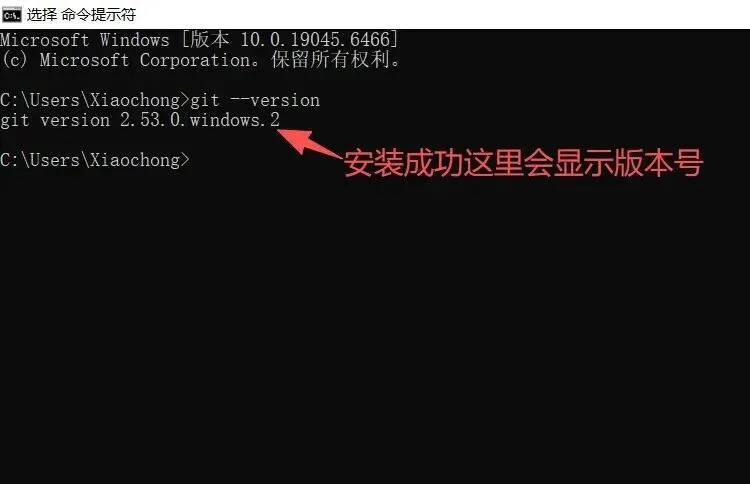
安装完成后在PowerShell/Cmd中输入指令:
git --version
注:--version前有一个空格
检查是否安装成功。
1.2 安装Node.js和npm
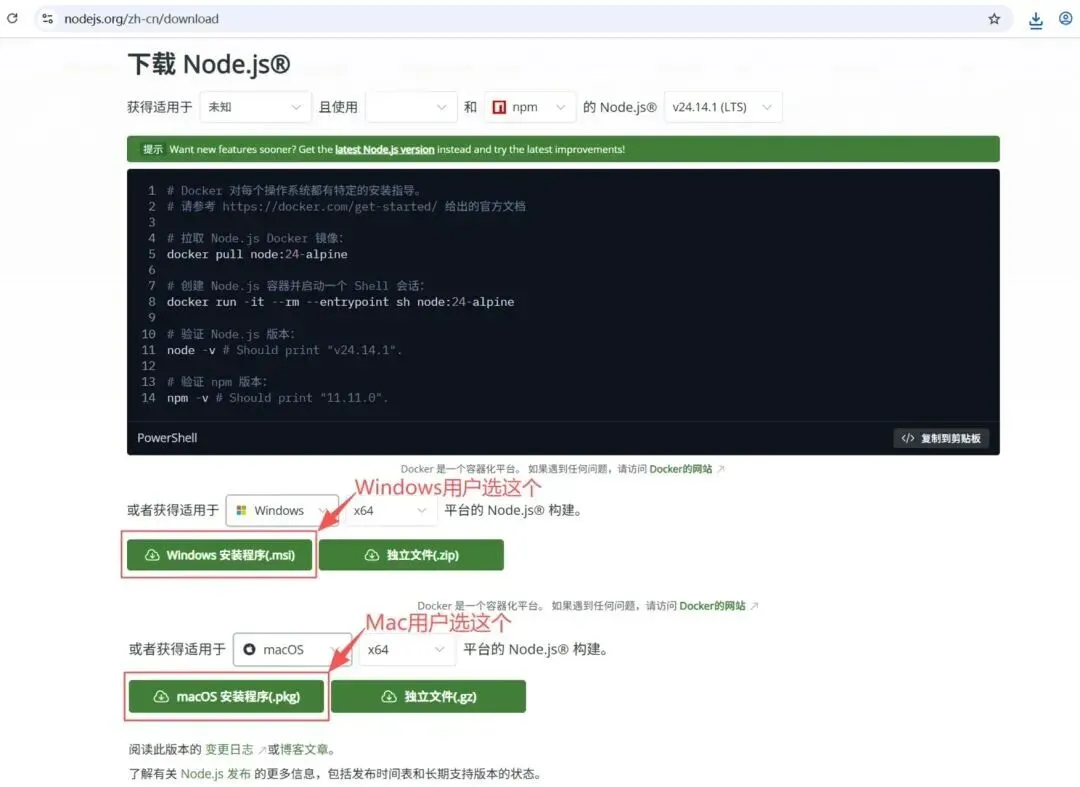
下载地址:
https://nodejs.org/zh-cn/download
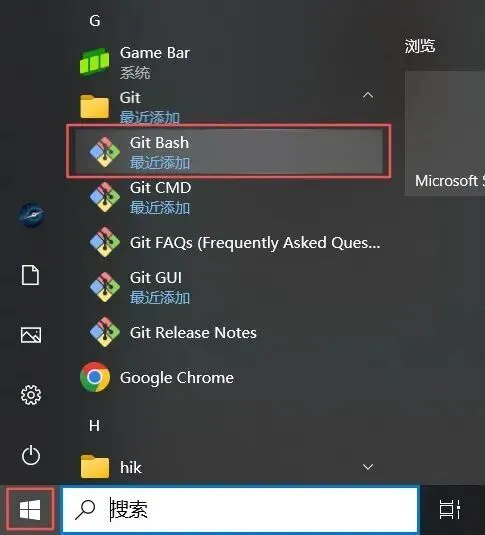
安装完成后Mac用户在启动台搜索“终端”,Windows用户在“开始-菜单”里找到“Git-Bash”
接下来在终端或命令行窗口输入这两条指令:
node --version
npm --version
验证是否安装成功。
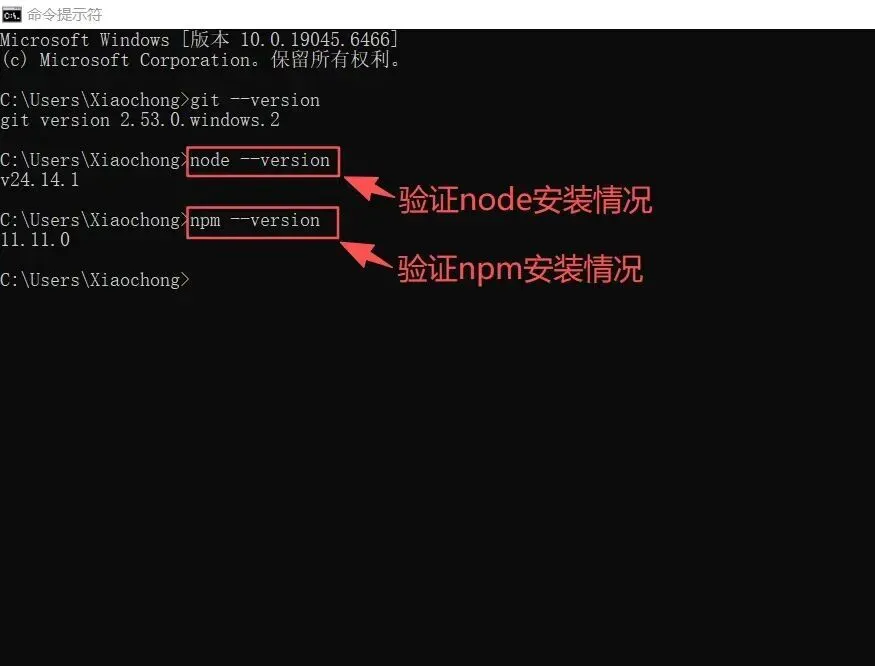
如果都显示了版本号说明均安装成功,这也意味着Claude code安装的所有前置条件已经完成了。
02
Claude Code 安装
2.1 安装源选择
npm官方源(在国外)
国内的镜像源(官方软件仓库同步的备份)
因为官方源访问不方便,所以我们选择国内镜像源下载,请看操作:
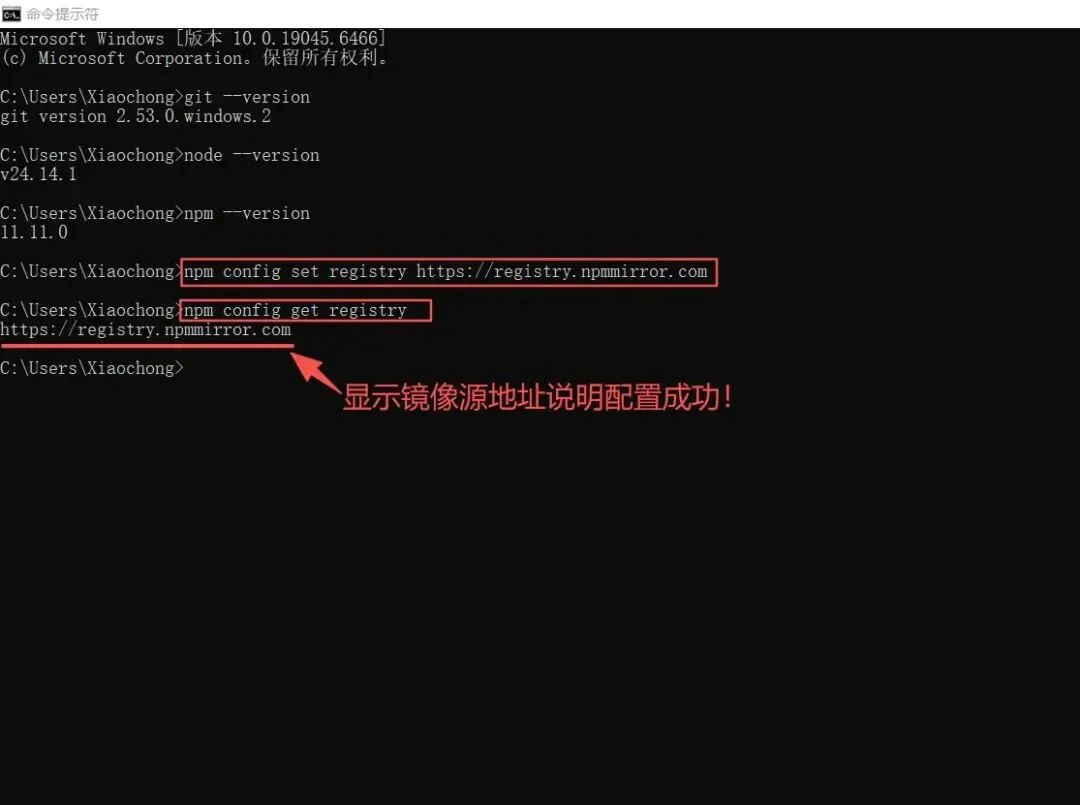
打开命令行输入如下指令回车执行:
npm config set registryhttps://registry.npmmirror.com
然后再输入如下指令回车执行:
npm config get registry
如果显示我们刚刚配置的国内镜像源地址那说明配置成功!
接下来继续在命令行中输入指令:
npm install -g@anthropic-ai/claude-code
回车执行即可安装,安装过程一般持续几分钟到十几分钟(视网速情况而定)
指令输入过程中切记勿将字符输错,如果系统报“安装权限不足”,那你需要执行这条指令:
sudo npm install -g@anthropic-ai/claude-code@latest --force
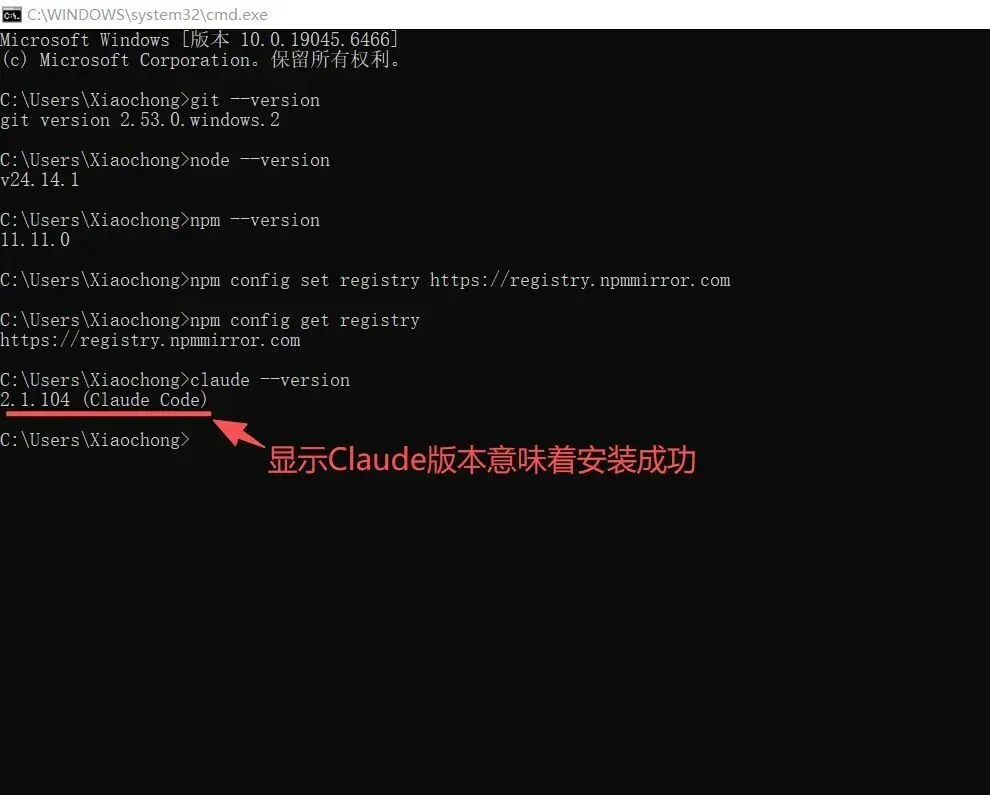
然后输入管理员密码,再输入上一条指令进行安装即可。安装完成后在命令行输入指令:
claude --version
如果显示claude版本号恭喜你安装成功!
03
配置大模型
3.1 选择模型供应商
根据Code Arena 编程模型盲测榜单等相关数据,目前国内最适合编程的 3 个大模型为:
Qwen3.6-Plus(阿里巴巴发布)
GLM-5(智谱AI发布)
Kimi K2.5-thinking(月之暗面发布)
大家可以根据自己的需要去选择,如果你想用国外的顶尖模型,可以通过一些合规的中转站订阅。
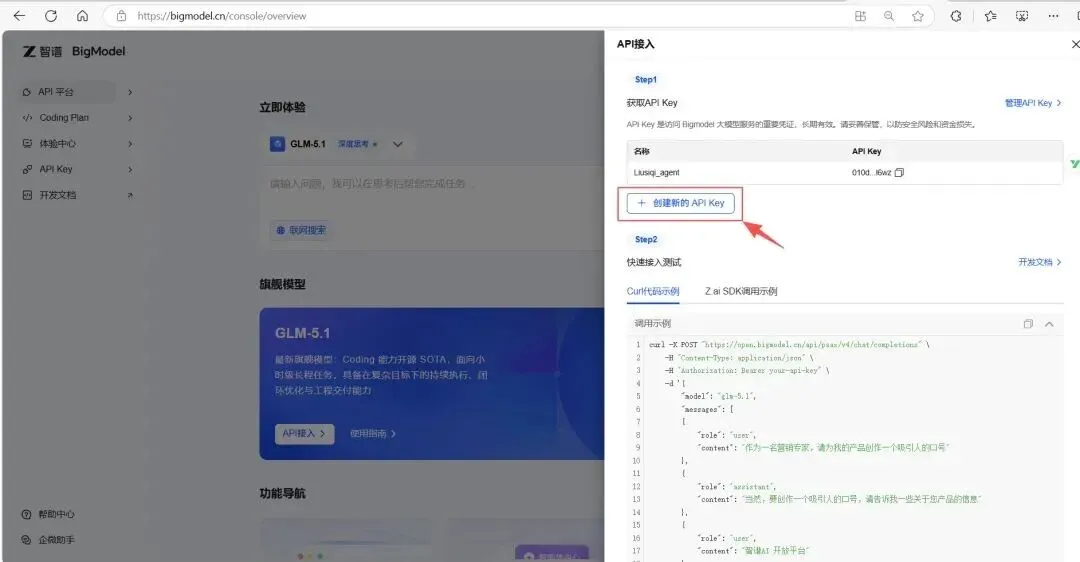
3.2 在模型供应商开通账户并获取APIkey
APIkey相当于是你在平台供应商开户的凭证
我选择的是智谱AI,直接用微信登录,然后创建新的APIkey (注:API密钥需妥善保管,别暴露在网页上和AI的互动中)
智谱AI赠送每位新人2000万tokens(各模型组合的总量),需要的可以点击下面链接直接领取:
https://www.bigmodel.cn/invite?icode=wQvH6RUlhWXjdfo9LEspAkjPr3uHog9F4g5tjuOUqno%3D
3.3 安装 CC Switch
目的:将APIkey请求地址给到Claude code
下载地址:
https://pan.quark.cn/s/989a57314f5e
(官方下载地址已经被清理了,这是我先前下载后保存到网盘的,可惜只下载了windows版本)
3.4 配置模型
CC Switch安装完成后,打开它,在主页选择Claude标签,接着点击右上角的“+”进行模型配置,在模型列表中选择你开户的模型,我这里选择Zhipu GLM。紧接着将创建好的APIkey复制到对应的填写栏,请求地址会自动填写默认的地址,然后点击右边的获取模型列表,在模型映射栏里选择你购买的大模型版本,而且该版本你要有token额度,否则Claude code 无法正常使用,其它设置保持默认,再点击右下角的“+添加”,最后回到主页选择你已经配置好的大模型点击启用。
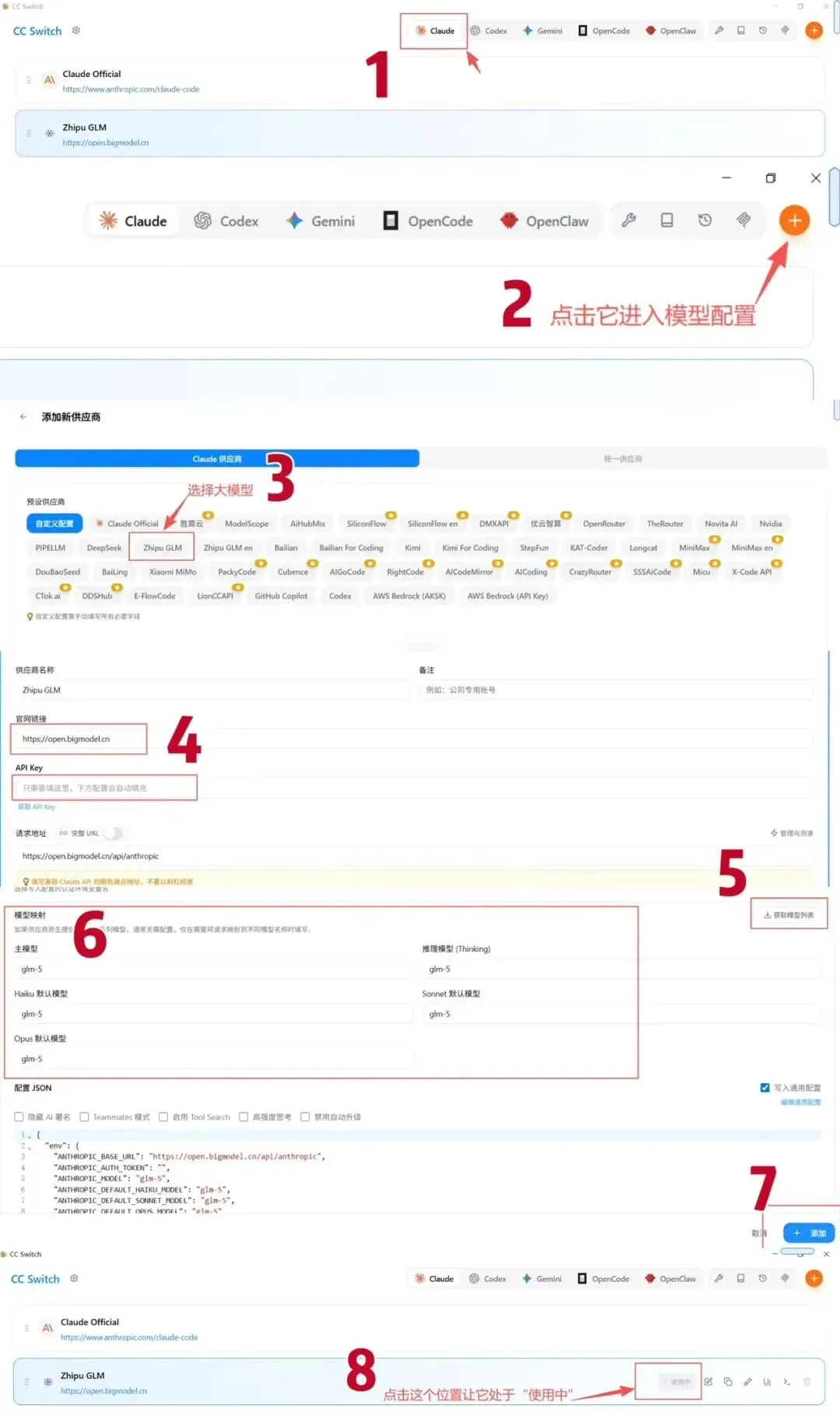
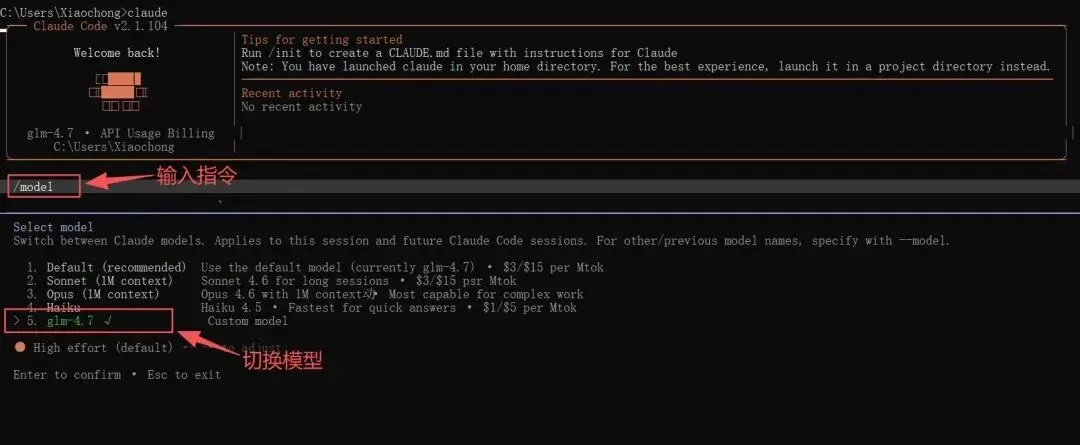
后面你也可以根据需要切换供应商更换大模型,不过需要注意的是每次切换供应商或者大模型之后你需要回到Claude code运行/model 指令切换对应的模型,这样才能正常使用。
04
启用Claude Code
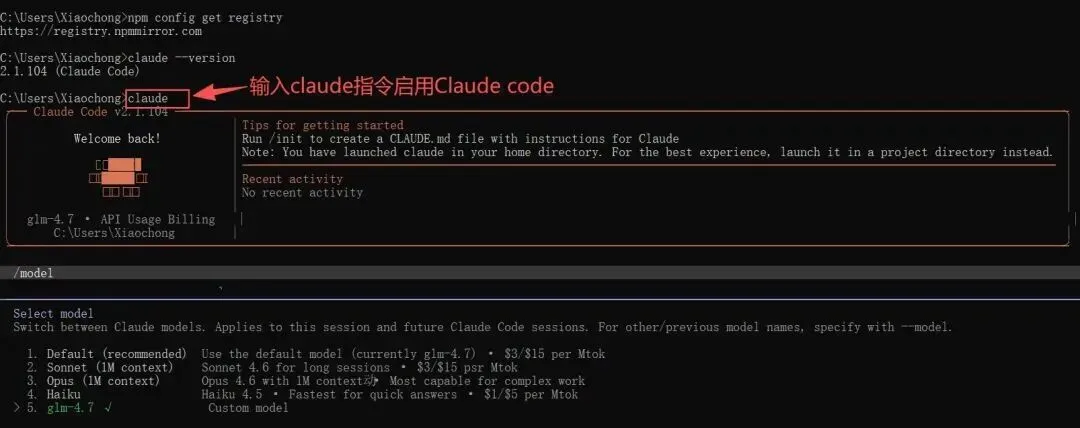
4.1 打开命令行输入指令回车执行:
claude
这样你就可以指挥它为你干活了,注意在模型配置环节一定要确保模型版本的一致性,以及对应的版本有可使用的token额度,否则Claude code无法正常工作。
05
常用指令
5.1 会话
/cLear 清除对话
/compact[focus]压缩上下文/resume 恢复/切换会话
/rename[name]命名当前会话
/branch[name]分支对话(/fork 别名)
/cost Token 用量统计
/context 可视化上下文(网格)
/diff 交互式差异查看器
/copy 复制上次回复
/export 导出对话
5.2 配置
/config 打开设置
/model [model]切换模型
/fast [onloff]切换快速模式
/vim 切换 vim 模式
/theme 更改颜色主题
/permissions 查看/更新权限
/effort 设置努力度(low/med/high)
5.3 工具
/init 创建 CLAUDE.md/memory 编辑 CLAUDE.md 文件
/mcp 管理 MCP 服务器
/hooks 管理钩子
/skills 列出可用技能
/agents 管理代理
/chrome Chrome 集成
/reload-plugins 热重载插件
5.4 特殊
/btw
/plan [desc]计划模式(+自动启动)
/loop [interval]调度周期性任务
/voice 按键说话语音(20种语言)
/doctor 诊断安装问题
/rc 启用远程控制
/pr-comments 获取 GitHub PR评论
/stats 使用连续记录和偏好
/insights 分析会话报告
/desktop 在桌面应用中继续
/remote-control 桥接终端到claude.ai/code
先拥抱变化,再不断调整姿势。
祝大家都能在AI时代有着更多姿多彩的人生!
关注我,带你学习更多 AI 实用技能✍️
E
N
D