夜雨聆风
夜雨聆风前言:
柯基最近也没啥消息,没怎么研究,研究了下小龙虾的部署教程。部署小龙虾是免费的,但是使用大模型的Token却要付费,刚注册会赠送一点免费额度。估计这教程这么长未必会有人感兴趣,每一步都超详细截图讲解,我就当发出来自己记录了。
一、 系统要求
●系统:Windows 10+ / macOS 12+ / Linux (Ubuntu 22.04+)
●内存:≥ 2GB (推荐 4GB+)
●依赖:Node.js ≥ v22.14+ (脚本自动安装)
●权限:Windows 需管理员,macOS/Linux 需 sudo
二、 安装前准备
1、 node.js
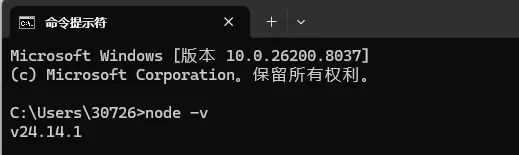
需确保node.js版本 ≥ v22.14,通过cmd命令行窗口执行node-v查看。
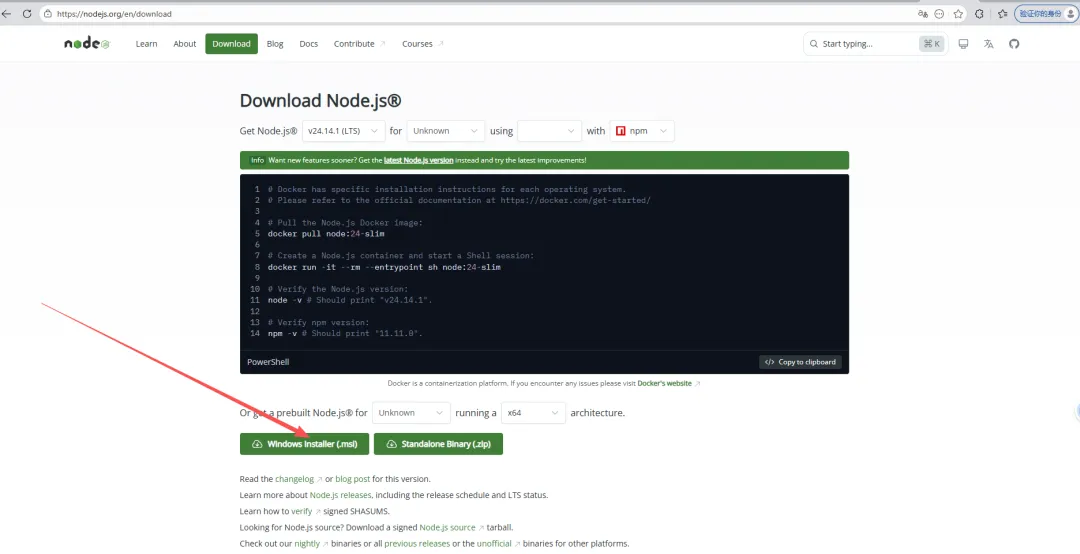
如果没有安装,则去官网下载安装:Node.js — Download Node.js®
安装的时候一直下一步直到完成就行。
2、 大模型
2.1本地部署大模型
本教程暂不考虑。本地部署需显卡 ≥ RTX3060
2.2API Key
国内比较主流的目前是智谱和minimax两个大模型,注册都会送一定的免费额度,可以用来测试。免费额度消耗完后还想继续使用,需要购买token套餐。
注:minimax模型需完成个人认证赠送的额度才会到账,请注意查看。
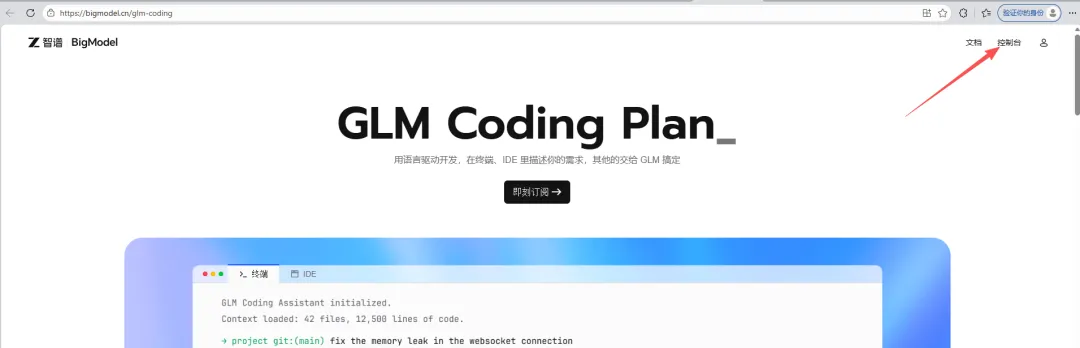
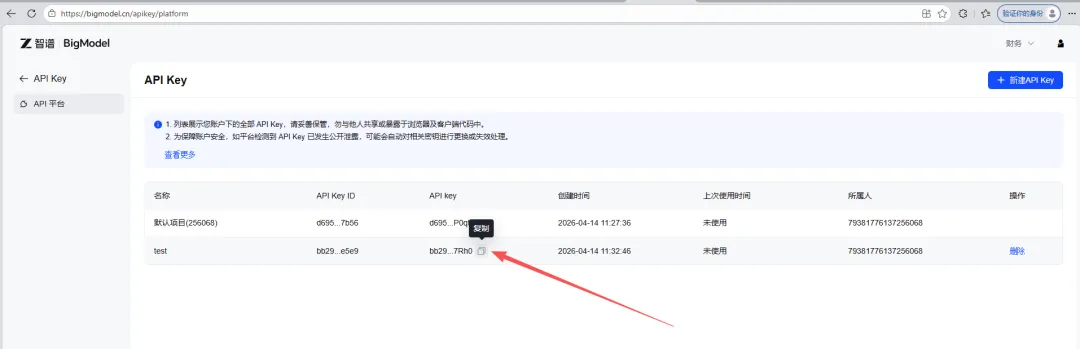
智谱大模型API Key位置
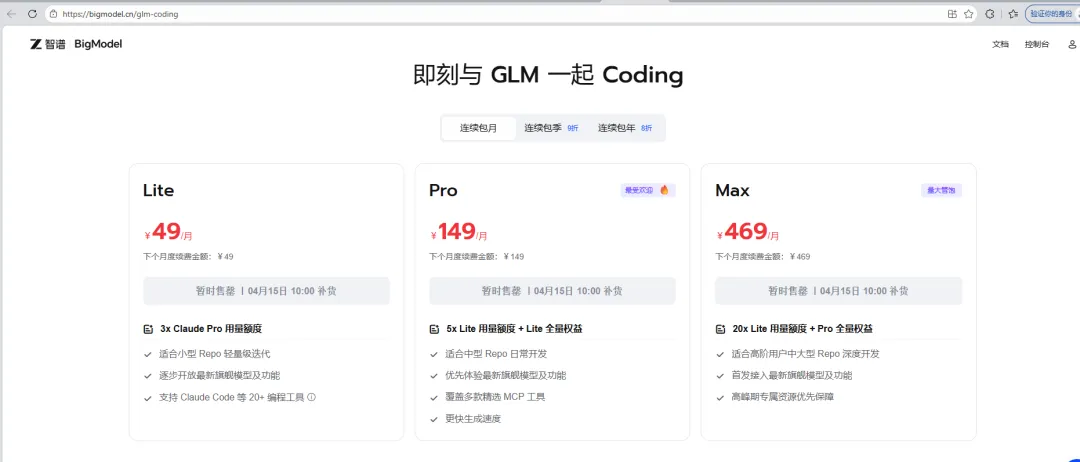
智谱大模型Token套餐
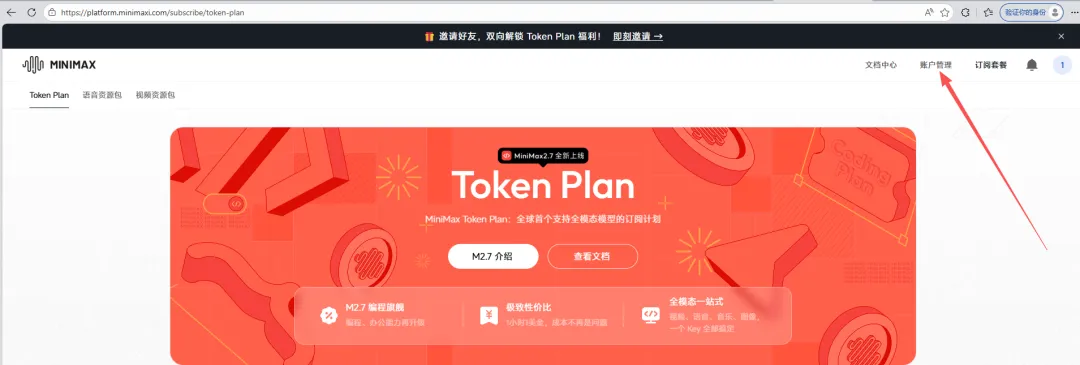
minimax大模型API Key位置
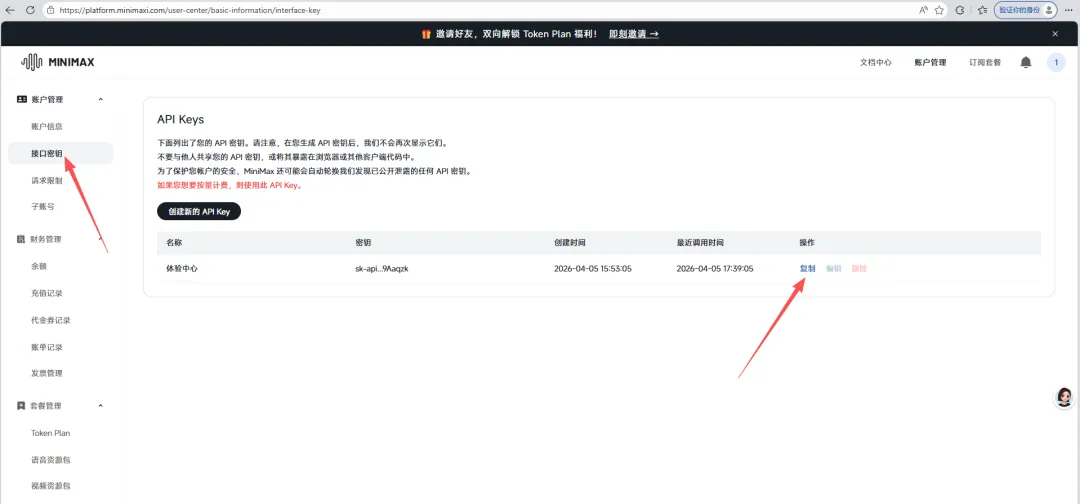
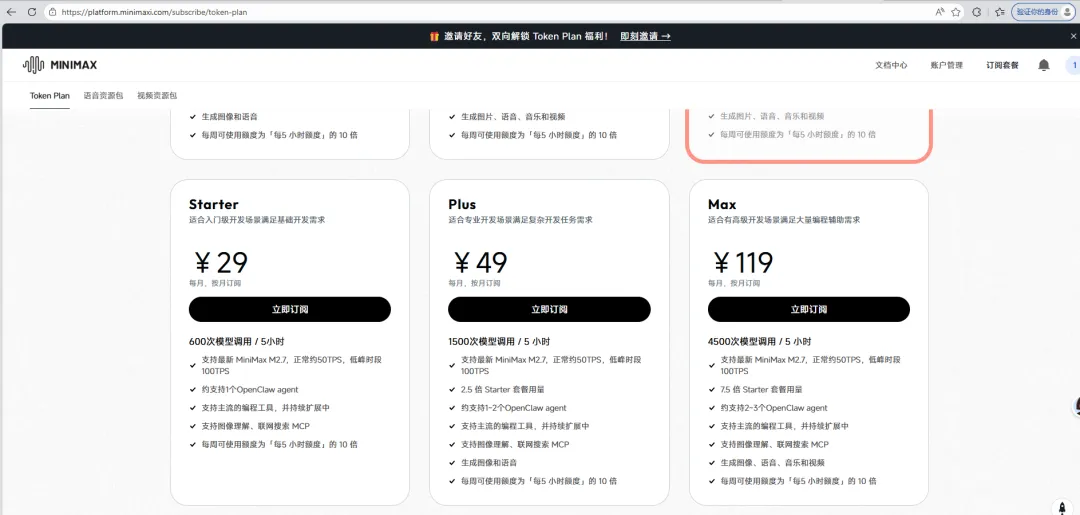
minimax大模型Token套餐
3、 飞书
飞书地址:飞书|字节跳动旗下AI工作平台 - 飞书官网
必须下载客户端,后面添加群机器人的时候会用到。
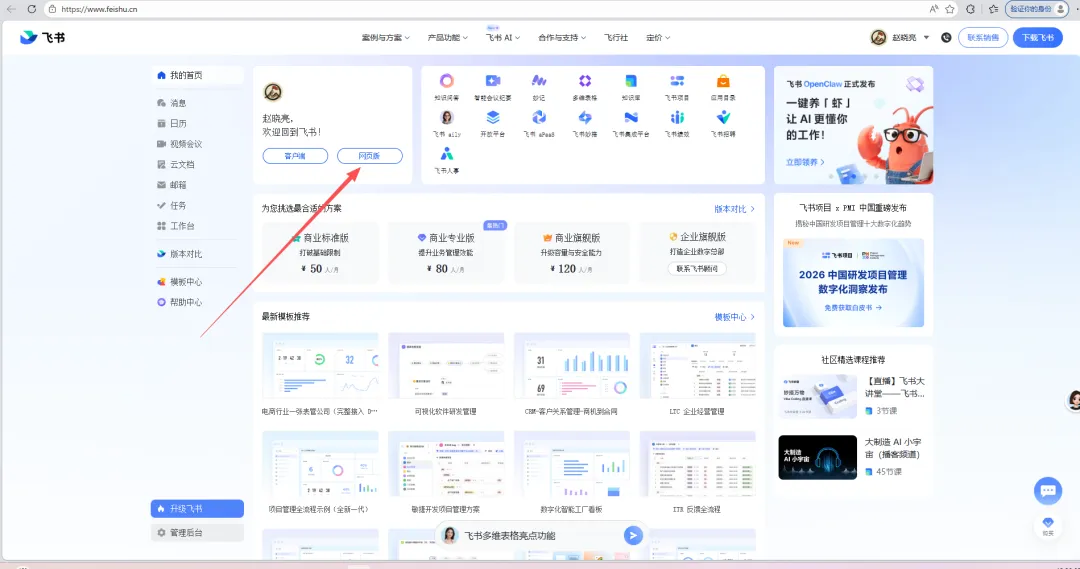
3.1 登录后进入网页版
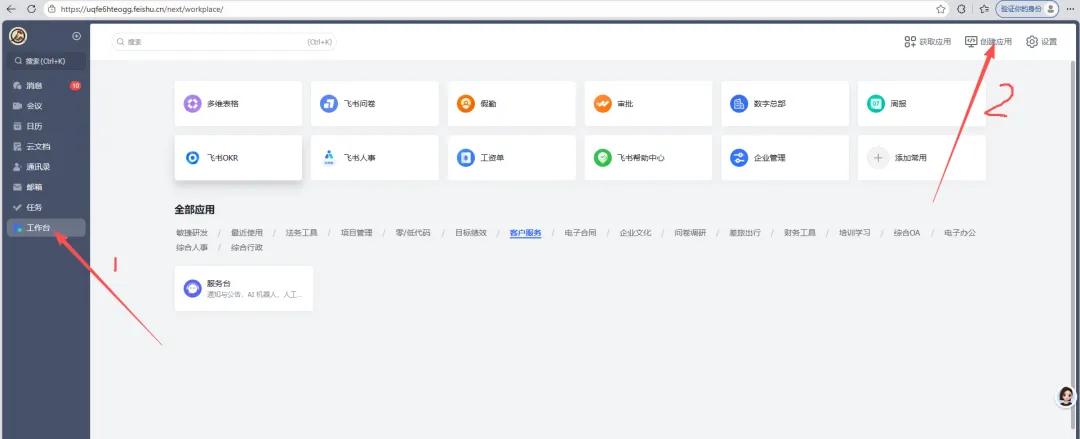
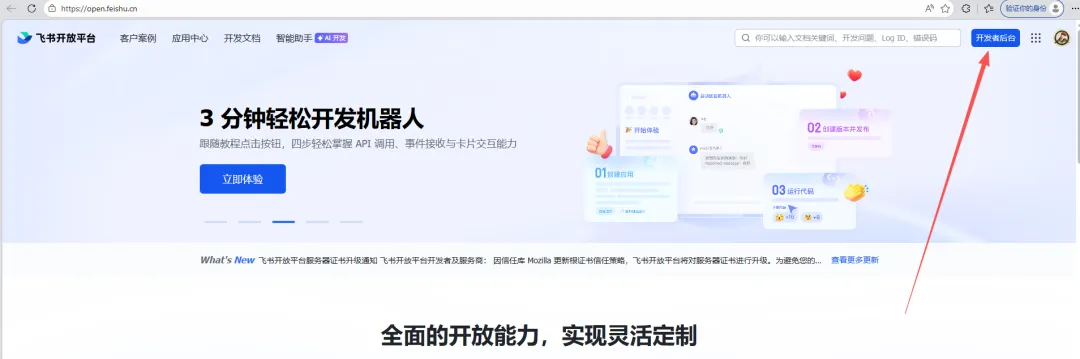
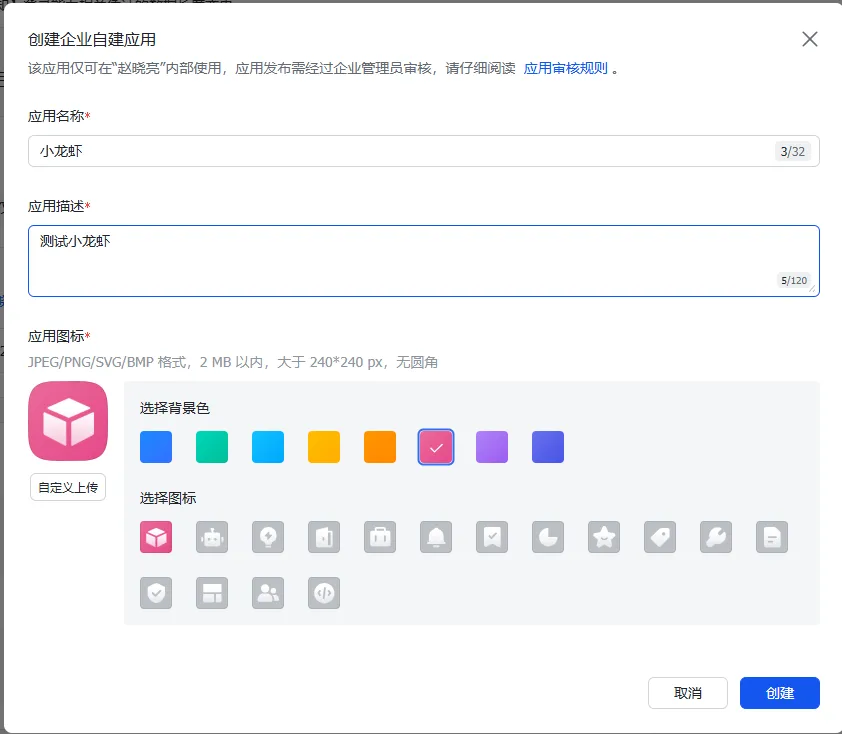
3.2 创建应用

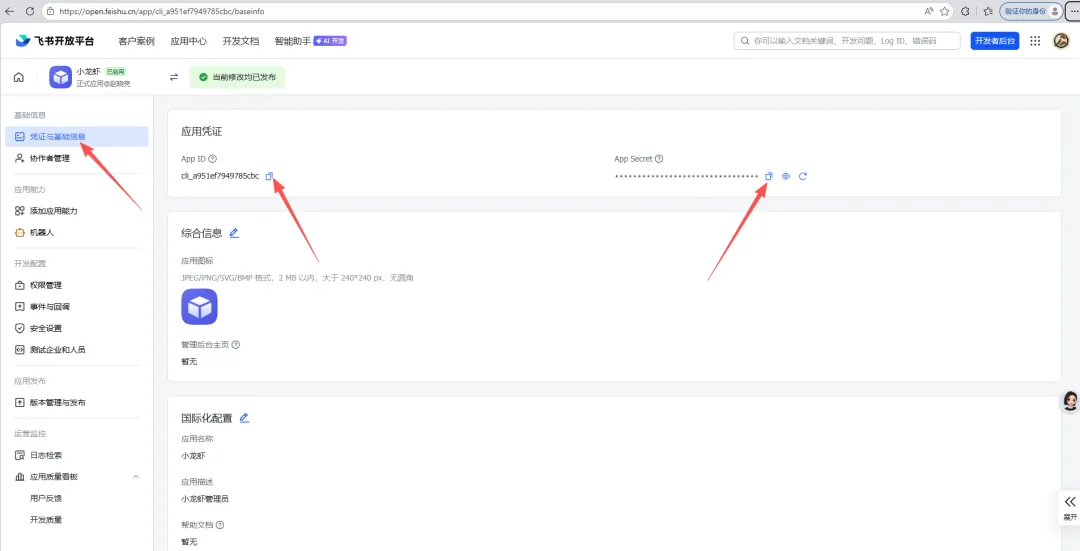
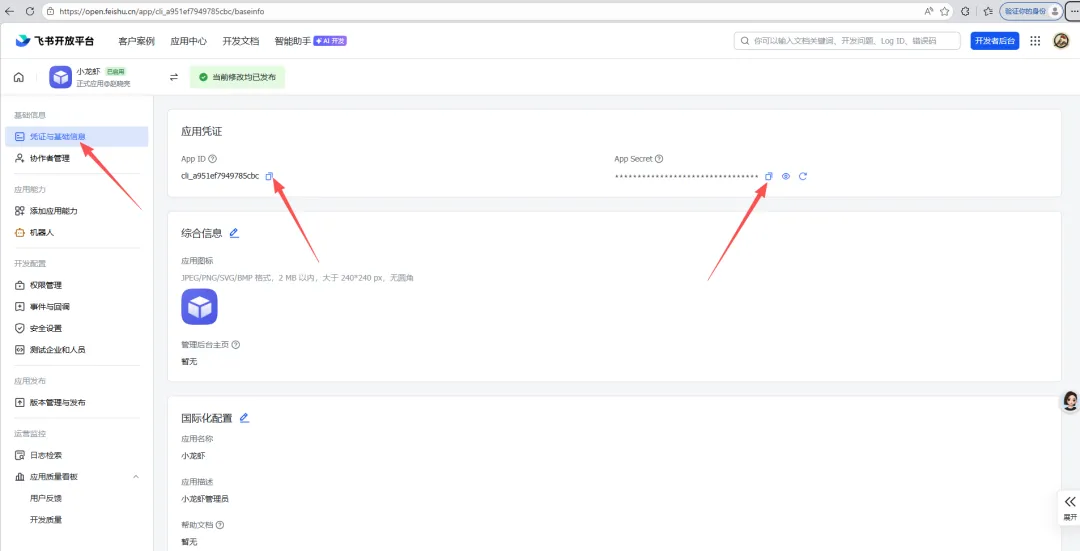
3.3 创建完成后进入应用,其中app id和app secret可以提前复制出来,等会儿配置openclaw要用
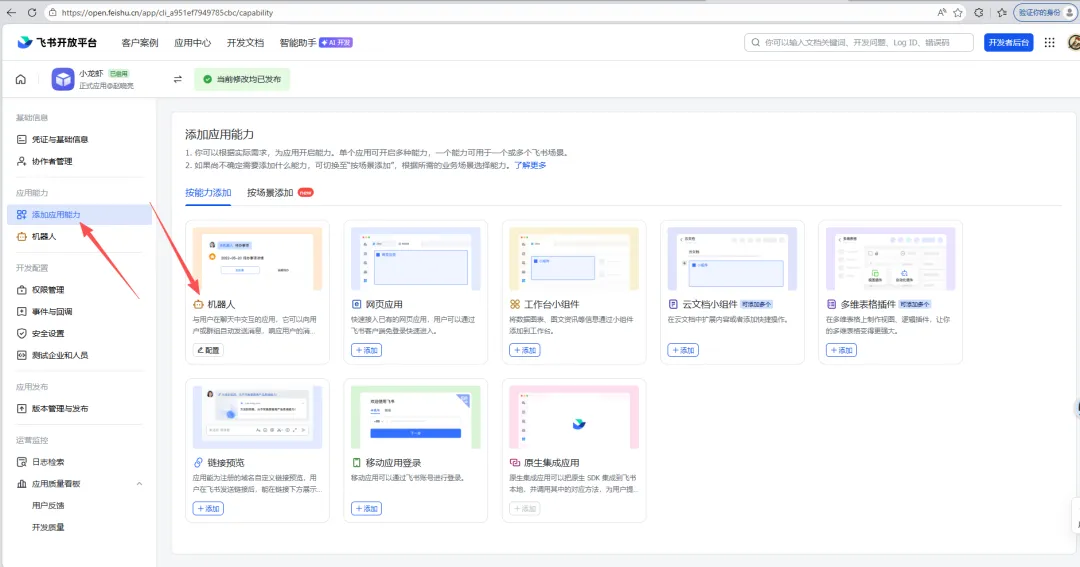
3.4 添加机器人
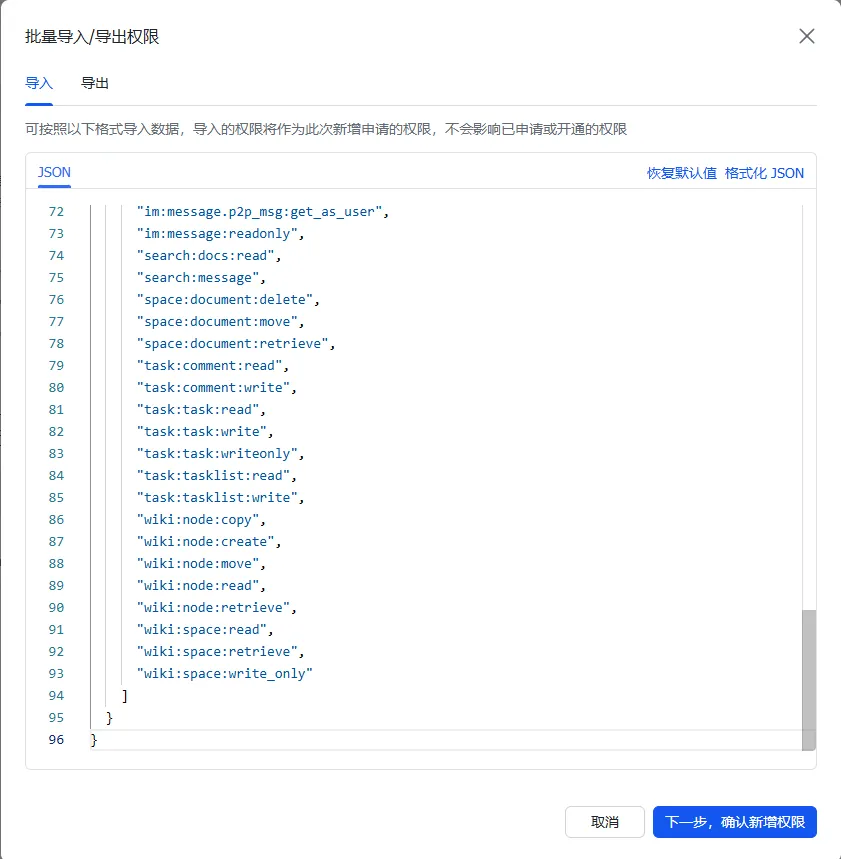
3.5 权限管理,复制以下内容,导入权限
{"scopes":{"tenant":["contact:contact.base:readonly","docx:document:readonly","im:chat:read","im:chat:update","im:message.group_at_msg:readonly","im:message.p2p_msg:readonly","im:message.pins:read","im:message.pins:write_only","im:message.reactions:read","im:message.reactions:write_only","im:message:readonly","im:message:recall","im:message:send_as_bot","im:message:send_multi_users","im:message:send_sys_msg","im:message:update","im:resource","application:application:self_manage","cardkit:card:write","cardkit:card:read"],"user":["contact:user.employee_id:readonly","offline_access","base:app:copy","base:field:create","base:field:delete","base:field:read","base:field:update","base:record:create","base:record:delete","base:record:retrieve","base:record:update","base:table:create","base:table:delete","base:table:read","base:table:update","base:view:read","base:view:write_only","base:app:create","base:app:update","base:app:read","board:whiteboard:node:create","board:whiteboard:node:read","calendar:calendar:read","calendar:calendar.event:create","calendar:calendar.event:delete","calendar:calendar.event:read","calendar:calendar.event:reply","calendar:calendar.event:update","calendar:calendar.free_busy:read","contact:contact.base:readonly","contact:user.base:readonly","contact:user:search","docs:document.comment:create","docs:document.comment:read","docs:document.comment:update","docs:document.media:download","docs:document:copy","docx:document:create","docx:document:readonly","docx:document:write_only","drive:drive.metadata:readonly","drive:file:download","drive:file:upload","im:chat.members:read","im:chat:read","im:message","im:message.group_msg:get_as_user","im:message.p2p_msg:get_as_user","im:message:readonly","search:docs:read","search:message","space:document:delete","space:document:move","space:document:retrieve","task:comment:read","task:comment:write","task:task:read","task:task:write","task:task:writeonly","task:tasklist:read","task:tasklist:write","wiki:node:copy","wiki:node:create","wiki:node:move","wiki:node:read","wiki:node:retrieve","wiki:space:read","wiki:space:retrieve","wiki:space:write_only"]}}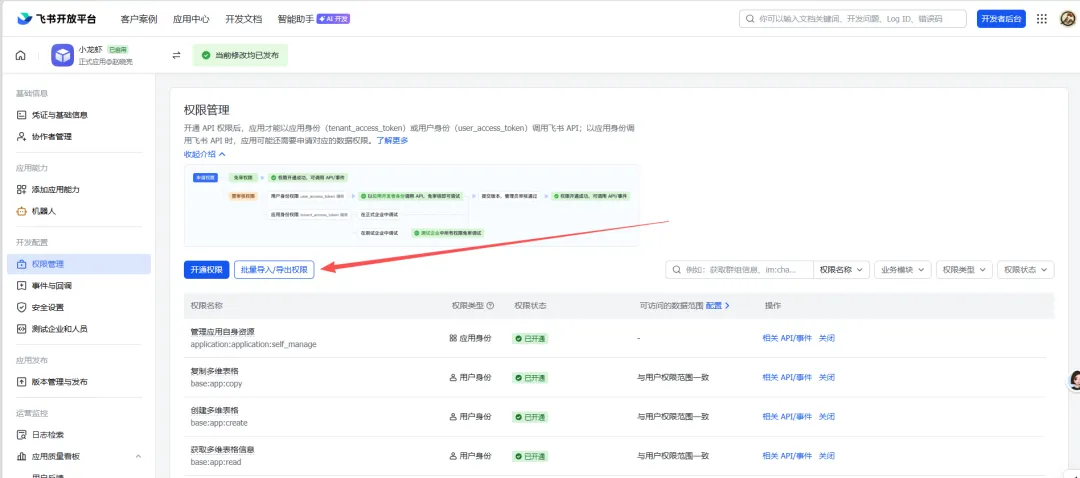
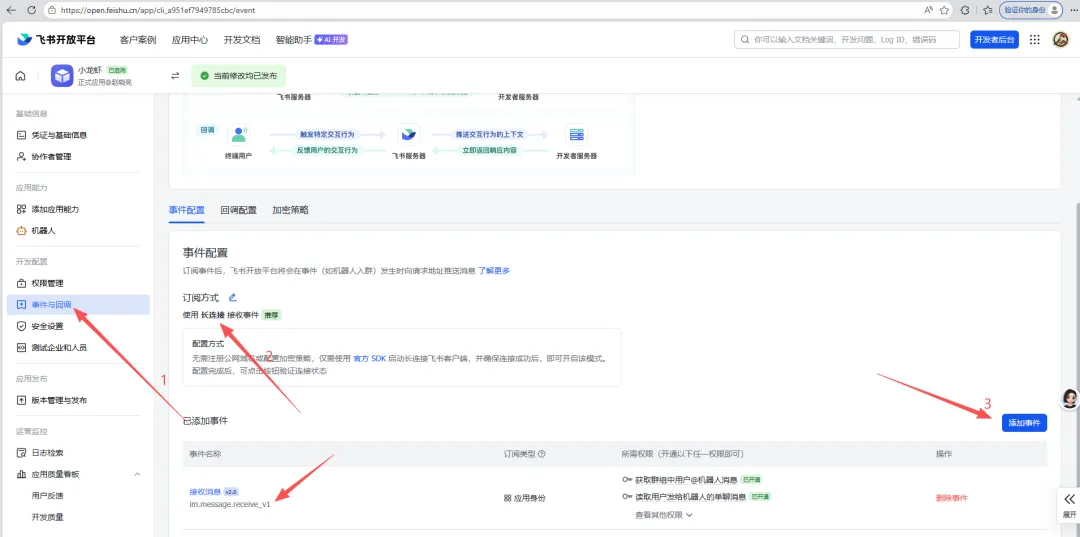
3.6 事件与回调
1. 选择 使用长连接接收事件(WebSocket 模式)
2. 添加事件:im.message.receive_v1(接收消息)
3.7 发布应用
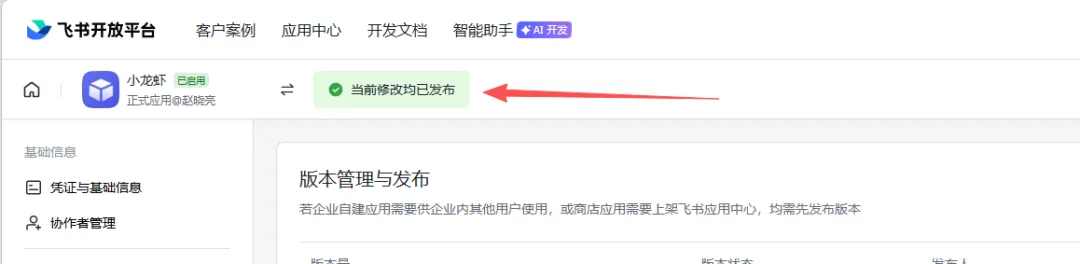
点击版本管理与发布
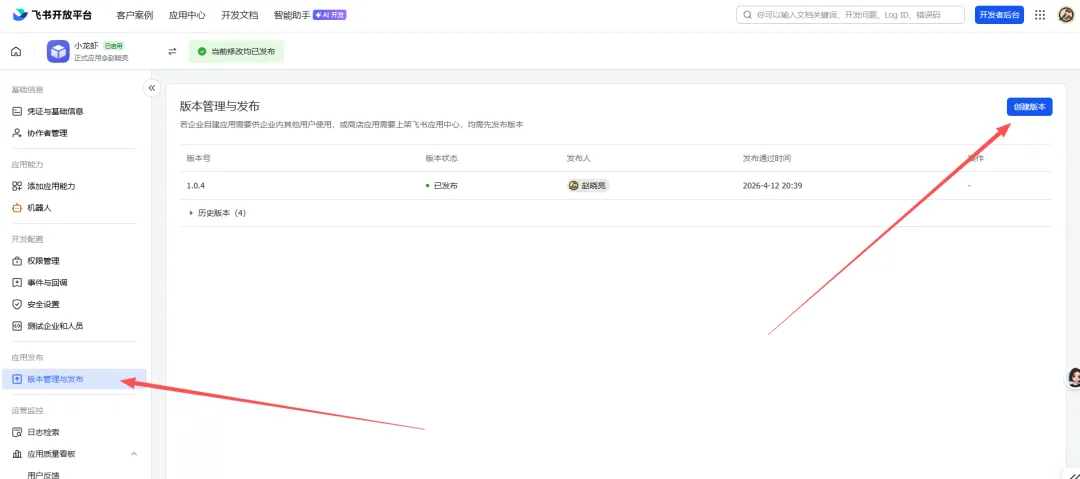
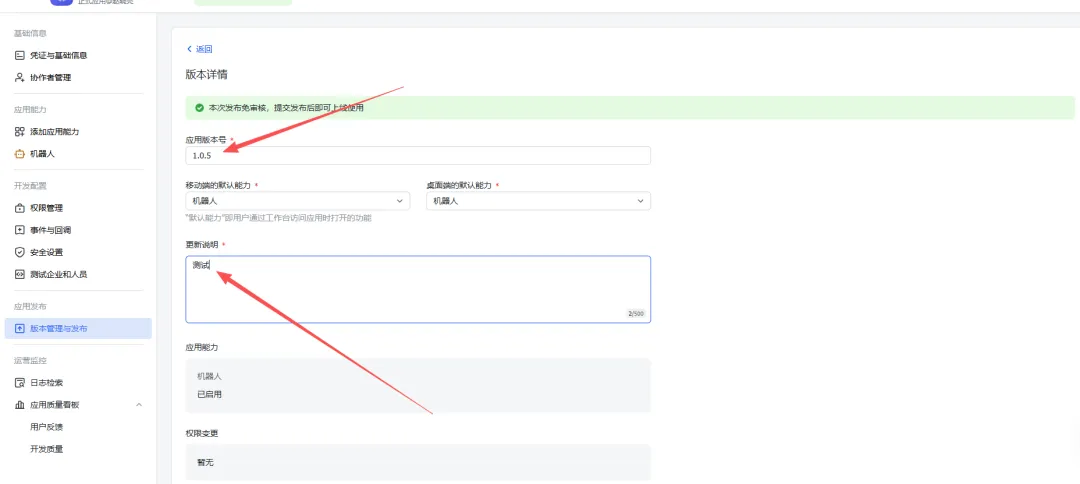
创建版本,创建后直接点击发布
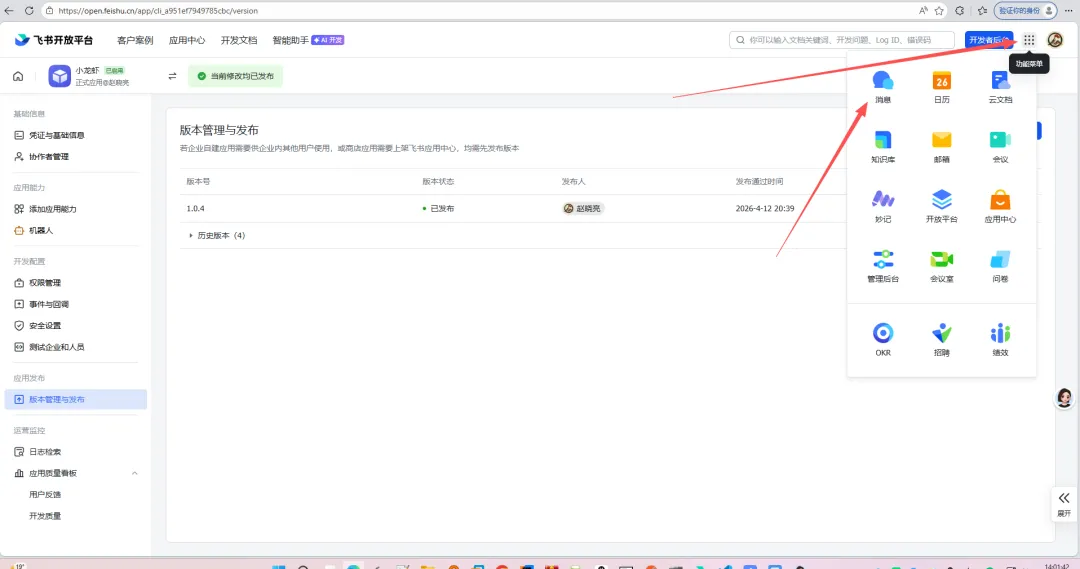
3.8创建群聊
先返回消息界面
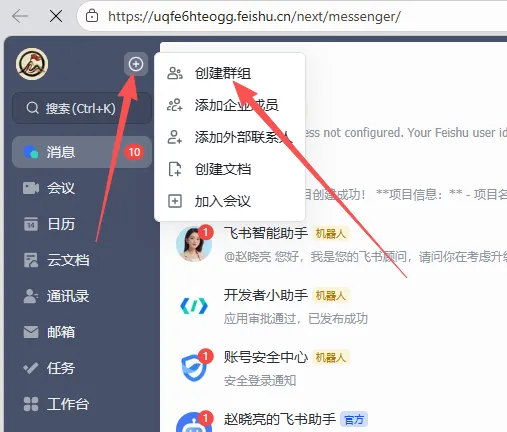
创建群里
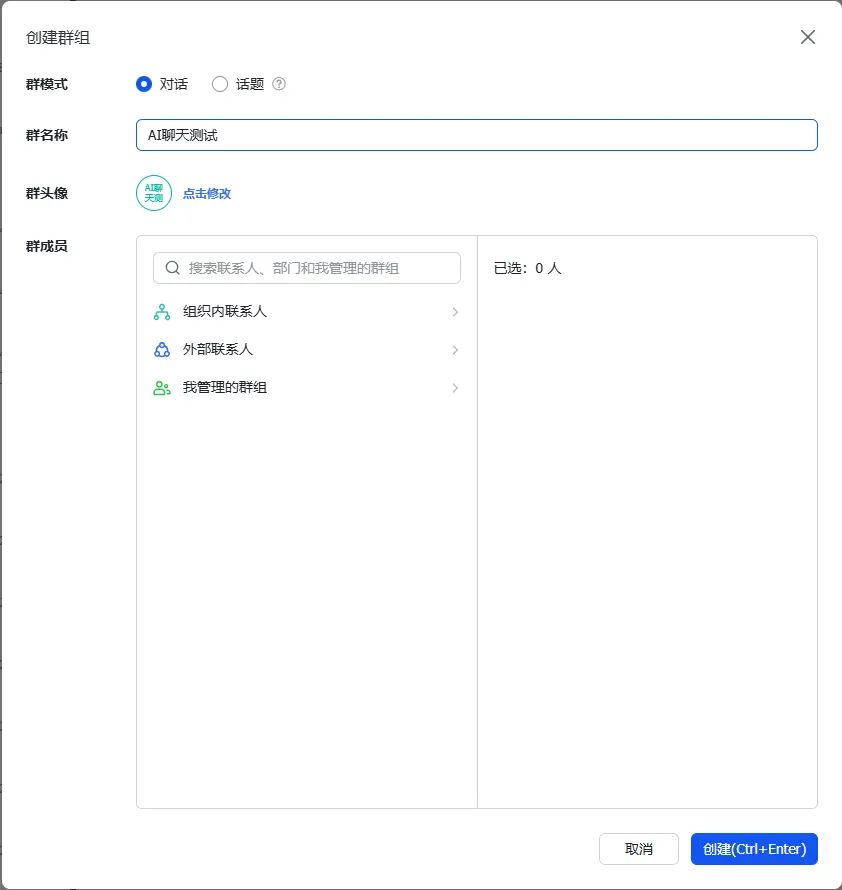
下面输入群名称,直接点创建就行
3.9 添加机器人(必须使用客户端才能添加群机器人)
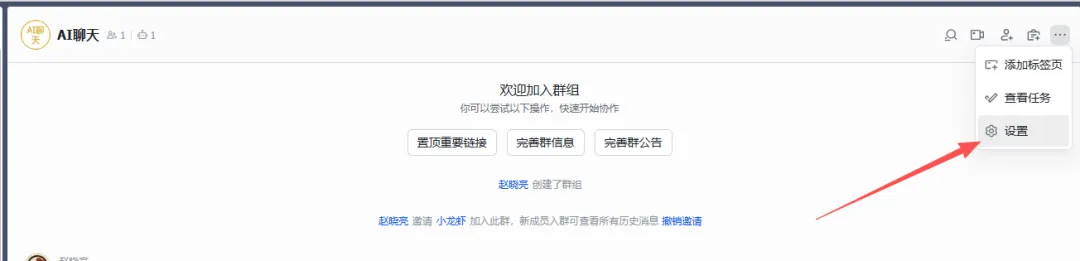
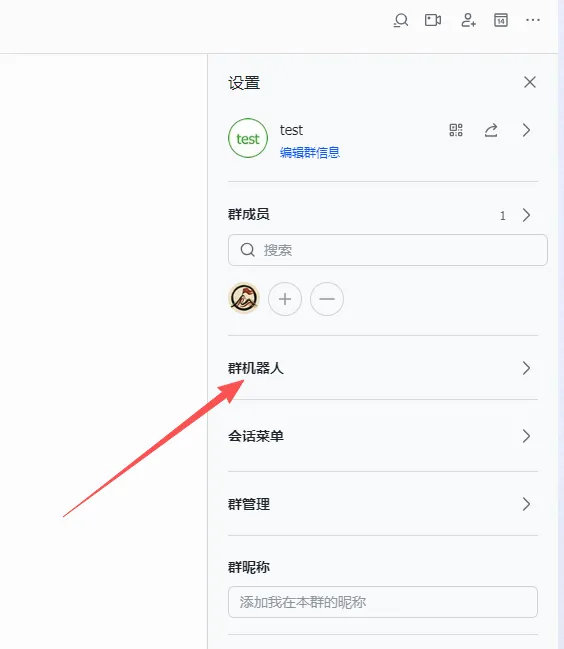
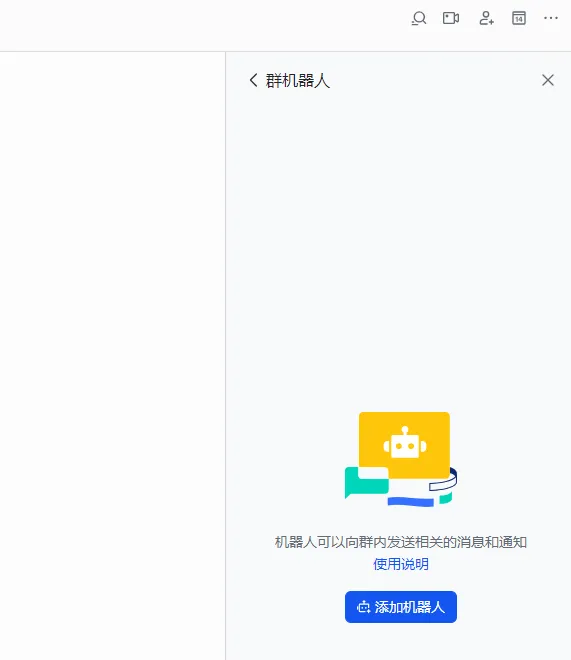
这一步只有在客户端才会显示出添加群机器人的按钮
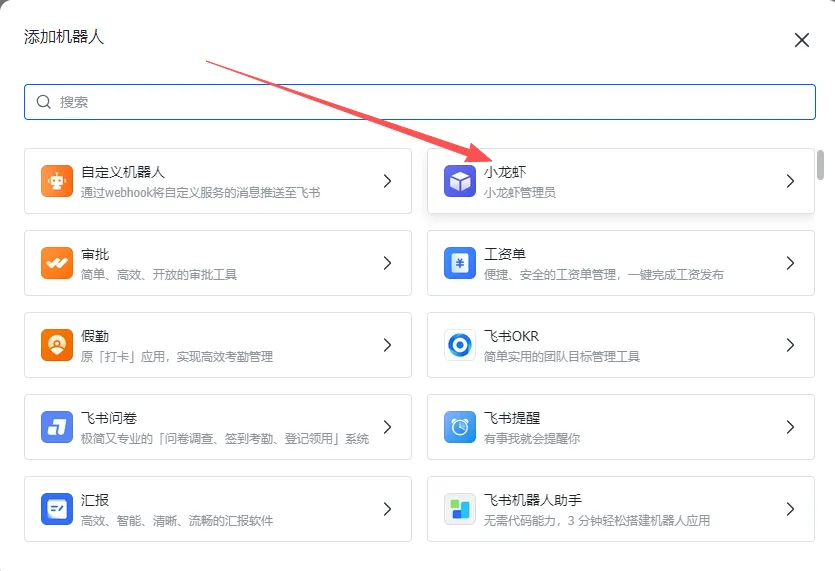
这里选择上面创建出来的应用
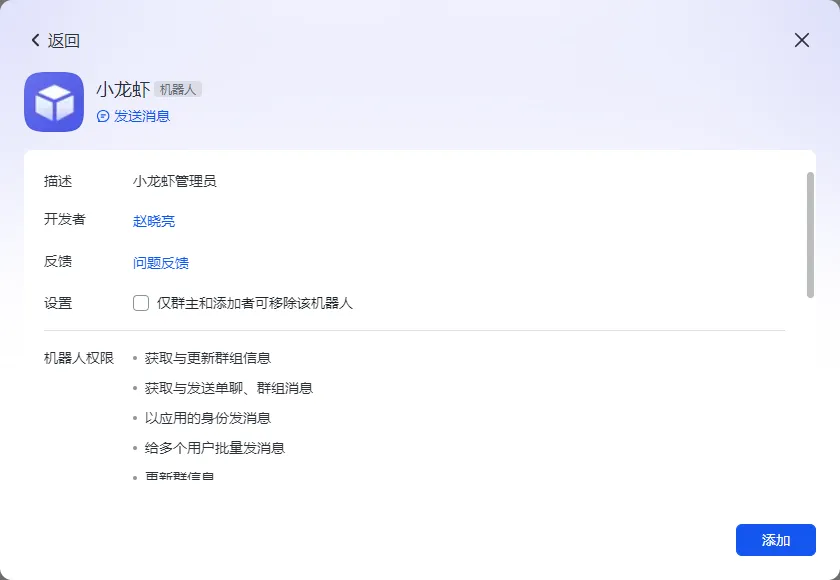
添加完成后在群聊里可看到这条记录,至此飞书全部准备完成。

三、 安装openclaw(小龙虾)
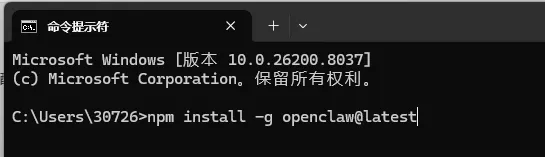
执行:npminstall-g openclaw@latest
执行完耐心等待完成
四、 初始化openclaw(小龙虾)
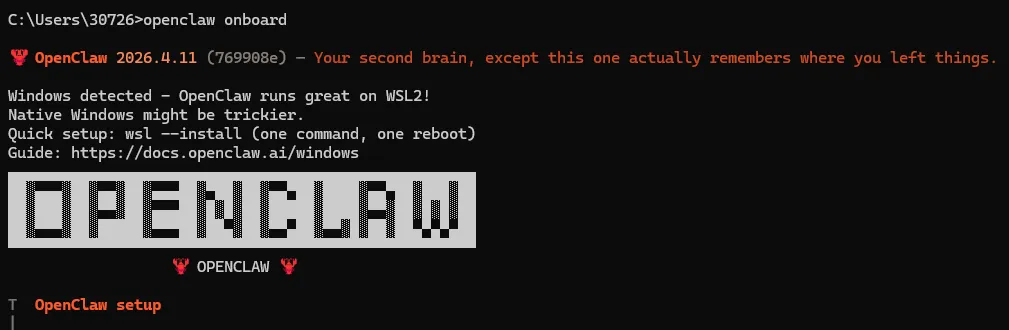
执行:openclaw onboard
执行完耐心等待,此处以智谱大模型演示。
输入Y
直接回车,选QuickStart

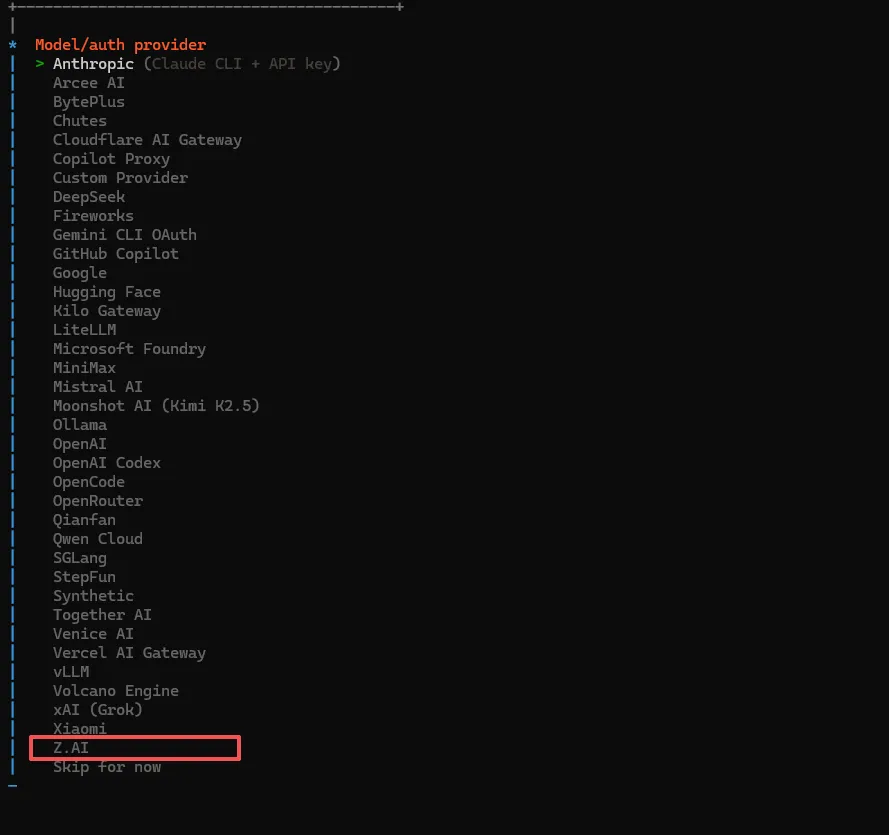
选择大模型,智谱就是Z.AI。minimax的选minimax
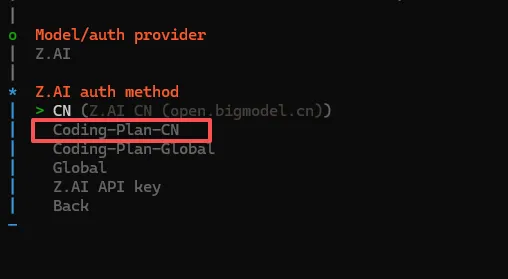
选择套餐,这一步尤其注意,选错了后面执行就会提示余额不足等。如果买的codingplan套餐,则选择第二个。免费的API我没试,应该是选择第5个,这个你们需要自己测试。如果配置完发现不好使可以重新执行一遍初始化流程,到这里了重新选。
然后输入2.2章节的API Key
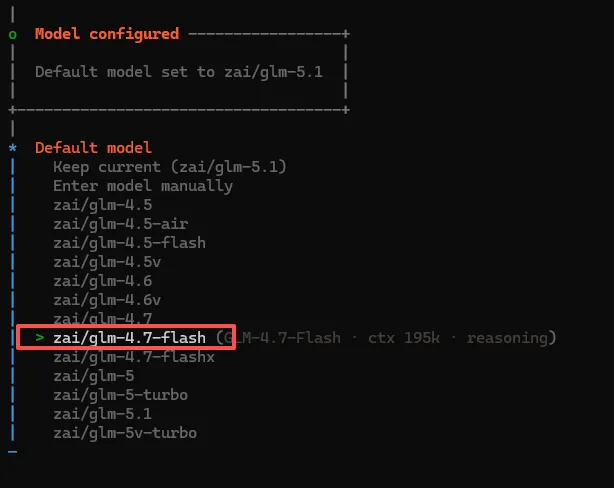
然后选择大模型,默认是glm-5.1,但我测试5.1总是提示有问题,这里如果最新的模型不行,可以降级选择4.7的。选glm-4.7,flash依然有可能不可用。
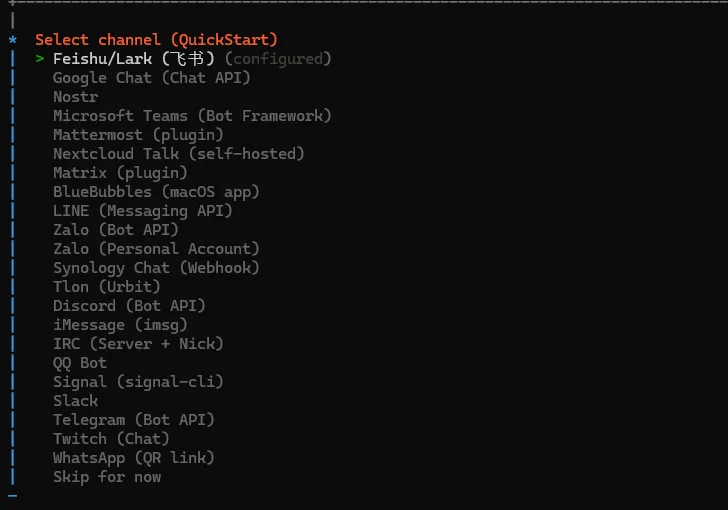
交付方式,选飞书
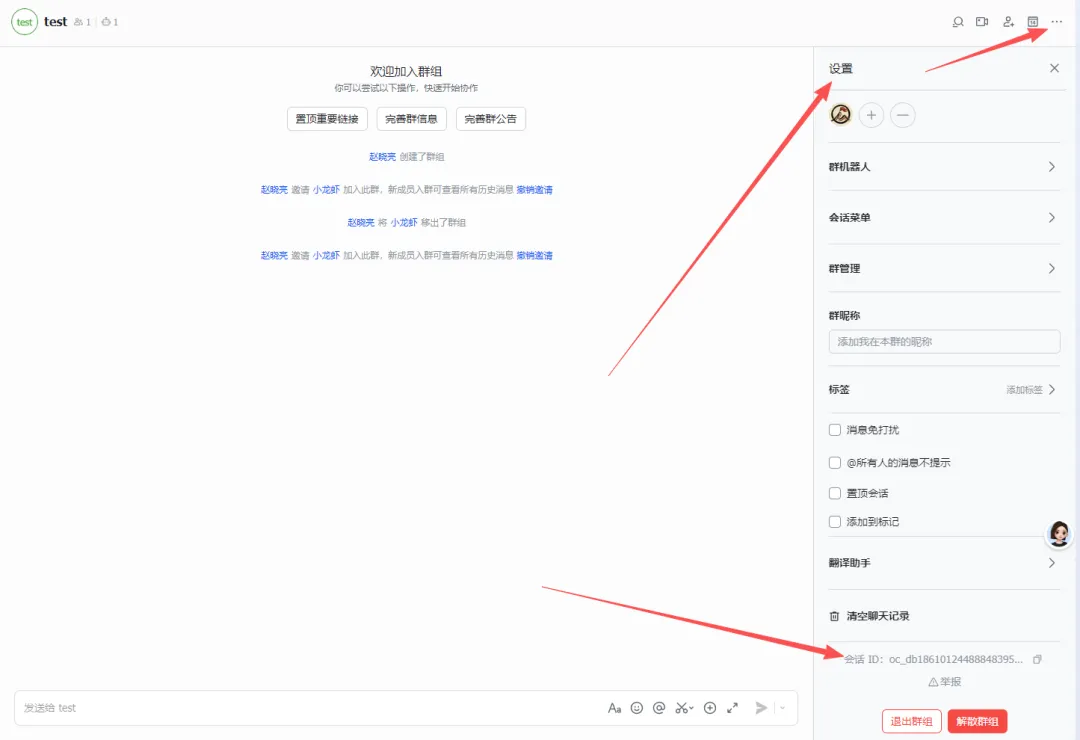
然后准备好上面创建应用的app id,app secret,还有群聊的id,等会儿按要求输入即可。
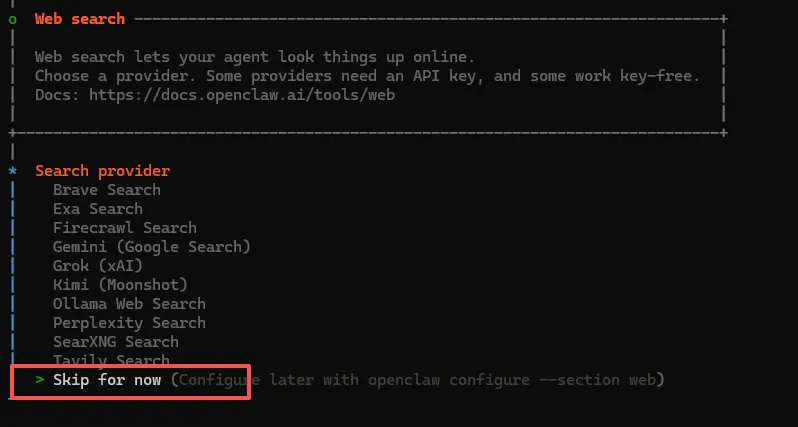
飞书配置完后,searchprovider可以直接跳过,以后有需求自己再配。
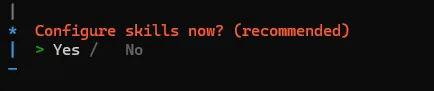
配置skills,直接输入N
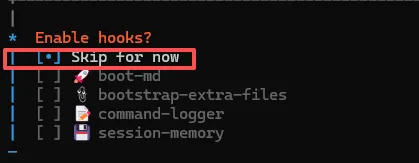
Enablehooks。也跳过,先按空格,再按回车
下一步还是跳过
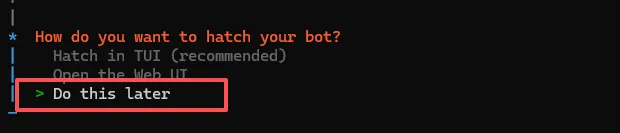
至此,小龙虾配置完成。

五、 启动openclaw(小龙虾)
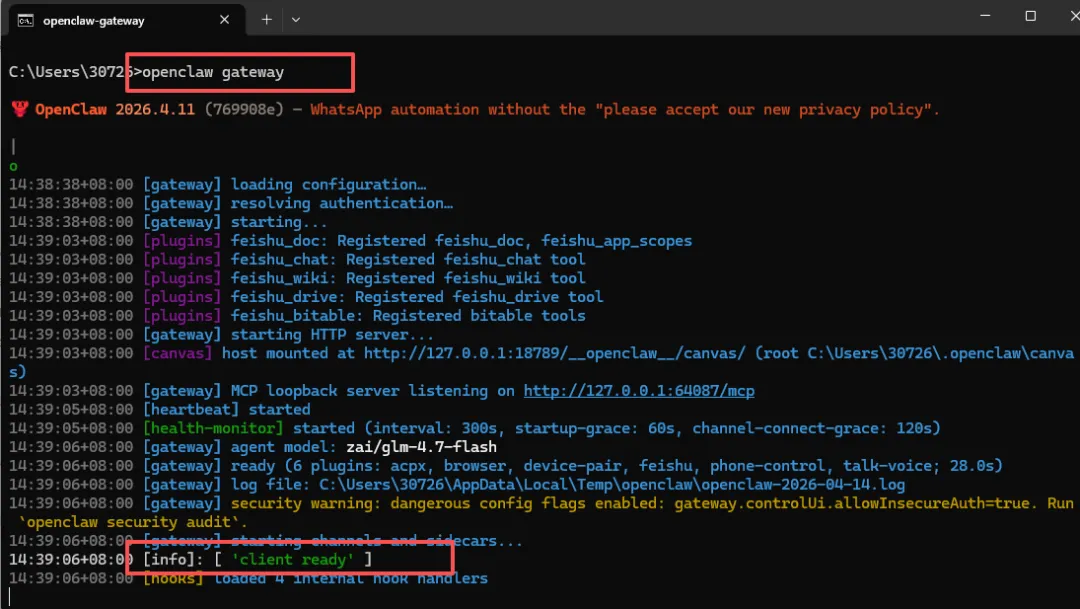
执行:openclaw gateway
执行后,耐心等待启动完成,然后这个窗口不要关,关了小龙虾就访问不通了。
六、 去飞书跟小龙虾交互
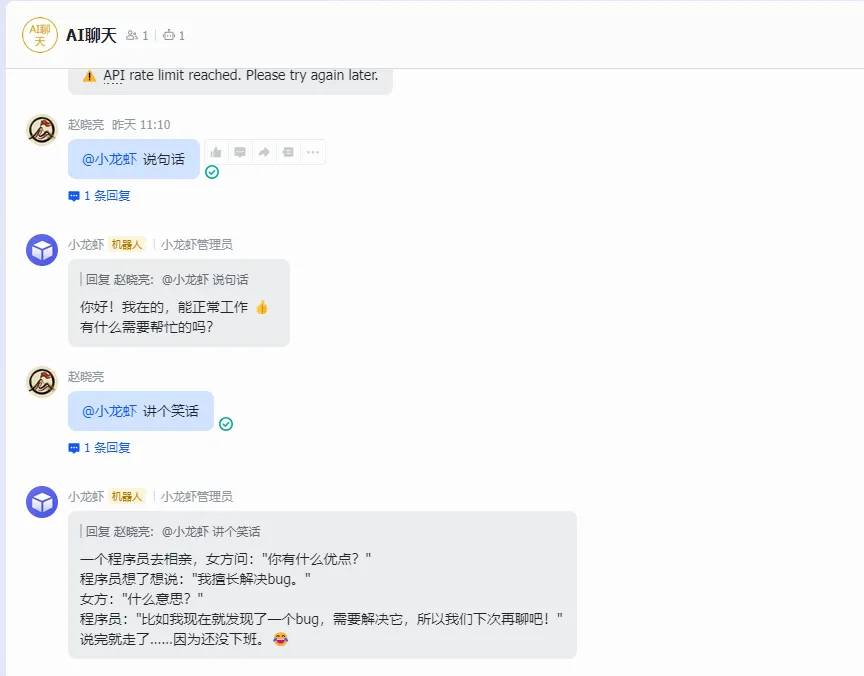
这时候就能去之前创建的飞书群里里,艾特你添加的群机器人(自己创建的应用),就可以与小龙虾进行交互了。可以聊天,让它做事,后续就自己慢慢摸索吧。
七、 网页控制台
之前的启动窗口不要关,再开一个命令行窗口
执行:openclaw dashboard
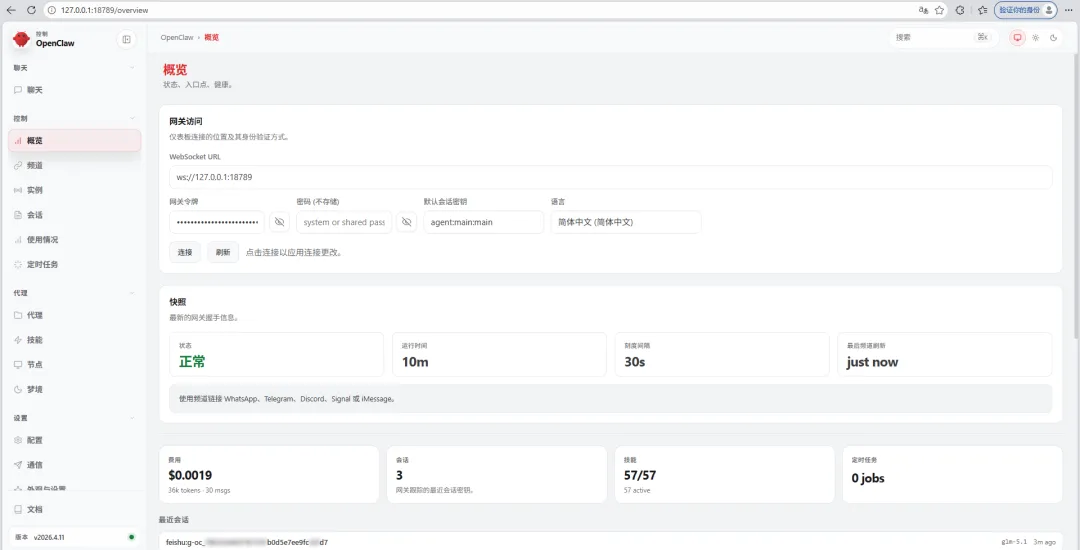
会自动打开浏览器进入小龙虾控制台