夜雨聆风
夜雨聆风
Hello,我是鹏哥:教C语言我是认真的!
很多同学反映:想装个 VS 2026 写代码,结果一看那安装界面:选项杂得像天书,报错多得如牛毛。难道还没开始学,就要被编译器安装劝退了吗?
没有关系,鹏哥来帮你解决!我会手把手的带你完成:从下载到组件选择到配置的全过程,同时教会你VS 2026的基本使用。让你真正做到 “开箱即用”,装好这一次,大学四年都不必再为环境配置而发愁。
这是接下来的安装流程,快上车:鹏哥带大家手把手安装!
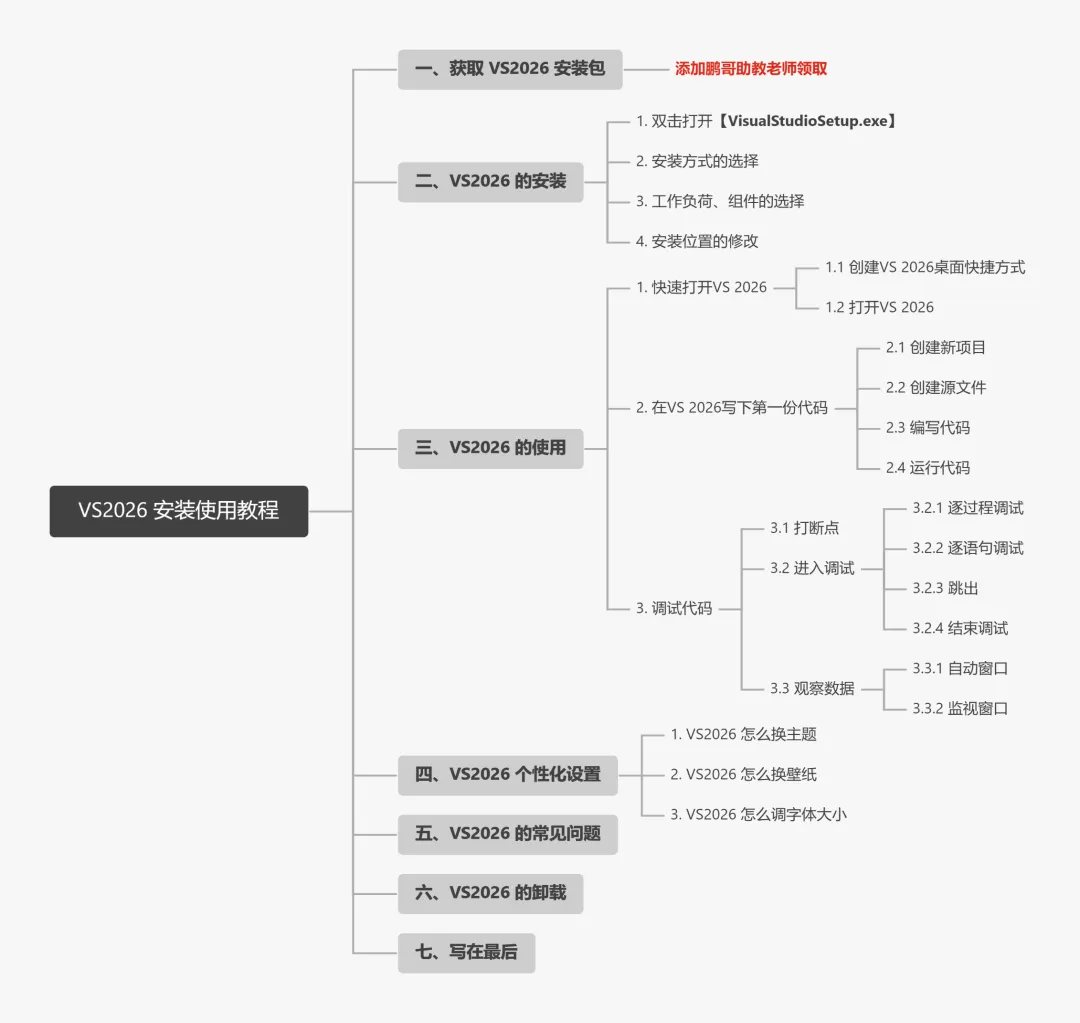
[ tips:在跟着安装的过程中,如果遇到了难以解决的问题,可截图或完整描述后发在评论区,鹏哥会与你交流解决。]
一、获取VS 2026安装包
肯定的,鹏哥已经为大家准备好安装包啦!扫码添加鹏哥的助教老师后,发送 “VS2026 安装包”,凭文章(点赞+爱心)截图,即可领取。

[ 按配套安装包 + 完整教程,安装更顺利!]
二、VS2026 的安装
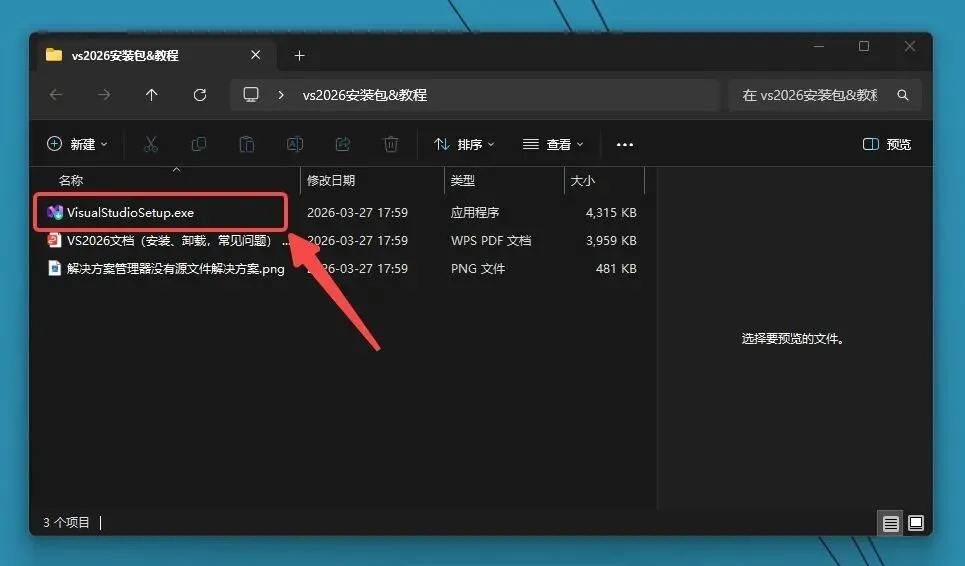
1. 双击打开【VisualStudioSetup.exe】
若出现:是否允许未知发布者应用对此设备进行更改?选择:是
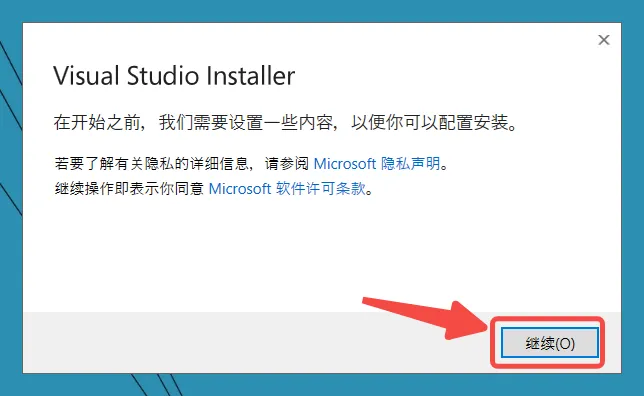
点击【继续】。
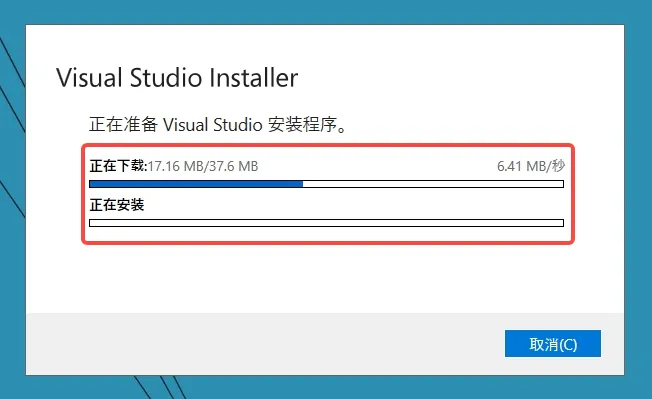
之后,便会自动进行Visual Studio安装程序的下载和安装。稍等一会儿就好,无需操作~
2. 安装方式的选择
安装程序下载、安装结束后,会快速进入到安装选项界面。
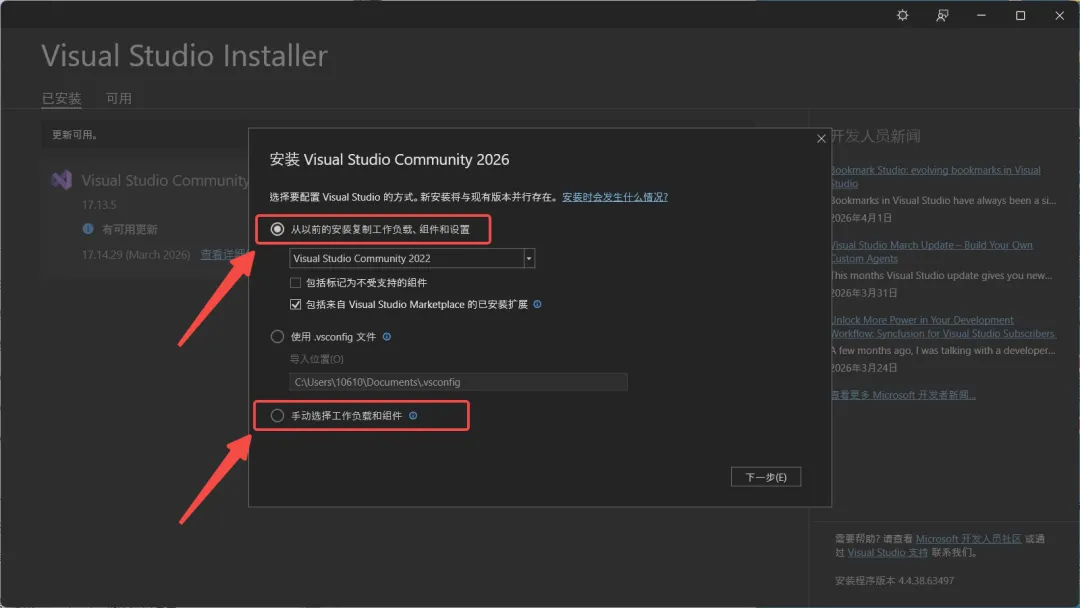
在这个界面中,需要你按照自身意愿来选择安装方式,主要关注两种安装方式:【从以前的安装复制工作负载、组件和设置】、【手动选择工作负载和组件】。
帮助理解:
第一种【从以前的安装复制工作负载、组件和设置】。适合人群:如果你已经安装过VS 2022,且本次安装VS 2026只为了体验更新的功能,对整体的需求和使用上无变动,那么你可以选择这个。那么之后安装的VS 2026,便会继承VS 2022中原有的负载、组件和设置。
第二种【手动选择工作负载和组件】。适合人群:如果你是新手,而且第一次安装;或你已经安装过VS 2022,但你有新的需求,此时便选它。后面按照自己的学习/工作需求,手动选择负载、组件 。
[ tips:至于怎么选?下面跟着鹏哥就行。]
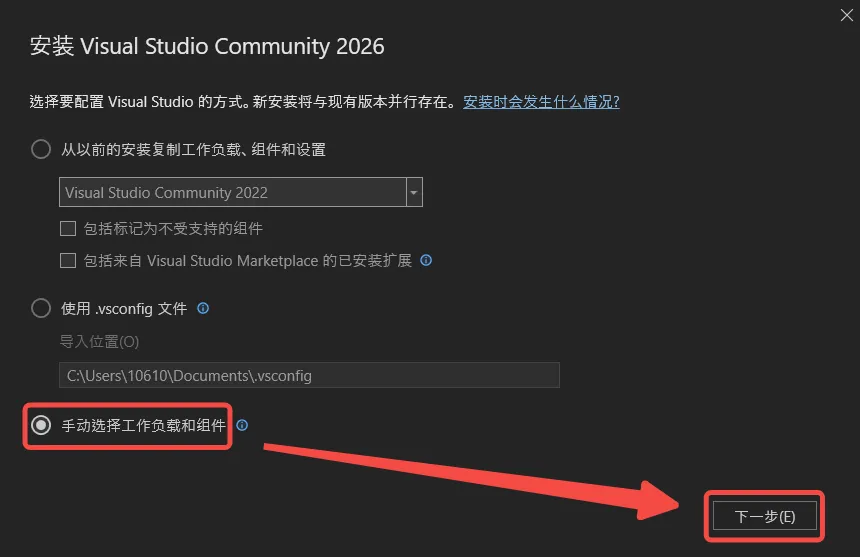
为了能让从来没装过 VS 的同学也能够跟着顺利装完,鹏哥选择第二种【手动选择工作负载和组件】,再点击【下一步】。
3. 工作负荷、组件的选择
帮助理解:
什么是【工作负荷、组件】?可以这样理解:VS下,工作负荷是为特定开发场景定制的完整开发环境套装,集成了编译器、SDK等。组件是构成开发环境或支撑功能运行的独立功能模块,涵盖编译器、库等。二者合一,即可构建出满足需求的完整编程环境。
这里,鹏哥就默认大家都是初学 C/C++ 的同学啦~ 故直接勾选【使用 C++ 的桌面开发】负荷。
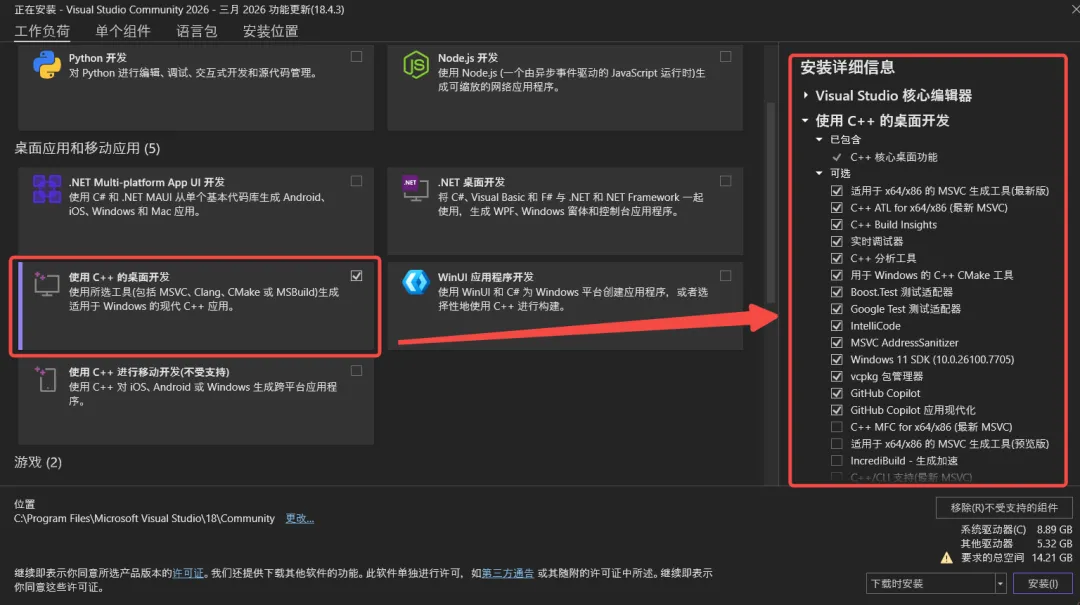
勾选完负荷后,右侧栏会显示该负荷需要安装的【组件】信息。我们不需要改动,保持默认即可。
4. 安装位置的修改
这里要修改的位置有三处:【产品/IDE位置】、【下载缓存位置】、【共享组件、工具和SDK位置】。我们需要把 C 盘改为其他盘。如:D盘、E盘等非系统盘。
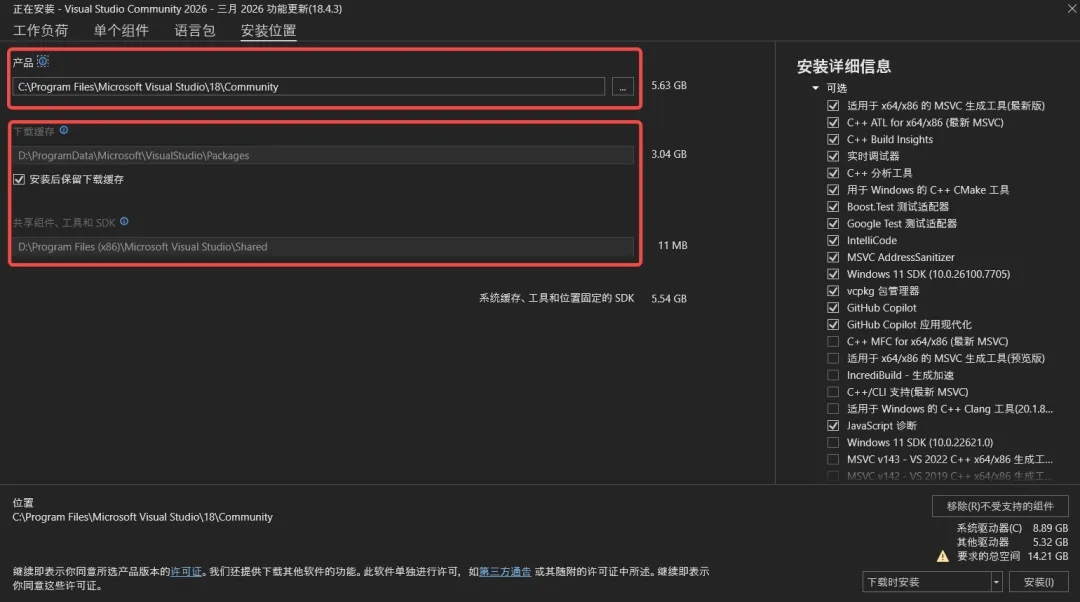
上面的图片中,鹏哥只有【产品/IDE位置】可以修改,其余的都呈灰色无法操作。这是因为鹏哥之前下载过VS 2022的缘故,所以才出现这个问题。

上面的图片中,鹏哥只有【产品/IDE位置】可以修改,其余的都呈灰色无法操作。这是因为鹏哥之前下载过VS 2022的缘故,所以才出现这个问题。
[ tips:如果你也出现了这个问题,没有办法修改安装位置,可以在本文的第五章找到解决方法。]
修改安装路径鹏哥有个简单的方法,直接把 C 改为 D 或其他盘符,随后点击【安装】。
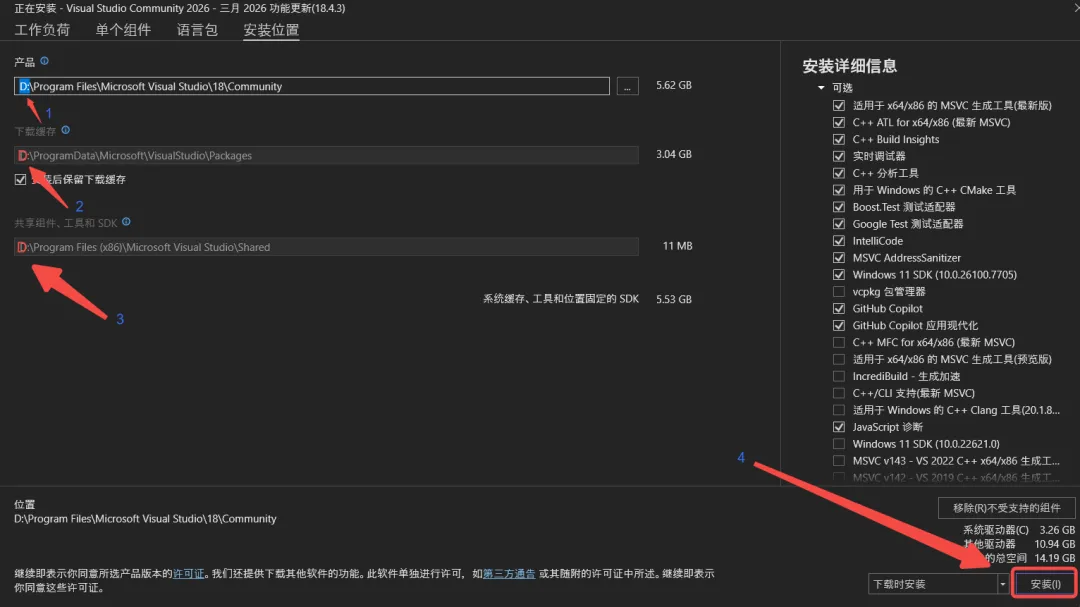
然后会进入边下载边安装的过程,期间要保持网络平稳,通常需要 5-10 分钟就可以完成啦,起来喝口水活动活动吧~
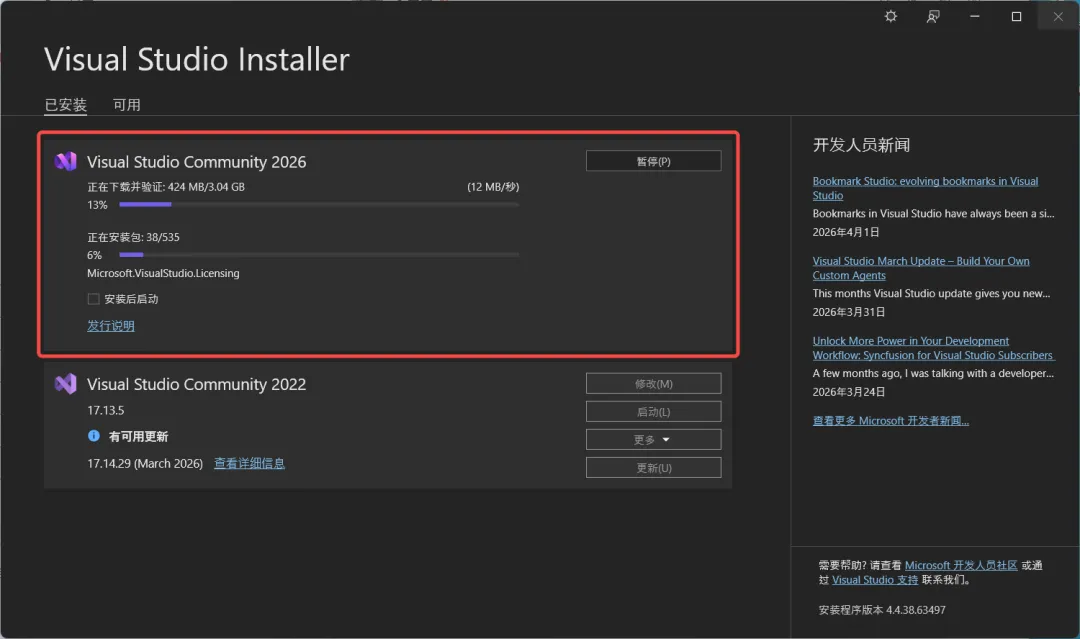
到这儿,咱们的VS 2026安装工作就算初步结束啦!
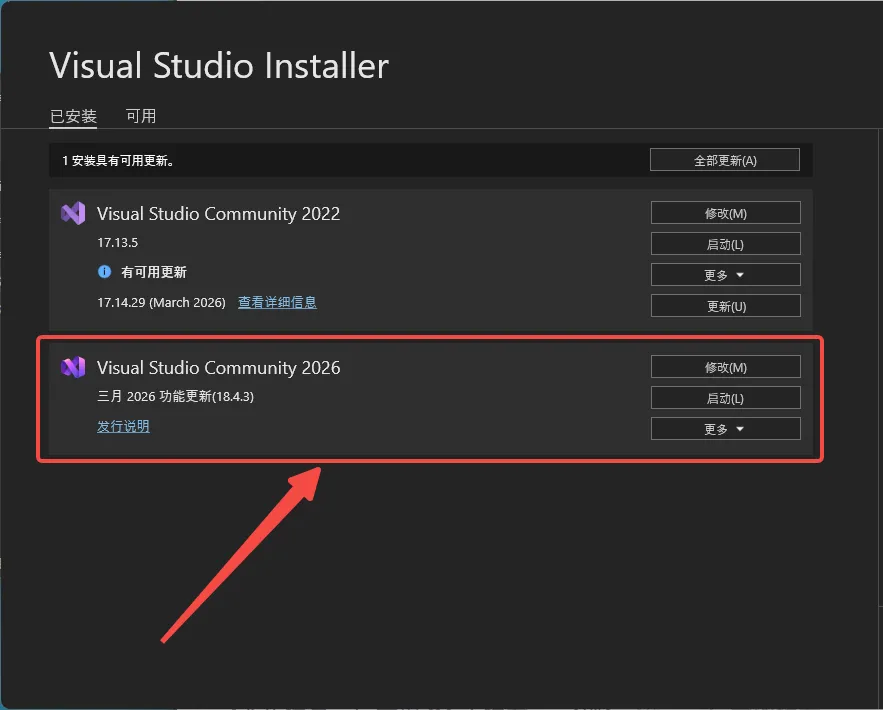
但这还不够,接下来我们进入VS 2026的使用教程环节,让你立刻就上手TA的基本使用。那么,我们继续趁热打铁吧!
三. VS2026 的使用
1. 快速打开VS 2026
安装完成后,不少同学会疑惑:桌面上为什么没有VS 2026的快捷方式?难道每次打开VS 2026还得先打开 VS 安装程序后再启动吗?这也太麻烦了!
是的!VS 2026安装完成后不生成桌面快捷方式,如果用VS 安装程序打开,有时候网络情况不好还得卡半天... 所以,我们最好先创建个VS 2026的快捷方式到桌面上,以方便后续的使用。
过程不会很复杂的,跟着鹏哥操作一下吧~
1.1 创建VS 2026桌面快捷方式
先点击【Win】键,选择【全部】,进入列表。
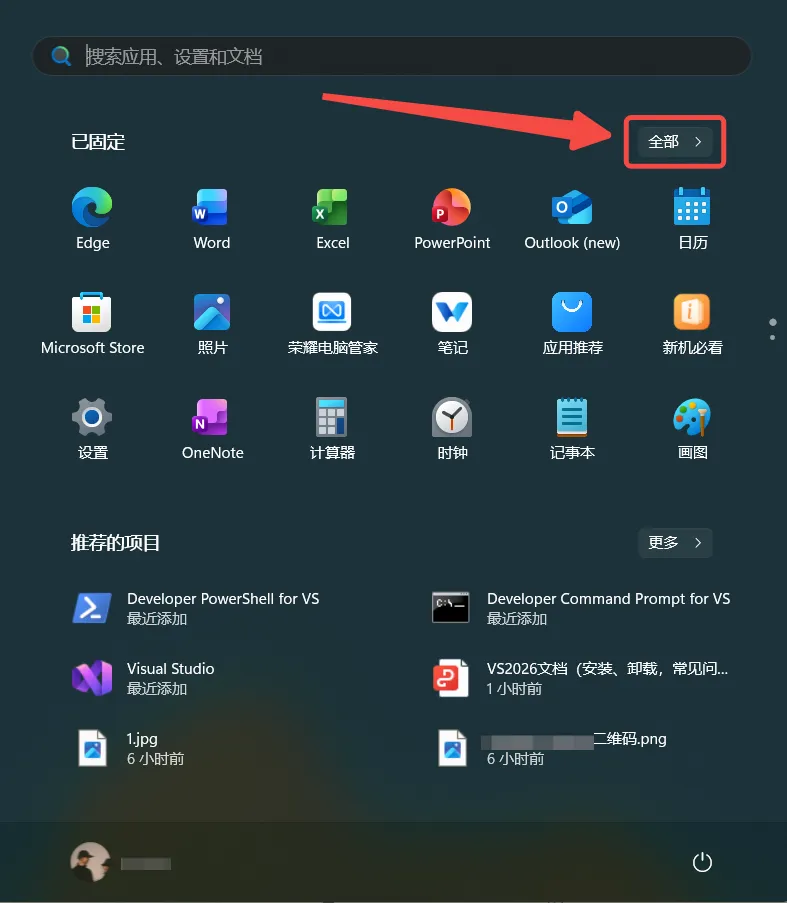
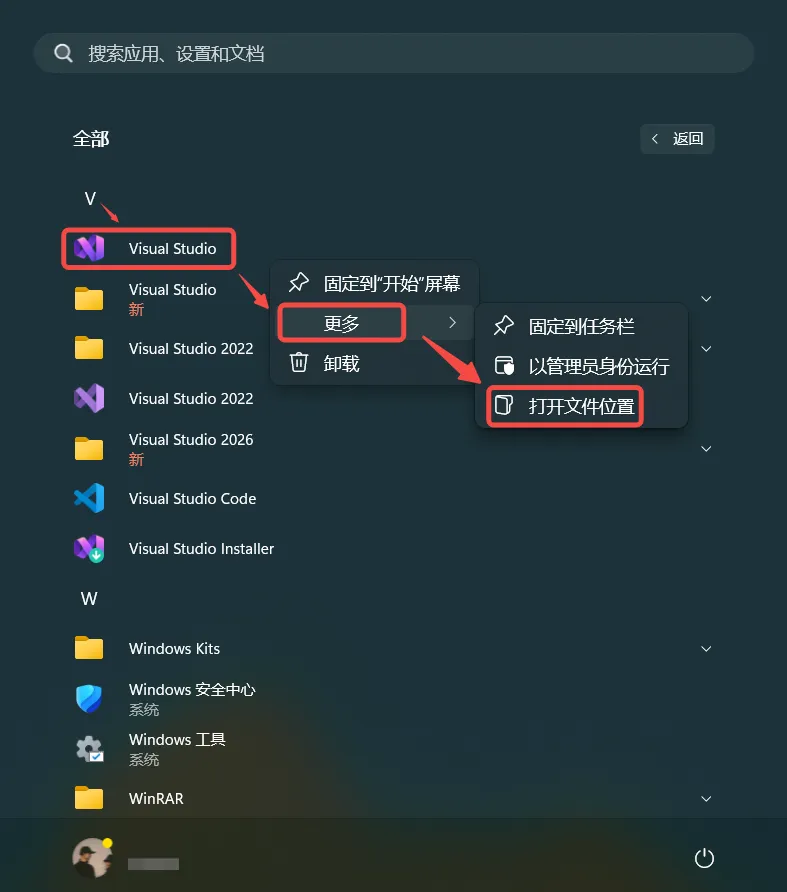
进入到【全部列表】后,下翻找到【V】序,右击【Visual Studio】,选择【更多】,点击【打开文件位置】。
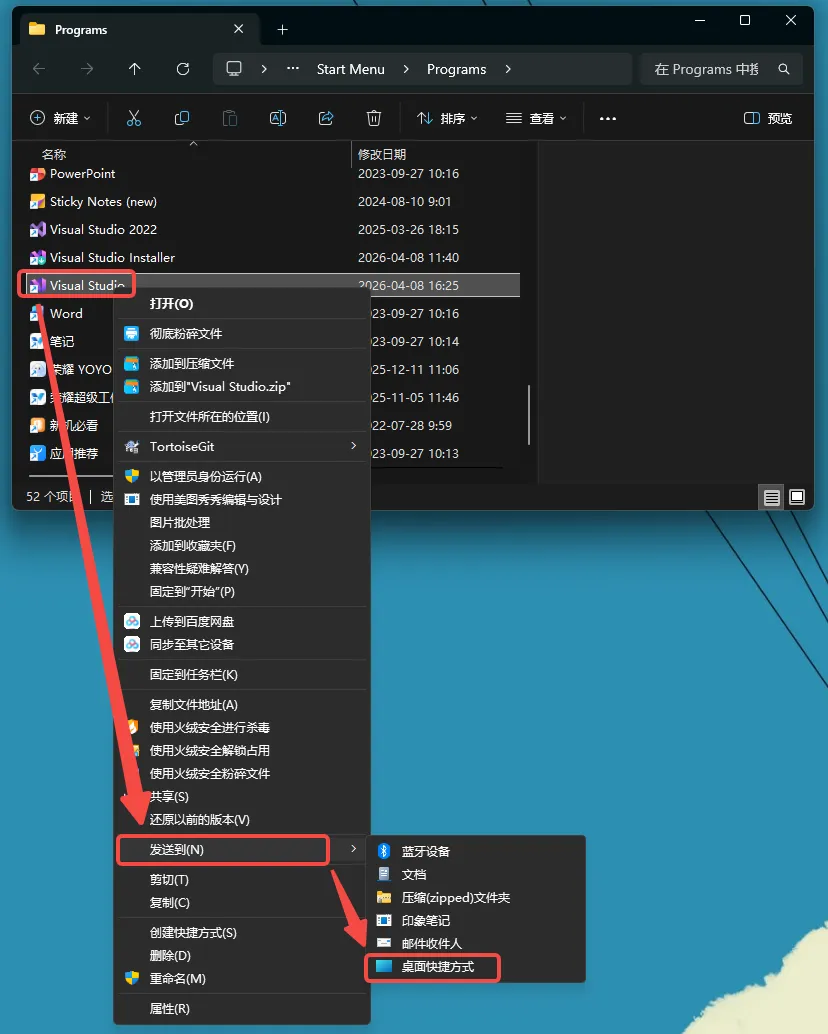
进入文件所在地址后,右击【Visual Studio】,此时选项栏如果被折叠了,就点击选项栏底部【显示更多选项】,再选择【发送到】,点击【桌面快捷方式】。
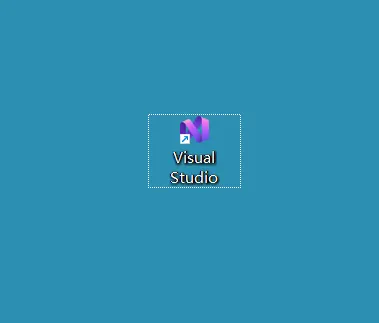
此时,它就躺在你的桌面上啦~ 接着我们打开它。
1.2 打开VS 2026
初次打开,会弹出Visual Studio产品推荐或登入账号,有需要的可以操作,否则直接【以后再说】。

下面就是VS 2026初次打开的样子啦:
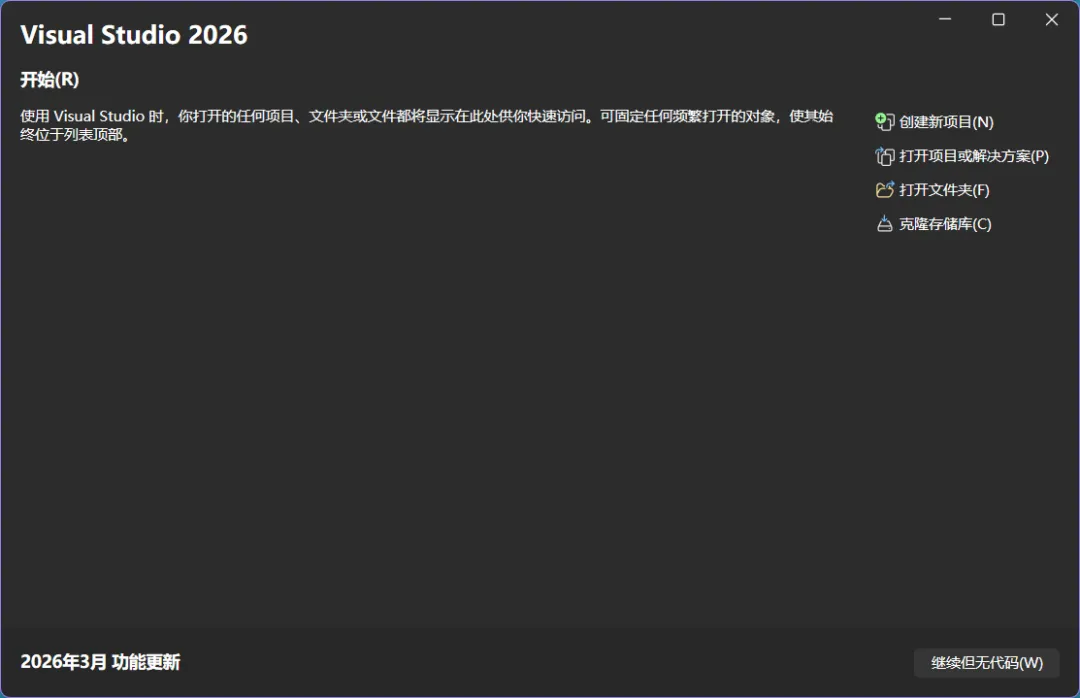
万事俱备!接下来就跟着鹏哥在VS 2026写下第一份代码吧~
2. 在VS 2026写下第一份代码
在VS 2026下,一份代码从写下到运行共需四步:
2.1 创建新项目
VS 对于代码是采取项目的形式来管理的,所以我们需要先【创建新项目】。
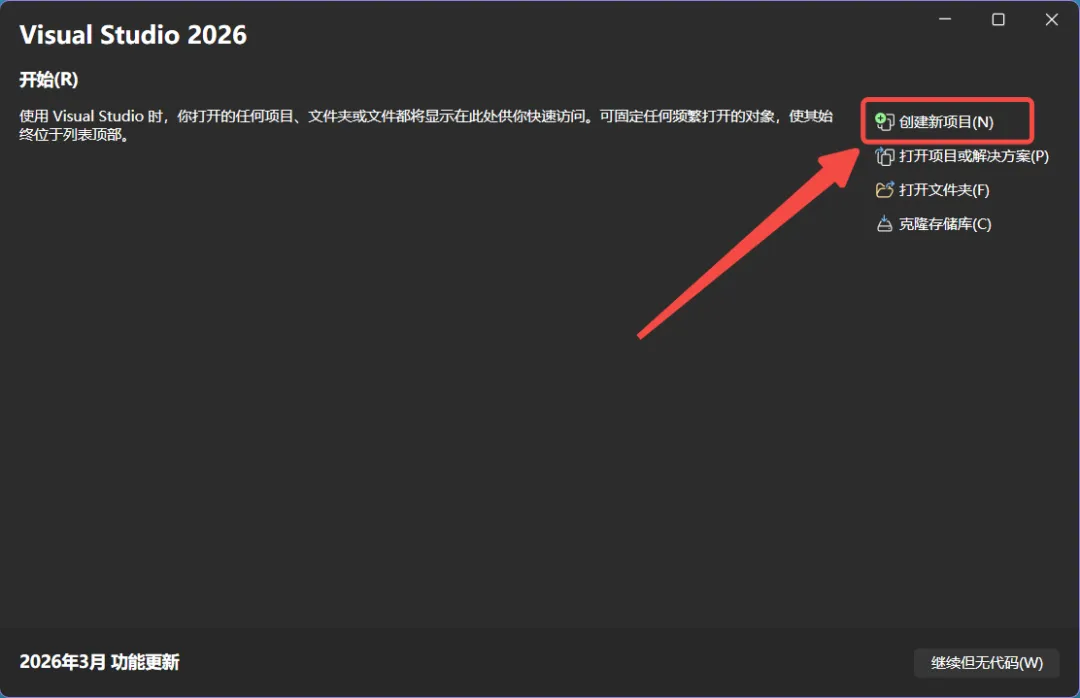
选择【空项目】,点击【下一步】。
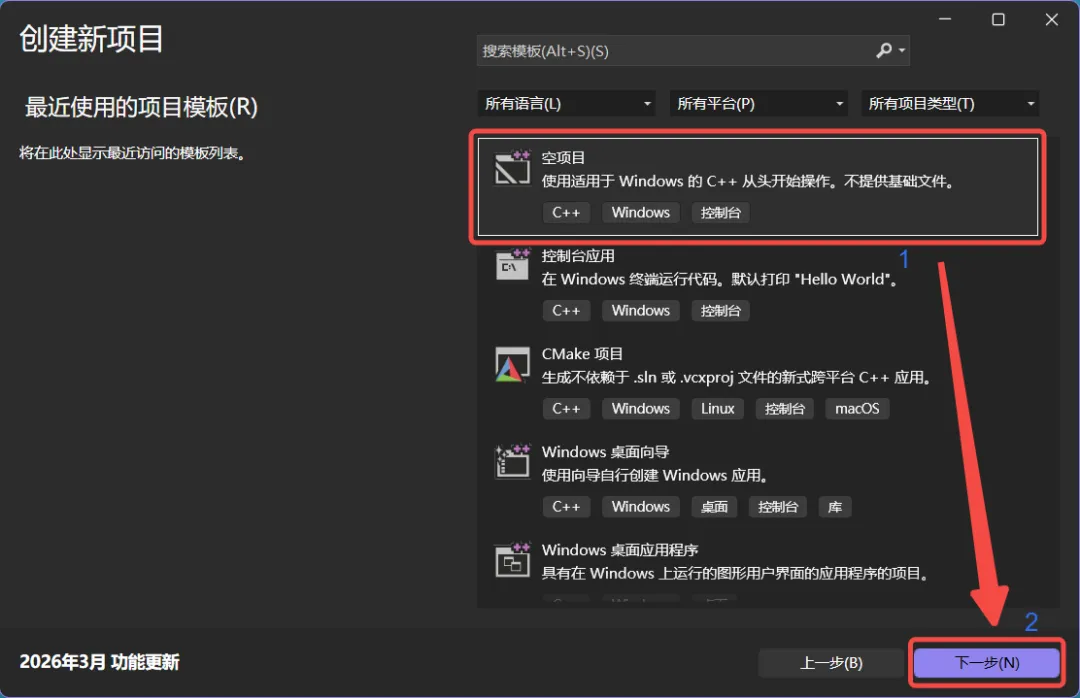
初次创建项目,我们需要进行两步操作:
1. 编写【项目名称】。[ tips:项目名最好用英文表示,名称要符合本项目的意义。比如:鹏哥本项目的程序是想要简单的打印一句“helloworld”,所以项目名称便起了这。]
2. 修改【项目存储位置】,点击【三个小点】完成位置选定。[ tips:这步只需开始设置一次即可,后续再创建项目,VS 会自动存在你上次指定的位置。这一步设置的必要性在于:让你写的代码存在一个你知道的地方,方便后续查阅,杜绝找不到的情景;其次才是放到 C 盘外能省一点空间~]
完成以上两步后,点击【创建】。
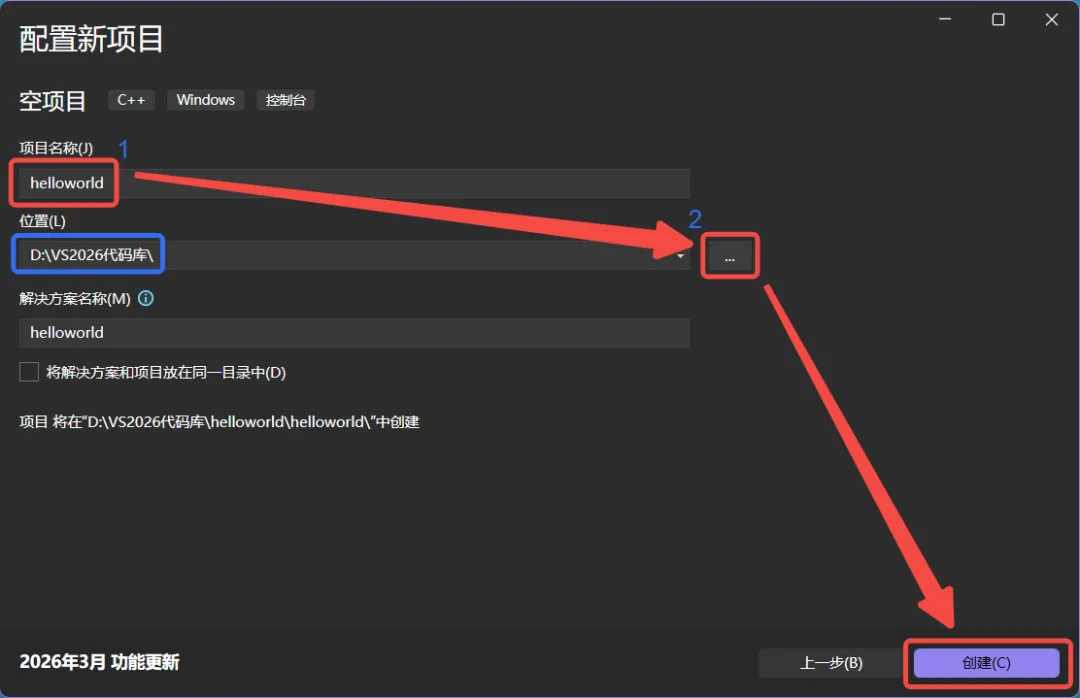
到这,项目就已经被创建好了。
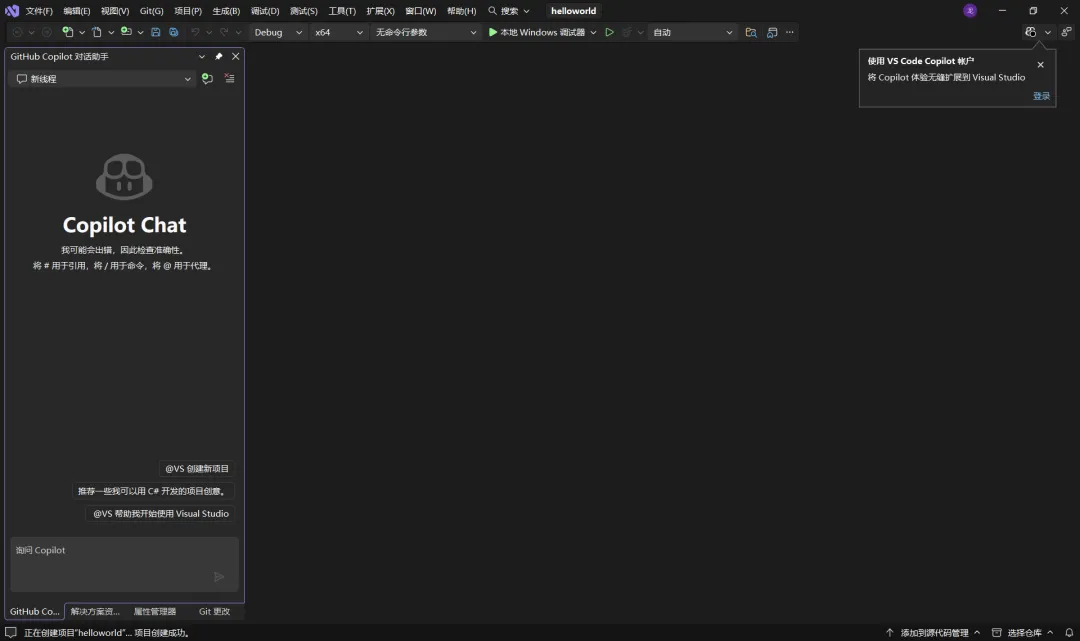
可是空空如也,写代码要往哪下手呢?哈哈不着急~ 跟着鹏哥继续往下走。
2.2 创建源文件
其实,【源文件】就是咱们写代码的地方。先点击【解决方案资源管理器】,右击【源文件】,选择【添加】,点击【新建项】。
[ tips:熟练后,咱们就可以直接用快捷键【Ctrl+Shift+A】创建源文件]
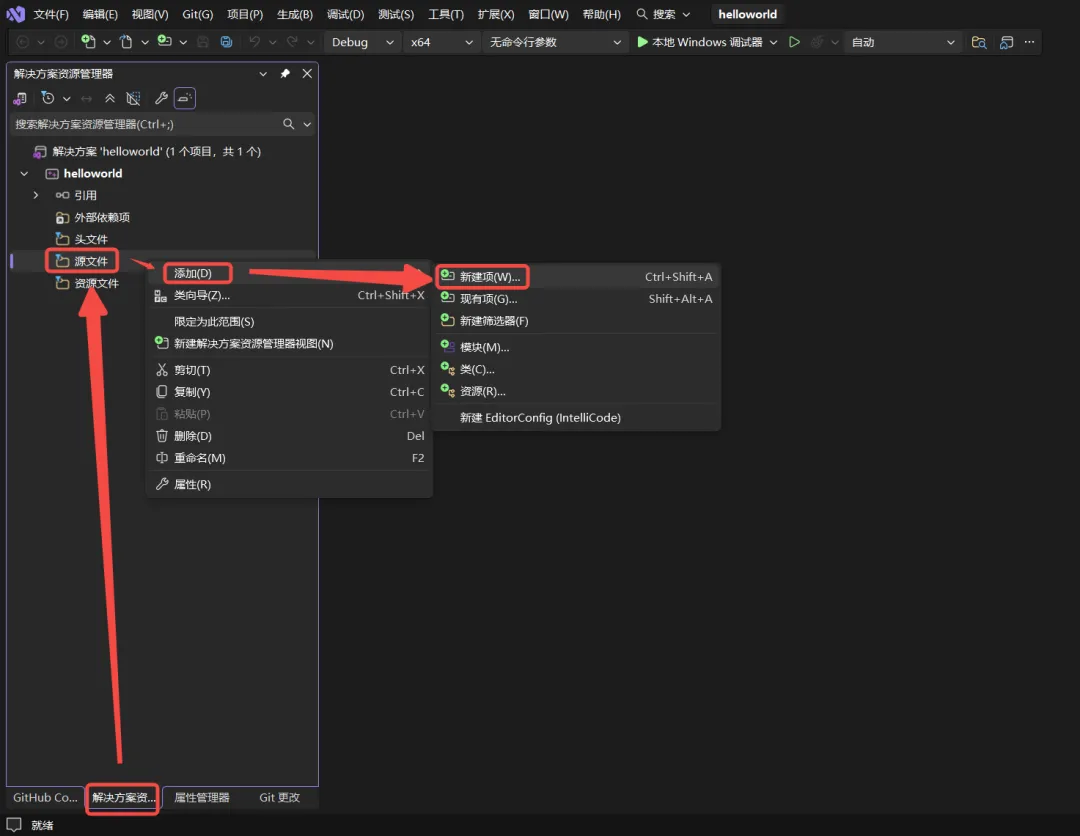
完成上述后,会弹出【源文件添加新项】窗口,这里只需要对源文件进行命名即可。
源文件的命名规则和项目命名相近:英文表达,要符合本次编码的意义,方便识别。最后,源文件的后缀为:【.c】,点击【添加】。[ tips:.c与.cpp都可以作为写 C 语言代码的源文件后缀,但初期最好是用 .c 为后缀。]
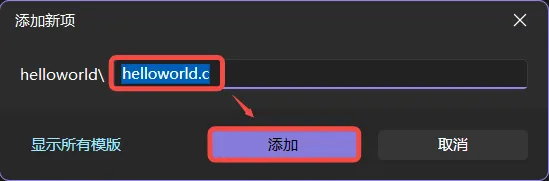
到这儿,源文件就已经创建好,我们现在可以在源文件内写代码啦!
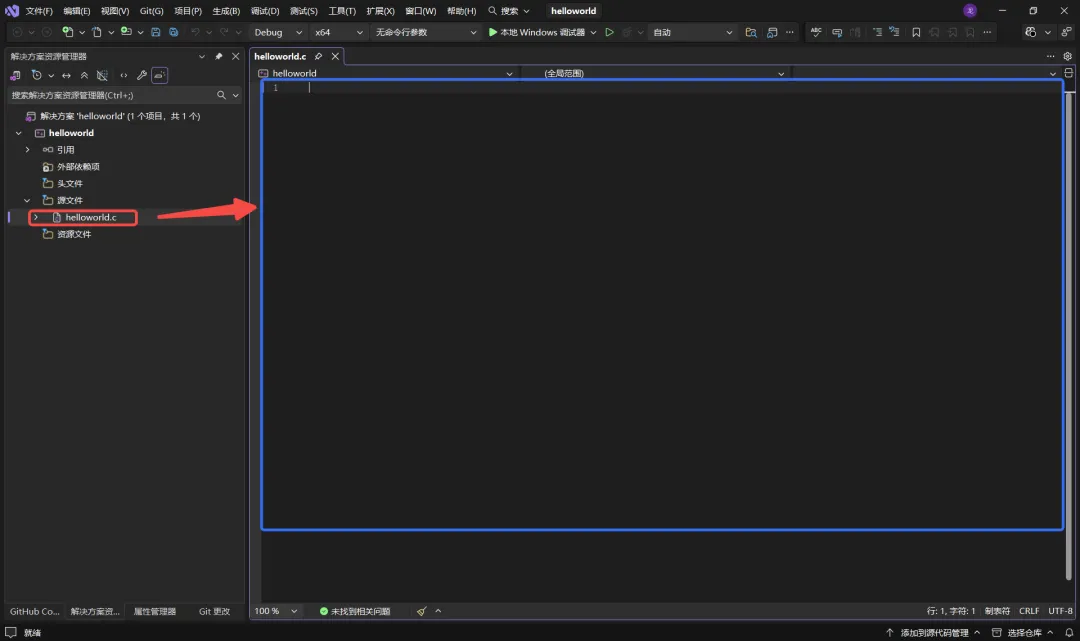
2.3 编写代码
万事俱备,只差写代码!
初次在VS 2026上写代码,那当然是经典的 “helloworld” 了!
#include<stdio.h>intmain(){printf("helloworld!\n");return 0;}
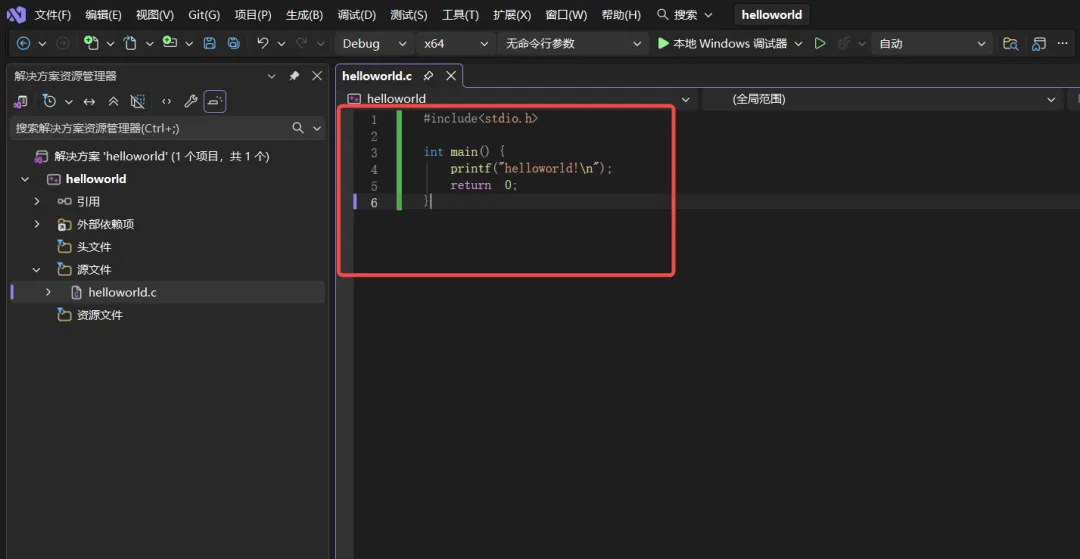
2.4 运行代码
代码写完之后,就差【运行】了。按快捷键【F5】直接运行,查看是否能顺利跑起来:
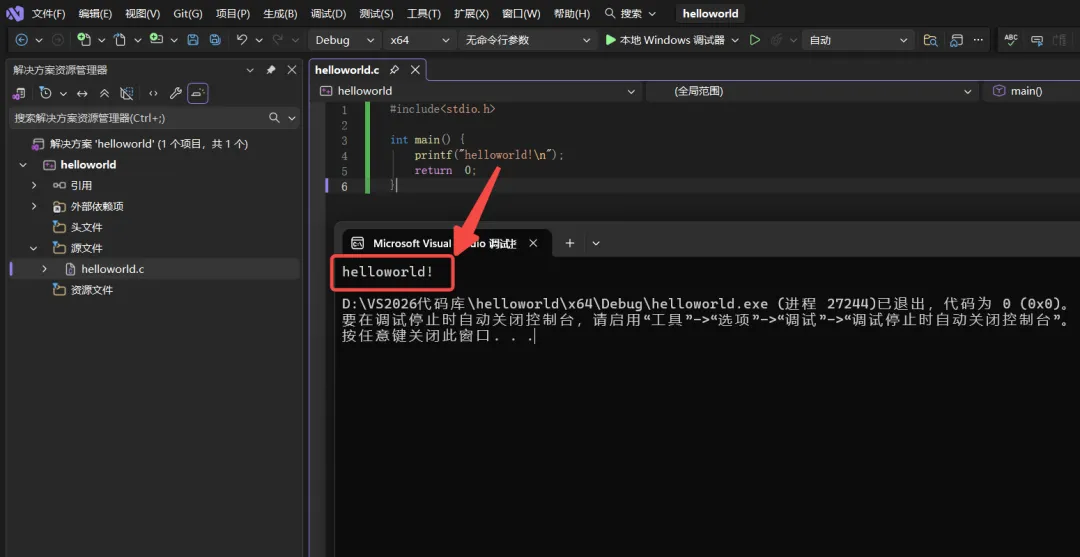
功夫不负有心人,代码能够成功运行!这可以说明两点:代码没有问题;环境安装没有问题~
3. 调试代码
虽然顺利的运行了这个程序,但大多数时候,作为初学者是比较容易写出 bug 的:程序无法运行,却不知道哪里错了,这很容易挫伤积极性!所以,咱们还得学一下【调试】!
【调试】是开发环境必备的功能,也是程序员必备的技能。下面鹏哥带着大家一起使用VS 2026编译器下的调试功能:观察 [示例] 代码中数组的赋值过程。
#include<stdio.h>intmain(){int i = 0;int arr[10] = {0};for(i = i; i<10; i++){arr[i] = i+1;}for(i = 0; i<10; i++){printf("%d ",arr[i]);}return 0;}
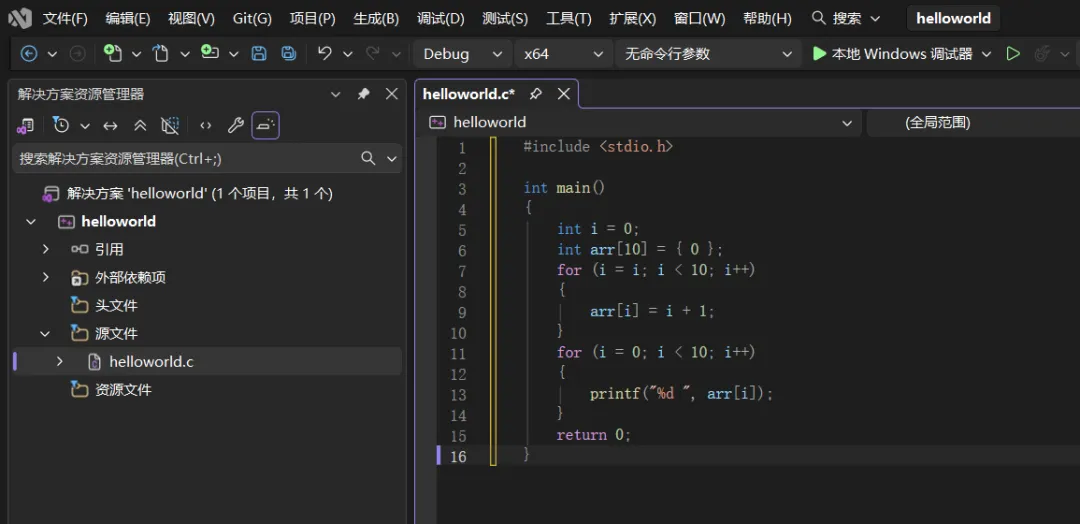
3.1 打断点
【打断点】是为了:运行后,使执行流快速到达想要观察的地方。
在VS 2026下打断点的方式很直观:直接在【行数】的左侧【单击】即可打上。断点数量可以是任意个,我们按照调试需求打。
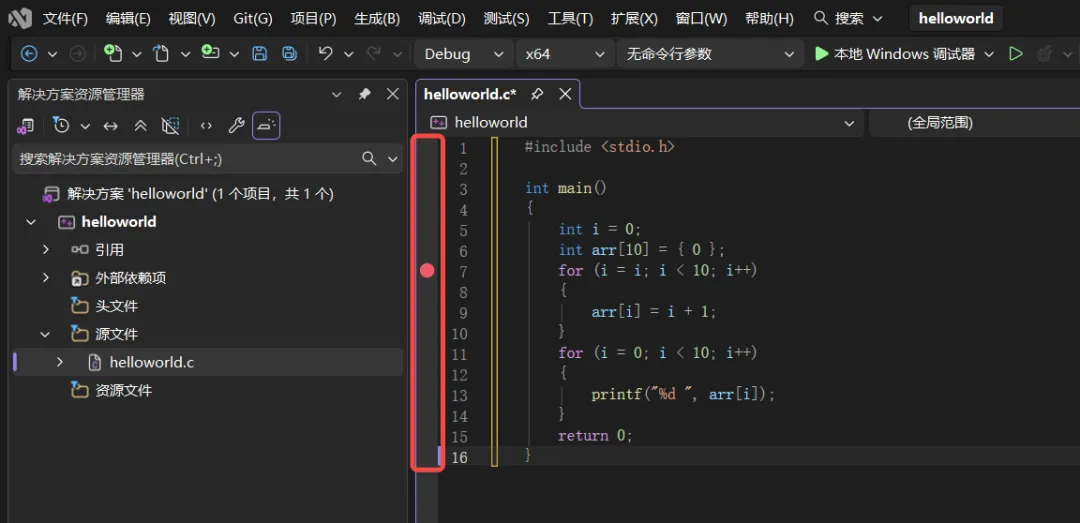
3.2 进入调试
这个按钮是【开始调试】,快捷键按【F5】。开始调试后程序执行流会在断点处停止,等待你的调试操作,接下来就可以开始调试了。
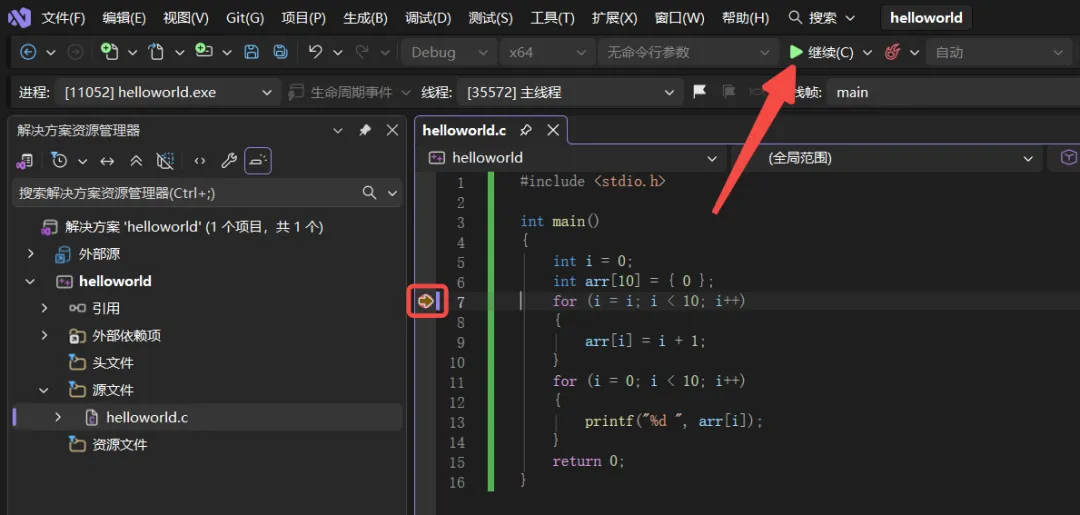
在这里,鹏哥只讲比较实用的三个调试方法:【逐过程】、【逐语句】、【跳出】,以及调试过程中的数据观察方法。
3.2.1 逐过程调试
程序的执行流是自上而下的。
这个是【逐过程调试】,快捷键按【F10】。每点击一次,执行流会往下执行一步。如遇到函数调用,执行流并不会进入到函数体中观察到细节,而是直接跳到函数调用的下一行。
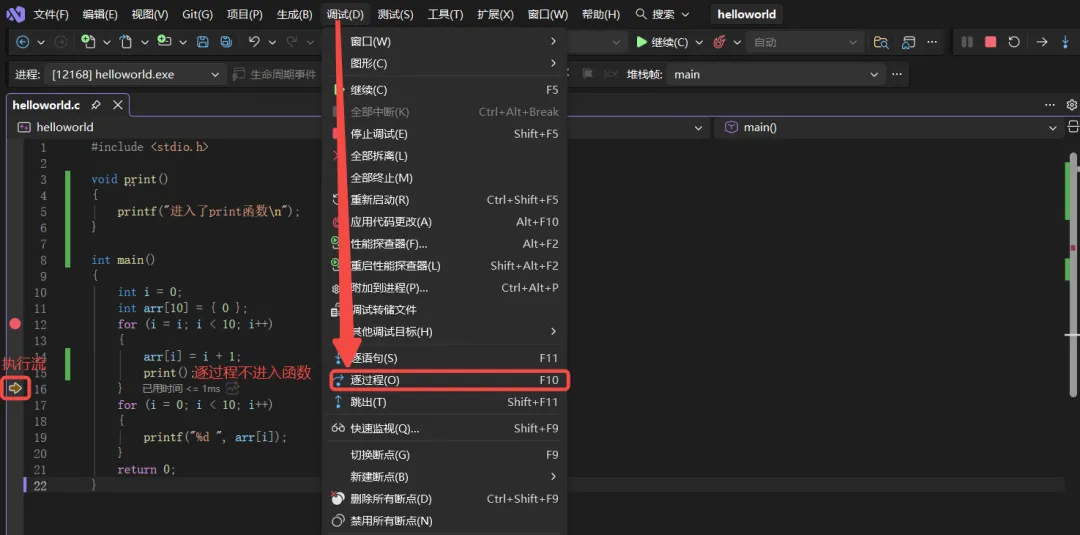
3.2.2 逐语句调试
这个是【逐语句调试】,快捷键按【F11】。在没遇到函数调用前:每点击一次,执行流往下执行一步。在遇到函数调用时:会进入到函数调用内部,可观察到函数内部代码执行细节。
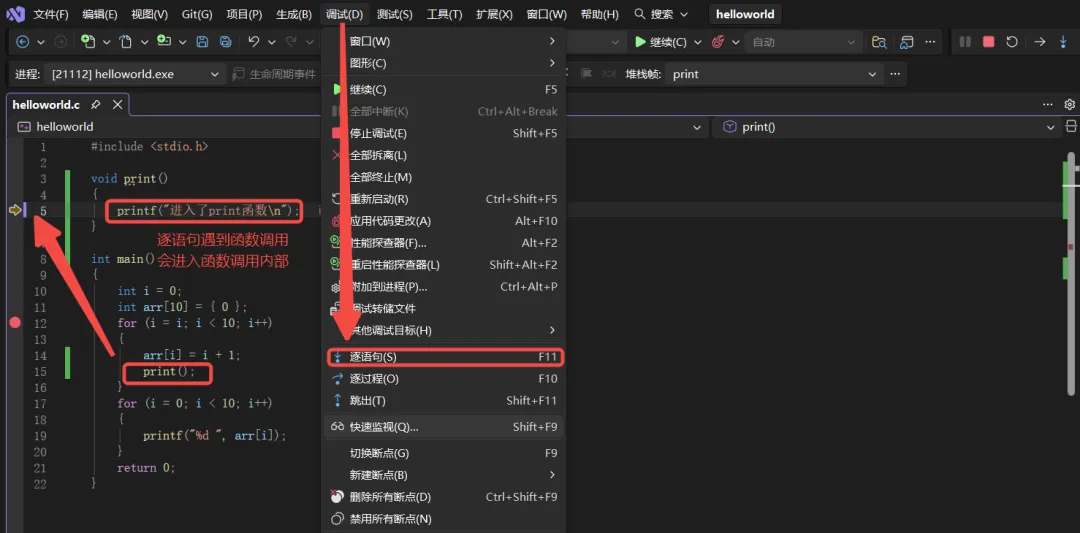
3.2.3 跳出
这个是【跳出】,快捷键按【Shift + F11】。它的作用在于:当你【逐语句调试】进入到了函数内部时想要退出,只需点击一下它,便可以立刻退出调用函数,回到外部的调用处。
3.2.4 结束调试
这个按钮是【结束调试】,快捷键按【F7】。点击一下,即可结束调试。
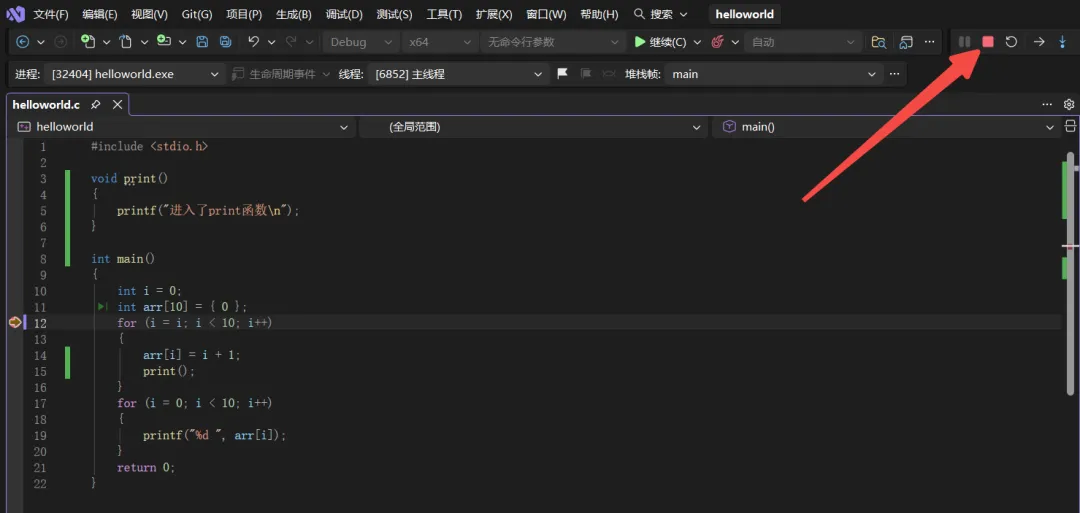
3.3 观察数据
调试的过程中我们需要通过数据窗口来观测数据。对于初学者而言,鹏哥推荐两个实用的观察窗口:【自动窗口】、【监视窗口】。
3.3.1 自动窗口
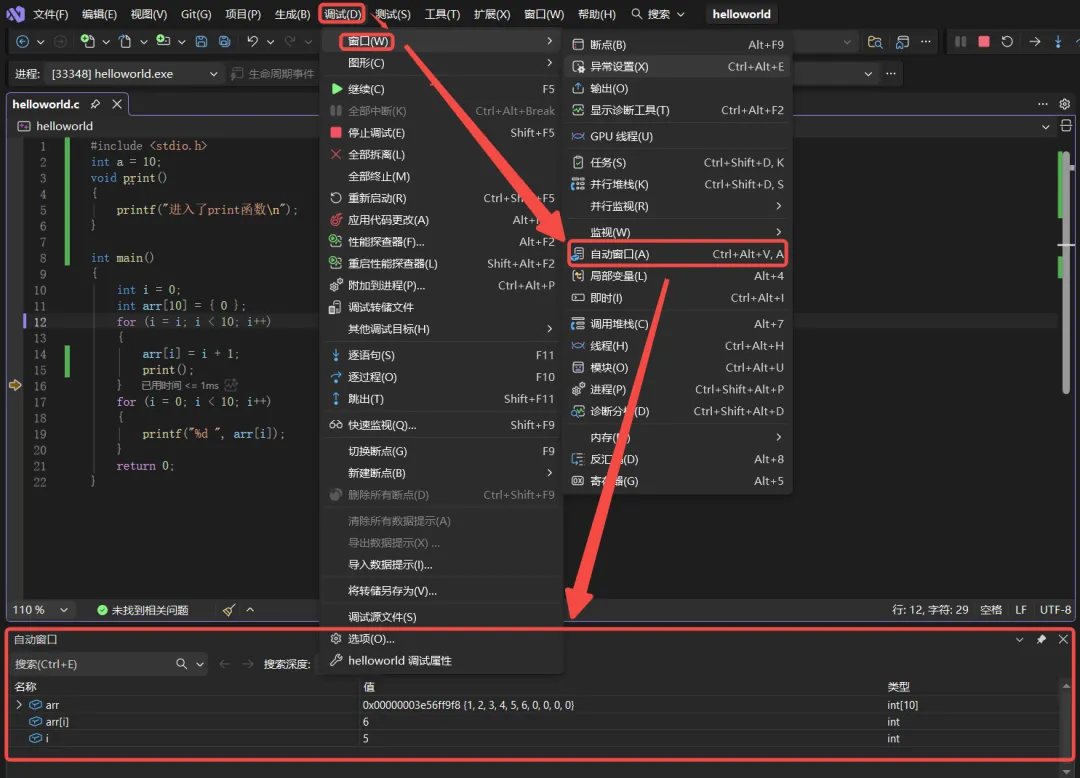
【自动窗口】的使用非常简单,它的作用在于:你进入到调试后,它会自动的捕捉执行流所在作用域的全部数据,每一步执行后的数据都会在这显示,观察起来特别的方便!
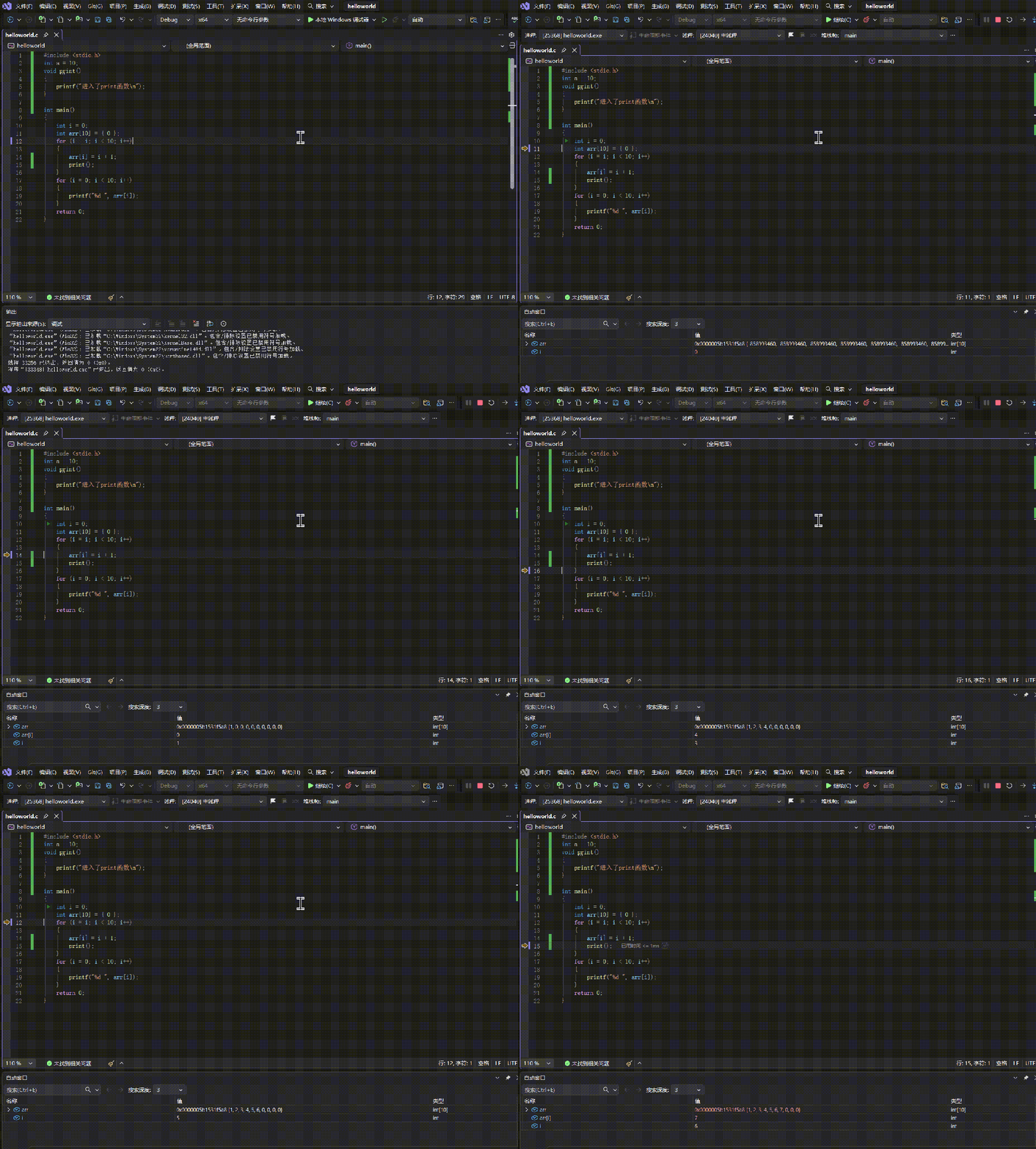
自动窗口的调出方式:先进入【调试】,点击【调试栏】,选择【窗口】,点击【自动窗口】,就可以唤醒了。窗口的位置可以按照自己的习惯调整。
3.3.2 监视窗口
【监视窗口】的作用在于:能够查询多个当前局部函数体内及全局范围的数值信息与内存信息。
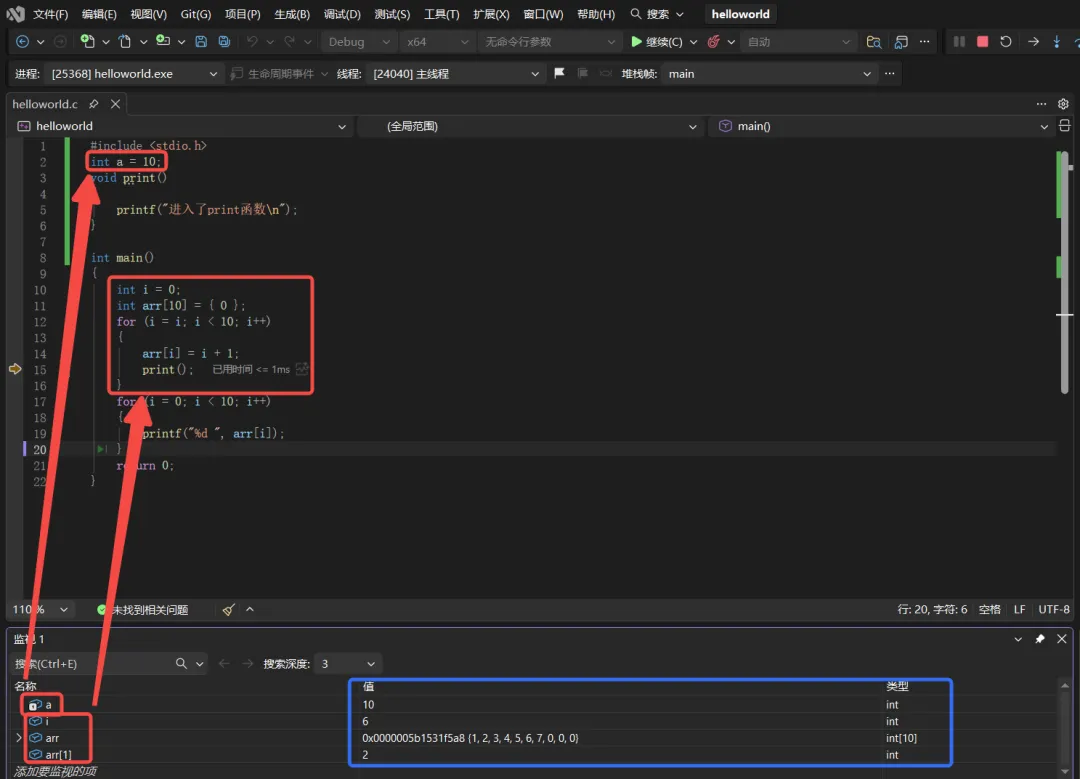
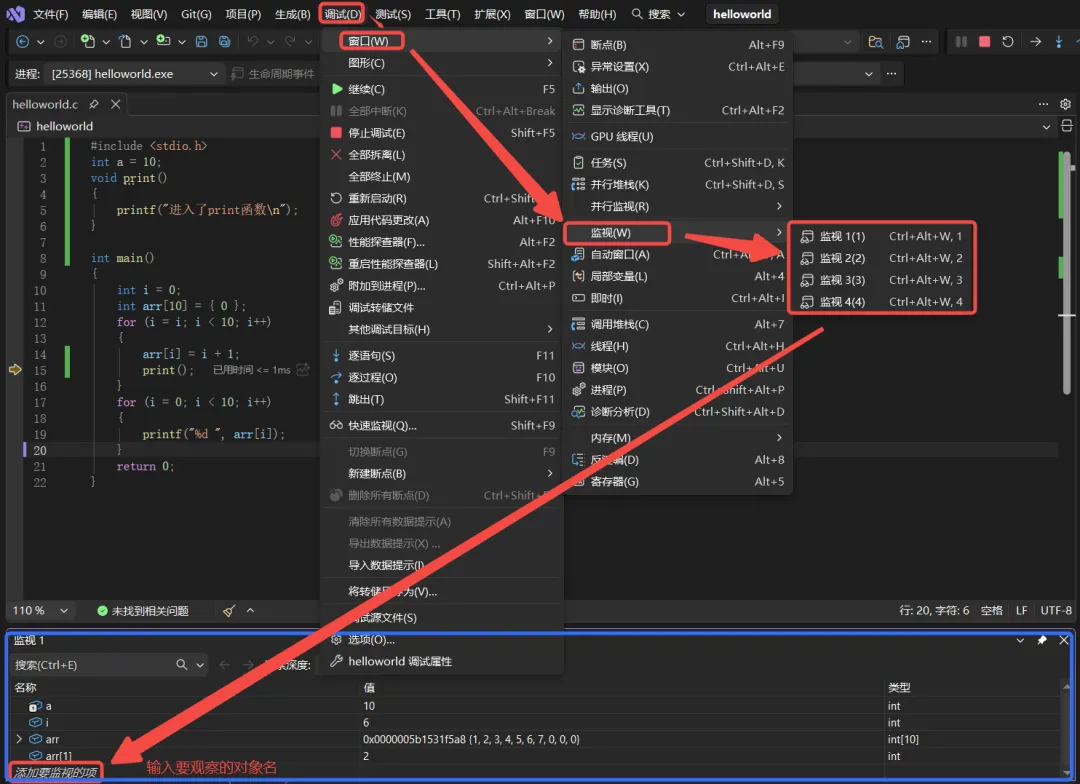
监视窗口调出方式:先进入【调试】,点击【调试栏】,选择【窗口】,点击【监视】,任选【监视1 - 监视4】,就可以唤醒了,之后在监视窗口内输入【要观察的对象名】即可。
终于,咱们把VS 2026的安装和使用部分过完了,接下来我们来弄点有意思的~
四. VS2026 个性化设置
可能有的同学想让自己的VS 2026变得更个性化一点,这样写代码也会更加的舒服~ 所以,以下这些个性化设置的方法,同学们就可以按需的去设置一下啦:
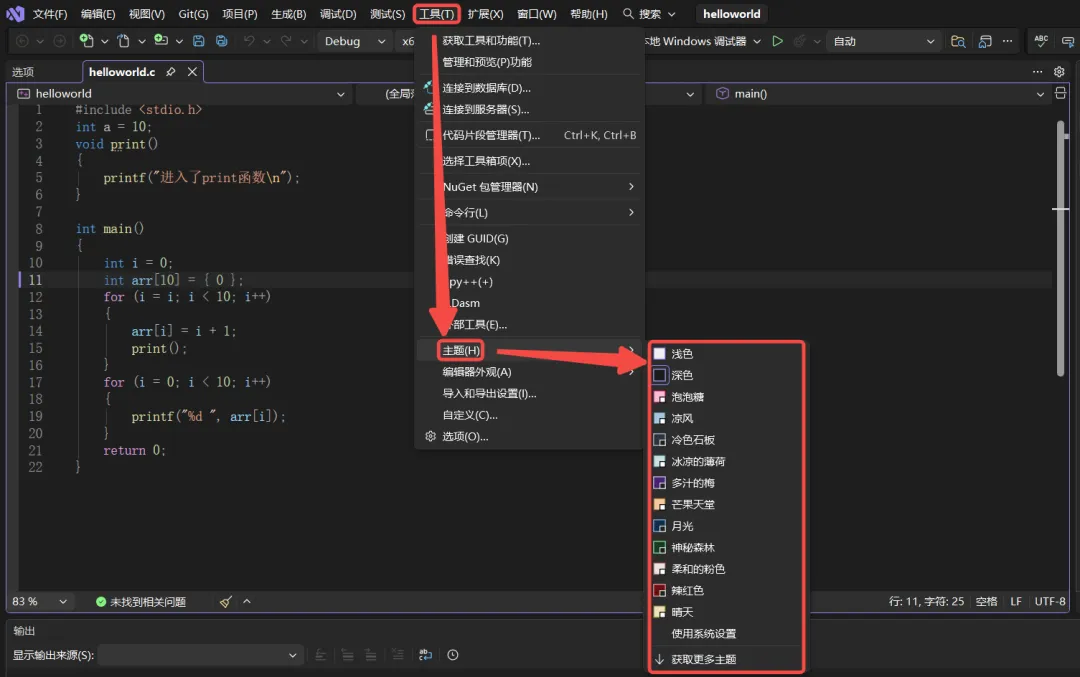
1. VS2026 怎么换主题
选择【工具】,点击【主题】,之后展开的主题选项大家就可以选了。
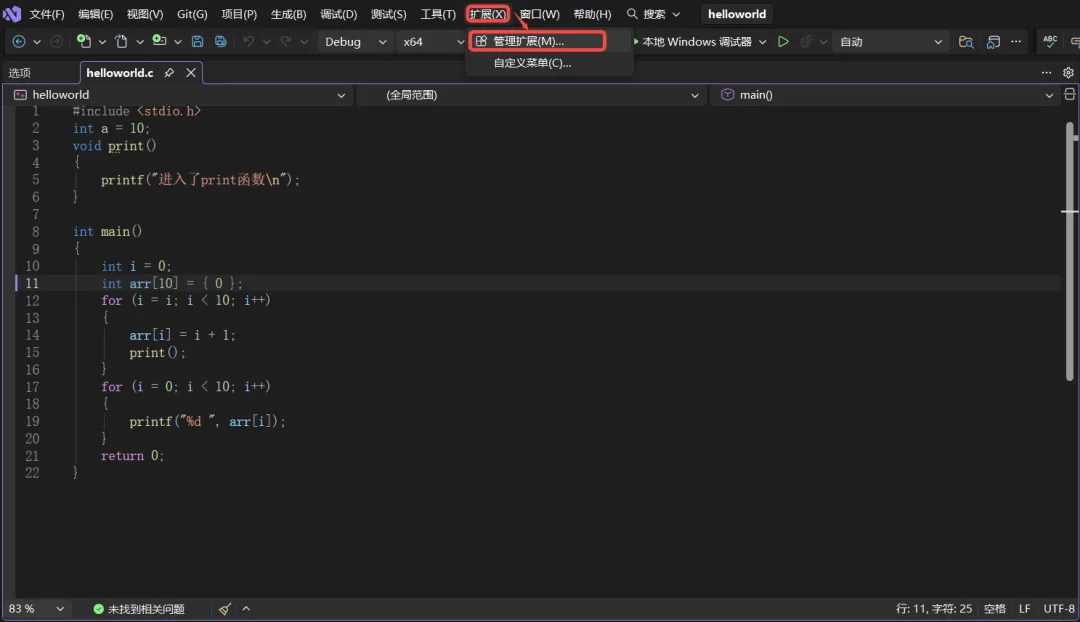
2. VS2026 怎么换壁纸
选择【扩展】,点击【管理扩展】。
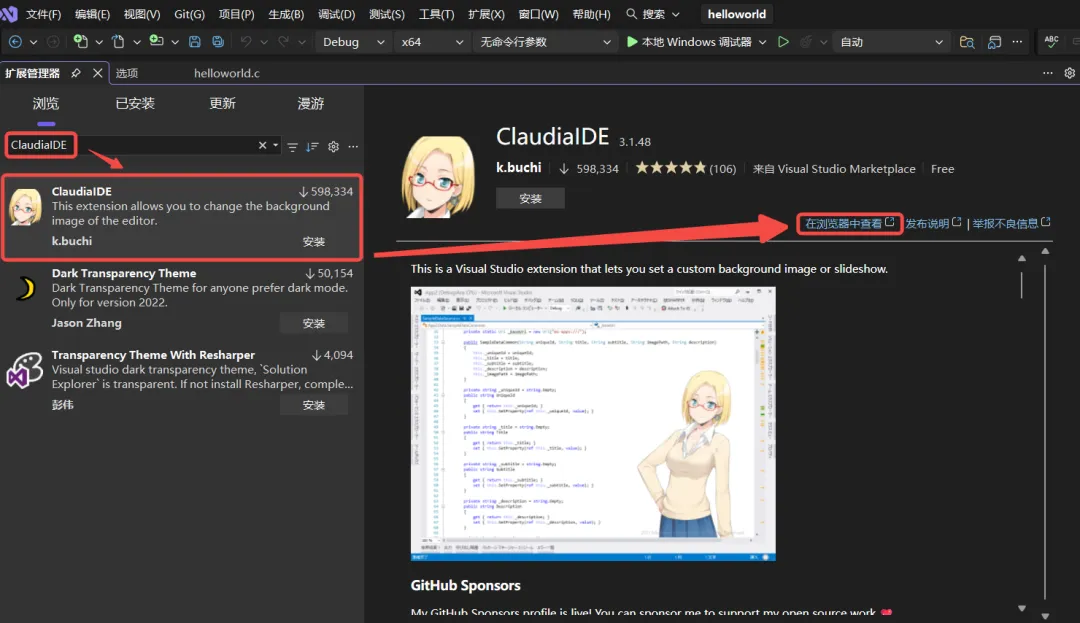
搜索【ClaudiaIDE】,点击【在浏览器中查看】。
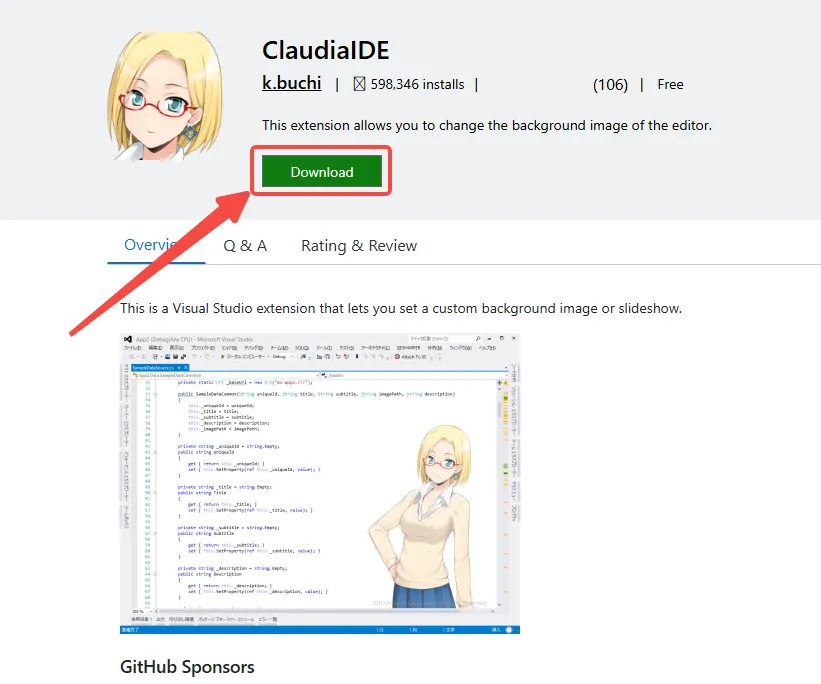
随后跳转到浏览器,点击【Download】,随后等待扩展包的下载~
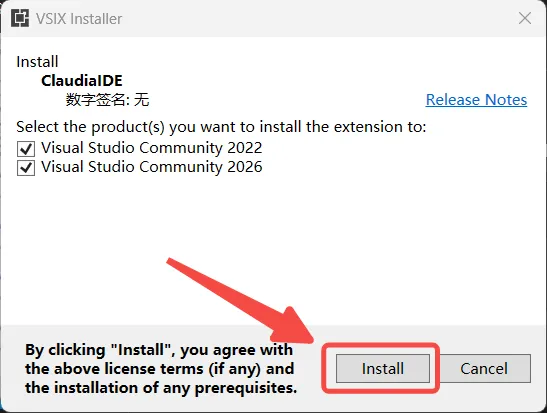
扩展包下载完成后,我们打开它,点击【install】。
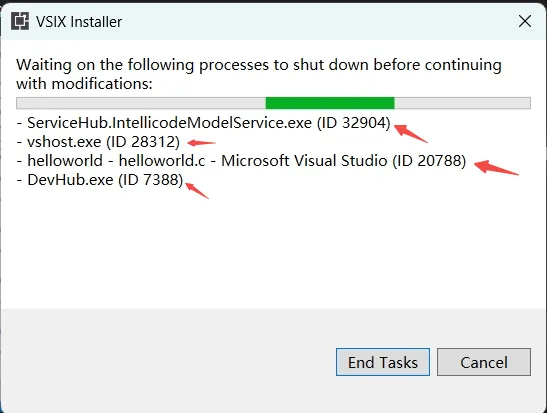
之后若出现以下窗口,则该安装程序提示我们:正在等待以下进程关闭,以继续执行修改操作。
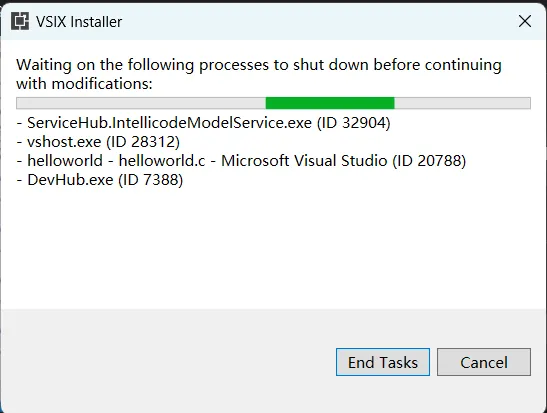
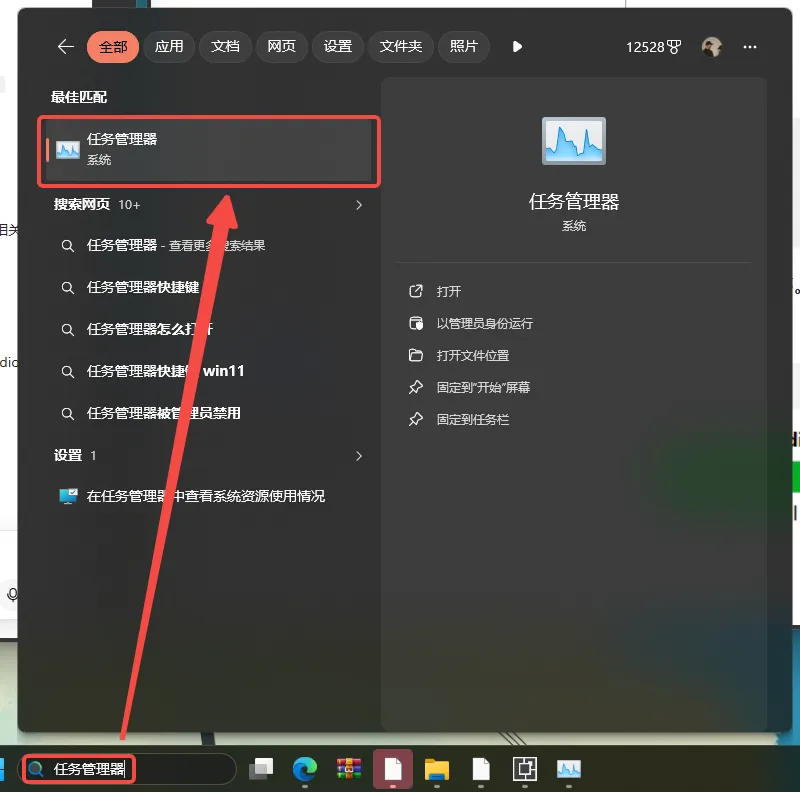
我们需要先关闭它提示的程序。具体方法如下:
搜索找到【任务管理器】并打开。
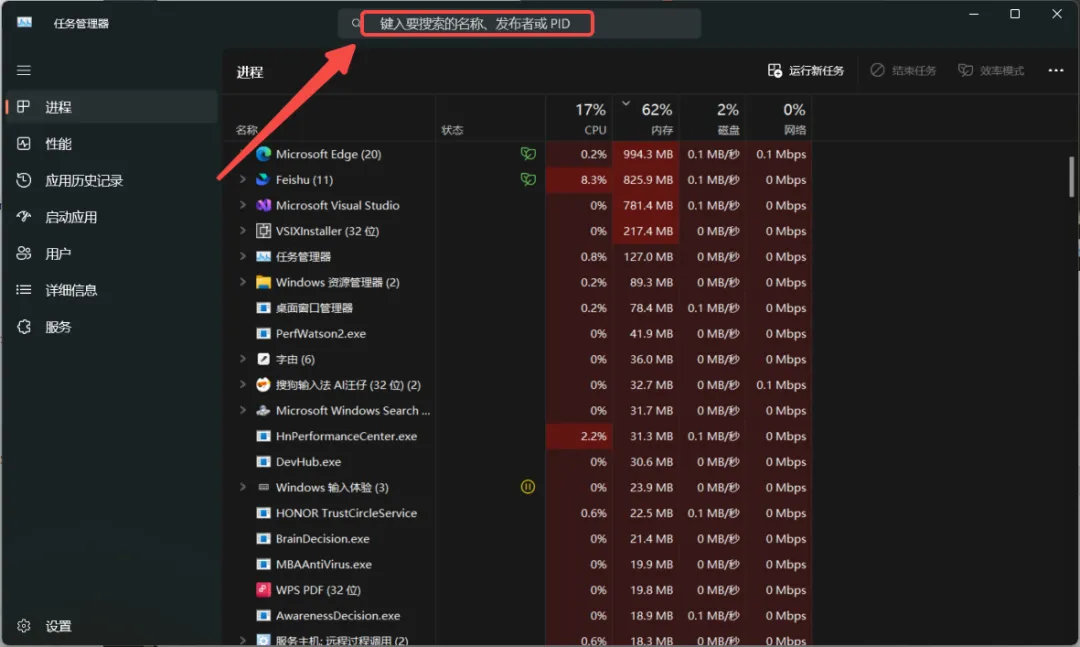
在此输入安装程序提示的待关闭程序【ID】,如:(ID:32904)。然后对搜索出的项进行【右击】,然后【结束任务】即可,以此把所有待关闭的程序都关掉。
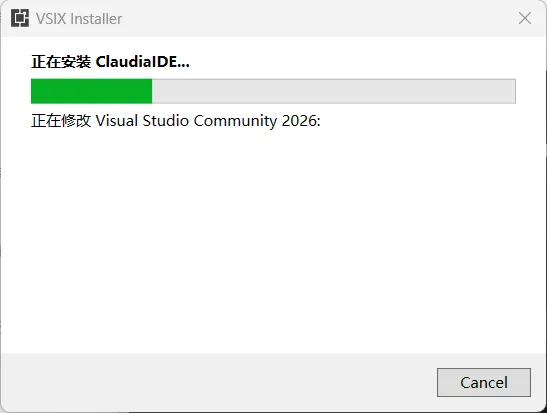
随后便可以正常安装扩展包了。安装完成之后再重启 VS。
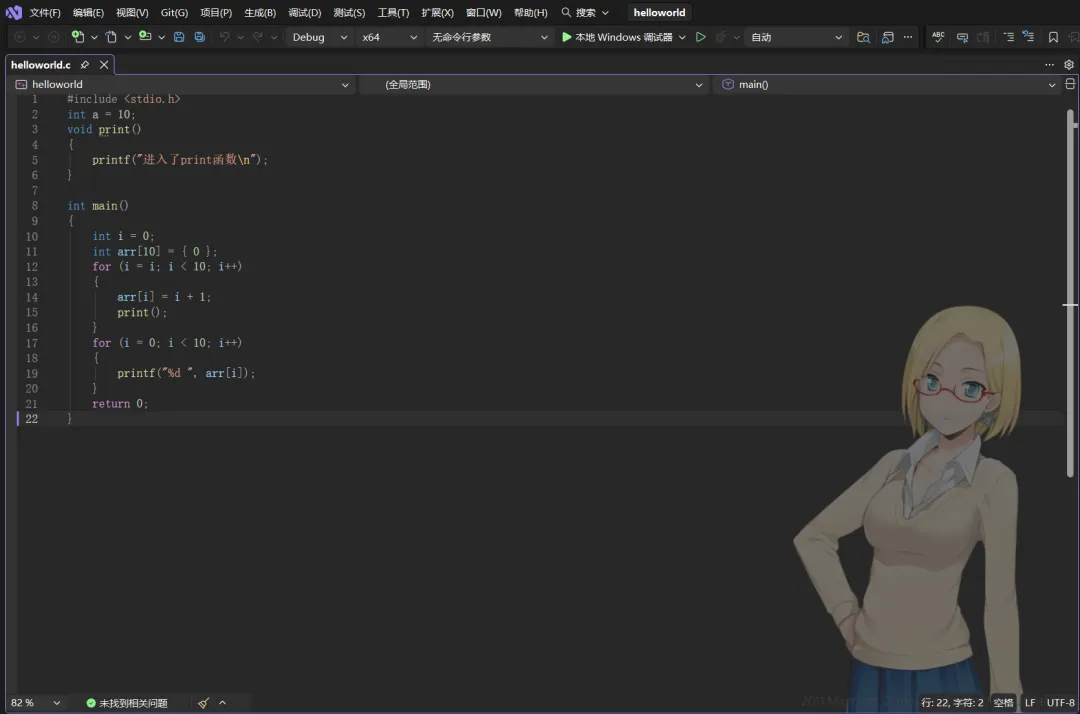
重启后,显示的壁纸是拓展包的默认图像,接下来再通过这个扩展程序去把壁纸设置成我们喜欢的。
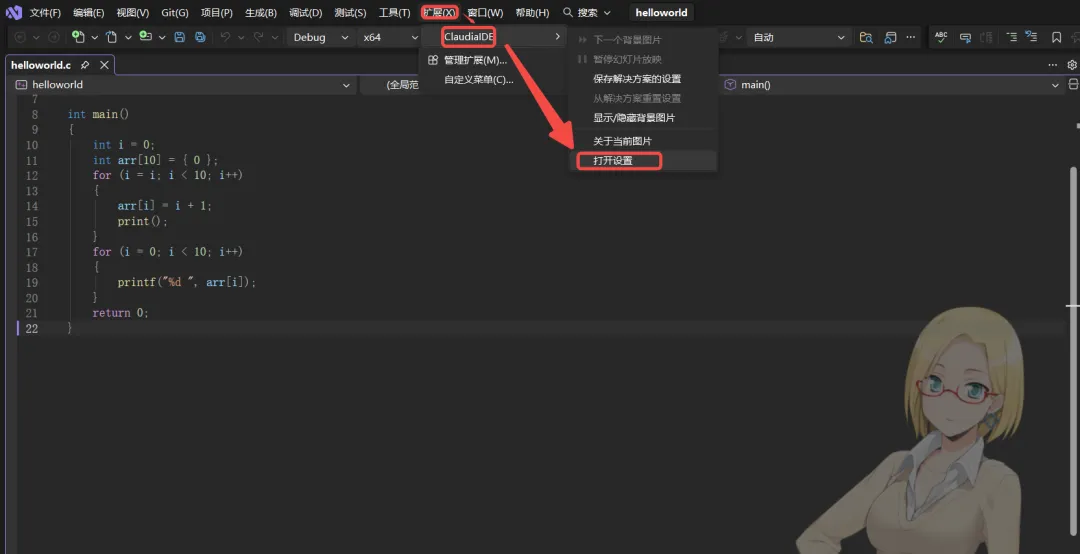
下面开始设置壁纸。选择【扩展】,点击【ClaudiaIDE】,点击【打开设置】。
进入设置后,先选一下要使用的是:浅色(light)或深色(dark)主题。
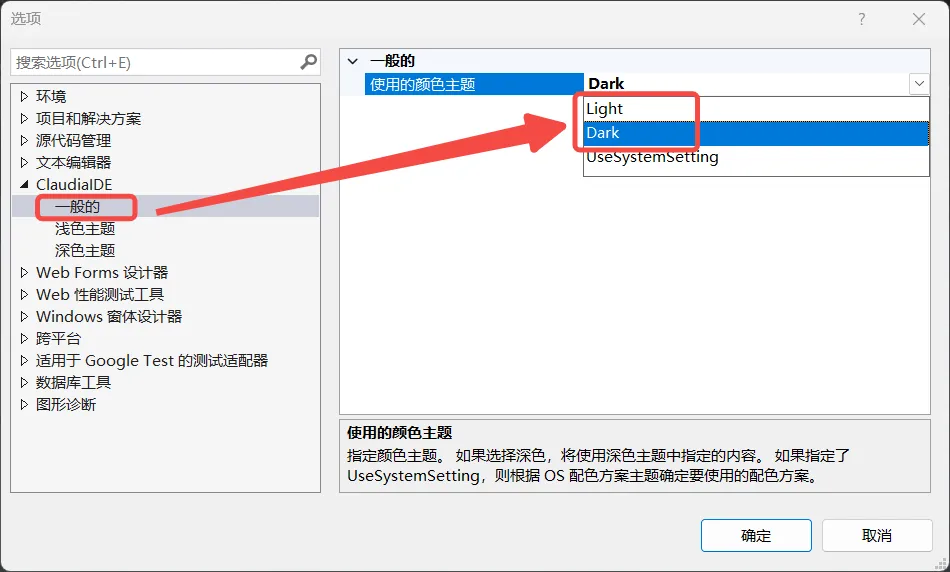
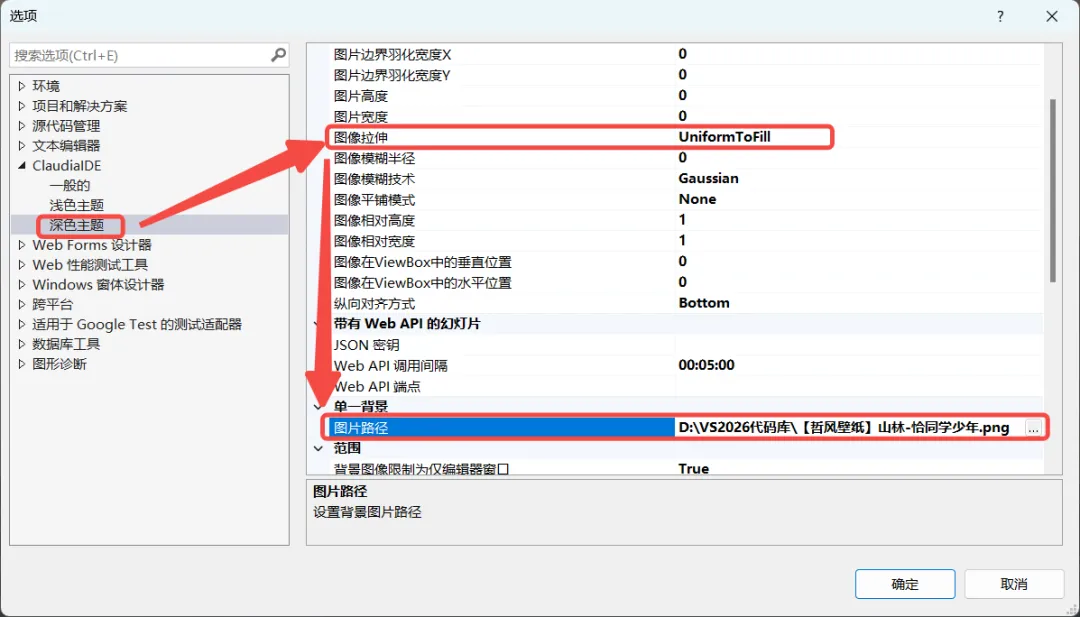
选定主题后,我们就在对应的主题内修改壁纸。鹏哥是选的深色主题,所以接下来我就在深色主题内操作。
主要的操作有两个:图像拉伸【Uniformtofill】、图片路径(点击三个小点,选择要设置的图片)。
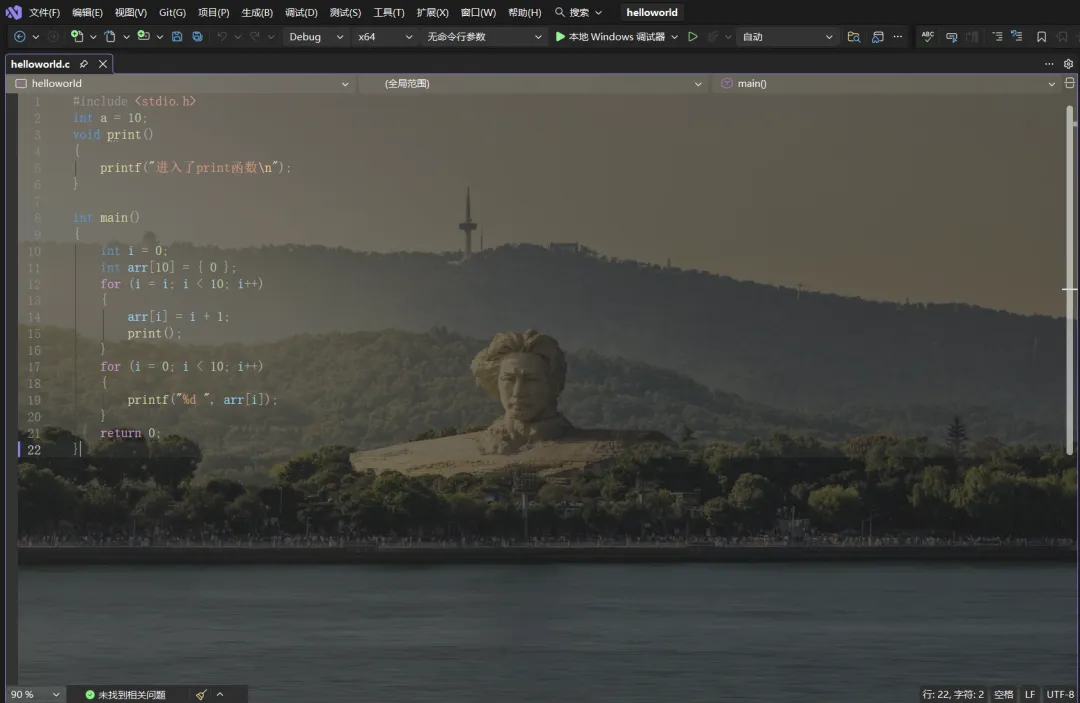
然后,就算换好壁纸了~
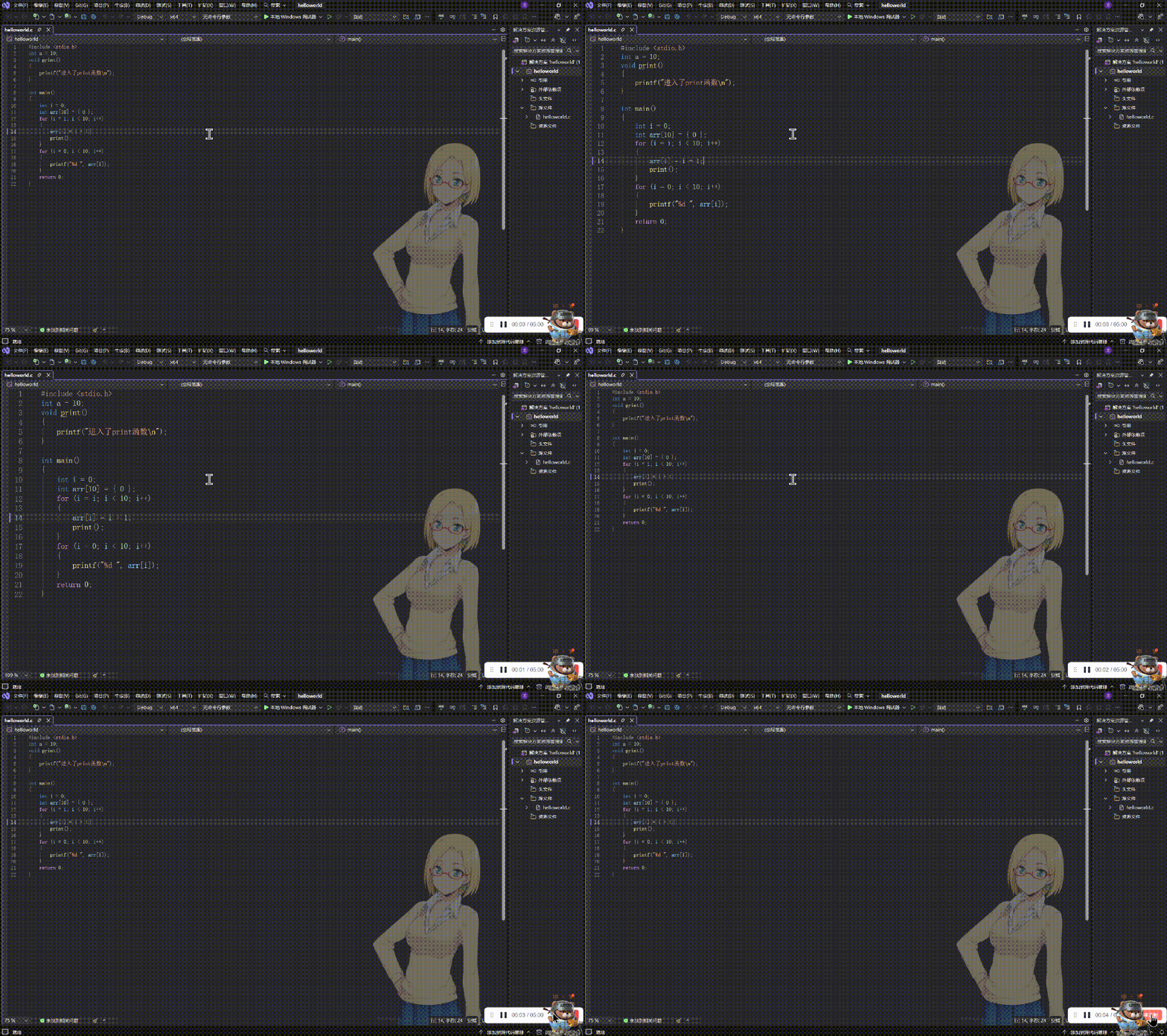
3. VS2026 怎么调字体大小
鼠标点击代码编辑处,按住【Ctrl + 轮动鼠标】。
五. VS2026 的常见问题
每位同学的电脑环境都有所不同,所以在安装、使用的过程中或多或少会发生一些小问题,这些问题会让新手戛然止步。
故鹏哥把高频出现的问题和解决方法汇总在一个 pdf 中,该 pdf 一同放在了你们拿到的安装包文档中,同学们如果在实操过程中遇到了,可以先查看 pdf 中有没有此问题对应的解决方案。
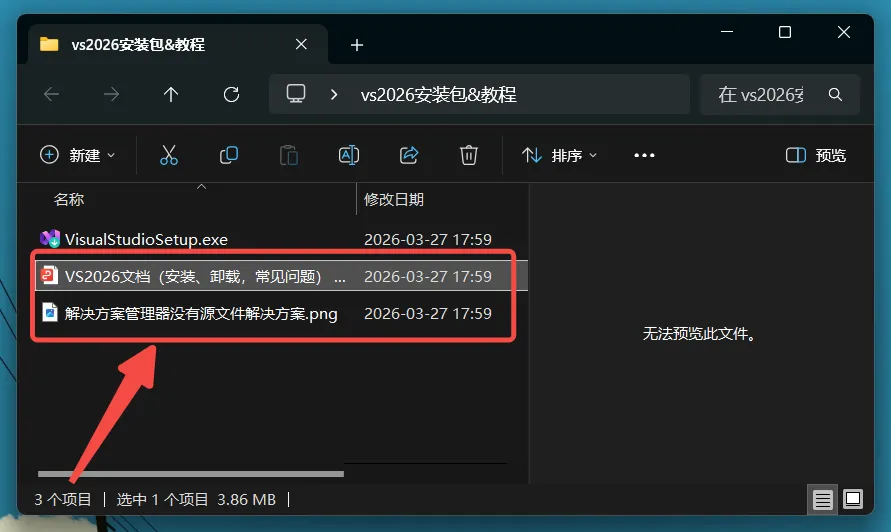
文档收录的问题如下:
1. 无法打开源文件"stdio.h"以及SDK问题。
2. 使用 scanf 函数出现的报错问题。
3. 安装时,提示windows installer服务不可用问题。
4. 安装位置(下载缓存和共享组件、工具和SDK)无法修改的问题。
5. 创建新项目时,没有空项目和源文件问题。
6. 写完代码,发现调试按钮是灰色的问题。
等等......
当然,如果文档中没有,则直接在评论区留言问鹏哥。
六. VS2026 的卸载
打开 VS 的安装程序,选中VS 2026中【更多】选项,点击【卸载】,随后按照提示进行卸载。
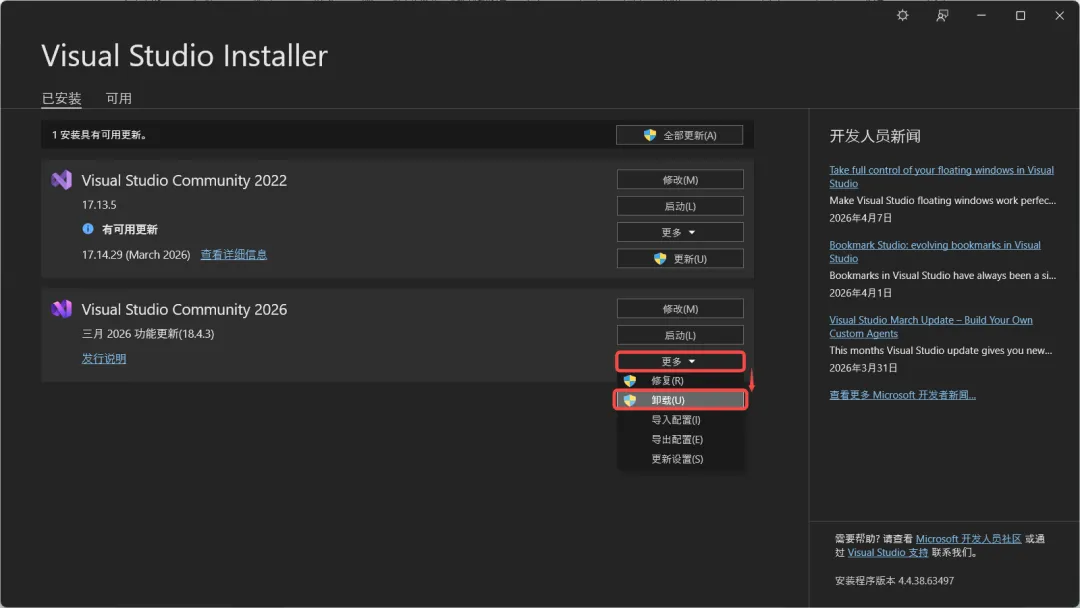
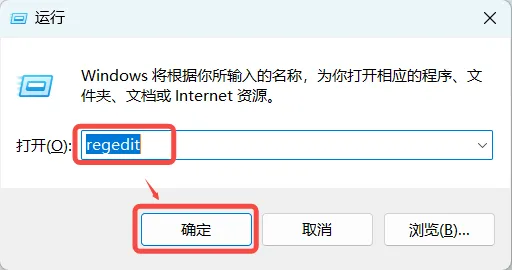
卸载完成后,【Win+R】打开运行窗口,输入【regedit】,点击【确定】。
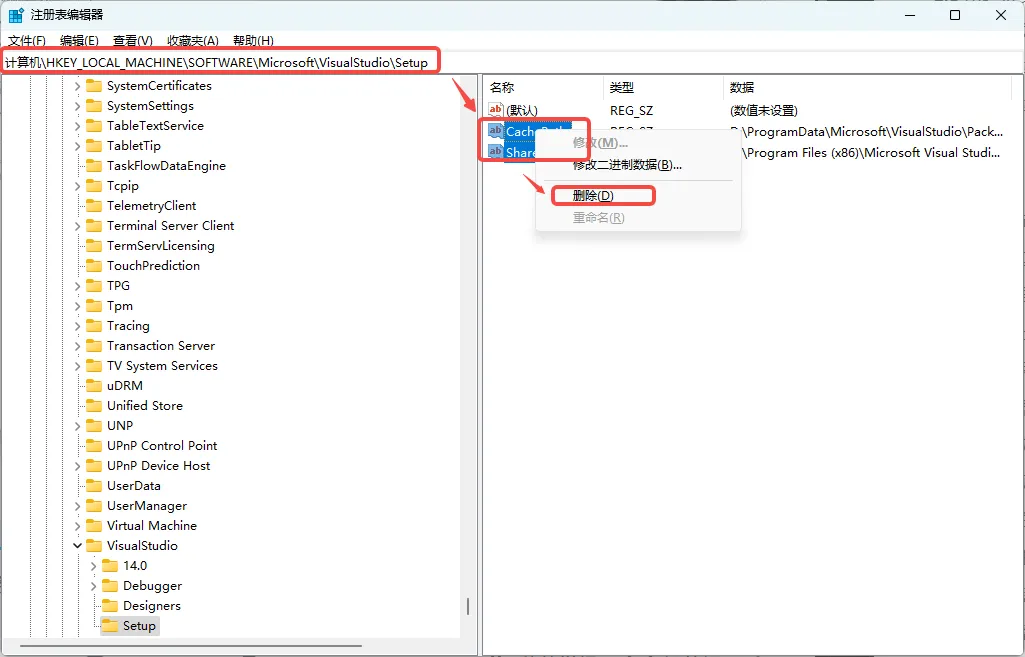
打开注册表后,搜索框输入【计算机\HKEY_LOCAL_MACHINE\SOFTWARE\Microsoft\VisualStudio\Setup】,点击【回车】,把除了【默认】全部删除。
这个流程下来之后,VS 就会被卸载得干净了。
七. 写在最后
恭喜你~
到这儿,你就已经掌握了VS 2026的安装和使用了。
最后,如果你已经安装成功,那么就不吝啬的给鹏哥一个【点赞 + 爱心
+ 爱心 】吧!!!
】吧!!!


完整的视频如下
可以看着操作
安装包找鹏哥的助教老师领哦!出现问题:咱们评论区沟通。