 夜雨聆风
夜雨聆风📎 下载地址
https://pan.quark.cn/s/7f780f5e2405
🔑 提示:复制整段链接后打开「夸克APP」,下载ManicTime Pro_2026.1.2.1.7z压缩包。
🙏 求关注
如果您觉得这款工具帮到了您,请点一下右下角的 「在看」 ,也欢迎把文章分享给身边需要提升效率的朋友。
更多实用办公软件,请持续关注 svjapp。
原创 svjapp svjapp svjapp 2026-04-14
🔍 用户常搜关键词ManicTime破解版电脑时间管理软件自动记录电脑操作工作效率分析工具时间追踪统计程序使用时长记录本地隐私保护
💬 啰嗦几句
早上坐到电脑前,列了一长串待办清单,结果下班时发现真正完成的事没几件。中间到底干了什么?刷了多久网页?跟谁聊了大半天?Windows 自带的时间线太过简陋,根本复盘不出个所以然。
✨ 给你的电脑装一个“行车记录仪” ManicTime 就是来解决这个问题的。它能自动在后台记录你使用电脑的每一分钟——打开了哪个程序、停留在哪个文档、空闲了多久——然后生成直观的时间线图表,让你清清楚楚看到自己的一天究竟花在了哪里。 |
📦 软件介绍
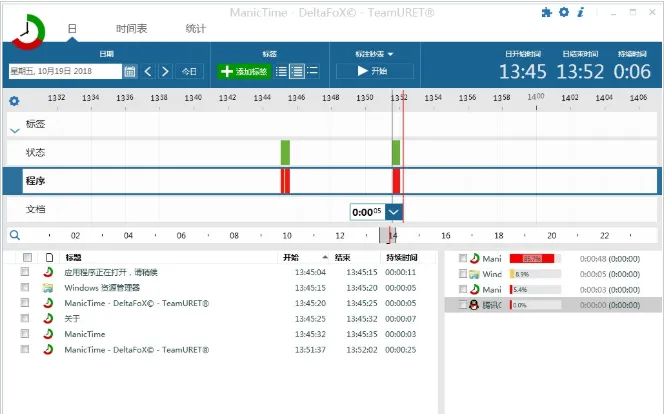
ManicTime 是一款专业的时间追踪与效率分析工具,它以时间线形式自动记录电脑上的所有活动数据。无需手动打卡或开启任务,软件在后台静默运行,完整捕捉应用程序使用情况、文档编辑记录和空闲时段。所有数据均存储在本地,不上传云端,隐私安全有保障。
版本特点: 本次分享为 Pro v2026.1.2.1 修改版,解锁专业版全部功能,解压即用,无需付费激活。
🎯 核心功能详解
1. 🤫 后台静默自动记录
安装后即开始全自动采集,无需任何手动操作。不弹窗、不打扰,完全静默运行于系统后台,对日常使用零干扰。
2. 📊 可视化时间线图表
以天为单位生成彩色时间轴,不同颜色代表不同程序或标签。鼠标悬停即可查看具体时间段内的活动详情,一目了然。
3. 📈 多维度统计报表
支持按天、周、月、年及自定义时间段查看统计。可从应用程序、热门文档、热门程序、自定义标签等多个维度分析时间分配。
4. 🏷️ 自定义标签归类
可将特定程序或文档归入自定义标签(如“工作”“摸鱼”“学习”),统计报表会自动汇总分类时间,方便计算有效工作时长。
5. ⏸️ 智能空闲检测
自动识别键盘鼠标无操作的空闲时段,并在时间线上标记出来。空闲时间不计入有效工作时间,统计更精准。
6. 🔒 本地数据存储
所有记录数据均保存在本地 SQLite 数据库中,绝无上传云端或第三方服务器的行为。你的时间数据只有你自己能看。
7. 🎨 界面美观可定制
操作界面现代直观,时间线颜色、统计图表样式均可自定义调整,适配不同用户的视觉偏好。
📋 版本说明
⚡ 快速上手指南
下载帖子顶部的 ManicTime Pro_2026.1.2.1.7z压缩包,解压至任意目录。双击 ManicTime.exe启动程序,软件即刻开始后台记录。点击主界面顶部日历图标,选择日期查看当日时间线。 右键任意时间块可添加标签或备注,分类统计时间用途。 点击 「统计」 标签页,切换不同维度查看汇总报表。
❓ 常见问题
💡 **Q:这个版本是免费的吗?需要激活吗?** A: 本版本为 Pro 专业修改版,已解锁全部高级功能,解压直接运行即为专业版,无需任何激活操作。 |
Q:软件会记录我的密码和聊天内容吗?
A: 不会。ManicTime 仅记录程序窗口标题和文件路径,不涉及键盘记录或屏幕截图。所有数据明文存储在本地,可通过记事本直接查看数据库内容验证。
Q:数据保存在哪里?重装系统会丢失吗?
A: 默认存储在
C:\Users\用户名\AppData\Local\ManicTime目录下。建议定期导出备份,或将整个目录复制到其他位置保存。
Q:能让它在特定时间段不记录吗?
A: 可以。右键系统托盘图标,选择 「暂停追踪」 即可临时停止记录,再次点击恢复。
Q:记录的时间线太长了,怎么快速定位到某个程序?
A: 在左侧应用程序列表中点击任一程序,时间线上会高亮显示该程序的所有使用时段,拖动底部的缩放滑块可调整时间粒度。
Q:支持多设备同步吗?
A: 官方 Pro 版支持通过本地文件夹或网络驱动器实现多设备数据同步。本修改版同样支持该功能,可在设置中配置同步路径。
💡 聊一聊
我用 ManicTime 默默跑了三天,打开统计页面的那一刻有点惭愧——原以为每天高效工作了六小时,实际数据显示真正聚焦在文档和代码上的时间只有三小时出头。剩下全被碎片化的网页浏览和 IM 聊天吃掉了。但数据不会骗人,知道真相后才能针对性调整。现在我把浏览器归到“摸鱼”标签,每天睡前看一眼统计,超标了第二天就自觉收敛一点。对于想管住自己注意力的朋友,这工具比任何番茄钟都来得直接有效。
免责声明
本软件源自互联网,版权归原作者所有,本站仅做技术交流与学习。 修改版仅供个人测试体验,请下载后 24 小时内删除,有条件请支持正版。 因使用本软件造成的任何数据丢失或隐私泄露,本站不承担任何直接或间接责任。