夜雨聆风
夜雨聆风发邮件附件超限、上传论文要求 5MB 以内、微信传文件说太大——
这三个场景,你一定至少遇到过一个。
然后你去搜"PDF 压缩在线",出来一堆网站,拖进去,等一会儿,下载,搞定。
但有一件事没人告诉你:你的文件,刚才上传到了别人的服务器。
合同、论文、财务报告——压缩完了,服务器那边留没留备份,你不知道。
所以我做了一个不同的版本。
和别的工具比,它赢在哪
文件压根就没离开过你的电脑
这是最根本的区别。
大多数在线压缩工具的流程是:上传 → 服务器处理 → 下载结果。你的文件,经过了别人的机器。
这里的做法:
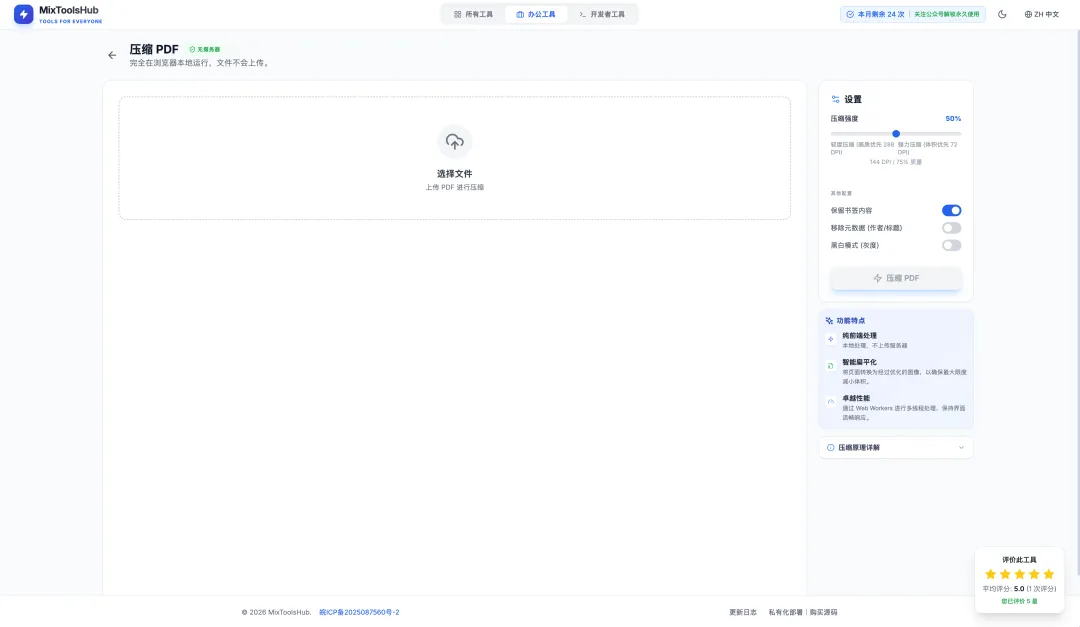
打开网页,PDF 解析、压缩、导出,全部在你的浏览器里完成。没有后端接口,没有网络请求,你的文件一个字节都没有离开过你的设备。
敏感文件、内部文档,压缩时不需要考虑"这个网站靠不靠谱"。
文字 PDF 和扫描 PDF,分开处理,分引擎压缩
这是大多数在线工具没做到的事。
PDF 分两种:一种是电脑里直接生成的(合同、报告、排版文档),内部是矢量文字和图形;另一种是扫描进来的(手写笔记、纸质档案),本质是图片。
这两种 PDF,压缩逻辑完全不同。
大多数工具统一做图片化处理——文字被栅格化成像素,压完清晰度直接下降,放大一看全是马赛克,而且文字不再可选中、不可搜索。
这里的做法:
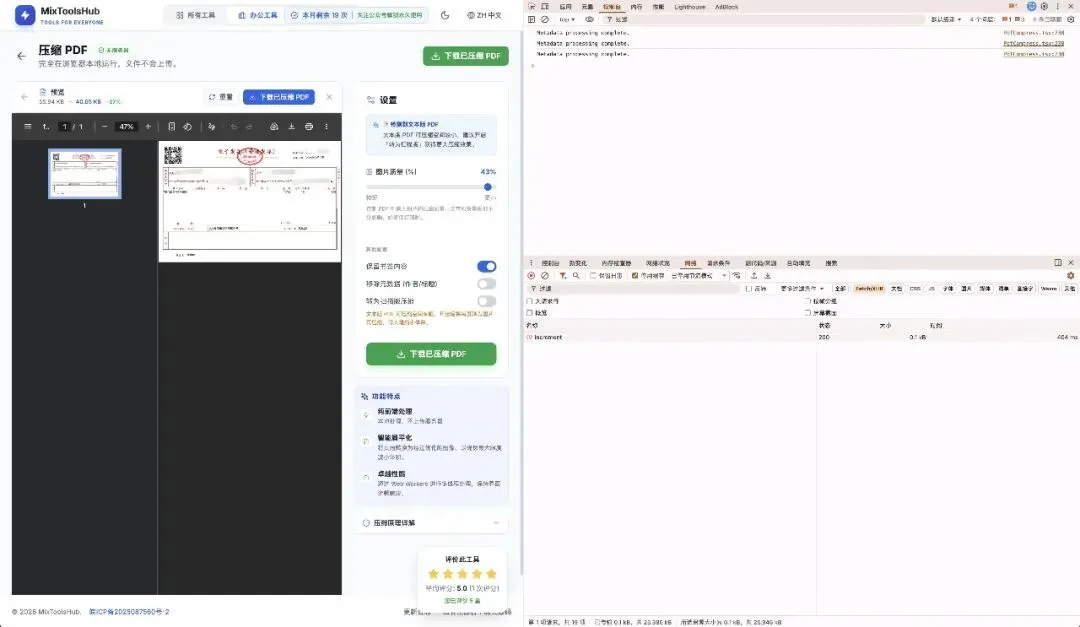
上传后自动采样前 5 页,分析文字密度与图片比例,将 PDF 标记为「文字型」或「扫描型」,然后分别走不同的压缩引擎处理。
文字型 PDF → Ghostscript 向量压缩
使用 Ghostscript WASM 在浏览器内运行压缩引擎。文字、矢量图形、字体的可编辑性完整保留,只对 PDF 内嵌的图片做降采样处理,同时进行字体子集化、压缩未使用字形数据、合并重复图片对象。压完仍然可以搜索、可以复制,清晰度不打折。
扫描型 PDF → 栅格化重建压缩
使用 PDF.js 将每页渲染为 Canvas,按设定的 DPI 和质量重新压缩成 JPEG,再用 jsPDF 重建 PDF 结构。本来就是图片,用图像压缩的方式处理,更彻底。
文字 PDF 也可以切换到栅格化模式,换取更极限的压缩率
这是很多工具从来不提供的选项。
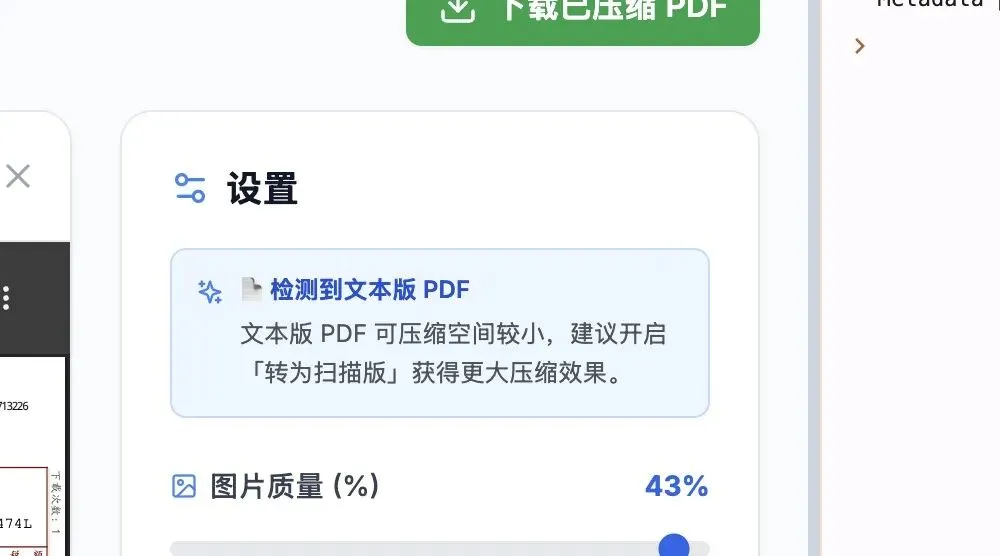
向量压缩的边界在于:如果 PDF 内嵌了大量复杂矢量图形或特殊字体,体积缩减空间有限。如果你的需求是"只要体积小,不需要文字可编辑",可以手动开启「转为扫描件」模式:
将文字 PDF 的每一页渲染成图片,用图像压缩方式重建 PDF。体积能进一步大幅降低,代价是文字不再可编辑,变成图片形式的"扫描件"。
两种路径如何选择:
• 默认:向量压缩,保留可编辑性,适合合同、报告等需要长期存档的文件
• 手动切换栅格化:极限压缩,适合只需要给人阅读、不需要编辑或搜索的场景
上传后工具会根据 PDF 类型自动推荐默认模式,但最终由你决定用哪种方式压缩。
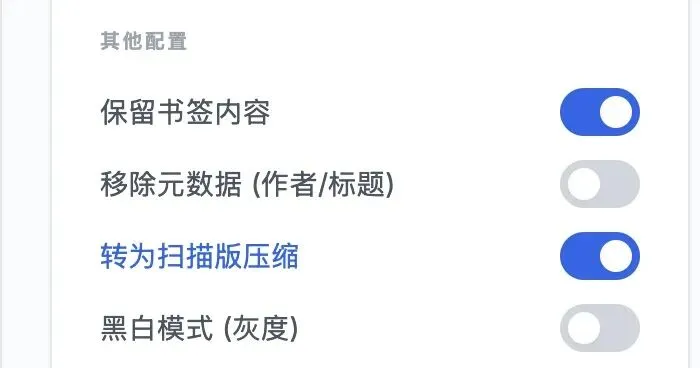
压缩力度,你说了算
固定档位是懒人设计。有的文件你只想稍微压一下保留质量,有的扫描件你根本不在乎清晰度只想变小。
这里用一个连续滑杆控制压缩强度:
• 轻度(左侧):288 DPI,图像质量 100%,几乎无损,适合需要打印或存档的文件
• 均衡(中间):144 DPI,质量 75%,大多数场景的最佳平衡点
• 强力(右侧):72 DPI,质量 40%,极限瘦身,适合只需要阅读不需要打印的场景
拖动滑杆,左边保质量,右边求体积,你自己决定。
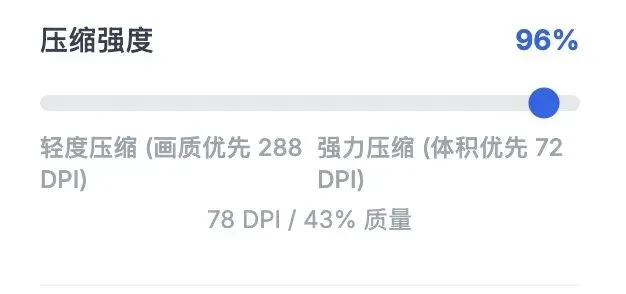
批量拖进来,一键全部压
一次性有几十个 PDF 要压缩?不用一个一个来。
拖进来全部,统一设置压缩参数,点一下,所有文件依次处理,每个文件都实时显示进度条。
压完之后,每个文件单独显示压缩率和节省了多少体积,一目了然。
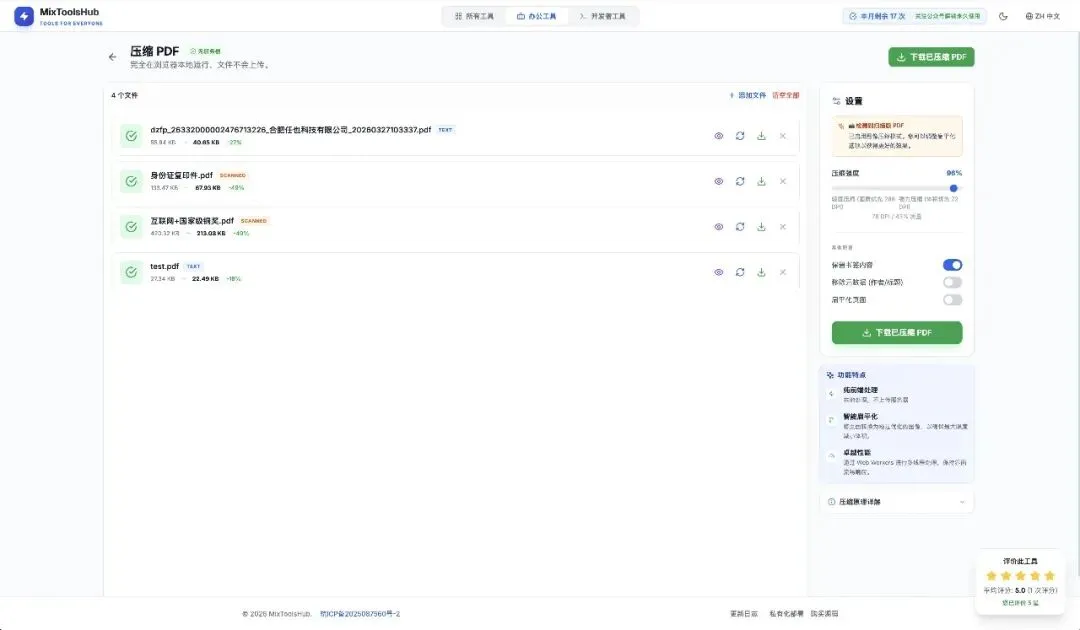
书签不会丢
这是很多人压完才发现的问题:原来 PDF 有完整的目录书签,压完之后全没了。
这里默认保留书签。压完打开,目录还在,导航还在,一切如旧。
如果你不需要书签(比如只是传附件),可以关掉,体积还能再小一点。
指定页面跳过压缩,重要页面原封不动,可视化压缩进度
有些 PDF,80% 的页面可以压,但有几页是高精度图表、签章页、扫描件原件——你不希望它们被碰。
大多数工具的做法:整个 PDF 一把梭,全部压。你没有选择权。
这里的做法:
在设置面板输入"跳过页面",比如 1, 3, 5-8,这些页面会保持原始质量,一个像素都不动,其余页面正常压缩。
支持中英文逗号、横线范围,随便写。输入 1,3,5-8 或 1, 3, 5-8 都行。
两种压缩模式都支持:
• 向量压缩模式:Ghostscript 压完整个 PDF 后,自动用 pdf-lib 把跳过的页面替换回原始版本
• 栅格化模式:跳过的页面直接从原文件复制,不做任何渲染和重压缩
合同的签章页、论文的关键图表、扫描件中某几页高清原件——压缩时标记一下,它们就是安全的。
除此之外,每个文件的压缩进度也实时显示,方便你掌握进度。 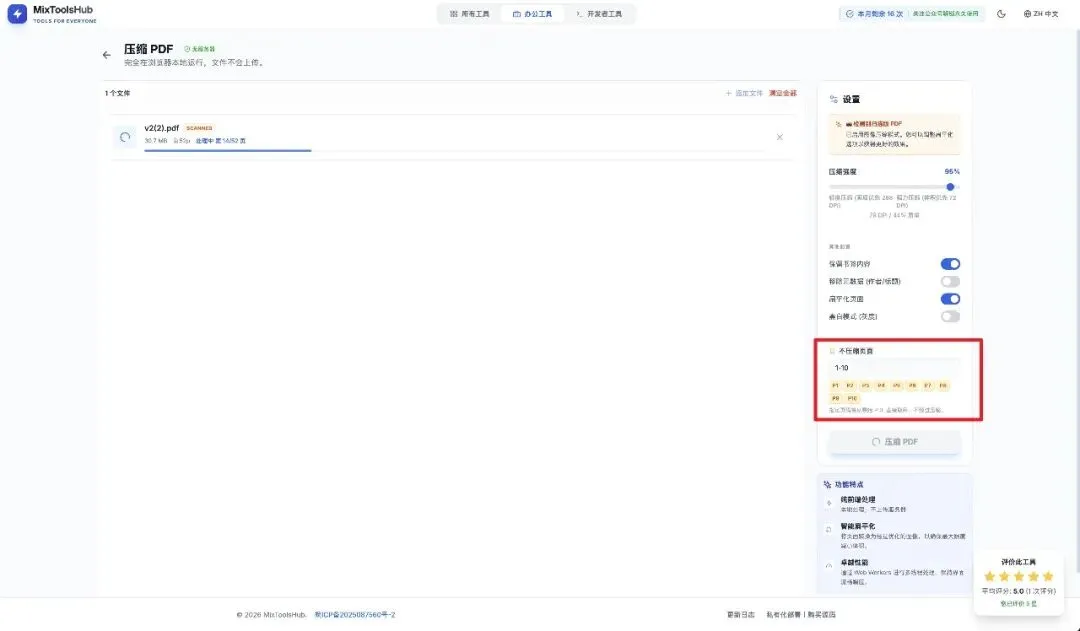
压完立刻预览,不满意再调
不用下载之后才发现效果不对。
压缩完成后,右侧直接预览结果,翻页确认清晰度,满意了再下载。
不满意?调整滑杆,重新压,三秒出结果。
总结一下
| 否,纯本地 | ||
| 自动识别,分引擎处理 | ||
| 文字型 PDF 始终清晰可编辑 | ||
| 可手动切换栅格化模式 | ||
| 连续滑杆,精确控制 | ||
| 支持,实时进度 | ||
| 支持,输入页码即可保护关键页 | ||
| 默认保留 | ||
| 压完即预览 | ||
| 打开即用 |
一句话:文件不上传,文字不变糊,两种压缩路径按需选,重要页面可跳过,书签不会丢。
如果你也有压 PDF 的需求,试试看。
关注我 提升办公效率
工具地址:www.mixtoolshub.com
请求源码:公众号留言