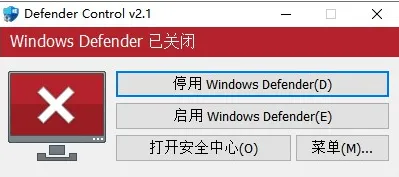
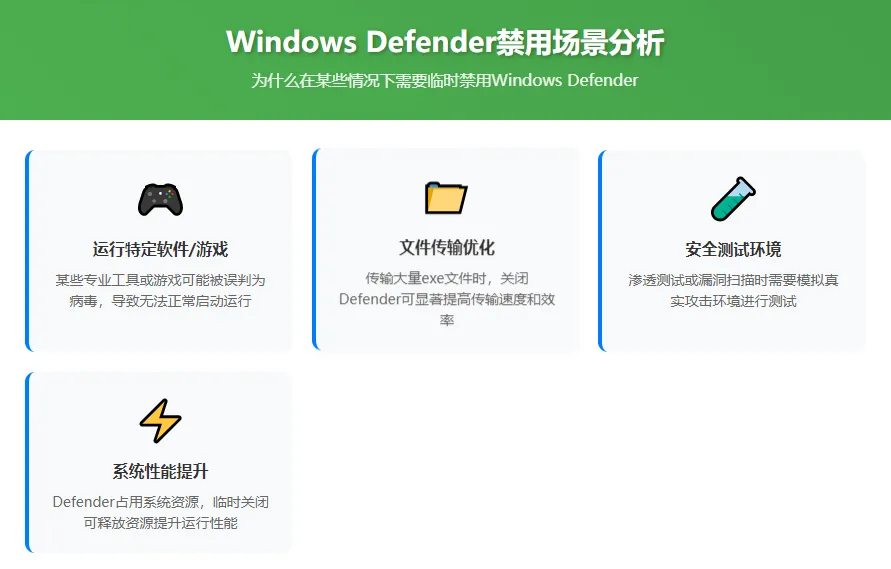
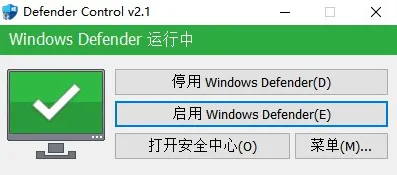
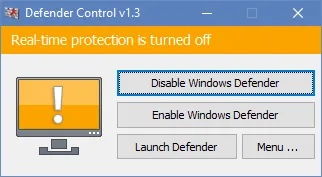
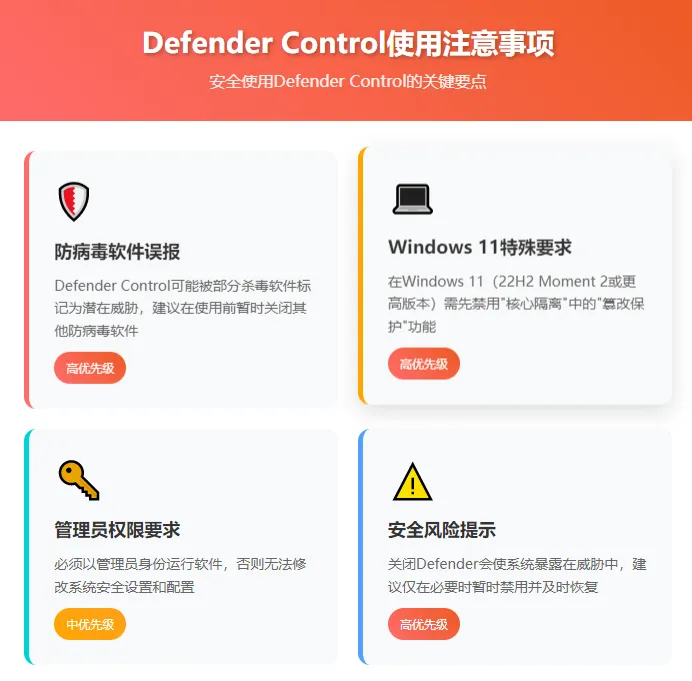
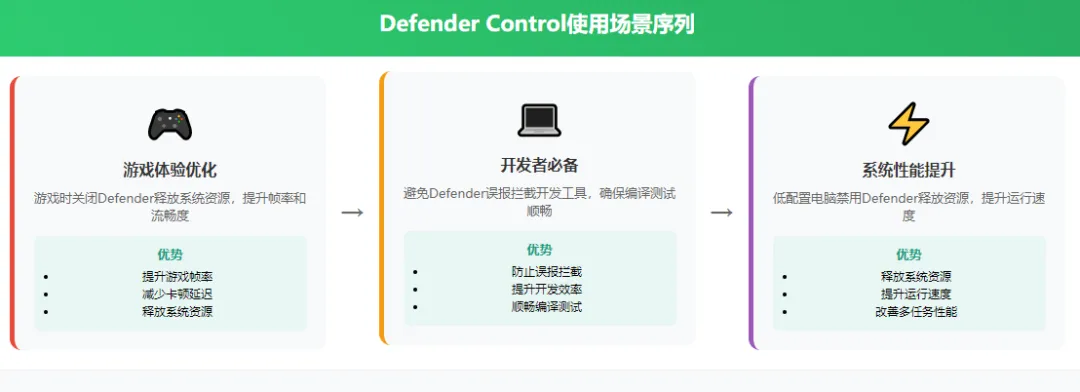
电脑卡顿?软件被拦?Defender Control可以轻松管控Defender小巧免费,轻松管理你的系统安全大家否曾因Windows Defender的频繁弹窗而困扰?是否在运行某些专业软件时遭遇误报拦截?是否希望在某些场景下暂时释放系统资源?别担心,今天介绍的这款Defender Control小工具,或许能成为你的得力助手。什么是Defender Control?Defender Control是一款专为Windows系统设计的轻量级工具,它能让你一键开启或关闭Windows Defender防病毒软件。对于需要临时禁用Microsoft Defender的情况,它提供了极为便捷的解决方案。这款软件体积小巧,解压后仅约536KB,完全免费使用,且无需安装,打开即可运行,堪称一款绿色便携的实用小工具。为什么需要禁用Windows Defender?Windows Defender作为Windows系统内置的安全防护工具,确实提供了基础的安全保障。但在某些情况下,暂时禁用它们显得必要:运行特定软件或游戏:某些专业工具或游戏可能会被Defender误判为病毒,导致无法正常运行传输大量exe文件:关闭Defender可以显著提高文件传输速度进行安全测试:在渗透测试或漏洞扫描时,需要模拟真实的攻击环境释放系统资源:Defender会占用一定的系统资源,临时关闭可提升性能Defender Control的主要特点软件界面简洁明了,通过不同颜色清晰显示Defender状态:绿色:Microsoft Defender正在运行红色:Microsoft Defender已关闭橙色:Microsoft Defender无法启动或实时保护已关闭支持Windows7到最新的Windows 11等多个操作系统版本,包括最新的Windows 11 23H2。使用方法使用Defender Control非常简单:下载软件:从可靠来源下载Defender Control压缩包解压运行:解压后直接运行主程序,无需安装切换状态:根据需求点击“停用Windows Defender”或“启用Windows Defender”即可如需通过命令行操作,也可以使用命令参数:DefenderControl.exe /D禁用Defender,DefenderControl.exe /E启用Defender。注意事项使用Defender Control前,有几点需要特别注意:防病毒软件误报:由于Defender Control会修改系统安全设置,部分杀毒软件可能会将其标记为潜在威胁。如确信使用该工具,可先暂时关闭防病毒软件再运行Windows 11特别要求:在Windows 11(22H2 Moment 2或更高版本)上,需要先从Windows安全中心的“核心隔离”设置中禁用“篡改保护”,Defender Control才能正常工作管理员权限:运行软件时需要管理员权限,否则可能无法修改系统设置安全风险:关闭Defender会使系统暴露在潜在威胁中,建议仅在必要时暂时禁用,完成后及时重新开启实际使用场景场景一:游戏体验优化当您准备沉浸于游戏世界时,Defender可能会在后台扫描,占用宝贵的系统资源影响游戏帧率。此时用Defender Control一键关闭Defender,游戏结束后再重新开启,既能享受流畅体验,又不损害系统安全。场景二:开发者必备软件开发者在编译或测试程序时,经常遇到Defender误报拦截,中断工作流程。Defender Control能快速解除这种干扰,提高开发效率。场景三:系统性能提升对配置较低的旧电脑,禁用Defener可以释放系统资源,让电脑运行更为流畅,特别是在处理大文件或运行多个程序时。总结Defender Control是一款简单实用的系统工具,解决了Windows Defender无法轻松关闭的痛点。虽然它本身不会替代防病毒软件提供安全保护,但作为一款管理工具,它在特定场景下非常实用。当然,我们需要注意,关闭安全防护总会带来一定风险,因此建议仅在必要时暂时使用,且确保从官方或可信渠道下载这类工具。你是否也曾被Windows Defender的过度保护困扰过?不妨试试这款小工具,或许它会给你带来意想不到的便利!软件下载方式一小明工作助手下载说明:点击上面的软件下载地址,然后直接进入下载页面方式二软件获取方式:私信回复完整关键字【系统优化】获取大家获取资源的时候给文章点个赞,让更多朋友能够看到该文章帮助到更多人
 夜雨聆风
夜雨聆风