 夜雨聆风
夜雨聆风
本期文章介绍如何下载原版Windows 11系统,并带领大家看看通过微软官网下载Windows 11的三种方式是如何的。

https://www.microsoft.com/zh-cn/software-download/windows11
▲ Windows 11系统微软官方下载网址 ▲
请完整复制链接在电脑浏览器上访问下载
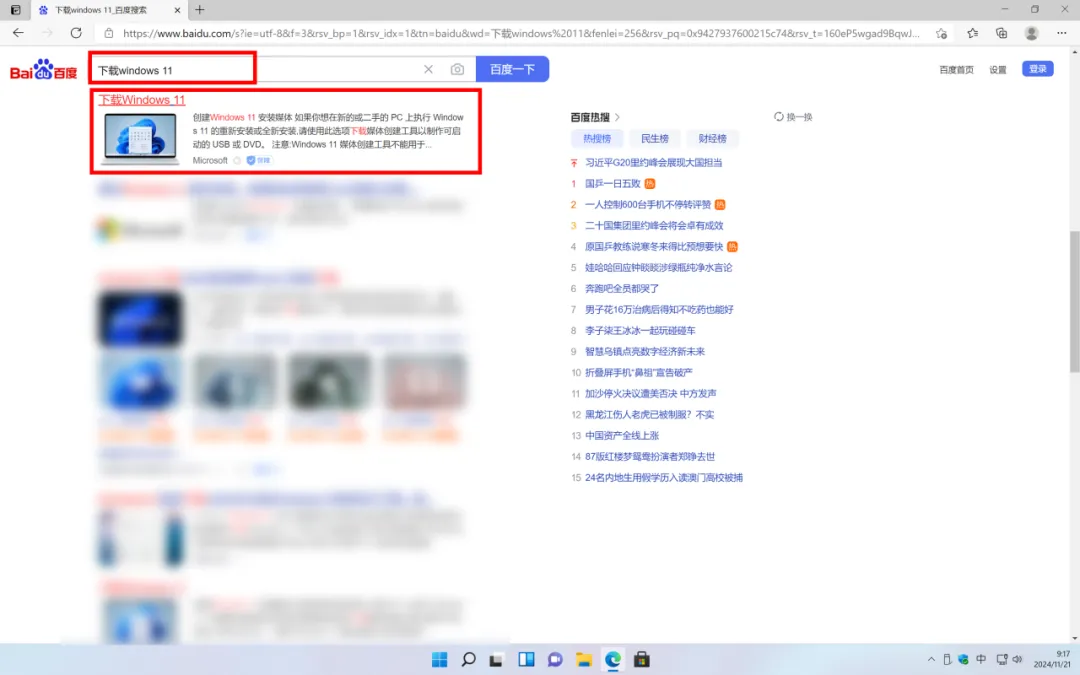
▲ 或在浏览器内搜索“下载Windows 11” ▲
找到带有官方“Microsoft”和“保障”字样网址进行访问
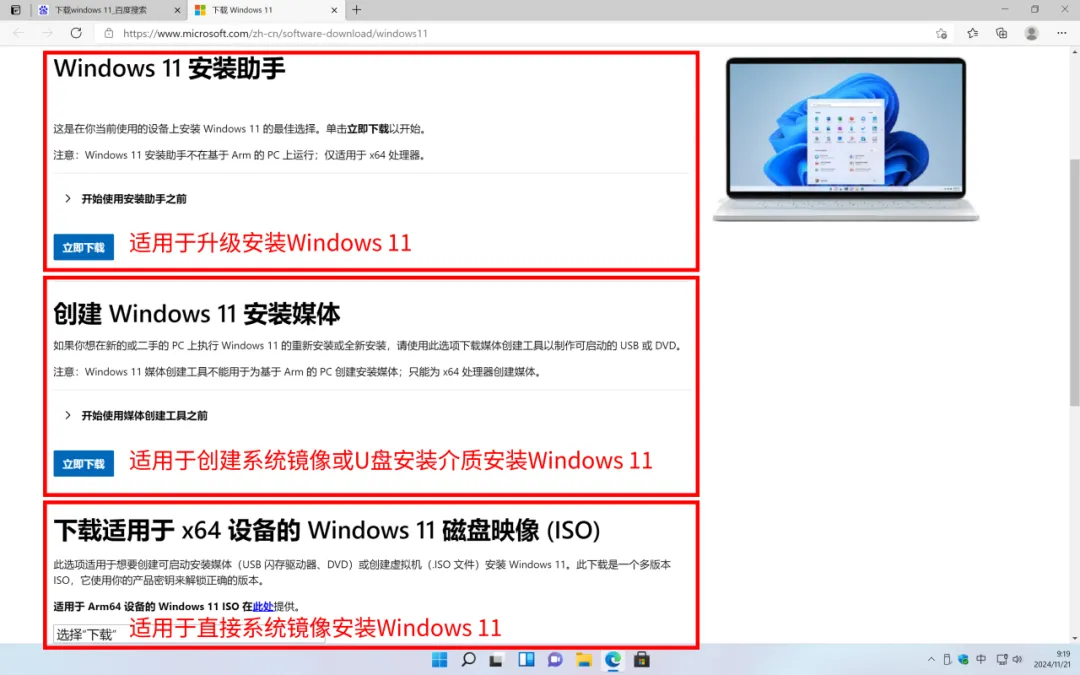
▲ 微软官网有三种下载方式,看自身情况选择 ▲
建议选择下载“创建Windows 11安装媒体”
那样子方便创建Windows 11 系统安装U盘
三种选择方式对应的情况
1.选择“Windows 11安装助手”
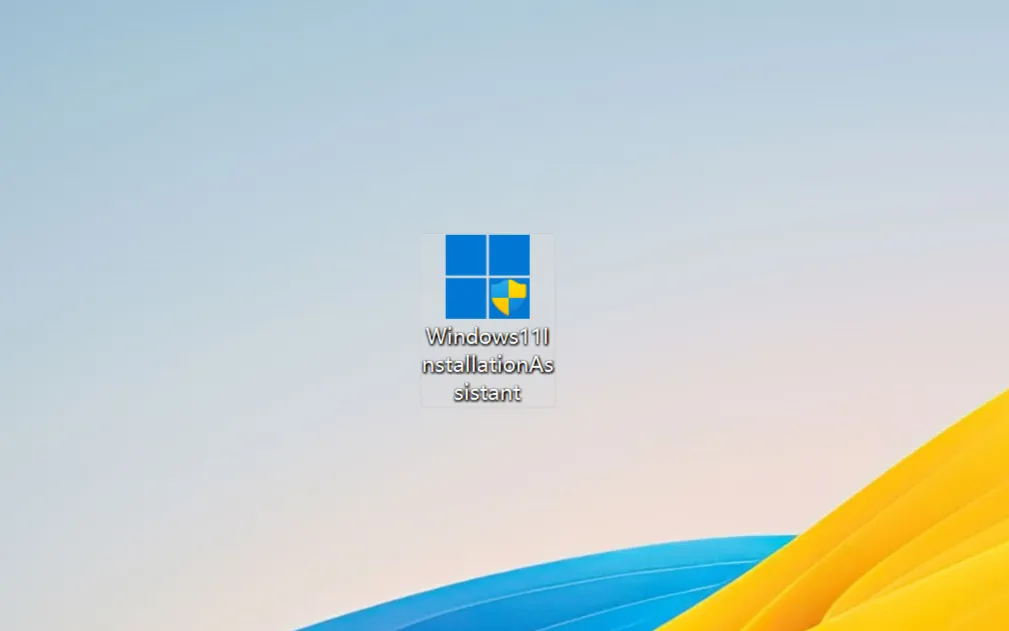
▲ 对应下载到的应用程序 ▲
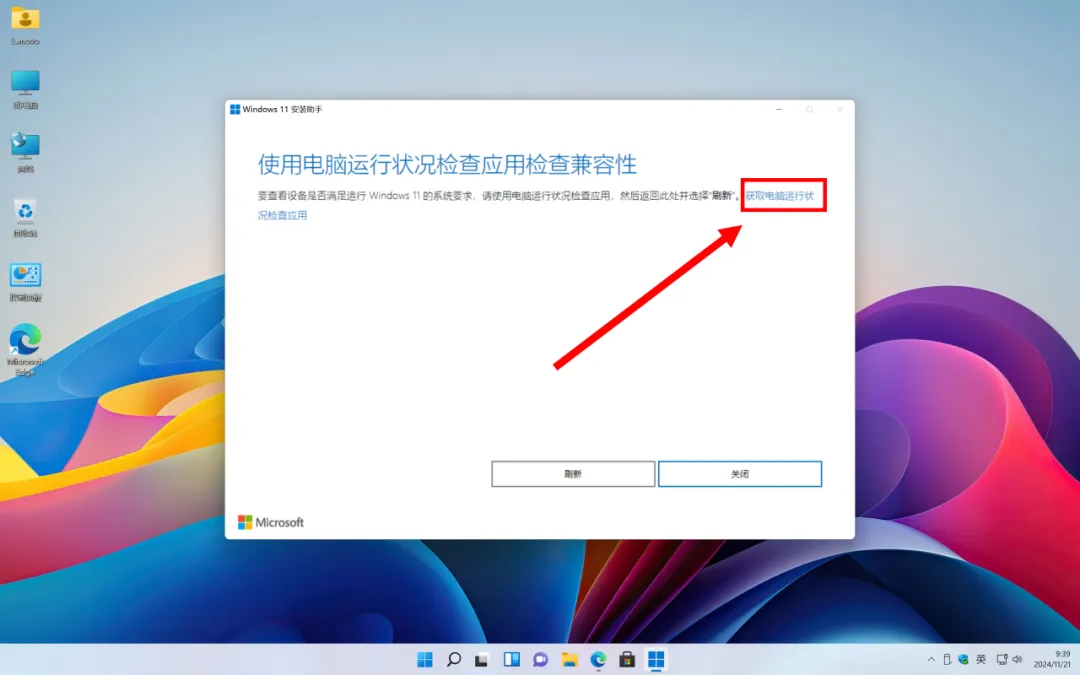
▲ 打开后需下载一个“电脑运行状况检查应用” ▲
这一步是必须检查硬件是否符合升级Windows 11
不进行下载该应用的话是无法进行下一步升级
小助手建议还不如直接下载系统镜像升级来得快些
这样操作太繁琐
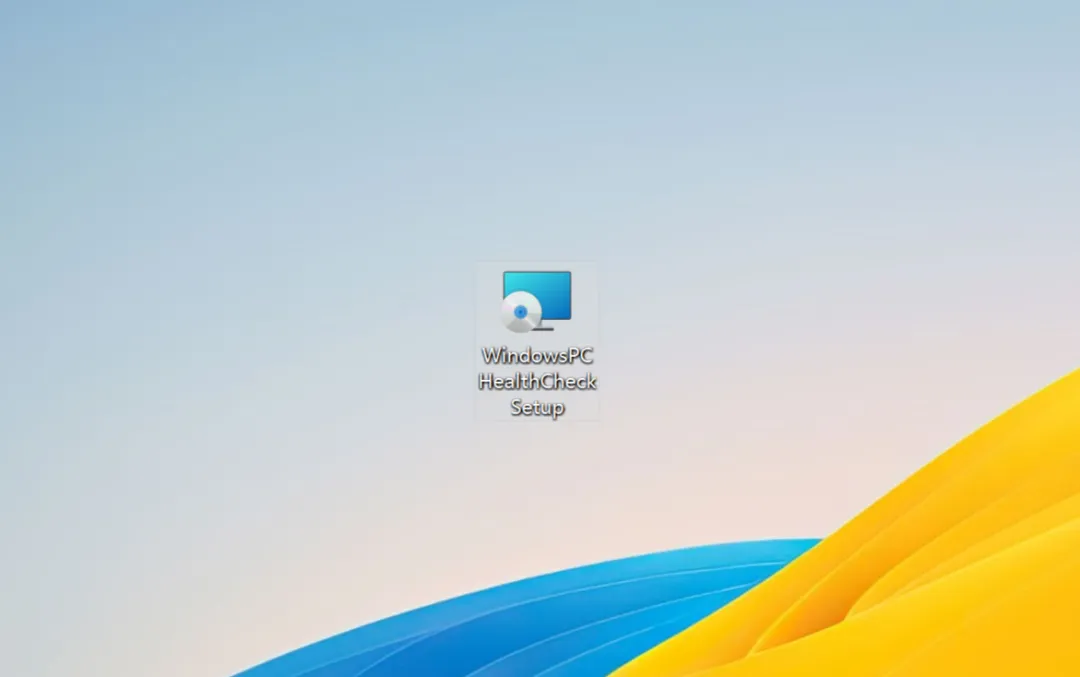
▲ 电脑运行状况检查应用 ▲
双击安装并检查电脑硬件情况
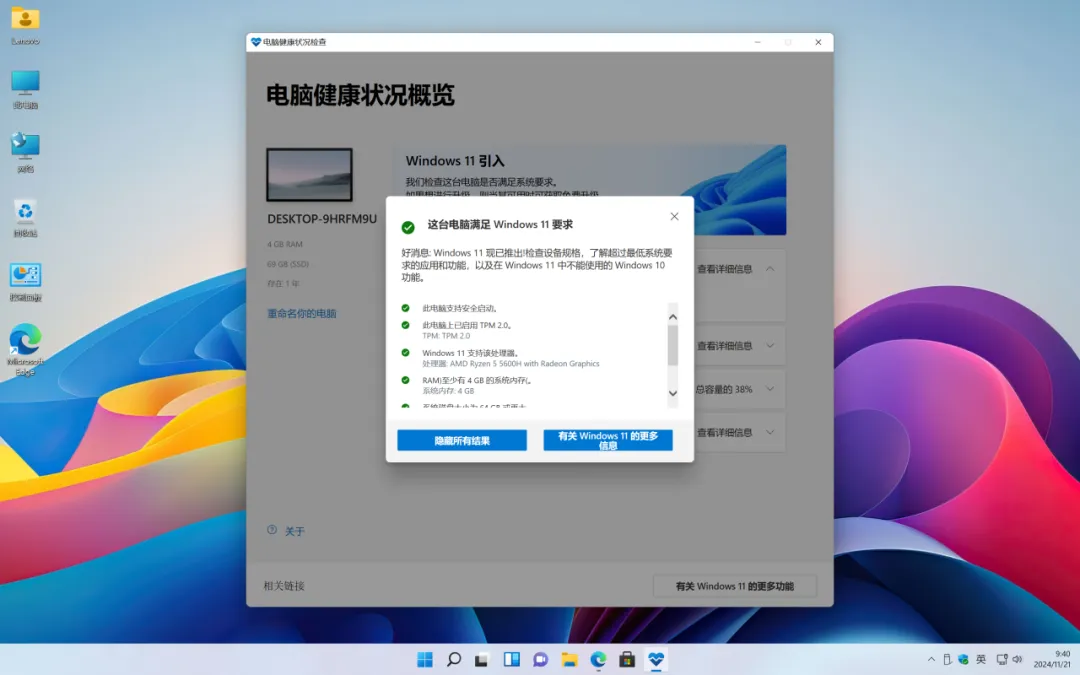
▲ 检查通过,再次返回“Windows 11安装助手” ▲
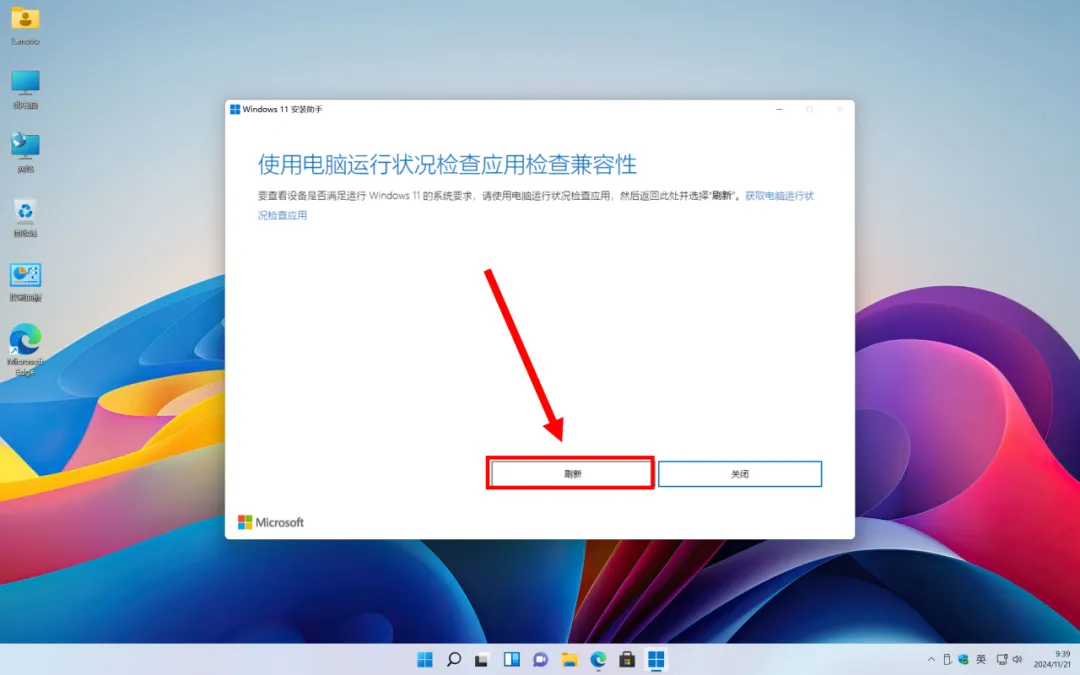
▲ 点击“刷新” ▲
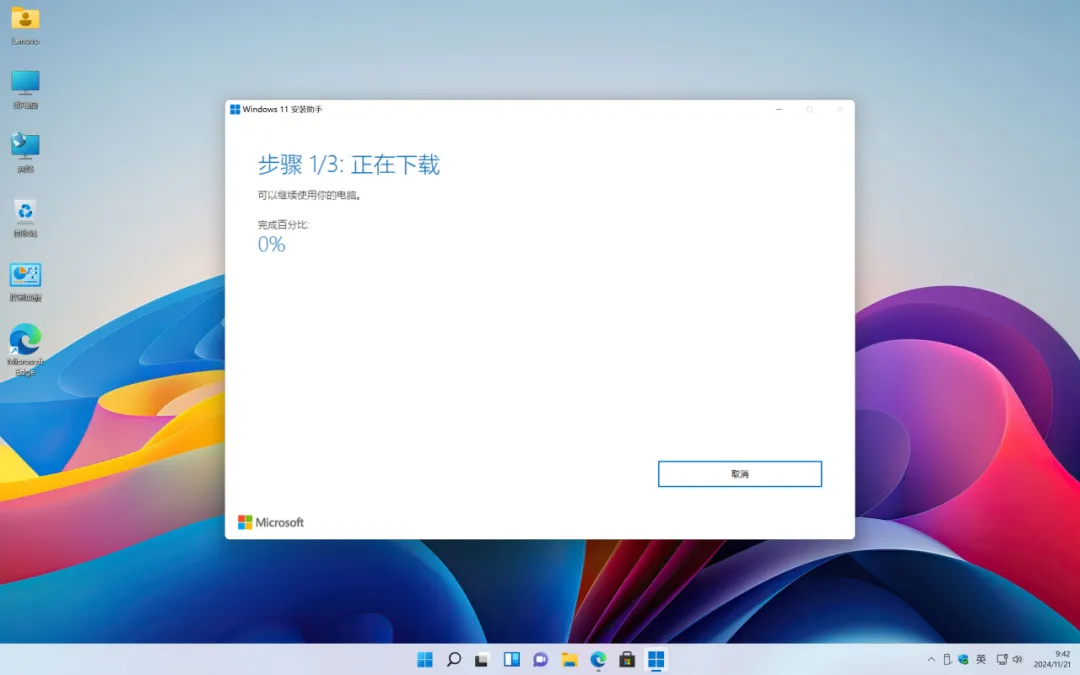
▲ 接受许可条款后进入系统下载界面 ▲
在此期间时刻注意保存工作内容
以避免系统自动重启导致工作进度丢失
2.选择“创建Windows 11安装媒体”
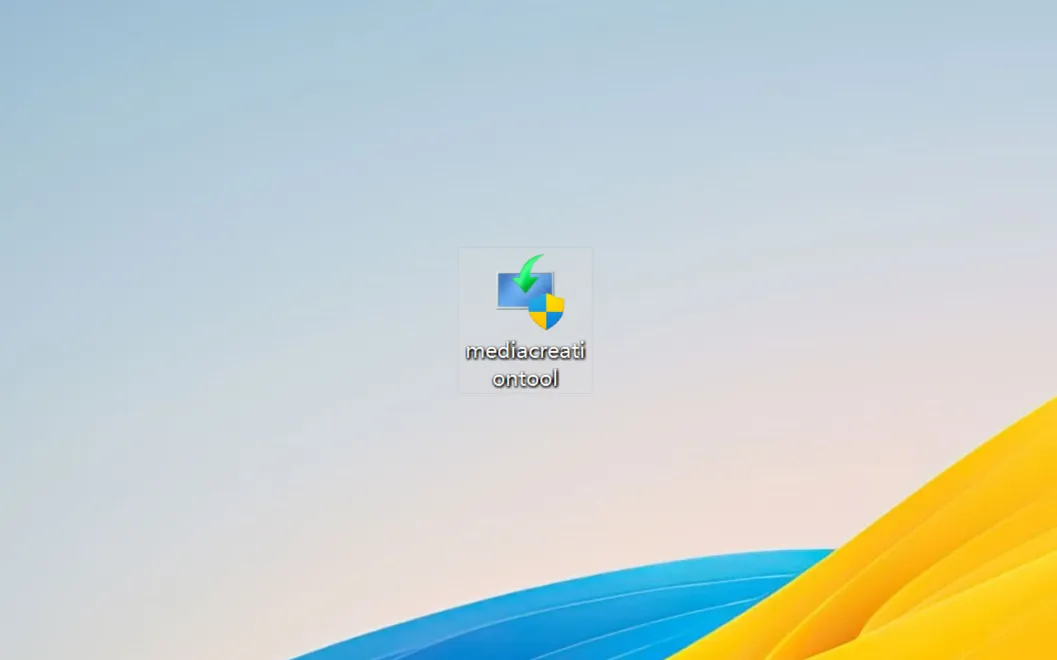
▲ 对应下载到的应用程序 ▲
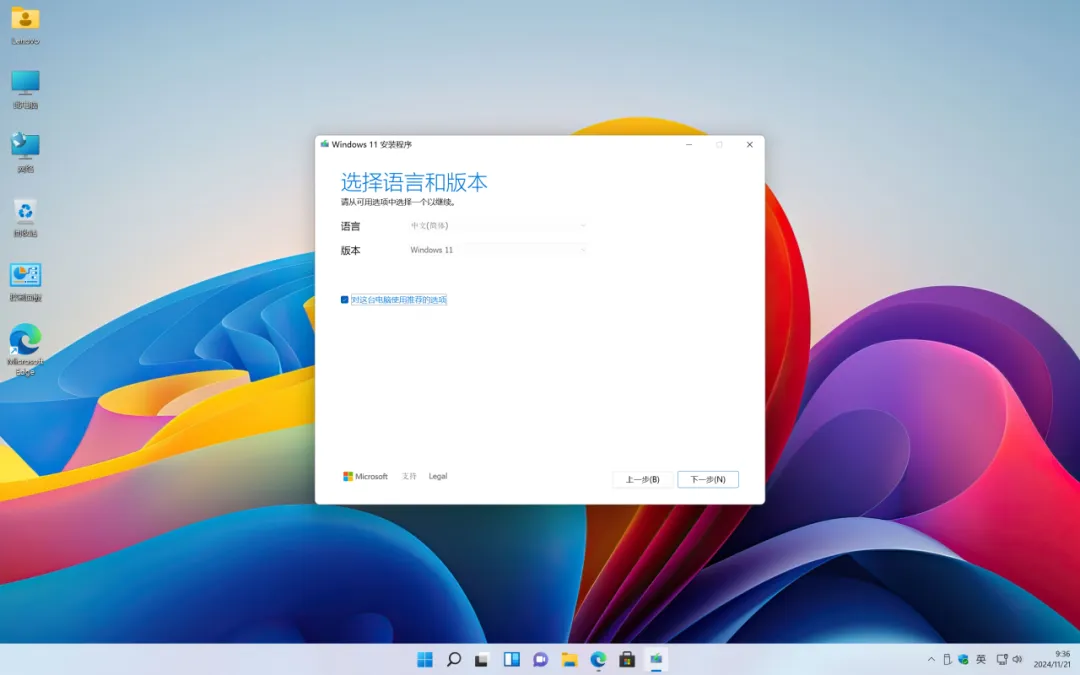
▲ 打开该应用程序,可自由选择下载对应的语言和Windows 11版本 ▲
▲ 选择U盘来创建系统U盘 ▲
注意,U盘必须大于8G
建议在创建系统U盘前将U盘文件备份
并清空U盘文件
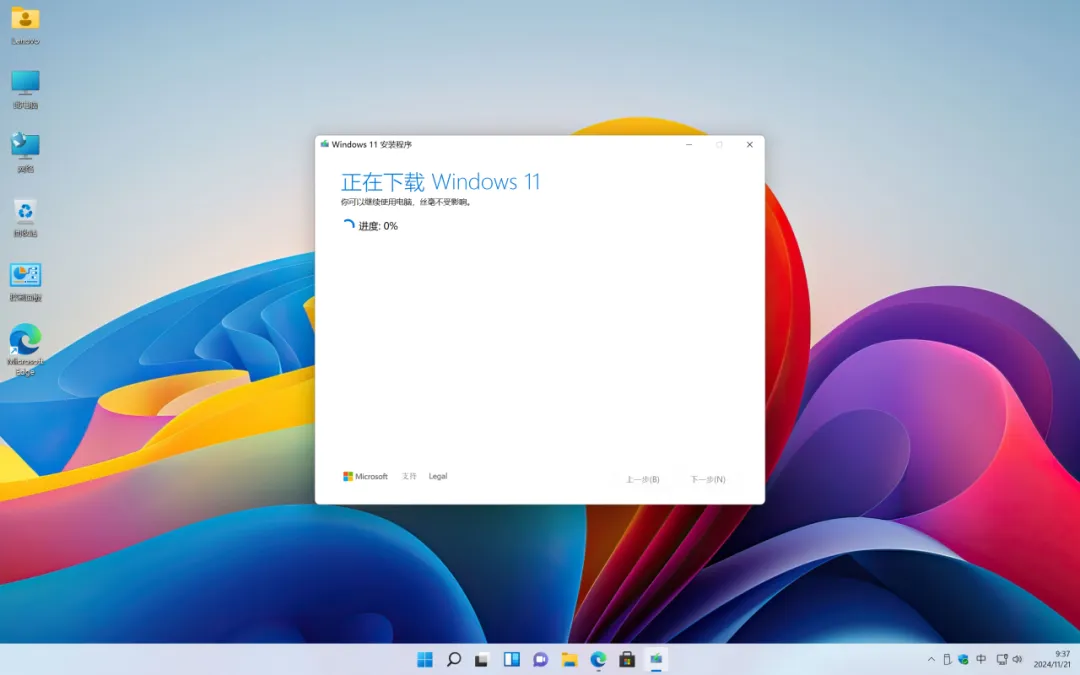
▲ 完成操作流程将会进行下载 ▲
系统U盘创建完成后即可插入到其他电脑上
进行升级安装或全新安装
3.选择“下载适用于x64设备的Windows 11磁盘映像(ISO)”
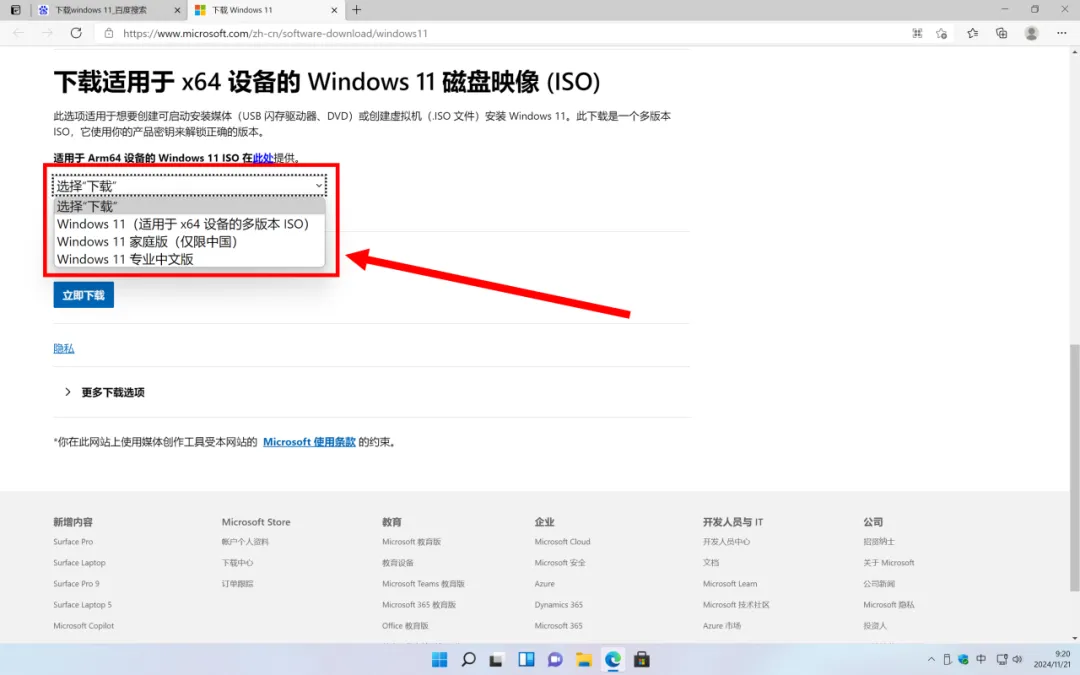
▲ 选择下载版本,然后点击按钮“立即下载” ▲
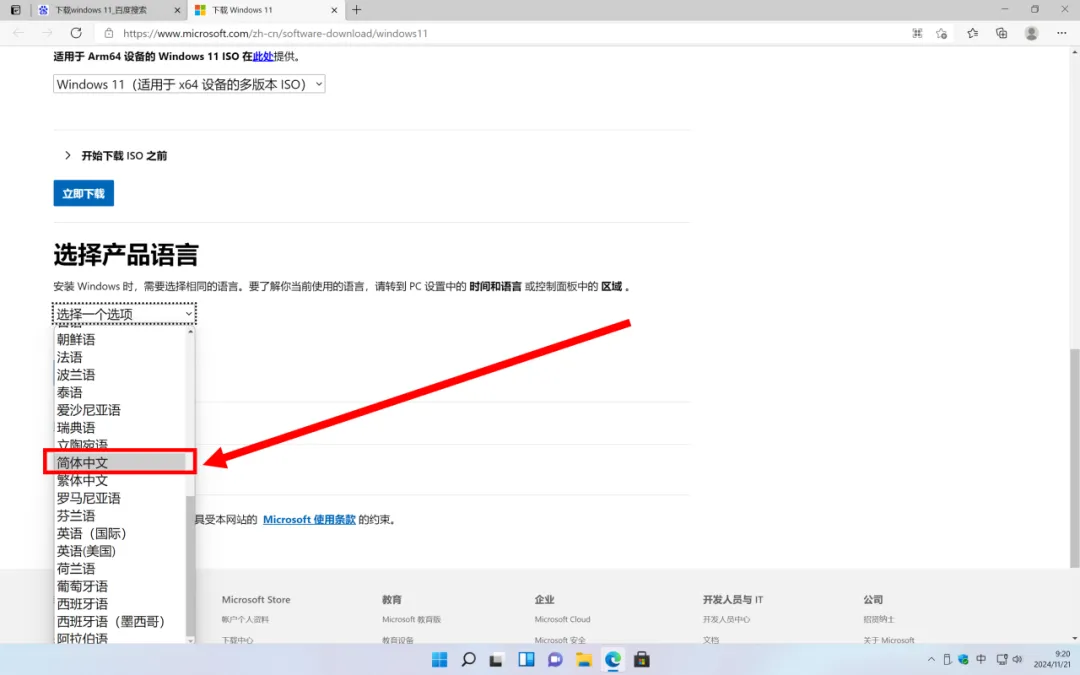
▲ 选择“简体中文”,然后点击“立即下载” ▲
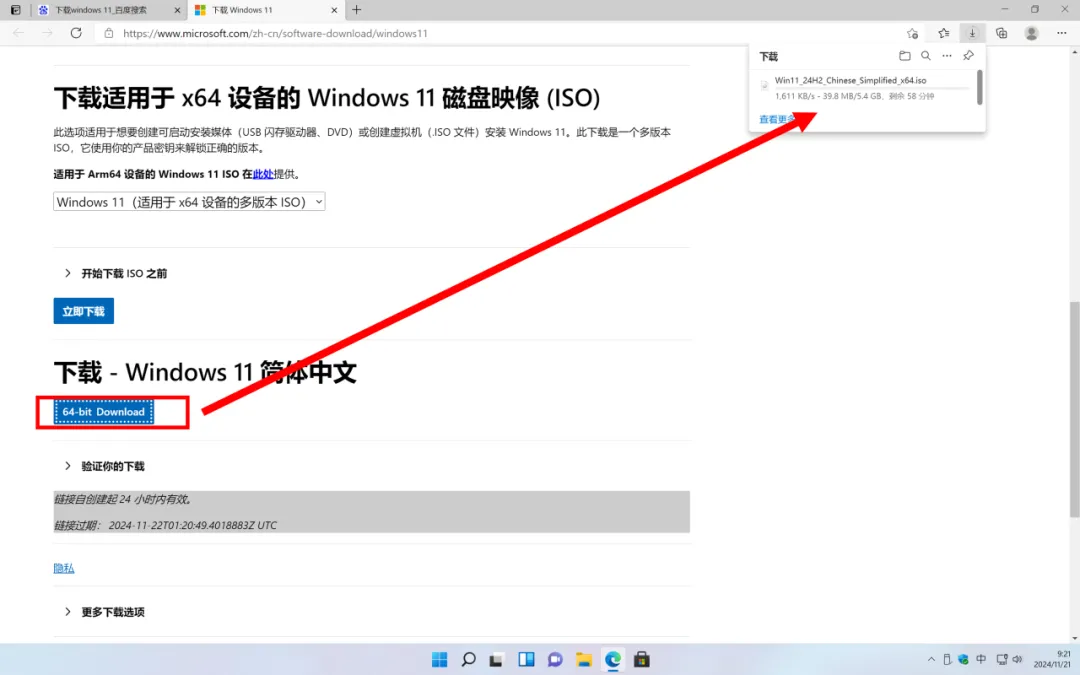
▲ 点击“64-bit Download”开始下载 ▲
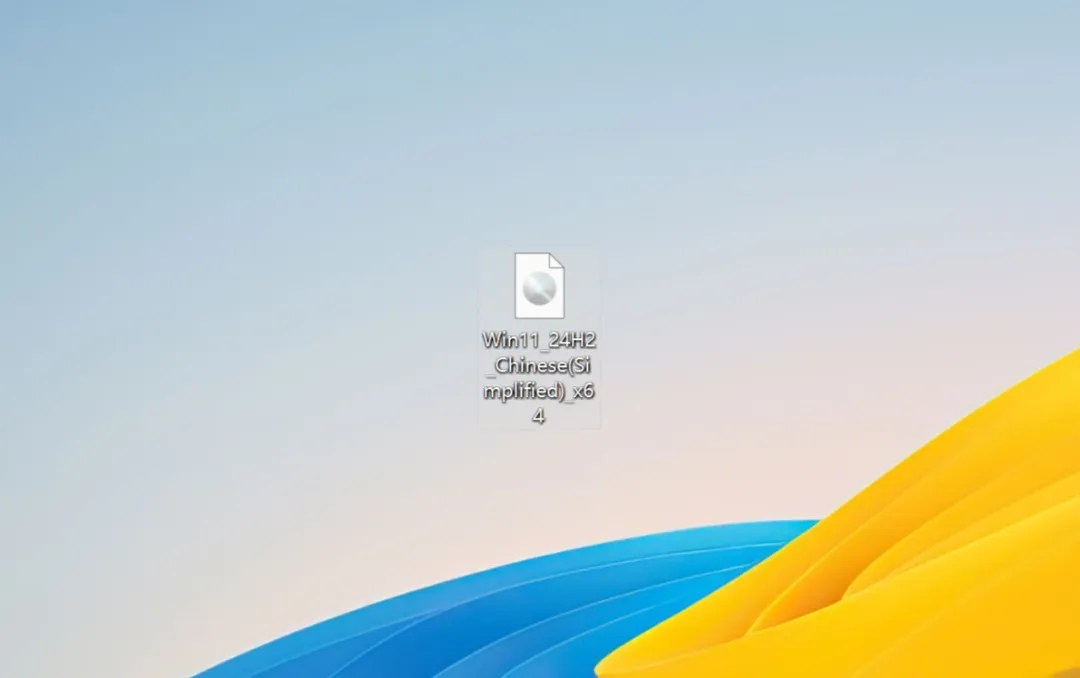
▲ 下载完成的Windows 11系统镜像 ▲
来源:操作系统小助手
——The end——
侵权删除联系邮箱:ywgx@aliyun.com
【往期回顾】
Acrobat Pro PDF 2025安装(Win版)安装包教程
——The end——
如果觉得文章有用,请点一下文末的 ,分享、推荐给身边有需要的朋友。