 夜雨聆风
夜雨聆风大家好,欢迎回到咱们专为中小学教师和职场打工人打造的 AI 生图教程。
上一集我们重点解决了小白写提示词的三大常见问题,学会了用精准关键词让 AI 不跑偏,告别模糊、矛盾、乱混搭的无效描述。
而对于咱们一线教师来说,AI 生图最实用、最刚需的场景,就是快速制作课件插图。不用再到处找图、担心版权、抠图修图浪费时间,输入一句话就能生成适配语文、数学、英语等学科的卡通插图、课堂场景图、知识点示意图。
本节课全程围绕教师课件插图实操展开,所有提示词都可以直接复制到或豆包 AI 生成,小白零门槛上手,学完就能批量制作课件配图,大幅提升备课效率。
一、本课目标
掌握中小学课件高频插图类型的描述方法,覆盖卡通人物、课堂场景、学科知识点示意图三大类; 学会贴合学生认知、简洁易懂的课件提示词编写逻辑,让生成的图片适配小学、初中课堂风格; 通过 5 段提示词逐步迭代,从通用模糊插图优化为教师专属、学科适配的高清可用插图; 掌握批量生成课件插图的小技巧,实现一节课配图快速搞定。
三、实操第一步:基础通用插图(V1.0)
Prompt 1:学生上课
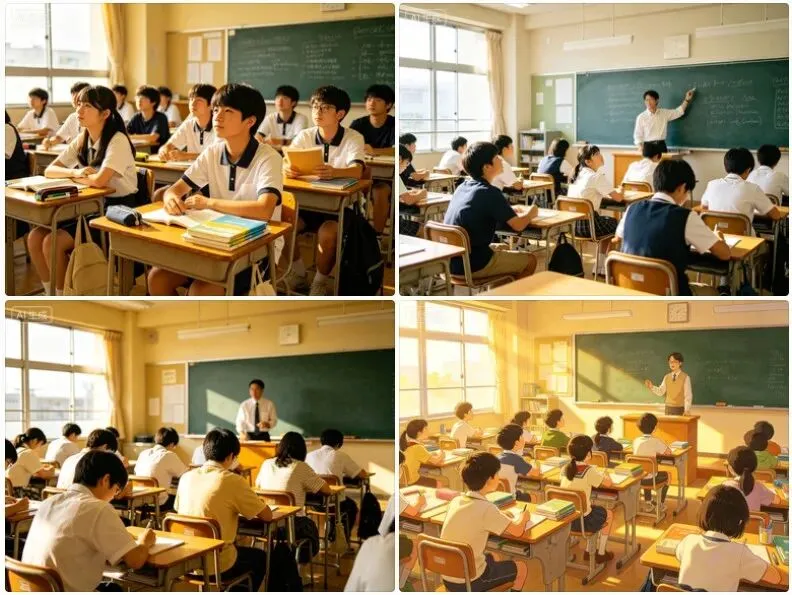
本节课知识点 1:这是最基础的课件插图描述,只点明了核心主体 “学生上课”,没有添加风格、画质、场景细节。生成的图片大概率是模糊的人物形象,没有统一画风,色彩杂乱,不符合课件清新简洁的要求。小白最容易犯的错就是只写简单名词,缺少必要的修饰词,导致图片无法直接用于课件。此版本仅作为迭代起点,不建议直接使用。
四、实操第二步:添加卡通风格与基础场景(V2.0)
Prompt 2:卡通风格,小学生在教室上课,简单干净
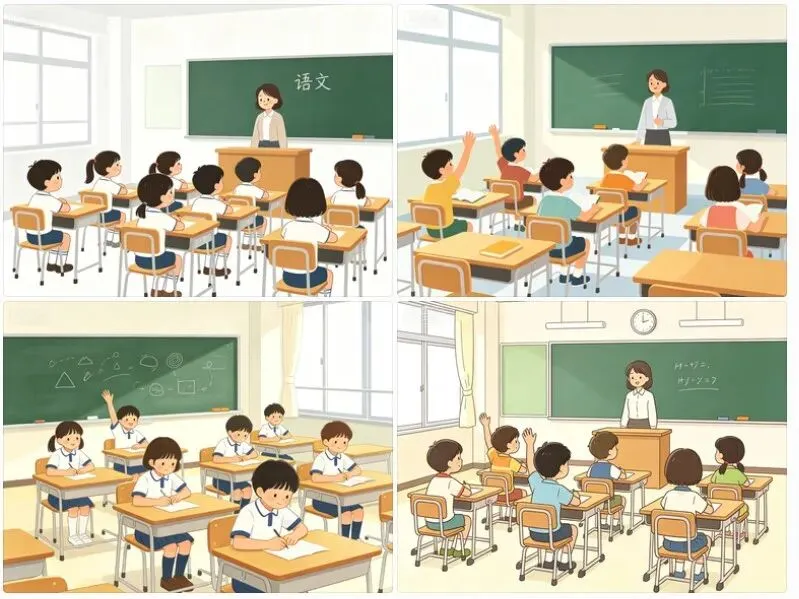
本节课知识点 2:在基础主体上增加了两个关键信息:一是卡通风格,这是中小学课件最常用、学生最易接受的风格,避免写实、暗黑等不适配的画风;二是场景与画面要求,点明 “教室” 场景和 “简单干净”,让 AI 减少杂乱元素。此时生成的图片会有明确画风,画面更整洁,基本能满足课件低配使用需求,但缺少学科针对性和画质优化。
五、实操第三步:增加学科指向与画质词(V3.0)
Prompt 3:卡通风格,小学生举手回答问题,教室背景,明亮色彩,高清,线条简洁
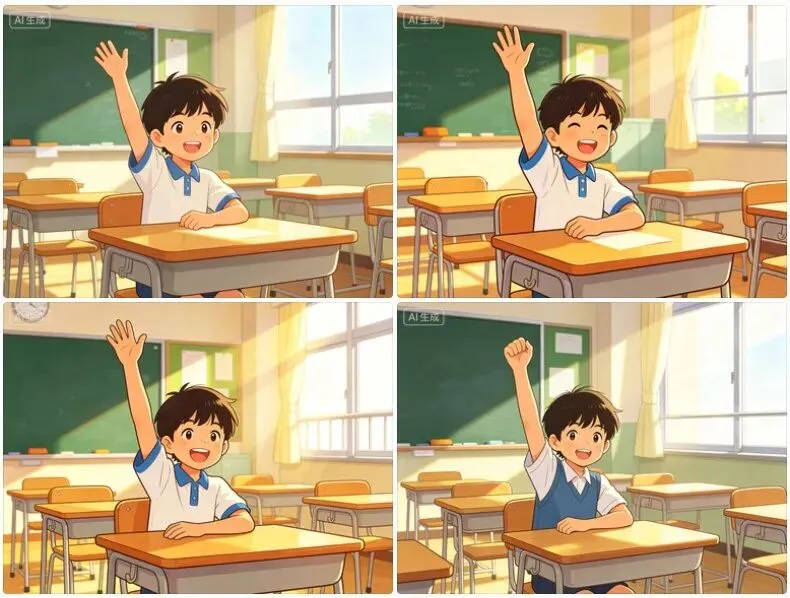
本节课知识点 3:本次迭代加入了三个课件核心要素:第一,细化人物动作 “举手回答问题”,更贴合课堂互动场景,通用性更强;第二,添加明亮色彩,符合中小学课件活泼积极的调性,避免暗沉色调;第三,加入高清、线条简洁两个基础画质词,让图片更清晰、边缘干净,插入课件不会模糊发虚。此版本已经可以用于大多数通用课堂课件,但还未针对具体学科优化。
六、实操第四步:适配具体学科 + 细节优化(V4.0)
Prompt 4:卡通风格,小学生在语文课堂看书朗读,教室有黑板和课桌,色彩清新,8K 高清,线条流畅,无多余杂物
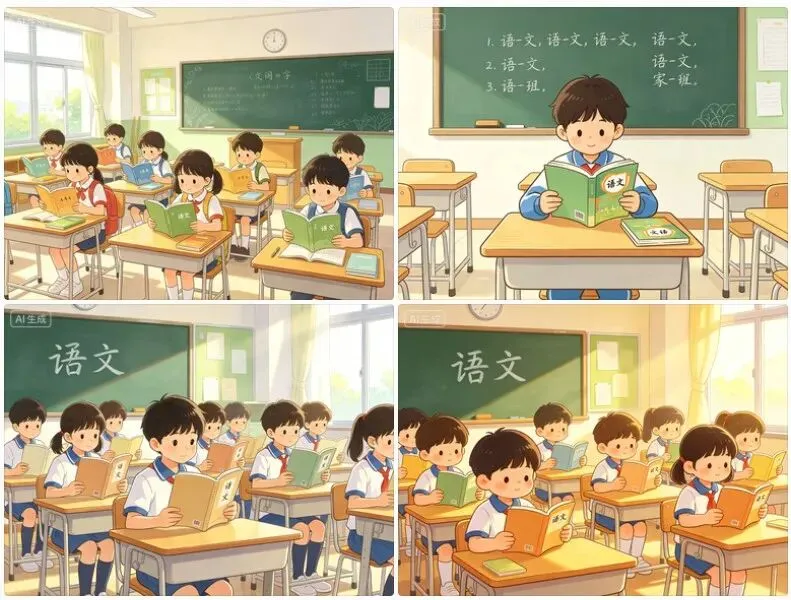
本节课知识点 4:这一步开始精准适配学科,明确标注 “语文课堂”,同时细化场景道具 “黑板、课桌”,让插图更有学科氛围感;同时升级画质词为 “8K 高清、线条流畅”,进一步提升图片质感;新增 “无多余杂物”,避免 AI 生成无关元素干扰课件视觉。此版本可直接用于语文课件,也可小幅修改适配其他学科,实用性大幅提升。
七、实操第五步:教师专属万能课件插图(V5.0)
Prompt 5:卡通风格,中小学课堂场景,学生认真学习,简洁明亮,清新配色,超高细节,8K 分辨率,适合课件使用,无复杂背景
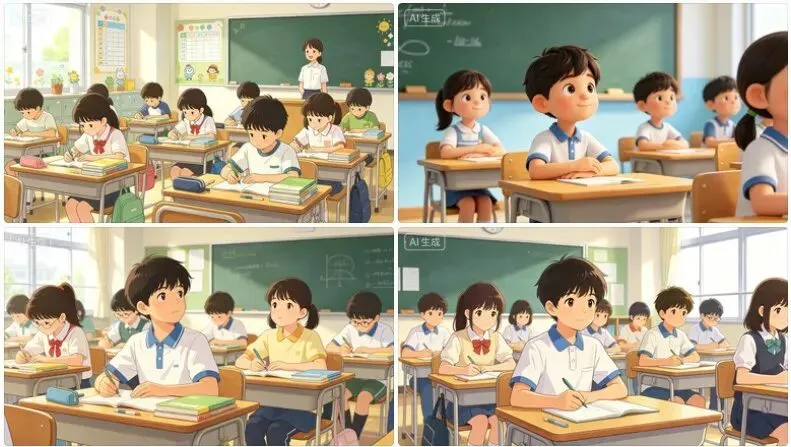
本节课知识点 5:最终版本整合了前面所有迭代要点,形成教师课件万能提示词:明确适用学段 “中小学”,画面核心 “学生认真学习”,色调 “简洁明亮、清新配色”,画质 “超高细节、8K 分辨率”,并直接标注 “适合课件使用、无复杂背景”,让 AI 完全按照课件需求生成。此版本无需修改即可直接用于语文、数学、英语、道法等多学科课件,画面统一、清晰美观、无版权风险。
进一步思考(想要的效果):课件插图不需要复杂特效、华丽光影,核心要求是简洁、清晰、贴合课堂、学生喜欢。通过迭代我们可以看出,只要抓住 “卡通风格 + 简洁画面 + 高清画质 + 学科场景” 四个关键点,就能批量生成合格的课件插图,不用再花费大量时间找图修图。
八、5 代提示词完整复盘:你学到了什么?
课件插图不能只写简单主体,必须加上卡通风格、简洁、清新等课件专属关键词; 逐步添加场景、动作、色彩、画质词,能让图片从模糊通用变得清晰适配; 明确标注 “适合课件使用”“无复杂背景”,可以有效避免 AI 生成杂乱无用元素; 万能模板成型后,只需替换学科关键词,就能快速生成不同学科配图。
九、小白三大致命坑:再强调一遍
- 只写名词不写风格
:比如只写 “老师讲课”,AI 可能生成写实、暗黑、抽象等各种不适配课件的风格,必须固定卡通 / 简约清新风; - 关键词过多过杂
:不要同时写 “卡通 + 写实 + 国风 + 商务”,风格混搭会导致图片崩坏,课件只保留一种风格即可; - 忽略画面简洁度
:课件插图背景复杂会干扰文字内容,一定要加 “简洁背景、无多余杂物” 等关键词。
十、教师与职场打工人专属:一分钟替换套用
本课的 V5.0 是一个万能基础模板,你只需要替换主体,就能批量出图。
教师课件替换示例:
语文课件:卡通风格,中小学语文课堂,学生看书朗读,简洁明亮,清新配色,超高细节,8K 分辨率,适合课件使用,无复杂背景 数学课件:卡通风格,小学生学习数学算术,黑板有数字算式,简洁明亮,清新配色,超高细节,8K 分辨率,适合课件使用,无复杂背景 英语课件:卡通风格,小学生学习英语单词,有字母道具,简洁明亮,清新配色,超高细节,8K 分辨率,适合课件使用,无复杂背景
职场 PPT 替换示例:
职场简约插图:简约商务风格,职场办公场景,员工认真工作,简洁干净,高级配色,高清细节,适合 PPT 使用,无杂乱元素
十一、本课作业(必须做,否则学不会)
将本节课 5 段提示词依次复制到即梦 AI,对比生成效果,观察每一次迭代的变化; 使用 V5.0 模板,分别替换关键词,生成语文、数学、英语三张学科课件插图; 尝试为自己下一节课的课件,定制 2 张专属场景插图。
十二、下集预告
下一集我们将切换到职场打工人专属场景,学习基础职场配图生成实操,包括 PPT 插图、朋友圈宣传图、简单海报的快速制作方法,用极简提示词满足职场高效配图需求,让职场人也能快速用 AI 搞定工作设计需求,我们下集见。