 夜雨聆风
夜雨聆风
SumatraPDF

你有没有过这样的时刻?
01

打开几MB的PDF却要等几十秒,启动页、广告弹窗轮番轰炸,越等越烦躁
02

常用PDF阅读器体积庞大,占用几百MB内存,打开几个文档就卡顿,老旧电脑根本扛不住
03

想阅读EPUB、MOBI电子书、漫画文件,却要安装多个阅读器,切换起来麻烦又繁琐
04

复制PDF文字模糊、放大后失真,标注、翻页操作复杂,新手上手困难,阅读体验极差
不用慌!今天给大家安利这款开源免费的轻量PDF阅读神器——SumatraPDF,极速启动、体积微小、无广纯净,支持多格式阅读,从软件介绍、正版下载到新手零门槛上手教程,一篇全讲透
SumatraPDF到底是什么?不止是“PDF阅读器”
SumatraPDF是一款专为Windows系统设计的开源免费文档阅读器,自2006年推出以来,凭借“轻量极速、纯净无广、操作简单”的特点,成为全球亿万办公族、学生党、电子书爱好者的首选阅读工具,更是需要频繁查看PDF文档用户的必备神器。它绝非简单的“基础PDF阅读器”,而是集多格式阅读、极速启动、轻量省资源、简洁操作、插件扩展于一体的一站式文档阅读解决方案,完美弥补了传统PDF阅读器“臃肿卡顿、广告繁多、功能冗余”的短板,既能满足新手的基础阅读需求,也能适配专业用户的高效阅读需求
它体积极致轻巧(最新版本仅不到5MB),比普通图片还小,运行时内存占用极低,开十个文档也仅占用几百MB内存,远超同类阅读器,即使在老旧电脑上也能流畅运行,不会出现卡顿、拖慢系统的情况。SumatraPDF仅适配Windows桌面端(兼容Windows 7至Windows 11全版本,32/64位均可使用),提供安装版和便携版两种形态,便携版无需安装,解压即可使用,复制到U盘可跨设备调用,适配不同使用场景,出门携带十分便捷。软件支持简体中文界面,操作逻辑极简,界面干净到只有核心功能按钮,无任何冗余设计,新手无需学习复杂操作,几秒就能上手,且完全免费、开源,代码可查,无任何隐藏收费,按需使用即可
值得一提的是,SumatraPDF全程离线运行,不请求网络访问权限,不会上传本地文档数据,也不会弹出任何广告、推送,不捆绑任何插件,纯净度拉满,阅读敏感文档也能放心使用,彻底告别“臃肿阅读器”的困扰
01
核心亮点
1
极速启动,秒开不卡顿
这是SumatraPDF最核心的亮点,启动速度快到惊人,不到0.3秒就能完成启动,双击PDF文档瞬间打开,哪怕是1.2GB的大型电子书PDF,也能半秒显示第一页,无需漫长等待,彻底解决传统阅读器“启动慢、加载久”的痛点,阅读体验直接拉满。无启动页、无广告弹窗,打开即阅读,关闭即退出,不驻留后台,不占用额外系统资源
2
多格式适配,一器多用不繁琐
支持多种主流文档、电子书、漫画格式,无需安装多个阅读器,一器搞定所有阅读需求:PDF、EPUB、MOBI、CHM、XPS、DjVu等常见格式全覆盖,还支持CBZ、CBR等漫画格式和多种图片格式,无论是办公PDF、课外电子书,还是漫画、学术资料,都能轻松打开阅读,适配多场景使用需求
3
轻量省资源,老旧电脑也能扛
体积不到5MB,安装后不占用过多磁盘空间,运行时内存占用极低,对比动辄几百MB的传统PDF阅读器,SumatraPDF的资源占用几乎可以忽略不计——Adobe阅读器一开就占用800MB内存,而它开十个文档才占用300MB左右,老旧电脑、低配电脑也能流畅运行,不会出现卡顿、死机的情况
4
简洁实用,操作零门槛
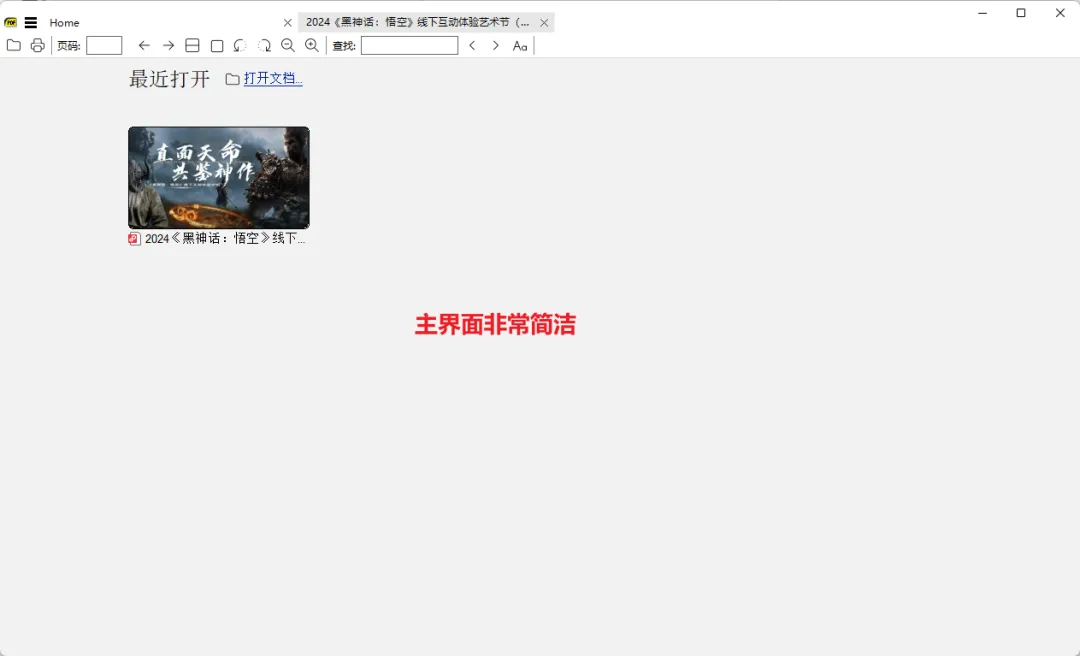
界面极简干净,除了工具栏上的翻页、缩放等核心按钮,无任何冗余设计,主窗口仅显示常用文件和打开入口,视觉无干扰,专注阅读体验。支持页面跳转、视图切换、页面缩放、书签收藏、文字复制等实用功能,操作逻辑简单,快捷键丰富,新手无需学习,上手即会;文字复制清晰不模糊,放大后不失真,阅读学术资料、办公文档时十分便捷
5
开源免费+纯净无广,安全又省心
完全开源、永久免费,无任何隐藏收费,可用于个人和商业用途,代码可查,安全性有保障;无任何弹窗广告、无捆绑插件,不推送任何无关内容,不驻留后台,不偷跑系统资源,纯净度拉满;全程离线运行,不访问网络,不上传本地文档数据,有效保护隐私,敏感文档阅读也能放心使用
SumatraPDF只有免费版,无任何付费版本,所有核心功能(多格式阅读、极速启动、书签收藏、插件扩展等)全部开放,无需注册、无需激活,下载安装后即可免费使用,完全满足日常阅读需求;其核心定位是“纯粹的阅读工具”,几乎没有批注功能,适合以“查看、阅读”为核心需求的用户,若有复杂编辑、批注需求,可搭配其他工具使用
02
正版下载安装教程,避坑第一关
SumatraPDF

第三方修改版、破解版,不仅无法正常使用恢复功能,还可能携带病毒、捆绑插件,导致文件二次丢失、系统卡顿,甚至泄露本地敏感数据。这里只教大家官方正版下载安装
1
下载安装步骤
@
认准官方渠道
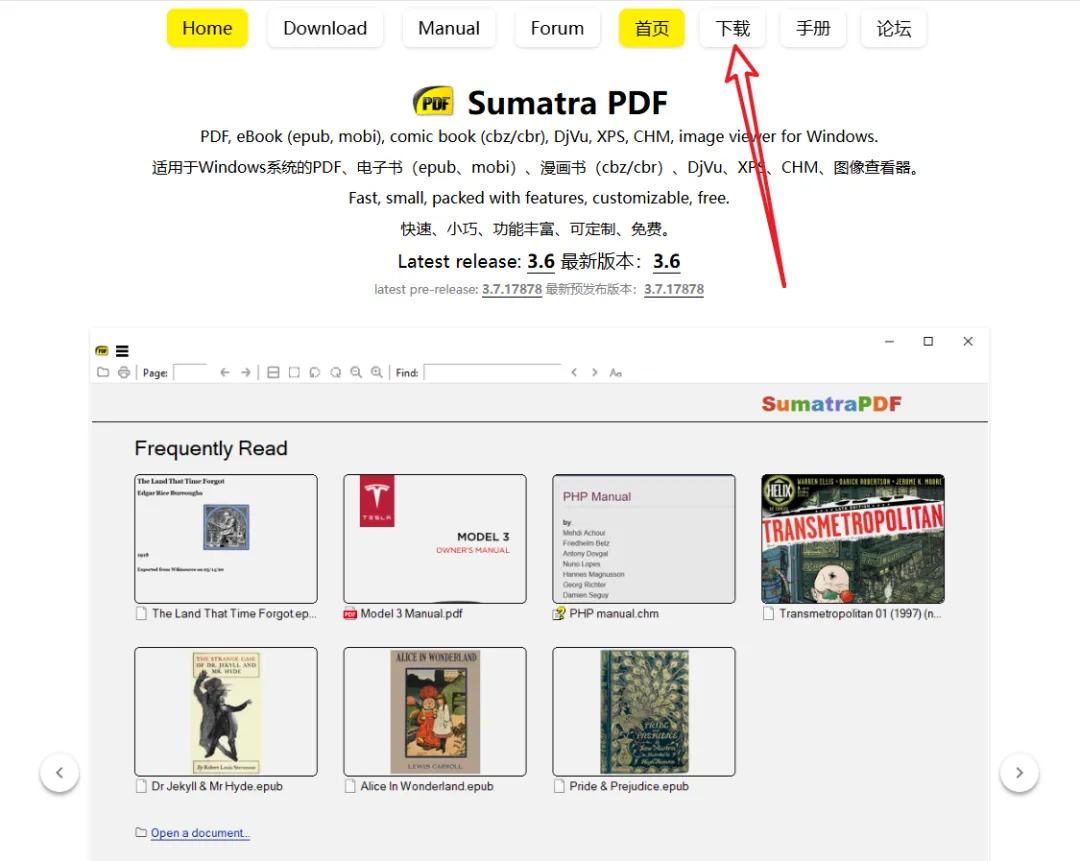
打开SumatraPDF官方下载页面
https://www.sumatrapdfreader.org/
这是唯一正版官方渠道,官网支持多语言,可手动切换为简体中文
版本选择建议
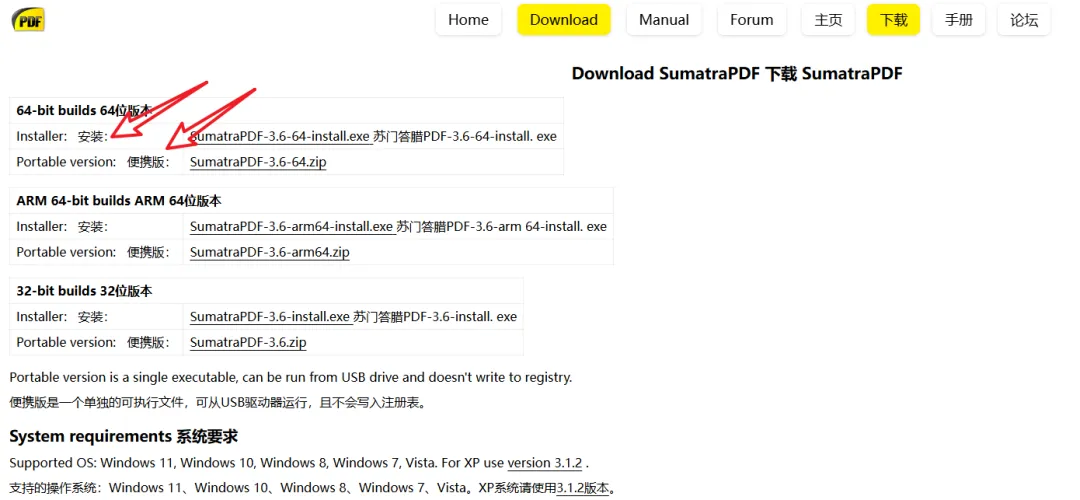
新手/日常长期使用:优先选择安装版,安装后可设置为PDF等文档的默认打开方式,右键点击文档即可快速打开,使用更便捷
跨设备/临时使用:选择便携版,无需安装,解压后即可运行,不写入注册表、不留安装痕迹,复制到U盘可跨设备调用,使用后删除文件夹即可,对电脑无任何影响
系统适配:根据自己的电脑系统选择32位或64位版本,Windows 7及以上系统均可兼容,不确定系统位数可右键“此电脑”→“属性”查看
安装步骤,简单易懂
便携版:
进入官方下载页面,找到“Portable”(便携版),根据系统位数选择“32-bit”或“64-bit”,点击“Download”,下载压缩包(体积仅几MB,下载速度极快)
下载完成后,右键点击压缩包,选择“解压到当前文件夹”(建议解压至D盘、E盘等非系统盘,方便后续查找和使用)
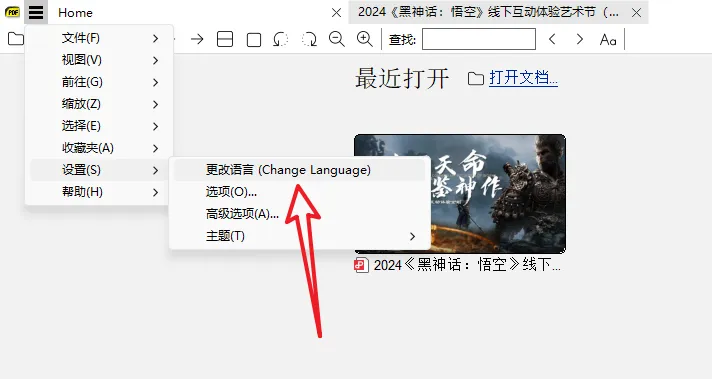
解压完成后,打开文件夹,双击“SumatraPDF.exe”即可启动软件,无需其他操作;首次启动若为英文界面,点击顶部“Settings”→“Language”,选择“Chinese (Simplified)”,即可切换为简体中文,无需重启
安装版:
进入官方下载页面,找到“Installer”(安装版),根据系统位数选择“32-bit”或“64-bit”,点击“Download”,下载安装包
双击安装包,弹出安装向导,点击“下一步”,接受软件许可协议
建议修改安装路径(默认安装在C盘,可改为D盘、E盘等非系统盘),勾选“设置为默认PDF阅读器”(可选,按需勾选),点击“安装”,等待10秒左右即可完成安装
安装完成后,勾选“运行SumatraPDF”,点击“完成”,软件会自动启动,默认简体中文界面,可直接使用所有功能;若未设置为默认阅读器,可右键PDF文档,选择“打开方式”→“SumatraPDF”,后续即可快速打开
启动注意事项
软件完全免费、无需注册、无需激活,安装/解压后即可直接使用,无试用期限制,可永久免费用于个人和商业用途
若需阅读PostScript格式文件,需手动安装Ghostscript插件,可在官方网站找到插件下载链接,安装后重启软件即可生效
便携版无需安装,删除解压文件夹即可彻底卸载,安装版可通过“控制面板→程序和功能”卸载,无残留文件
03
3个最高频场景,零门槛上手教程
SumatraPDF

下面这3个教程,覆盖了90%用户的使用需求,步骤超详细,跟着点就能完成操作,新手也能秒上手,全程无复杂术语
@
基础PDF阅读
这是最基础、最常用的操作,适合日常查看办公PDF、学术资料、电子书,步骤一步到位
01

启动SumatraPDF软件(便携版双击SumatraPDF.exe,安装版从桌面快捷方式启动),切换为简体中文界面
02

打开PDF文档:两种方式任选——① 点击软件界面“打开”按钮,选择要阅读的PDF文档,点击“确定”;② 直接右键PDF文档,选择“打开方式”→“SumatraPDF”,瞬间打开
03

核心阅读操作:
翻页:点击工具栏“上一页”“下一页”,或使用键盘上下箭头键,也可滚动鼠标滚轮翻页;
缩放:点击工具栏“放大”“缩小”,或使用快捷键“Ctrl++”放大、“Ctrl+-”缩小,也可双击页面自动适配窗口大小;
复制文字:选中PDF中的文字,右键选择“复制”,即可粘贴到其他文档,复制清晰不模糊
04

关闭文档:点击页面右上角“关闭”按钮,或使用快捷键“Ctrl+W”,关闭后软件自动回到主界面,不驻留后台
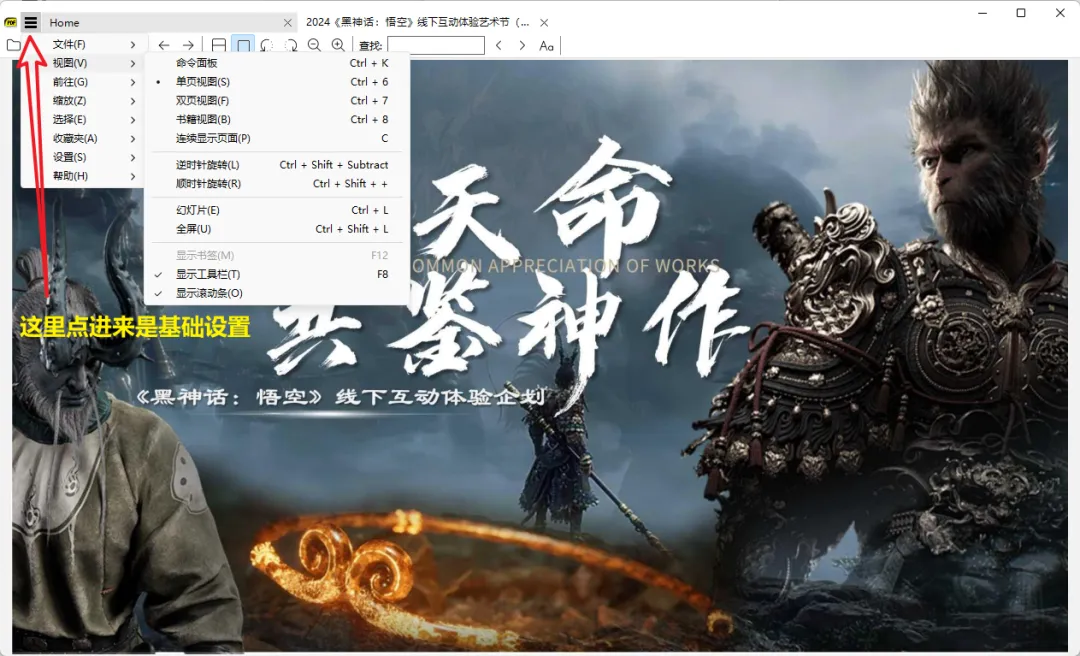
@
多格式阅读
针对EPUB、MOBI电子书、CBZ漫画等格式,无需安装其他阅读器,用SumatraPDF即可轻松打开,步骤超简单,阅读体验流畅
01

点击软件界面“打开”按钮,在“文件类型”中选择对应格式(如“EPUB文件”“MOBI文件”“漫画文件”),也可直接选择“所有支持的文件”,找到要阅读的文件,点击“确定”
02

电子书阅读操作:支持章节跳转、书签收藏(点击工具栏“添加书签”,输入书签名称即可),可调整字体大小、阅读模式,滚动鼠标滚轮即可翻页
03

漫画阅读操作:点击工具栏“适合宽度”,让漫画适配窗口,使用箭头键翻页,放大后不失真,无需切换其他漫画阅读器,轻松享受阅读乐趣
04

补充:若打开文件失败,可检查文件格式是否支持,或重启软件尝试;若需阅读PostScript格式,需先安装Ghostscript插件
@
快捷键+个性化设置
掌握快捷键和基础设置,能大幅提升阅读效率,根据自己的使用习惯调整,适配不同阅读场景,新手也能快速上手
01

常用快捷键(必记,高效便捷):
打开文档:Ctrl+O;关闭文档:Ctrl+W;退出软件:Ctrl+Q
放大/缩小:Ctrl++ / Ctrl+-;适配窗口:F5;全屏阅读:F11
上一页/下一页:← / → 或 PageUp / PageDown;回到首页:Home;回到尾页:End
添加书签:Ctrl+B;查看书签:Ctrl+Shift+B
02

个性化设置:
切换界面语言:点击“Settings”→“Language”,选择对应语言,无需重启即可生效
设置默认阅读模式:点击“Settings”→“Preferences”,在“View”中选择默认视图(如“适合宽度”“适合页面”),点击“确定”
设置默认打开方式:右键任意PDF文档,选择“属性”→“打开方式”→“更改”,选择“SumatraPDF”,点击“确定”,后续所有PDF均会默认用其打开
04
避坑必看

避坑指南
明确软件定位,不追求冗余功能
SumatraPDF的核心定位是“轻量、极速、纯粹的阅读工具”,几乎没有批注、编辑功能,若有复杂的PDF编辑、批注、签名需求,可搭配其他专业工具使用,避免因功能不足影响使用体验
安装插件需谨慎,仅选官方插件
若需扩展功能(如阅读PostScript格式),仅从官方网站下载插件,切勿安装第三方插件,避免插件携带病毒、捆绑软件,污染电脑系统,影响软件运行
善用快捷键,提升阅读效率
牢记常用快捷键(如打开、翻页、缩放),能大幅减少鼠标操作,提升阅读效率;根据自己的阅读习惯调整个性化设置,让阅读体验更舒适,尤其适合长期阅读PDF、电子书的用户
SumatraPDF

SumatraPDF之所以能成为全球用户公认的PDF阅读神器,靠的就是极致的轻量、极速的启动,以及纯净无广的诚意——它没有复杂的设置,不用懂专业的操作知识,新手跟着教程操作,几秒就能上手,却能解决日常阅读中最常见的“卡顿、臃肿、广告多”痛点
它能秒开办公PDF、学术资料,不卡顿、不拖慢工作节奏,提升办公效率;对于学生党来说,它能轻松阅读电子书、复习资料,轻量省资源,老旧电脑也能流畅运行;对于电子书、漫画爱好者来说,它能一器搞定多格式阅读,无需切换多个软件,享受纯粹的阅读乐趣;对于所有电脑用户来说,它能以最小的资源占用,提供最流畅的阅读体验,堪称电脑必备的“轻量阅读神器”
如果这篇教程对你有帮助,别忘了点赞 + 在看 + 收藏,转发给身边需要的朋友~

1
0
2
4
后台回复【SumatraPDF】,获取官方安装包,快速上手,解锁高效新姿势!
后台回复【提效工具乐园】,加入提效工具微信群,一起分享,一起进步!
✨ 高效的本质,是用对工具

互动话题:你平时有没有被PDF阅读卡顿、广告繁多的问题困扰?


点赞
收藏
分享
往期回顾:
ScreenToGif---屏幕录制转GIF,无水印零门槛,办公演示秒上手