乐于分享
好东西不私藏

WebStorm‌ 2020详细安装教程+官方中文正版安装包

WebStorm‌ 2020详细安装教程+官方中文正版安装包

软件
简介

WebStorm 是 JetBrains 推出的专为 JavaScript 和 TypeScript 开发设计的 IDE,具备智能代码补全、框架特定建议、Emmet 支持和多光标编辑等代码辅助功能。支持实时错误检测与 ESLint、Stylelint 集成,提供安全重构操作。内置调试器可用于 Node.js 和浏览器调试,支持 HTML 预览与 CSS/JS 实时同步。具备快速导航(如跳转定义、全局搜索)能力,开箱即用支持主流前端技术,自动分析项目以提升大型项目效率,并兼容 Windows、macOS 和 Linux 平台。

下载
需知
[软件名称]WebStorm 2020
[软件语言]:中文简体
[大小]269.12MB
[安装环境]Win7及以上版本
[下载地址]:
[辅助学习]相关教程、插件入QQ群:337935237(群满可进分群)
[下载地址]
复制链接,打开手机网盘app,保存内容到网盘,查看无误后下载

下载通道①迅雷网盘(推荐):

https://pan.xunlei.com/s/VOiRZuTi1Cq55_f5L6DjwjW6A1?pwd=shsw#

下载通道夸克网盘:手机扫码查看更方便

下载通道百度网盘:手机扫码查看更方便,码1234

[注意事项]:安装前请关闭网络、杀毒软件和防火墙,否则易安装失败。

▷▷点击查看:如何关闭Windows系统的杀毒软件和防护?安装软件时杀毒软件为什么报病毒?

安装
教程

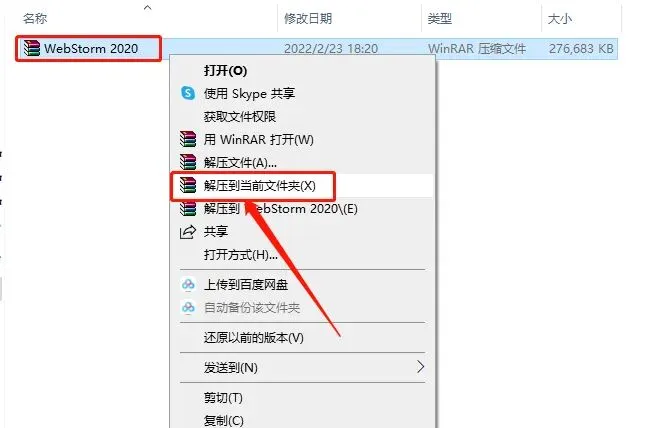
1、下载WebStorm‌ 2020软件安装包到电脑上,右键选择【解压到当前文件夹】。
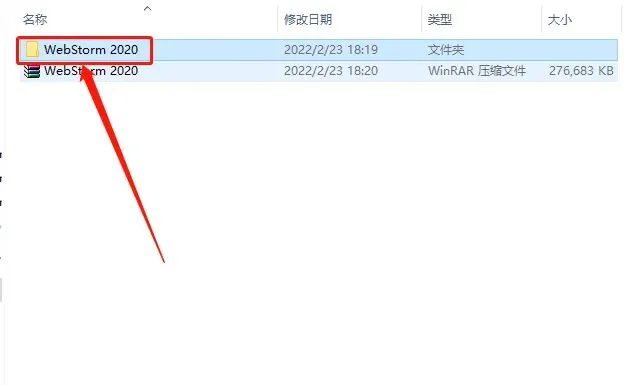
2、右键【打开】解压后的文件夹
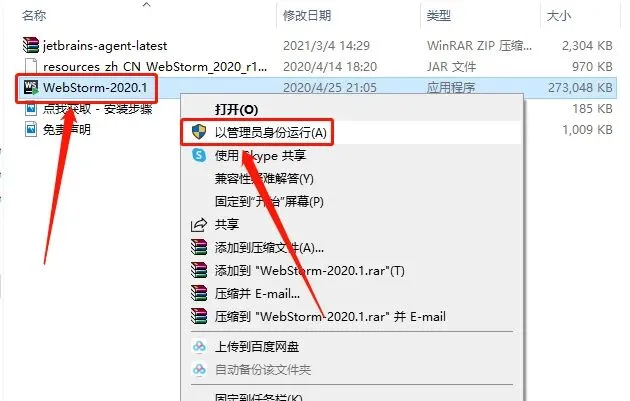
3、找到【WebStorm-2020.1】应用程序,右键选择【以管理员身份运行】它
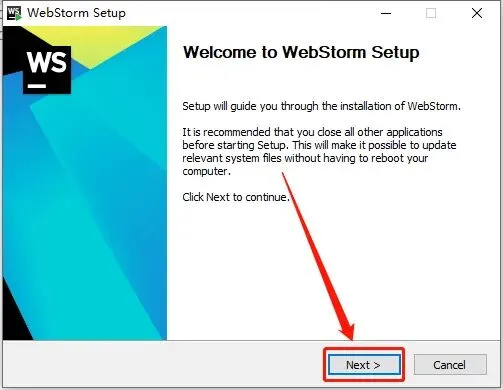
4、点击【Next】
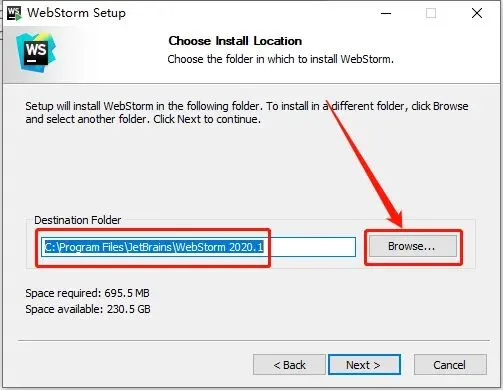
5、软件默认安装在C盘,可自定义更改软件安装位置,点击【Browse...】可更改安装位置。
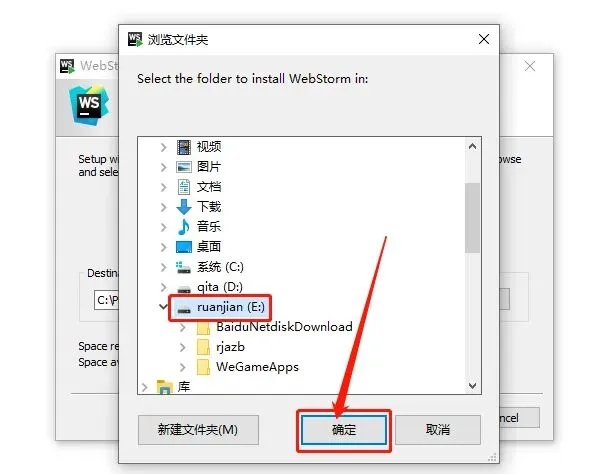
6、选好合适的位置后,点击【确定】。
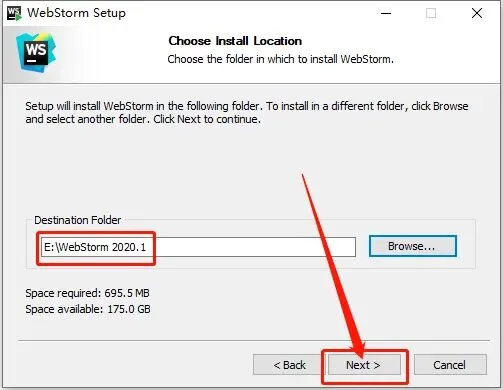
7、点击【Next】。
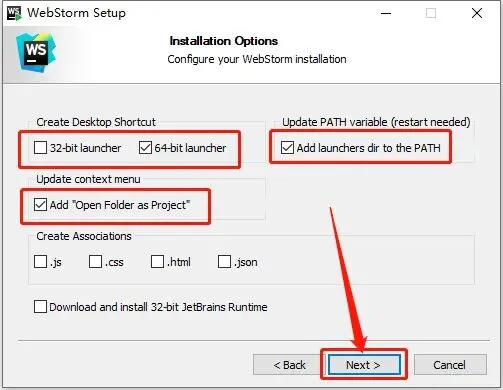
8、勾选需要的选项后,点击Next】。
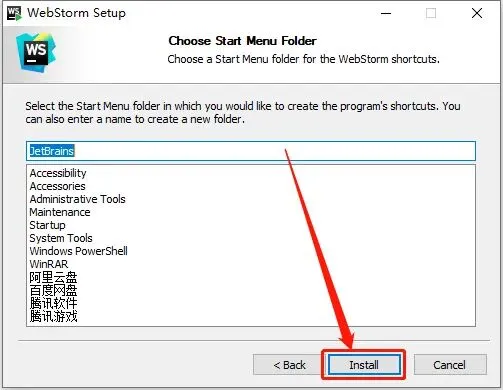
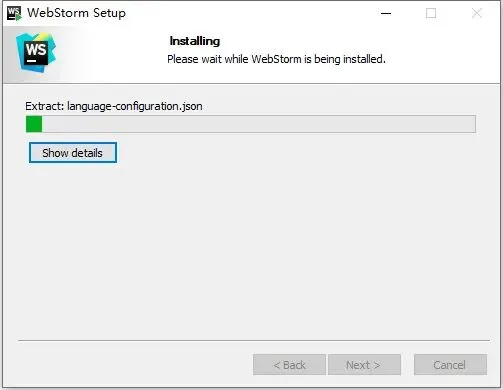
9、点击【Install】
10、软件安装中,稍等片刻
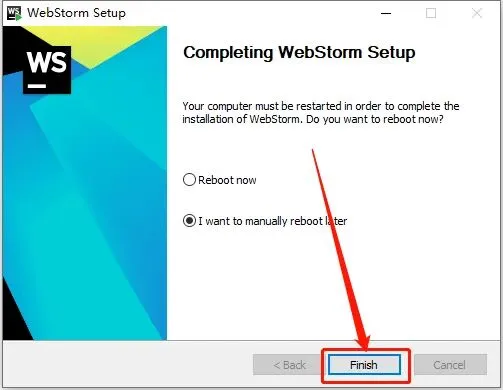
11、点击【Finish】
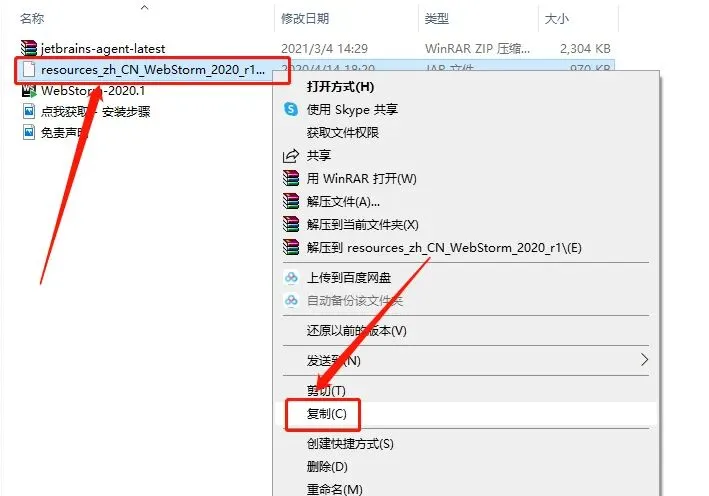
12.回到WebStorm 2018文件夹,找到【resources_zh_CN_WebStorm_2020_r1...】文件,再右键点击【复】。
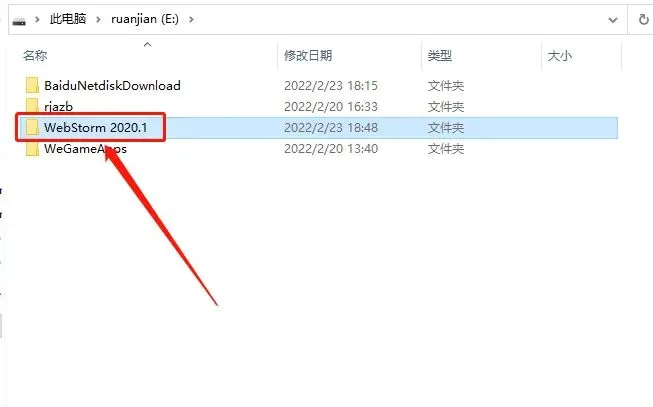
13、鼠标右击桌面【PhpStorm 2025.1】选择【打开文件所在的位置】。找到并选中【webstorm 2020.1】
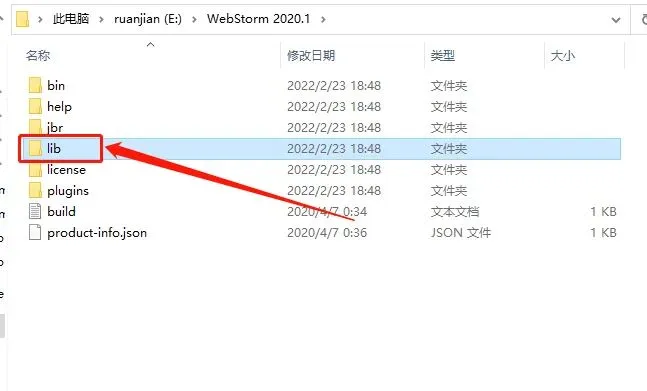
14、找到【lib】文件夹,右键【打开】它
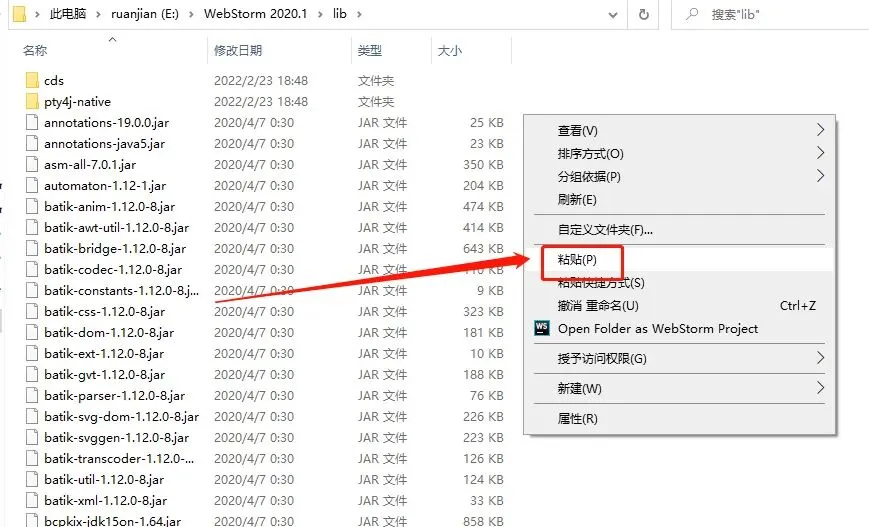
15、右键文件夹的空白处,点击【粘贴】

20、在桌面上打开PyCharm 2020软件。
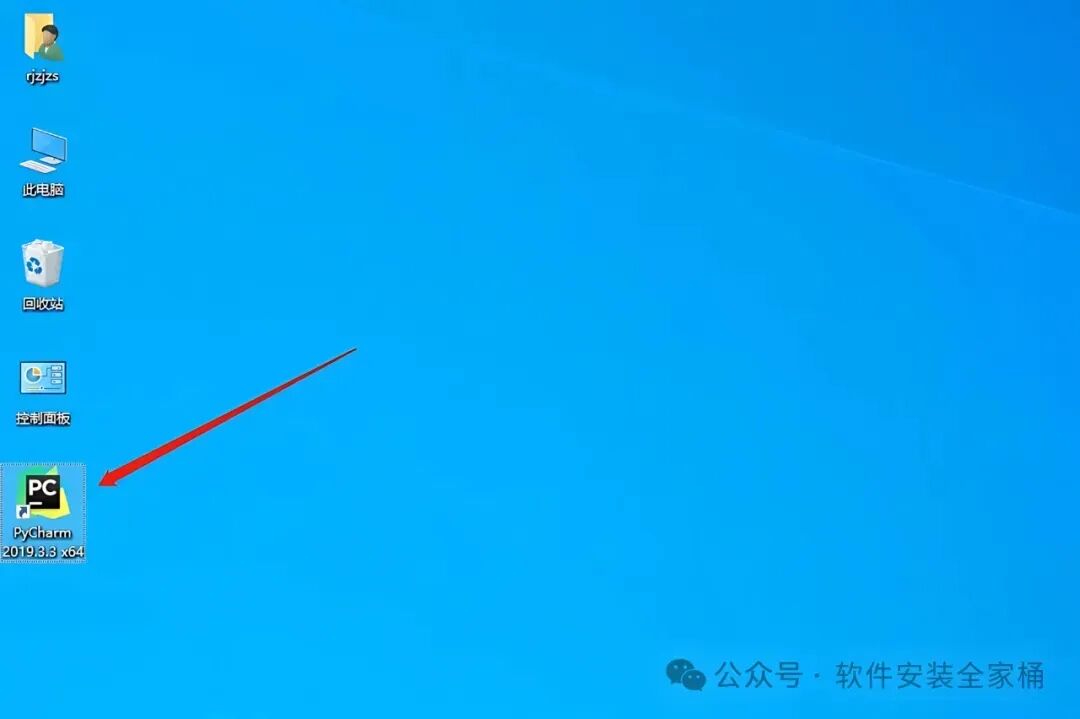
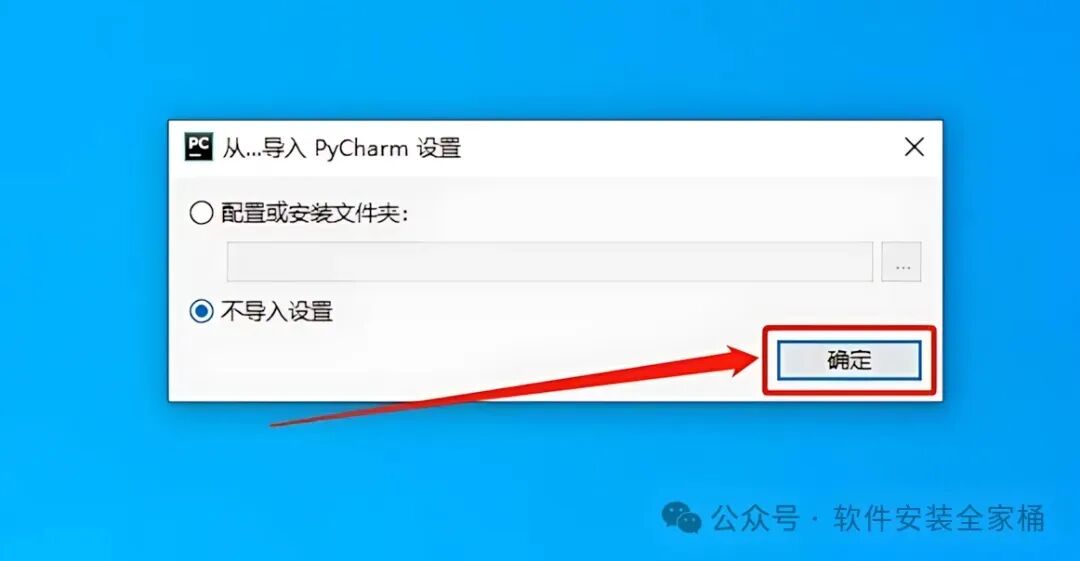
21.点击【确定】。
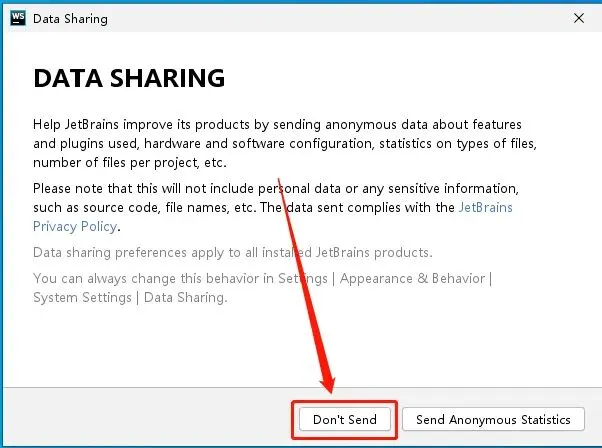
22.点击【Don’t send】。
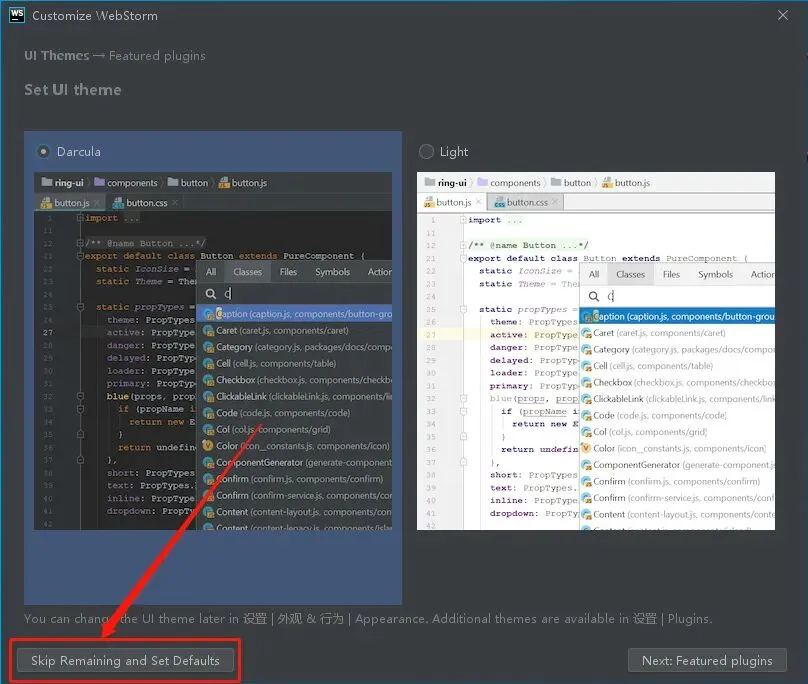
23.点击左下角的【Skip Remaining and Set Defaults】。
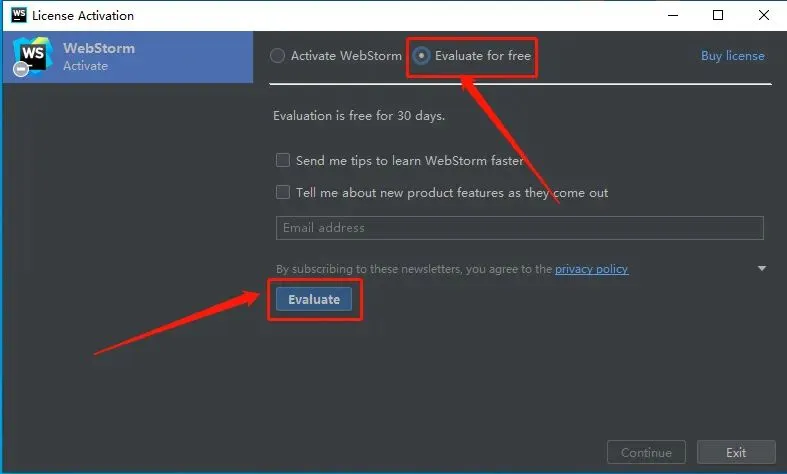
24、选择【Evaluate for free】,然后点击【Evaluate】。
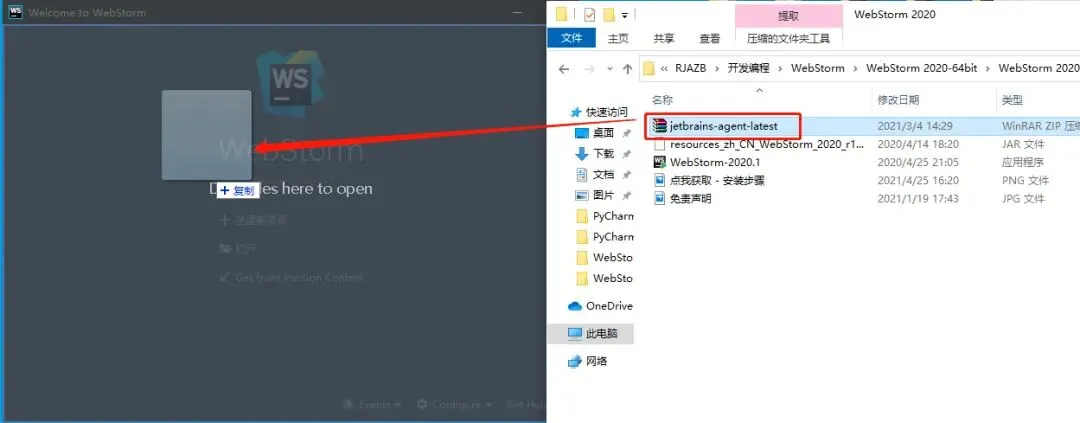
25、将安装包解压后的【WebStorm 2020】文件夹中的【jetbrains-agent.jar】文件拖动到【PyCharm】界面。
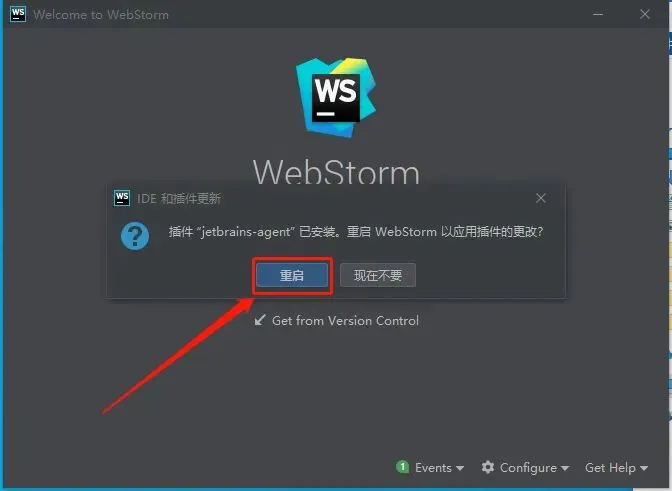
26、点击【重启】。
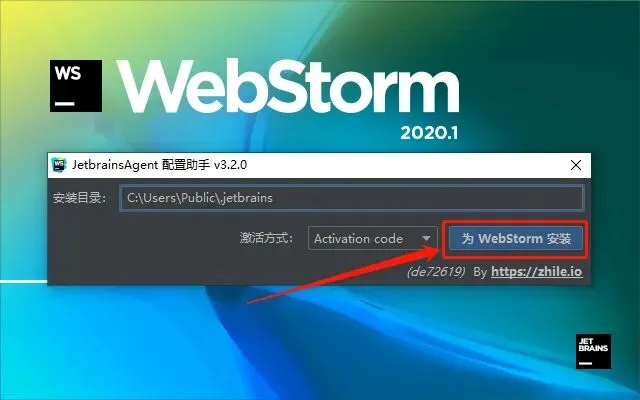
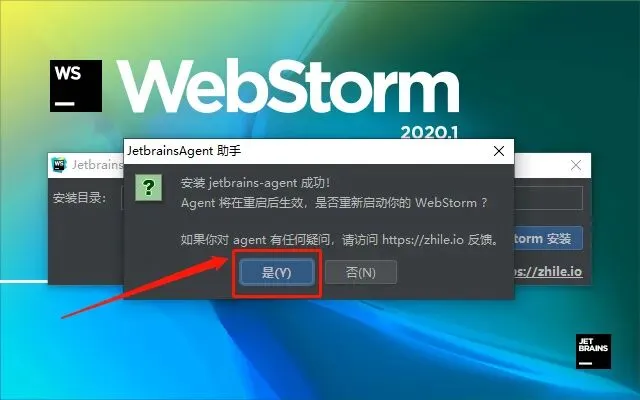
27、点击【为WebStorm安装】。
28、点击【是】。
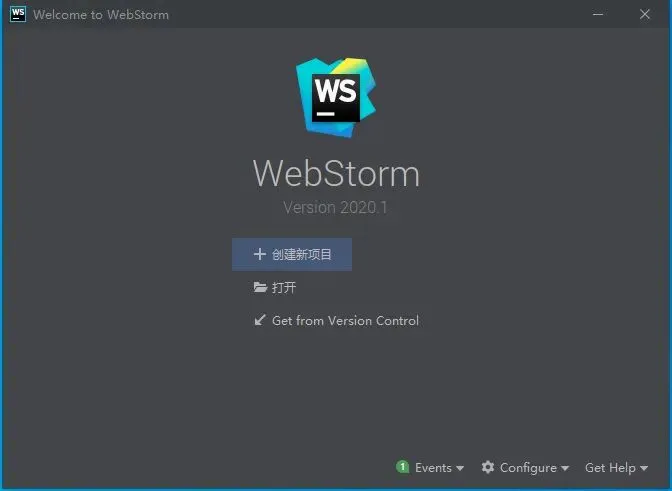
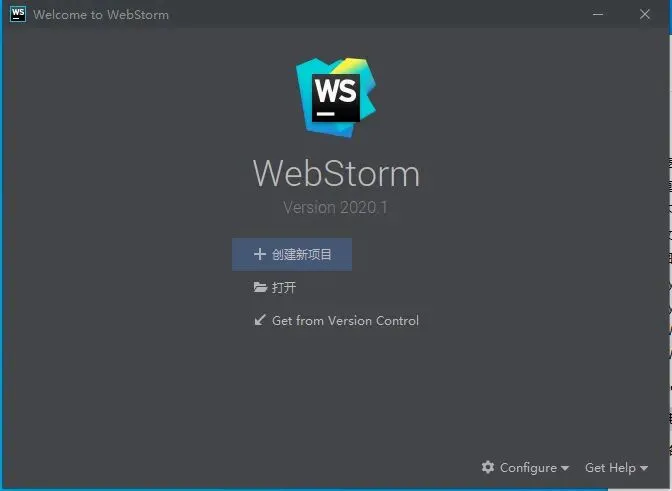
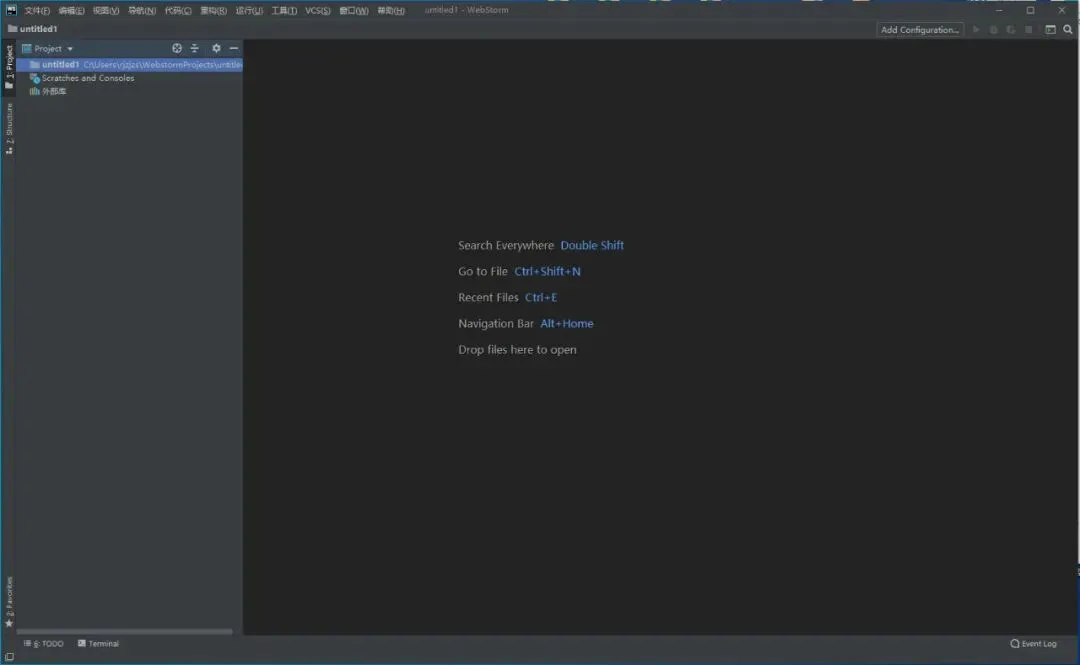
29.安装完成,软件打开界面如下图所示(已是激活版)。
免责声明:软件资源均来源于网络,仅供用户交流学习与研究使用,版权归属原版权方所有,版权争议与本公众号无关,用户本人下载后不能用作商业或非法用途,否则后果均由用户承担责任;如果您访问和下载此文件,表示您同意只将此软件用于参考、学习而非其他用途,否则一切后果请您自行承担,请于下载后24小时内删除,不允许用于商业用途,否则法律问题自行承担。如果您喜欢该软件,请支持正版软件,购买注册,得到更好的正版服务。

猜您喜欢

往期精选▼

1.Office2024(专业版)详细安装教程+官方安装包

2.EndNote 21.5超详细安装教程+中文正版安装包(可永久使用)

3.Visio 2021详细安装教程+中文正版安装包(永久使用)

4.Photoshop PS CC2025详细安装教程+中文正版安装包

5.Windows软件[安装目录]____资源已更新!