 夜雨聆风
夜雨聆风应用介绍

基础信息
| 属性 | 属性 | ||
|---|---|---|---|
| 应用名称 | 应用语言 | ||
| 应用版本 | 应用类别 | ||
| 应用大小 | 应用授权 |
应用标签
#
应用简介
UU远程电脑版是一款主打稳定、跨平台的远程控制工具,其亮点在于丰富的节点资源,即使网络环境较差也能保持连接稳定。
它采用深度图像与网络优化技术,可根据网络状况自动调节画质和延迟,配合独家的键鼠模拟功能,完整支持鼠标左右键、滚轮、缩放、键盘快捷键与组合键,操作体验接近真实电脑。
无论是远程办公、技术支持,还是游戏挂机、设备管理,UU远程都能提供流畅、精准的控制体验,尤其适合对延迟和画质有要求的用户。
功能特色
如何远程控制他人的电脑?
步骤一:他人分享设备 1、被控设备点击首页—远程协助后点击“允许控制本机”;2、点击“复制分享”,将电脑ID发送给对方。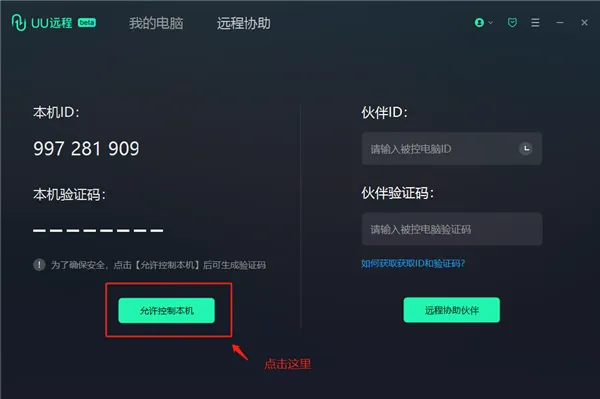
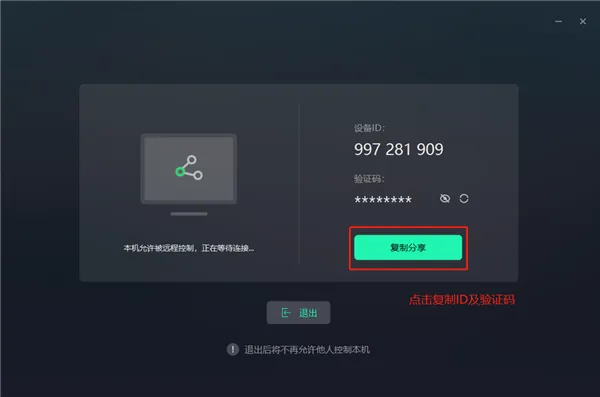 步骤二:控制端填写电脑ID及验证码 点击首页—远程协助后填入刚才获取的电脑ID及验证码后点击连接设备即可。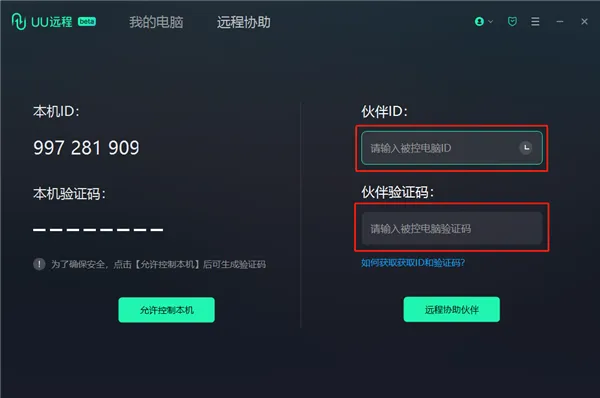
移动端如何使用游戏操控模式?
游戏操控模式可通过配置游戏按键方案,实现在移动端远程玩PC上的游戏。1、如何进入游戏操控模式 在移动端控制过程中,通过侧边控制面板,点击【游戏操控模式】;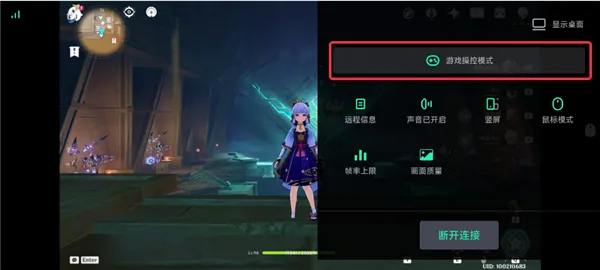 在【云方案】或【我的方案】中选择并使用任意方案,即可进入游戏操控模式;另外也可以新建自己的方案并进入该模式;
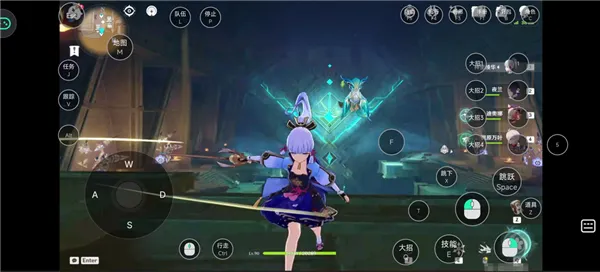
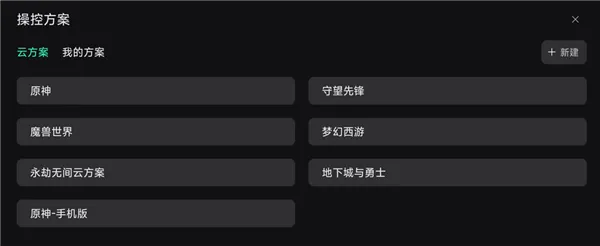 2、什么是操控方案 操控方案包含各类满足游戏操控所需的键盘和鼠标的映射按键,可模拟对应鼠标、键盘的操作;按键类型包含轮盘按键、鼠标各类按键、键盘单个按键、键盘组合键等;
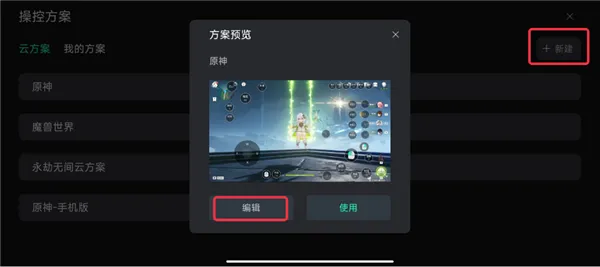
 3、如何编辑方案 在方案选择页面中,点击【新建】,或者选择任意方案后点击【编辑】,都可进入编辑模式;
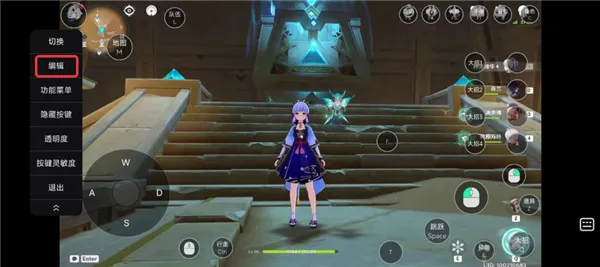
 如果已经在使用方案,通过悬浮球菜单中的【编辑】,也可以对当前方案编辑;
 点击【+单个按键】【+组合键】可以新增单按键或者组合按键;在按键选择界面选中任意按键后即可将该按键添加到方案中。
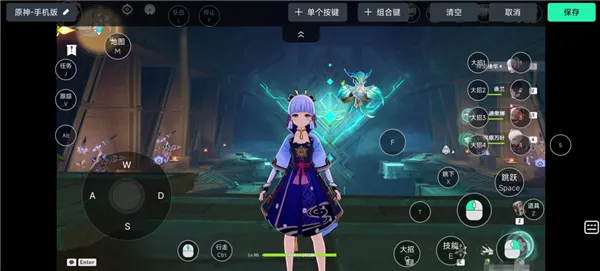 进入方案编辑状态后,可以对按键的位置、大小、备注名称及按下后的按键反应进行调整;
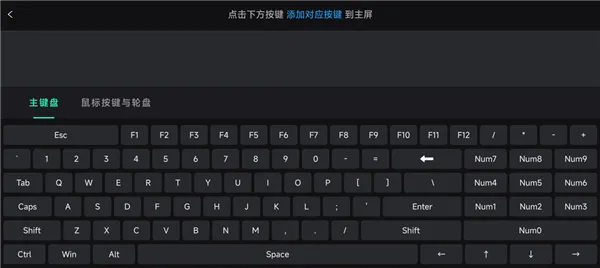 完成方案调整后,点击右上角【保存】即可保存编辑后的方案,如果是在云方案基础上进行编辑,则会在【我的方案】中保存一个新的方案。
软件优势
UU远程的核心功能是“跨端控制+设备管理”:支持在电脑、手机等多端远程操控其他电脑,键鼠操作精准模拟,用起来就像坐在那台电脑前一样。设备列表清晰,可随时添加或删除管理的电脑。
在分享与安全上,支持手动分享设备权限,避免他人误操作或越权控制,适合团队协作或临时授权使用,兼顾了灵活性和安全性。
类似应用
FluxDown电脑版 v0.1.36龙虾ai一键部署 v1.0.0.2免安装版Qaria2下载工具 v1.37.0虎先锋DLL修复工具 v6.0.7.5今日水印相机电脑版 v1.3.4Adobe Media Encoder 2026 v26.0.2JOOX电脑版 v1.1.1rvc变声器 v3.27Autodesk批量激活工具 v1.3.3.14DDiG DLL Fixer(系统DLL修复工具) v1.0.7.3PDF Guru Anki中文版 v2.4.4