Illustrator 2025 是全球顶尖的矢量图形设计软件,在插画绘制、Logo设计、字体排版等方面新增了AI智能描摹、可变字体增强以及实时路径优化功能。本文提供 Illustrator 2025 下载安装 详细步骤、新手必学的矢量绘图技巧以及高频问题解决方法,助你快速上手专业设计。 一、Illustrator 2025 下载与安装安装步骤: - 下载安装包:点击上方链接下载
Illustrator_2025_Setup.exe(约 2.1GB)。 - 关闭杀毒软件:为避免误删破解文件,建议暂时关闭 Windows Defender 或第三方杀软。
- 断开网络(推荐):断网可避免安装过程中的在线验证。
- 以管理员身份运行:右键安装包 → 选择“以管理员身份运行”。
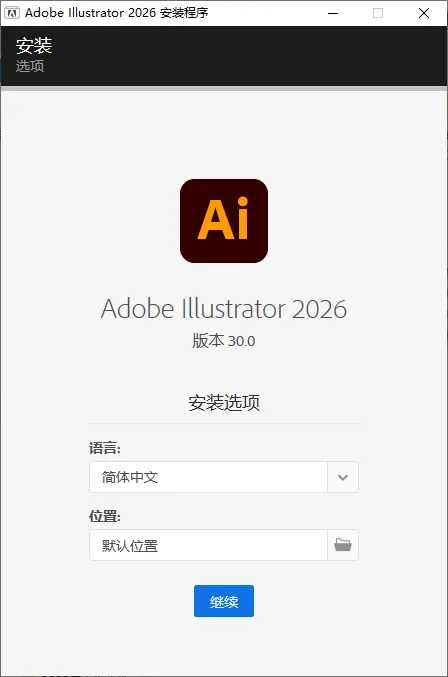
- 选择安装位置:点击“更改位置”建议安装到非系统盘(如 D:\Adobe\Illustrator 2025),预留 10GB 以上空间。
- 等待安装完成:约 8-12 分钟,安装后勾选“启动 Adobe Illustrator 2025”并点击“完成”。
- 激活处理:本安装包已内置激活补丁,安装后直接打开即为永久授权,无试用提示。
✅ 首次启动会加载字体库,请耐心等待片刻即可进入主界面。
二、Illustrator 2025 基本使用技巧掌握以下 Illustrator 2025 使用技巧,让你的矢量设计效率翻倍。 1. AI 智能描摹(一键转矢量)- 导入位图(如手绘稿、Logo 扫描图),选中图片。
- 选择预设(如“高保真照片”、“黑白徽标”),AI 自动识别边缘生成矢量路径。
- 点击“扩展”即可将描摹结果转换为可编辑的锚点和路径。
2. 可变字体自由调节- 选择“文字工具”输入文本,在字符面板中点击字体下拉框。
- 找到带有“可变”角标(或“VF”)的字体(如 Adobe 可变字体、思源黑体可变版)。
- 拖动“重量”、“宽度”、“倾斜”等滑块,无级调节字重,无需安装多个字体文件。
3. 形状生成器(快速合并与修剪)- 用矩形、圆形等工具绘制重叠的多个形状,全选所有图形。
- 选择左侧工具栏的 形状生成器工具(Shift+M)。
- 按住左键拖拽跨越多个形状,可合并为一个;按住
Alt 键拖拽,可删除交叉区域。比“路径查找器”更直观。
4. 常用快捷键速记(Windows)三、Illustrator 2025 常见问题与解决方法问题1:安装时提示“无法卸载旧版本”或“错误代码 1603”解决方法: - 使用 Adobe Creative Cloud Cleaner 工具(可在公众号回复“Adobe清理”获取)彻底清除旧版残留。
- 按下
Win+R → 输入 %temp% → 删除里面所有文件(跳过无法删除的)。 - 重启电脑,以管理员身份重新运行安装包,并确保安装路径不含中文。
问题2:打开 AI 2025 后工具箱或菜单栏显示不全/乱码解决方法: - 退出 Illustrator,按住
Ctrl+Alt+Shift 同时双击启动图标,会弹出“重置设置”对话框,点击“是”恢复默认首选项。 - 如果仍未解决,进入:编辑 → 首选项 → 界面 → 将“UI 缩放”调整为 100%。
- 更新显卡驱动到最新版(NVIDIA/AMD 官网下载)。
问题3:导出的 JPG/PNG 图片模糊或边缘锯齿严重解决方法: - 文件 → 导出 → 导出为 → 选择 PNG 或 JPEG → 点击“导出”后弹出设置窗口。
- 关键设置:分辨率选“高(300 PPI)”,不要选“屏幕(72 PPI)”。
- 勾选“反锯齿”(Art Optimized 或 Type Optimized)。
- 如果画板中的矢量图很小,建议先在 Illustrator 中将对象放大 2-4 倍再导出,避免像素采样失真。
问题4:使用图像描摹时进度卡住或软件闪退解决方法: - 图片分辨率过高(如 4K 以上)会导致内存不足。先用 PS 将图片缩小到 2000 像素以内再导入。
- 编辑 → 首选项 → 内存和性能 → 为 Illustrator 分配更多 RAM(建议 8GB 以上)。
- 将缓存盘设置到 SSD:编辑 → 首选项 → 媒体和磁盘缓存 → 选择快速固态硬盘。
- 如果仍然闪退,改用低精度预设(如“黑白徽标”)描摹,之后再手动优化。
关注本公众号,获取更多设计软件免费下载与实用教程。
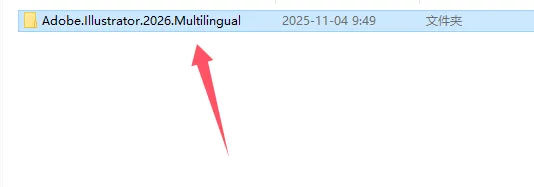
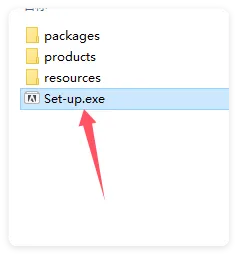
Adobe Illustrator Ai 安装教程图文版1.把链接中的文件Adobe Illustrator Ai2025安装包下载到本地,然后解压 2.打开文件夹选择Adobe 2025,双击Setup.exe进行安装,默认下一步安装即可,无需其他操作。 3.执行安装Adobe Illustrator Ai 2025 4.Adobe Illustrator Ai2025安装完成,打开即可使用 |  夜雨聆风
夜雨聆风