ANSYS 2026 R1套件安装教程(含Electronics、Lumerical、Zemax、Fluent等)_附安装包下载ANSYS Products 2026(R1) 是新思科技旗下的工程仿真全栈解决方案。它集成结构、流体、电磁、光学等多物理场仿真,覆盖从芯片到系统级研发Ansys。版本强化 AI 驱动技术,新增 SimAI、GeomAI 等工具,提速设计探索Ansys。Mechanical、Maxwell 等模块优化网格、求解与 GPU 加速Ansys。深度融合新思科技技术,构建安全、材料、软件等联合方案。赋能电子、航空、汽车等行业,减少原型测试,加速创新与产品落地Ansys。
[软件名称]:ANSYS Products 2026(R1)套件[注意事项]:安装前请关闭杀毒软件和关掉安全中心,否则易安装失败。[解压软件]:小编用的解压软件是WinRAR,https://www.winrar.com.cn/安装教程:
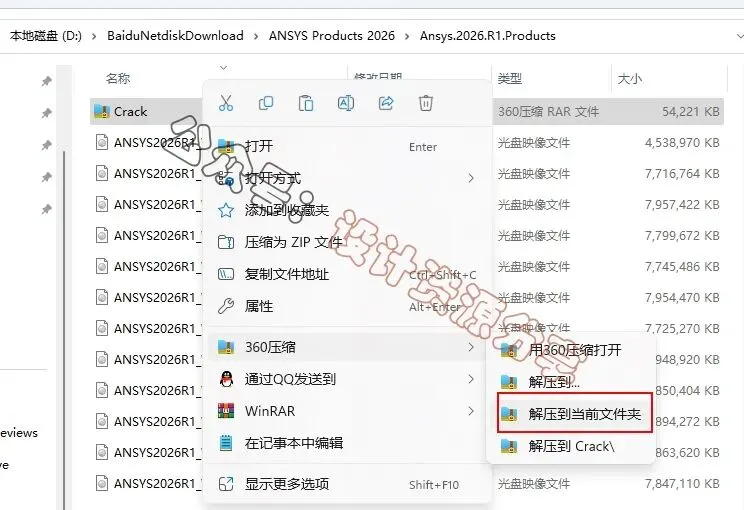
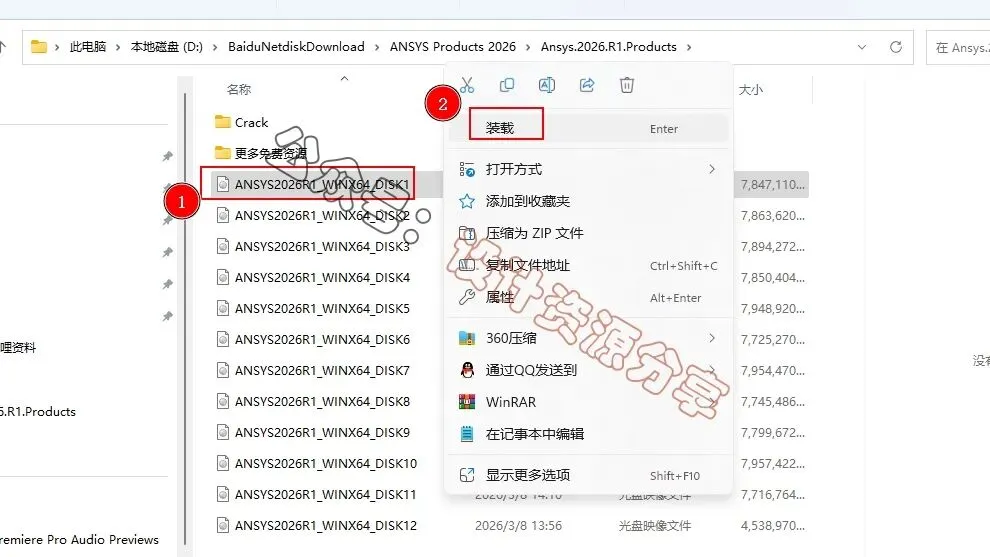
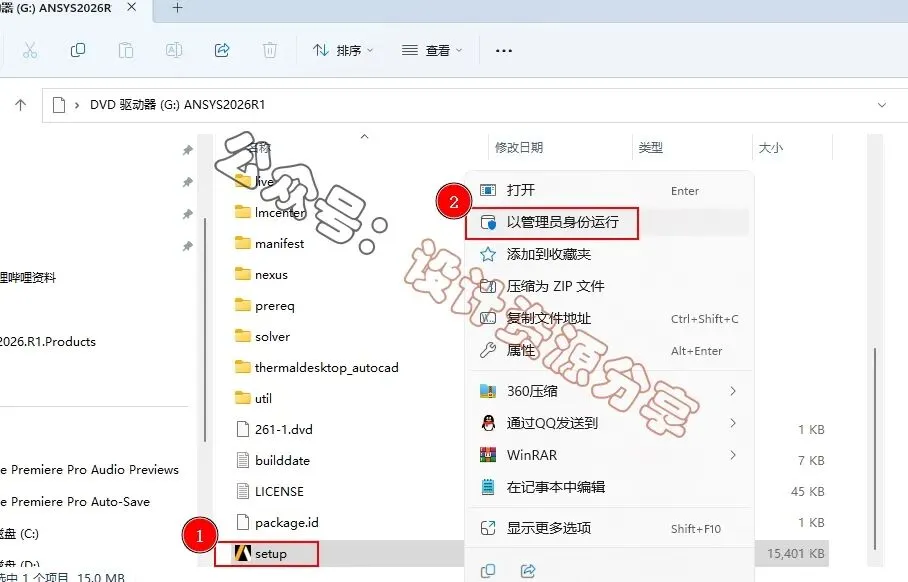
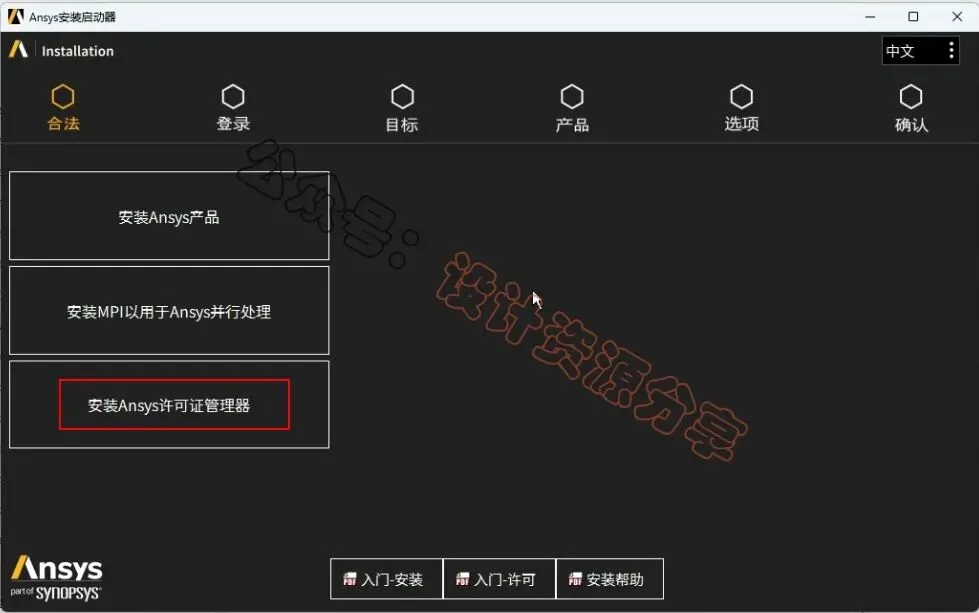
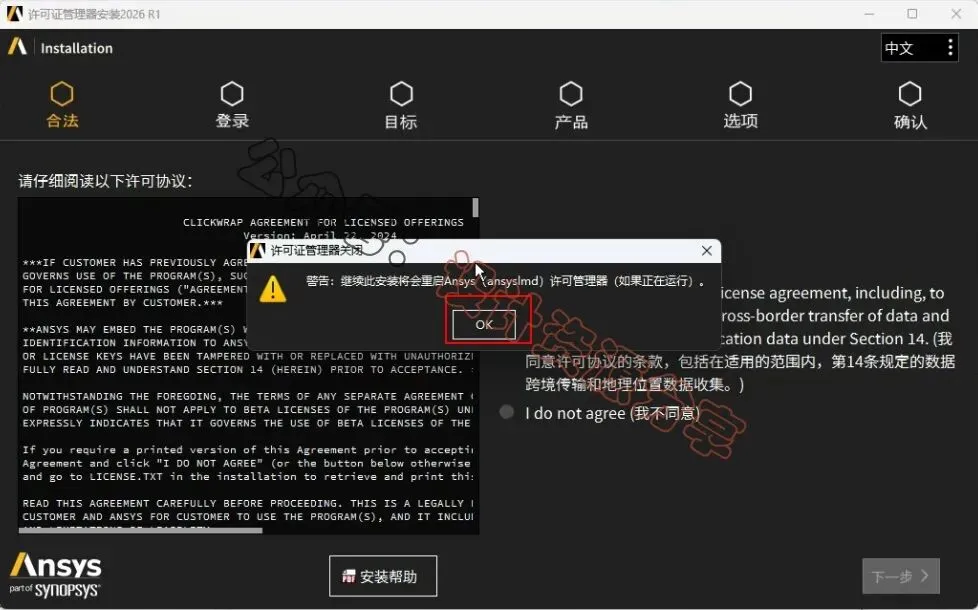
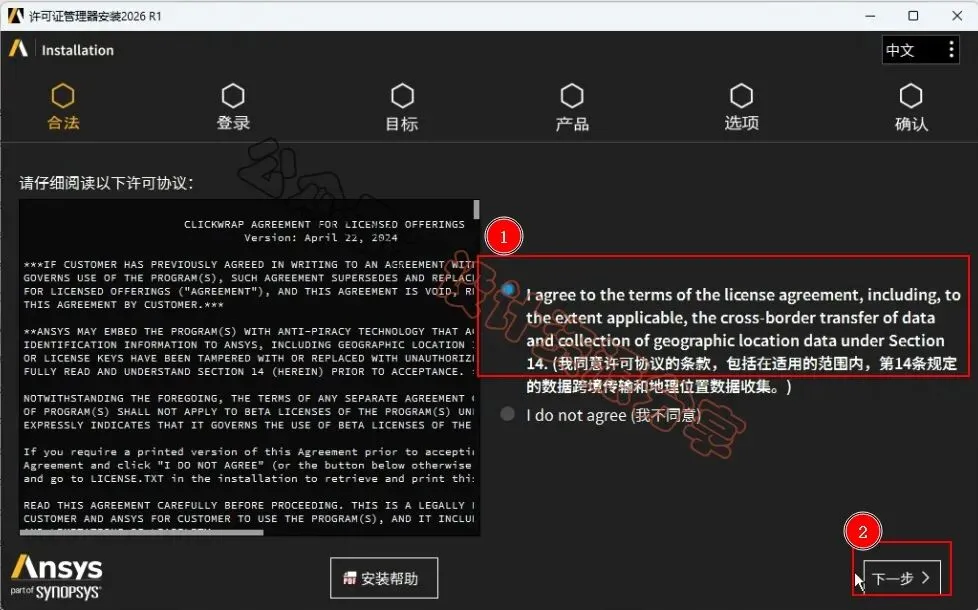
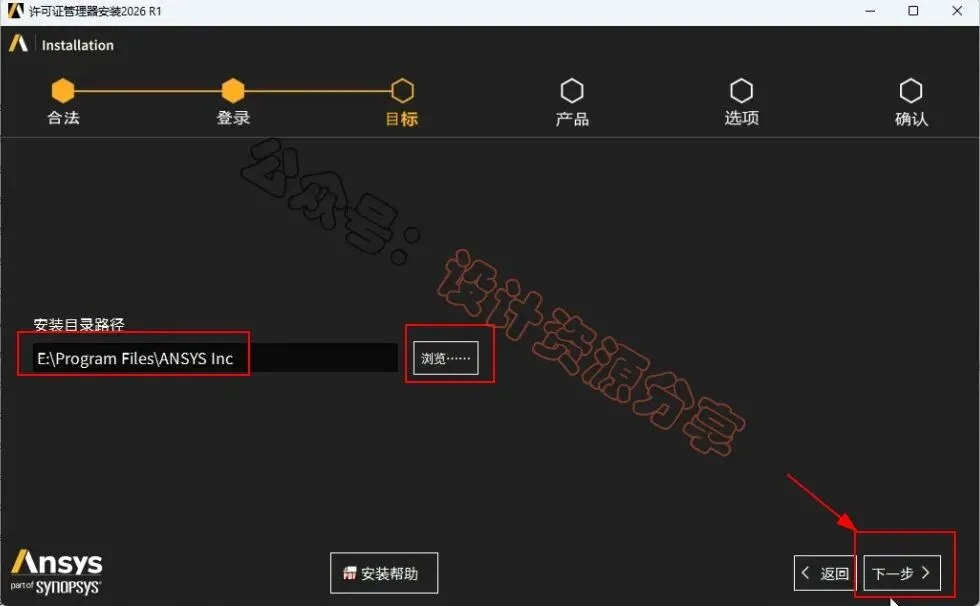
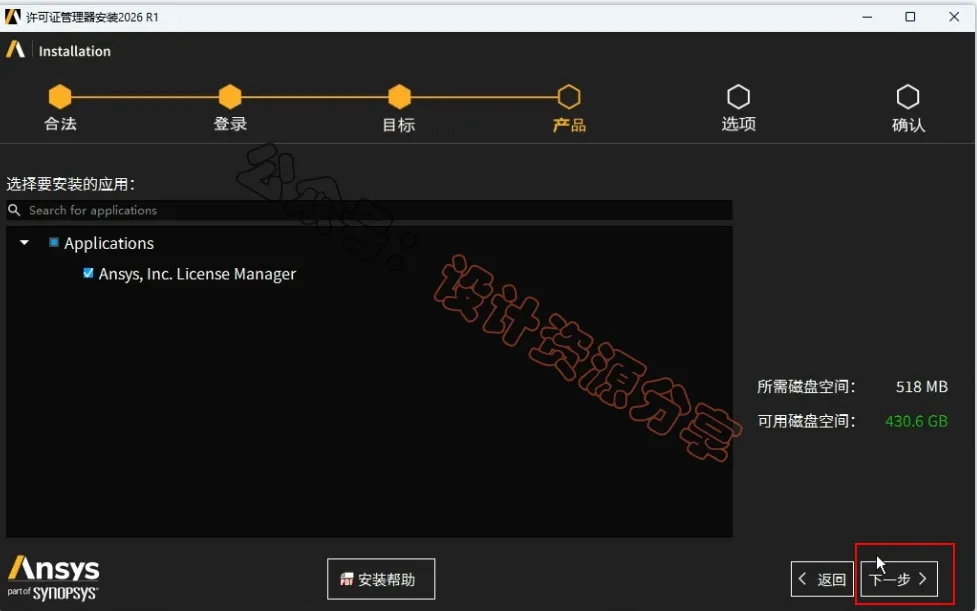
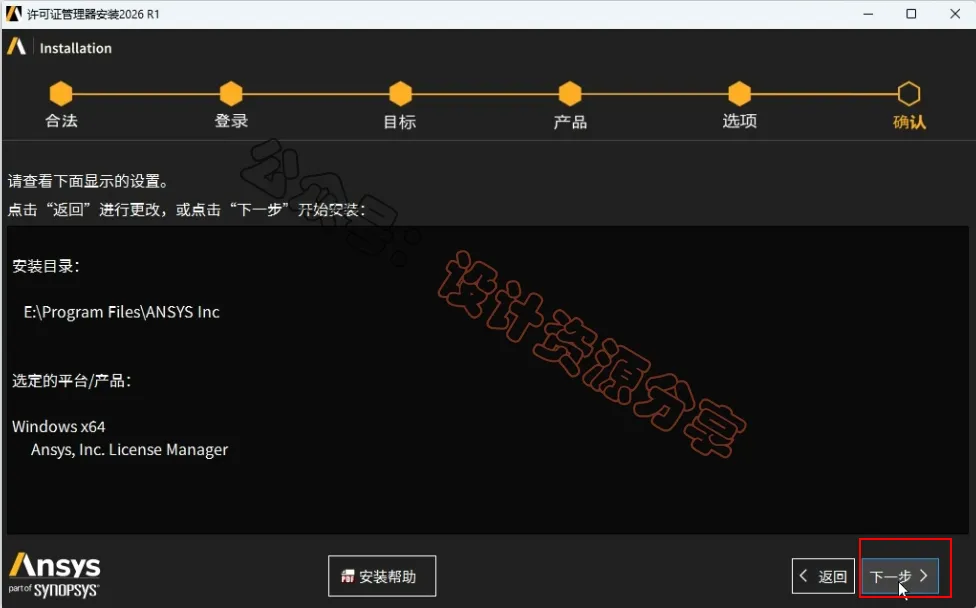
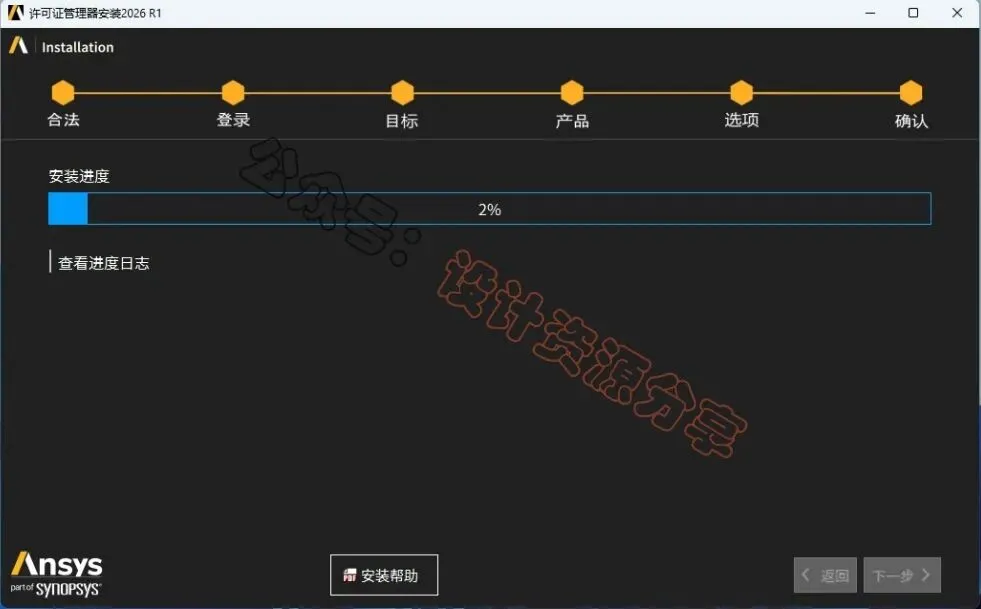
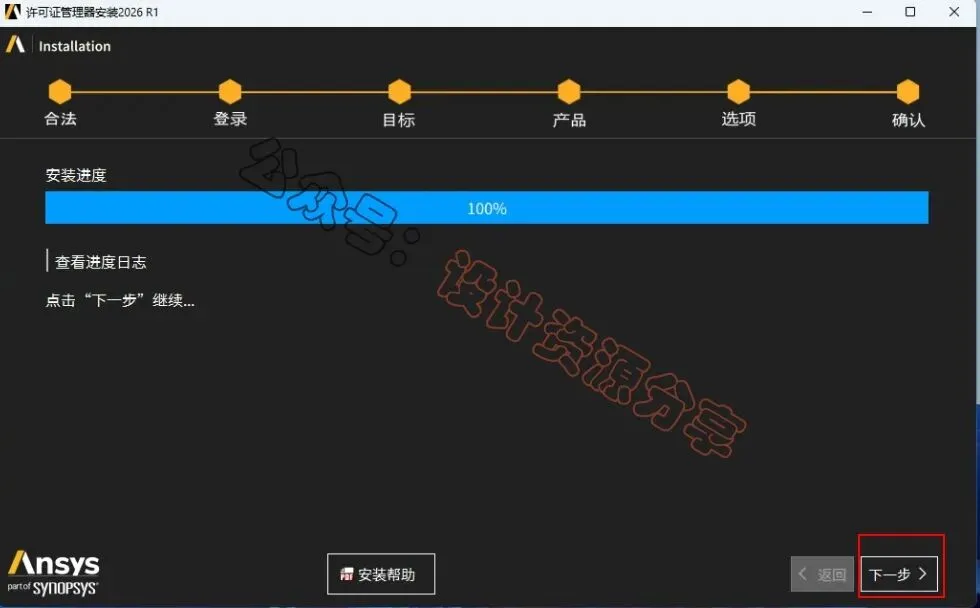
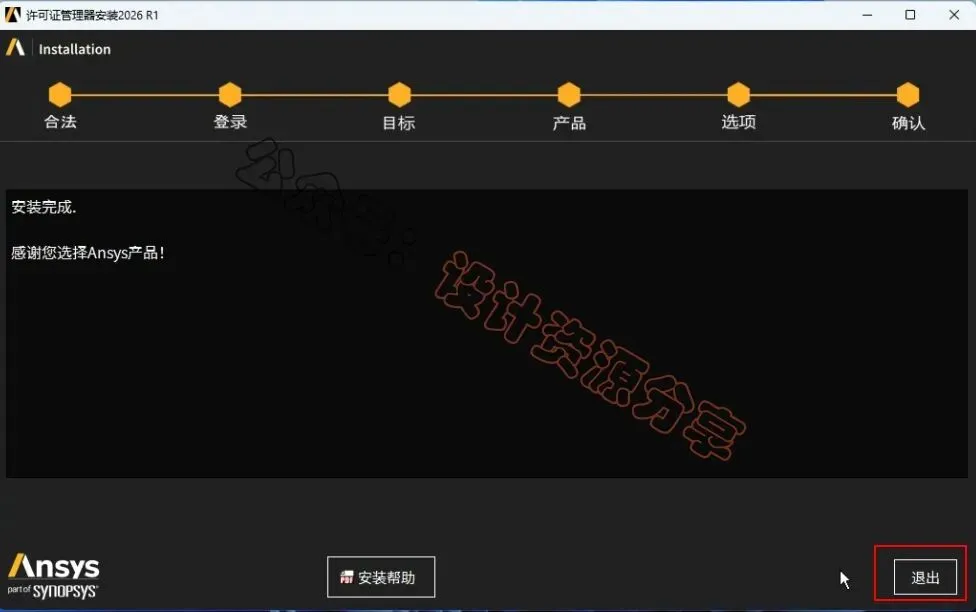
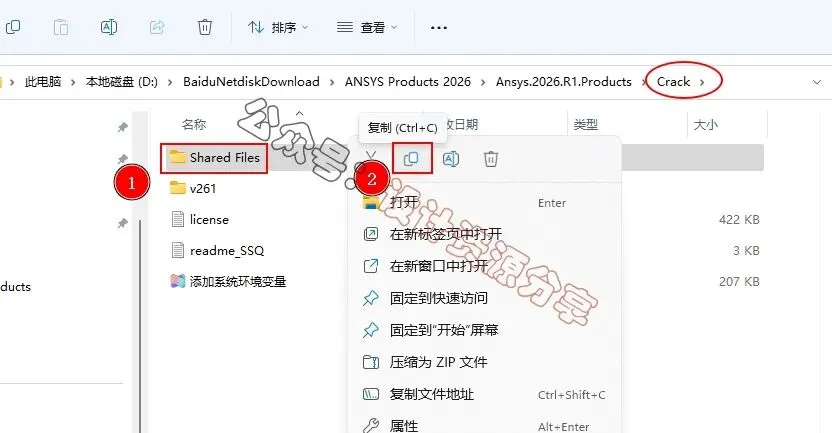
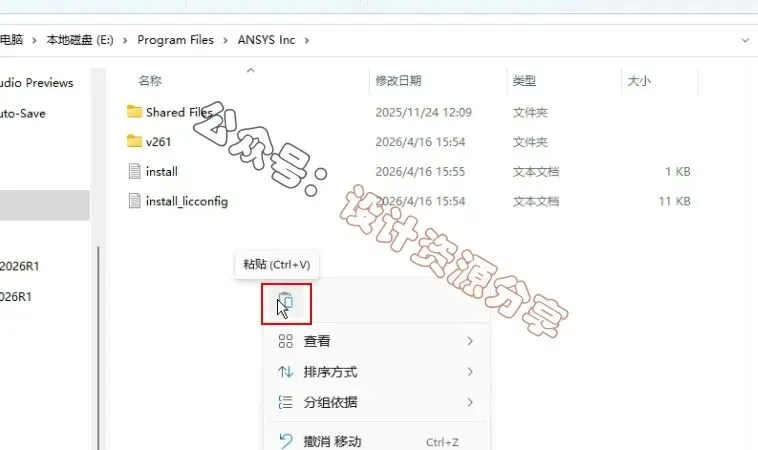
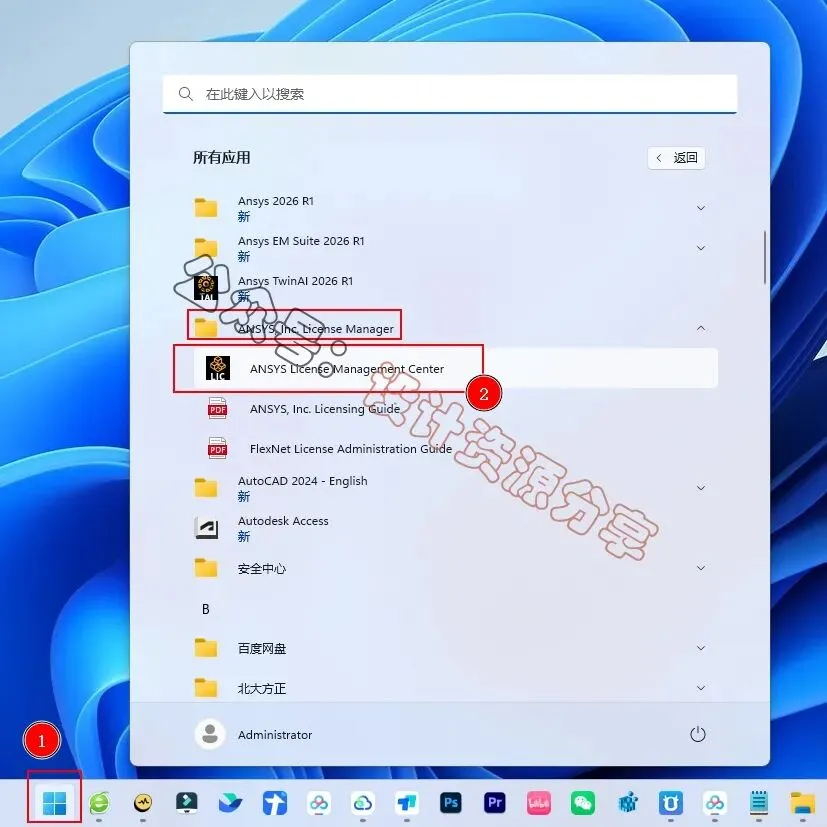
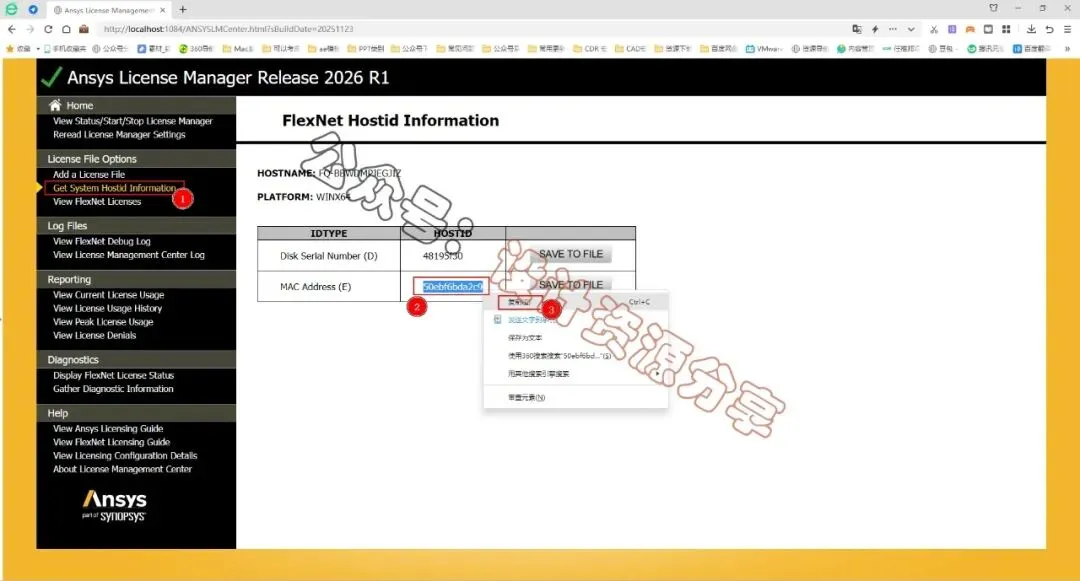
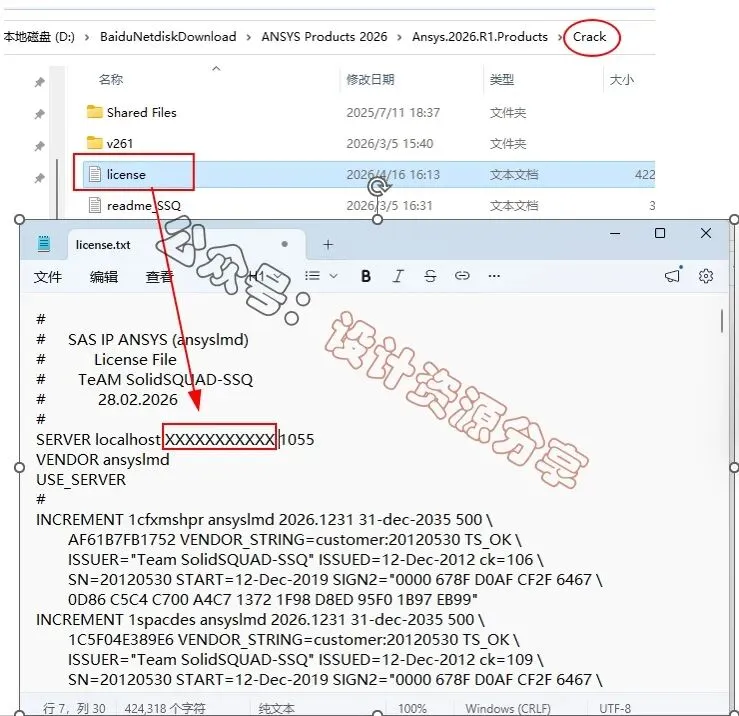
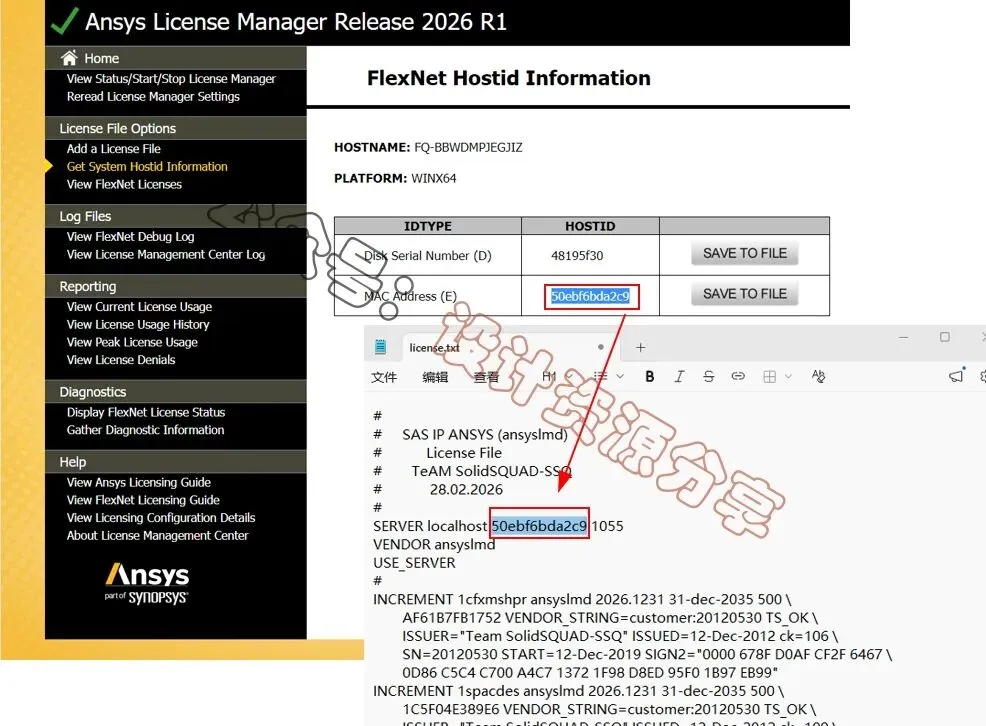
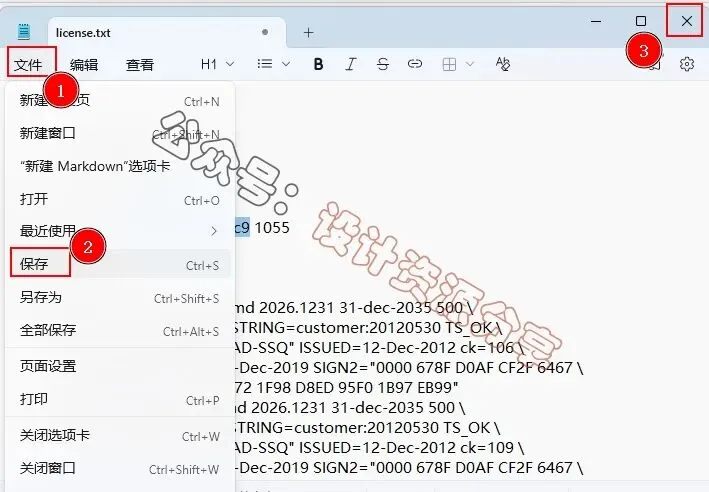
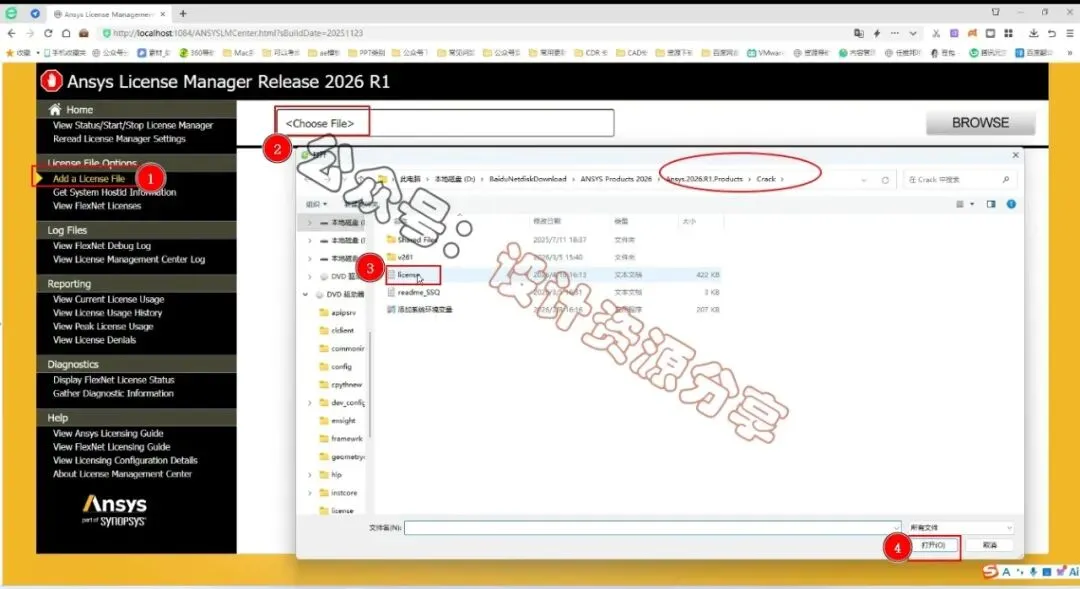
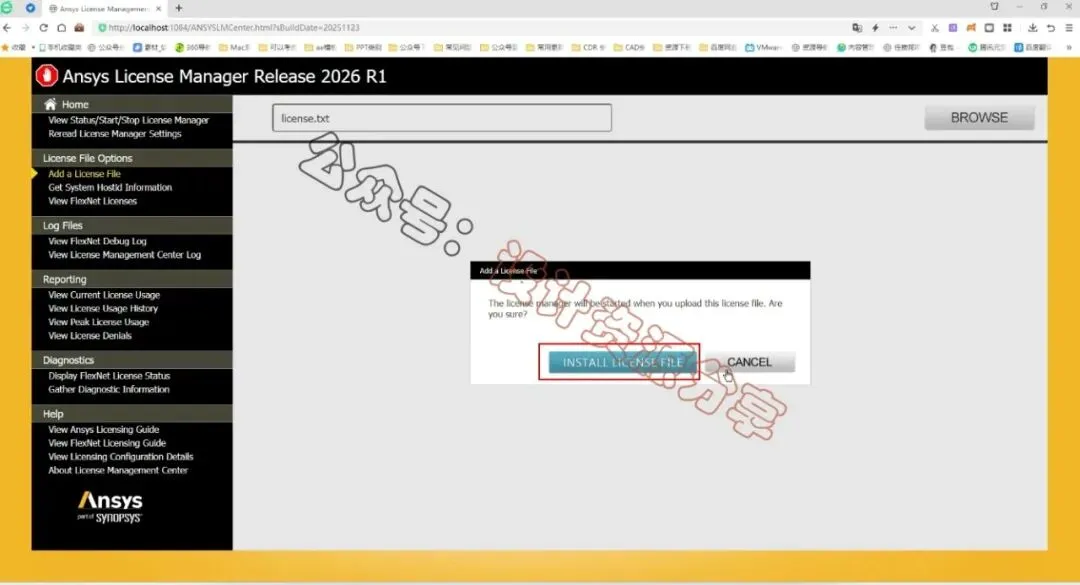
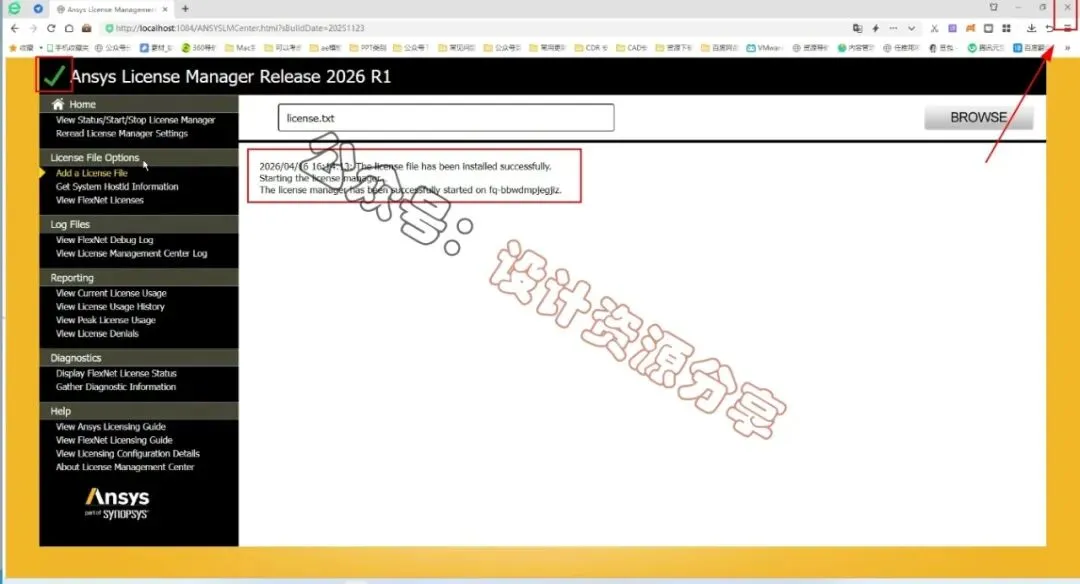
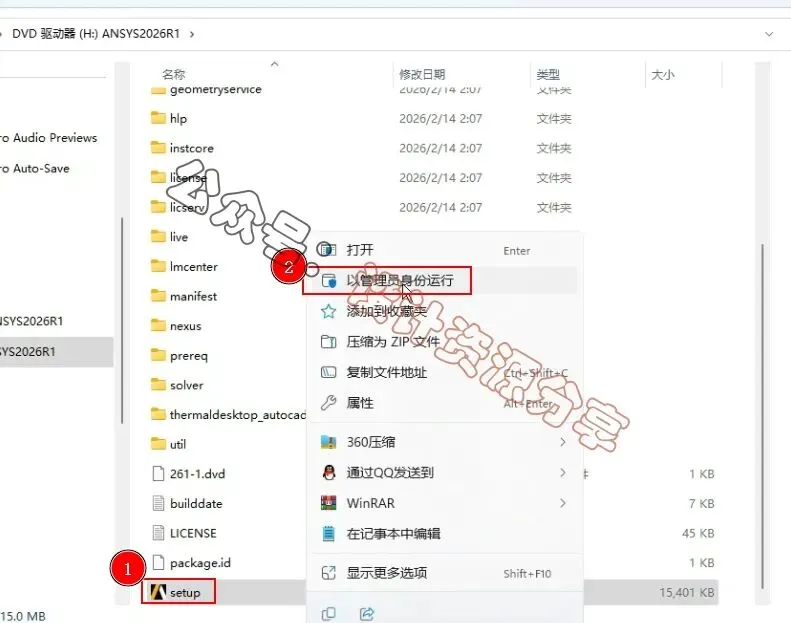
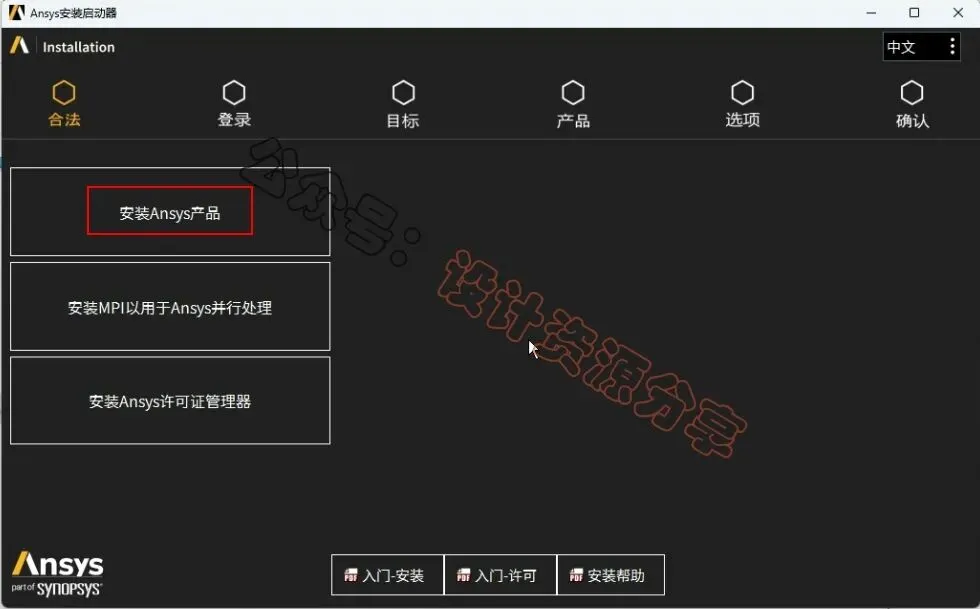
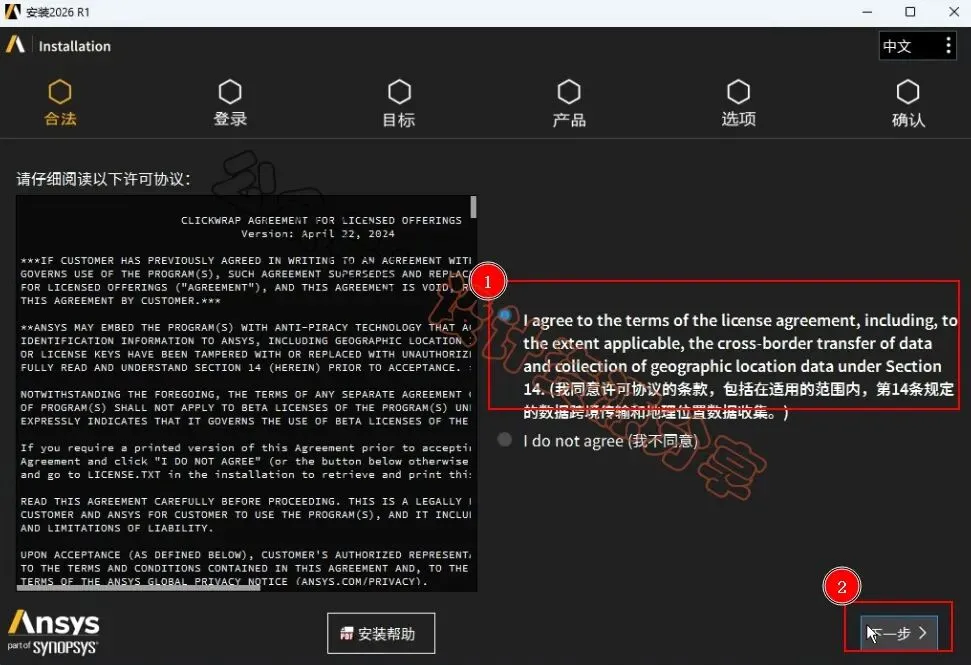
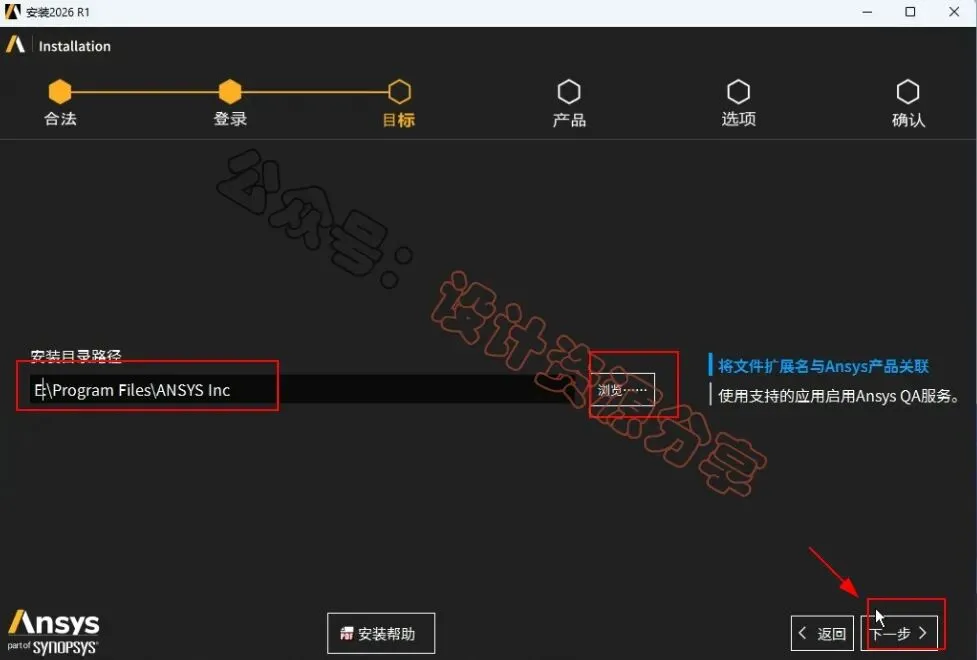
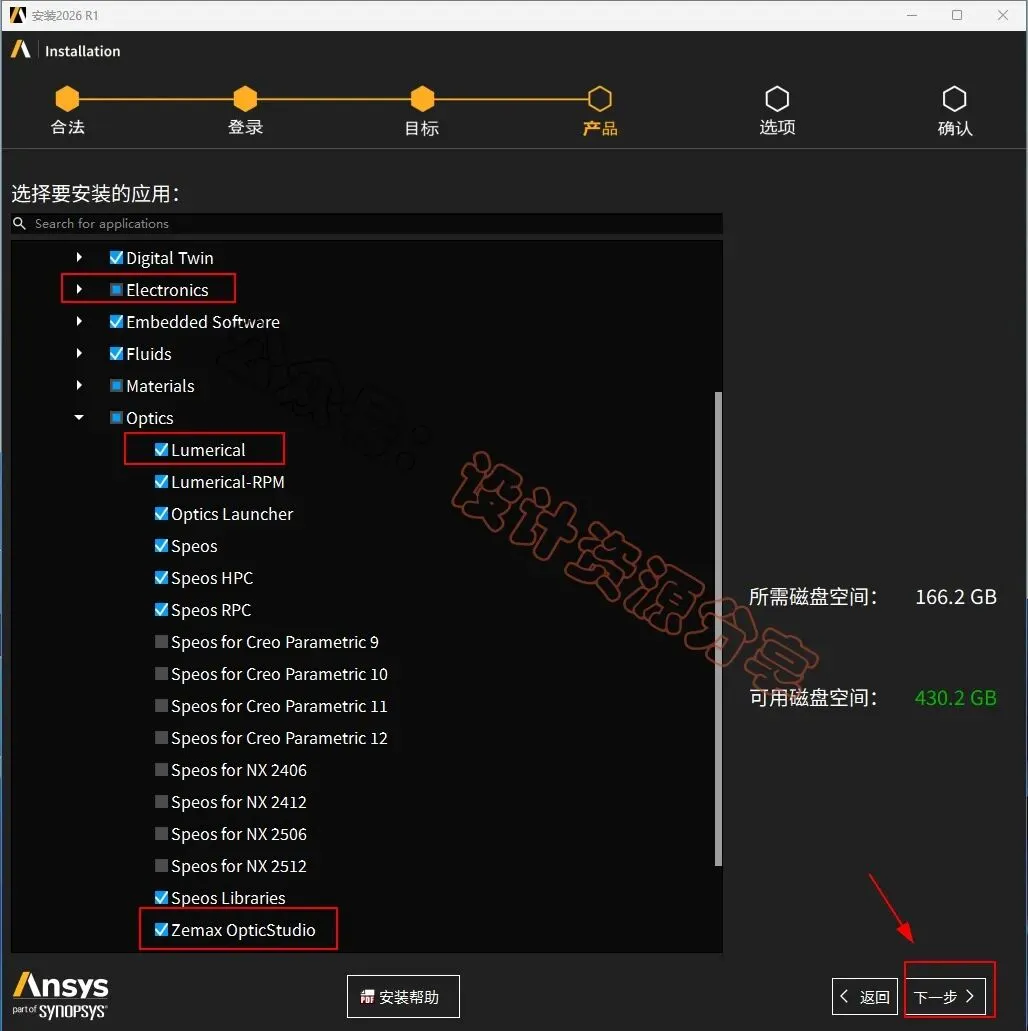
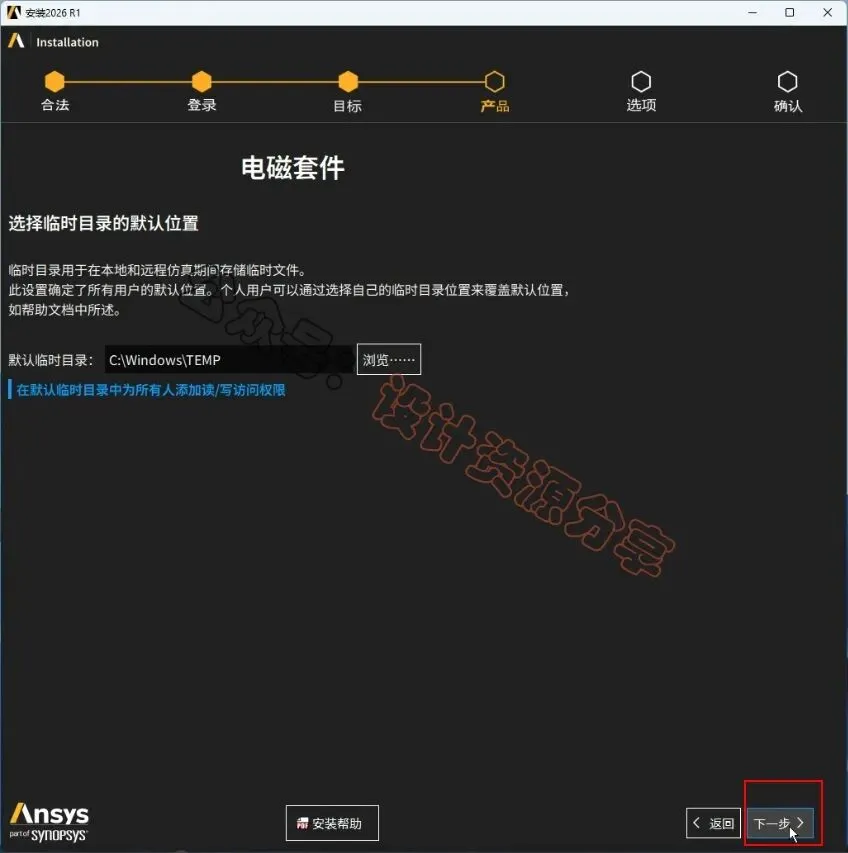
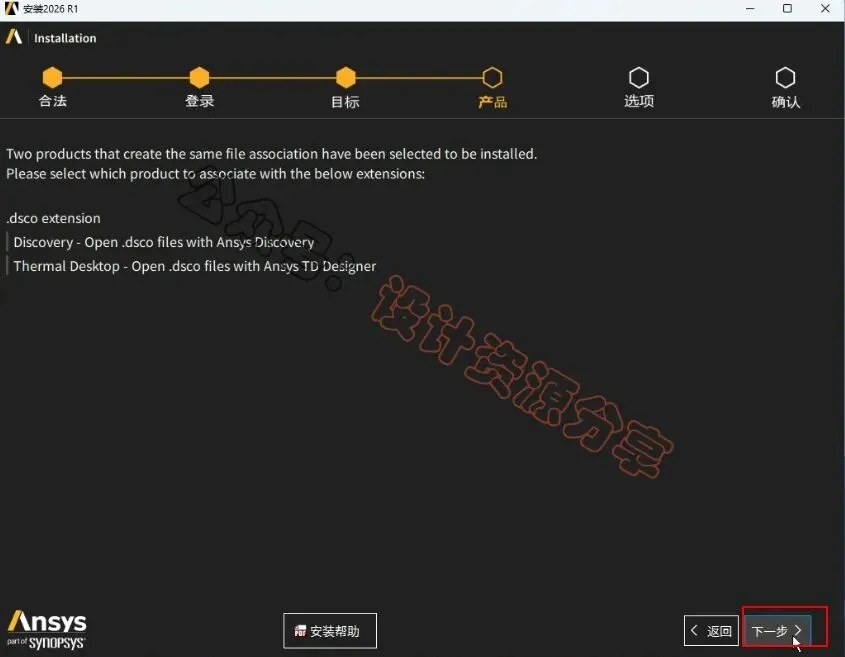
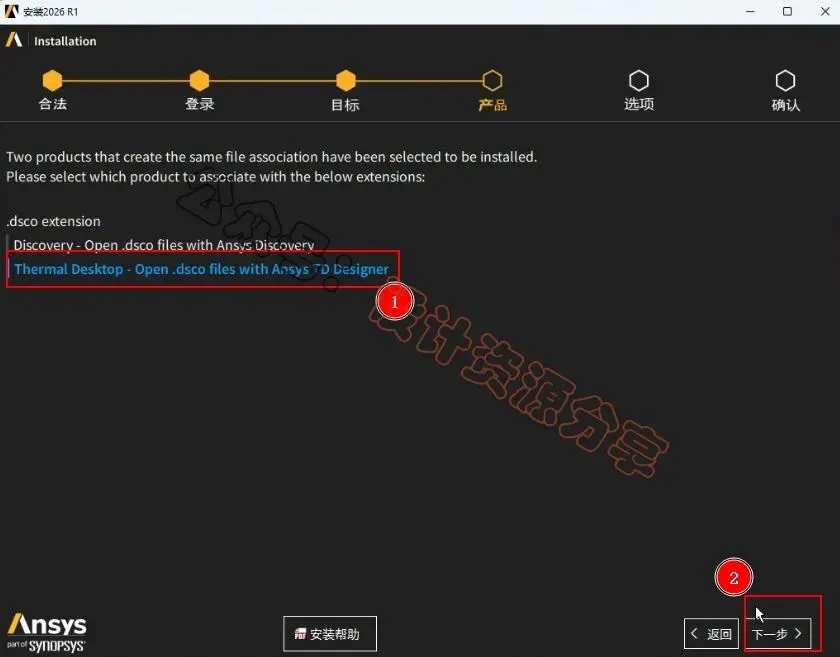
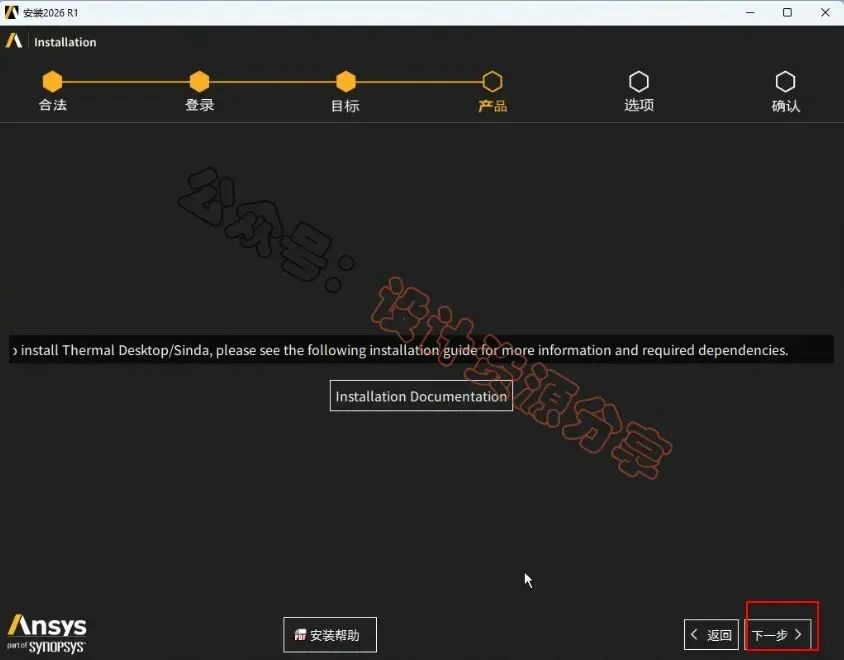
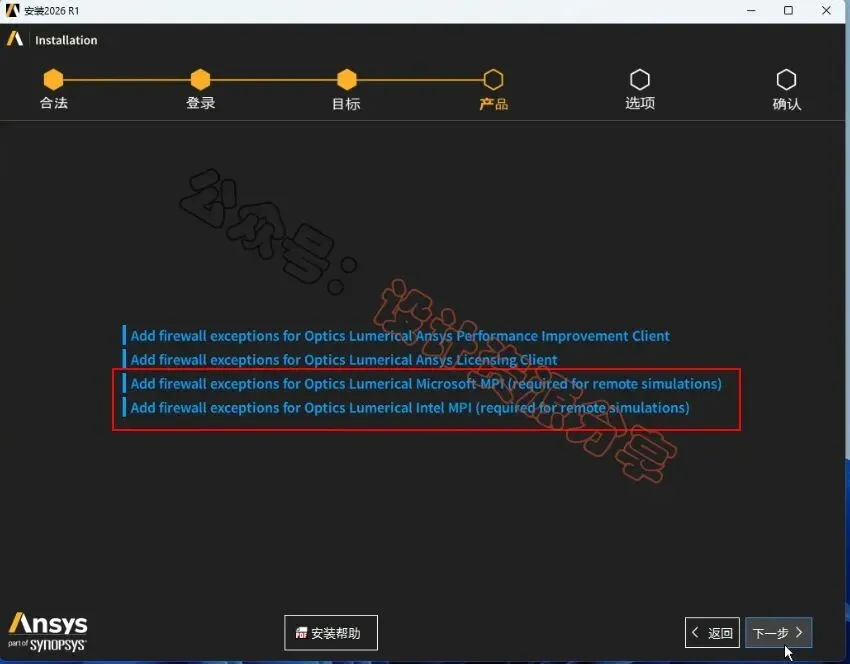
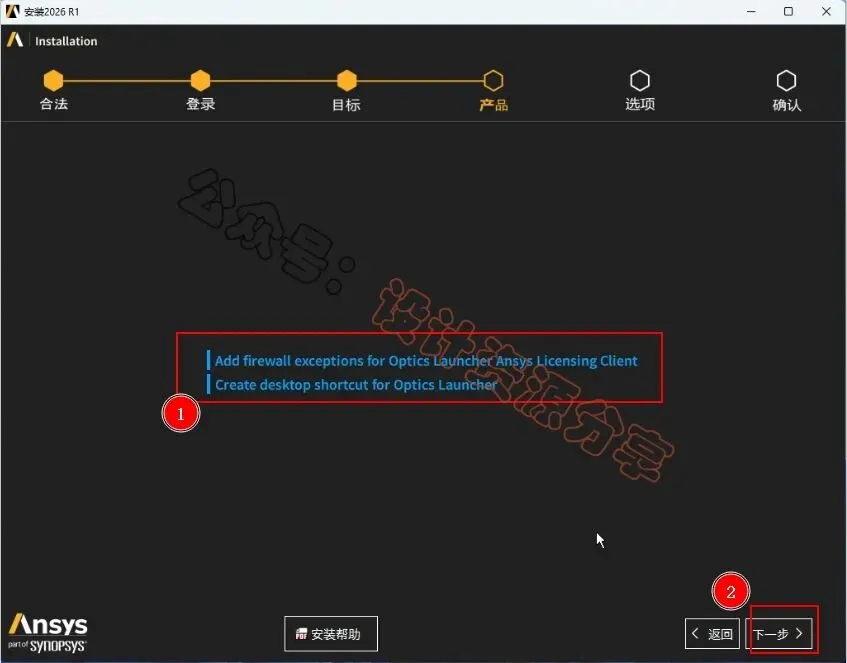
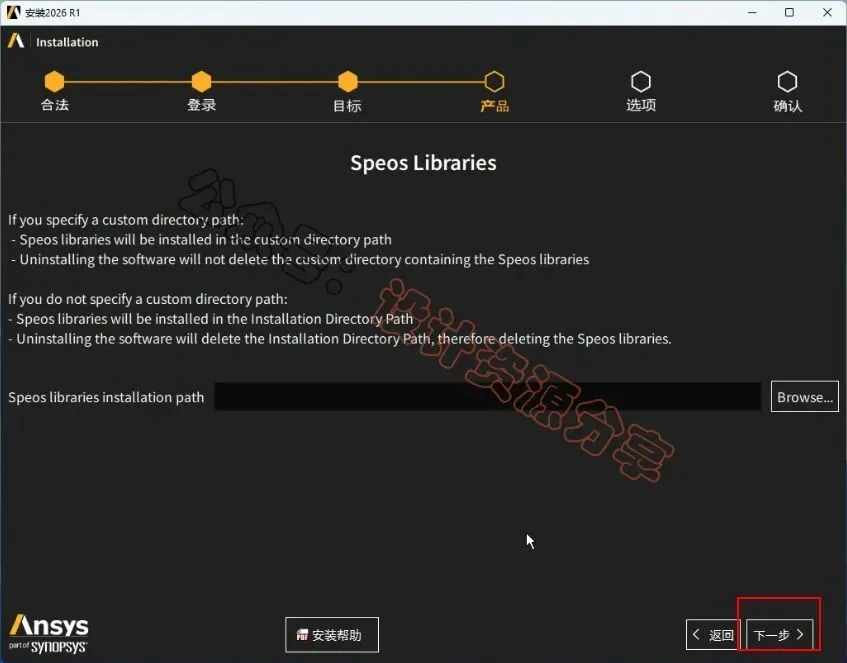
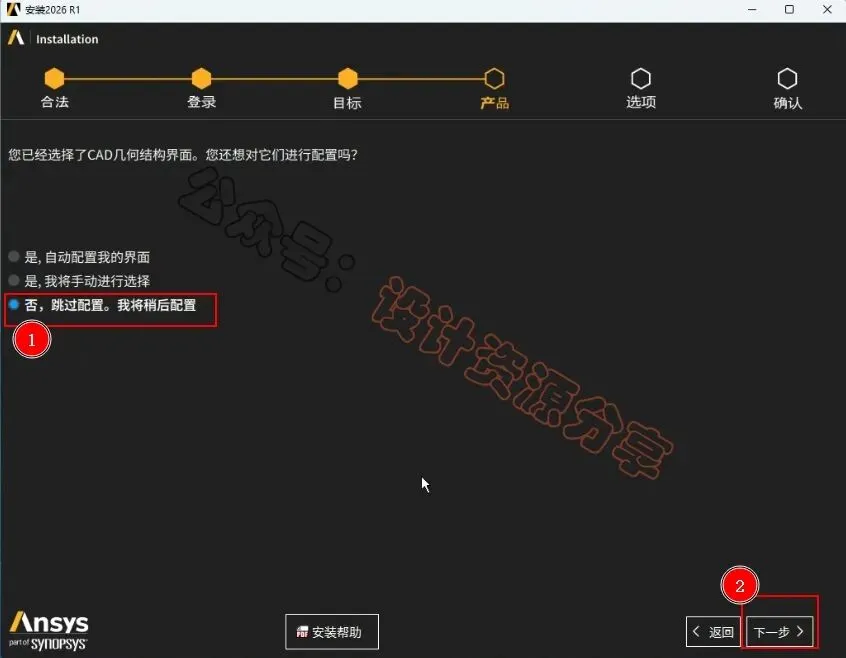
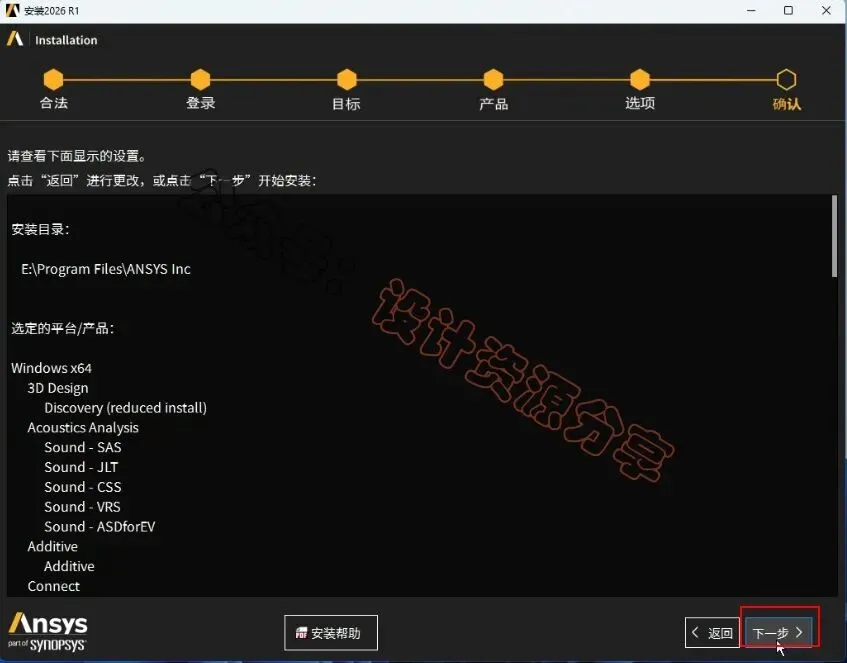
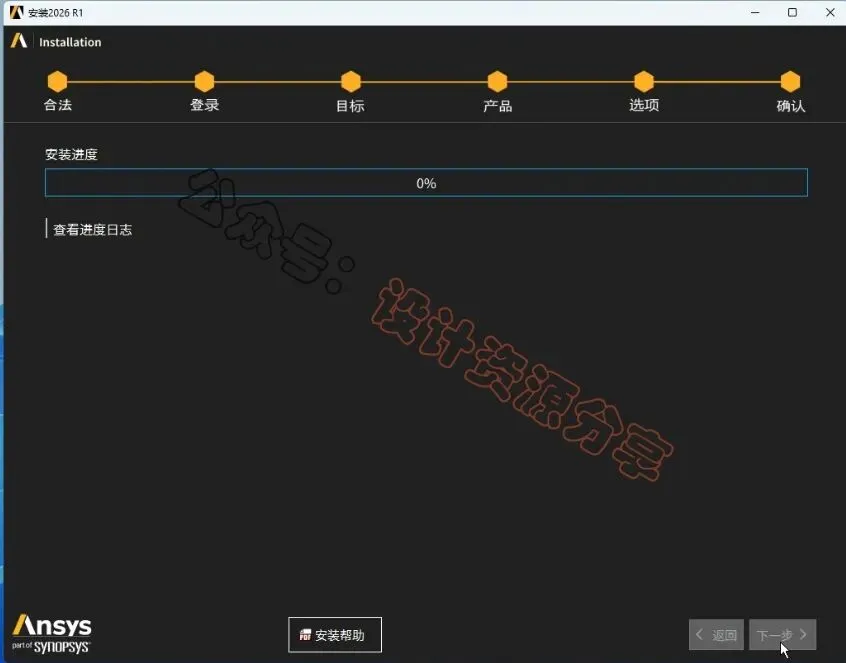
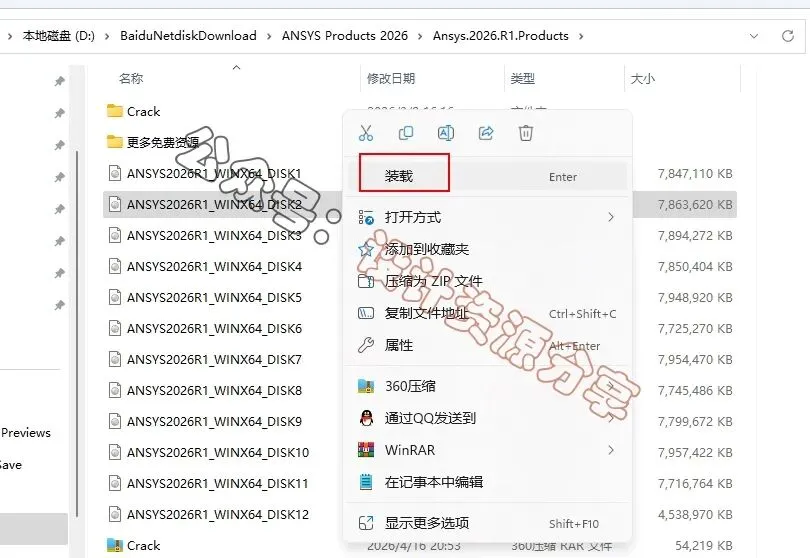
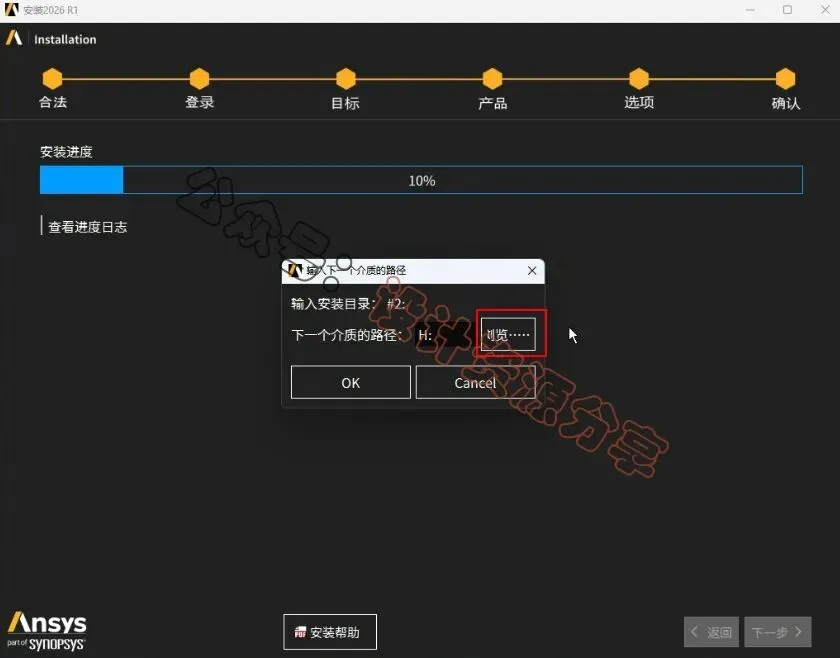
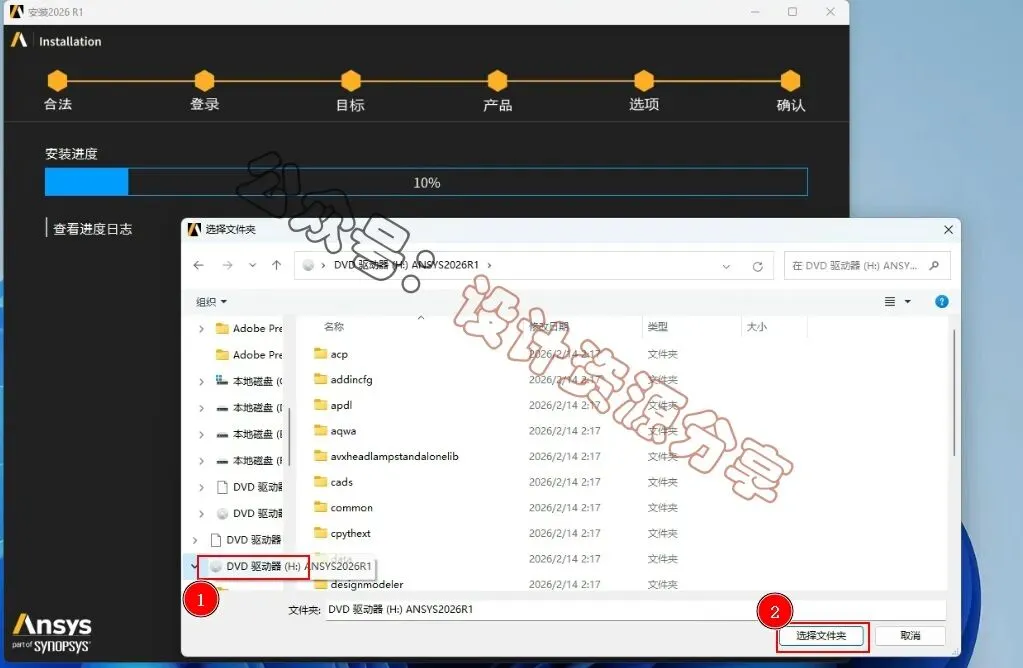
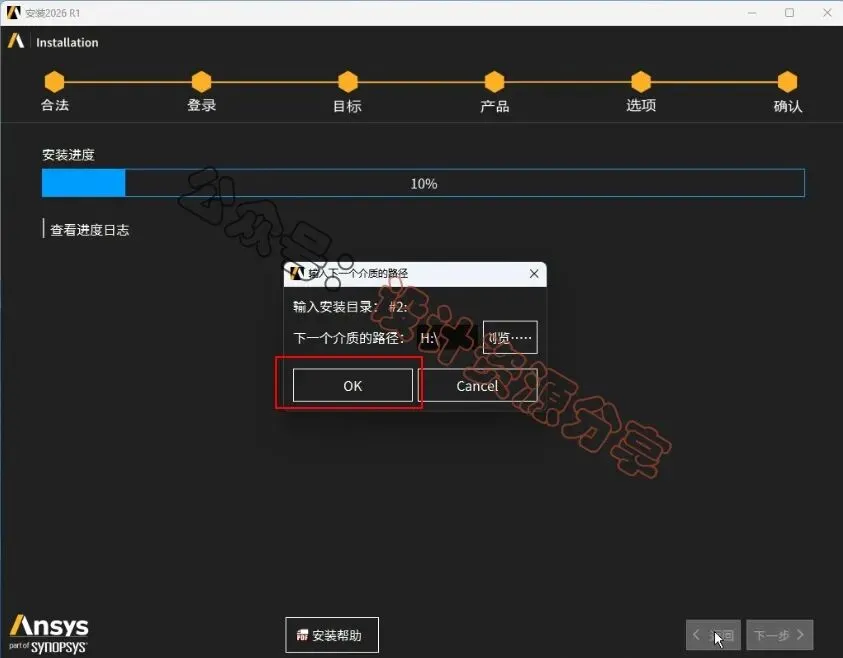
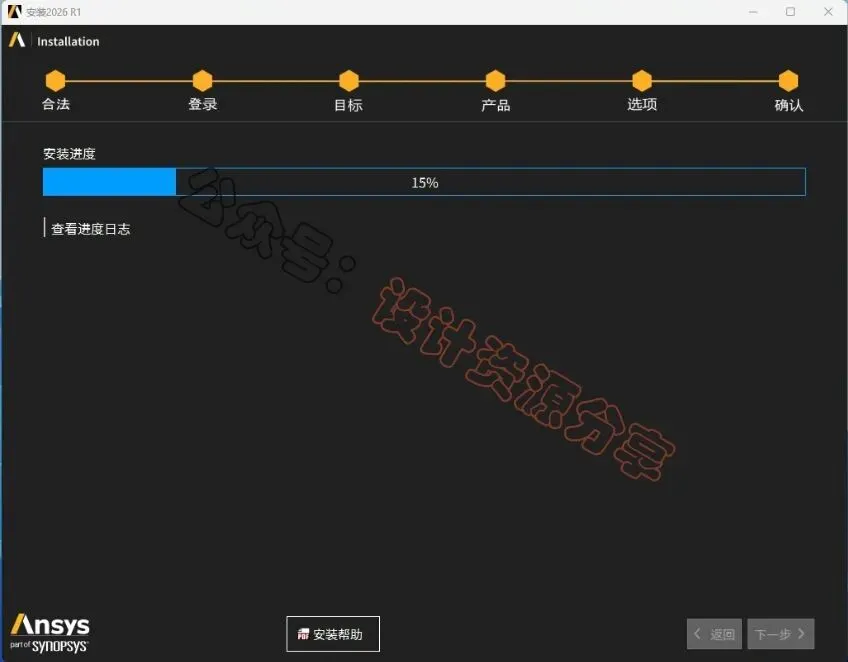
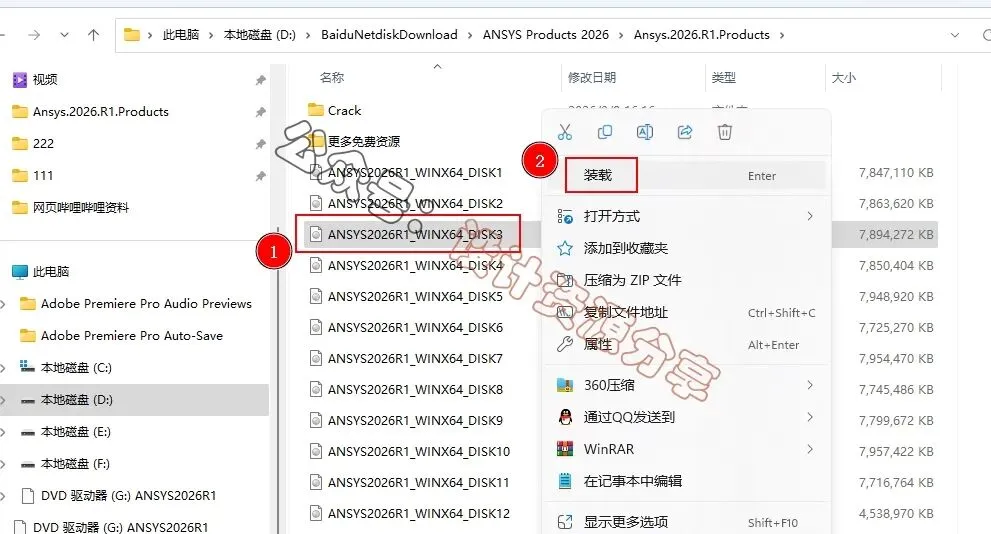
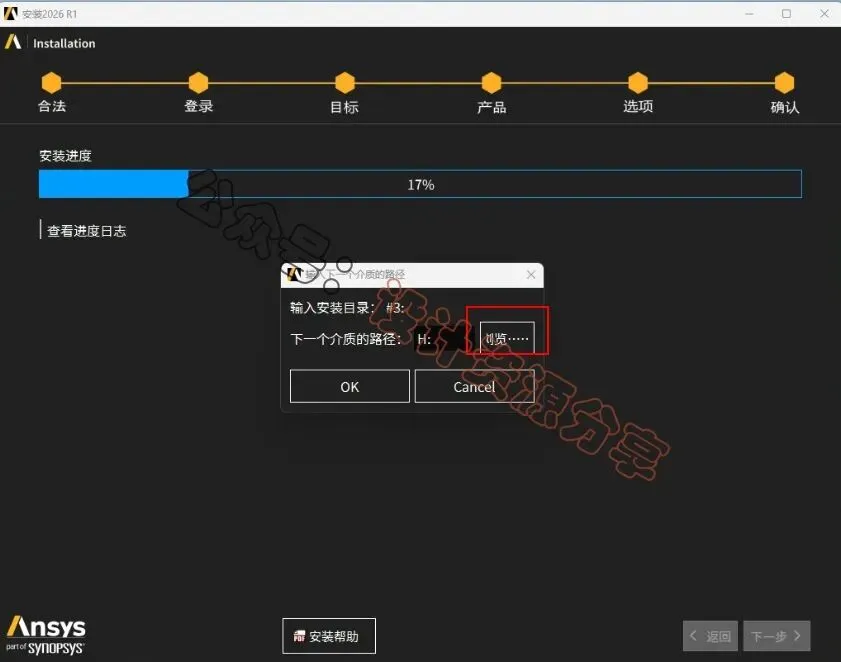
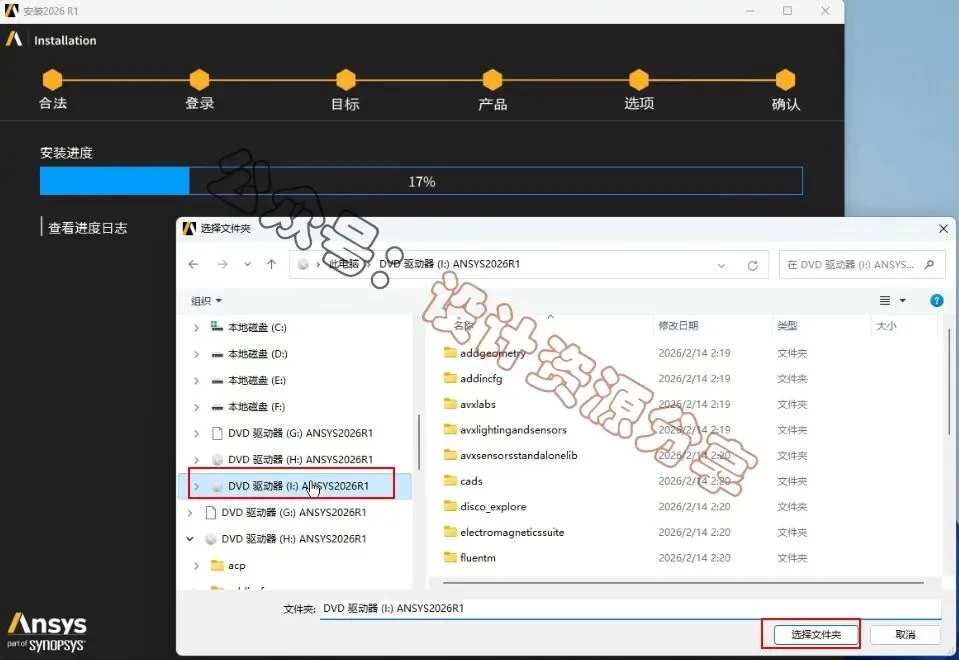
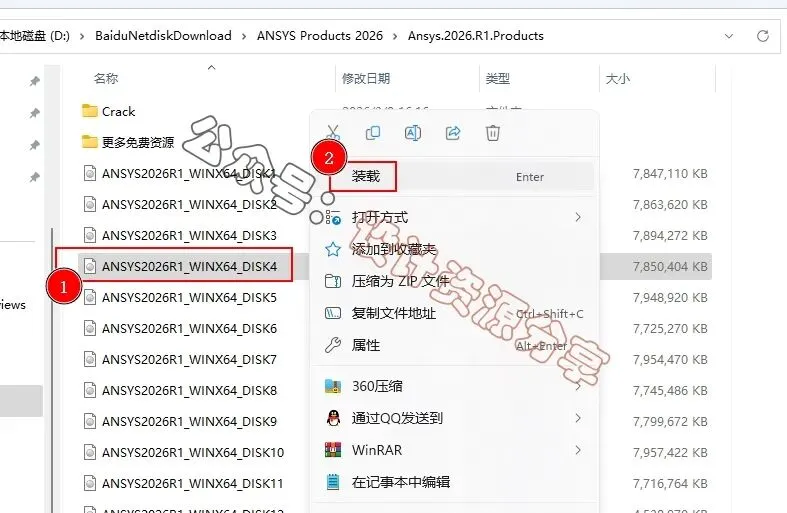
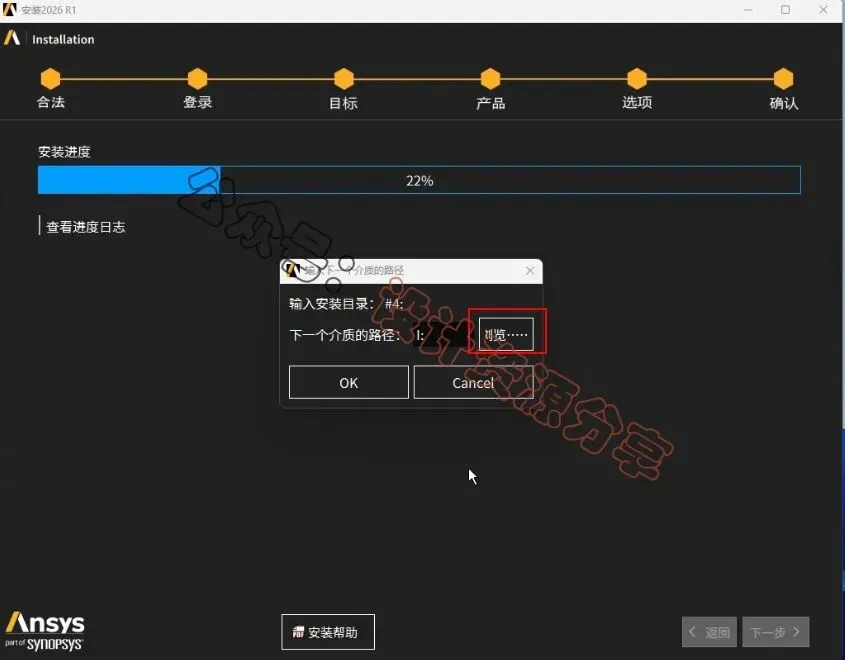
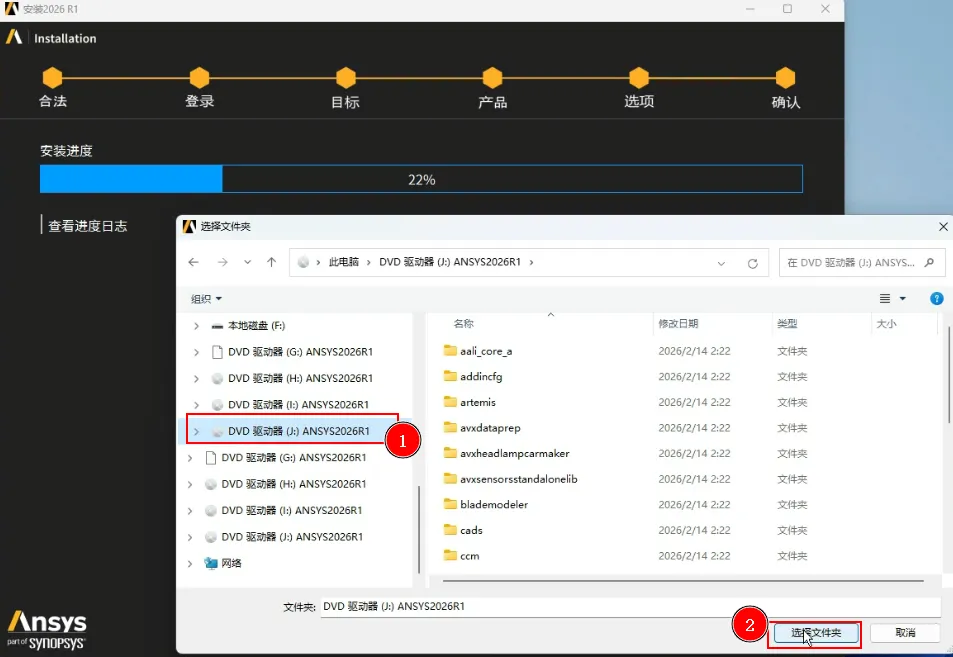
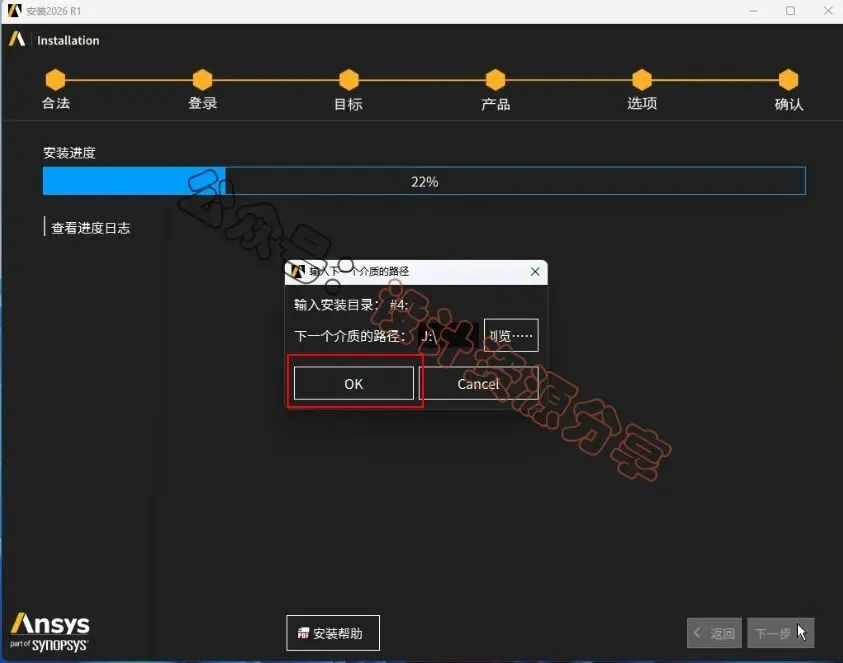
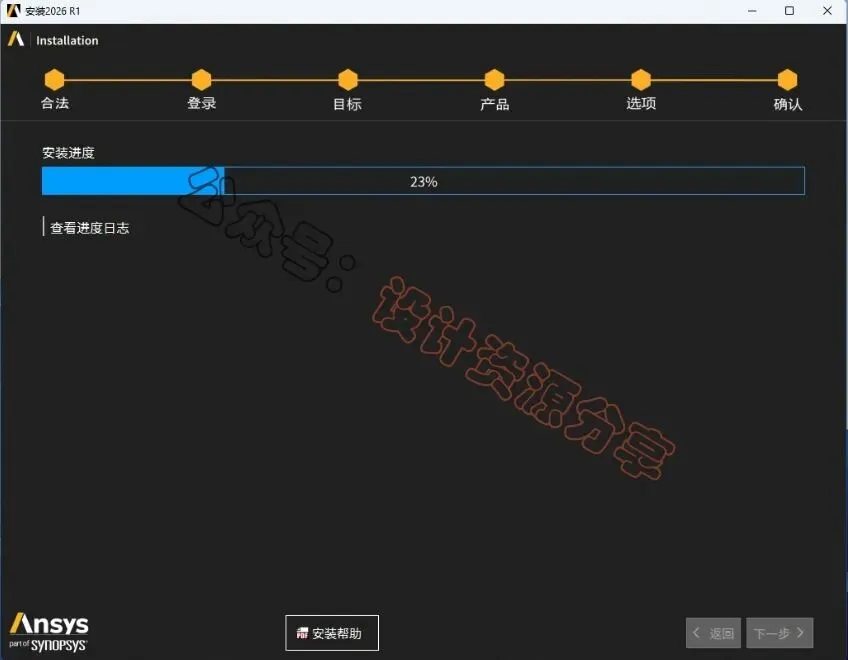
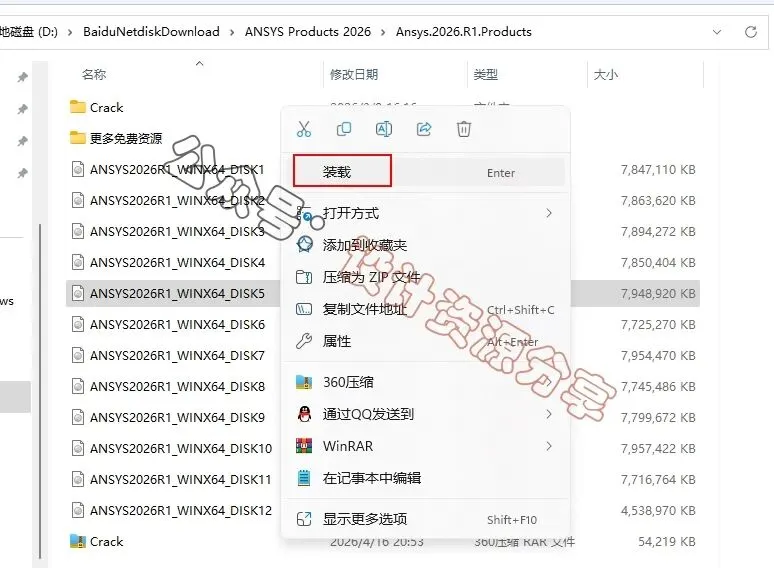
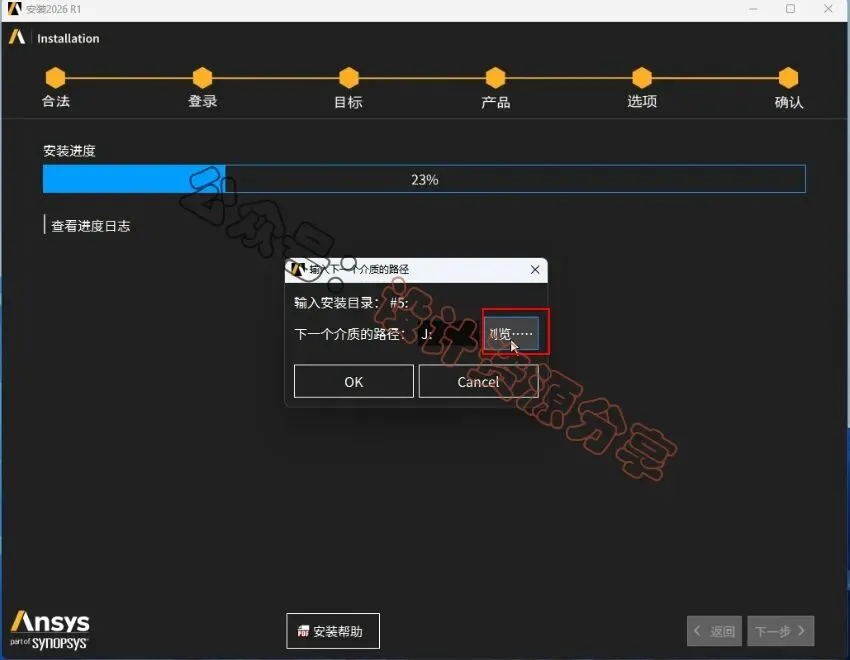
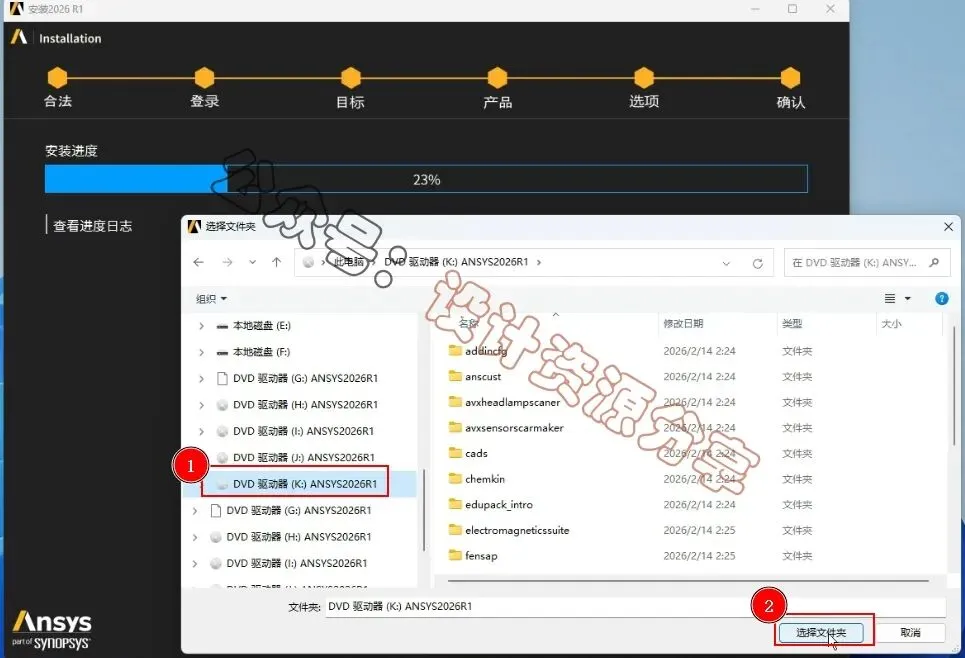
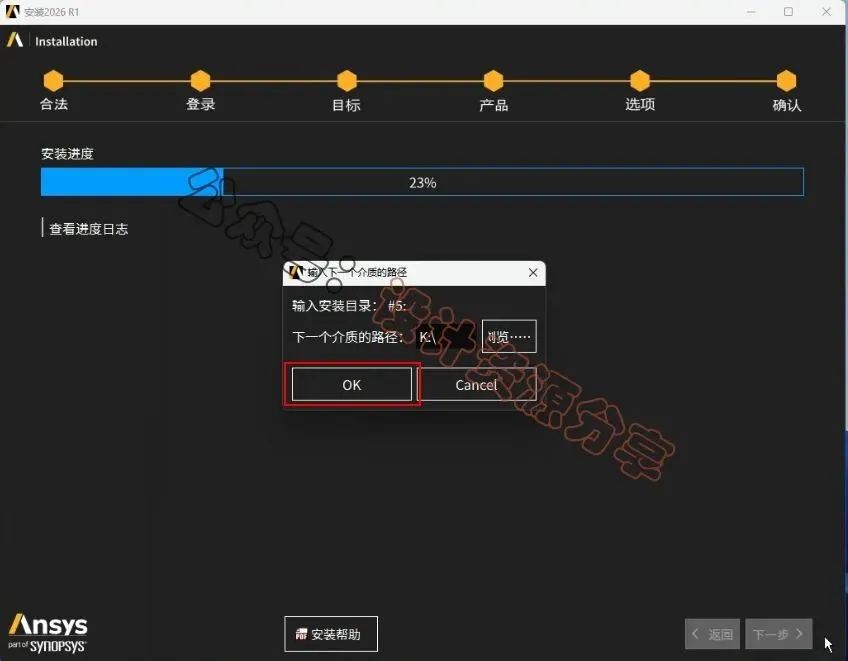
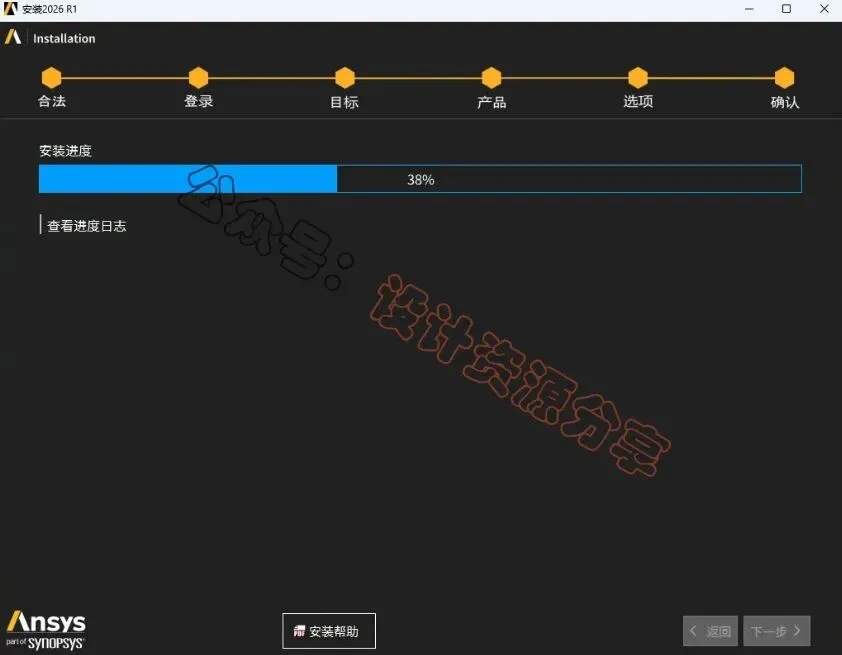
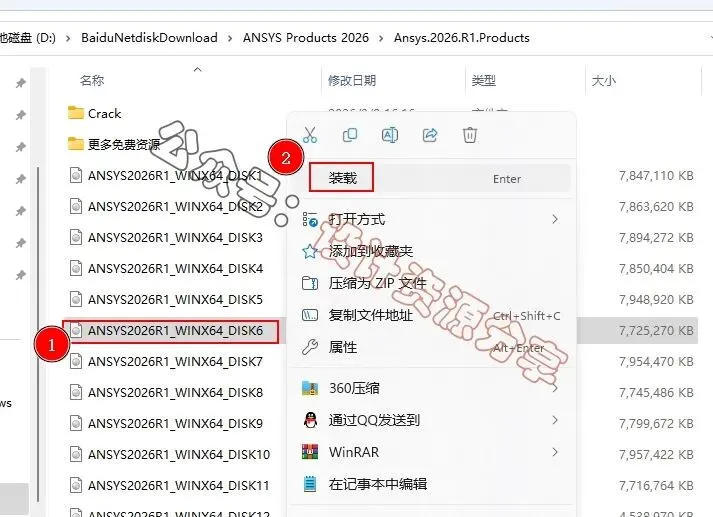
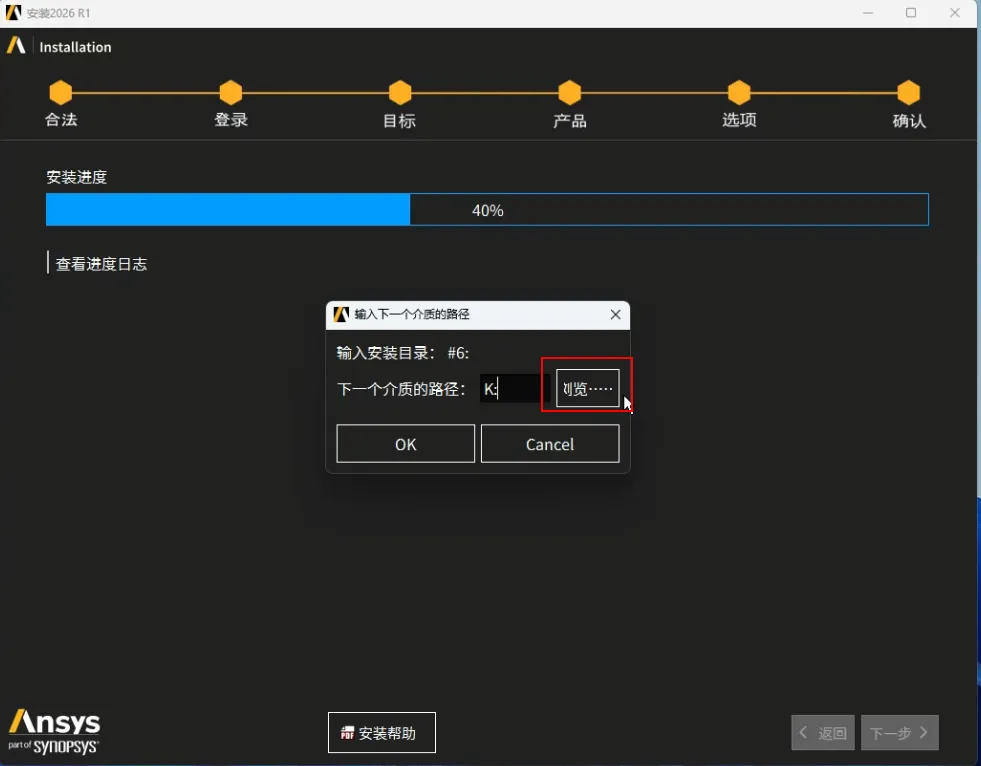
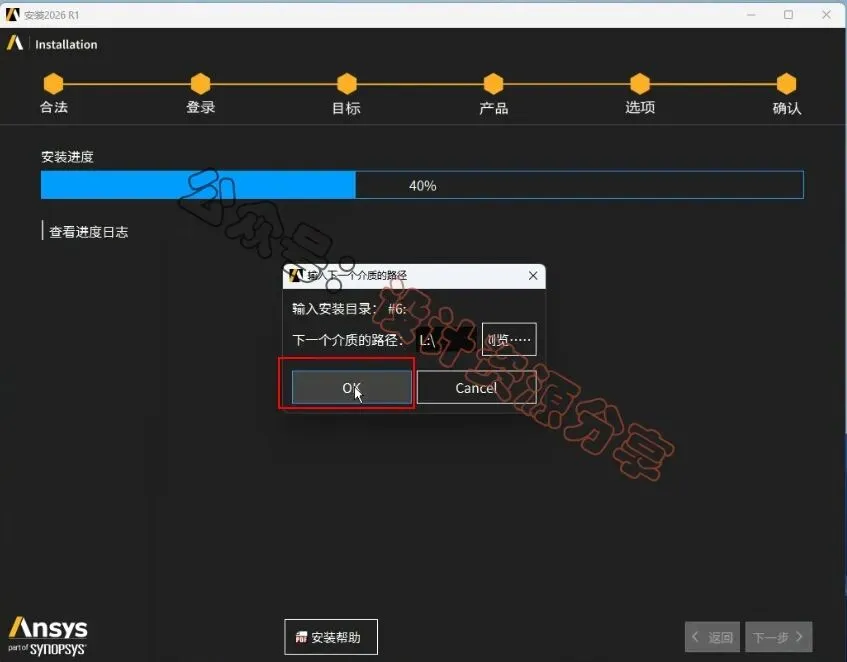
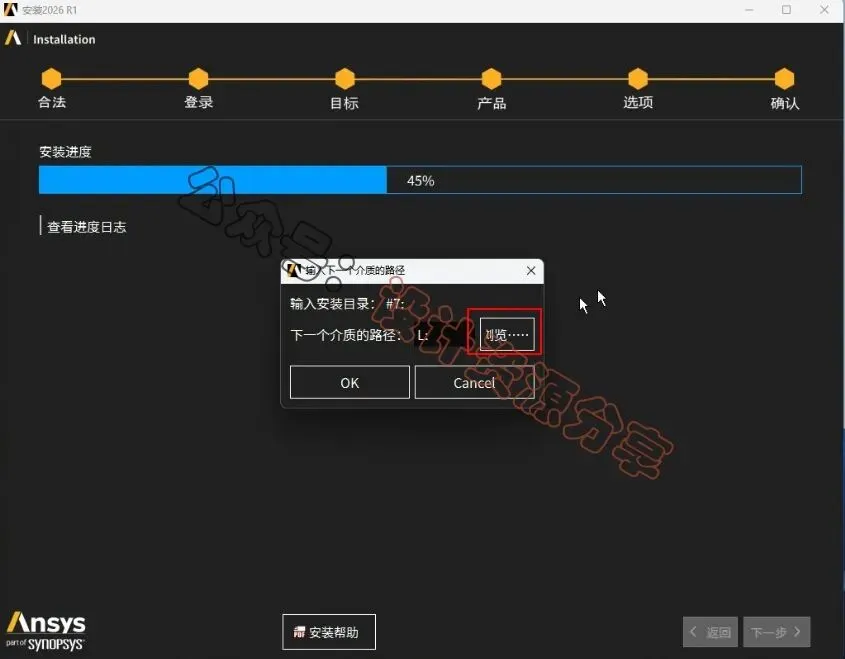
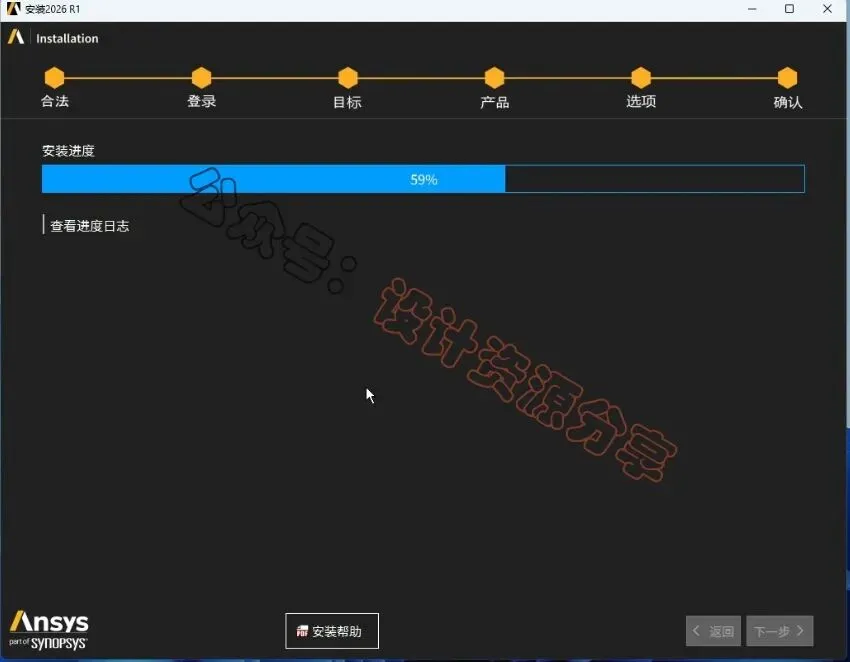
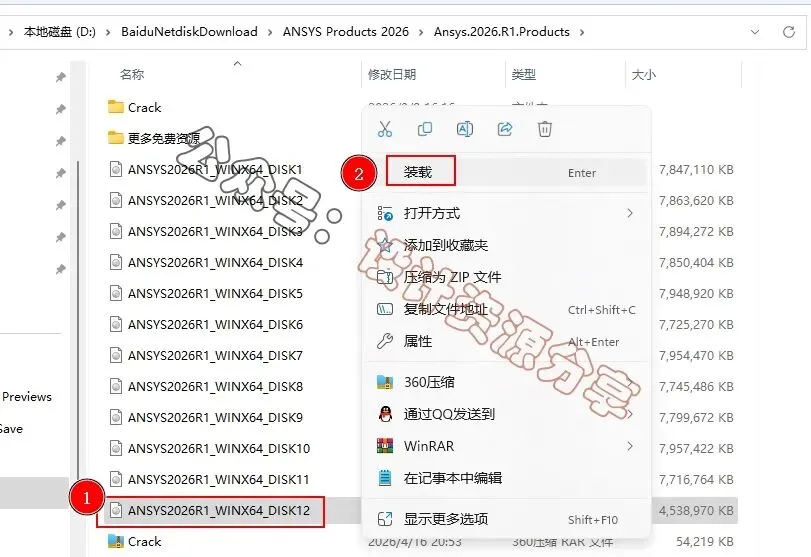
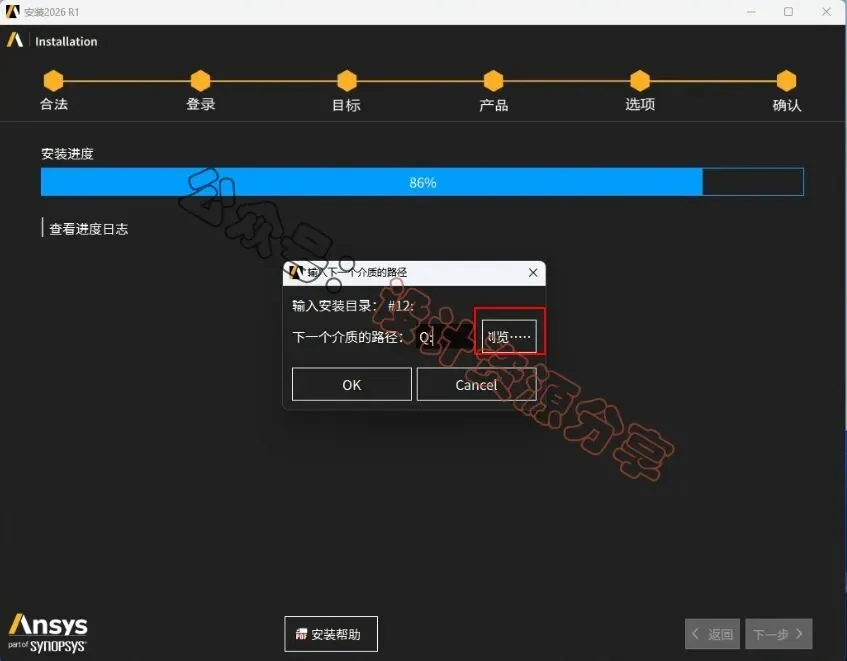
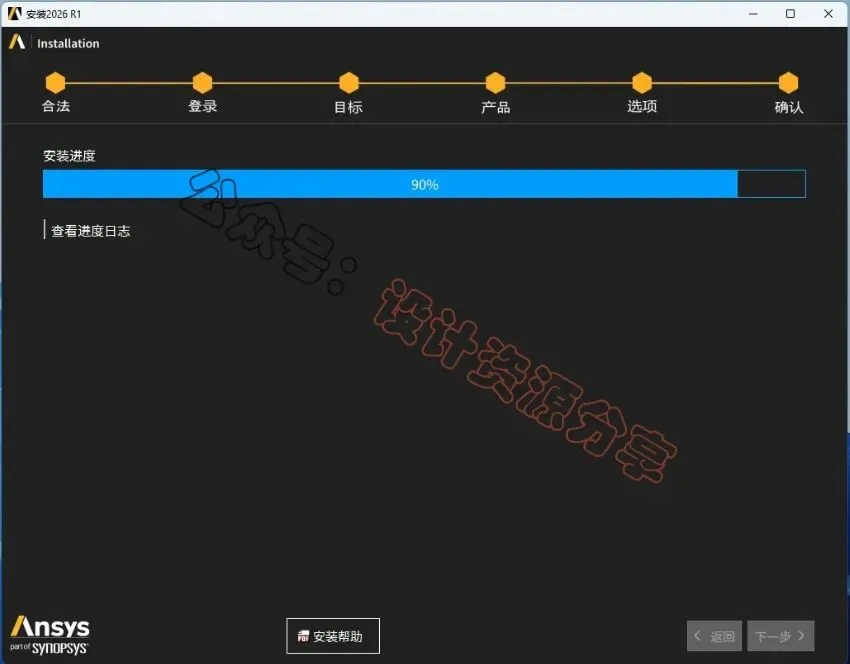
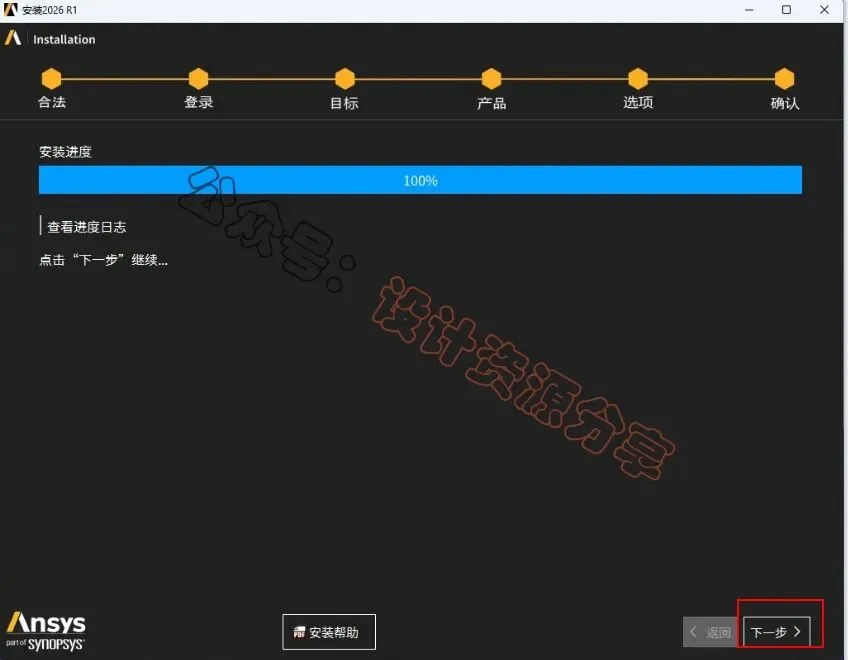
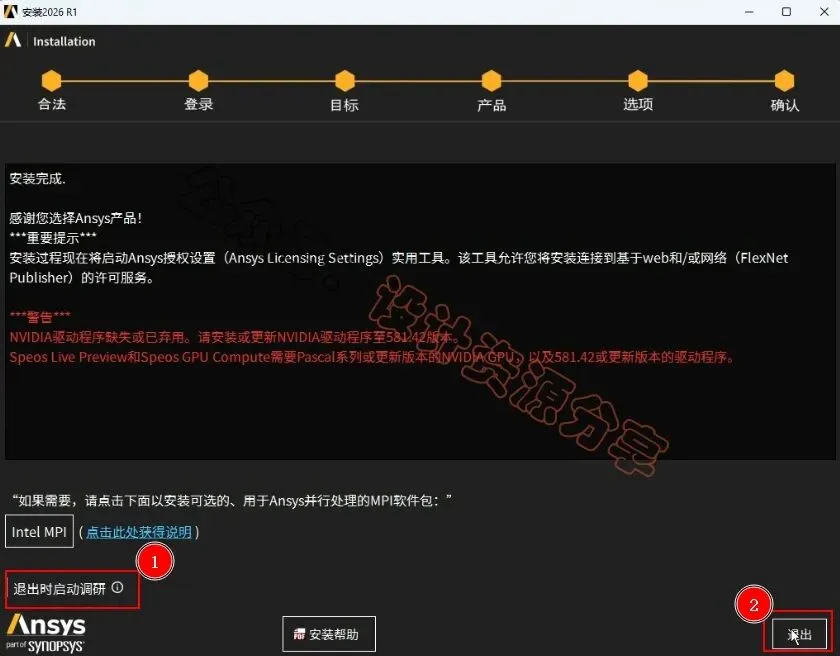
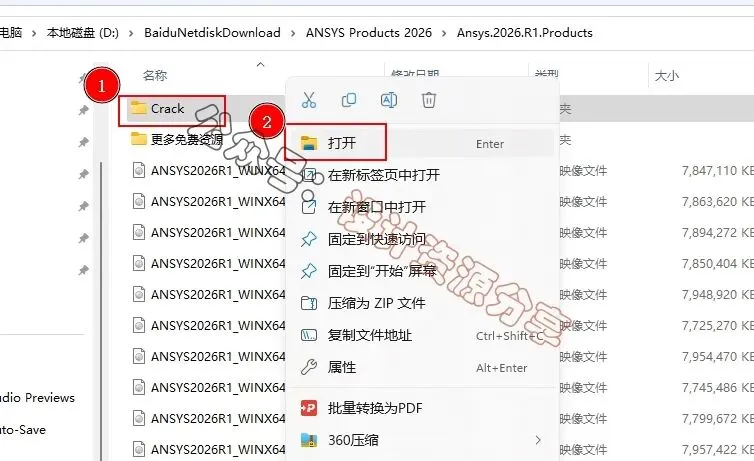
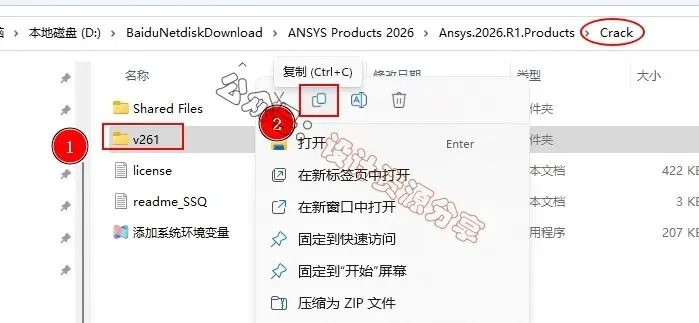
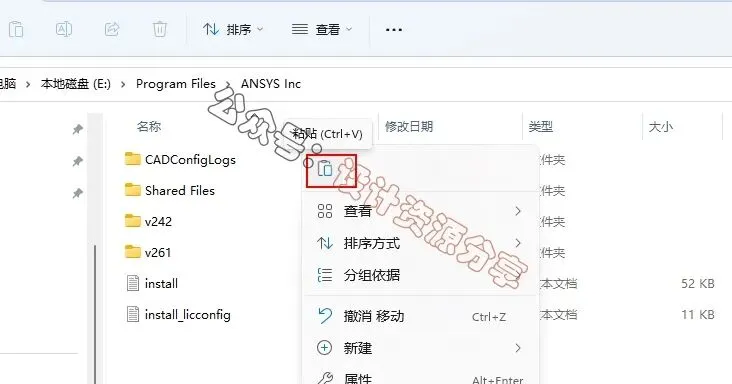
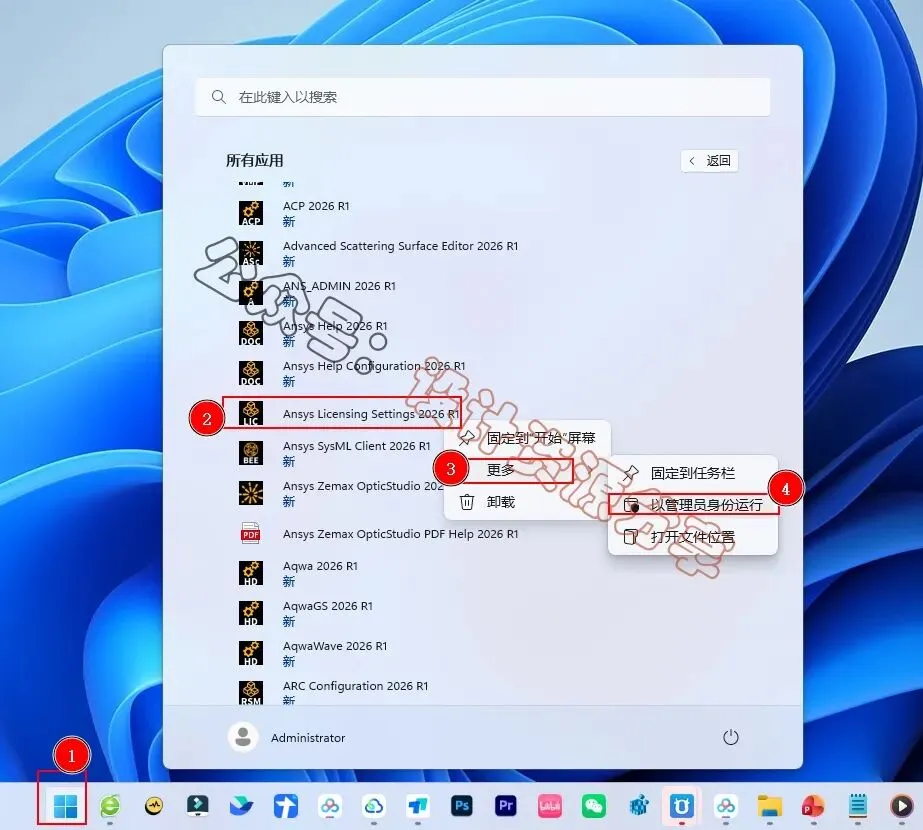
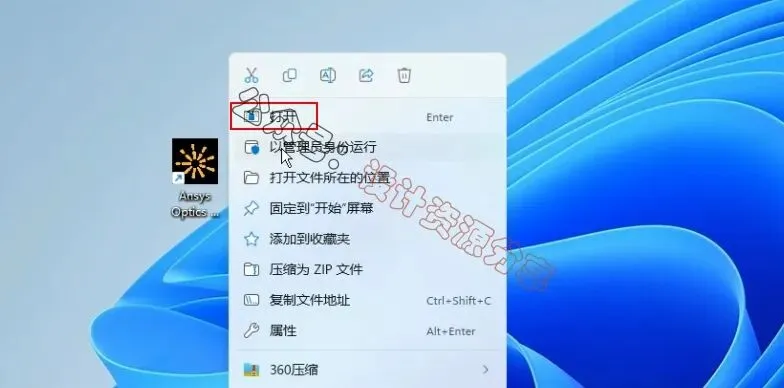
1、先找到【Crack】文件,右键选择【解压到当前文件夹】。2、选中【ANSYS2026R1_WINX64_DISK1.iso】文件,鼠标右键选择【装载】3、在打开的文件夹中,鼠标右键点击【setup.exe】选择【以管理员身份运行】。7、软件默认安装在C盘,可自定义更改软件安装位置,这里小编选择安装在E盘(将路径地址中的首字符C改为E表示安装到E盘,安装路径不要出现中文);点击【下一步】12、点击【退出】温馨提示:许可证软件默认运行,弹出网页页面,关闭即可13、返回之前解压的【Crack】文件夹,选中【Shared Files】文件夹,鼠标右键选择【复制按钮】。14、打开安装路径E:\Program Files\ANSYS Inc(参看第7步),在打开的文件夹空白处,鼠标右键点击【粘贴】刚才复制的文件。16、回到桌面,点击任务栏的【开始菜单】,在【所有应用】中找到【ANSYS Lincense Management Center软件图标】,点击打开软件17、自动打开浏览器,点击左侧的【Get System Hostid Information】,右键复制MAC Address(E)的HOSTID值18、回到Crack文件夹,找到【license】文档,右键【打开】它。找到文档中的【xxxxxxxxxxxx】19、将文档中的【xxxxxxxxxxxx】替换成之前,复制MAC Address(E)的HOSTID值20、依次点击【文件】、【保存】,再点击右上角【关闭按钮】。21、回到浏览器界面,点击左侧的【Add a license File】,再点击【Choose File】,浏览到Crack文件夹下的license文档,再点击【打开】22、点击【INSTALL LICENSE FILE】23、左上角显示绿色的“✓”勾,下方会提示成功,点击右上角的【X】关闭24、回到DVD驱动器H,找到【setup】应用程序,右键选择【以管理员身份运行】它26、点选【I agree...】,点击【下一步】27、尽量选择剩余空间比较大的硬盘作为软件安装路径,本例安装在E盘(如:将C改为D表示安装到D盘,安装路径不要出现中文),点击【下一步】28、选择需要安装的产品,软件默认勾选Electronics、Lumerical、Zemax三个组件,可以根据自己的需要选择安装,全部安装需要250G的空间,点下“Optical”左边的三角展开符,这里包含了Lumerical、Speos、Speos for NX及Zemax等,点击【下一步】31、根据需要点选一个,建议选择Discovery,点击“下一步”32、根据需要点选一个,建议选择Discovery,点击【下一步】36、根据需要选择配置CAD界面关联,本教程点击【否……】,点击【下一步】39、回到Ansys.2026.R1.Products文件夹,找到【ANSYS2026R1_WINX64_DISK2.iso】文件,右键点击【装载】41、点击左侧的,第二个【DVD驱动器(H:)】,再点击【选择文件夹】44、回到Ansys.2026.R1.Products文件夹,找到【ANSYS2026R1_WINX64_DISK3.iso】文件,右键点击【装载】46、点击左侧的,第三个【DVD驱动器(I:)】,再点击【选择文件夹】。49、回到Ansys.2026.R1.Products文件夹,找到【ANSYS2026R1_WINX64_DISK4.iso】文件,右键点击【装载】51、点击左侧的第四个【DVD驱动器(J:)】,再点击【选择文件夹】。54、回到Ansys.2026.R1.Products文件夹,找到【ANSYS2026R1_WINX64_DISK5.iso】文件,右键点击【装载】56、点击左侧的第五个【DVD驱动器(K:)】,再点击【选择文件夹】。59、再回到Ansys.2026.R1.Products文件夹,找到【ANSYS2026R1_WINX64_DISK6.iso】文件,右键点击【装载】60、回到软件安装界面,点击【浏览】
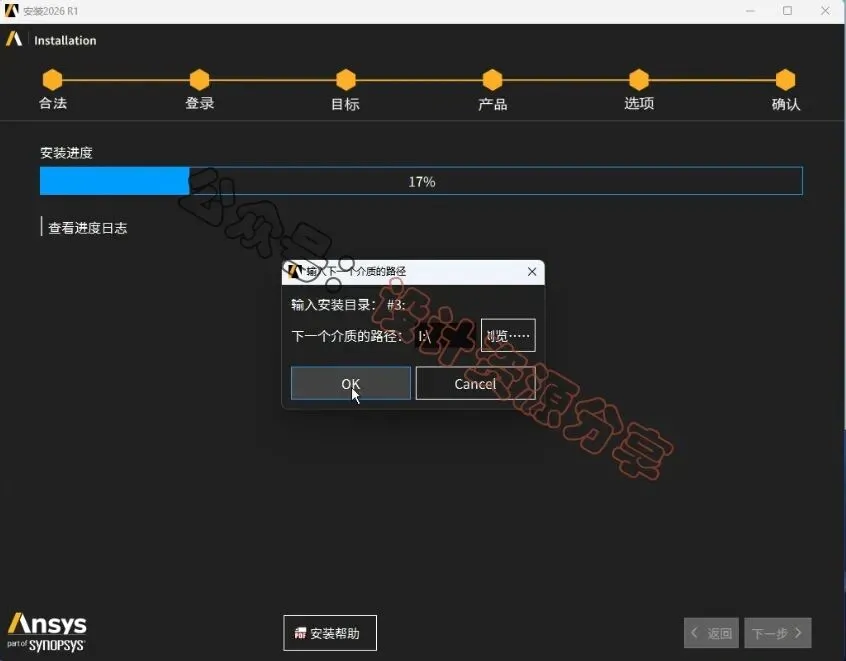
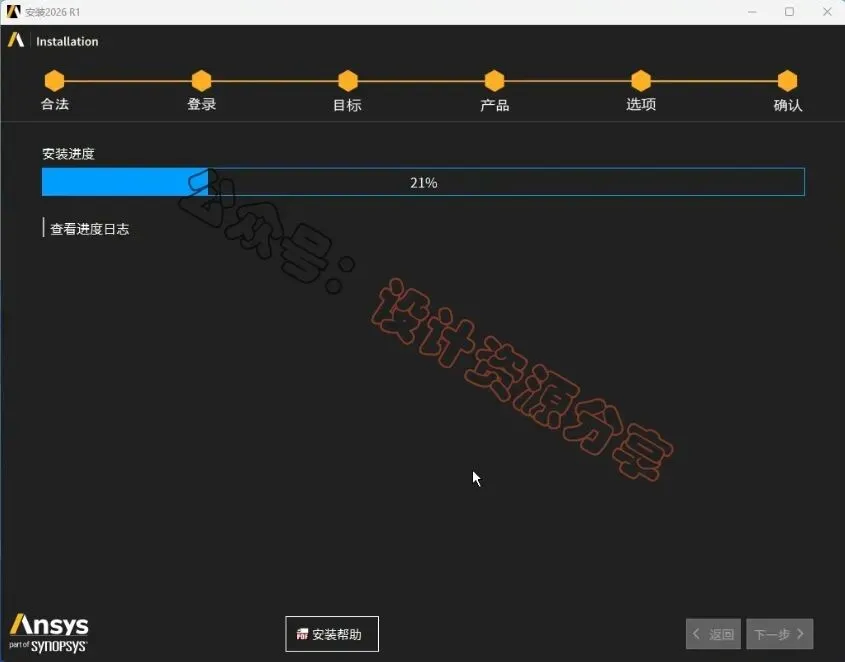
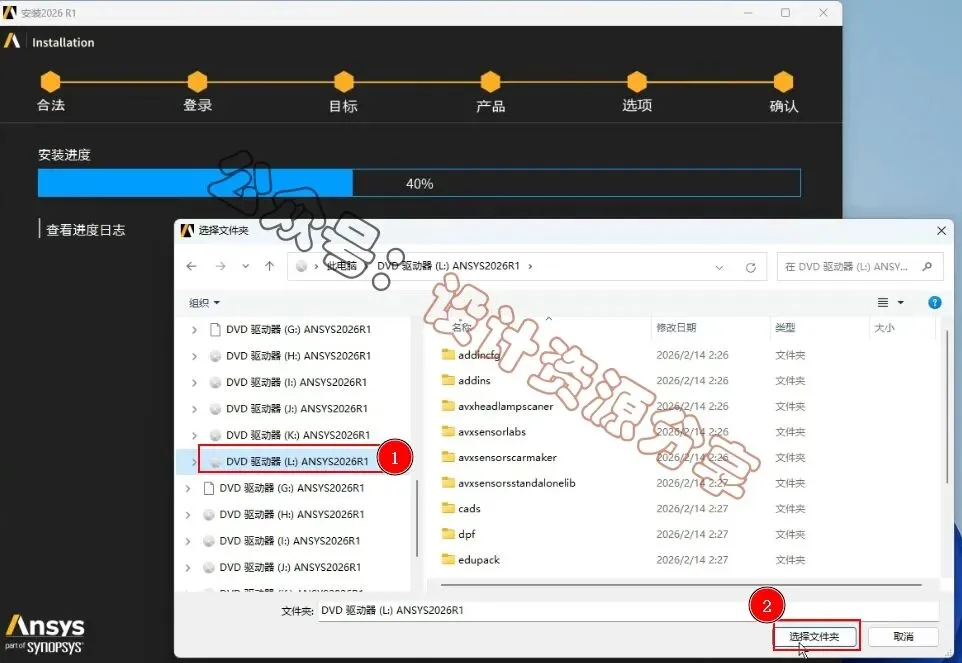
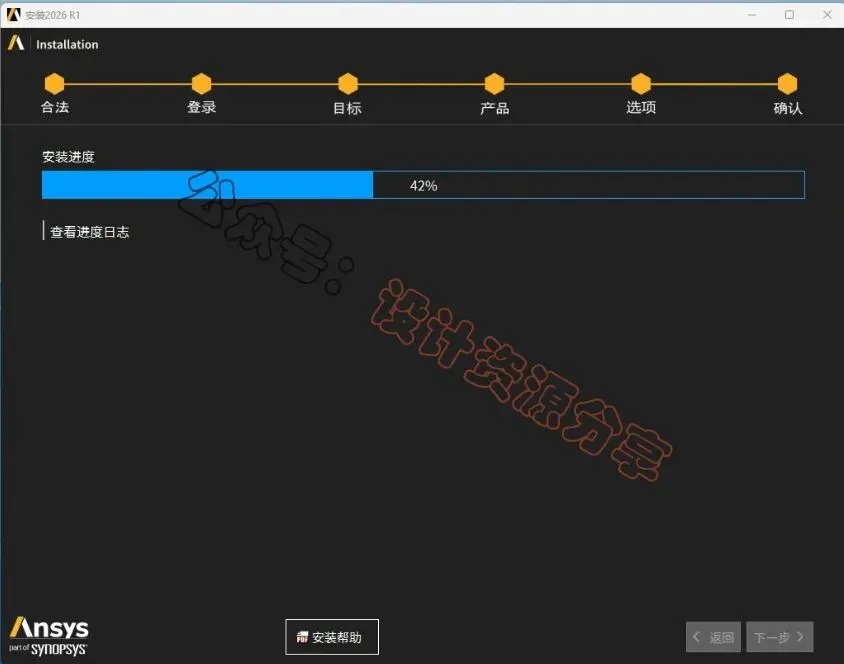
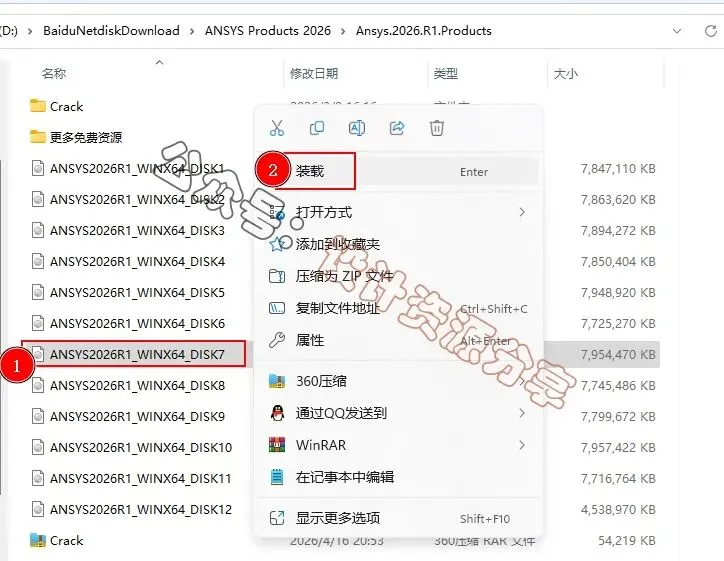
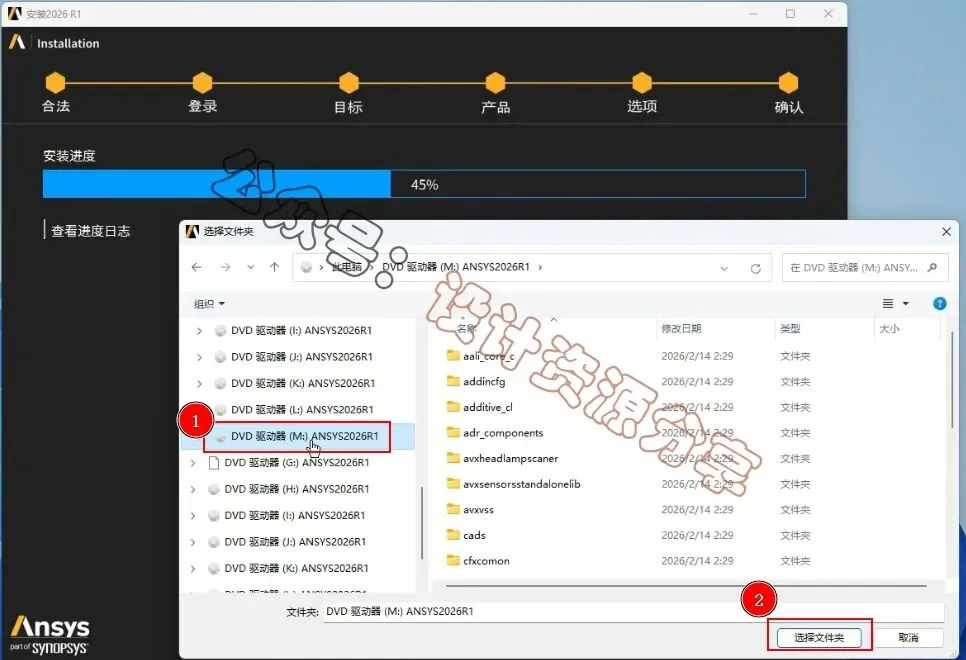
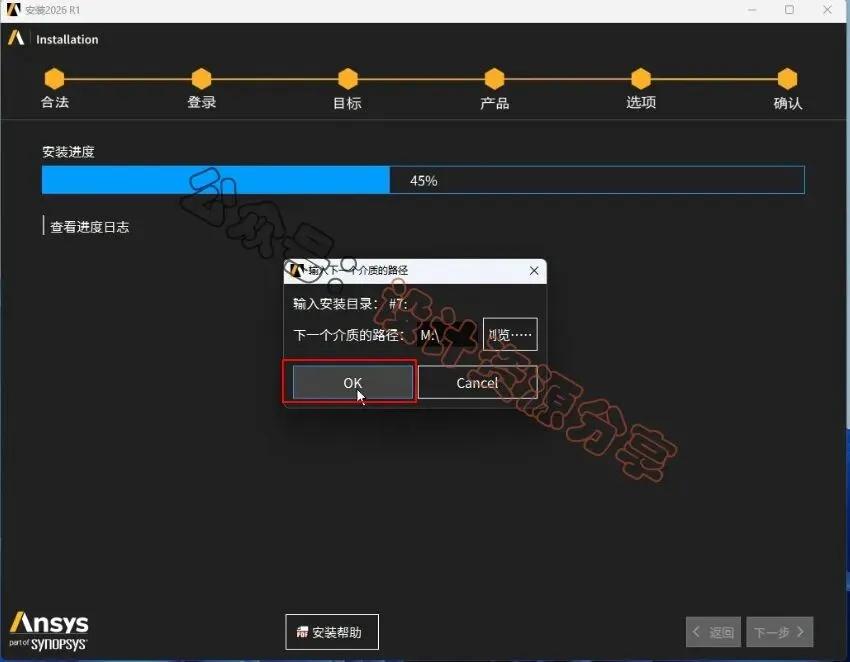
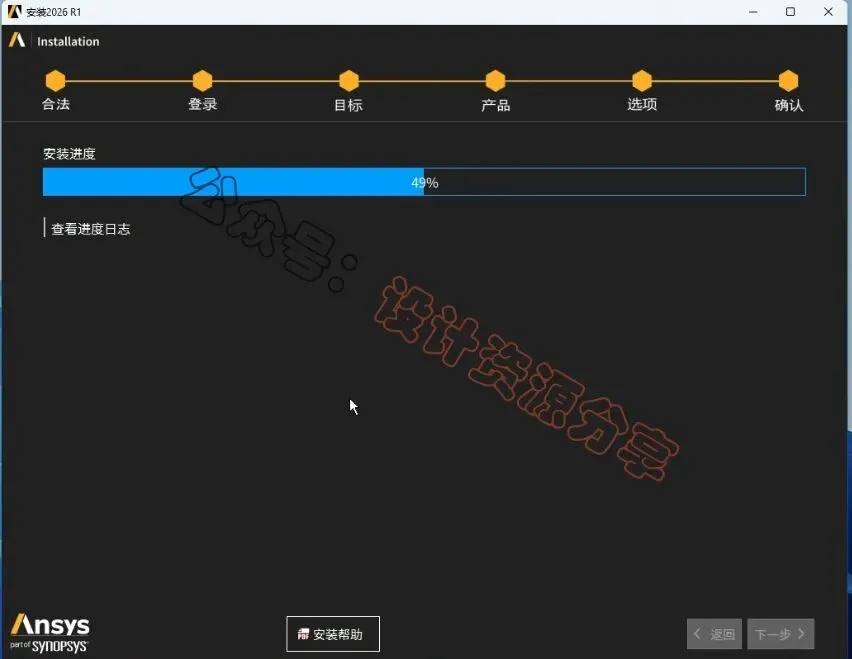
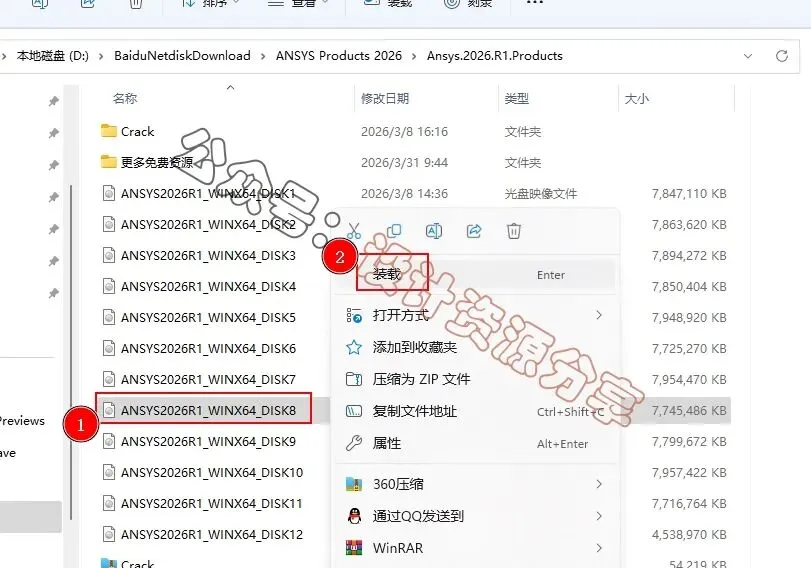
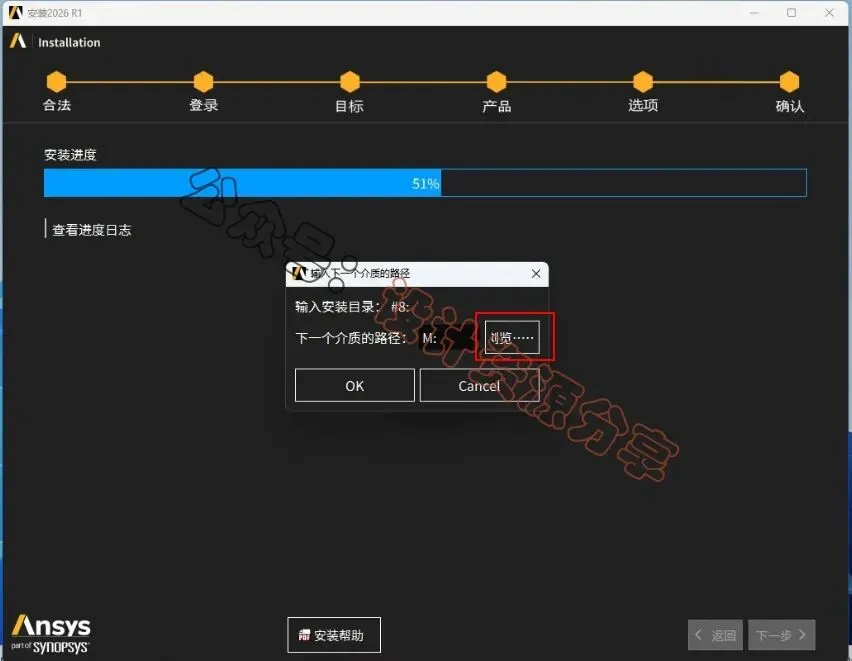
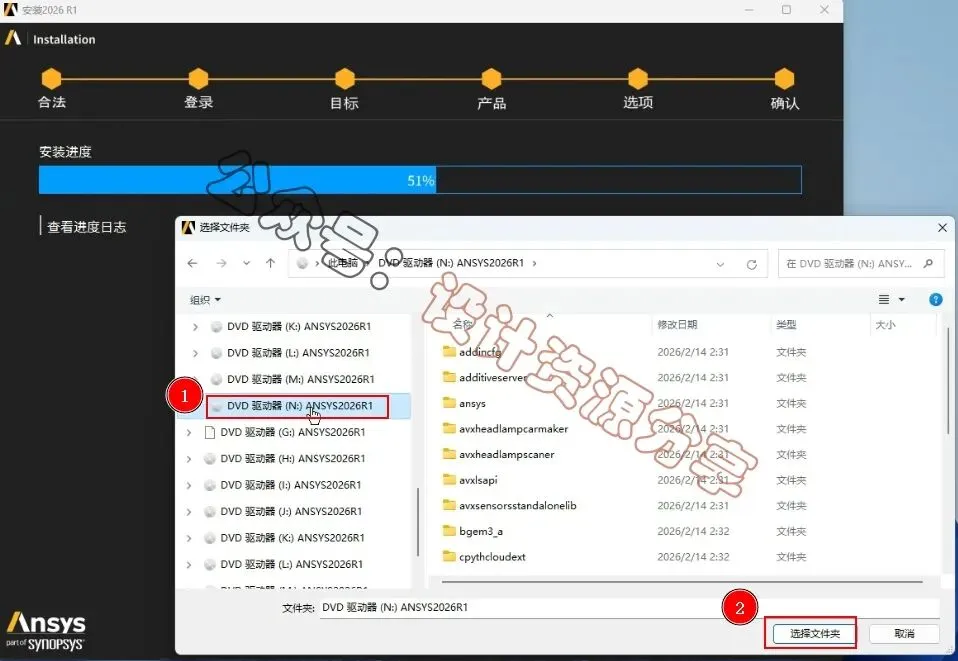
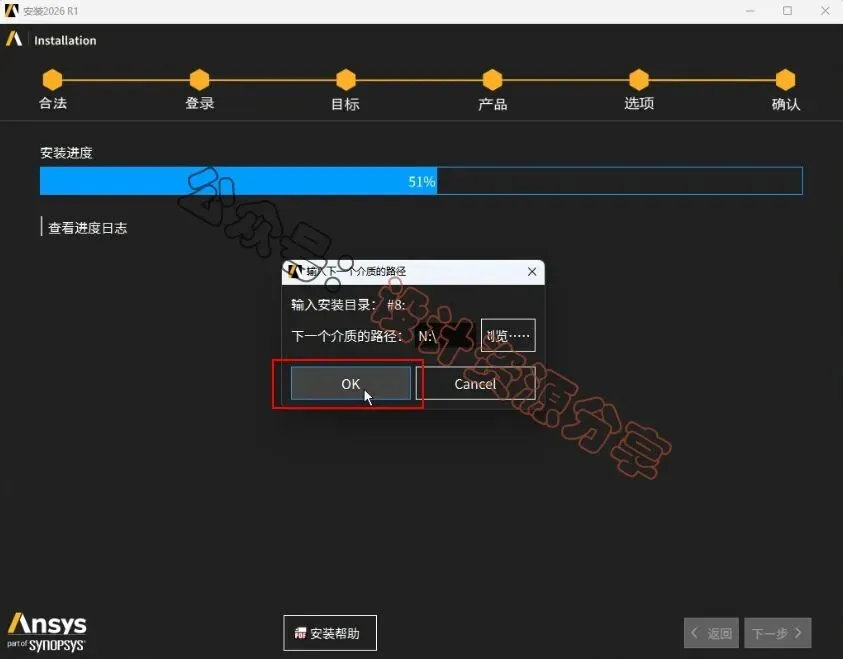
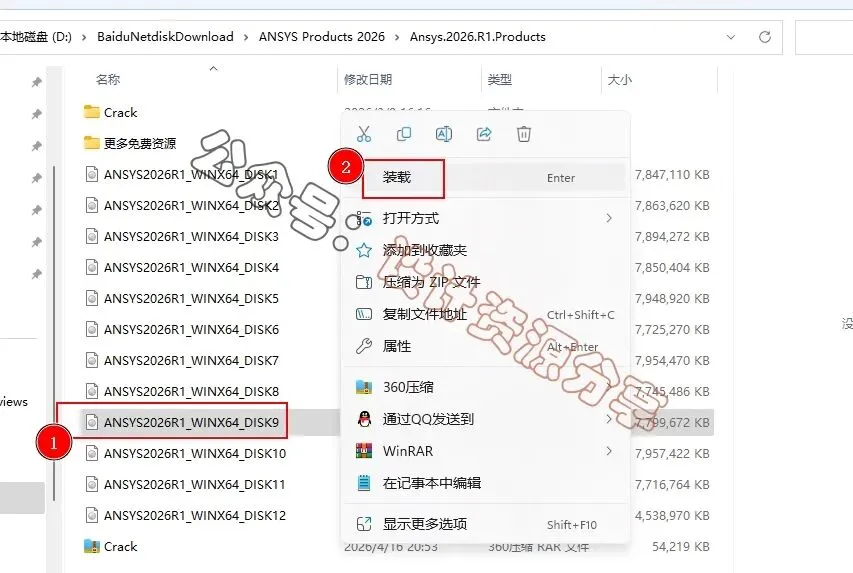
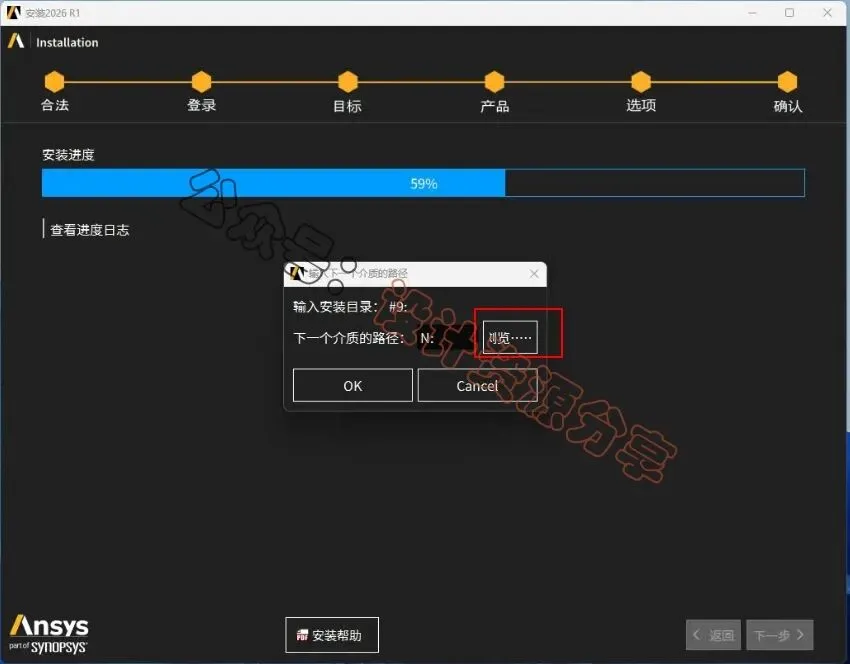
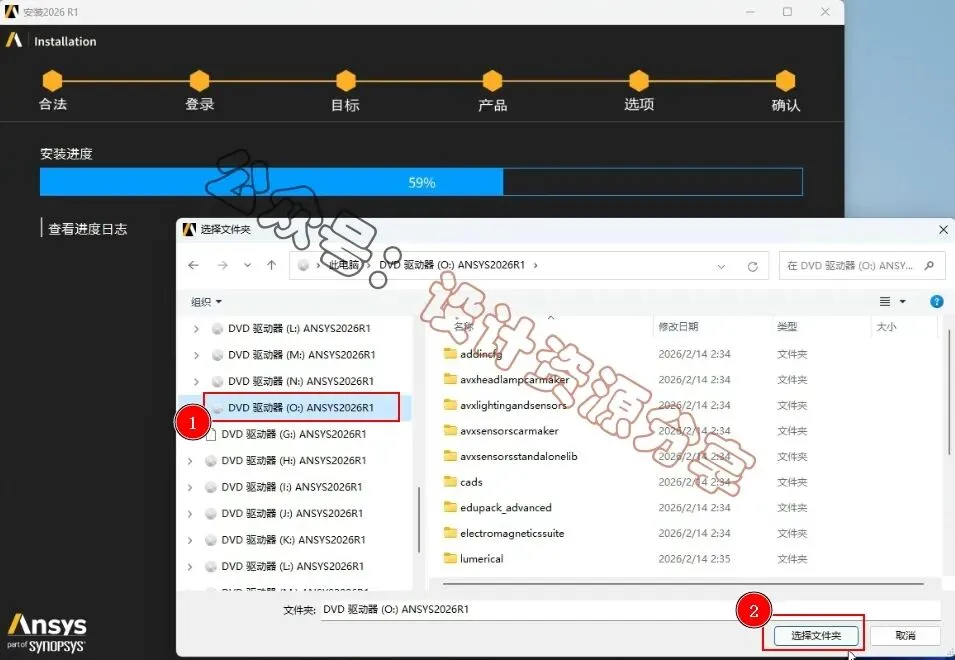
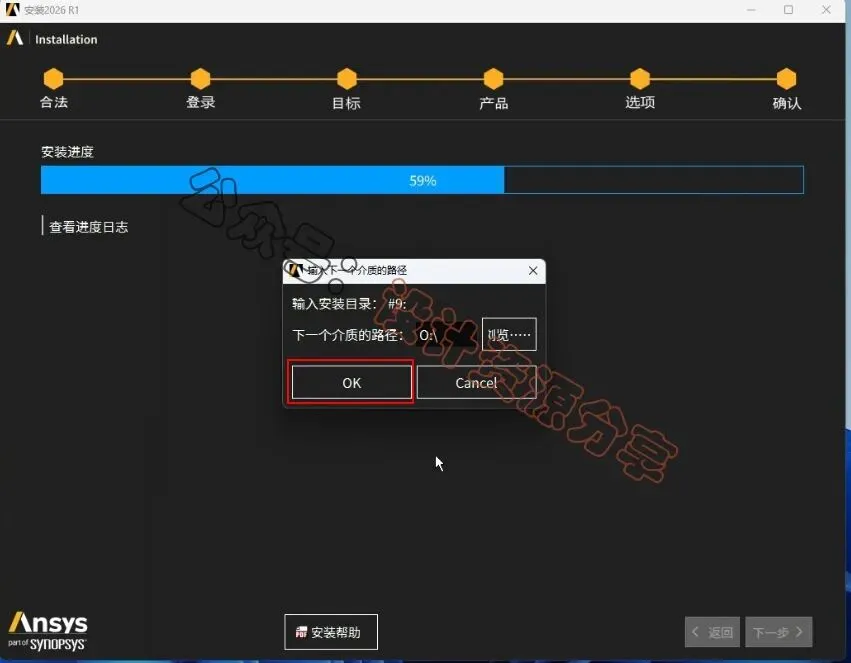
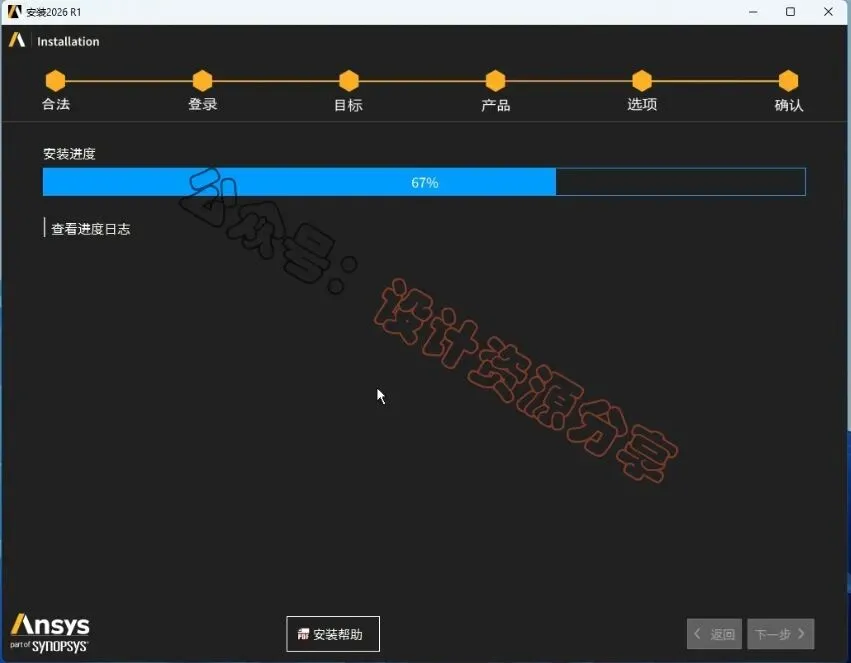
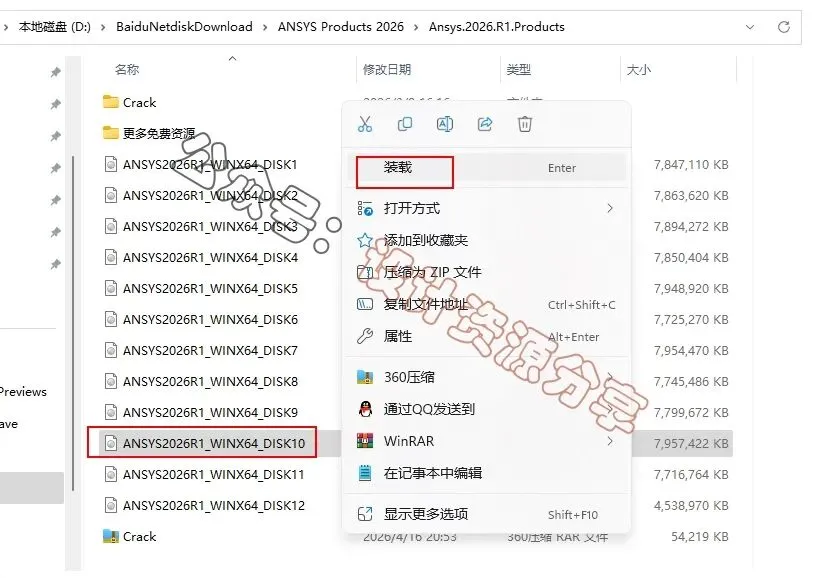
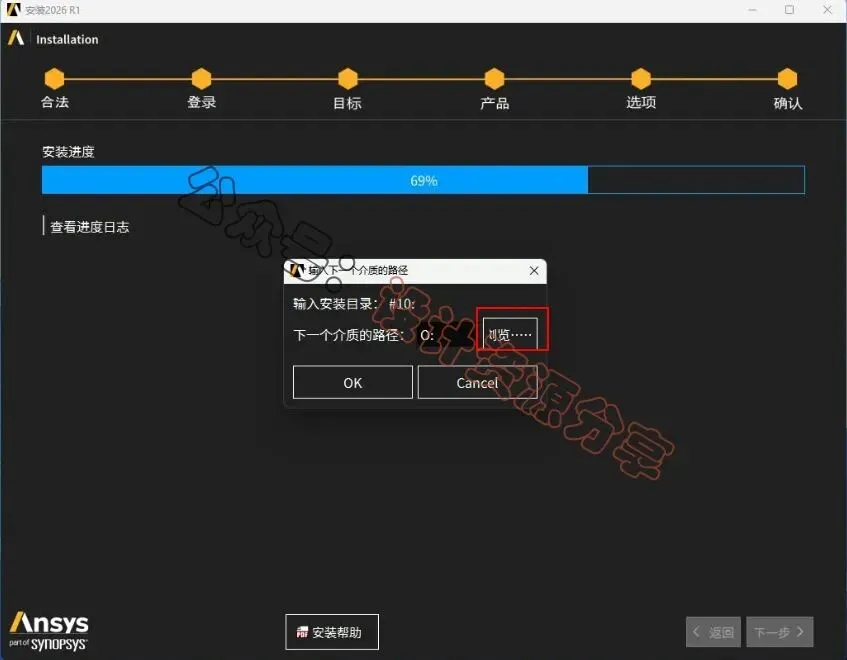
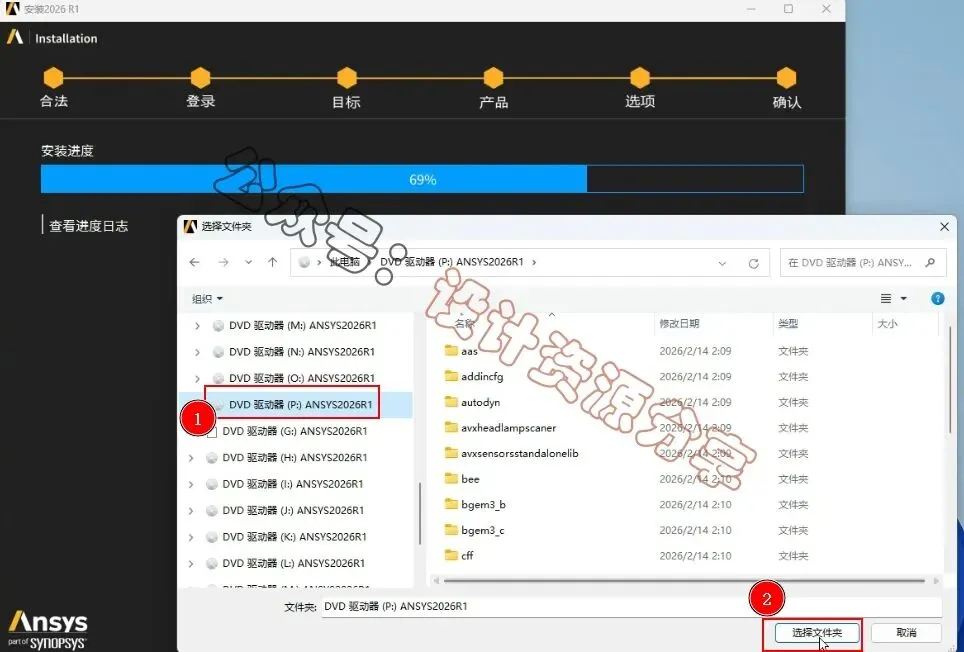
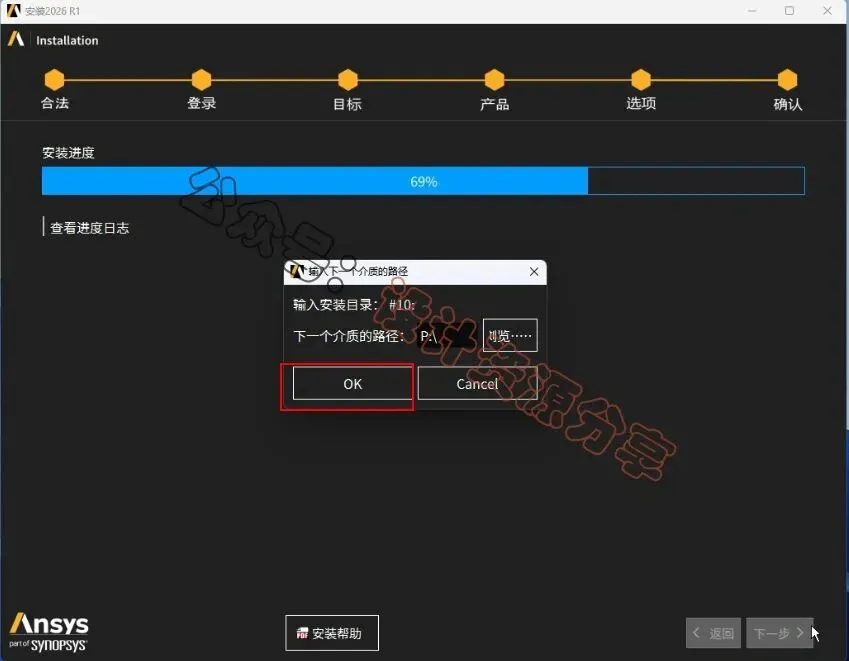
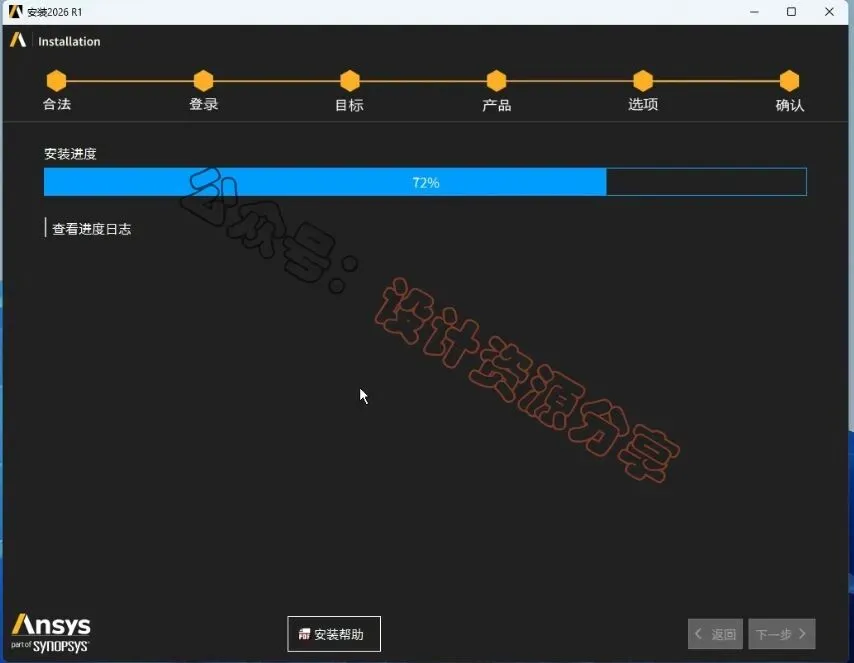
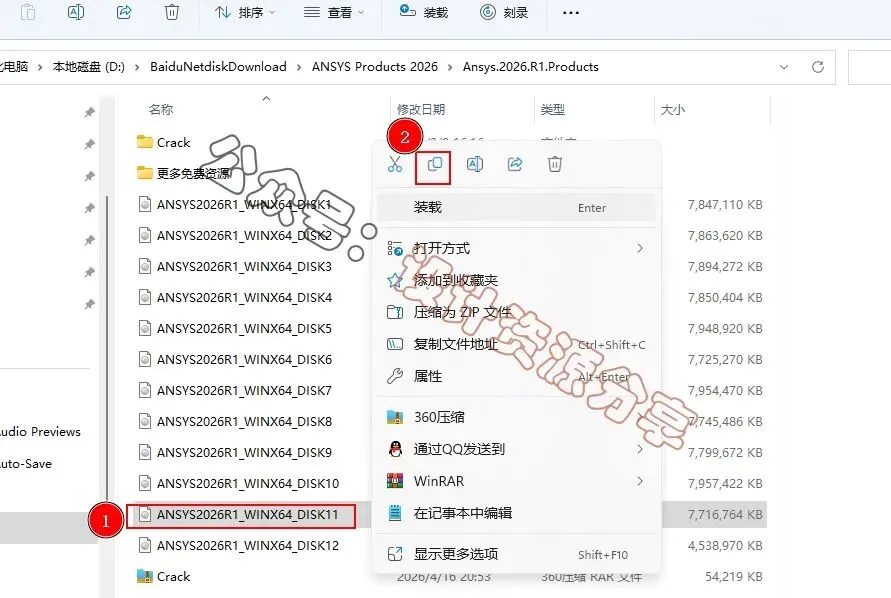
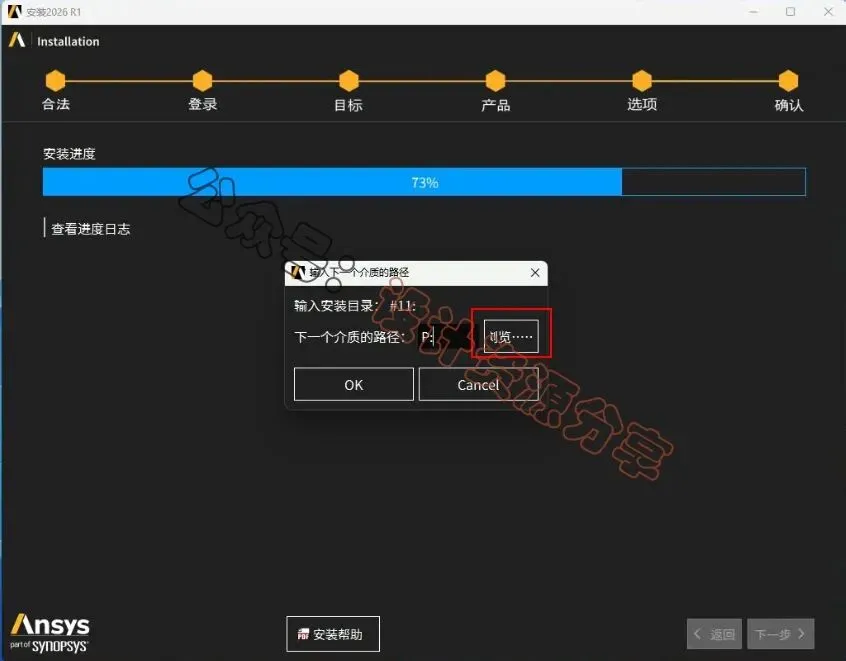
61、点击左侧的第六个【DVD驱动器(L:)】,再点击【选择文件夹】。64、回到Ansys.2026.R1.Products文件夹,找到【ANSYS2026R1_WINX64_DISK7.iso】文件,右键点击【装载】66、点击左侧的,第七个【DVD驱动器(M:)】,再点击【选择文件夹】。69、再回到Ansys.2026.R1.Products文件夹,找到【ANSYS2026R1_WINX64_DISK8.iso】文件,右键点击【装载】71、点击左侧的,第八个【DVD驱动器(N:)】,再点击【选择文件夹】。74、再回到Ansys.2026.R1.Products文件夹,找到【ANSYS2026R1_WINX64_DISK9.iso】文件,右键点击【装载】76、点击左侧的,第九个【DVD驱动器(O:)】,再点击【选择文件夹】。79、回到Ansys.2026.R1.Products文件夹,找到【ANSYS2026R1_WINX64_DISK10.iso】文件,右键点击【装载】81、点击左侧的,第十个【DVD驱动器(P:)】,再点击【选择文件夹】。84、回到Ansys.2026.R1.Products文件夹,找到【ANSYS2026R1_WINX64_DISK11.iso】文件,右键点击【装载】85、回到软件安装界面,点击【浏览】
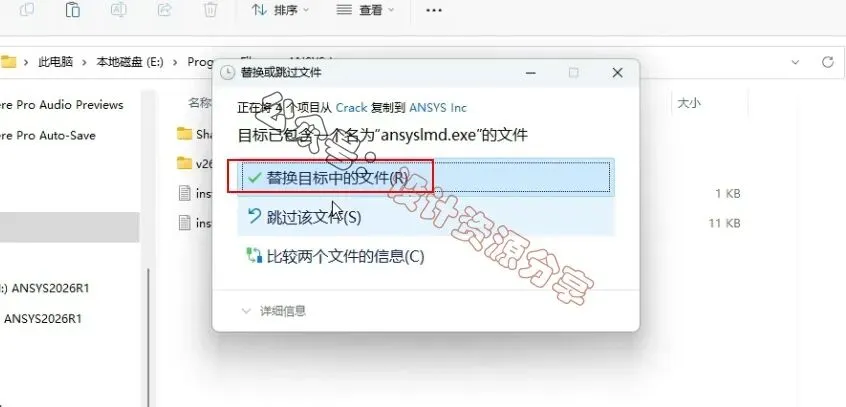
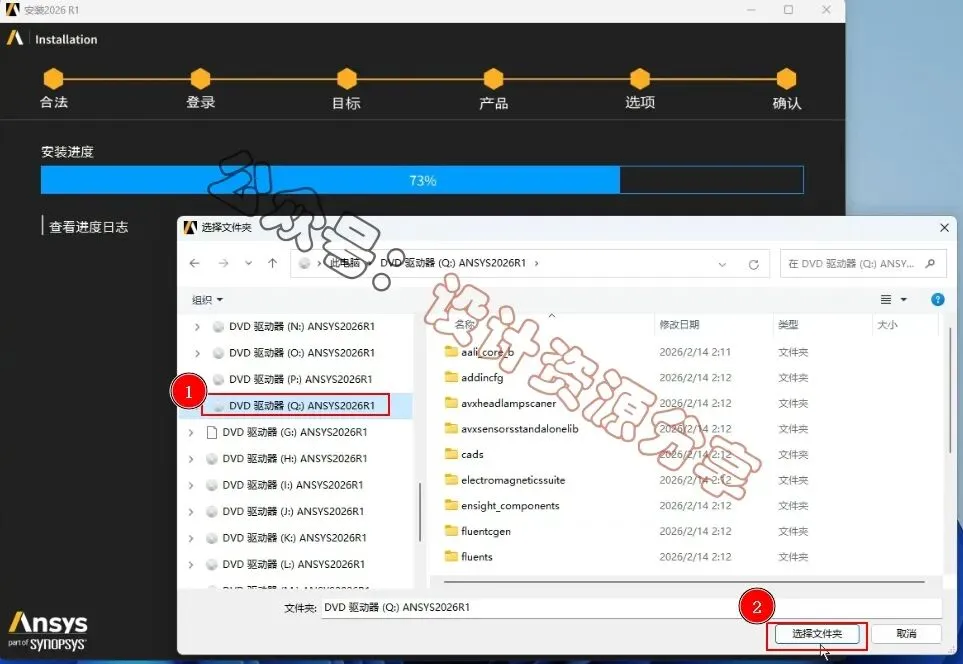
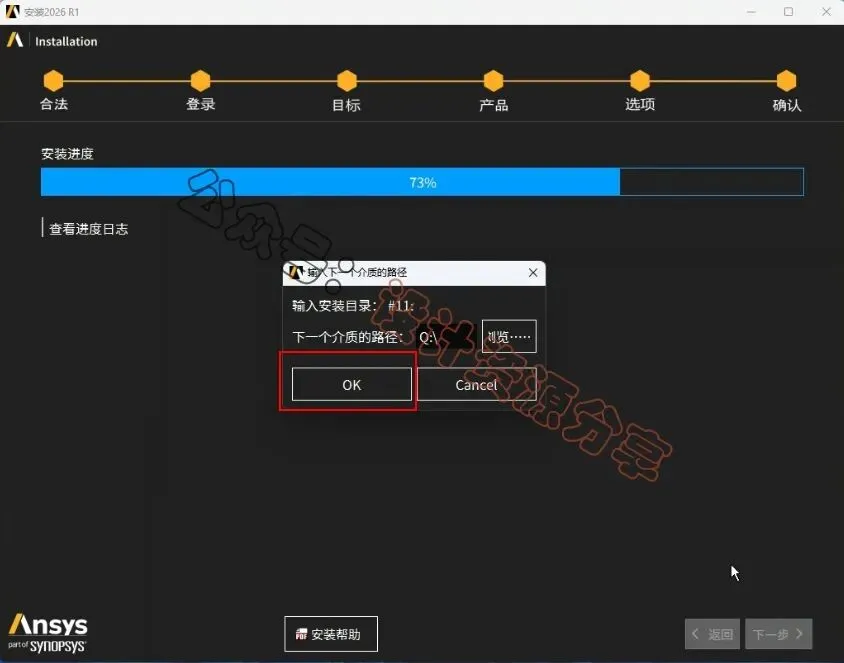
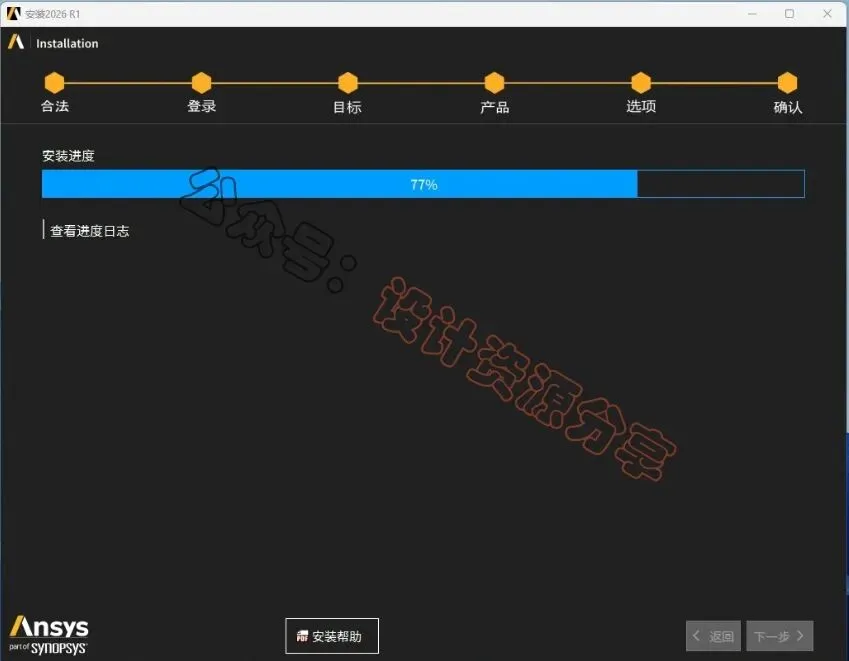
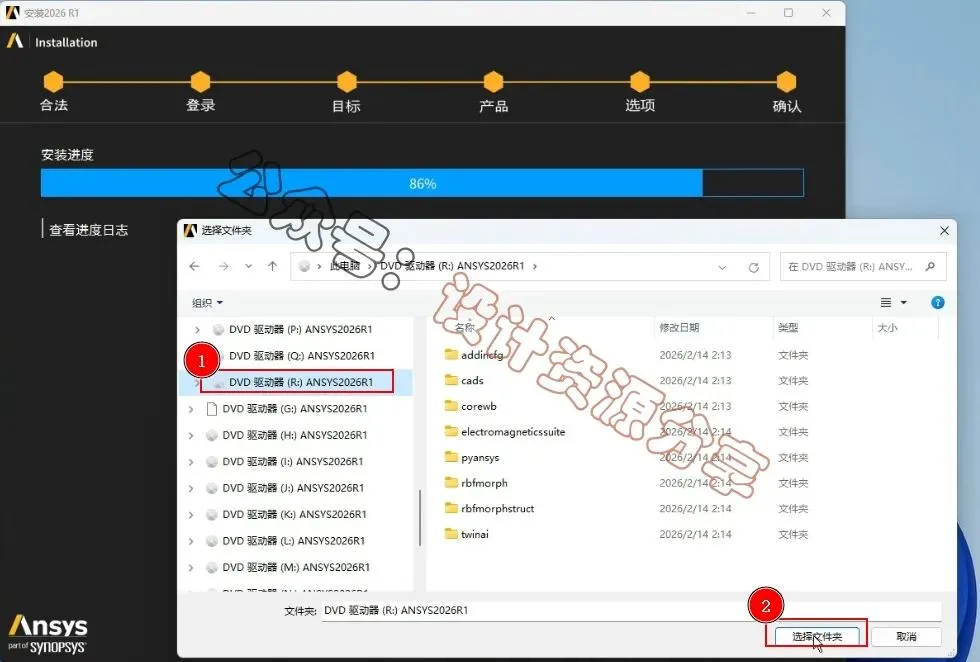
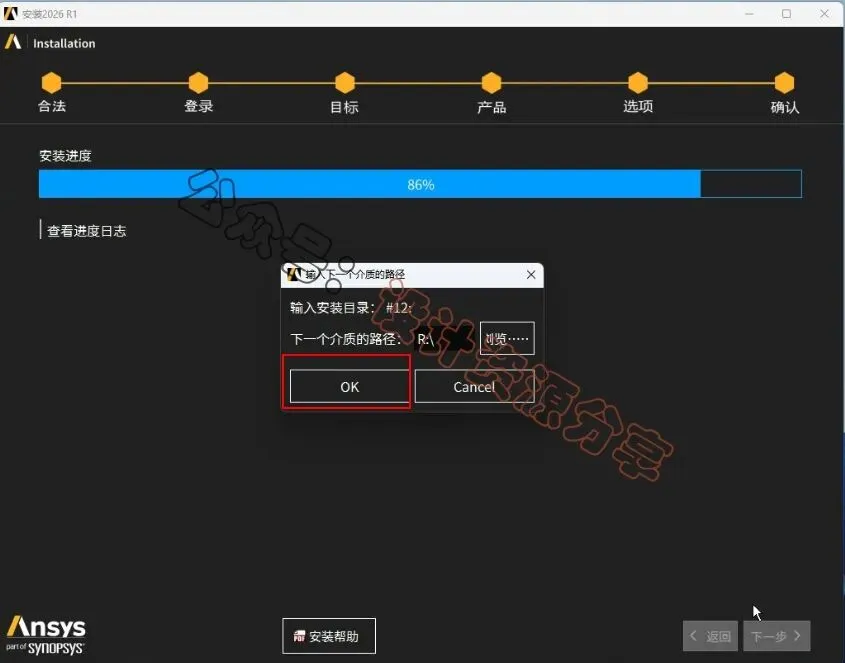
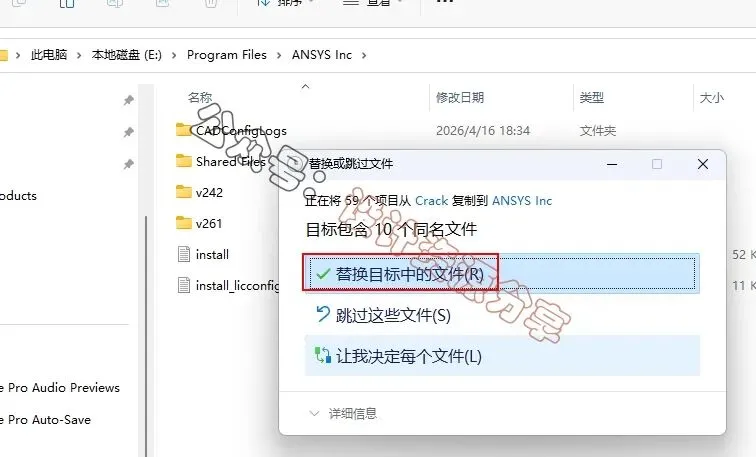
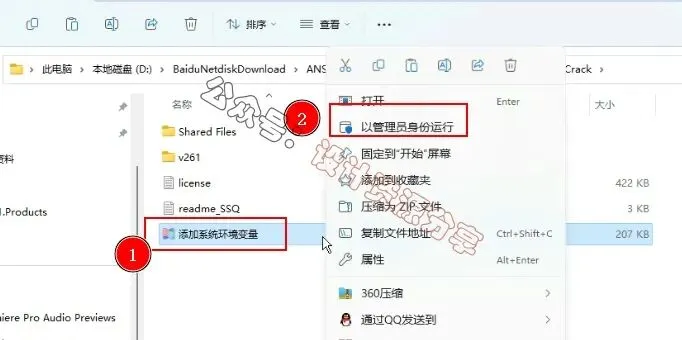
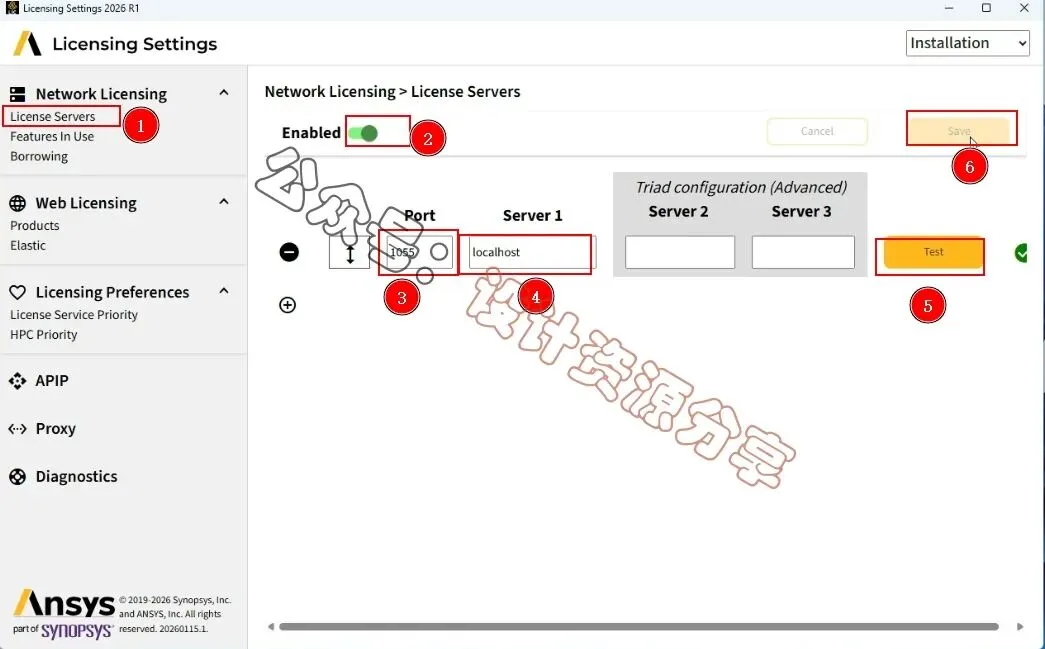
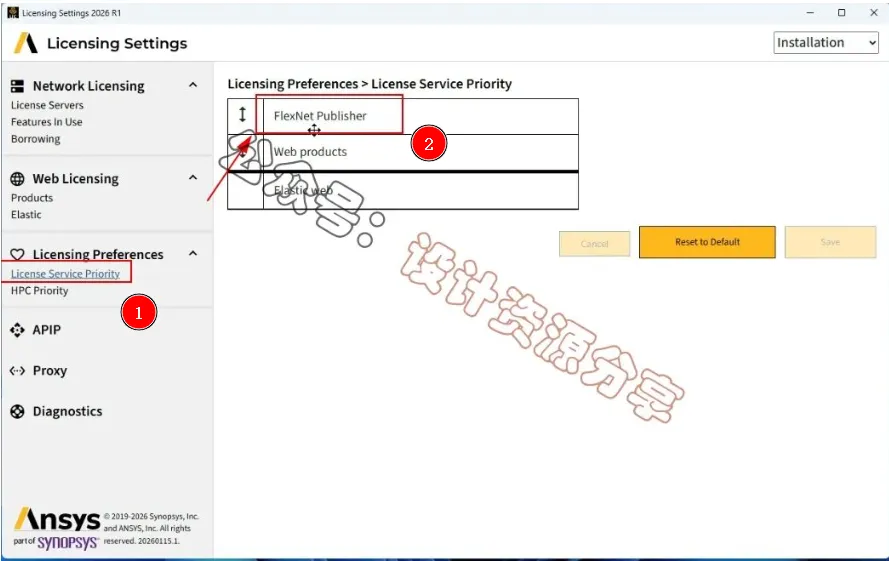
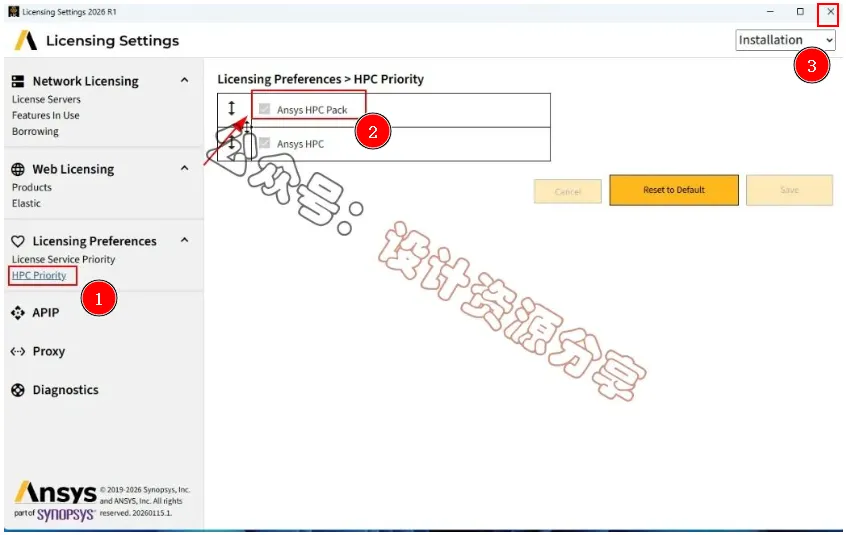
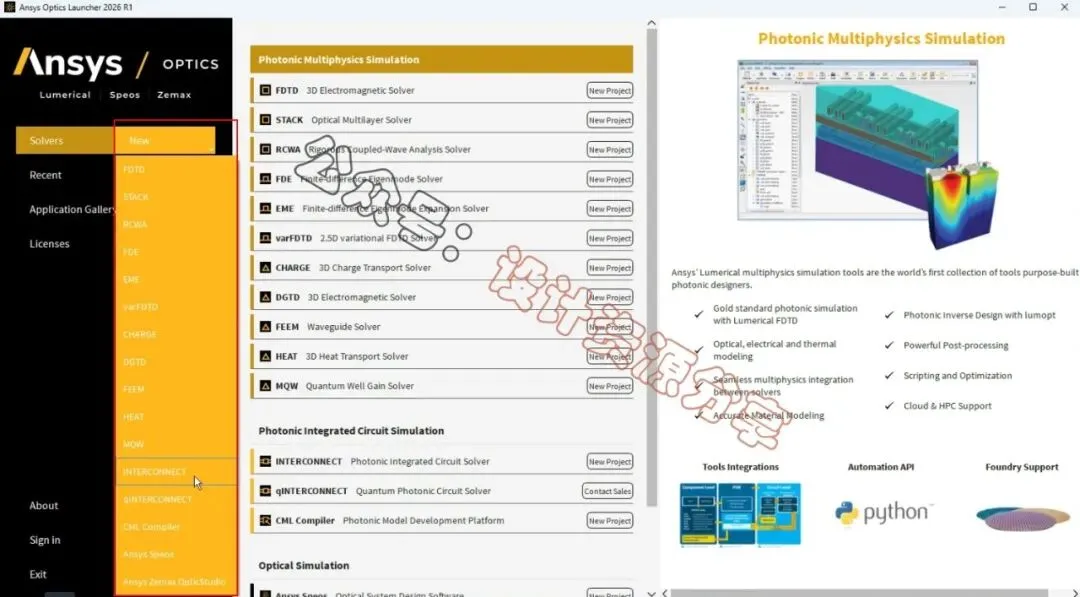
86、点击左侧的,第十一个【DVD驱动器(Q:)】,再点击【选择文件夹】。89、回到Ansys.2026.R1.Products文件夹,找到【ANSYS2026R1_WINX64_DISK12.iso】文件,右键点击【装载】91、点击左侧的,第十二个【DVD驱动器(R:)】,再点击【选择文件夹】95、取消勾选【退出时启动调研】(蓝色字变成白色即为取消),点击【退出】96、返回之前解压的“Ansys.2026.R1.Products”文件夹,双击打开【Crack】文件夹98、依次打开ANSYS安装路径:E:\Program Files\ANSYS Inc(参看第27步),在打开的文件夹空白处,鼠标右键“粘贴”刚才复制的文件99、点击【替换目标中的文件】(若提示需要管理员权限,勾选“为所有...”,点击“继续”)100、返回“Crack”文件夹,选中【添加系统环境变量.exe】鼠标右键选择【以管理员身份运行】(黑框一闪而过是正常的)101、回到桌面,点击任务栏的【开始菜单】,在【所有应用】中找到【Ansys Licensing Settings 2026 R1软件图标】,点击打开软件102、打开【Enabled】开关,Port输入【1055】,Server输入【localhost】,点击【Test】,再点击【Save】103、点击左侧【License service priority】,保证【FlexNet Publisher】处于第一位104、点击左侧【HPPC priority】,保证【Ansys HPC Pack】处于第一位,点击右上角【关闭按钮】105、Zemax软件或 Lumerical 软件:双击桌面的【Ansys Optics Launcher v261】软件图标
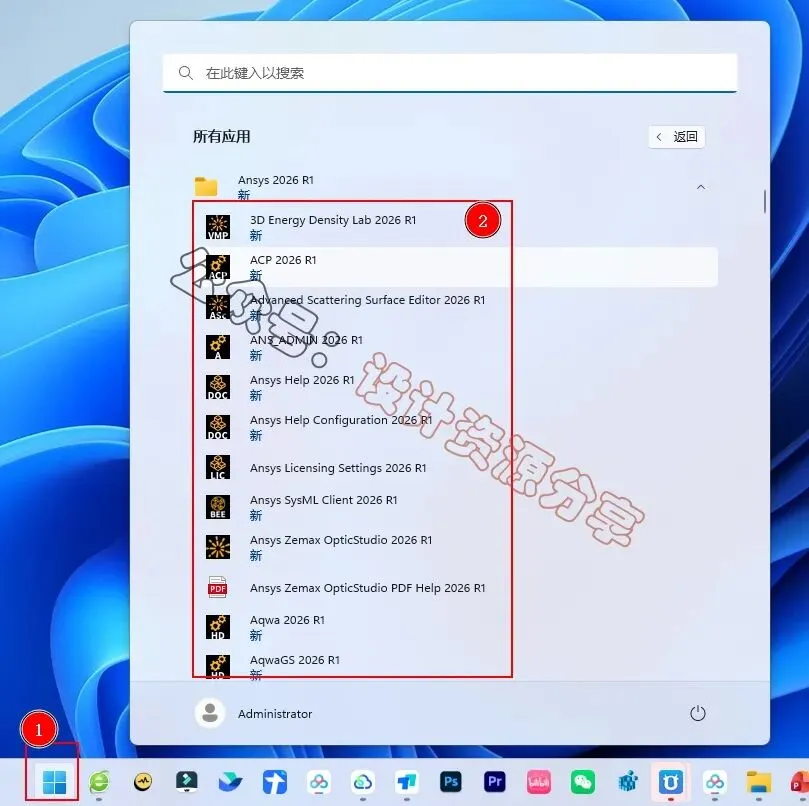
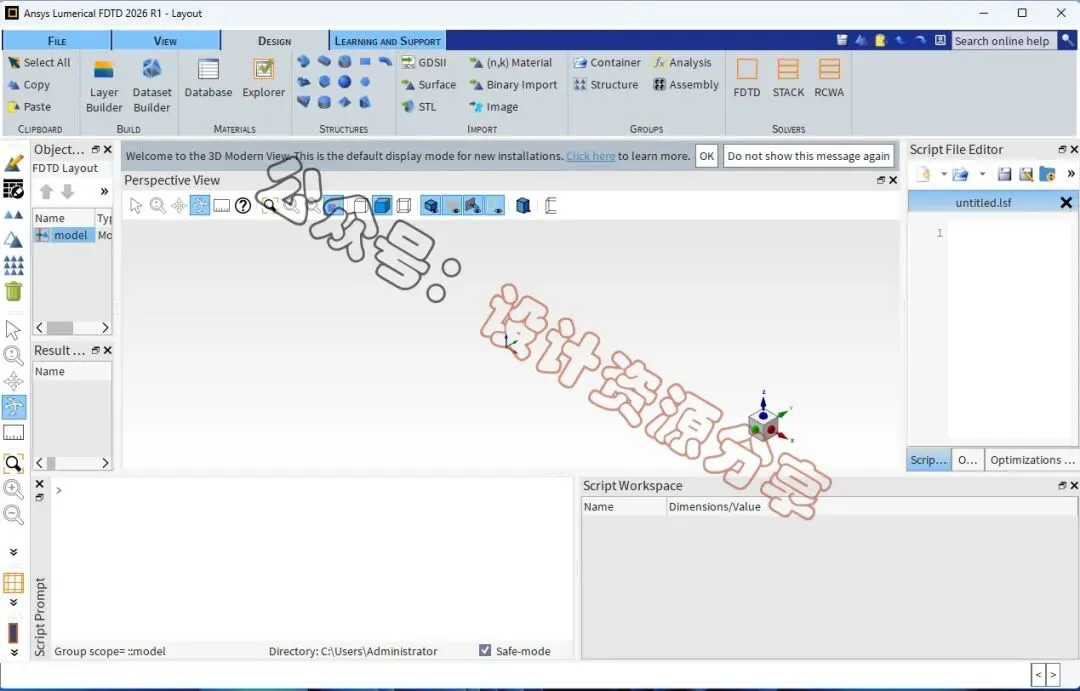
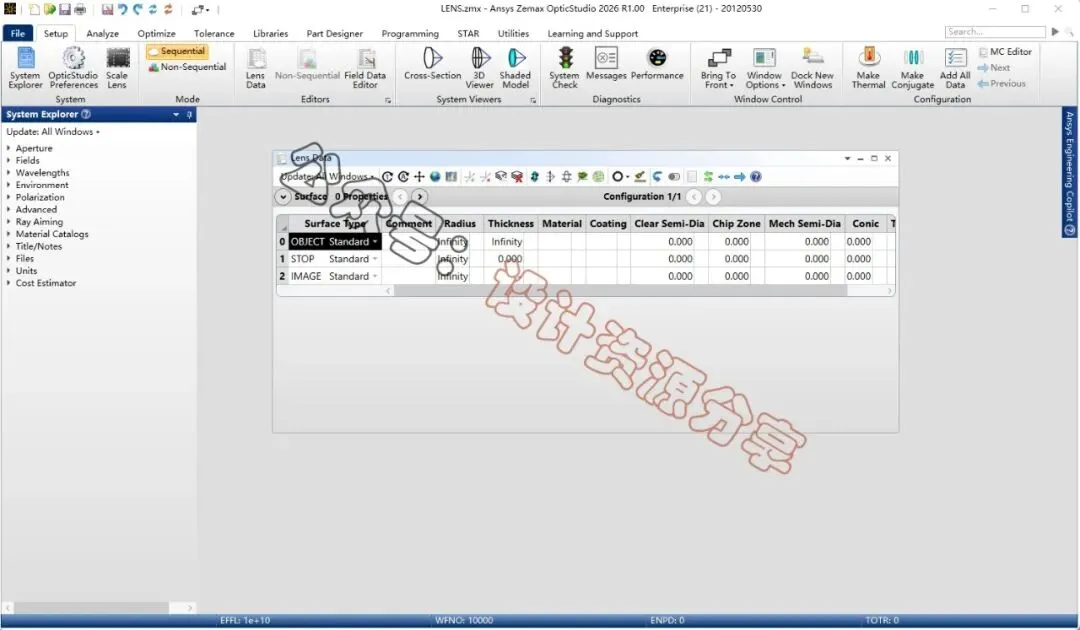
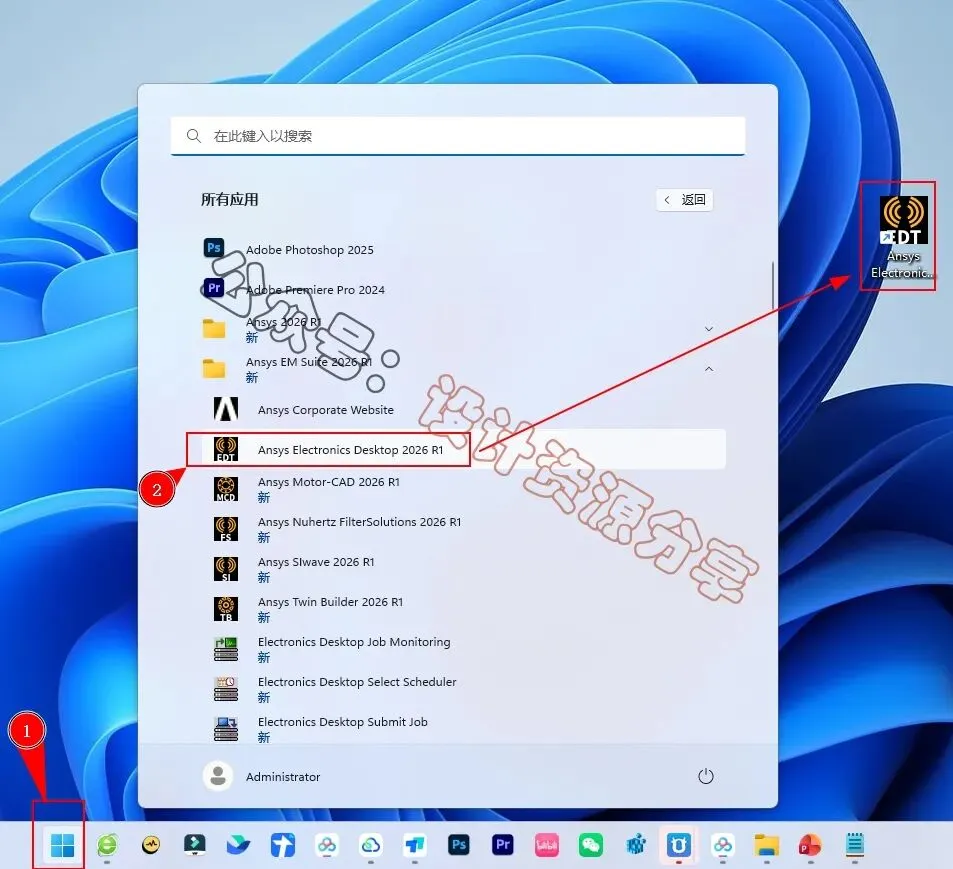
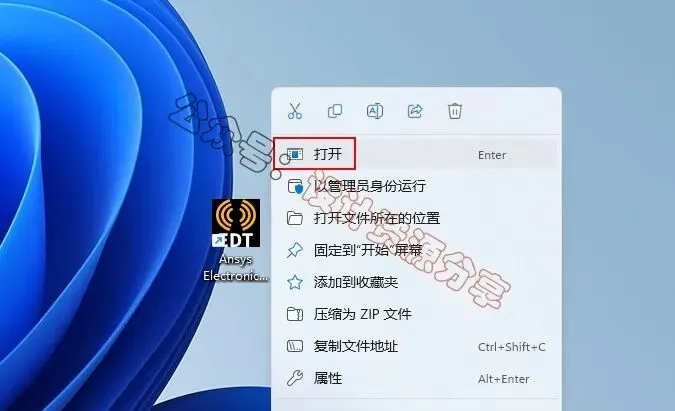
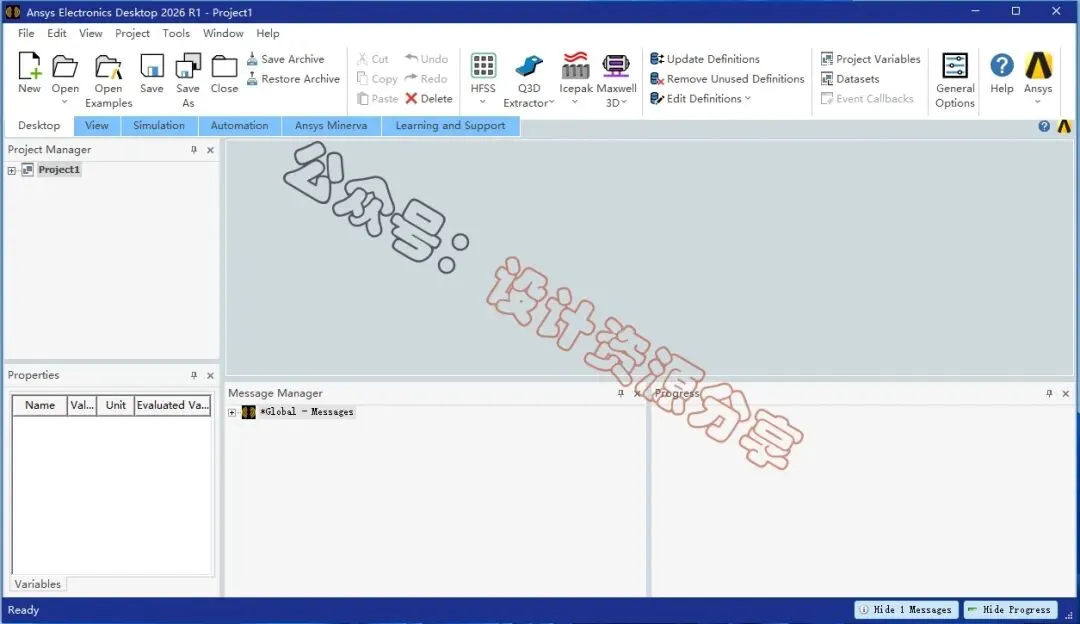
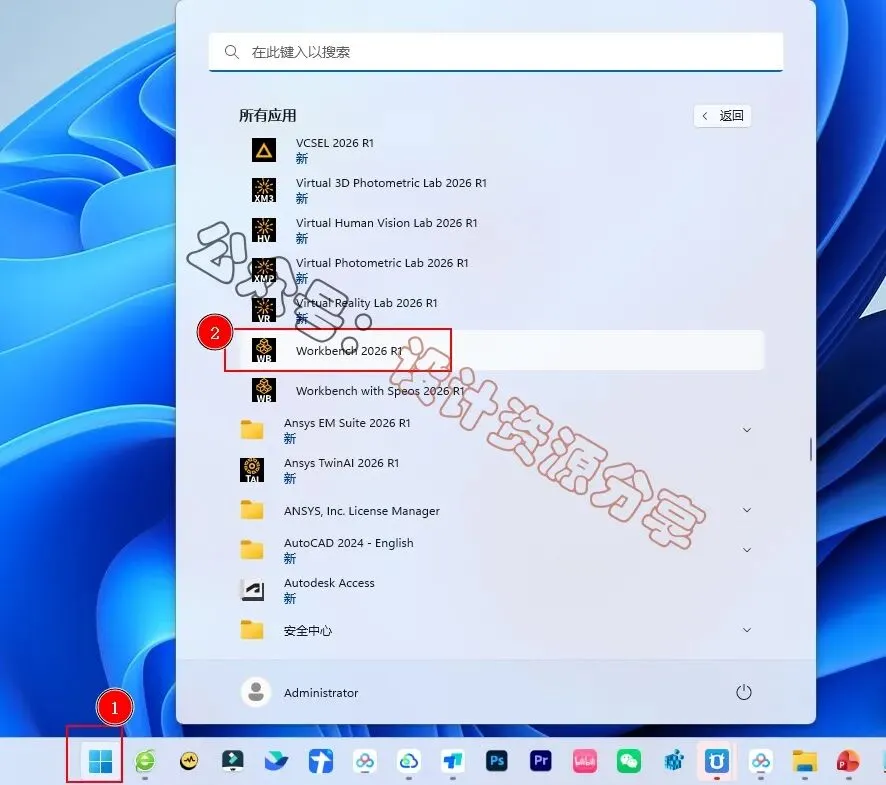
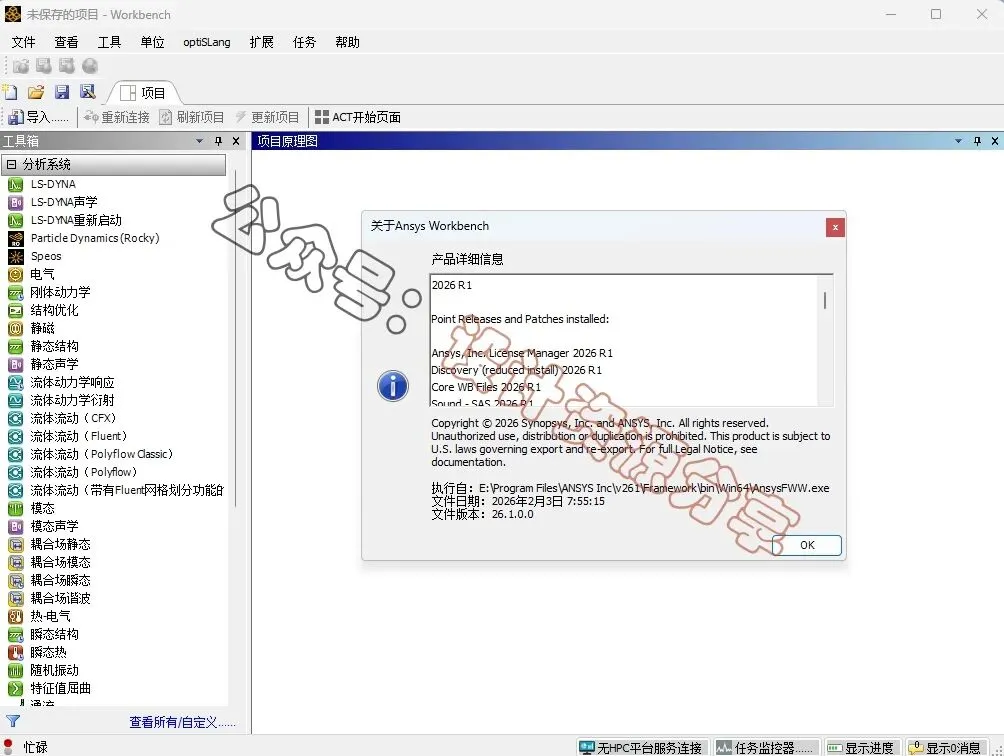
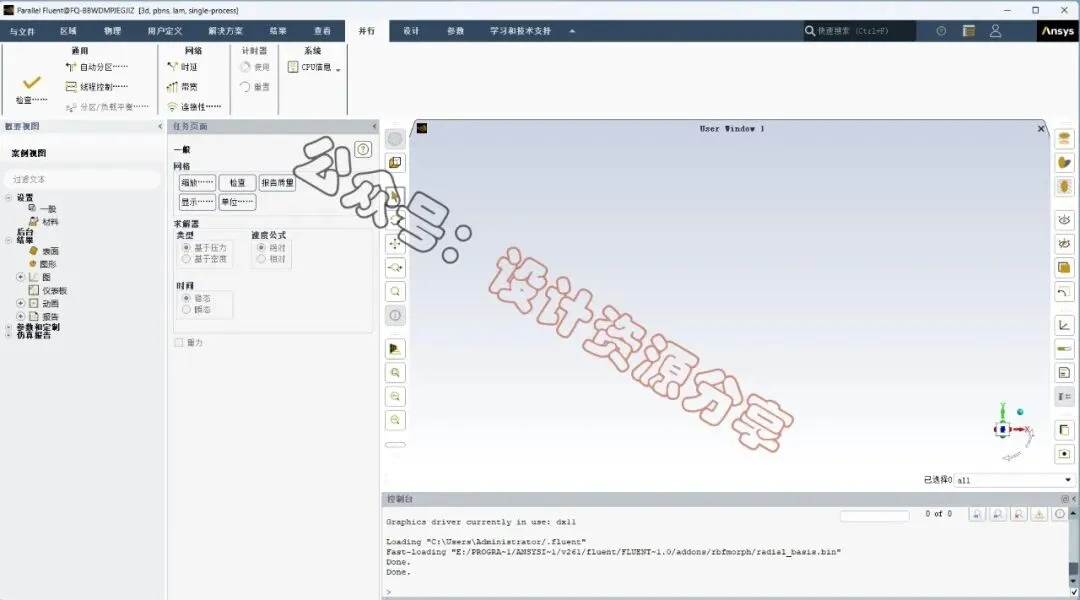
106、点击【Solvers】,点击“New“选择需要软件,Zemax和Lumerical都有107、点击【开始】菜单栏,找到【Ansys】系列软件,点击打开所需程序即可108、Zemax和Lumerical软件界面如下109、Electronics创建桌面快捷方式,点击【开始】菜单栏,点击【所有应用】,找到ANSYS Electronics软件,拖到桌面上即可创建桌面快捷方式112、点击打开Workbench软件(点击【开始】菜单栏,点击“所有应用“,找到ANSYS软件,鼠标左键拖拽到桌面上即可创建桌面快捷方式)Fluent更改语言为中文设置教程
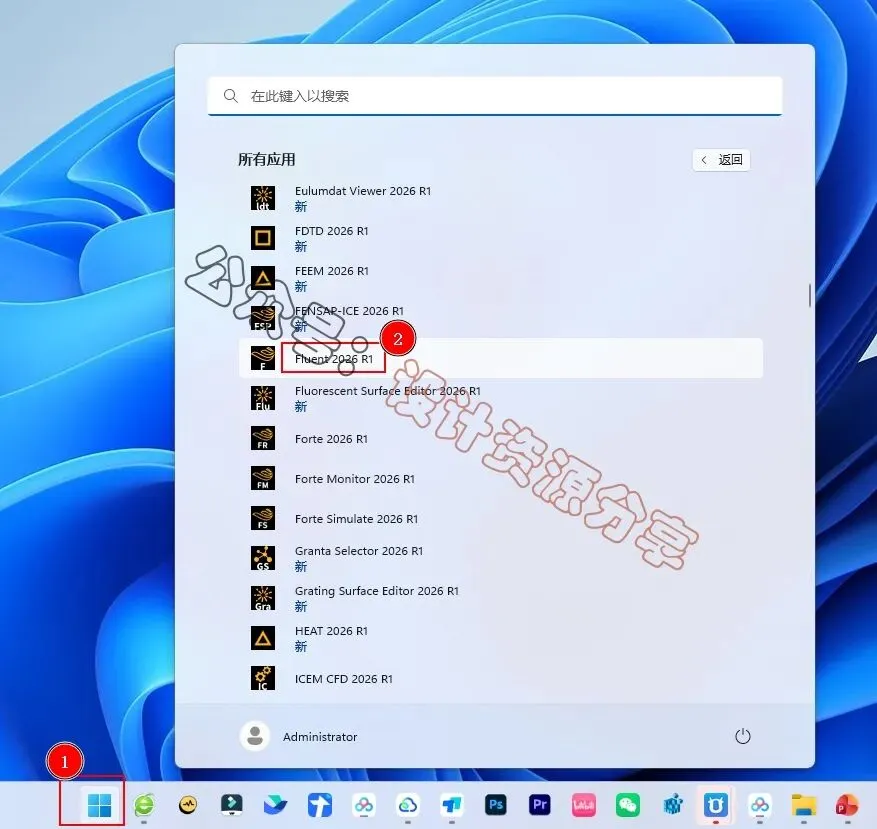
114、打开Fluent软件(点击“开始“菜单栏,点击“所有应用“,找到ANSYS软件,鼠标左键拖拽到桌面上即可创建桌面快捷方式)
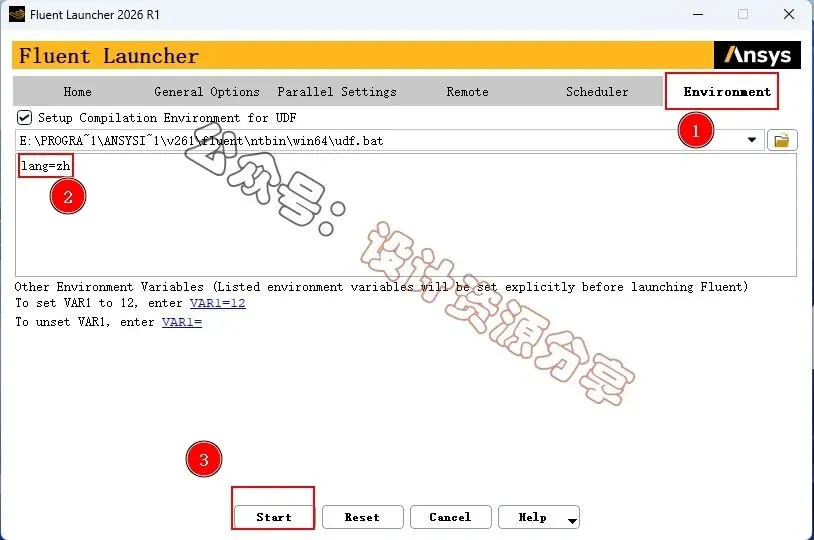
115、点击“Environment”,输入“lang=zh”,点击“start”即可116、以上就是ANSYS Products 2026(R1)软件安装的全过程,要是对你有帮助的话,请为小编点个赞!
本公众号提供的软件资源均来源于网络,仅用于用户交流学习与研究使用,其版权归原版权方所有,任何版权相关争议均与本公众号无关。用户下载资源后,不得用于商业用途或非法用途,否则由此产生的一切后果均由用户自行承担。您一旦访问并下载本文件,即视为同意仅将该软件用于参考、学习目的,严禁用于其他用途,且请于下载后24小时内删除,不得留存或用于商业用途,否则相关法律责任由用户自行承担。若您喜爱该软件,请支持正版,通过官方渠道购买注册,以获得更优质的正版服务与保障。 夜雨聆风
夜雨聆风