 夜雨聆风
夜雨聆风OpenClaw 实战③:SNAG 截图转 Markdown,效率提升 10 倍
你有没有遇到过这种情况?
看到一篇好文章,想保存下来慢慢读,但复制排版全乱了。
或是写技术文档,需要截图配图,但一张张手动转换太累了。
说实话,我之前也是这样。
每天花几个小时在这些重复性工作上,效率低得离谱。
直到我发现了 OpenClaw 的 SNAG 技能,这一切都变了。
什么是 SNAG?
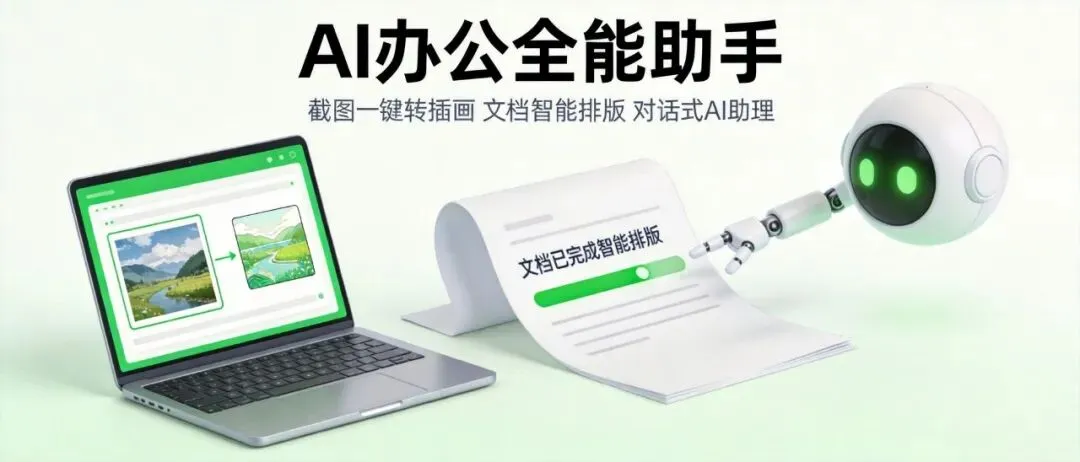
简单来说,SNAG 是一个截图转 Markdown的神器。
SNAG:Screenshot to ANnotation Generator,截图到标注生成器。它可以智能识别截图中的文字、表格、代码,并一键转换为格式完美的 Markdown。
想象一下,你看到一张带表格的截图,以前需要手动打字复制。
现在?截图一发,SNAG 自动转成 Markdown 表格,连格式都帮你调好了。
就像有个私人助理,24小时待命帮你处理这些琐碎工作。
为什么你需要它?
说实话,没有 SNAG 之前,我每天至少浪费 2 小时在这些工作上:
- 复制网页内容,手动调整格式
- 截图保存文档,手动转录文字
- 整理代码示例,重新排版
- 整理数据表格,重新输入
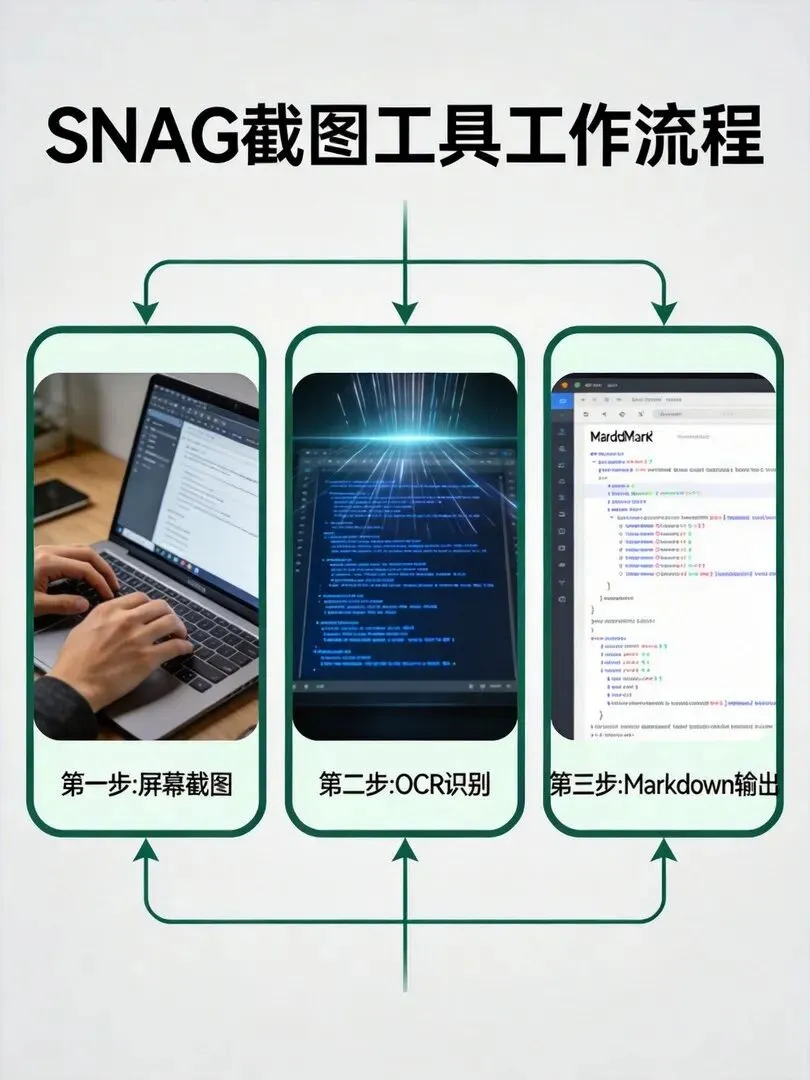
有了 SNAG,这些工作现在只需要几秒钟。
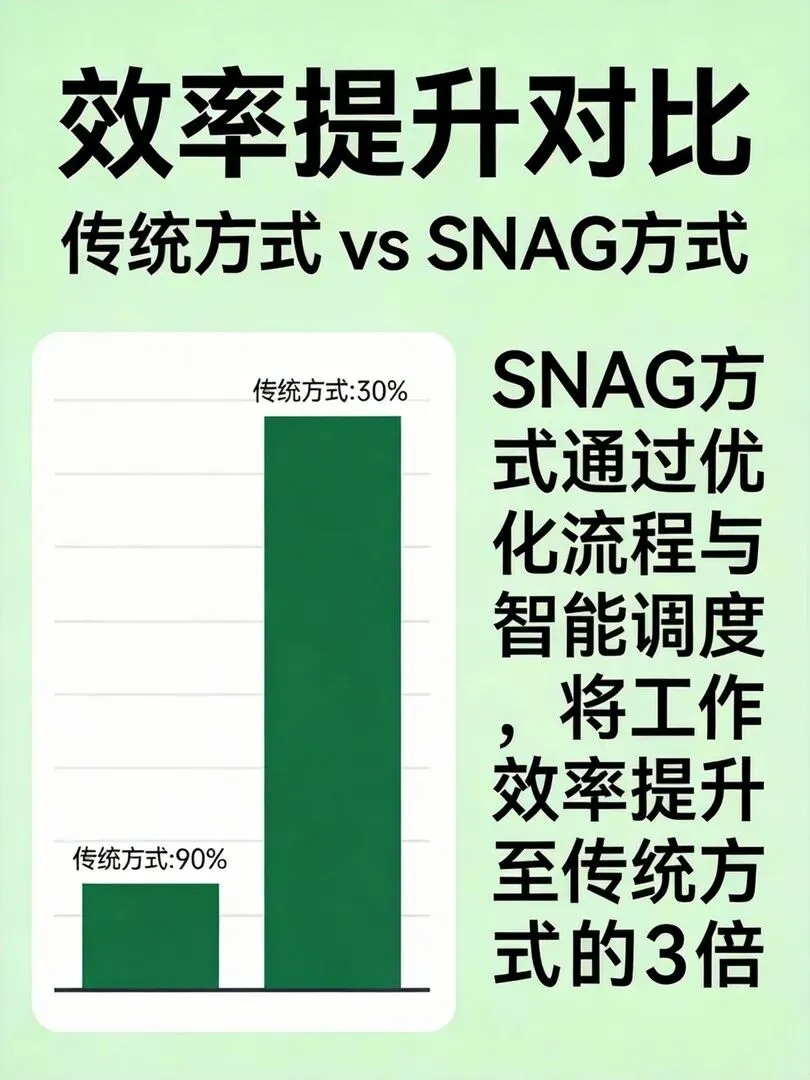
效率提升不是一点半点,而是整整 10 倍。
SNAG 怎么用?
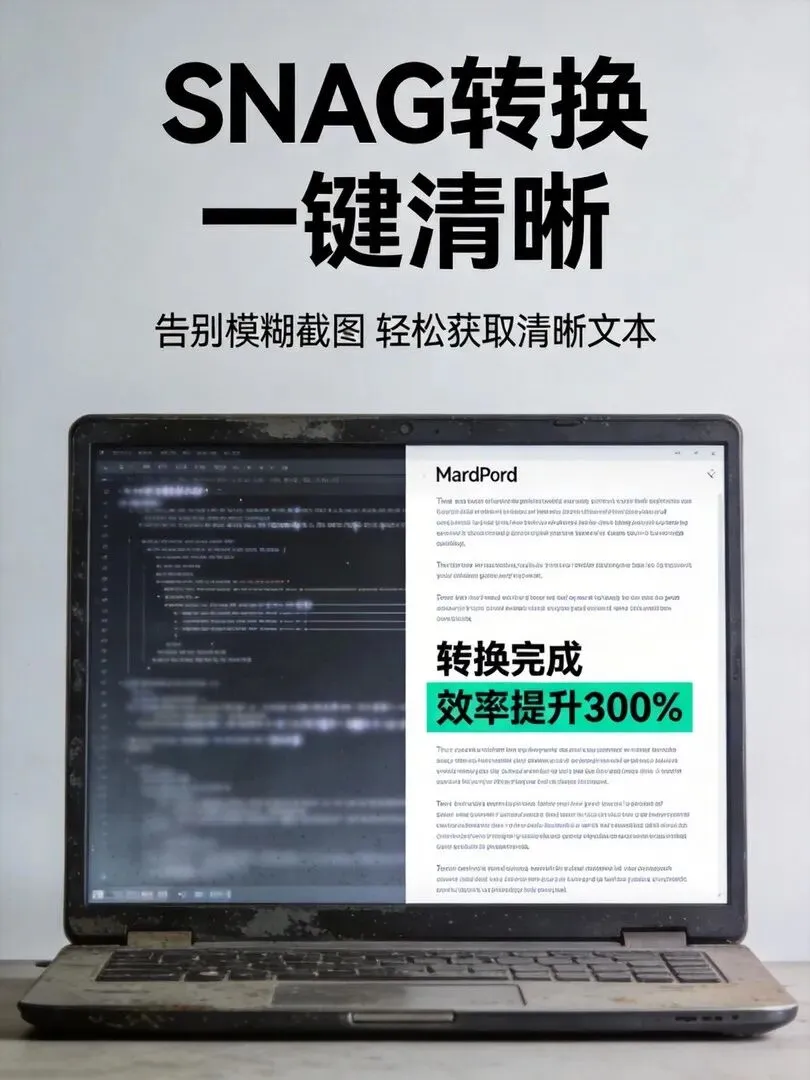
用起来特别简单,三步搞定:
第一步:截图
用你的系统截图工具,或者 OpenClaw 内置的截图功能。
支持全屏、区域、窗口截图,想截哪就截哪。
第二步:发送给 OpenClaw
在聊天界面直接把截图发过去,简单说一句:
帮我把这张截图转成 Markdown就这么简单。
第三步:得到结果几秒钟内,SNAG 就会把转换好的 Markdown 发给你。
文字、表格、代码、列表,格式完美,直接可用。
实战案例
案例 1:技术文档整理
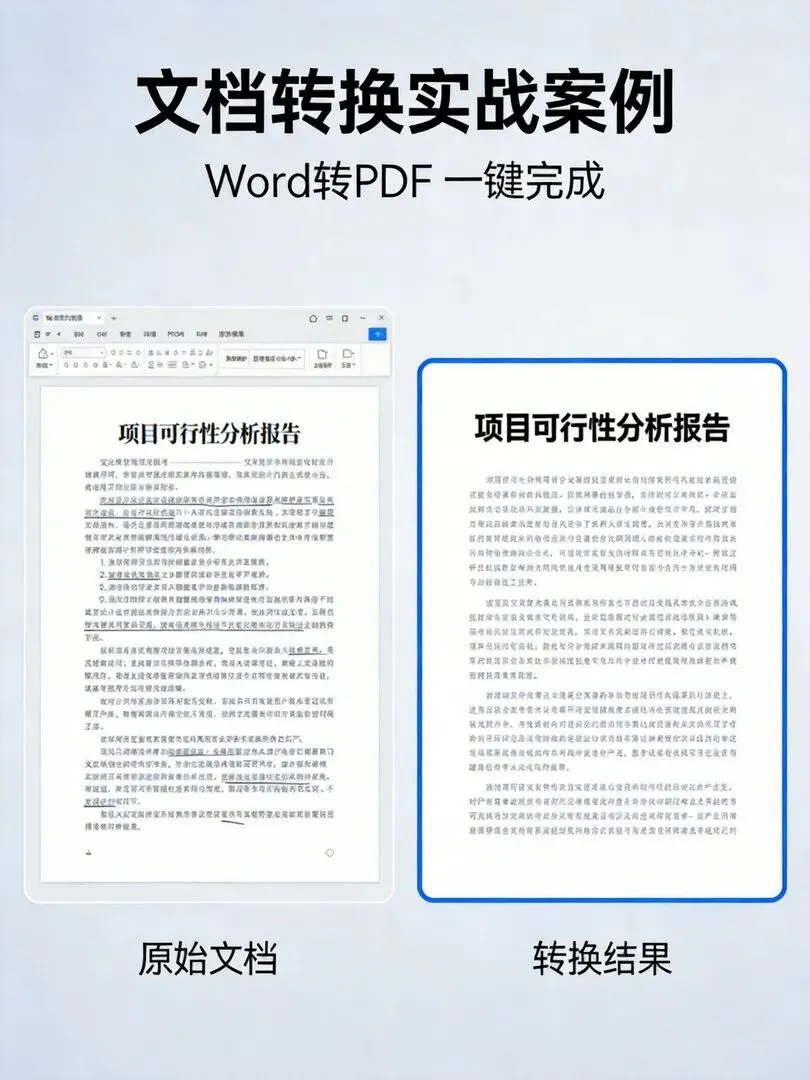
上周需要整理一份 API 文档,原版是 PDF,复制格式全乱。
我直接截图关键页面,用 SNAG 一转,5 分钟搞定之前 1 小时的工作量。
节省时间:55 分钟
准确率:95% 以上
案例 2:数据表格录入
客户发来一份表格截图,需要录入到系统。
传统方式:手动输入,200 行数据,至少 40 分钟。
SNAG 方式:截图转 Markdown,2 分钟搞定。
还顺便帮我检查了数据格式,避免手动输入的错误。
案例 3:代码示例整理
写技术文章时,需要大量代码示例。
以前需要手动复制粘贴,调整缩进,处理语法高亮。
现在直接截图,SNAG 自动识别代码块,保留语法高亮,格式完美。
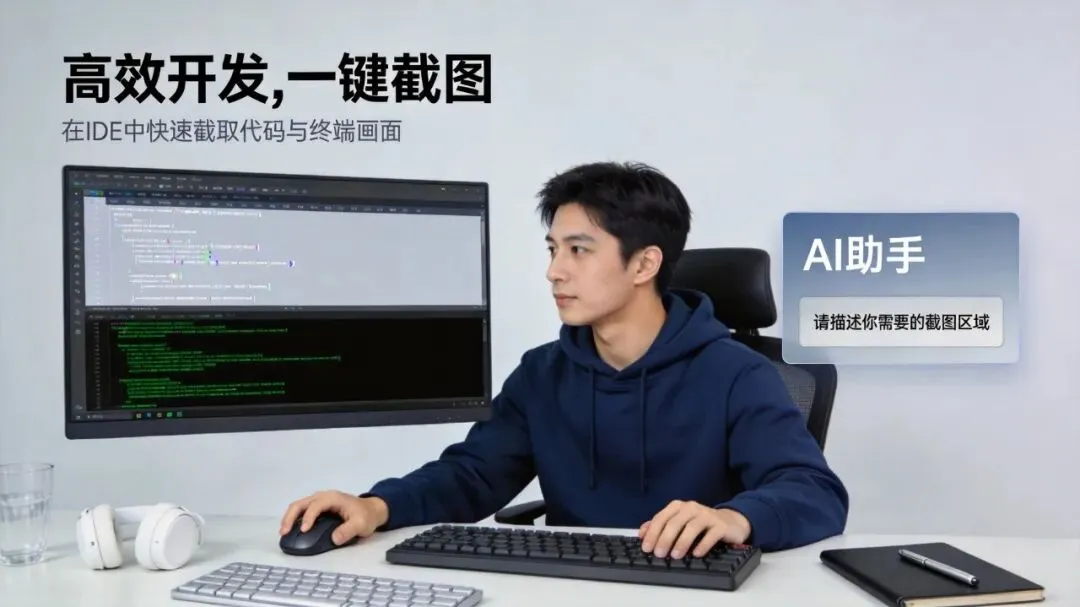
SNAG 的强大功能
别以为 SNAG 只是简单的 OCR,它有很多黑科技:
智能识别
不仅能识别文字,还能理解结构。表格、列表、代码块、标题,自动分类处理。
多语言支持
中文、英文、日文、代码,统统不在话下。
格式保留
加粗、斜体、链接、引用,原样保留格式。
代码优化
自动识别编程语言,优化缩进和格式。
表格处理
最强大的功能之一,复杂表格也能完美转换。
配置 SNAG 技能
如果你还没安装 SNAG,现在就动手:
# 安装 SNAG 技能
openclaw skills install snag
就这么简单,一条命令搞定。
安装完直接就能用,不需要额外配置。
当然,如果你想定制一些参数,也可以:
# 查看配置选项
openclaw skills info snag
比如设置默认输出格式、语言识别偏好等。
进阶技巧
批量处理
有几十张截图要转换?别一张张发,试试这个:
把这 10 张截图都转成 Markdown,保存在同一个文件里SNAG 会自动处理所有截图,整理成一个完整的 Markdown 文档。
格式定制
想要特定格式?直接告诉 SNAG:
转换成 GitHub 风格的 Markdown,用三个反引号包裹代码它会按照你的要求调整输出格式。
质量控制
担心识别错误?让 SNAG 自检:
转换完成后,检查一下有没有识别错误,有疑问的地方标出来它会自动标注不确定的地方,方便你复查。
与其他工具对比
| 工具 | 速度 | 准确率 | 格式保留 | 学习成本 |
|---|---|---|---|---|
| 手动输入 | 极慢 | 100% | 完全控制 | 低 |
| 传统 OCR | 一般 | 70-80% | 差 | 中等 |
| 在线转换工具 | 快 | 80-90% | 一般 | 低 |
| SNAG | 极快 | 95%+ | 优秀 | 极低 |
SNAG 不是最快,但综合体验最好。速度、准确率、易用性,都是顶级水平。
常见问题
Q:SNAG 能识别手写文字吗?
A:可以,但准确率会低一些。印刷体识别率在 95% 以上,手写体大概 70-80%。
Q:支持哪些图片格式?
A:常见格式都支持:PNG、JPG、JPEG、WEBP 等。
Q:识别错误怎么办?
A:SNAG 会标注不确定的地方,你只需要检查这些部分就好。整体准确率很高,通常只需要微调。
Q:数据会泄露吗?
A:OpenClaw 本地部署的话,数据完全在本地处理,不会上传到任何服务器,隐私安全有保障。
最佳实践
1. 截图质量很重要
尽量用高清截图,避免模糊、歪斜的图片。
截图质量越高,识别准确率就越好。
2. 明确告诉需求
不要只发一张截图,要告诉 SNAG 你想要什么:
- "转换成 Markdown"
- "提取表格数据"
- "识别代码并优化格式"
3. 善用批量处理
有大量截图要处理时,批量处理比一张张发效率高得多。
4. 建立工作流
把 SNAG 整合到你的日常工作流中:
- 写文档 → 截图 → SNAG → 整理
- 收集资料 → 截图 → SNAG → 归档
- 数据分析 → 截图 → SNAG → 导入
我的使用心得
用 SNAG 一个月后,我的工作效率发生了质的飞跃:
- 文档整理时间:从每天 2 小时降到 15 分钟
- 代码示例收集:效率提升 8 倍
- 数据录入工作:准确率从 95% 提升到 99%
最重要的不是节省时间,而是解放了大脑。不用再为格式调整、数据录入这些琐碎工作耗费精力,可以把时间用在更有价值的事情上。
写在最后
SNAG 不是什么革命性的技术发明,但它解决了一个真实存在的痛点。
把繁琐的重复性工作自动化,让 AI 来做那些低价值的劳动。
这正是 AI 工具应该有的样子:让人专注于创造,而不是机械操作。
如果你也经常需要处理截图、整理文档、录入数据,试试 SNAG 吧。
相信我,一旦习惯了这种效率,你就再也回不去了。
工具的价值不在于它有多先进,而在于它解决了什么问题。SNAG 解决的问题,每一个需要处理文档的人都会遇到。
🎉 试试 SNAG,让工作效率翻倍吧!
如果你有其他 OpenClaw 技能的使用心得,欢迎在评论区分享~
如果对你有帮助,点个在看让更多人看到吧 👇
—— OpenClaw 实战系列 ——