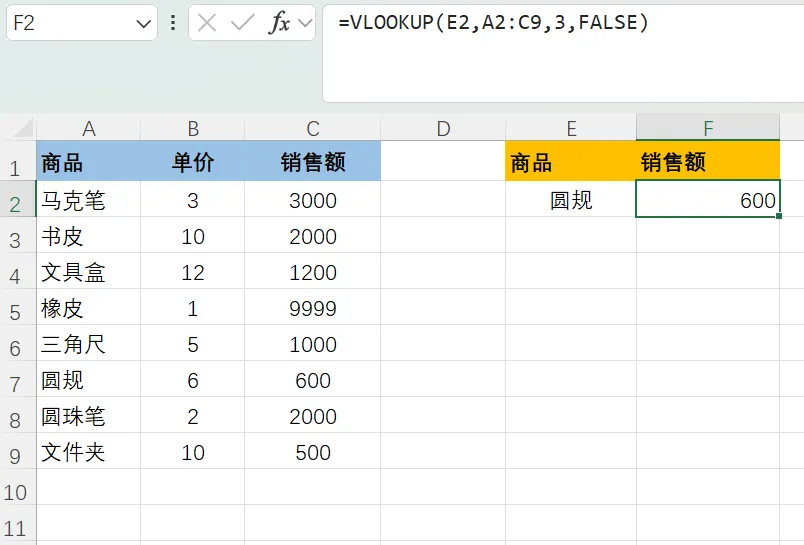
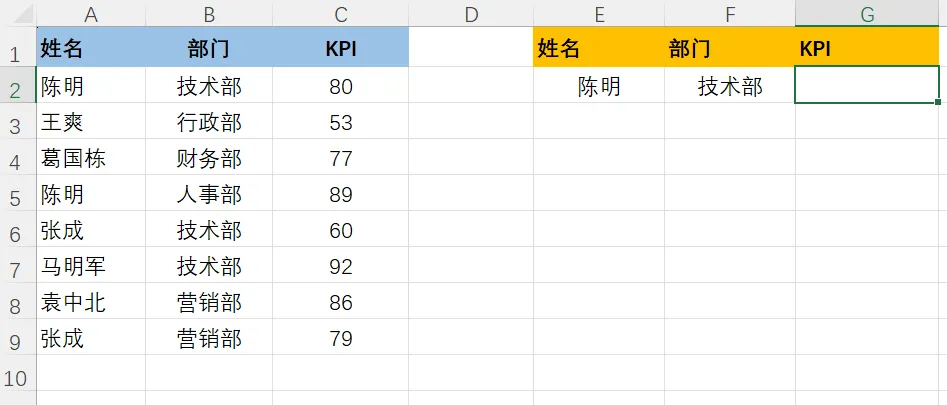
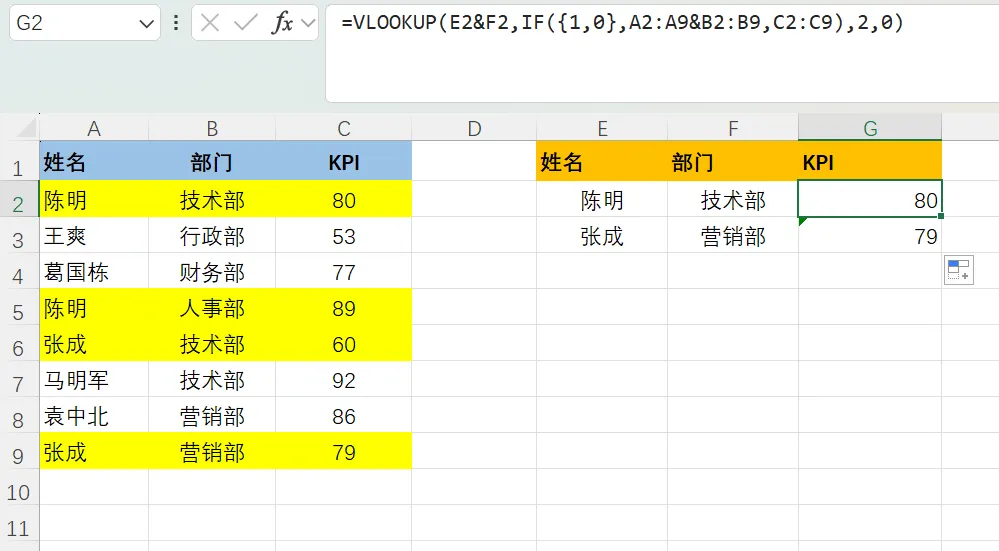
VLOOKUP函数也可以做到多条件查询,比如以下这种,多个部门之间有同事重名的情况,统计KPI的时候该怎么办?我们可以设置公式为:
=VLOOKUP(E2&F2,IF({1,0},A2:A9&B2:B9,C2:C9),2,0)。
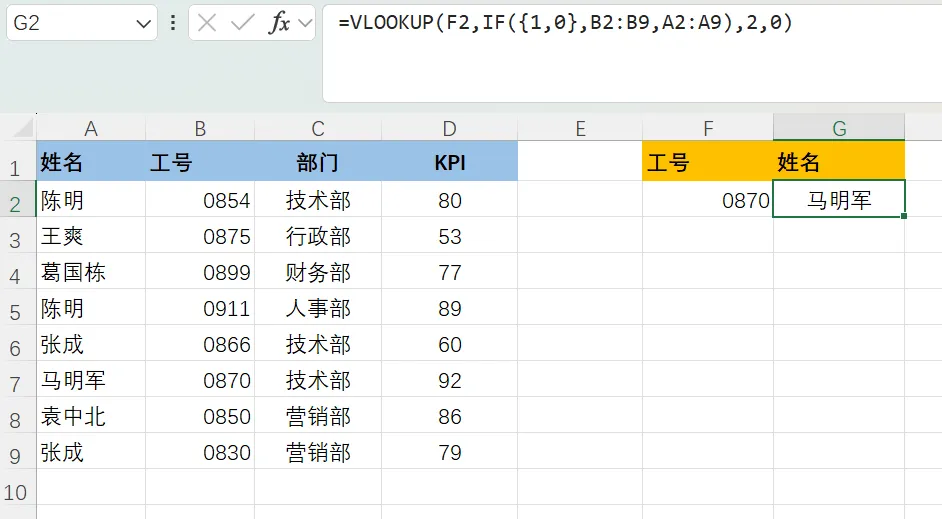
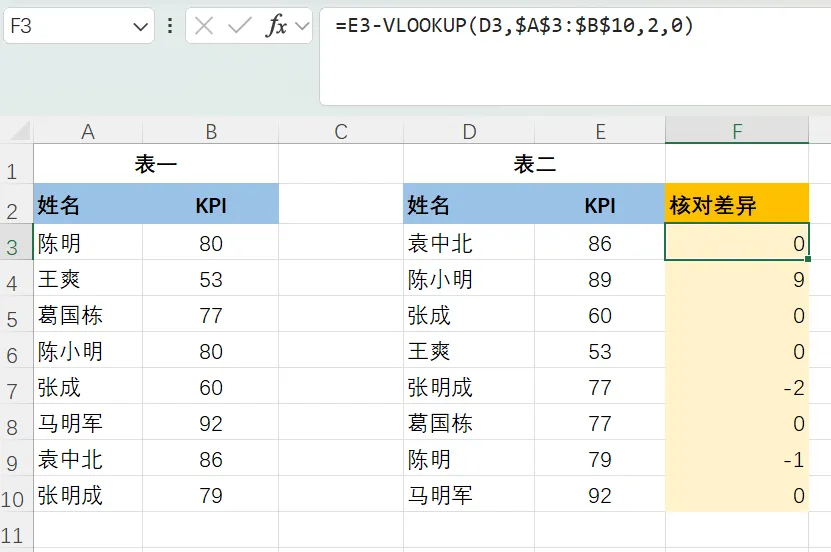
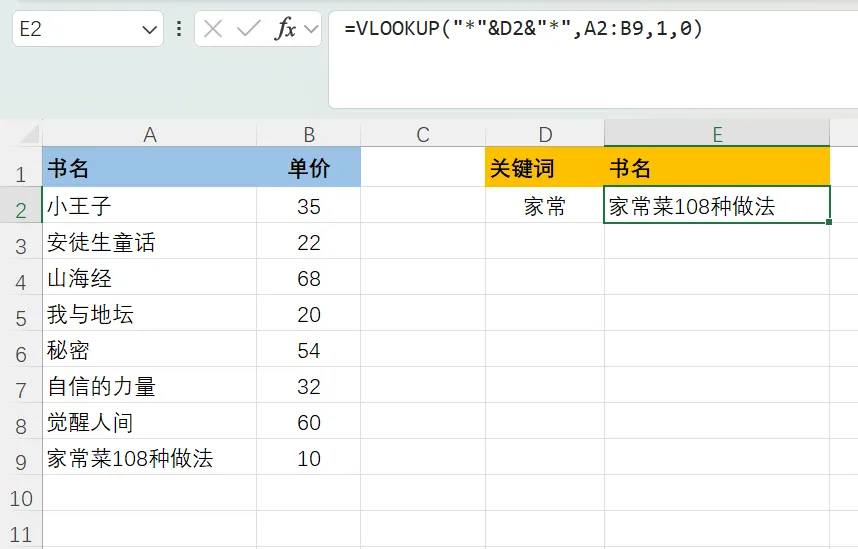
通过员工工号反向查找员工姓名,我们可以将公式设置为:=VLOOKUP(F2,IF({1,0},B2:B9,A2:A9),2,0)。当我们需要核对两张顺序错乱且有数据不同的KPI表,可以怎么做?通过设置函数公式=E3-VLOOKUP(D3,$A$3:$B$10,2,0)。如果结果为0,说明数据相同;如果不为0,结果就为差异值。=VLOOKUP("*"&D2&"*",A2:B9,1,0)
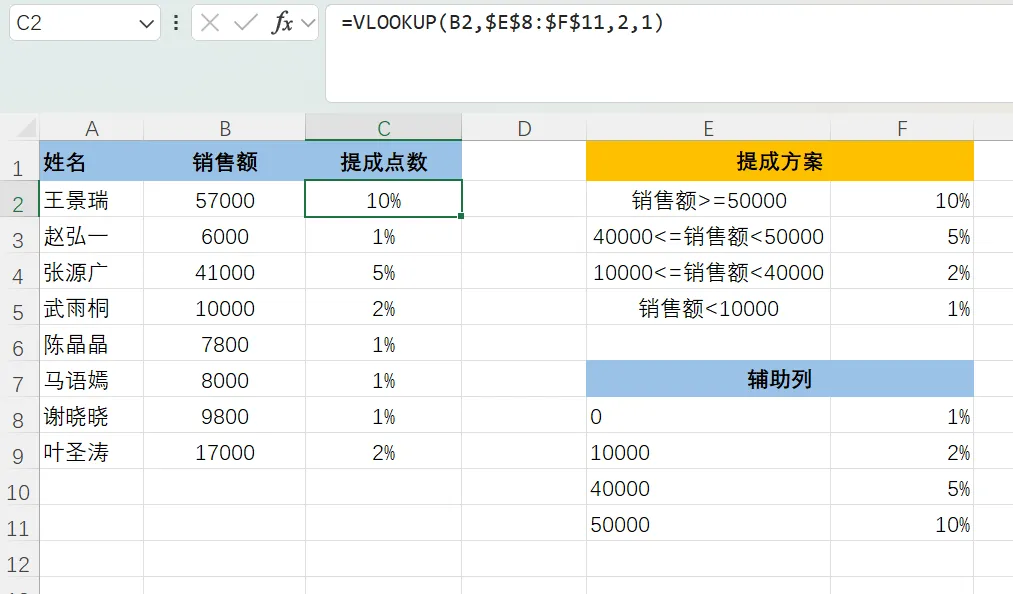
=VLOOKUP(B2,$E$8:$F$11,2,1)
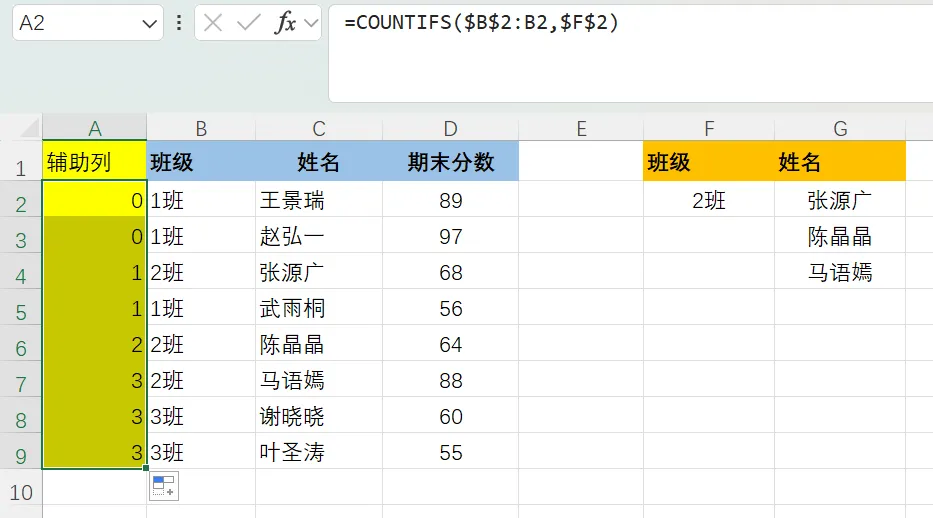
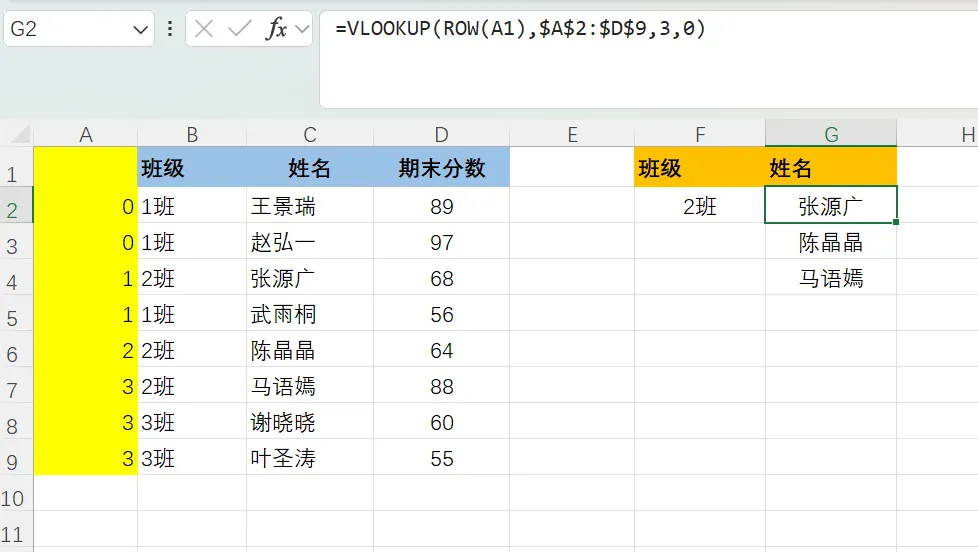
当需要从一个数据表中提取多个匹配项(如班级的所有同学),可结合ROW函数生成递增查询值。这里我们要先生成一个辅助列,查找班级在表格中出现的次数,公式如下:=COUNTIFS($B$2:B2,$F$2)
生成统计次数之后,我们就可以结合Row函数查询到所有都是2班同学的名字,公式如下:=VLOOKUP(ROW(A1),$A$2:$D$9,3,0)
以上这7种超实用的VLOOKUP函数用法你学会了吗?Mark~关于运营以及办公软件,如果你有什么想了解的知识点也可以告诉小编,欢迎关注!如果你喜欢“办公人的小小世界”,那就点个赞和在看吧~请关注“办公人的小小世界(ID:yyrsmallworld)”本文由“办公人的小小世界”发布,2026年4月17日
 夜雨聆风
夜雨聆风