 夜雨聆风
夜雨聆风需要什么?一句话描述:有模型+安装Claude Code。
模型相当于大脑,Claude相当于身体(CC Switch、Git for Windows、Node_js相当于四肢,保证Claude能动)
❗安装尽量在英文路径下,下面以Minimax模型和Windows系统为例:
1.购买模型(以Minimax为例)
步骤 | 网站 | 图示 | 备注 |
购买包月套餐29元 | https://platform.minimaxi.com/subscribe/token-plan | 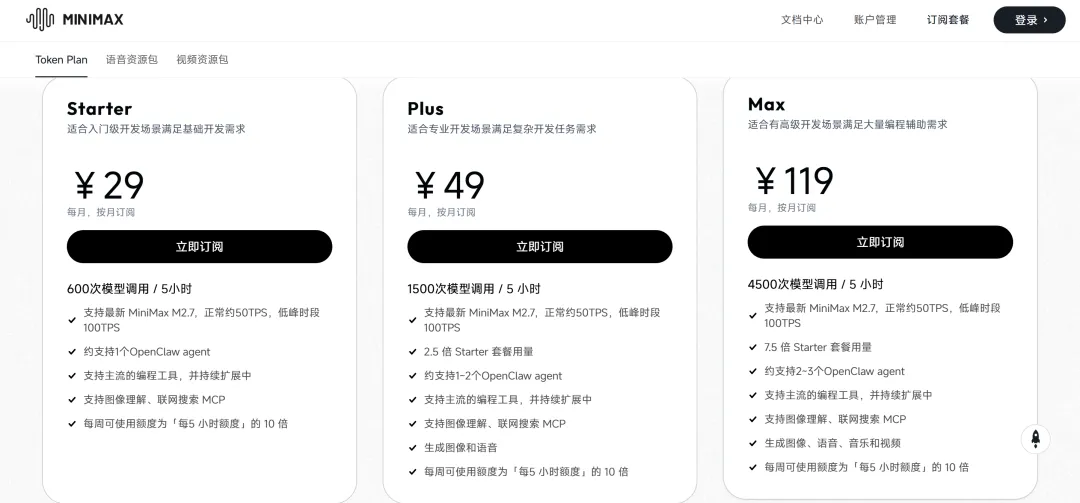 | |
【官方文档】怎么在 Claude Code 用上 MiniMax M2.7? | https://platform.minimaxi.com/docs/token-plan/quickstart | 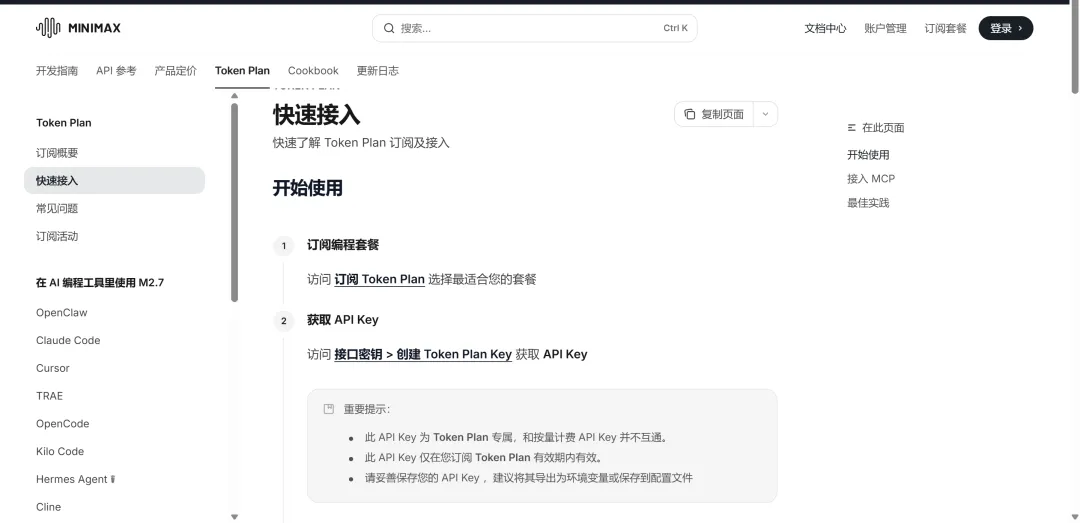 | 本次用到1和2步 |
复制API密钥 | https://platform.minimaxi.com/user-center/payment/token-plan | 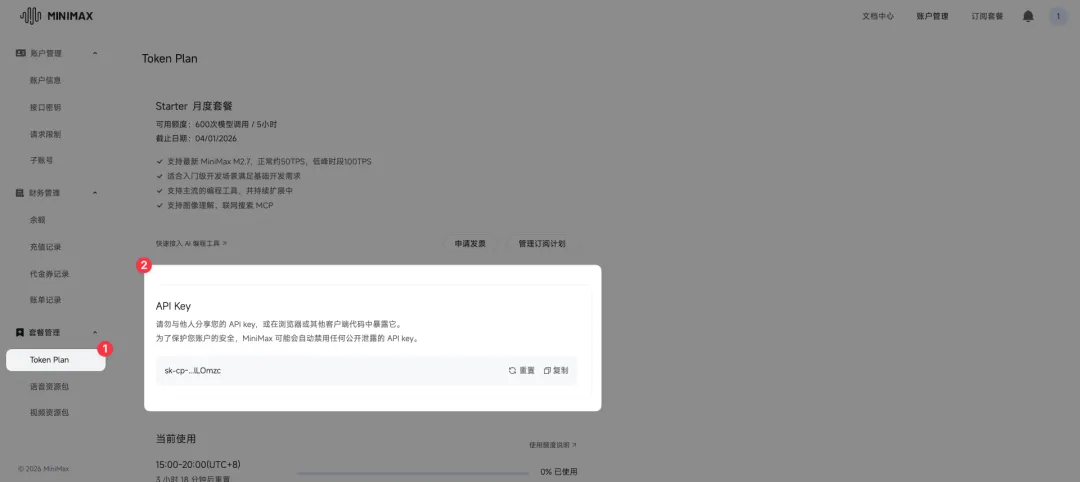 |
2.1.下载CC Switch
👉提问:为什么要下载CC Switch?
👉回答:用于添加和切换Claude的模型供应商。
步骤 | 网站 | 图示 |
| https://github.com/farion1231/cc-switch/releases/tag/v3.13.0 | 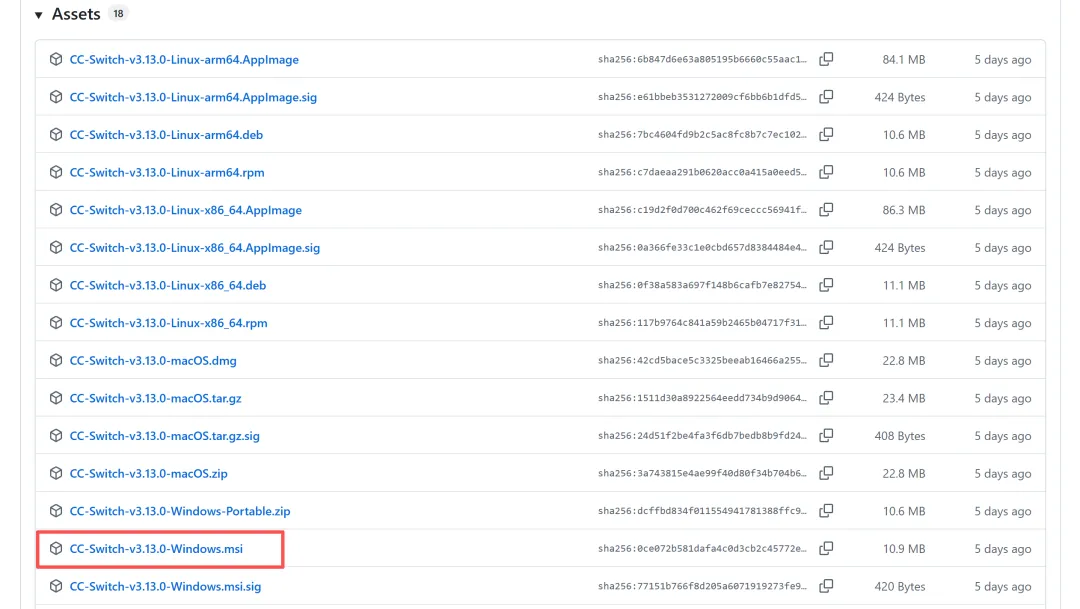 |
| 打开CC Switch-点击加号-填写上一步复制的API密钥,其他部分照着右图填写即可 | 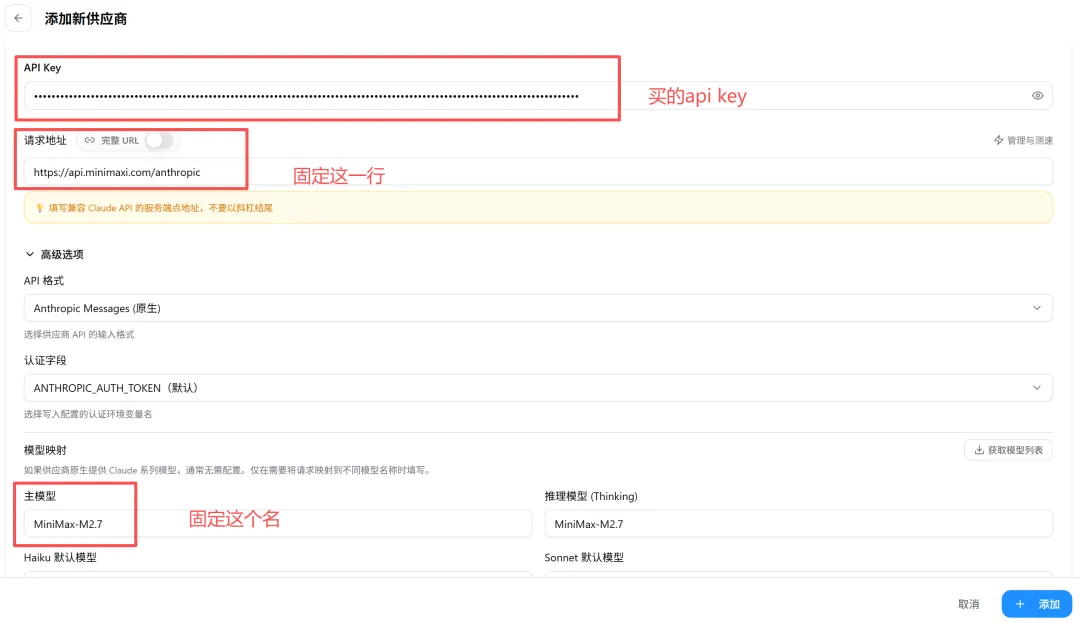 |
2.2.下载Git for Windows
👉提问:为什么要下载Git for Windows?
👉回答:因为Windows如果不安装Claude Code跑不起来。
步骤 | 网站 | 图示 |
(注意:一定要勾选「Add to PATH」,安装程序会自动帮你配置环境变量) | https://git-scm.com/install/windows | 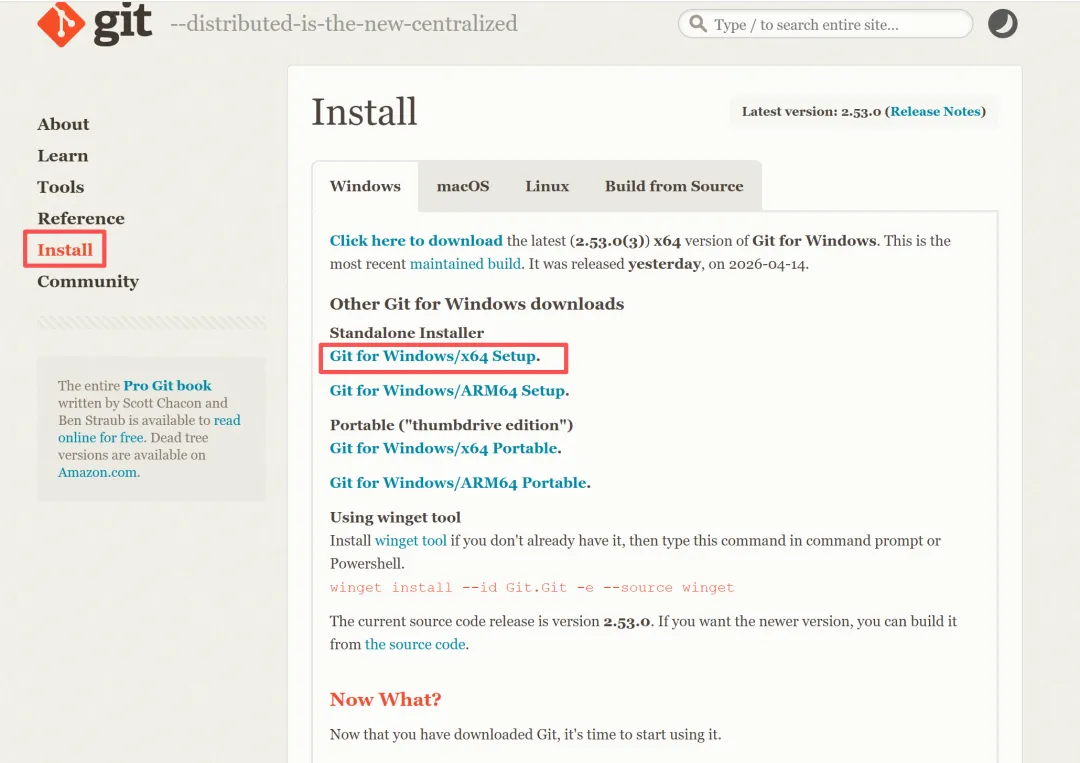 |
| / |  |
2.3.下载Node_js
👉提问:为什么要下载Node_js?
👉回答:因为Windows如果不安装后面PowerShell根本识别不到npm
步骤 | 网站 | 示例 |
(注意:一定要勾选「Add to PATH」,安装程序会自动帮你配置环境变量) | https://nodejs.org/en/blog/release/v24.14.1 | 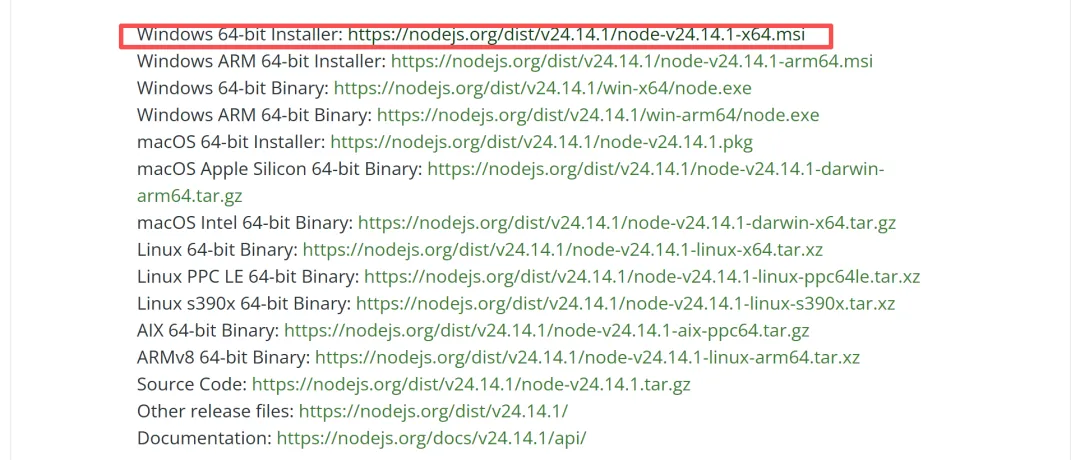 |
| / | 在PowerShell里执行这两个命令,能输出版本号就说明装好了 |
2.4.安装Claude Code
步骤 | 示例 |
| |
| 在PowerShell里执行这个命令,能输出版本号就说明装好了
|
👌就长成这样啦:
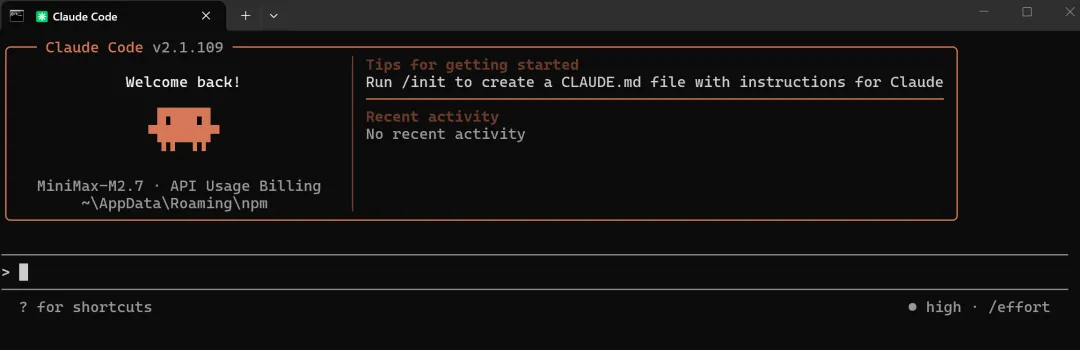
恭喜你! 现在已经完全安装好了 Claude Code。
推荐你尝试以下操作:
- 问它一个问题
— 比如 "我的代码库里有哪些文件?" - 让它帮你写代码
— "帮我写一个 Hello World" - 让它解释代码
— 粘贴一段代码,让它解释 - 多轮对话
— 深入探讨一个技术问题
番外
👉提问:将Claude放在桌面上便于打开,怎么弄?
步骤 1:找到 Claude 的真实安装路径
先在PowerShell里执行这条命令,找到Claude的完整路径:
where.exe claude
执行后会输出类似这样的路径,我们要用的是 .cmd 结尾的文件,复制下来备用,例如:
D:\nodejs\node_global\claude.cmd
步骤 2:创建桌面快捷方式
在桌面空白处右键 → 「新建」→ 「快捷方式」
在「请输入对象的位置」里,粘贴刚才复制的
.cmd路径点击「下一步」,给快捷方式起名字:如
Claude Code,点击「完成」改图标:右键这个快捷方式 →「属性」→「更改图标」,选一个喜欢的图标。下一次点击该图标就可以直接打开啦~