 夜雨聆风
夜雨聆风
点击蓝字关注,设为星标🌟干货不错过
Confidence in yourself is the first step on the road to success.—自信是走向成功的第一步。

公司局域网部署了DHCP服务器,新配了IP地址池、修改了网关,有些电脑一直没关机,网络就出问题了——要么获取不到新IP,要么能上网但卡顿,要不要重启全部傻瓜交换机?
还有不少运维朋友,遇到这类问题就“一刀切”:不管三七二十一,把所有傻瓜交换机全部重启,结果不仅耽误同事办公,有时候问题还没解决,反而引发新的网络波动。
今天这篇文章,就把这个高频痛点彻底讲透,给出明确答案+通俗原理+实操技巧。局域网开启DHCP后,未关机电脑出现网络异常,绝大多数情况不需要重启全部傻瓜交换机,关键看问题根源,盲目重启只会多做无用功。
先给明确结论(避免盲目操作)
核心结论:DHCP服务器的配置变更(如新增IP池、修改网关/DNS、调整租期),或未关机电脑无法获取IP、IP异常,无需重启全部傻瓜交换机。
补充说明:只有满足“傻瓜交换机出现缓存异常、广播风暴、端口故障”这3种情况,才需要针对性重启对应交换机,而非全部重启;未关机电脑的IP问题,90%都能通过简单操作解决,和交换机重启无关。

为什么会有“要重启交换机”的误区?
很多人之所以会想到重启傻瓜交换机,核心是混淆了“交换机的作用”和“DHCP的工作逻辑”,常见误区有2个:
误以为“DHCP的配置变更,需要交换机同步更新”——其实交换机不存储DHCP的任何配置,也不参与IP分配,只是传递DHCP的请求和响应信号;
遇到“未关机电脑无法获取新IP”,找不到问题根源,就习惯性重启所有网络设备,误把“解决临时故障”当成“必要操作”。
核心原理:搞懂2个关键点,就知道为什么不用重启
要彻底明白“为什么不用重启傻瓜交换机”,只要搞懂「傻瓜交换机的工作逻辑」和「DHCP的IP分配/续租机制」,就能豁然开朗,再也不盲目操作。
关键点1:傻瓜交换机的核心作用——只“传数据”,不“管配置”
我们常说的“傻瓜交换机”,本质是二层交换机,工作在数据链路层,核心功能只有一个:根据设备的MAC地址,将数据精准转发到目标设备,相当于“网络中转站”,它没有任何“存储配置”的能力,更不会干预DHCP的工作流程。
具体来说,傻瓜交换机的工作特点的3个关键点(通俗版):
不存储IP相关信息:它不知道DHCP服务器的IP、IP地址池范围、租期设置,只认识“设备MAC地址”(相当于设备的“身份证”);
不处理DHCP信号:电脑向DHCP服务器发送“申请IP”的请求(DHCP Discover报文)、DHCP服务器向电脑发送“分配IP”的响应(DHCP Offer、ACK报文),交换机只是单纯传递这些信号,不会修改、拦截,也不会缓存这些信号内容;
重启无意义:既然交换机不参与DHCP的IP分配,也不存储相关配置,重启它只能暂时中断网络连接,对“未关机电脑获取IP”没有任何帮助,反而会导致所有连接该交换机的设备断网,影响办公。
关键点2:DHCP的IP分配/续租机制——未关机电脑,能自动更新配置
DHCP服务器的核心功能,是自动给局域网内的设备分配IP地址及子网掩码、网关、DNS等参数,采用“客户端-服务器(C/S)”架构,基于UDP协议通信,未关机的电脑(DHCP客户端),会通过“自动续租”机制,同步DHCP服务器的配置变更,无需借助交换机重启。
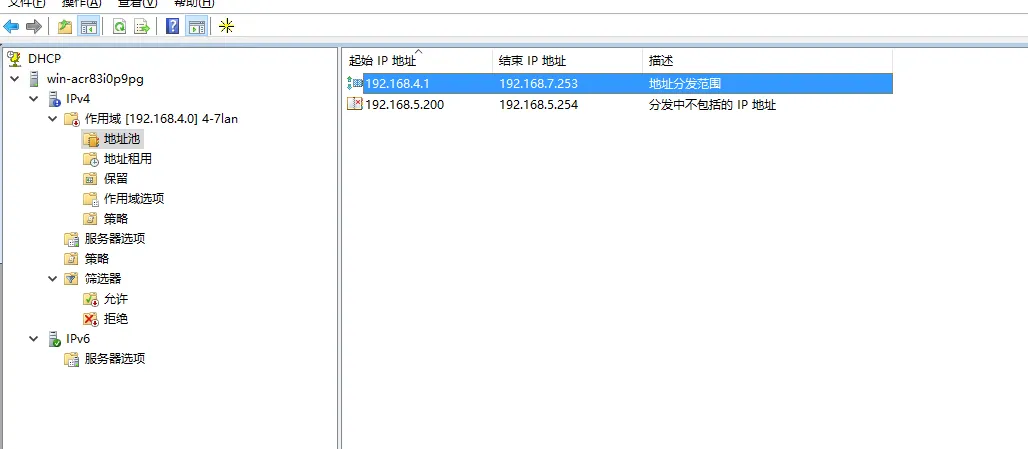
重点讲2个核心机制(不用记专业术语,懂逻辑即可)
1. IP租期与自动续租(未关机电脑的“自动更新”逻辑)
DHCP服务器分配的IP地址,不是“永久使用”的,而是有“租期”(默认通常是24小时,可手动调整)——租期就相当于“IP通行证的有效期”。
未关机的电脑,会自动完成“续租”操作,同步DHCP服务器的新配置,具体流程:
当IP租期过半时,电脑会自动以单播方式,向DHCP服务器发送“续租请求”(DHCP REQUEST报文);
如果DHCP服务器有新配置(如新增IP池、修改网关),会在“续租响应”(DHCP ACK报文)中,将新的网络配置同步给电脑;
电脑收到响应后,会自动更新本地的IP配置,无需重启、无需手动操作,全程后台完成;
若租期过半未收到服务器响应,电脑会在租期达到7/8时,以广播方式再次发送续租请求,确保能同步最新配置。
2. 手动触发更新(配置变更后,快速同步)
如果DHCP服务器刚修改完配置(如调整IP池、修改DNS),不想等电脑自动续租,也不用重启交换机,只要在未关机的电脑上,手动触发“释放IP+重新获取IP”,就能立即同步新配置,操作简单,全程30秒搞定(后文有详细步骤)。

补充:DHCP与傻瓜交换机的“协作关系”
用简单的流程,清晰展示三者的关系,一看就懂:
未关机电脑 → 发送“申请IP/续租”请求(DHCP报文);
傻瓜交换机 → 接收请求,根据MAC地址,将请求转发给DHCP服务器(不修改、不缓存);
DHCP服务器 → 接收请求,分配IP/同步新配置,发送响应报文;
傻瓜交换机 → 接收响应,转发给对应电脑;
电脑 → 接收响应,更新本地IP配置,完成通信。
从流程能看出,交换机只是“中间传递者”,和DHCP的配置、IP的更新,没有任何直接关联,重启它毫无意义。
实操指南:未关机电脑IP异常,正确操作步骤(不用重启交换机)
遇到“未关机电脑无法获取IP、IP异常、无法上网”,按以下步骤操作,90%能快速解决,比重启交换机更高效、更不影响办公,分Windows和Linux系统,步骤简单,小白也能跟着做。
一、Windows系统(绝大多数办公电脑)
打开“命令提示符”(Win+R,输入cmd,回车);
输入第一条命令:
ipconfig /release(释放当前IP地址,相当于“归还旧的通行证”),按下回车;输入第二条命令:
ipconfig /renew(重新向DHCP服务器申请IP,相当于“申请新的通行证”),按下回车;等待10-30秒,命令执行完成后,输入
ipconfig /all,查看IP地址是否更新为DHCP服务器的新配置,能正常显示IP、网关、DNS,就说明问题解决了;若仍有问题,可重启电脑的“网络适配器”:右键桌面“此电脑”→“管理”→“设备管理器”→“网络适配器”,右键网卡,选择“禁用”,再右键“启用”即可。
二、Linux系统(服务器、运维电脑)
打开终端(Ctrl+Alt+T);
输入第一条命令:
sudo dhclient -r(释放当前IP地址,需输入管理员密码);输入第二条命令:
sudo dhclient(重新向DHCP服务器申请IP);输入
ifconfig(或ip addr),查看IP地址是否更新,正常显示即可。
💡 实操提醒:如果多台未关机电脑同时出现IP异常,大概率是DHCP服务器本身的问题(如IP地址池耗尽、配置错误、服务未启动),优先检查DHCP服务器,而非重启交换机。可登录DHCP服务器,查看地址池剩余IP、服务状态,必要时重启DHCP服务即可。
例外情况:只有这3种情况,才需要重启傻瓜交换机
虽然绝大多数情况不用重启,但如果出现以下3种问题,说明傻瓜交换机本身出现故障,此时需要针对性重启对应交换机(不是全部),才能解决问题,和DHCP配置、未关机电脑无关。
情况1:交换机端口缓存异常(最常见) 表现:连接该交换机的所有设备,都无法获取IP、无法上网,或频繁断连,重启电脑无效; 原因:傻瓜交换机长期运行,端口缓存会出现临时异常,导致数据转发失败(类似手机卡顿,重启即可恢复); 操作:只重启出现故障的那台交换机,无需重启全部,重启后等待1-2分钟,设备重新连接即可。
情况2:局域网出现广播风暴 表现:整个局域网卡顿、延迟极高,所有设备都无法正常上网,甚至DHCP服务器无法响应请求; 原因:部分设备发送大量广播报文(如病毒、故障设备),导致交换机负载过高,无法正常转发数据,DHCP请求和响应信号被堵塞; 操作:先排查故障设备(如断开可疑电脑、摄像头),再重启所有交换机,释放缓存,恢复数据转发。
情况3:交换机硬件/端口故障 表现:某台交换机的特定端口,连接电脑后无法获取IP,更换网线、更换电脑仍无效,其他端口正常; 原因:交换机端口损坏,或硬件出现轻微故障,导致信号无法正常传递; 操作:重启该台交换机,若重启后仍无效,更换交换机端口或更换交换机。
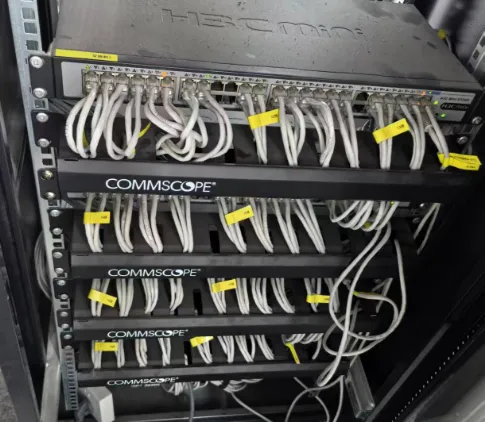
重启交换机的正确姿势(避免踩坑)
若确实需要重启交换机,按以下步骤操作,避免引发网络故障:
提前通知同事:告知连接该交换机的用户,即将断网(建议选择非工作高峰,如午休、下班前);
关闭交换机电源:拔掉电源插头,等待30秒(释放缓存,避免重启不彻底);
重新接通电源:插上电源,等待交换机启动(指示灯稳定常亮,约1-2分钟);
测试网络:让连接该交换机的电脑,重新获取IP,确认网络正常即可。
补充:DHCP服务器常见故障排查(延伸干货)
若多台未关机电脑同时出现IP异常,大概率是DHCP服务器的问题,按以下步骤排查:
检查DHCP服务状态:确认DHCP服务器已启动,未被防火墙拦截(DHCP使用UDP 67端口,客户端使用UDP 68端口,需放行这两个端口);
检查IP地址池:查看地址池是否耗尽,若IP被占满,可扩大地址池范围,或清理过期租约(使用
reset dhcp server ip-in-use命令);检查配置:确认网关、DNS配置正确,无错误;若做了IP-MAC绑定,检查绑定是否正确,避免绑定错误导致无法获取IP;
重启DHCP服务:若服务运行异常,重启DHCP服务,无需重启服务器,即可恢复正常。
结尾总结:记住3句话,少做无用功
关于“DHCP服务器部署后,未关机电脑是否需要重启傻瓜交换机”,总结3句核心要点,记牢就能避开误区,高效运维:
✅ 常规情况:DHCP配置变更、未关机电脑IP异常,无需重启任何傻瓜交换机,手动释放/重新获取IP即可;
✅ 例外情况:只有交换机出现“端口缓存异常、广播风暴、硬件故障”,才针对性重启对应交换机,不盲目重启全部;
✅ 核心逻辑:傻瓜交换机只“传数据”,不“管IP分配”,DHCP的IP更新的核心是“电脑与DHCP服务器的交互”,和交换机无关。
其实很多网工的无效运维,都是因为没搞懂设备的核心作用和工作原理,盲目操作反而耽误时间。记住:运维的核心是“精准定位问题”,而非“盲目重启设备”,搞懂DHCP和傻瓜交换机的协作逻辑,这类问题就能轻松解决。
——THE END ——
每一个字,都是我用心敲出来的,感谢大家关注